


AI要約
長年いくつかのWordPressサイトを管理してきた経験から、メールが問題なく配信されるように、信頼性の高いSMTPサーバーを持つことがいかに重要であるかを知っています。
そのため、SMTPの停止が発生した場合の計画を立てておくことが非常に重要です。SMTPサーバーがダウンすると、メールがバウンスバックしたり、重要な通知がユーザーに届かなかったり、ワークフローが停止したりする可能性があります。
この記事では、SMTPサーバーがダウンした場合の対処法を正確に説明します。多くのヒントは、停止が発生した場合の対処法に焦点を当てていますが、それらが成功するためには、これらの機能を事前に設定しておく必要があることに注意してください。
万が一に備えてWP Mail SMTPを設定する
SMTPサーバーが予期せずダウンした場合、どうしますか?私は何度か経験しましたが、適切なツールがあれば、多くのストレスやフラストレーションを回避できることをお伝えできます。そこで役立つのがWP Mail SMTPです!

したがって、SMTPサーバーのダウンタイムに効果的に対処するために必要な最初のステップは、WP Mail SMTPを設定することです。このガイドをチェックして、WordPressでWP Mail SMTPプラグインを最初から正しく設定する方法を学び、以下の手順に従ってください。
ステップ1:WP Mail SMTPアラートでメールの失敗を監視する
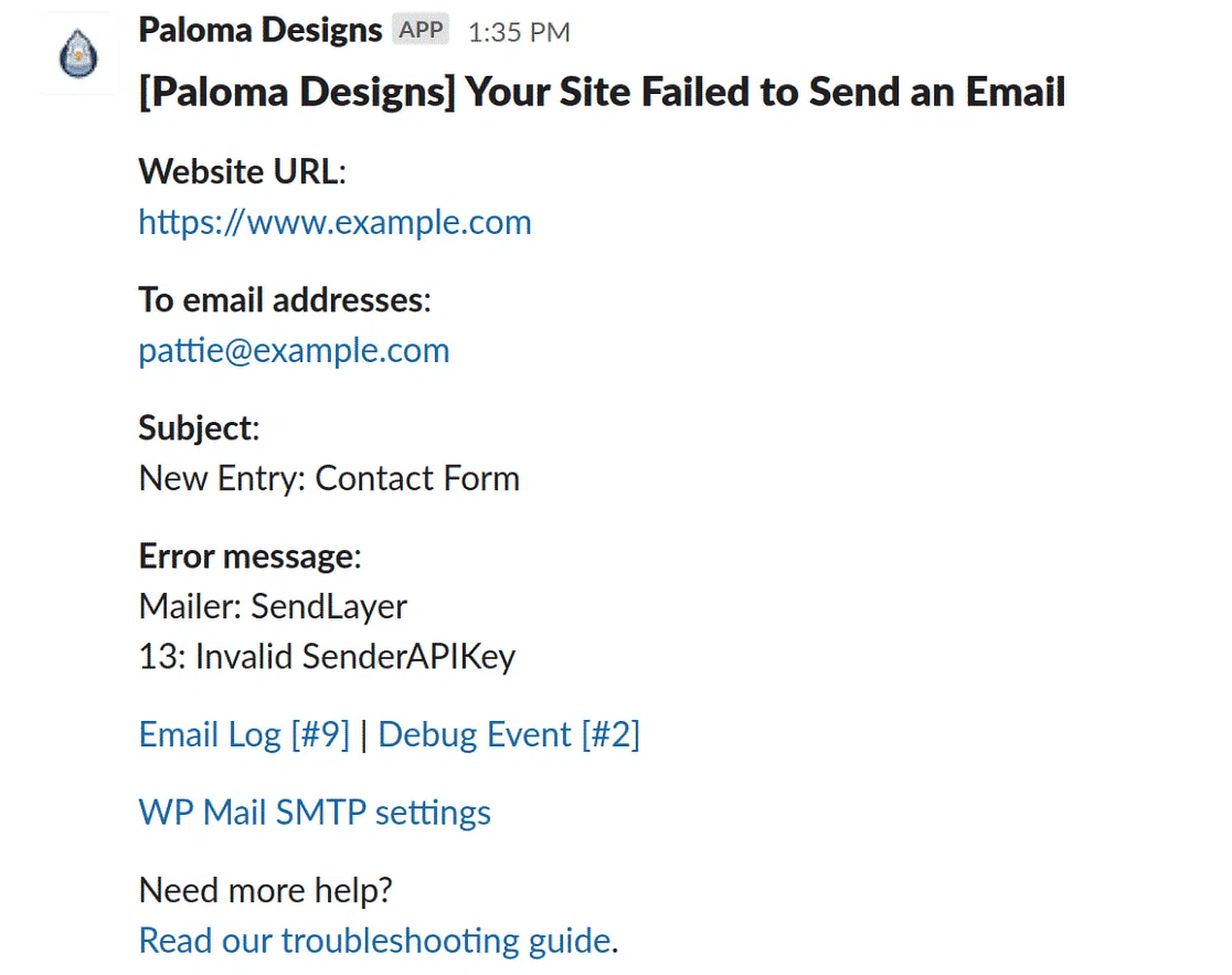
メールの問題やSMTPサーバーがダウンした場合を管理する上で、先を見越して行動することが鍵であることを学びました。WP Mail SMTPのメールアラート機能は、メールシステムをチェックするために最初に設定するものの1つです。
SMTPサーバーの問題や配信の問題が発生した場合は、すぐに対処して、エスカレートする前に対応できるようにしたいと考えています。WP Mail SMTPを使用すると、SMTPサーバーのパフォーマンスに関するリアルタイムの通知を簡単に受け取ることができます。
これを設定するには、**WP Mail SMTP » 設定**に移動し、**アラート**タブをクリックします。これによりアラートページに移動し、そこで次のいずれかのサービス統合を選択してメールアラートを配信できます。
- メール
- Slack
- Microsoft Teams
- Twilioアラート経由のSMS
- Webhook
この設定により、メールの失敗の急増やサーバーのダウンによって不意を突かれることはありません。アラートを設定しておくことは、常にメールシステムを監視してくれるパーソナルアシスタントがいるようなものです。
ステップ2:SMTPサーバーの問題を確認し、問題を診断する
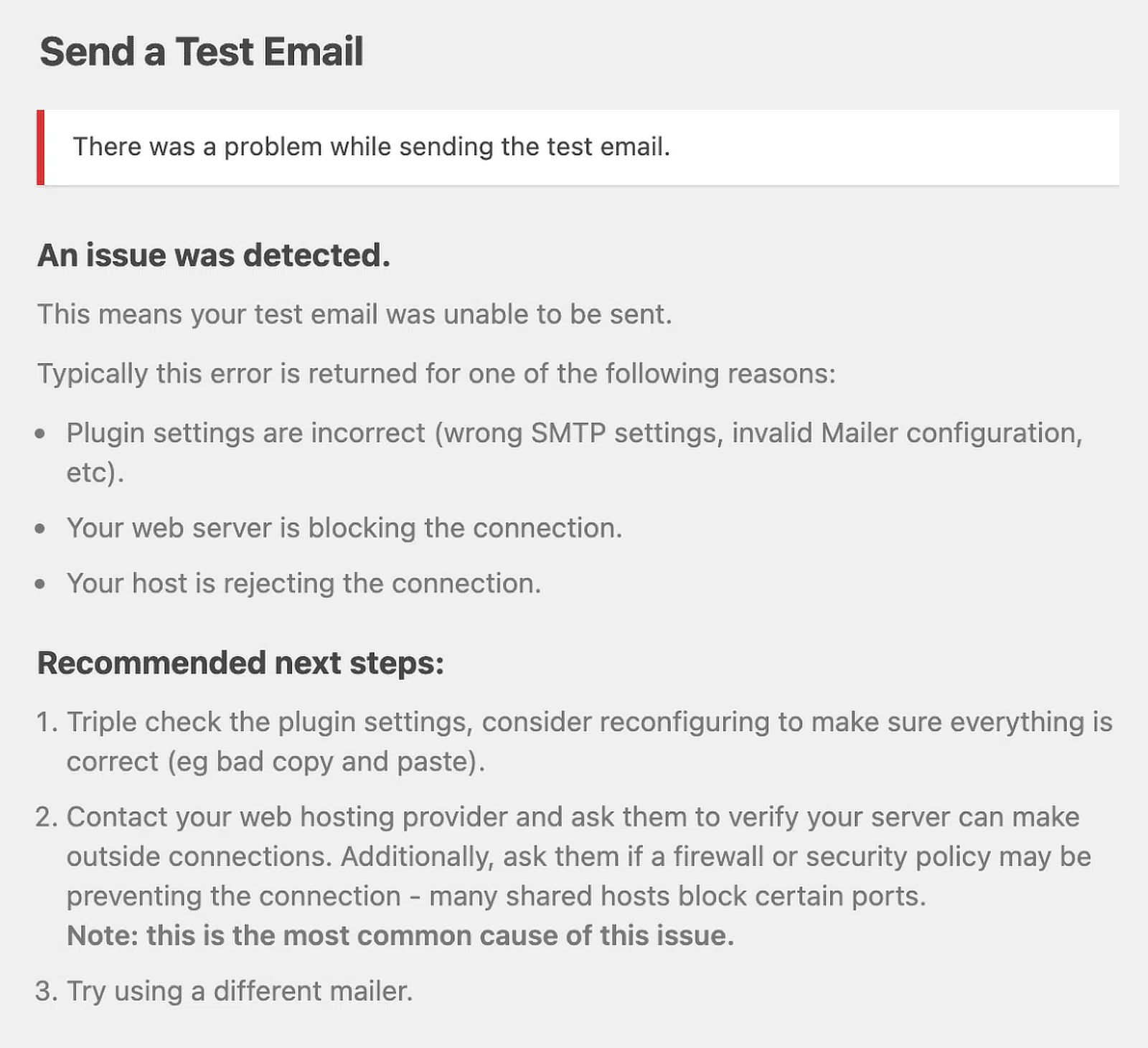
メール配信に何か問題があると疑われる場合、私がいつも最初に行うステップは、それが本当にSMTPポートまたはサーバーの問題であるかを確認することです。そこでWP Mail SMTPの診断ツールが役立ちます。
WP Mail SMTPでテストメールを送信することが、裏で何が起こっているのかを明確に把握する最も簡単な方法だとわかりました。**WP Mail SMTP » ツール**に移動し、**メールテスト**タブを開いてテストメールを送信してください。

テストメールが失敗した場合は、SMTPサーバー自体がダウンしているか、接続設定が誤って構成されていることを強く示唆しています。エラーメッセージに記載されている推奨手順に従ってください。
こちらも読む: 送信ドメインがブラックリストに登録されているかどうかを確認する方法
ステップ3:メールレポート/ログを使用して、見逃したメールを追跡する
WP Mail SMTPでメールログを有効にすることは、SMTPのダウンタイム中にメールを失うことを心配している場合に非常に役立ちます。
送信されたすべてのメールの詳細な記録を保持することで、重要なものが失われたかどうかを心配する必要がなくなることに気づきました。
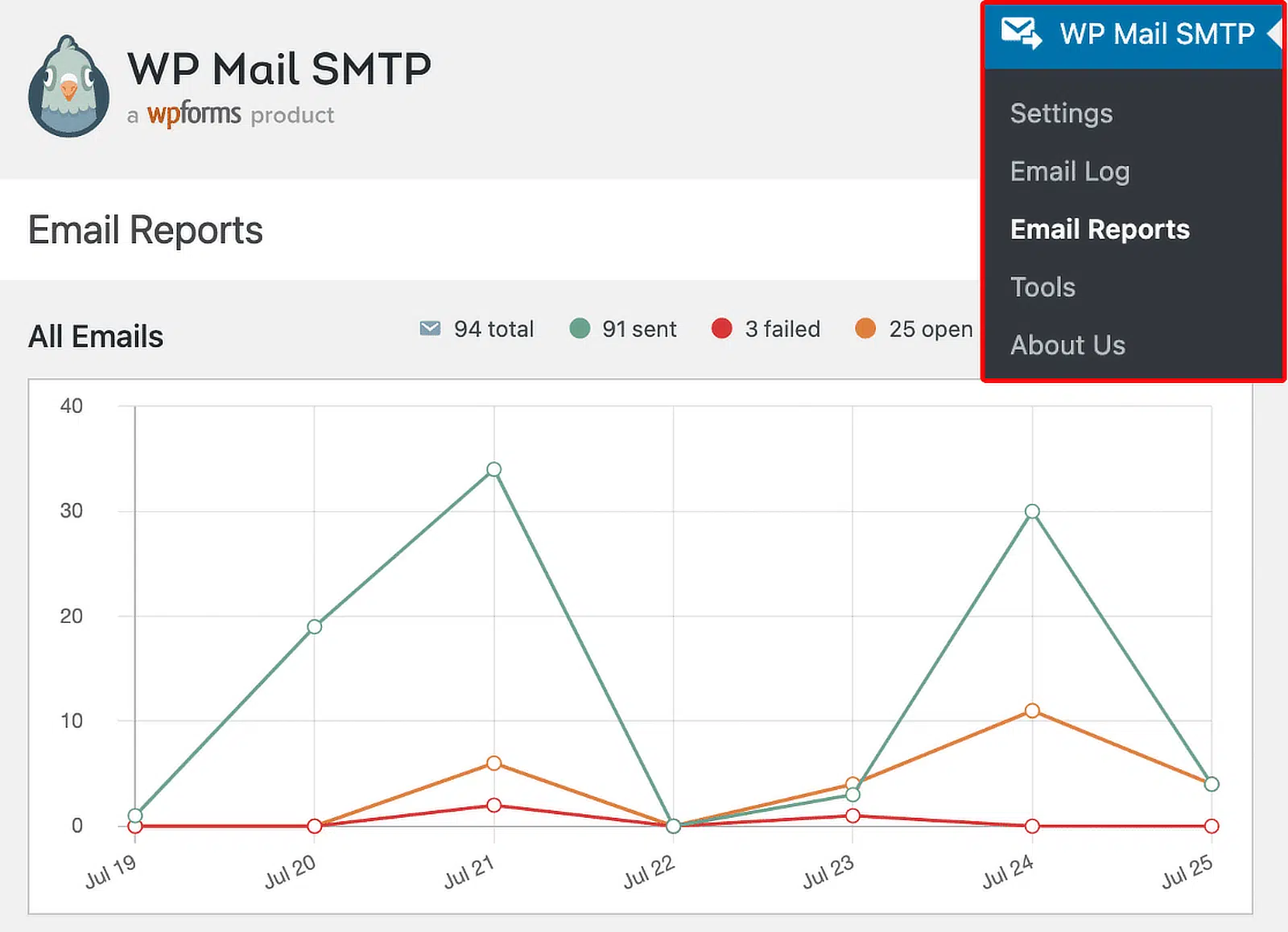
サーバーが復旧したら、送信されたもの、失敗したもの、そして再送信する必要があるかもしれないものを正確に確認できます。レポートにアクセスするには、**WP Mail SMTP » メールレポート**に移動してください。
各メールの統計情報を詳しく確認したい場合は、WordPress管理メニューのWP Mail SMTP » Email Logをクリックしてください。
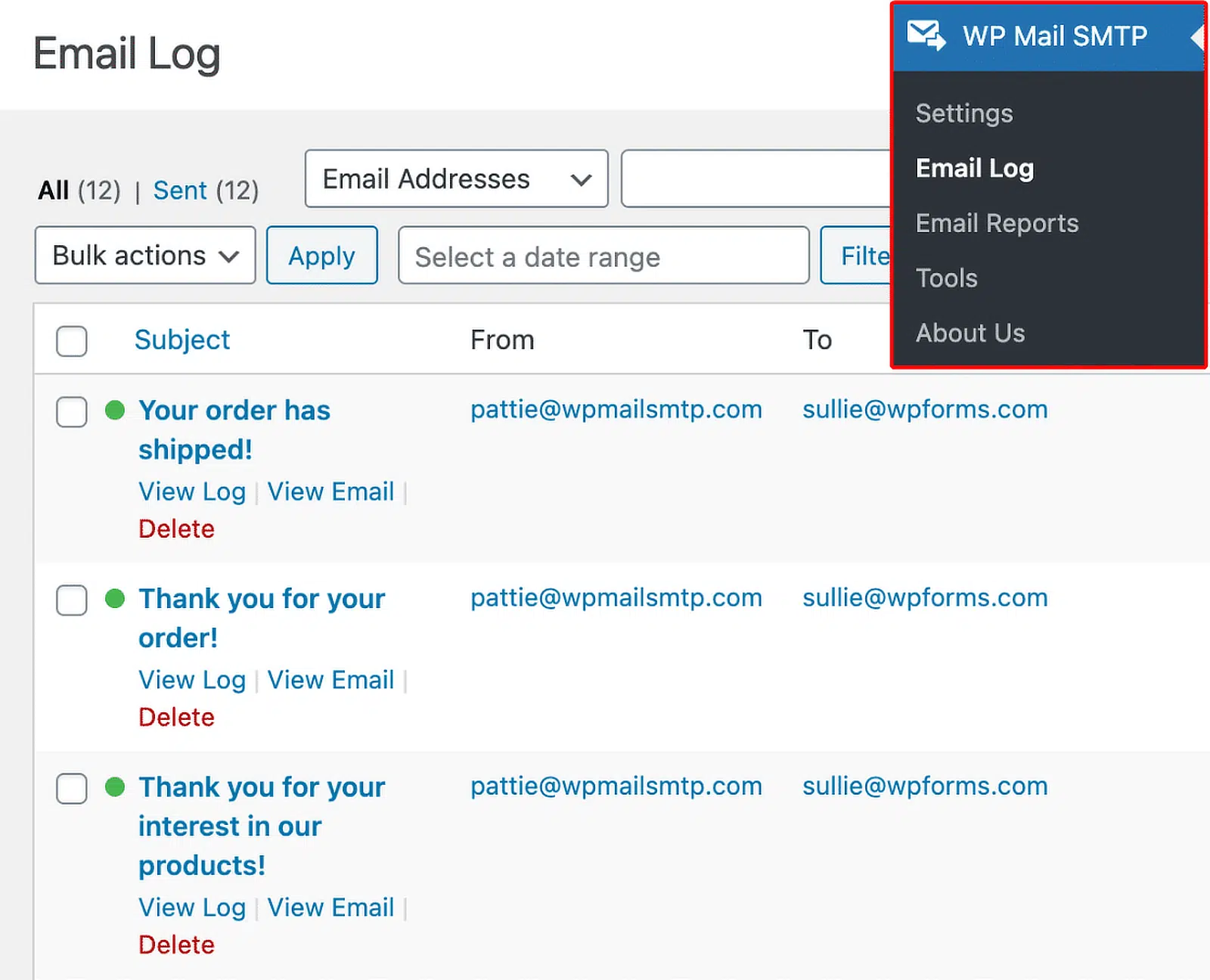
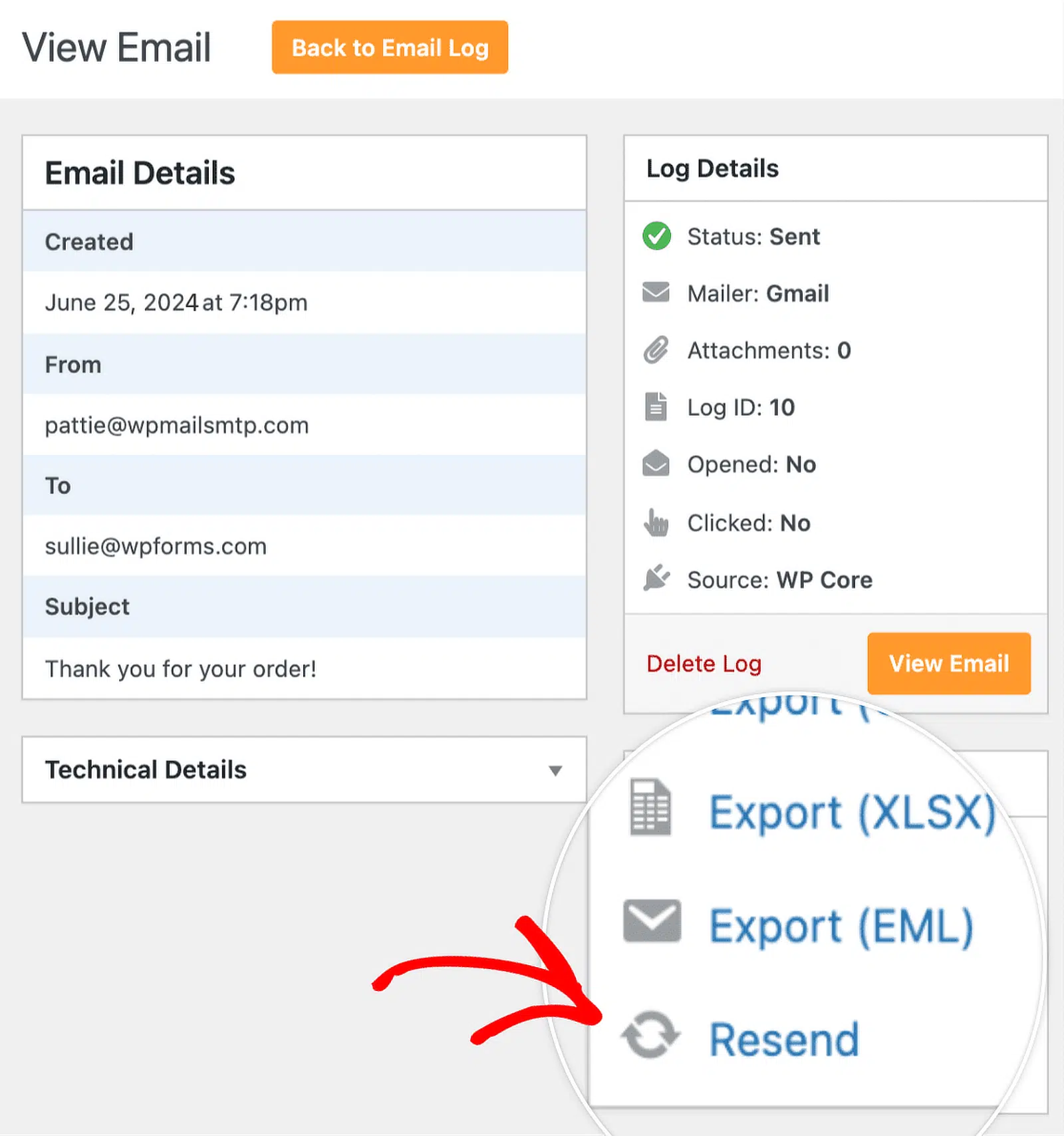
ここから、送信に失敗したすべてのメールを簡単に確認できます。再送信したいメールの件名をクリックして個別のログページを開き、アクションメニューのResendをクリックしてください。
私の経験上、これらのログは予期せぬ問題が発生した場合に非常に役立ちます。
これによりセーフティネットが提供され、SMTPサーバーに問題があったために貴重なメッセージを失う心配がなくなります。
ステップ4:WP Mail SMTPでメールを一括再送信する
SMTPサーバーがダウンすると、一部のメールが配信に失敗し、機会損失やコミュニケーションの断絶につながる可能性があります。
WP Mail SMTPを使用して失敗したメールを再送信できることはすでに示しましたが、一度に複数のメールを再送信する必要がある場合はどうでしょうか?私もかつて、一つずつ確認することなくそれらのメールを再送信する方法を考えていました。
ここで、WP Mail SMTPの一括再送信機能が真価を発揮します。メールログページのBulk Actionsドロップダウンを使用して、すべて一度に送信できます。再送信したいメールを選択するには、各件名の左側にあるチェックボックスを使用してください。
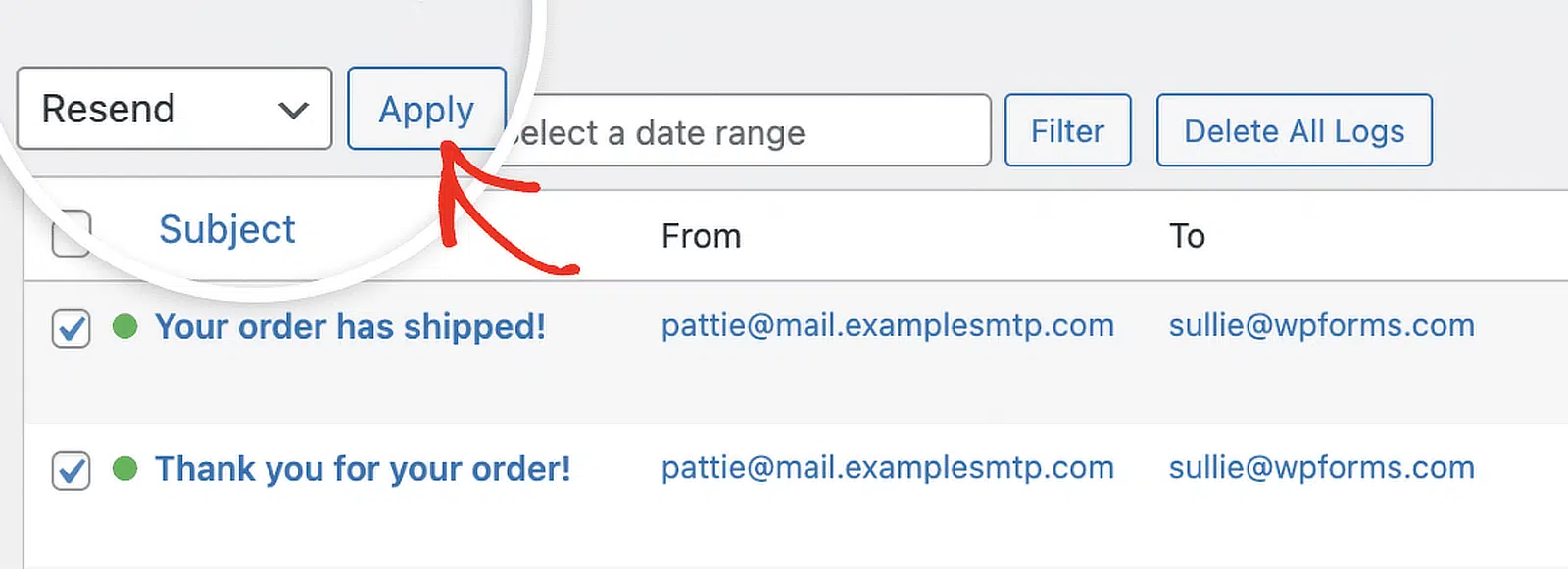
これで完了です!WP Mail SMTPは、プライマリ接続またはバックアップ接続のいずれかを使用して、これらのメールの再送信を試みます。
ステップ5:WP Mail SMTPでバックアップSMTP接続を設定する
私のように、どのような状況でも常にメールが配信されるようにしたい場合は、WP Mail SMTPでバックアップSMTP接続を設定するのが最善の方法です。
SMTPサーバーがダウンした場合、バックアップがあれば、メールを失ったり重要なコミュニケーションを見逃したりする心配がないことを学びました。
WP Mail SMTPでバックアップSMTP接続を設定するのは複雑ではなく、プライマリサーバーの設定直後に実行することをお勧めします。
フェイルセーフ接続を設定するには、WP Mail SMTP » Settingsに移動し、Additional Connectionsタブをクリックしてください。
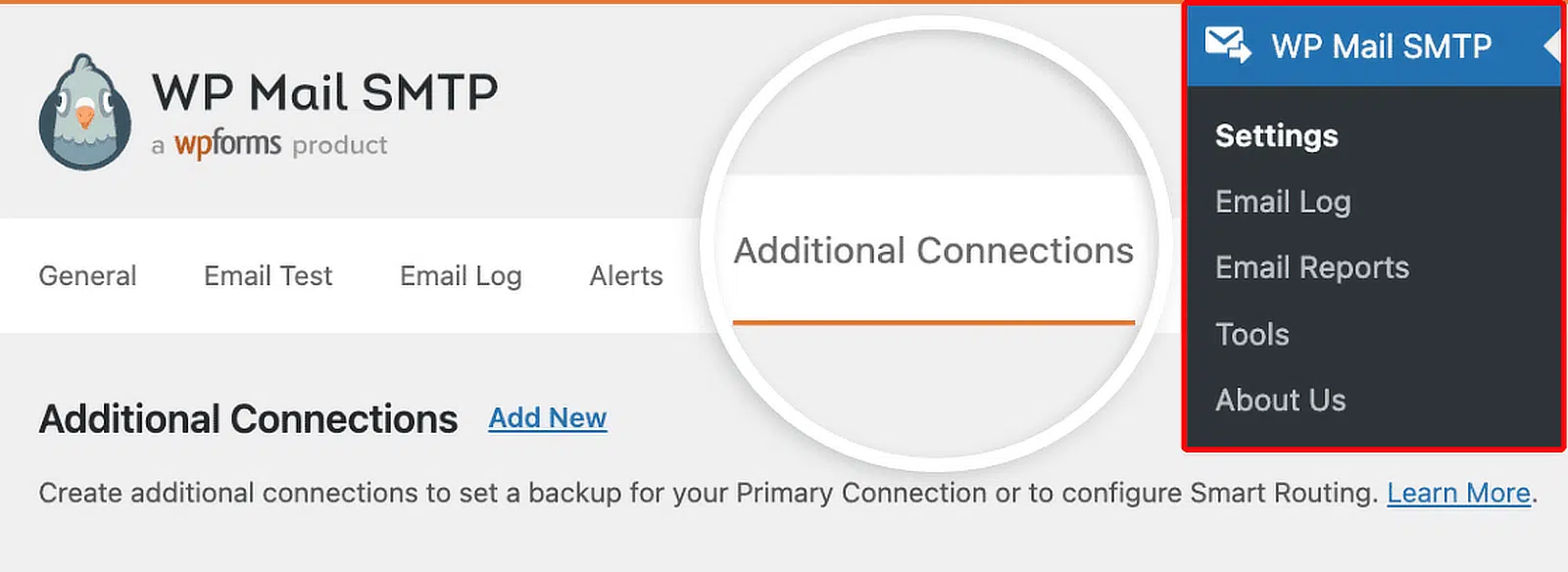
追加の接続を追加したら、WP Mail SMTP » Settingsに移動してプラグインの設定ページにアクセスします。
Generalタブで、Backup Connectionセクションまでスクロールダウンします。次に、バックアップ接続として使用したいものを選択してください。
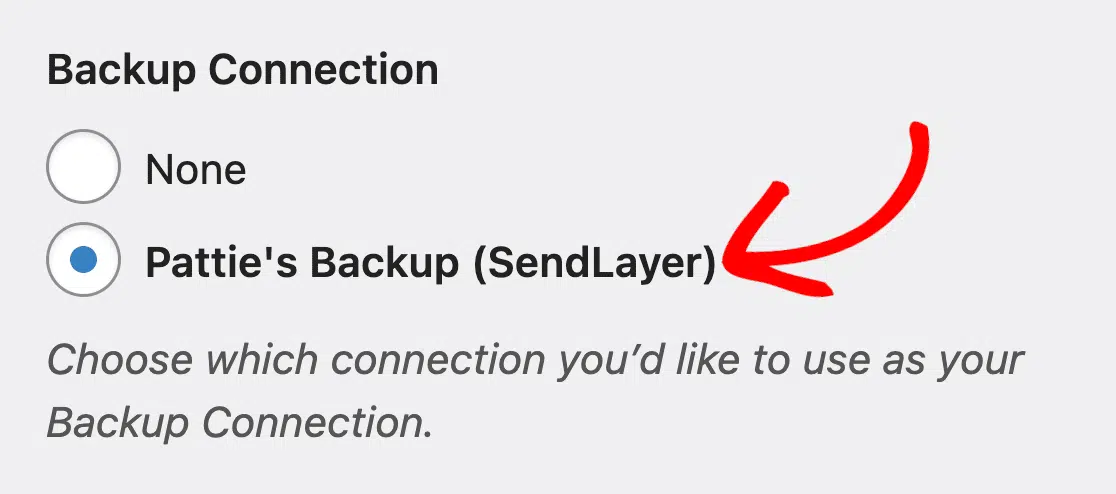
これで、プライマリSMTPサーバーで障害が発生した場合、WP Mail SMTPは自動的にバックアップ接続に切り替わります。
よくある質問 — SMTPサーバーがダウンした場合の対処法
SMTPサーバーのダウンタイムは、読者の間で関心の高いトピックです。それに関する一般的な質問への回答を以下に示します。
SMTPサーバーを再起動するにはどうすればよいですか?
Webホスティングサービスを使用している場合は、コントロールパネルにアクセスし、メールサーバー設定の下にある「再起動」オプションを見つけてください。
SMTPサーバーがダウンしているかどうかを確認するにはどうすればよいですか?
メールテストツールを使用するか、アプリケーション経由でテストメールを送信することで、SMTPサーバーがダウンしているかどうかを確認できます。
別の方法として、サーバーのエラーログを確認し、メール配信失敗メッセージがないか確認します。
WP Mail SMTPの「メールログ」機能は、メール配信を追跡し、リアルタイムでサーバーの問題を特定するのに役立ちます。
SMTPサーバーが失敗したとはどういう意味ですか?
SMTPサーバーが失敗すると、サーバーの過負荷、設定ミス、接続の問題などの理由で、メールを送受信できなくなります。
この失敗により、メールがバウンスバックしたり、まったく送信されなかったりします。
SMTPサーバーを修正するにはどうすればよいですか?
SMTPサーバーを修正するには、まずサーバーログを確認するか、テストメールを送信して問題を特定します。
設定エラーの場合は、SMTP設定を更新してください(ポート番号や認証方法など)。
接続の問題の場合は、サーバーを再起動するか、バックアップSMTP接続に切り替えることで機能が復旧する場合があります。
SMTPエラーの原因は何ですか?
SMTPエラーは、サーバー設定の間違い、サーバーの過負荷、DNSレコード(SPFやDKIMなど)の欠落、ISPによるブロックなど、いくつかの要因によって発生する可能性があります。
これらのエラーを防ぐために、サーバーを監視し、すべての設定が正しく行われていることを確認することが不可欠です。
次に、WP Mail SMTPの設定をテストします
設定したSMTP構成でメールが正しく送信されていることをどのように確認できますか?WP Mail SMTP接続のテストの完全なチェックリストについては、このガイドをご覧ください。
メールの修正準備はできましたか?今日から始めましょう WordPressの最高のSMTPプラグインで。メールを修正する時間がない場合は、追加購入で完全なWhite Glove Setupアシスタンスを利用でき、すべての有料プランで14日間の返金保証が付いています。
この記事がお役に立った場合は、WordPressのヒントやチュートリアルについては、FacebookとTwitterでフォローしてください。
