


Resumo de IA
Como alguém que gerenciou vários sites WordPress ao longo dos anos, sei o quão importante é ter um servidor SMTP confiável para garantir que seus e-mails sejam entregues sem problemas.
É por isso que é tão vital ter um plano em vigor para quando ocorrer uma interrupção do SMTP. Se o seu servidor SMTP cair, os e-mails podem retornar, notificações críticas não chegarão aos seus usuários e seu fluxo de trabalho pode parar.
Neste post, cobrirei exatamente o que fazer se o seu servidor SMTP cair. Tenha em mente que muitas das dicas se concentram no que fazer quando uma interrupção ocorre, mas para que funcionem com sucesso, você precisa ter esses recursos configurados com antecedência.
Configure o WP Mail SMTP para se manter preparado
O que você faz quando seu servidor SMTP falha inesperadamente? Já passei por isso algumas vezes e posso dizer que ter as ferramentas certas pode te poupar muito estresse e frustração. É aí que o WP Mail SMTP entra em jogo!

Portanto, o primeiro passo que você precisa dar para lidar efetivamente com falhas no servidor SMTP é configurar o WP Mail SMTP. Confira este guia para aprender como configurar o plugin WP Mail SMTP no WordPress corretamente desde o início, e depois siga os passos abaixo:
Passo 1: Monitore falhas de e-mail com Alertas do WP Mail SMTP
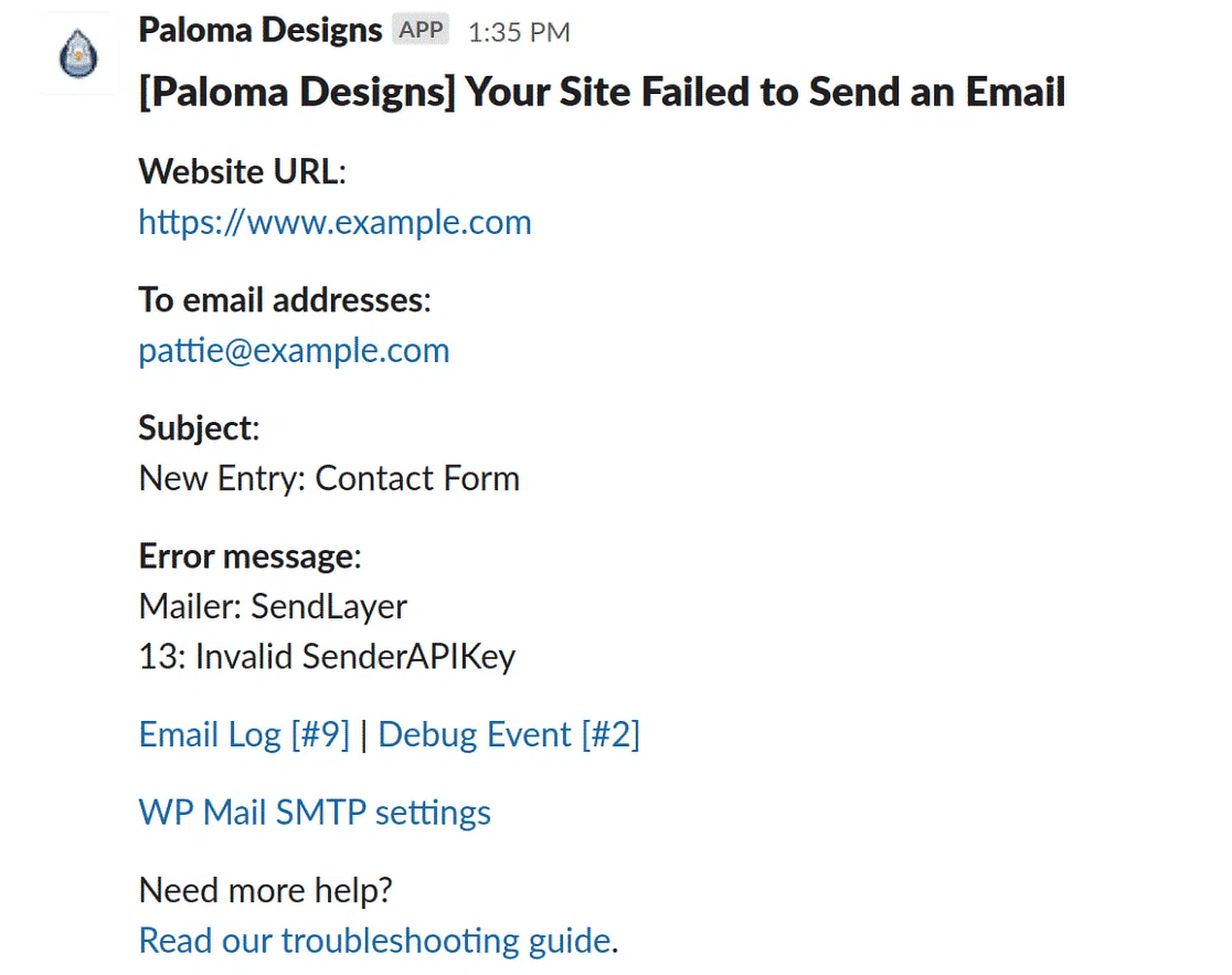
Aprendi que ser proativo é fundamental quando se trata de gerenciar problemas de e-mail ou quando seu servidor SMTP falha. O recurso de Alertas de E-mail do WP Mail SMTP é uma das primeiras coisas que configuro para manter meu sistema de e-mail sob controle.
Sempre que houver um problema com o servidor SMTP ou com a entrega, quero saber imediatamente para poder agir antes que a situação se agrave. Receber notificações em tempo real sobre o desempenho do seu servidor SMTP é super fácil com o WP Mail SMTP.
Para configurar isso, vá para WP Mail SMTP » Configurações e clique na guia Alertas. Isso o levará à página de Alertas, onde você pode selecionar qualquer uma destas integrações de serviço para enviar seus alertas de e-mail:
- Slack
- Microsoft Teams
- SMS via Alertas Twilio
- Webhooks
Essa configuração garante que eu nunca seja pego de surpresa por um pico repentino de falhas de e-mail ou pela queda de um servidor. Ter alertas é como ter um assistente pessoal que está sempre monitorando seu sistema de e-mail para você.
Passo 2: Verifique problemas no servidor SMTP e diagnostique o problema
Quando suspeito que algo está errado com a entrega do meu e-mail, o primeiro passo que sempre dou é confirmar se é realmente um problema de porta SMTP ou de servidor. É aí que as ferramentas de diagnóstico do WP Mail SMTP são úteis.
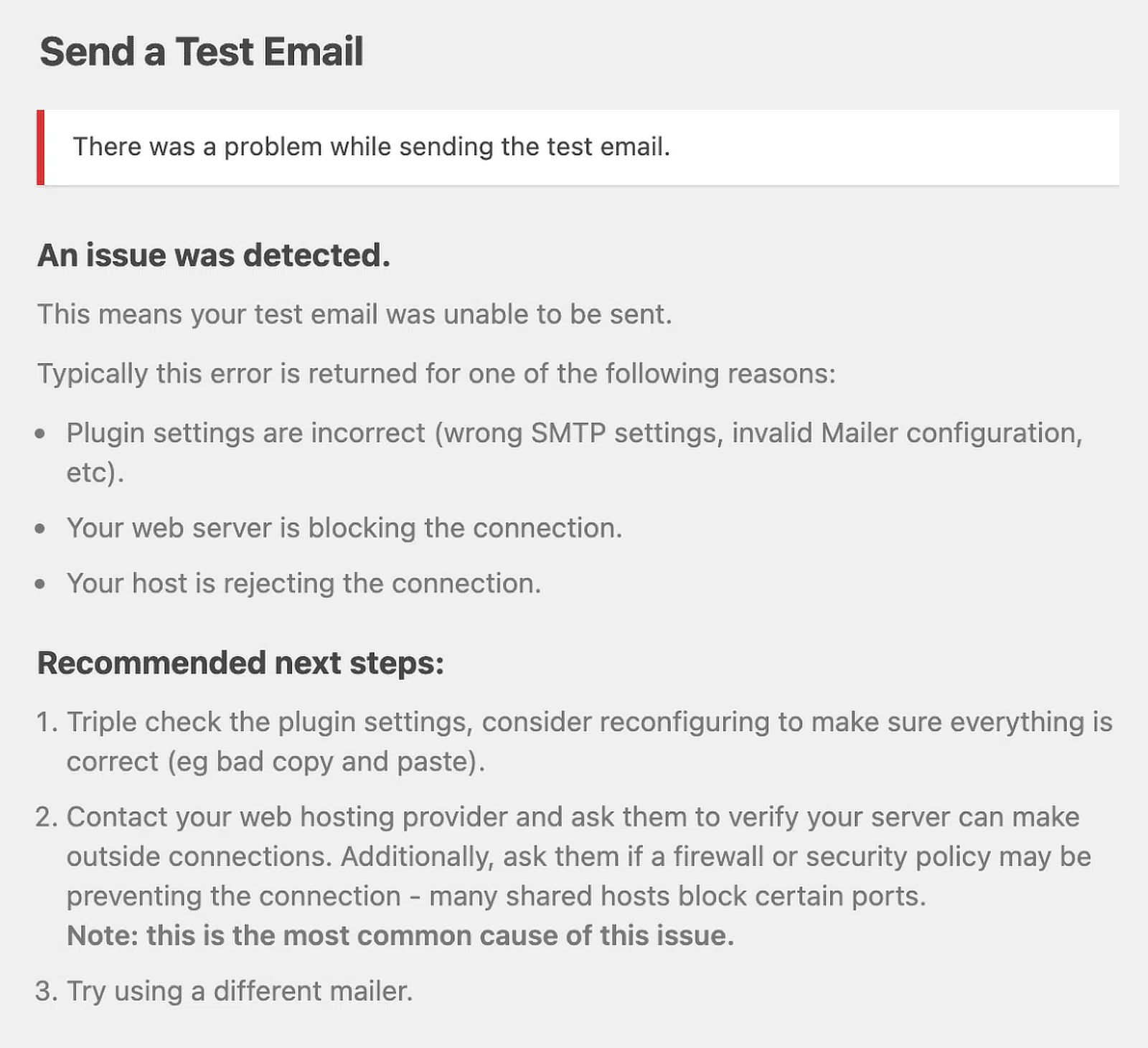
Descobri que enviar um e-mail de teste no WP Mail SMTP é a maneira mais fácil de ter uma visão clara do que está acontecendo nos bastidores. Navegue até WP Mail SMTP » Ferramentas e abra a guia Teste de E-mail para enviar um e-mail de teste.

Se o e-mail de teste falhar, é um forte indicativo de que o próprio servidor SMTP está inativo ou que as configurações de conexão estão incorretas. Prossiga e siga as etapas recomendadas descritas na mensagem de erro.
Leia Também: Como Verificar se Seu Domínio de Envio Está em Lista Negra
Passo 3: Use Relatórios/Logs de E-mail para acompanhar e-mails perdidos
Ativar os Logs de E-mail no WP Mail SMTP é uma mão na roda se você está preocupado em perder e-mails durante a inatividade do SMTP.
Descobri que manter um registro detalhado de todos os e-mails enviados significa que nunca preciso me perguntar se algo importante se perdeu no caminho.
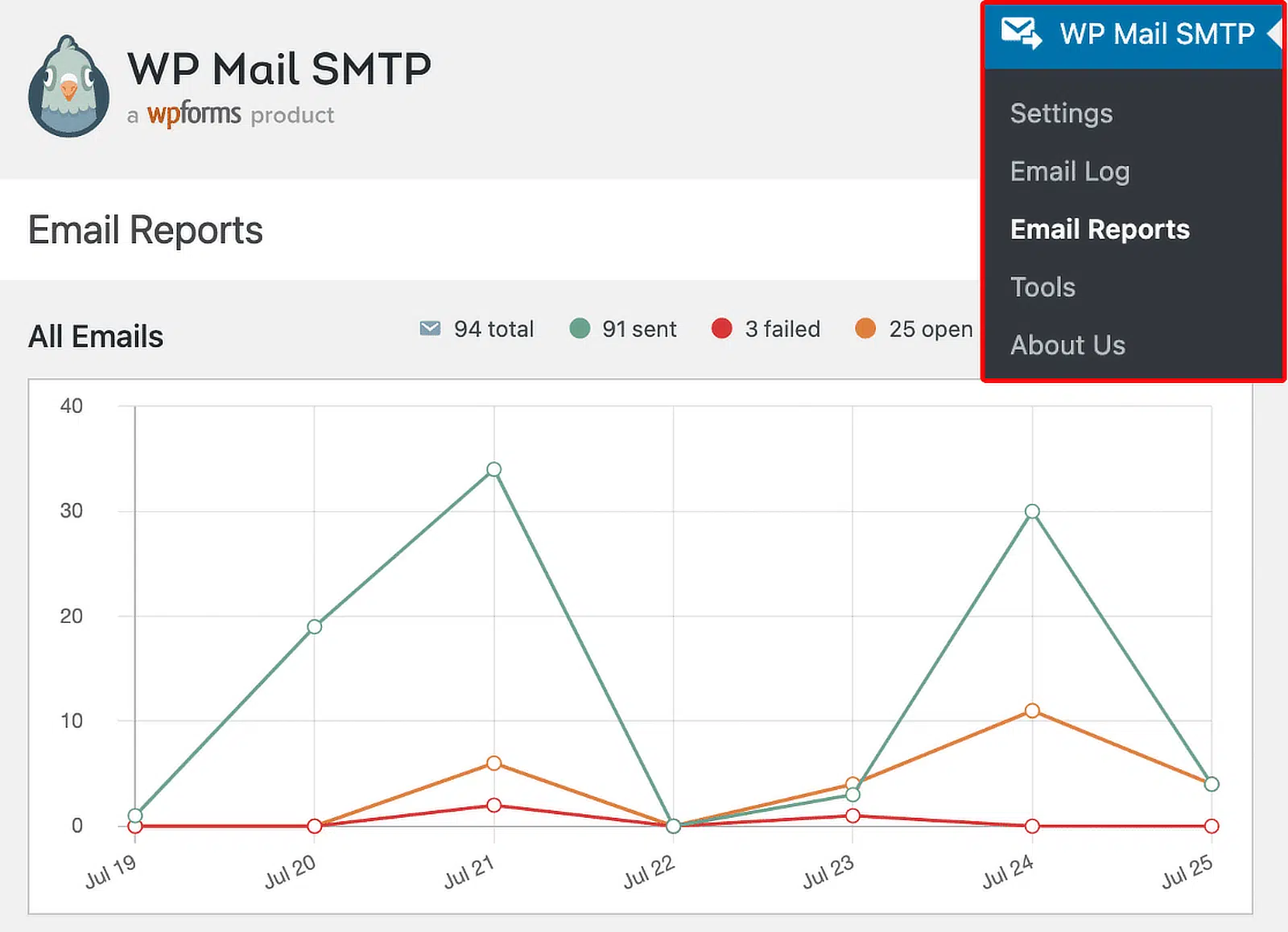
Quando o servidor voltar a funcionar, posso ver exatamente o que foi enviado, o que falhou e o que talvez eu precise reenviar. Para acessar seus relatórios, vá para WP Mail SMTP » Relatórios de E-mail.
Se você quiser examinar as estatísticas de cada e-mail mais de perto, basta clicar em WP Mail SMTP » Registro de E-mail no menu de administração do WordPress.
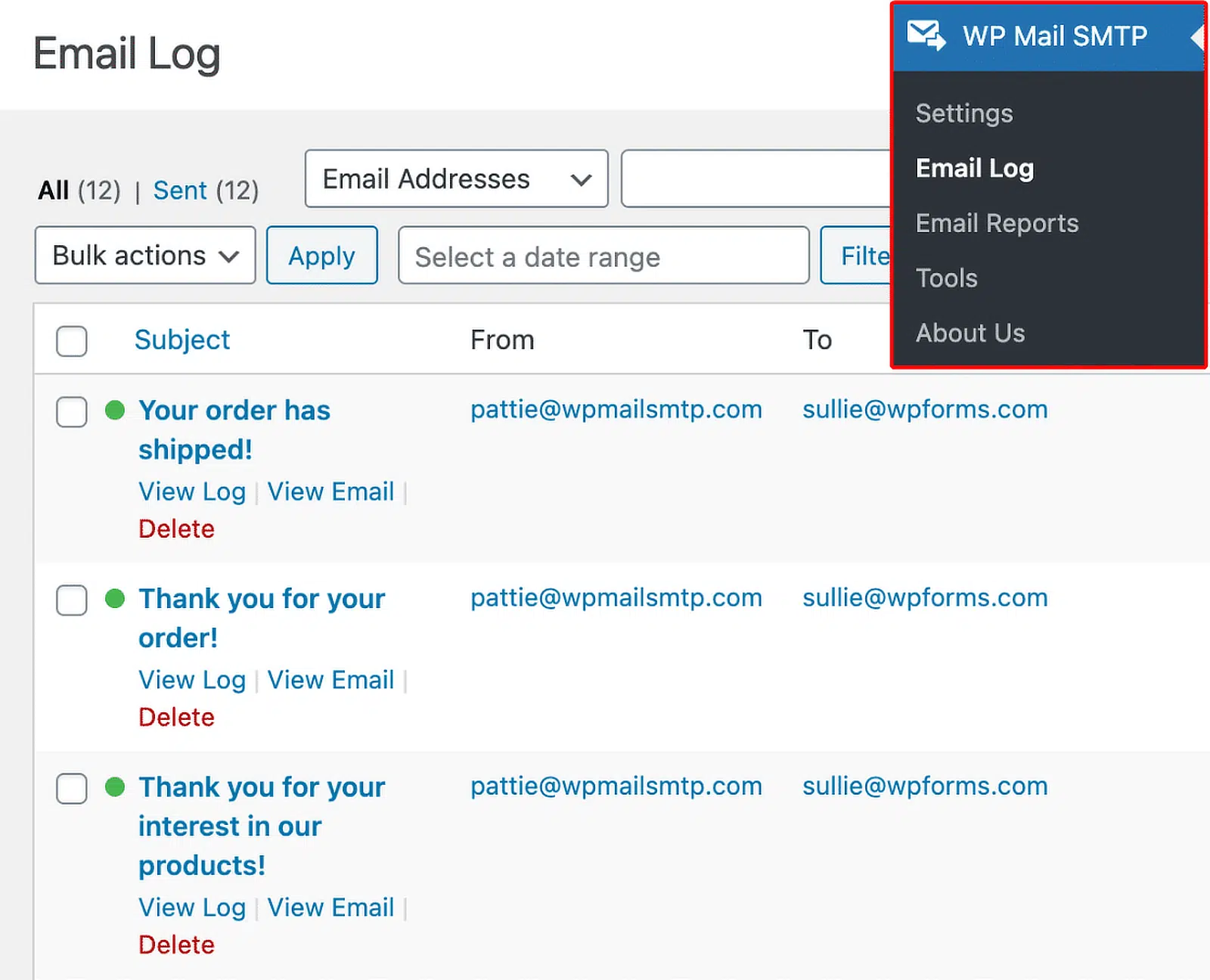
A partir daqui, você pode ver facilmente todos os seus e-mails com falha. Clique no assunto do e-mail que você deseja reenviar para abrir a página de log individual. Em seguida, clique em Reenviar no menu Ações.
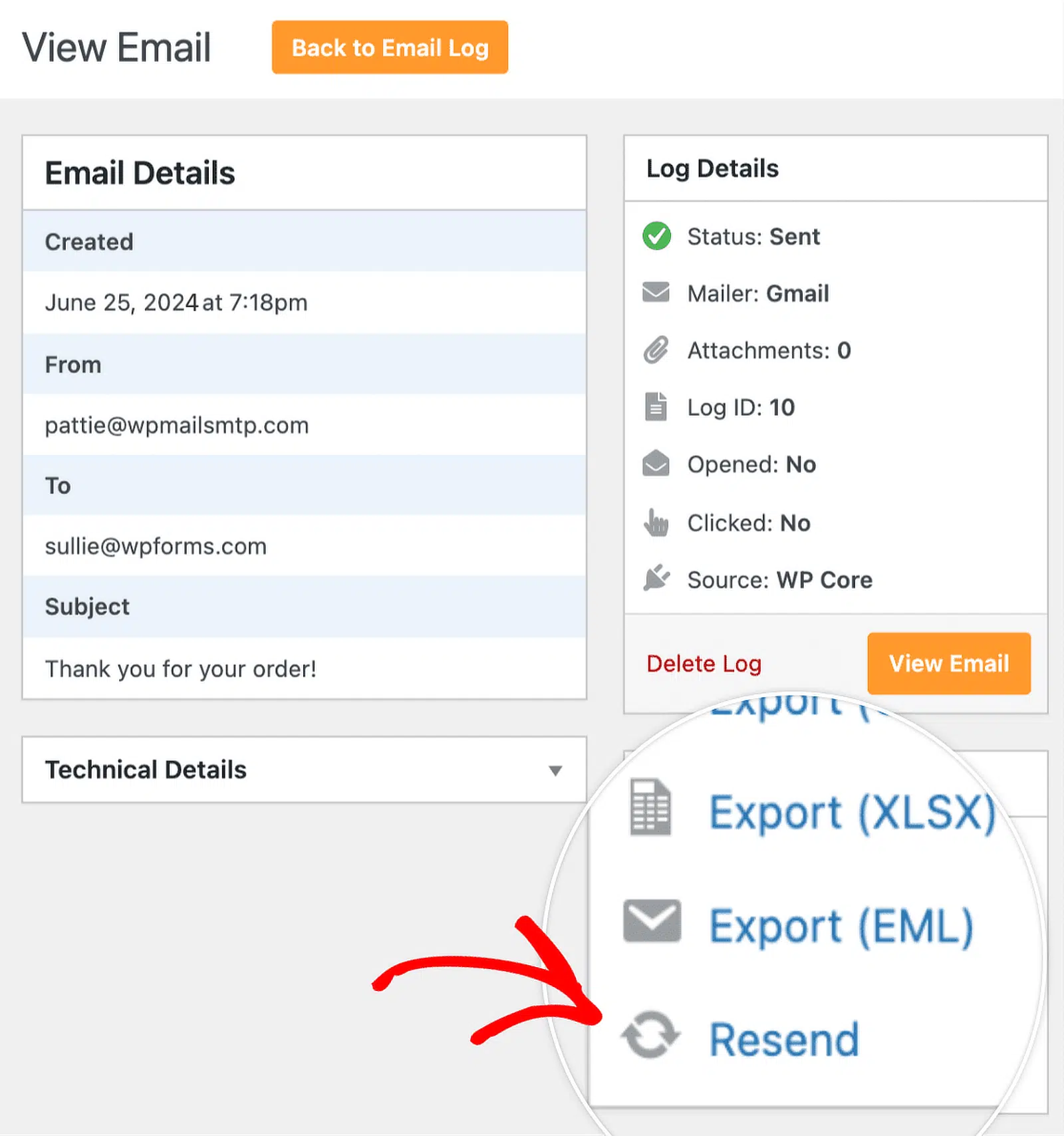
Na minha experiência, ter esses registros foi uma salvação para aquelas situações em que as coisas dão errado inesperadamente.
Eles fornecem uma rede de segurança, então não preciso me preocupar em perder mensagens valiosas apenas porque meu servidor SMTP teve um problema.
Etapa 4: Reenviar E-mails em Massa com WP Mail SMTP
Quando seu servidor SMTP fica inativo, alguns e-mails podem não ser entregues, levando a oportunidades perdidas e lacunas de comunicação.
Eu já mostrei que é possível reenviar um e-mail com falha usando o WP Mail SMTP, mas e se você precisar reenviar vários e-mails de uma vez? Eu já passei por isso, me perguntando como fazer esses e-mails serem reenviados sem ter que passar por eles um por um.
É aqui que o recurso de reenvio em massa do WP Mail SMTP realmente se destaca. Você pode usar o menu suspenso Ações em Massa na página Registro de E-mail para enviá-los todos de uma vez. Use as caixas de seleção à esquerda de cada assunto para selecionar os e-mails que deseja reenviar.
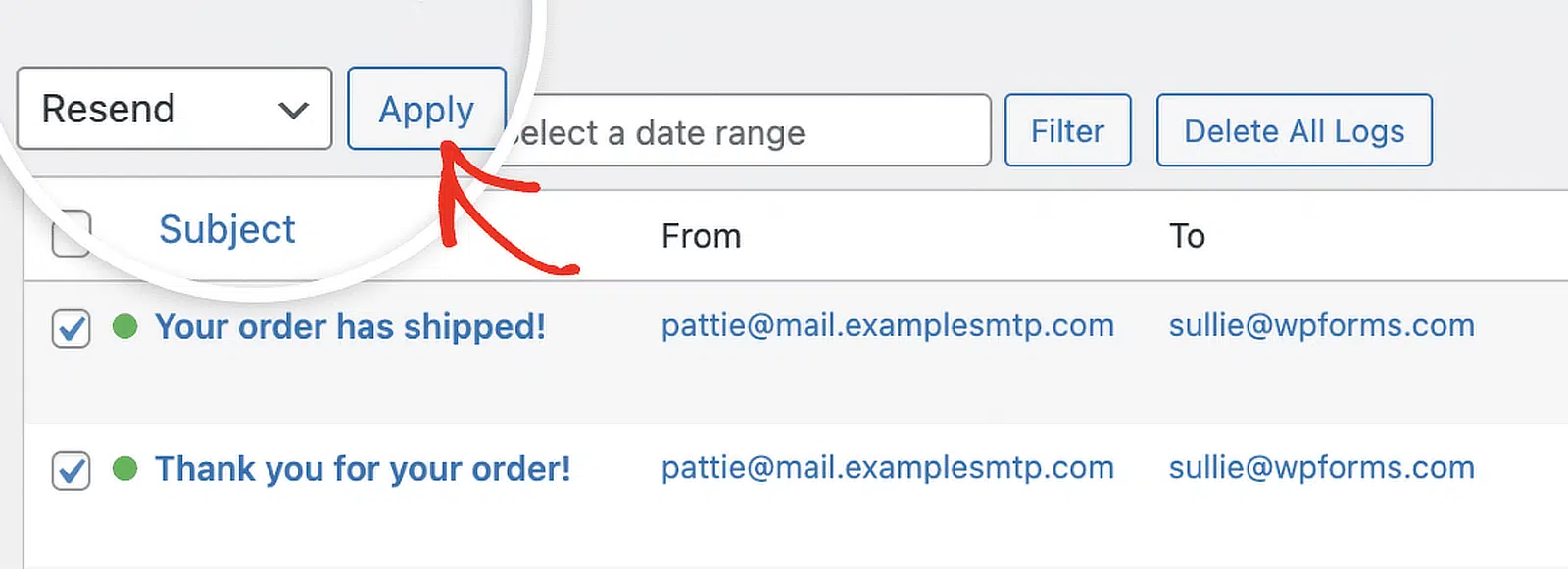
É isso! O WP Mail SMTP tentará reenviar esses e-mails usando sua conexão SMTP ativa, seja a principal ou a de backup.
Etapa 5: Configurar uma Conexão SMTP de Backup no WP Mail SMTP
Se você é como eu e quer garantir que seus e-mails sejam sempre entregues, não importa o quê, configurar uma conexão SMTP de backup no WP Mail SMTP é o caminho a seguir.
Aprendi que, quando um servidor SMTP fica inativo, ter um backup em vigor significa que não preciso me preocupar em perder e-mails ou perder comunicações importantes.
Configurar uma conexão SMTP de backup no WP Mail SMTP não é complicado, e é algo que recomendo fazer logo após configurar seu servidor principal.
Para configurar uma conexão à prova de falhas, vá para WP Mail SMTP » Configurações e clique na guia Conexões Adicionais.
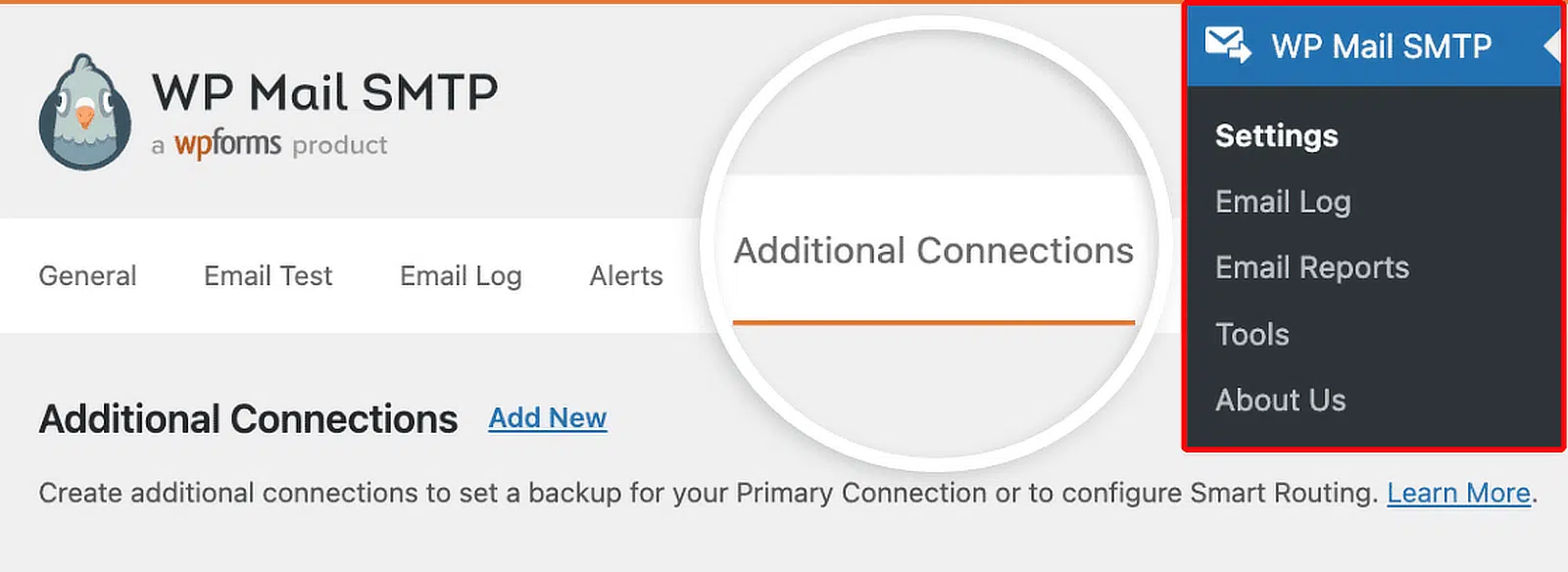
Depois de adicionar uma conexão adicional, vá para WP Mail SMTP » Configurações para acessar a página de configurações do plugin.
Na guia Geral, role para baixo até a seção Conexão de Backup. Em seguida, escolha aquela que você gostaria de usar como Conexão de Backup.
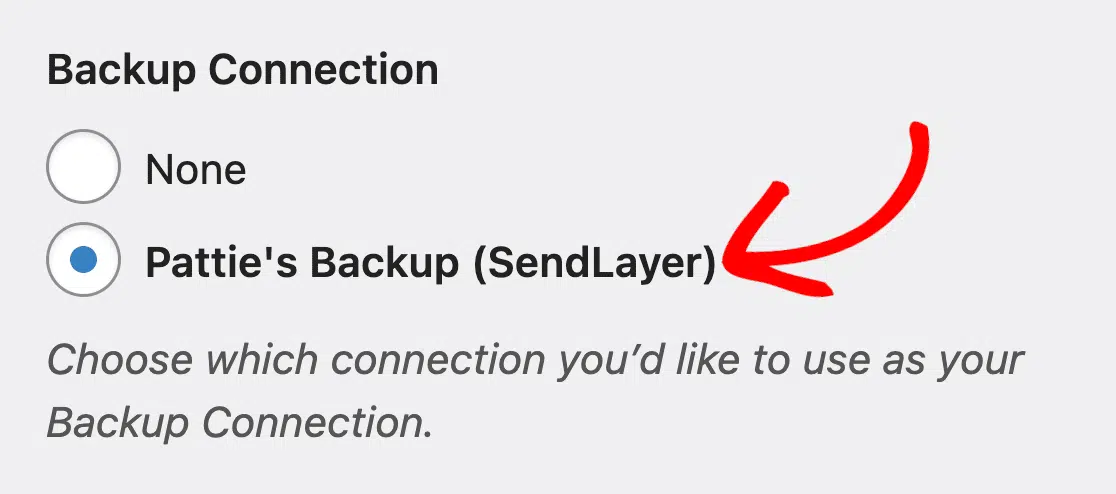
Agora, se seu servidor SMTP principal tiver uma interrupção, o WP Mail SMTP mudará automaticamente para sua conexão de backup.
Perguntas Frequentes — O que fazer se seu servidor SMTP ficar inativo
Interrupções no servidor SMTP são um tópico popular de interesse entre nossos leitores. Aqui estão as respostas para algumas perguntas comuns sobre isso:
Como reinicio meu servidor SMTP?
Se você estiver usando um serviço de hospedagem web, acesse seu painel de controle e encontre a opção "Reiniciar" nas configurações do servidor de e-mail.
Como sei se meu servidor SMTP está inativo?
Você pode verificar se seu servidor SMTP está inativo usando ferramentas de teste de e-mail ou enviando um e-mail de teste através de seu aplicativo.
Outro método é revisar os logs de erro do seu servidor em busca de mensagens de falha na entrega de e-mail.
O recurso "Logs de E-mail" do WP Mail SMTP também pode ajudar a rastrear a entrega de e-mail e identificar problemas no servidor em tempo real.
O que significa quando o servidor SMTP falha?
Quando um servidor SMTP falha, ele não consegue enviar ou receber e-mails devido a problemas como sobrecarga do servidor, configurações incorretas ou problemas de conectividade.
Essa falha resulta em e-mails retornando ou não sendo enviados.
Como corrijo meu servidor SMTP?
Para corrigir seu servidor SMTP, primeiro identifique o problema verificando os logs do servidor ou enviando um e-mail de teste.
Se for um erro de configuração, atualize as configurações SMTP, como números de porta ou métodos de autenticação.
Para problemas de conectividade, reiniciar o servidor ou mudar para uma conexão SMTP de backup pode ajudar a restaurar a funcionalidade.
O que causa um erro SMTP?
Erros SMTP podem ser causados por vários fatores, incluindo configurações incorretas do servidor, sobrecarga do servidor, registros DNS ausentes (como SPF ou DKIM) ou bloqueios de ISP.
É essencial monitorar seu servidor e garantir que todas as configurações estejam corretas para evitar esses erros.
Em seguida, Teste sua Configuração do WP Mail SMTP
Como você pode ter certeza de que seus e-mails estão sendo enviados corretamente através da configuração SMTP que você configurou? Confira este guia para uma lista completa de testes de sua conexão WP Mail SMTP.
Corrija seus e-mails do WordPress agora
Pronto para corrigir seus e-mails? Comece hoje mesmo com o melhor plugin SMTP para WordPress. Se você não tem tempo para corrigir seus e-mails, pode obter assistência completa de Configuração White Glove como uma compra adicional, e há uma garantia de devolução do dinheiro em 14 dias para todos os planos pagos.
Se este artigo ajudou você, por favor, siga-nos no Facebook e Twitter para mais dicas e tutoriais do WordPress.
