


Resumo de IA
O WordPress não inclui um registro de erros de e-mail por padrão. Sem um, diagnosticar falhas de envio significa adivinhar a causa ou escrever código PHP personalizado.
O WP Mail SMTP adiciona essa funcionalidade sem nenhum código. As etapas abaixo mostram como ativá-lo, ler o que ele captura e configurar alertas de falha.
Ativar Registro de Erros de E-mail do WordPress Agora
Por que você precisa registrar erros de e-mail no WordPress?
Os registros de erros de e-mail são importantes porque ajudam você a solucionar o problema exato que impede o envio de seus e-mails.
O WordPress é conhecido por problemas de envio de e-mail. Sem um registro de erros, diagnosticar a causa significa adivinhar.
Por padrão, o WordPress não possui um sistema nativo de registro de erros de e-mail. Você pode usar plugins de terceiros para rastrear e registrar erros de e-mail para fins de depuração.
Resolver erros rapidamente importa mais agora do que antes. Desde novembro de 2025, o Gmail rejeita permanentemente e-mails problemáticos com um erro 550 em vez de adiá-los temporariamente, e a Microsoft impôs o mesmo desde maio de 2025. Um erro de envio não se resolverá se for deixado sem ser notado.
Como Habilitar o Log de Erros de E-mail no WordPress
Nós o guiaremos por todo o processo.
Vamos começar.
1. Instale o WP Mail SMTP
Para começar, você precisará instalar o WP Mail SMTP em seu site. Este plugin registrará seus erros de e-mail (caso haja algum).
O WP Mail SMTP funciona principalmente para resolver seus problemas de e-mail, então você provavelmente não terá nenhum erro após instalar o plugin em seu site.
No entanto, as coisas sempre podem dar errado e é sempre uma boa ideia registrar erros de e-mail.
Para instalar o plugin em seu site, primeiro adquira um plano WP Mail SMTP. Quando tiver comprado um, vá para o painel da sua conta WP Mail SMTP.
Aqui, clique na guia Downloads e, em seguida, pressione o botão Download WP Mail SMTP.

Enquanto o arquivo zip do plugin estiver baixando, você também pode obter sua chave de licença da conta nesta página. Você precisará desta chave de licença mais tarde na configuração.

Assim que o arquivo zip terminar de baixar, vá para sua área de administração do WordPress. Em seguida, clique em Plugins » Adicionar Novo no menu de navegação à esquerda e pressione o botão Enviar Plugin.

Clique em Escolher Arquivo para abrir a janela do explorador de arquivos. Em seguida, localize e selecione o arquivo zip do plugin que você acabou de baixar.

O plugin deve ser instalado em poucos segundos. Clique no botão Ativar Plugin para ativá-lo.
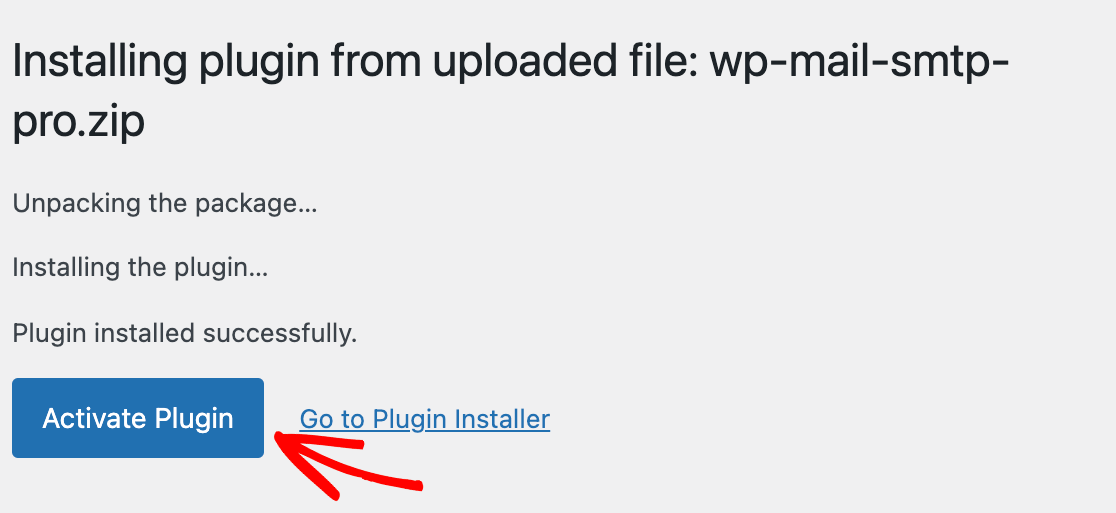
A ativação deve iniciar o Assistente de Configuração do WP Mail SMTP automaticamente.
Mas se ele não iniciou sozinho, você pode ir em WP Mail SMTP » Configurações e, em seguida, pressionar o botão Iniciar Assistente de Configuração.

O Assistente de Configuração o guiará pelas próximas etapas.
2. Selecione um Serviço de E-mail
Para que o WP Mail SMTP funcione, você precisa conectar sua conta de e-mail a um serviço de e-mail. O Assistente de Configuração o guiará por isso.
Quando o assistente iniciar, clique em Vamos Começar.

Na próxima tela, o assistente solicitará que você selecione um remetente.

Recomendamos o SendLayer como um remetente confiável e acessível que se conecta ao WP Mail SMTP em poucos minutos.
Se você não tem certeza de qual remetente deseja usar, confira este guia sobre os melhores serviços de remetente transacional.
Após fazer sua seleção, clique no link do guia para o remetente relevante na tabela abaixo:
| Remetentes disponíveis em todas as versões | Remetentes no WP Mail SMTP Pro |
|---|---|
| SendLayer | Amazon SES |
| SMTP.com | Microsoft 365 / Outlook.com |
| Brevo | Zoho Mail |
| Google Workspace / Gmail | |
| Mailjet | |
| Mailgun | |
| Postmark | |
| SendGrid | |
| SMTP2GO | |
| SparkPost | |
| Elastic Email | |
| Outro SMTP |
Quando terminar de conectar seu remetente ao WP Mail SMTP, retorne a esta postagem para a próxima etapa.
Quer configurar vários remetentes? Você pode fazer isso nas configurações de Conexões Adicionais, depois selecionar uma Conexão de Backup e configurar o Roteamento Inteligente.
3. Ative o Registro de Erros de E-mail do WordPress
No WP Mail SMTP, o log de erros de e-mail (ou Eventos de Depuração) é ativado por padrão assim que você configura o plugin em seu site.
Para confirmar que está ativado, vá para WP Mail SMTP » Ferramentas e selecione a aba Eventos de Depuração no menu de navegação horizontal.
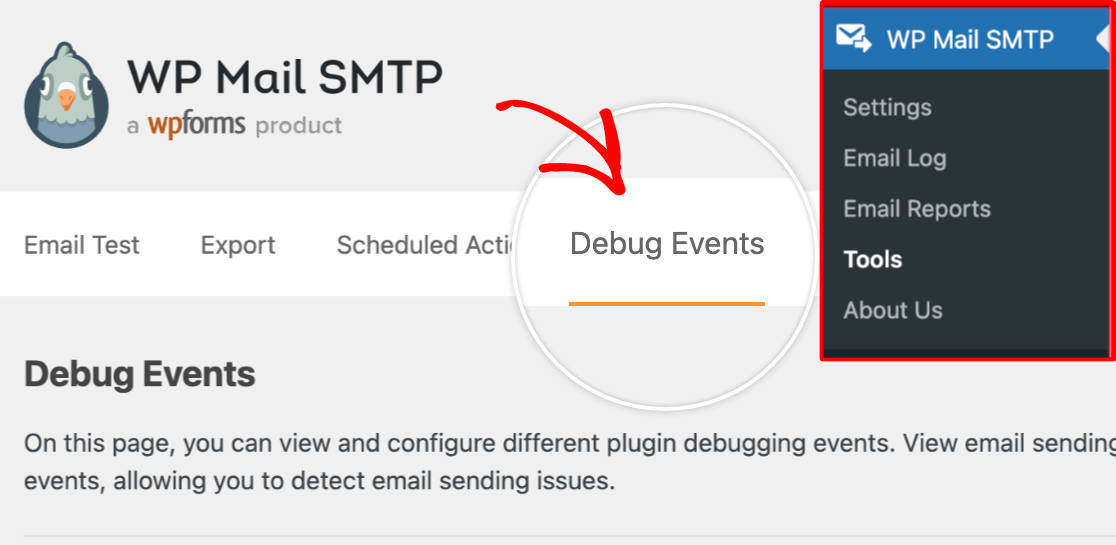
Nesta página, certifique-se de que a opção Erros de Envio de E-mail esteja ativada (ela deve estar ativada por padrão).
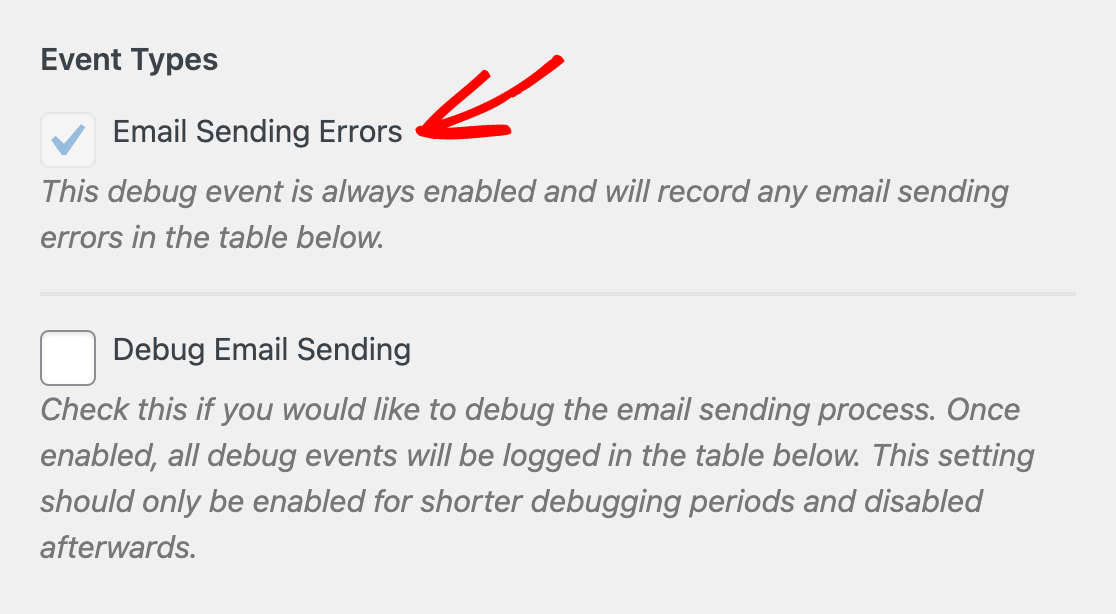
A opção Erros de Envio de E-mail rastreia seus e-mails em busca de erros e mantém um registro desses erros à medida que são detectados em seu site ao longo do tempo.
Se você quiser se aprofundar na solução de problemas de um e-mail específico, também pode ativar a opção Depurar Envio de E-mail. Quando ativada, esta opção registrará todos os tipos de eventos de envio de e-mail em vez de apenas registrar erros.
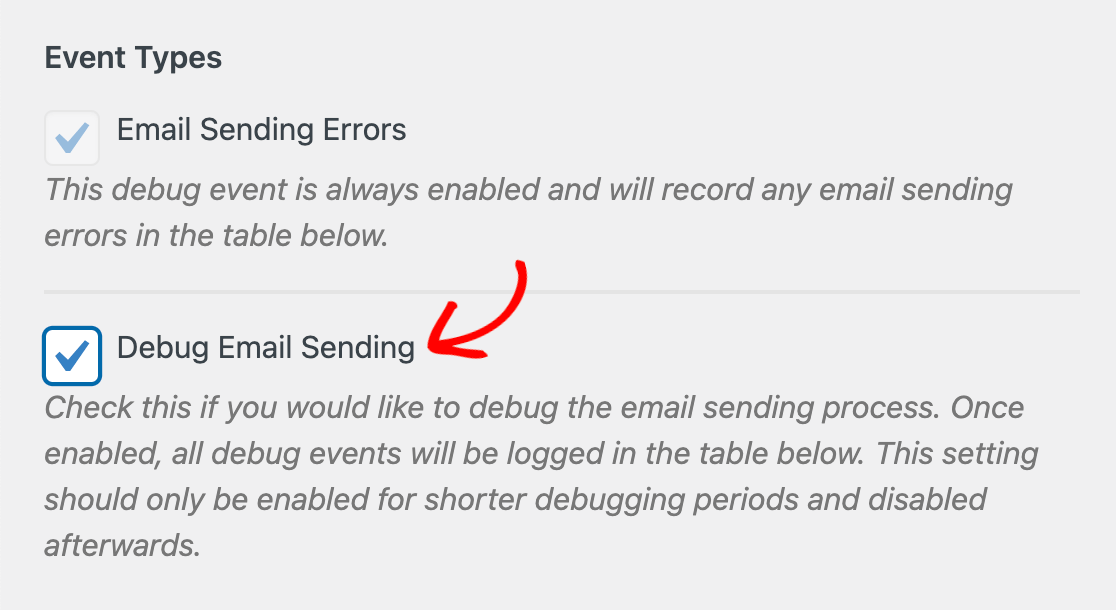
Isso pode ser útil se você não conseguir corrigir seus e-mails e precisar de informações mais detalhadas que possa compartilhar com seu desenvolvedor ou com nosso suporte técnico para obter mais ajuda.
Aconselhamos não manter a opção Depurar Envio de E-mail ativada por longos períodos.
É mais seguro ativar este recurso apenas quando você estiver enfrentando um problema persistente de e-mail e desativá-lo assim que o problema for resolvido.
4. Visualize o Registro de Erros de E-mail do WordPress
Por padrão, o WP Mail SMTP exibirá uma mensagem de alerta em seu painel do WordPress sempre que detectar um evento de erro de e-mail.
Se você clicar no link Evento de Erro na notificação de depuração, ele o levará para a página Eventos de Depuração.
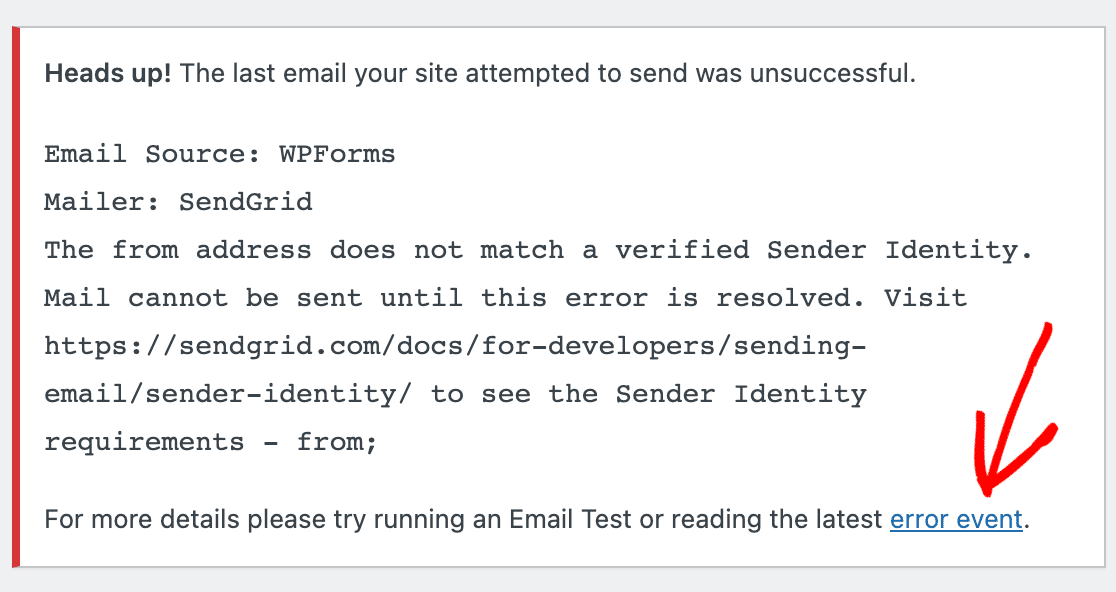
Outra maneira de ver a tabela de eventos de depuração é navegando para WP Mail SMTP » Ferramentas » Eventos de Depuração. Você encontrará todas as informações de eventos em uma tabela na parte inferior da página.
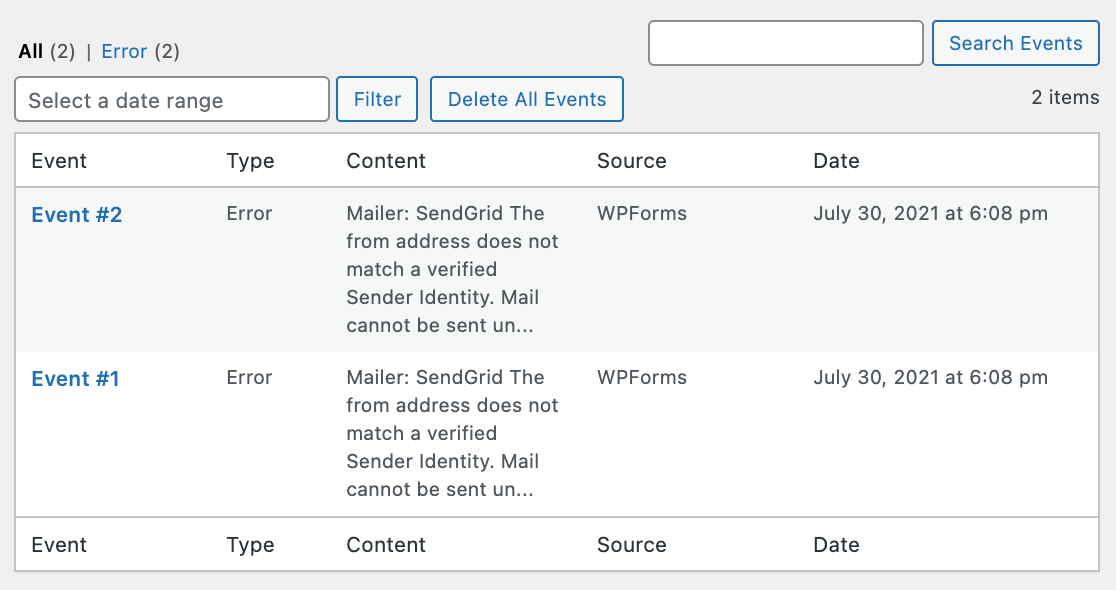
A coluna Conteúdo de cada evento de erro fornece um contexto útil sobre a natureza do problema. Seu desenvolvedor deverá ser capaz de corrigir o problema de erro de e-mail com base nessas informações.
Se você clicar no Evento#, ele se expandirá em uma caixa contendo mais detalhes.
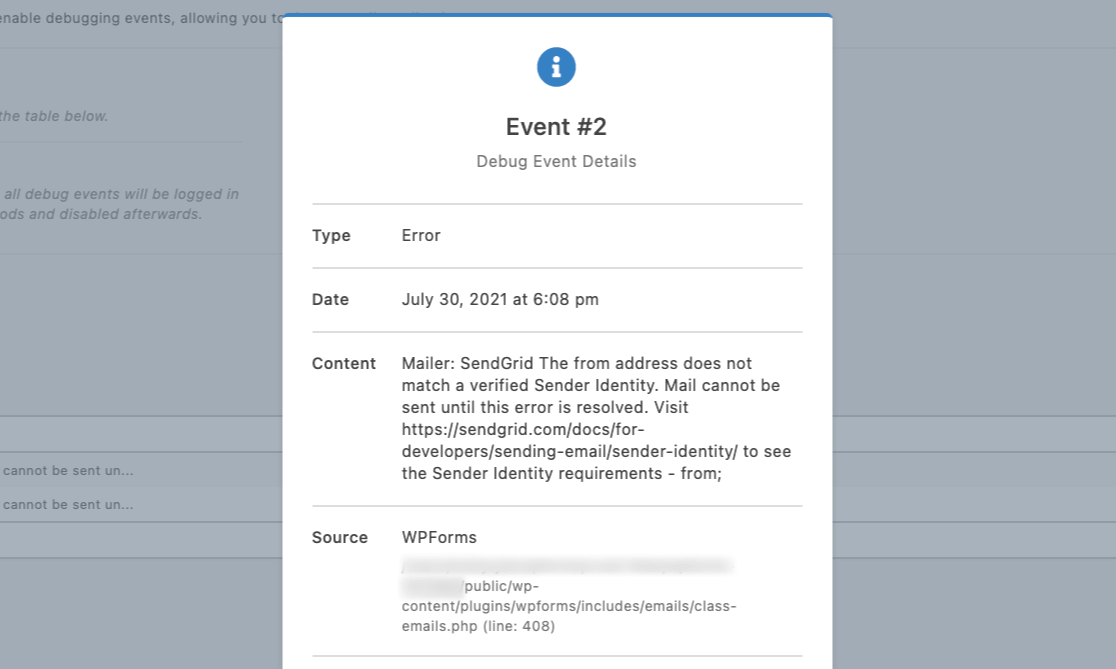
Se esses logs de erro não fizerem sentido para você, sinta-se à vontade para enviá-los para nossa equipe de suporte. Encontraremos a solução que você precisa para corrigir seus problemas de envio de e-mail no WordPress.
5. (Opcional) Ative Alertas de Falha de E-mail
Com os Alertas de Falha de E-mail, você saberá no momento em que uma mensagem não puder ser entregue, para que possa corrigir o problema antes que ele cause problemas maiores.
No WP Mail SMTP, vá para Configurações » Alertas e escolha os canais que deseja usar:
- Slack
- Discord
- Microsoft Teams
- SMS via Twilio
- Webhooks (para fluxos de trabalho personalizados)
- Notificações push
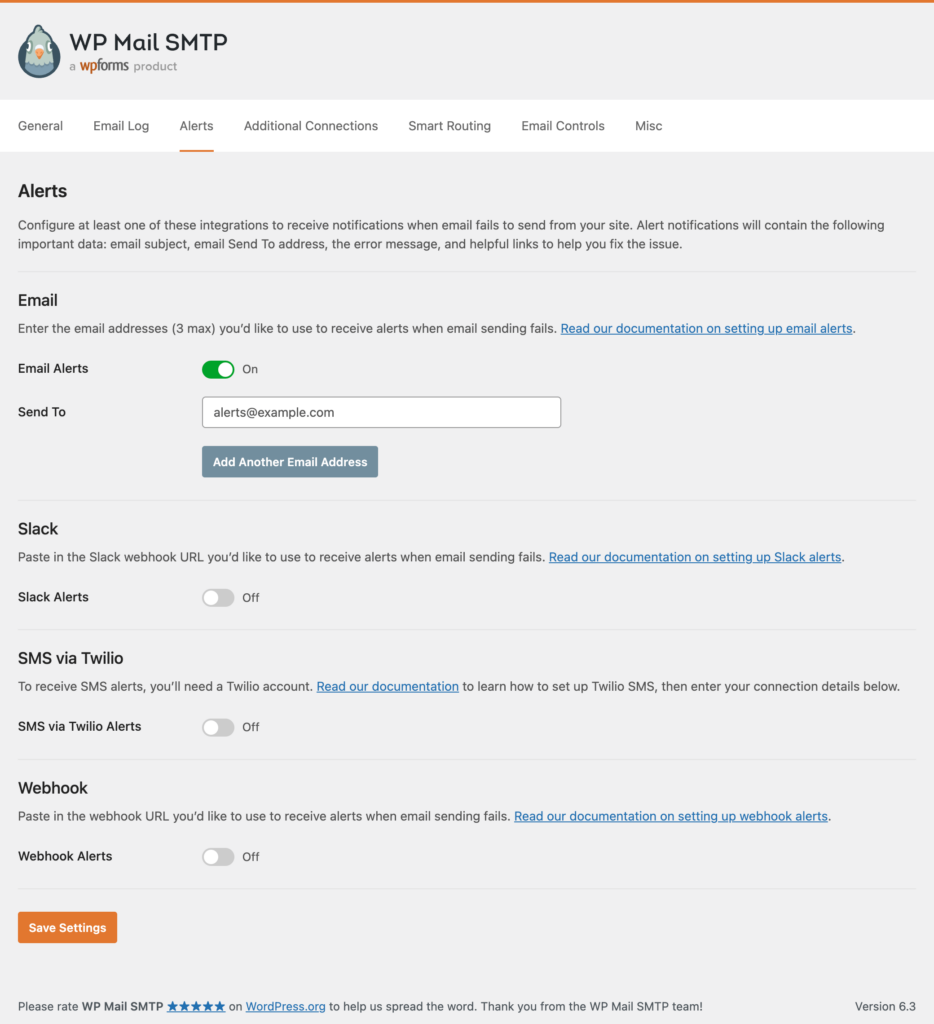
Uma vez ativado, o WP Mail SMTP enviará uma notificação instantânea sempre que um e-mail falhar ao ser enviado.
Dica Pro: Esses alertas usam uma conexão de API segura, portanto, eles ainda chegarão a você mesmo que seu site WordPress não consiga enviar e-mails.
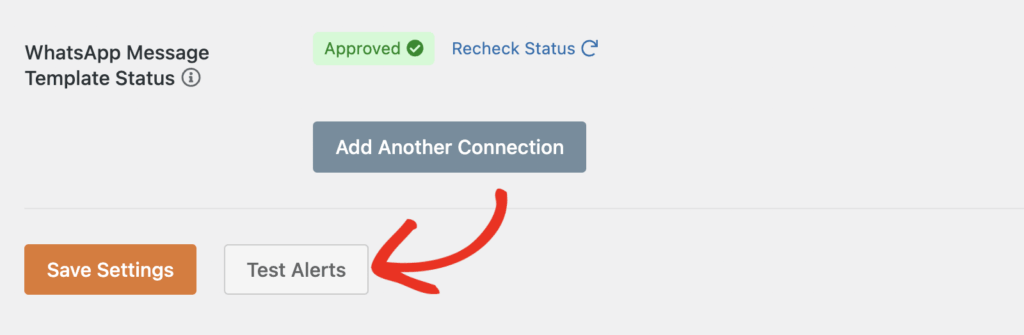
Clique em Testar Alertas após a configuração para confirmar que tudo está funcionando, e pronto.
E é isso! Agora você sabe como ativar o registro de erros de e-mail no WordPress para facilitar o diagnóstico de possíveis erros.
Perguntas Frequentes sobre Registros de Erros de E-mail no WordPress
Aqui estão algumas das perguntas mais comuns que recebemos sobre o registro de erros de e-mail no WordPress.
O WordPress tem um registro de erros de e-mail integrado?
Não. O núcleo do WordPress não inclui um recurso de registro de erros de e-mail. Para rastrear problemas de envio, você precisará de um plugin como o WP Mail SMTP, que registra erros de e-mail por meio de seu recurso Eventos de Depuração (ativado por padrão).
Qual é a diferença entre Eventos de Depuração e Registros de E-mail no WP Mail SMTP?
Eventos de Depuração (disponível na versão Lite) registram erros de envio de e-mail e eventos relacionados, ajudando você a solucionar problemas rapidamente. Registros de E-mail (recurso Pro) registram o conteúdo, a linha de assunto, os cabeçalhos, os anexos e o status de entrega de todos os e-mails enviados.
Como funcionam os Alertas de Falha de E-mail?
Os alertas notificam você no momento em que um e-mail não pode ser enviado. O WP Mail SMTP suporta vários canais — E-mail, Slack, Discord, Microsoft Teams, SMS via Twilio, Webhooks, Push e WhatsApp — para que você possa escolher o que funciona melhor.
Ainda receberei alertas se meu site não puder enviar e-mails?
Sim. Os Alertas de Falha de E-mail usam uma conexão de API segura, o que significa que as notificações ainda podem ser entregues mesmo que seu site WordPress em si seja incapaz de enviar mensagens.
Em seguida, Elimine o Spam do Formulário de Contato
Você sabia que o spam em formulários de contato é um problema corrigível? Veja nosso guia sobre como parar spam em formulários de contato para obter dicas.
Além disso, você pode querer conferir nosso post sobre os melhores plugins SMTP do WordPress para ver como o WP Mail SMTP se compara a outros plugins semelhantes.
