


KI-Zusammenfassung
Als jemand, der im Laufe der Jahre mehrere WordPress-Sites verwaltet hat, weiß ich, wie wichtig ein zuverlässiger SMTP-Server ist, um sicherzustellen, dass Ihre E-Mails ohne Probleme zugestellt werden.
Deshalb ist es so wichtig, einen Plan für den Fall eines SMTP-Ausfalls zu haben. Wenn Ihr SMTP-Server ausfällt, können E-Mails zurückprallen, kritische Benachrichtigungen erreichen Ihre Benutzer nicht und Ihr Workflow könnte zum Stillstand kommen.
In diesem Beitrag werde ich genau erklären, was zu tun ist, wenn Ihr SMTP-Server ausfällt. Beachten Sie, dass sich viele der Tipps darauf konzentrieren, was zu tun ist, wenn ein Ausfall auftritt, aber damit sie erfolgreich funktionieren, müssen Sie diese Funktionen im Voraus eingerichtet haben.
Richten Sie WP Mail SMTP ein, um vorbereitet zu sein
Was tun Sie, wenn Ihr SMTP-Server unerwartet ausfällt? Ich habe das schon ein paar Mal erlebt, und ich kann Ihnen sagen, dass die richtigen Werkzeuge Ihnen viel Stress und Frustration ersparen können. Hier ist WP Mail SMTP praktisch!

Der erste Schritt, den Sie unternehmen müssen, um SMTP-Serverausfälle effektiv zu bewältigen, ist die Einrichtung von WP Mail SMTP. Schauen Sie sich diese Anleitung an, um zu erfahren, wie Sie das WP Mail SMTP-Plugin in WordPress richtig einrichten, und befolgen Sie dann die nachstehenden Schritte:
Schritt 1: E-Mail-Fehler mit WP Mail SMTP-Benachrichtigungen überwachen
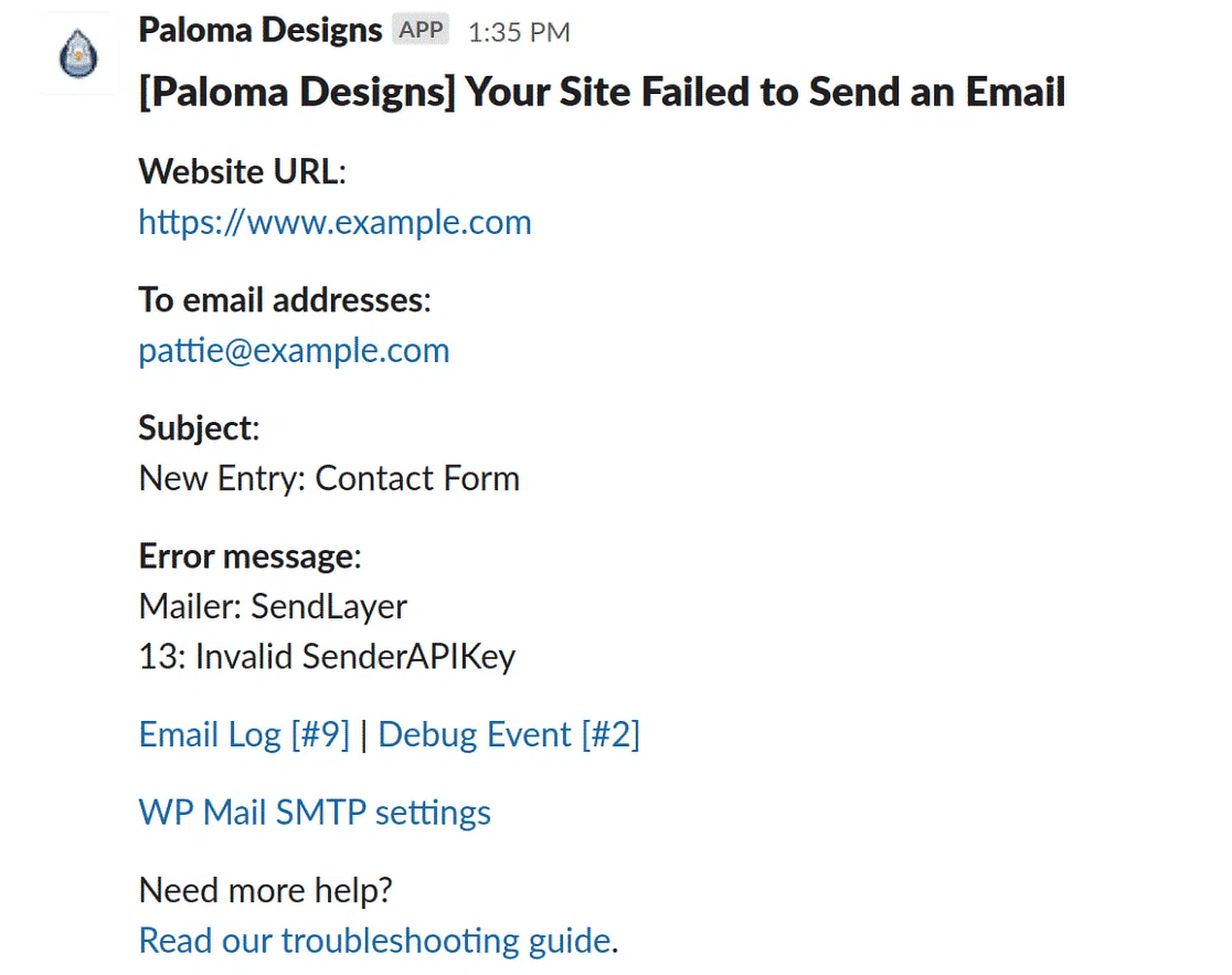
Ich habe gelernt, dass Proaktivität der Schlüssel ist, wenn es um die Verwaltung von E-Mail-Problemen geht oder wenn Ihr SMTP-Server ausfällt. Die E-Mail-Benachrichtigungsfunktion von WP Mail SMTP ist eines der ersten Dinge, die ich einrichte, um mein E-Mail-System im Griff zu behalten.
Immer wenn es ein Problem mit dem SMTP-Server oder ein Zustellungsproblem gibt, möchte ich sofort benachrichtigt werden, damit ich handeln kann, bevor es eskaliert. Echtzeitbenachrichtigungen über die Leistung Ihres SMTP-Servers sind mit WP Mail SMTP super einfach.
Um dies einzurichten, gehen Sie zu WP Mail SMTP » Einstellungen und klicken Sie auf die Registerkarte Benachrichtigungen. Dies führt Sie zur Seite Benachrichtigungen, auf der Sie eine der folgenden Service-Integrationen auswählen können, um Ihre E-Mail-Benachrichtigungen zu senden:
- Slack
- Microsoft Teams
- SMS über Twilio-Benachrichtigungen
- Webhooks
Diese Einrichtung stellt sicher, dass ich nie von einem plötzlichen Anstieg der E-Mail-Fehler oder einem Serverausfall überrascht werde. Benachrichtigungen zu haben ist wie ein persönlicher Assistent, der Ihr E-Mail-System ständig für Sie überwacht.
Schritt 2: SMTP-Serverprobleme prüfen und das Problem diagnostizieren
Wenn ich vermute, dass etwas mit meiner E-Mail-Zustellung nicht stimmt, ist der erste Schritt, den ich immer unternehme, zu bestätigen, ob es sich tatsächlich um ein Problem mit dem SMTP-Port oder dem Server handelt. Hier sind die Diagnosewerkzeuge von WP Mail SMTP praktisch.
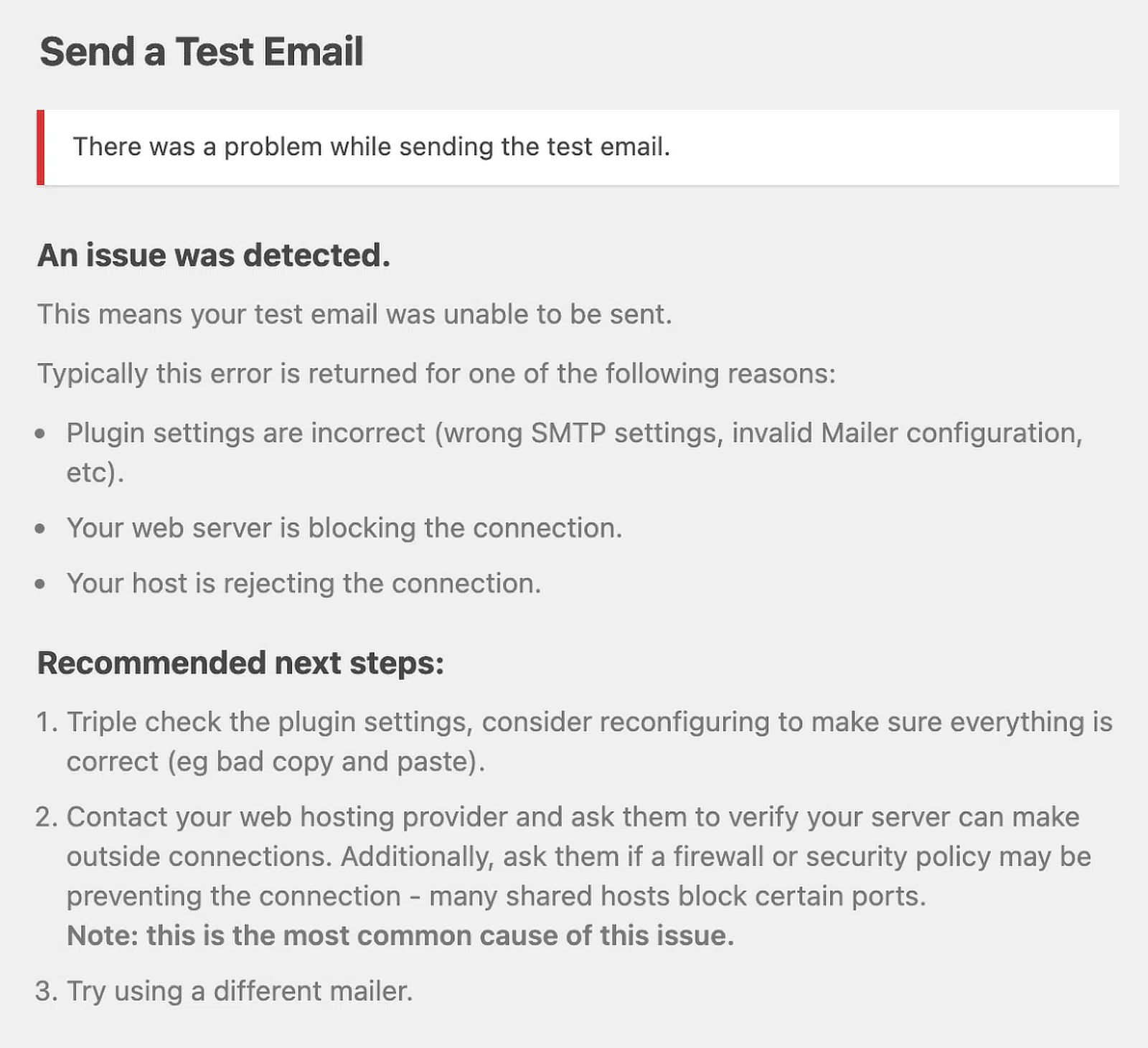
Ich habe festgestellt, dass das Senden einer Test-E-Mail in WP Mail SMTP der einfachste Weg ist, um ein klares Bild davon zu bekommen, was hinter den Kulissen vor sich geht. Navigieren Sie zu WP Mail SMTP » Werkzeuge und öffnen Sie die Registerkarte E-Mail-Test, um eine Test-E-Mail zu senden.

Wenn die Test-E-Mail fehlschlägt, ist dies ein starker Hinweis darauf, dass der SMTP-Server selbst ausgefallen ist oder die Verbindungseinstellungen falsch konfiguriert sind. Fahren Sie fort und befolgen Sie die empfohlenen Schritte, die in der Fehlermeldung aufgeführt sind.
Lesen Sie auch: So überprüfen Sie, ob Ihre sendende Domain auf einer Blacklist steht
Schritt 3: E-Mail-Berichte/Protokolle verwenden, um verpasste E-Mails zu verfolgen
Das Aktivieren von E-Mail-Protokollen in WP Mail SMTP ist eine Rettung, wenn Sie befürchten, E-Mails während eines SMTP-Ausfalls zu verlieren.
Ich habe festgestellt, dass die Führung einer detaillierten Aufzeichnung aller ausgehenden E-Mails bedeutet, dass ich nie raten muss, ob etwas Wichtiges auf dem Weg verloren gegangen ist.
Wenn der Server wieder läuft, kann ich genau sehen, was gesendet wurde, was fehlgeschlagen ist und was ich möglicherweise erneut senden muss. Um auf Ihre Berichte zuzugreifen, gehen Sie zu WP Mail SMTP » E-Mail-Berichte.
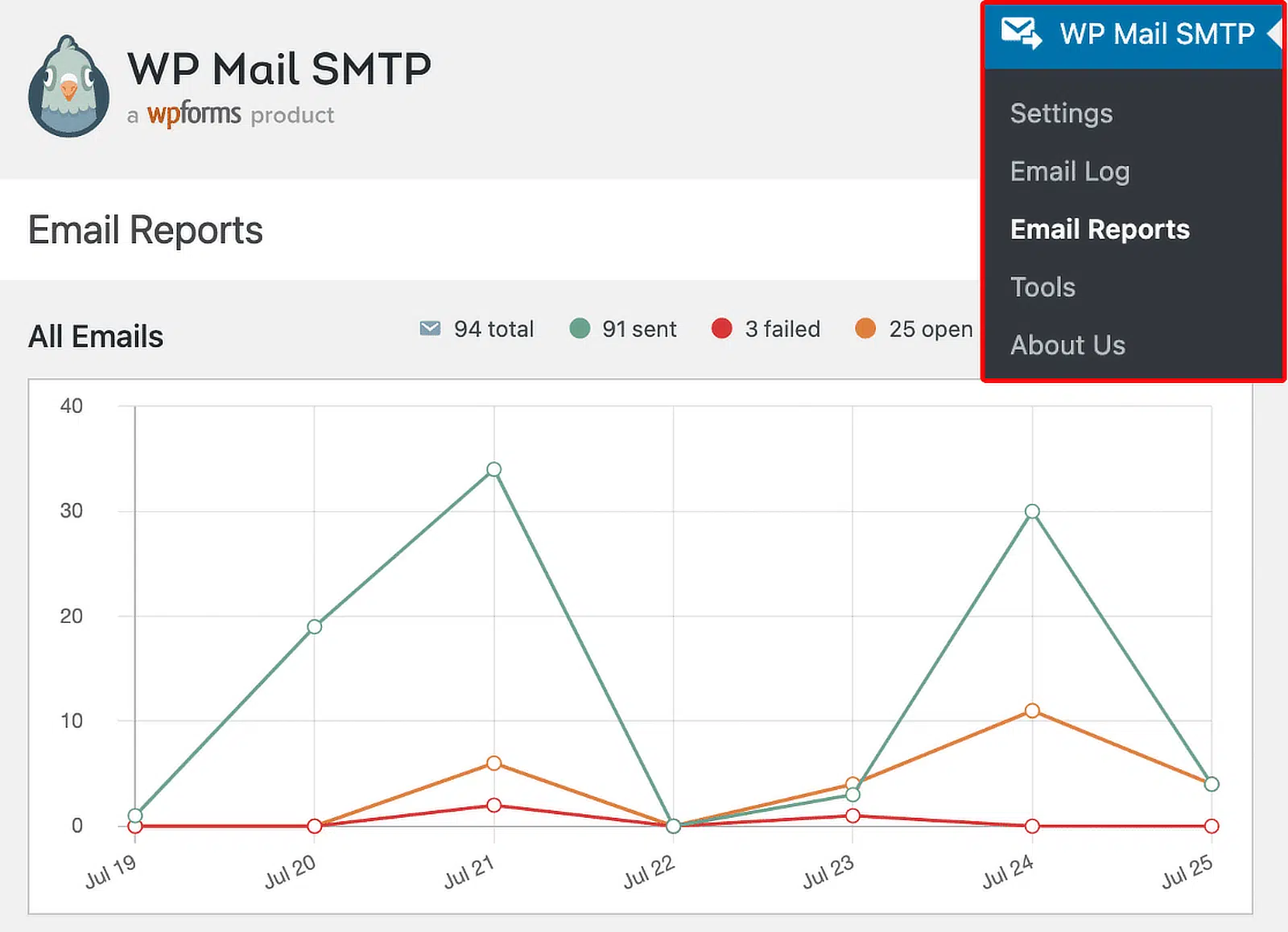
Wenn Sie die Statistiken jeder E-Mail genauer untersuchen möchten, klicken Sie einfach im WordPress-Adminmenü auf WP Mail SMTP » E-Mail-Protokoll.
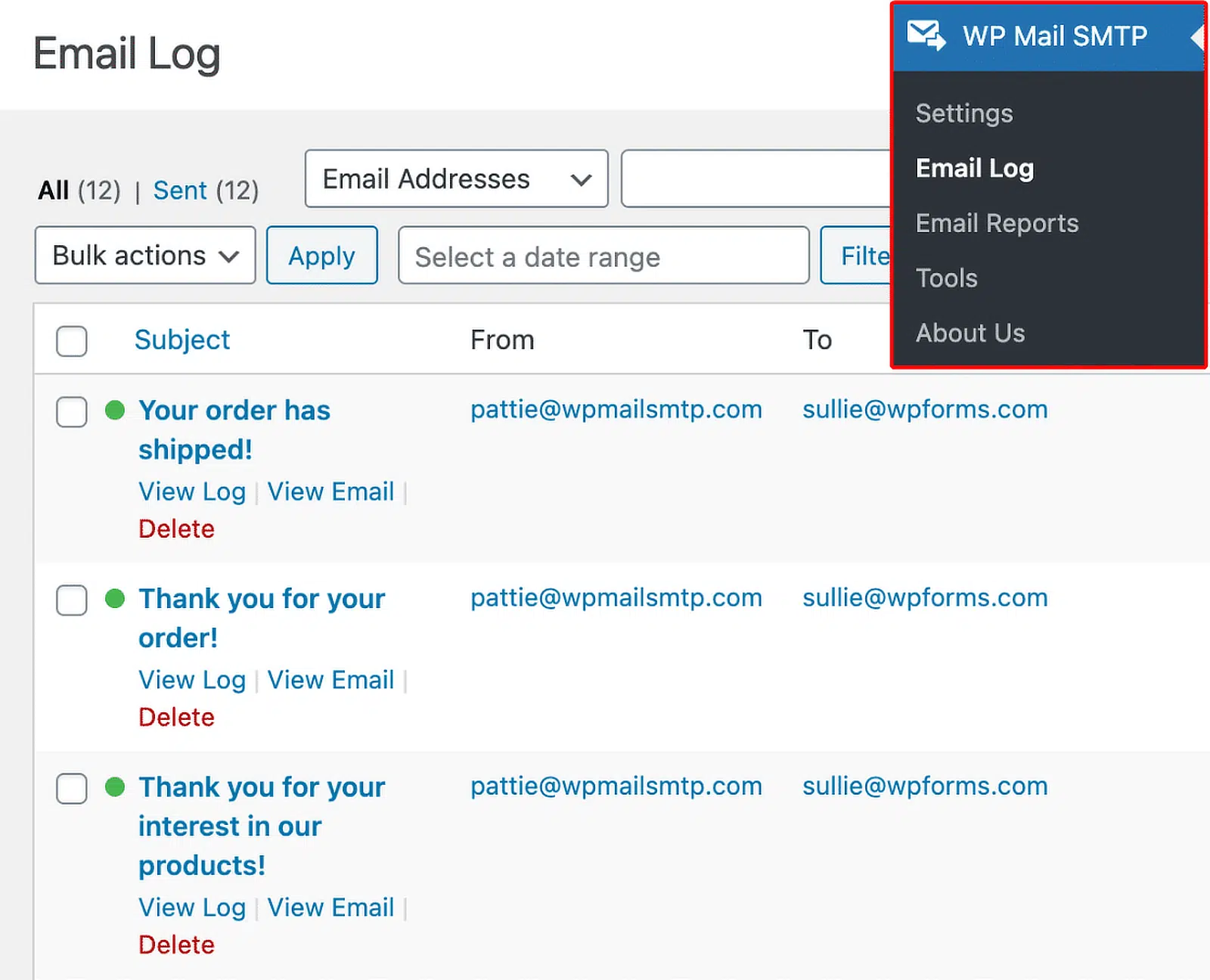
Von hier aus können Sie ganz einfach alle Ihre fehlgeschlagenen E-Mails sehen. Klicken Sie auf den Betreff der E-Mail, die Sie erneut senden möchten, um deren individuelles Protokoll anzuzeigen. Klicken Sie dann im Menü Aktionen auf Erneut senden.
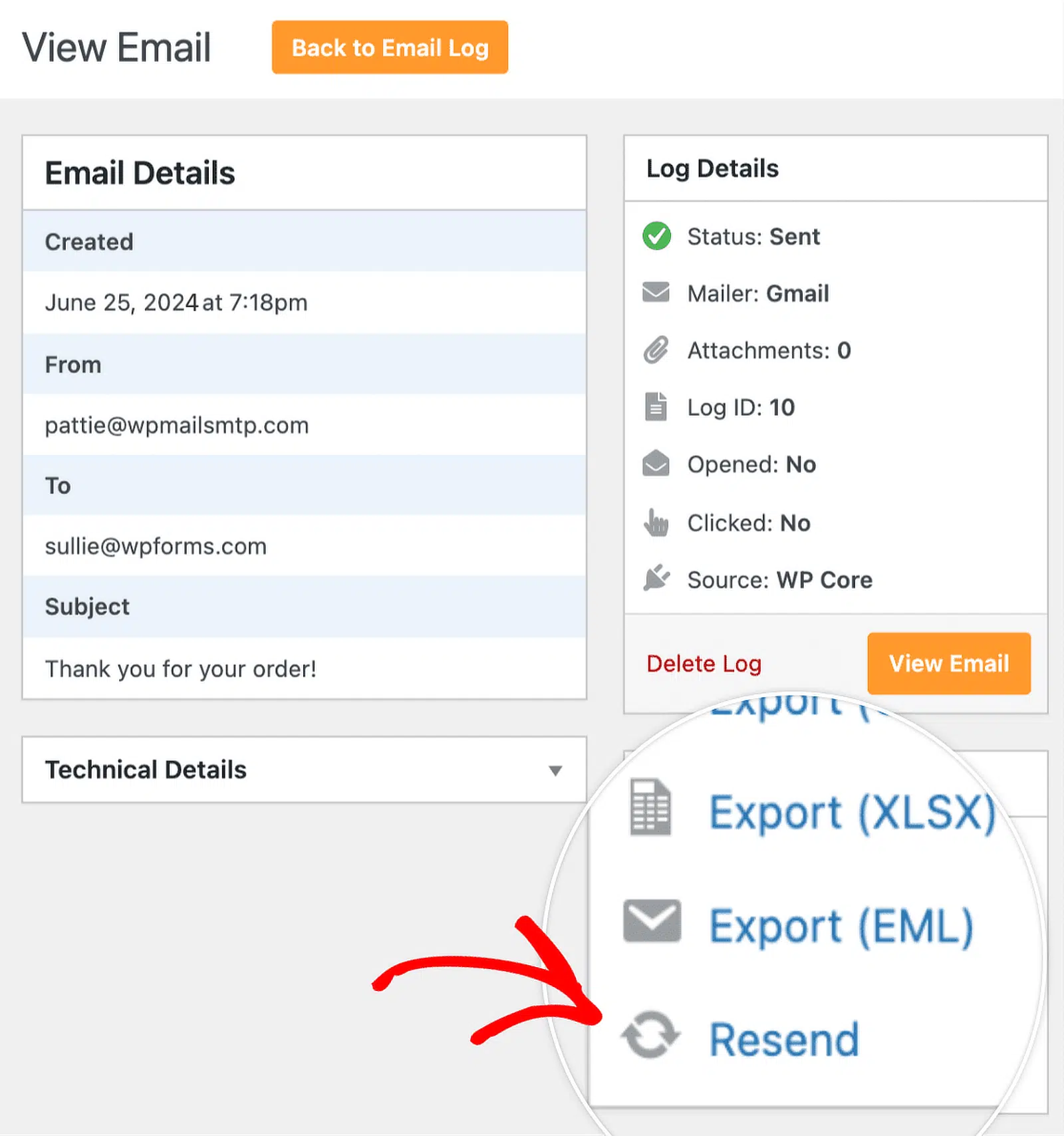
Meiner Erfahrung nach waren diese Protokolle in Situationen, in denen unerwartet etwas schiefgeht, eine Rettung.
Sie bieten ein Sicherheitsnetz, sodass ich mir keine Sorgen machen muss, wertvolle Nachrichten zu verlieren, nur weil mein SMTP-Server ein Problem hatte.
Schritt 4: E-Mails mit WP Mail SMTP in großen Mengen erneut senden
Wenn Ihr SMTP-Server ausfällt, können einige E-Mails nicht zugestellt werden, was zu verpassten Gelegenheiten und Kommunikationslücken führt.
Ich habe Ihnen bereits gezeigt, dass es möglich ist, eine fehlgeschlagene E-Mail mit WP Mail SMTP erneut zu senden. Aber was ist, wenn Sie mehrere E-Mails auf einmal erneut senden müssen? Ich war selbst schon in dieser Situation und habe mich gefragt, wie ich diese E-Mails erneut senden kann, ohne sie einzeln durchgehen zu müssen.
Hier glänzt die Funktion zum erneuten Senden in großen Mengen von WP Mail SMTP. Sie können die Dropdown-Liste Massenaktionen auf der Seite „E-Mail-Protokoll“ verwenden, um sie alle auf einmal zu senden. Verwenden Sie die Kontrollkästchen links von jedem Betreff, um die E-Mails auszuwählen, die Sie erneut senden möchten.
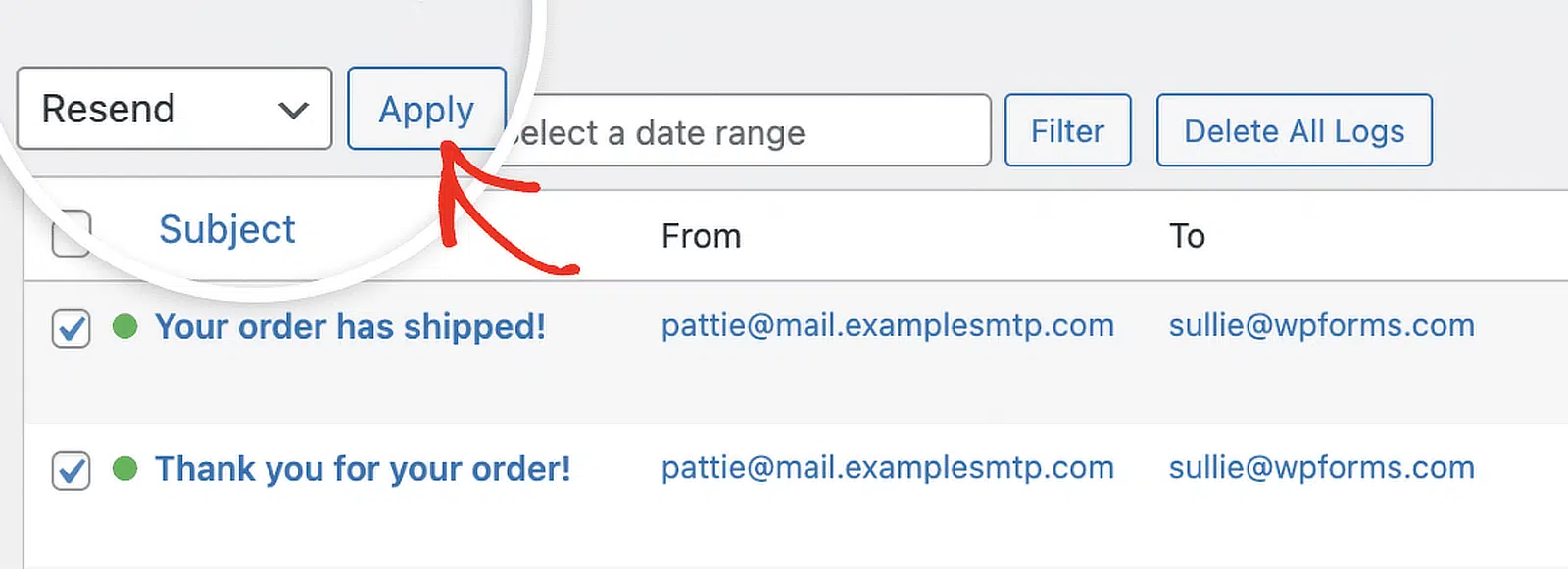
Das war's! WP Mail SMTP versucht, diese E-Mails über Ihre aktive SMTP-Verbindung erneut zu senden, sei es die primäre oder die Backup-Verbindung.
Schritt 5: Richten Sie eine Backup-SMTP-Verbindung in WP Mail SMTP ein
Wenn Sie wie ich sicherstellen möchten, dass Ihre E-Mails immer zugestellt werden, egal was passiert, ist die Einrichtung einer Backup-SMTP-Verbindung in WP Mail SMTP der richtige Weg.
Ich habe gelernt, dass es, wenn ein SMTP-Server ausfällt, dank eines Backups keine Sorgen mehr um verlorene E-Mails oder verpasste wichtige Kommunikation gibt.
Die Einrichtung einer Backup-SMTP-Verbindung in WP Mail SMTP ist nicht kompliziert und etwas, das ich direkt nach der Konfiguration Ihres primären Servers empfehle.
Um eine ausfallsichere Verbindung einzurichten, gehen Sie zu WP Mail SMTP » Einstellungen und klicken Sie auf die Registerkarte Zusätzliche Verbindungen.
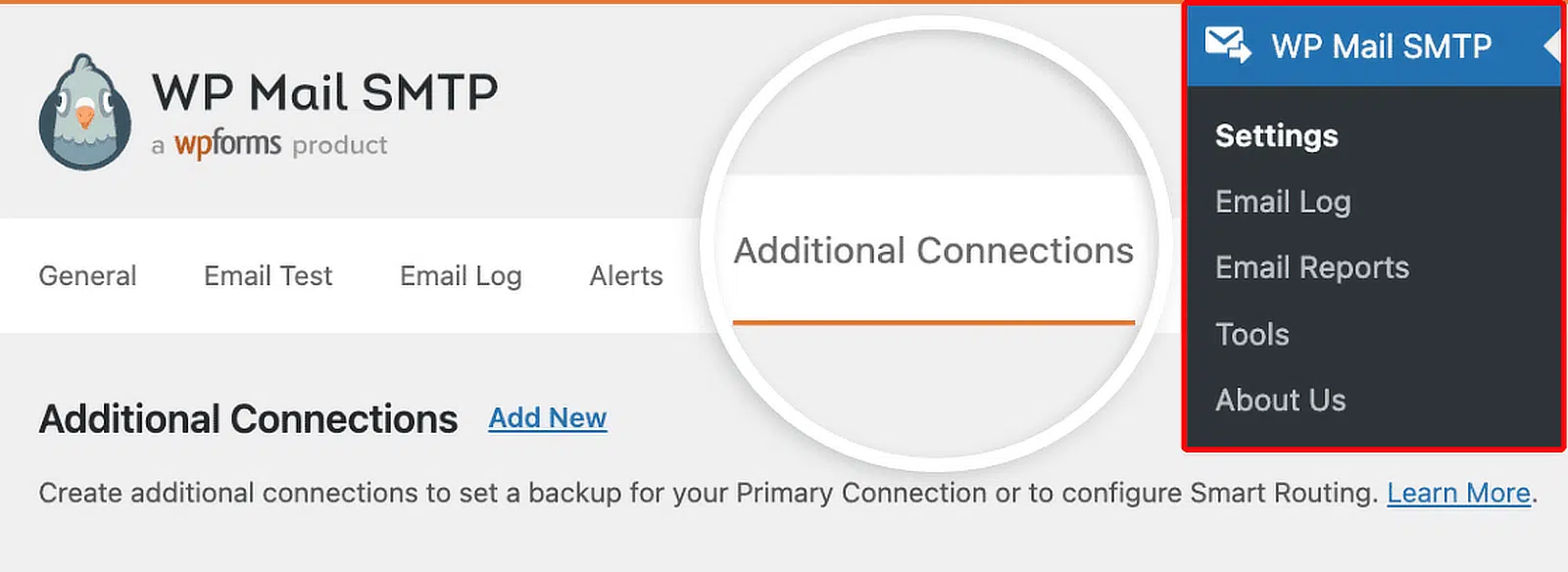
Sobald Sie eine zusätzliche Verbindung hinzugefügt haben, gehen Sie zu WP Mail SMTP » Einstellungen, um auf die Einstellungsseite des Plugins zuzugreifen.
Scrollen Sie auf der Registerkarte Allgemein nach unten zum Abschnitt Backup-Verbindung. Wählen Sie dann die Verbindung aus, die Sie als Backup-Verbindung verwenden möchten.
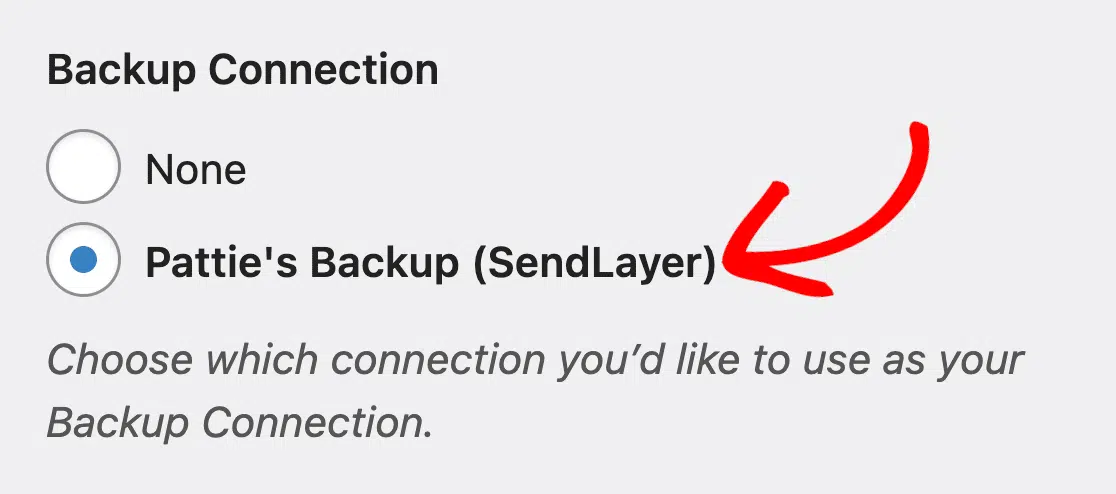
Wenn Ihr primärer SMTP-Server nun ausfällt, wechselt WP Mail SMTP automatisch zu Ihrer Backup-Verbindung.
FAQs — Was tun, wenn Ihr SMTP-Server ausfällt
SMTP-Server-Ausfälle sind ein beliebtes Thema unter unseren Lesern. Hier sind Antworten auf einige häufig gestellte Fragen dazu:
Wie starte ich meinen SMTP-Server neu?
Wenn Sie einen Webhosting-Service nutzen, greifen Sie auf Ihr Control Panel zu und finden Sie die Option „Neustart“ unter den Einstellungen des Mailservers.
Woher weiß ich, ob mein SMTP-Server ausgefallen ist?
Sie können überprüfen, ob Ihr SMTP-Server ausgefallen ist, indem Sie E-Mail-Testtools verwenden oder eine Test-E-Mail über Ihre Anwendung senden.
Eine weitere Methode besteht darin, die Fehlerprotokolle Ihres Servers auf fehlgeschlagene E-Mail-Zustellungsnachrichten zu überprüfen.
Die Funktion „E-Mail-Protokolle“ von WP Mail SMTP kann ebenfalls dabei helfen, die E-Mail-Zustellung zu verfolgen und Serverprobleme in Echtzeit zu identifizieren.
Was bedeutet es, wenn der SMTP-Server ausgefallen ist?
Wenn ein SMTP-Server ausfällt, kann er aufgrund von Problemen wie Serverüberlastung, falschen Konfigurationen oder Verbindungsproblemen keine E-Mails senden oder empfangen.
Dieser Ausfall führt dazu, dass E-Mails zurückprallen oder gar nicht erst gesendet werden.
Wie behebe ich meinen SMTP-Server?
Um Ihren SMTP-Server zu beheben, identifizieren Sie zuerst das Problem, indem Sie die Serverprotokolle überprüfen oder eine Test-E-Mail senden.
Wenn es sich um einen Konfigurationsfehler handelt, aktualisieren Sie die SMTP-Einstellungen wie Portnummern oder Authentifizierungsmethoden.
Bei Verbindungsproblemen kann ein Neustart des Servers oder der Wechsel zu einer alternativen SMTP-Verbindung helfen, die Funktionalität wiederherzustellen.
Was verursacht einen SMTP-Fehler?
SMTP-Fehler können durch verschiedene Faktoren verursacht werden, darunter falsche Servereinstellungen, Serverüberlastung, fehlende DNS-Einträge (wie SPF oder DKIM) oder ISP-Blockaden.
Es ist wichtig, Ihren Server zu überwachen und sicherzustellen, dass alle Konfigurationen korrekt eingestellt sind, um diese Fehler zu vermeiden.
Als Nächstes: Testen Sie Ihre WP Mail SMTP-Einrichtung
Wie können Sie sicher sein, dass Ihre E-Mails über die von Ihnen eingerichtete SMTP-Konfiguration ordnungsgemäß gesendet werden? Sehen Sie sich diesen Leitfaden für eine vollständige Checkliste zum Testen Ihrer WP Mail SMTP-Verbindung an.
Beheben Sie jetzt Ihre WordPress-E-Mails
Bereit, Ihre E-Mails zu reparieren? Fangen Sie noch heute an mit dem besten WordPress SMTP-Plugin. Wenn Sie keine Zeit haben, Ihre E-Mails zu reparieren, können Sie gegen Aufpreis eine vollständige White Glove Setup-Unterstützung erhalten, und für alle kostenpflichtigen Tarife gilt eine 14-tägige Geld-zurück-Garantie.
Wenn dieser Artikel Ihnen geholfen hat, folgen Sie uns bitte auf Facebook und Twitter für weitere WordPress-Tipps und Tutorials.
