


KI-Zusammenfassung
Wenn Sie E-Mails an Gmail-Nutzer senden, ist der Promotions-Tab eines der am meisten übersehenen Zustellbarkeitsprobleme, mit denen Sie sich auseinandersetzen müssen. Er ist nicht so dramatisch wie ein Bounce oder ein Spam-Flag, aber die Auswirkung ist dieselbe: Empfänger sehen Ihre E-Mails nicht.
Dies ist besonders häufig bei Besitzern von WordPress-Websites der Fall, bei denen WooCommerce-Bestellbestätigungen, Kontaktformular-Benachrichtigungen und E-Mails zum Zurücksetzen des Passworts häufiger in den Promotions-Tab gefiltert werden, als die meisten Leute denken. Der Klassifikator von Gmail reagiert auf Muster in Ihrer E-Mail (viel HTML, Links und Bilder) mehr als auf Ihre Absicht, sodass selbst legitime Transaktionsnachrichten wie Marketing behandelt werden.
In diesem Leitfaden führe ich Sie durch die Gründe, warum Ihre E-Mails im Promotions-Tab landen, was genau Sie dagegen tun können und wie Sie Ihre Ergebnisse testen können, damit Sie nicht raten müssen. Wenn Sie die technischen Details nicht selbst handhaben möchten, kümmert sich die richtige SMTP-Einrichtung um die meisten dieser Probleme für Sie, aber ich werde beide Seiten abdecken.
- Was ist der Gmail Promotions-Tab?
- Warum Gmail Ihre E-Mails im Promotions-Tab platziert
- Spielt es tatsächlich eine Rolle, ob E-Mails im Promotions-Tab landen?
- So vermeiden Sie den Gmail Promotions-Tab
- Profi-Tipp: Testen Sie Ihre Vorlagen
- So testen Sie, wo Ihre E-Mails landen
- Für Gmail-Nutzer: So deaktivieren Sie den Promotions-Tab
- Häufig gestellte Fragen
- Finden Sie als Nächstes heraus, warum Ihre E-Mails im Spam landen
Was ist der Gmail Promotions-Tab?
Der Gmail Promotions-Tab ist einer der Kategorie-Tabs, die Gmail zum Sortieren Ihres Posteingangs verwendet. Standardmäßig teilt Gmail eingehende E-Mails in bis zu fünf Tabs auf:
- Primär: Persönliche E-Mails und alles, was Gmail für wichtig hält
- Werbung: Marketing-E-Mails, Angebote, Schnäppchen und Newsletter
- Soziales: Benachrichtigungen von sozialen Netzwerken
- Updates: Bestätigungen, Belege, Kontoauszüge und Rechnungen
- Foren: E-Mails von Mailinglisten und Diskussionsgruppen
Google hat diese Tabs 2013 eingeführt, um Benutzern zu helfen, die Unordnung im Posteingang zu reduzieren. Der Promotions-Tab wurde als Sammelstelle für Marketing-E-Mails konzipiert, damit Benutzer ihn beim Einkaufen überprüfen und den Rest der Zeit ignorieren können.

Das Problem ist, dass Googles Algorithmus entscheidet, in welchen Tab Ihre E-Mails gehören, und er liegt nicht immer richtig. WordPress-Sites senden oft Transaktions-E-Mails (Bestellbestätigungen, Passwort-Resets, Kontaktformular-Benachrichtigungen), die aufgrund ihres Aussehens oder des Absenders fälschlicherweise als Marketing eingestuft werden.
Warum Gmail Ihre E-Mails im Promotions-Tab platziert
Gmail veröffentlicht nicht die genauen Regeln, die sein Klassifikator verwendet, aber es wurden genügend Recherchen und Tests durchgeführt, um die Signale zu kennen, auf die er achtet. Ihre E-Mails werden in "Werbung" einsortiert, wenn mehrere dieser Kriterien zutreffen:
Inhaltssignale
- Viel HTML, CSS-Styling, Bilder und Call-to-Action-Buttons
- Mehrere Links, insbesondere zu Produktseiten oder Gutschein-Landingpages
- Wörter wie „Angebot“, „gratis“, „sparen“, „Rabatt“, „zeitlich begrenzt“ und „% Rabatt“
- Betreffzeilen in Großbuchstaben, übermäßige Satzzeichen oder Emojis
- Ein hohes Bild-zu-Text-Verhältnis
Absendersignale
- Ein „Von“-Name, der wie eine Marke oder ein Geschäft aussieht und nicht wie eine Person
- Versand von einer Marketingplattform mit gemeinsam genutztem Ruf
- Einbeziehung von Abmelde-Headern (die legitime Vermarkter verwenden sollten, die der Algorithmus aber als Marketing-Flag behandelt)
- Versand hoher Volumina nach einem konsistenten Marketingplan
Engagement-Signale
- Empfänger öffnen oder antworten selten auf Ihre E-Mails
- Empfänger markieren Ihre E-Mails als Spam oder löschen sie, ohne sie zu öffnen
- Neue Absender, die noch keine Historie mit dem Empfänger aufgebaut haben
Für Besitzer von WordPress-Sites sind die kniffligsten Signale die inhaltlichen. Eine WooCommerce-Bestellbestätigung wirkt für Gmail werblich, auch wenn sie es nicht ist, da sie Logos, Produktbilder, Preise und Links zu Ihrem Shop enthält. Dasselbe gilt für Newsletter-Plugins, Mitgliedschaftsbenachrichtigungen und jede E-Mail, die eine gestaltete HTML-Vorlage verwendet.

Spielt es tatsächlich eine Rolle, ob E-Mails im Promotions-Tab landen?
Ja, aber die Antwort hängt davon ab, was Sie senden.
Für Marketing-E-Mails: Promotions ist kein Todesurteil. Einige Nutzer überprüfen diesen Tab, wenn sie in Kauflaune sind, und Gmail zeigt sogar Werbebilder und Angebote in einer Rasteransicht an, die Klicks generieren können. Die Öffnungsraten sind jedoch typischerweise 30–50 % niedriger als im Primär-Posteingang. Wenn Sie Zeit und Geld in E-Mail-Marketing investieren, möchten Sie im Primär-Posteingang landen.
Für Transaktions-E-Mails: Hier richtet der Promotions-Tab echten Schaden an. Bestellbestätigungen, E-Mails zur Kontoverifizierung, Passwort-Resets, Support-Tickets und Formularübermittlungen müssen alle schnell gesehen werden. Wenn sie im Promotions-Tab landen, denken Kunden, die E-Mail sei nie angekommen, sie reichen Supportanfragen ein und wechseln manchmal zu einem anderen Anbieter. Dies ist das Szenario, das die meisten WordPress-Website-Besitzer beheben müssen.
Der Rest dieses Leitfadens konzentriert sich darauf, Ihre E-Mails, insbesondere Ihre Transaktions-E-Mails, in den Primär-Posteingang zu bekommen.
So vermeiden Sie den Gmail Promotions-Tab
Hier sind 11 praktische Methoden, um Ihre WordPress-E-Mails aus dem Promotions-Tab herauszuhalten. Die meisten davon helfen für sich allein. Kombinieren Sie mehrere und Sie werden einen spürbaren Unterschied feststellen.
1. Wechseln Sie zu einem SMTP-Plugin mit ordnungsgemäßer Authentifizierung
Dies ist das Erste, was ich auf jeder WordPress-Website beheben würde. Standardmäßig verwendet WordPress die PHP-mail()-Funktion zum Senden von E-Mails, der die Authentifizierung fehlt, die Gmail von einem legitimen Absender erwartet. Ohne ordnungsgemäße Authentifizierung werden Ihre E-Mails ab dem Moment, an dem sie Googles Server erreichen, als verdächtig markiert.
Die Installation von WP Mail SMTP leitet Ihre WordPress-E-Mails über einen echten SMTP-Anbieter mit ordnungsgemäßen Authentifizierungsheadern. Das Plugin unterstützt Mailer wie SendLayer, Brevo, SMTP.com, Gmail / Google Workspace, Mailgun, Postmark, SendGrid, Amazon SES, Microsoft 365 und Standard-SMTP.
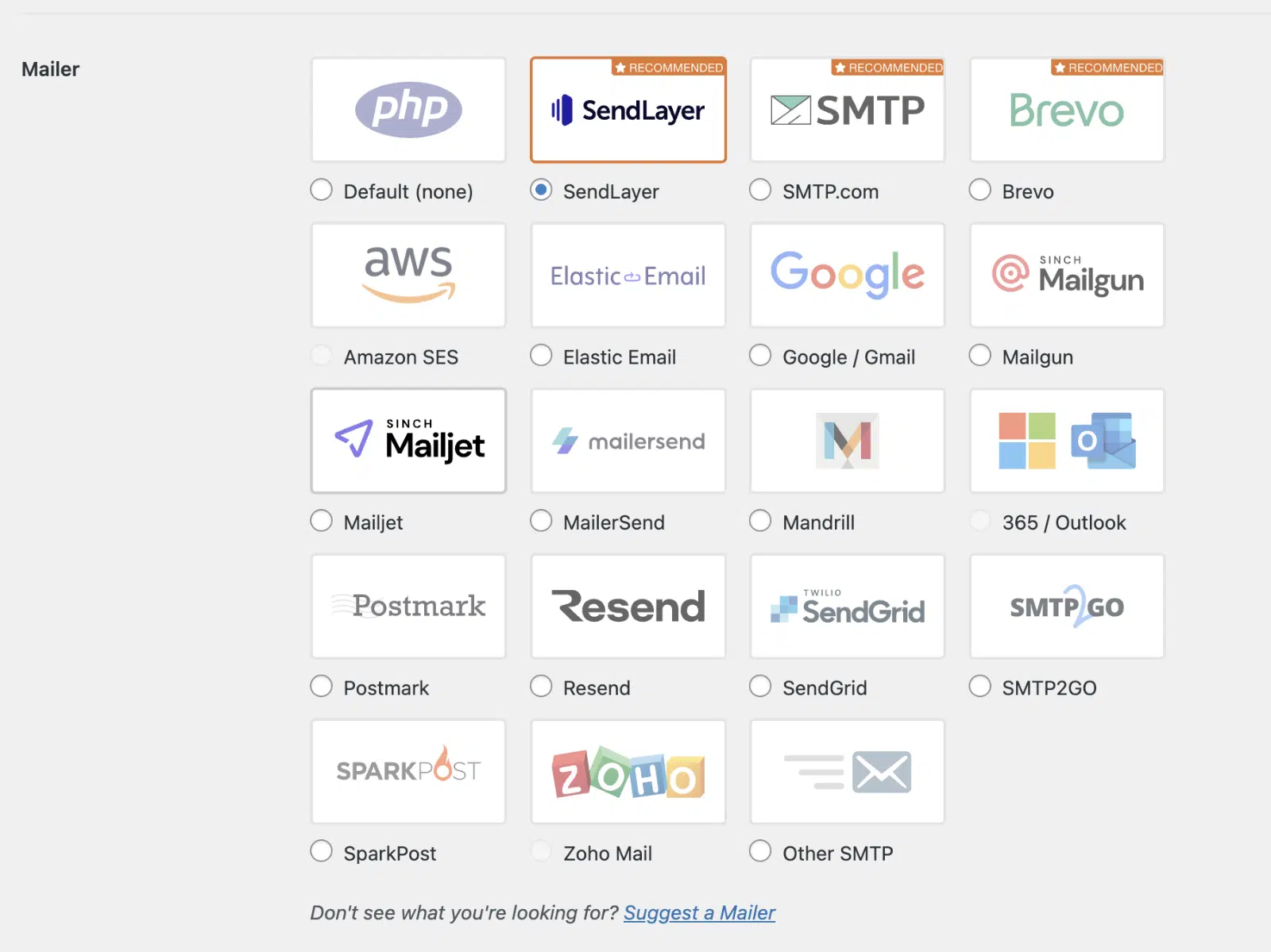
Allein der Wechsel von PHP-Mail zu einem ordnungsgemäßen SMTP-Setup reicht oft aus, um grenzwertige E-Mails aus Promotions in den Primär-Posteingang zu verschieben, da die Authentifizierung eines der stärksten Vertrauenssignale ist, auf die Gmail achtet.
Beheben Sie jetzt Ihre WordPress-E-Mails
2. Richten Sie SPF, DKIM und DMARC ein
Diese drei Einträge teilen Gmail mit, dass Ihre E-Mails von Ihnen stammen und unterwegs nicht manipuliert wurden. Sie sind jetzt eine Grundvoraussetzung. Gmail erfordert Authentifizierung für Massenversender, und der Algorithmus behandelt unauthentifizierte E-Mails auch bei geringeren Volumina mit Misstrauen.
- SPF (Sender Policy Framework) listet die Server auf, die berechtigt sind, E-Mails von Ihrer Domain zu senden.
- DKIM (DomainKeys Identified Mail) fügt eine kryptografische Signatur hinzu, die beweist, dass die Nachricht nicht verändert wurde.
- DMARC teilt empfangenden Mailservern mit, was zu tun ist, wenn SPF- oder DKIM-Prüfungen fehlschlagen.
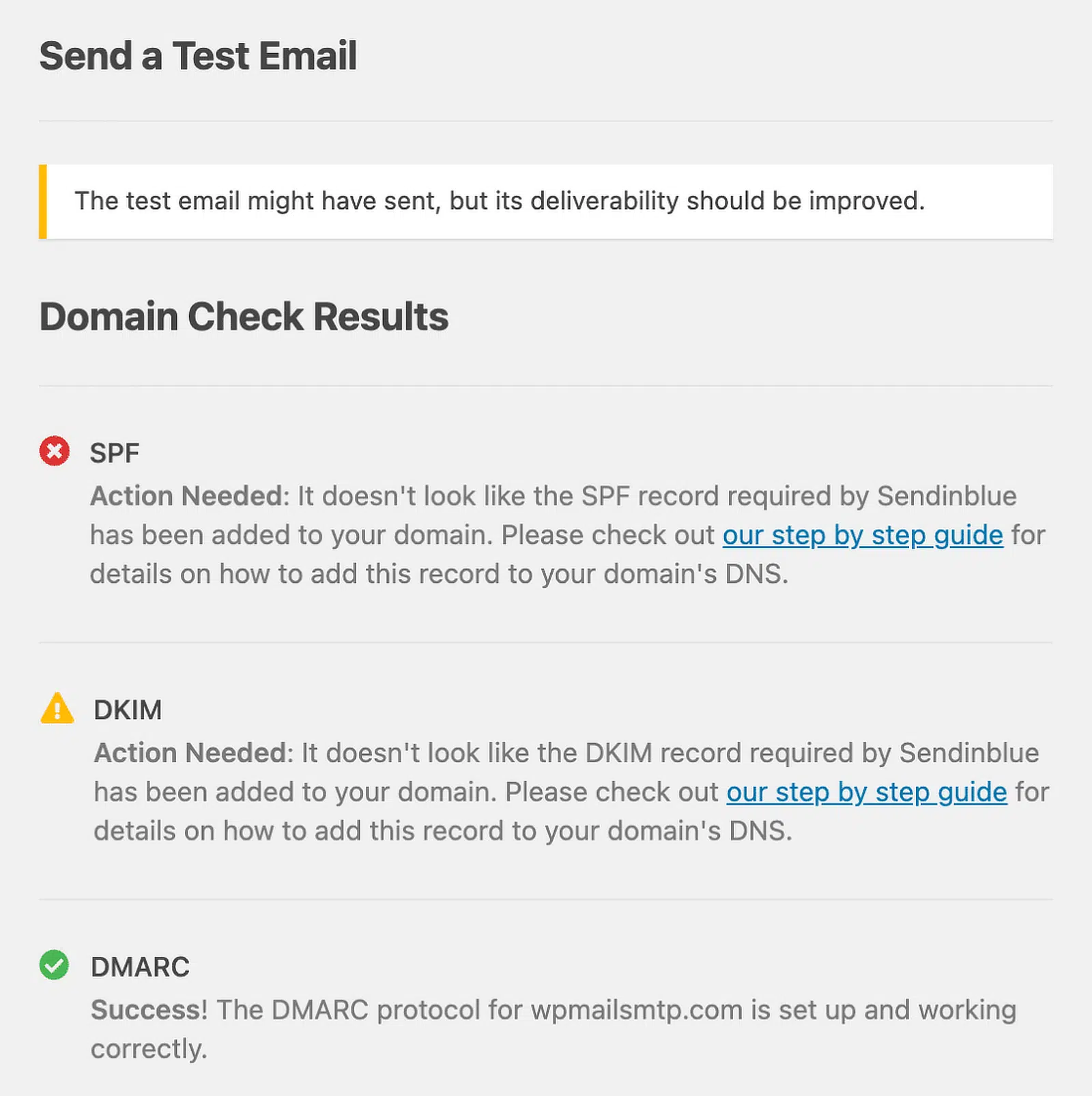
Die meisten SMTP-Anbieter geben Ihnen die genauen DNS-Einträge, die Sie zu Ihrer Domain hinzufügen müssen. Wenn Sie sich nicht sicher sind, ob Ihre korrekt eingerichtet sind, verfügt WP Mail SMTP auch über ein integriertes E-Mail-Testtool, das SPF, DKIM und DMARC in Sekundenschnelle überprüft.
3. Verwenden Sie einen erkennbaren „Von“-Namen und eine erkennbare „Von“-Adresse
Gmail lernt, wer Sie sind, basierend darauf, wie Sie Ihre E-Mails signieren. Einige Regeln, die helfen:
- Verwenden Sie nach Möglichkeit den Namen einer echten Person (z. B. „Sarah von Acme“ statt „Acme Marketing“).
- Senden Sie von einer Adresse Ihrer eigenen Domain (
[email protected], nicht[email protected]) - Halten Sie den „Von“-Namen und die Adresse für die E-Mails all Ihrer Websites konsistent
Wenn Ihre Transaktions-E-Mails von [email protected] kommen, aber Ihr Newsletter von [email protected], behandelt Gmail sie als separate Absender und muss für jeden von Grund auf Vertrauen aufbauen. Wählen Sie eine konsistente Absenderidentität pro E-Mail-Typ und bleiben Sie dabei.
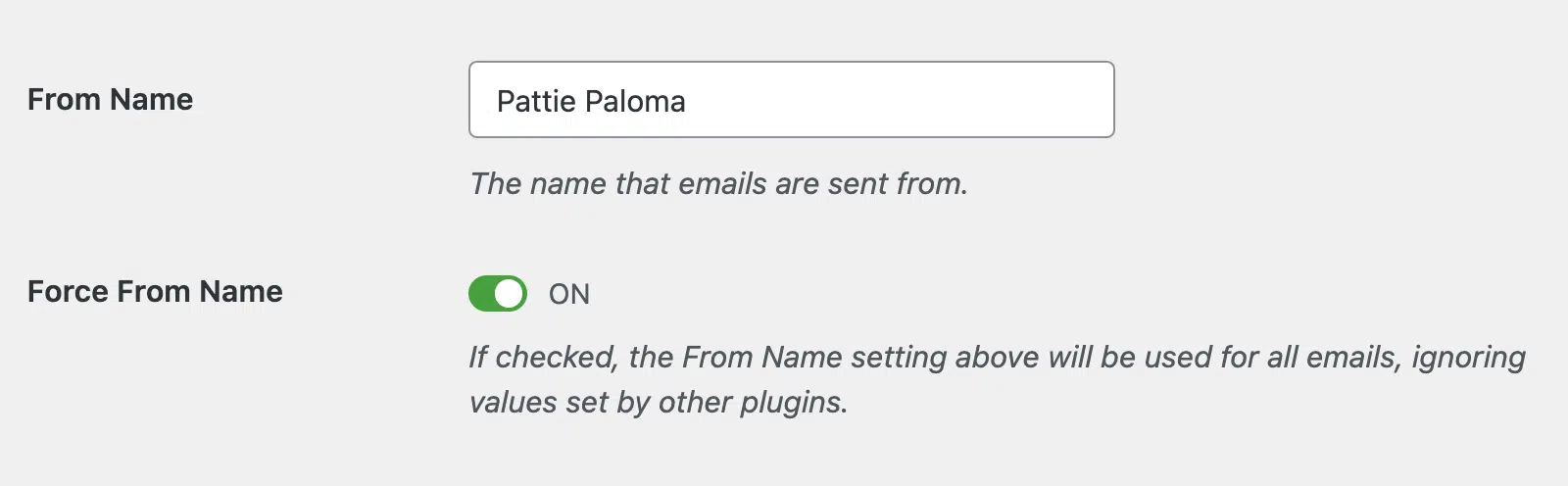
In WP Mail SMTP können Sie Ihren Absendernamen und Ihre Absender-E-Mail-Adresse in den Plugin-Einstellungen sperren, sodass Plugins wie WooCommerce oder Ihr Kontaktformular sie nicht überschreiben können.
4. Entfernen Sie Werbesprache aus Betreffzeilen
Der Klassifikator von Gmail scannt Ihre Betreffzeile auf Marketing-Sprache, bevor er den Inhalt liest. Einige Dinge, die Sie vermeiden sollten:
- Alles in Großbuchstaben („DRINGEND“, „JETZT HANDELN“)
- Mehrere Ausrufezeichen
- Symbole wie
$$$,★,→ - Wörter wie „kostenlos“, „Rabatt“, „sparen“, „Angebot“, „Deal“, „zeitlich begrenzt“, „% Rabatt“, „Gewinner“, „Glückwunsch“
- Währungsbeträge im Betreff
Das bedeutet nicht, dass Ihre Betreffzeilen langweilig sein müssen. Es bedeutet, dass sie wie etwas klingen sollten, das eine Person schreiben würde, nicht wie etwas, das eine Marketingvorlage generieren würde. „Ihre Bestellung Nr. 4729 ist unterwegs“ ist jedes Mal besser als „🎉 TOLLE NEUIGKEITEN! Ihre Bestellung ist da! 🎉“.
| ❌ Vermeiden | ✅ Stattdessen verwenden |
|---|---|
| 🎉 KOSTENLOSER VERSAND NUR HEUTE! 🎉 | Ihre Bestellung Nr. 4729 wurde versandt |
| Sparen Sie 50 %, verpassen Sie es nicht! | Ihre monatliche Abrechnung ist fertig |
| 💰 Sie haben einen Geschenkgutschein im Wert von 100 $ gewonnen! | Willkommen bei Acme, Sarah |
| JETZT HANDELN: Zeitlich begrenztes Angebot | Bestätigen Sie Ihre E-Mail-Adresse |
| ⚡⚡⚡ MEGA-SALE STARTET JETZT ⚡⚡⚡ | Sarah, hier ist der Leitfaden, den Sie angefordert haben |
| Klicken Sie hier für Ihr exklusives Angebot!!! | Setzen Sie Ihr Passwort zurück (Link läuft in 1 Stunde ab) |
| KOSTENLOSES GESCHENK enthalten (jetzt öffnen) | Quittung für Ihren Einkauf bei Acme Co. |
| Sie sind eingeladen! $$$ Beeilen Sie sich! | Ihr Abonnement wird am 15. Dezember verlängert |
| Zeitlich begrenzt: Erhalten Sie 70 % RABATT auf alles | Schnelle Frage zu Ihrer letzten Bestellung |
| Wenn Sie Bilder verwenden: | Neuer Kommentar zu Ihrem Blogbeitrag |
5. Verbessern Sie Ihr HTML-zu-Text-Verhältnis
Marketing-E-Mails sind oft sehr HTML-lastig: viele Tabellen, Inline-Styles, Button-Code und Bilder. Transaktions-E-Mails, die dieses Design nachahmen, werden als Marketing erkannt.
Eine gute Faustregel ist, etwa 60 % Text und 40 % HTML im E-Mail-Body anzustreben. Praktische Wege dorthin:
- Entfernen Sie unnötige Formatierungen aus Ihren E-Mail-Vorlagen
- Verzichten Sie auf Spalten und Tabellenlayouts zugunsten einfacher Ein-Spalten-Designs
- Fügen Sie immer eine Nur-Text-Version Ihrer E-Mail hinzu (die meisten SMTP-Anbieter fügen diese für Sie hinzu, aber überprüfen Sie es)
- Wenn Sie WooCommerce verwenden, sollten Sie für Bestellbestätigungen auf textbasierte Vorlagen umsteigen
Sie müssen nicht komplett auf Nur-Text umstellen. Sie müssen nur weniger wie ein Flyer aussehen.
6. Begrenzen Sie Bilder und optimieren Sie die verwendeten
Ein einzelnes Hero-Bild am Anfang einer E-Mail ist in Ordnung. Eine Wand aus Produktfotos, Bannergrafiken und Social-Media-Icons löst den Promotions-Filter aus.
Wenn Sie Bilder verwenden:
- Fügen Sie beschreibenden
alt-Text hinzu (dies hilft auch der Barrierefreiheit) - Komprimieren Sie sie, da große Bilder die Ladezeiten verlangsamen und eher wie Marketing aussehen
- Vermeiden Sie es, ein Bild als gesamten E-Mail-Body zu verwenden (ein klassisches Spam-Muster)
- Halten Sie die Gesamtgröße Ihrer E-Mail nach Möglichkeit unter 100 KB
Fragen Sie sich bei Transaktions-E-Mails, ob das Bild funktional oder dekorativ ist. Wenn es dekorativ ist, können Sie es normalerweise weglassen.
7. Reduzieren Sie die Anzahl der Links
Marketing-E-Mails sind oft link-lastig: Header-Links, Footer-Links, Social-Media-Icons, Abmeldelinks, Produktlinks, Tracking-Links. Jeder einzelne trägt zum Signal „Das sieht nach Marketing aus“ bei.
Versuchen Sie bei Bestellbestätigungen, Passwort-Resets und anderen Transaktions-E-Mails, auf ein oder zwei wesentliche Links zu reduzieren. Wenn Sie eine einfache URL anstelle eines getrackten Redirects verwenden können, umso besser. Gmail ist misstrauisch gegenüber Redirect-Ketten.
8. Personalisieren Sie Ihre E-Mails
Personalisierte E-Mails lesen sich wie eine Eins-zu-Eins-Kommunikation, wofür der Primary-Posteingang gedacht ist. Generische Rundschreiben lesen sich wie Marketing.
Die einfachste Form der Personalisierung ist die Verwendung des Vornamens des Empfängers in der Betreffzeile und Anrede. Darüber hinaus:
- Beziehen Sie sich auf etwas Spezifisches für den Empfänger (seine Bestellnummer, sein Konto, wofür er sich angemeldet hat)
- Senden Sie von einer Person, nicht von einer Abteilung
- Vermeiden Sie den Corporate-Marketing-Ton und schreiben Sie, wie Sie mit einem Freund oder Kunden schreiben würden
Die meisten WordPress-Plugins (WPForms, WooCommerce, MemberPress) ermöglichen die Verwendung von Merge-Tags, um empfängerspezifische Daten in Ihre E-Mails einzufügen. Nutzen Sie diese.
9. Pflegen Sie eine saubere, engagierte Liste
Wenn Sie Newsletter oder irgendeine Art von Massen-E-Mail versenden, hängt Ihre Absender-Reputation davon ab, wie die Empfänger mit Ihrer E-Mail interagieren. Eine hohe Spam-Beschwerderate oder eine Flut von Bounces wird Sie in Richtung Promotions oder schlimmeres verschieben.
- Entfernen Sie Abonnenten, die seit 6+ Monaten nichts mehr geöffnet haben
- Verwenden Sie Double Opt-in, damit nur echte, interessierte Personen hinzugefügt werden
- Überprüfen Sie Ihre Liste mit einem E-Mail-Verifizierungsdienst, bevor Sie eine große Sendung versenden
- Bearbeiten Sie Abmeldungen sofort
Für WordPress-Website-Besitzer mit WooCommerce sollten Sie in Erwägung ziehen, Ihre Kundenliste getrennt von Ihrer Newsletter-Liste zu segmentieren. Ein Käufer, der noch nie Marketing-E-Mails angefordert hat, ist eine wahrscheinliche Spam-Beschwerde, die darauf wartet, zu passieren.
10. Bitten Sie Abonnenten, Ihre E-Mails in „Primär“ zu verschieben
Dies ist der absolut schnellste Weg, um den Promotions-Tab für einen bestimmten Empfänger zu beheben: Bitten Sie ihn, Ihre E-Mail aus dem Promotions-Tab in den Posteingang "Primär" zu ziehen. Wenn er dies tut, wird Gmail normalerweise fragen, ob alle zukünftigen E-Mails von Ihnen ebenfalls im Posteingang "Primär" landen sollen. Nach genügend solchen Signalen lernt der Klassifikator von Gmail.
Sie können eine kurze Zeile am Anfang Ihrer Willkommens-E-Mail oder Ihrer ersten Transaktions-E-Mail einfügen:
„Wenn diese E-Mail in Ihrem Promotions-Tab gelandet ist, ziehen Sie sie bitte in Ihren Primär-Posteingang, damit Sie keine zukünftigen Bestellaktualisierungen verpassen.“

Noch besser: Bitten Sie neue Abonnenten, Ihre Absenderadresse zu ihren Kontakten hinzuzufügen. E-Mails von gespeicherten Kontakten landen fast immer im Primär-Posteingang.
11. Senden Sie von einer dedizierten Subdomain
Wenn Sie viele verschiedene Arten von E-Mails senden (Transaktions-E-Mails, Marketing-E-Mails und Benachrichtigungen), vermischt das Senden aller von Ihrer Stammdomain Ihre Reputation. Eine schlechte Marketingkampagne kann die Zustellbarkeit Ihrer Passwort-Zurücksetzung beeinträchtigen.
Die Lösung besteht darin, von einer Subdomain zu senden, die für E-Mails bestimmt ist, wie z. B. mail.ihreseite.com oder benachrichtigungen.ihreseite.com. Dies:
- Isoliert Ihre E-Mail-Reputation von Ihrer Hauptwebsite
- Ermöglicht es Ihnen, die Authentifizierung speziell für die Subdomain einzurichten
- Erleichtert die Trennung von Transaktions- und Marketingversand
Die meisten SMTP-Anbieter (SendLayer, Mailgun, Postmark, Amazon SES) machen dies einfach einzurichten. Sehen Sie sich unseren Artikel über Was ist eine E-Mail-Subdomain und warum sollten Sie eine verwenden? für weitere Informationen an.
So testen Sie, wo Ihre E-Mails landen
Sie müssen nicht raten, ob Ihre Änderungen funktionieren. Es gibt ein paar schnelle Möglichkeiten, um zu sehen, wo Ihre WordPress-E-Mails landen.
Senden Sie an Ihre eigenen Testkonten. Erstellen Sie ein Gmail-Konto speziell zum Testen und senden Sie Ihre wichtigsten WordPress-E-Mails dorthin (Bestellbestätigung, Passwort zurücksetzen, Kontaktformularbenachrichtigung). Überprüfen Sie, ob sie im Primär-Posteingang, in Promotions oder im Spam landen. Tun Sie dies aus einer frischen E-Mail-Sitzung heraus, da der Klassifikator von Gmail sich anders verhält für Absender, mit denen Sie bereits interagieren.
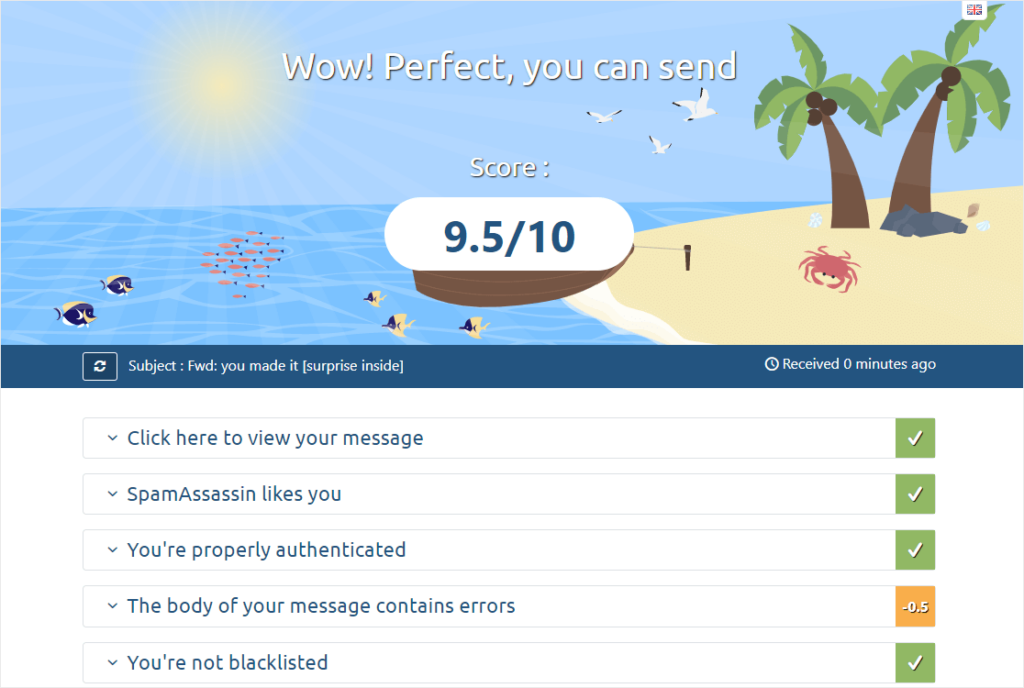
Verwenden Sie Mail Tester. Mail-tester.com gibt Ihnen eine temporäre E-Mail-Adresse. Senden Sie eine beliebige E-Mail dorthin und Sie erhalten eine Zustellbarkeitsbewertung von 10 sowie eine Aufschlüsselung von Authentifizierungs-, Inhalts- und Reputationsproblemen, die Sie beeinträchtigen könnten.
Führen Sie einen Glock Apps- oder MailReach-Test durch. Diese kostenpflichtigen Tools (mit kostenlosen Testversionen) senden Ihre Test-E-Mail an ein Netzwerk von Posteingangsadressen über Gmail, Outlook, Yahoo und andere und zeigen Ihnen, wo sie jeweils gelandet ist: Primär, Promotions oder Spam. Dies ist der genaueste Weg, um Ihre tatsächliche Promotions-Tab-Rate zu sehen.
Google Postmaster Tools prüfen. Wenn Sie genügend Volumen versenden, zeigt Ihnen Google Postmaster Tools Ihre Domain-Reputation direkt aus Googles Sicht sowie Authentifizierungsergebnisse und Spam-Raten an. Es wird Ihnen nicht speziell etwas über den Promotions-Tab sagen, aber eine schlechte Domain-Reputation bedeutet fast immer eine schlechtere Platzierung im Promotions-Tab.
Überprüfen Sie Ihre WP Mail SMTP E-Mail-Protokolle. Das E-Mail-Protokoll des Plugins zeigt Ihnen jede E-Mail, die Ihre Website verlassen hat, und ob sie vom empfangenden Server akzeptiert wurde. Wenn etwas fehlschlägt, sehen Sie es hier, anstatt es von einem frustrierten Kunden zu erfahren.

Für Gmail-Nutzer: So deaktivieren Sie den Promotions-Tab
Wenn Sie hier gelandet sind, weil Sie es leid sind, sich selbst um den Promotions-Tab in Ihrem eigenen Gmail-Konto zu kümmern, erfahren Sie hier, wie Sie ihn deaktivieren können.
Auf dem Desktop:
- Öffnen Sie Gmail und klicken Sie auf das Zahnradsymbol oben rechts
- Klicken Sie auf Alle Einstellungen aufrufen
- Klicken Sie auf den Tab Posteingang
- Deaktivieren Sie unter Kategorien das Kontrollkästchen für Werbung (und alle anderen Tabs, die Sie nicht möchten)
- Scrollen Sie nach unten und klicken Sie auf Änderungen speichern
Alles, was im Promotions-Tab gelandet wäre, wird nun in Ihrem Primär-Posteingang angezeigt.
In der Gmail-Mobil-App:
- Tippen Sie auf das Menüsymbol (drei Linien, oben links)
- Tippen Sie auf Einstellungen
- Tippen Sie auf das E-Mail-Konto, das Sie ändern möchten
- Tippen Sie auf Posteingangskategorien
- Deaktivieren Sie die Kategorien, die Sie nicht möchten
Um eine einzelne E-Mail auf dem Desktop aus dem Promotions-Tab zu verschieben: Ziehen Sie die E-Mail vom Promotions-Tab in den Primär-Tab. Wenn Gmail fragt, ob Sie dies für alle zukünftigen E-Mails dieses Absenders tun möchten, klicken Sie auf Ja.
Um eine einzelne E-Mail auf dem Handy zu verschieben: Halten Sie die E-Mail gedrückt, tippen Sie auf das Drei-Punkte-Menü, wählen Sie Verschieben nach und wählen Sie Primär.
Wenn Ihr Promotions-Tab von selbst verschwunden ist, passt Gmail gelegentlich das Standard-Tab-Layout an, insbesondere nach App-Updates. Verwenden Sie die gleichen Einstellungen wie oben, um ihn wieder zu aktivieren.
Häufig gestellte Fragen
Warum werden meine WooCommerce- oder Kontaktformular-E-Mails im Promotions-Tab angezeigt?
Transaktions-E-Mails von WordPress sehen für Gmail oft werblich aus, da sie Logos, Produktbilder, Preise und mehrere Links enthalten, was die gleichen Muster wie Marketing-E-Mails sind. In Kombination mit der Standard-WordPress-Zustellung (die keine Authentifizierung aufweist) reicht dies aus, um sie in den Promotions-Tab zu verschieben. Die Einrichtung eines SMTP-Plugins mit ordnungsgemäßen SPF/DKIM/DMARC-Einstellungen und die Vereinfachung Ihrer E-Mail-Vorlagen beheben dies normalerweise.
Beeinflusst der Gmail Promotions-Tab die Öffnungsraten?
Ja. Studien zu Marketing-E-Mails zeigen durchweg, dass die Platzierung im Primär-Posteingang zu deutlich höheren Öffnungsraten führt als die Platzierung im Promotions-Tab, typischerweise 30–50 % höher. Bei Transaktions-E-Mails ist der Unterschied wichtiger, da Kunden sie im Primär-Posteingang erwarten und sie oft verpassen, wenn sie im Promotions-Tab landen.
Ist der Promotions-Tab dasselbe wie der Spam-Ordner?
Nein. E-Mails im Tab „Werbung“ wurden erfolgreich zugestellt und Gmail betrachtet sie als legitim. Sie werden nur als Marketing eingestuft. E-Mails im Spam-Ordner wurden als potenziell schädlich, betrügerisch oder unerwünscht markiert. Spam ist ein Zustellbarkeitsproblem; Werbung ist ein Platzierungsproblem.
Warum ist mein Gmail-Tab „Werbung“ verschwunden?
Gmail aktualisiert gelegentlich seine Standard-Posteingangsansicht und schaltet möglicherweise Kategorielaschen aus. Um den Tab „Werbung“ wieder zu aktivieren, gehen Sie zu Einstellungen → Alle Einstellungen aufrufen → Posteingang und aktivieren Sie das Kontrollkästchen Werbung unter Kategorien.
Wie lösche ich alle E-Mails im Gmail-Tab „Werbung“?
Öffnen Sie den Tab „Werbung“, klicken Sie auf das Kontrollkästchen oben, um alle sichtbaren E-Mails auszuwählen, und klicken Sie dann in der angezeigten Leiste auf „Alle Konversationen in Werbung auswählen“. Klicken Sie auf das Papierkorbsymbol, um sie zu löschen. Gelöschte E-Mails bleiben 30 Tage im Papierkorb, bevor sie endgültig entfernt werden.
Wird Google den Tab „Werbung“ jemals entfernen?
Es gibt keine Ankündigung von Google zur Entfernung des Tabs „Werbung“, und Gmail hat im Laufe der Jahre weitere Funktionen hinzugefügt (wie Werbegitter und Angebots-Annotationen). Planen Sie Ihre E-Mail-Strategie unter der Annahme, dass der Tab „Werbung“ bleiben wird.
Kann WP Mail SMTP garantieren, dass meine E-Mails im Posteingang „Primär“ landen?
Kein SMTP-Plugin oder -Dienst kann die Platzierung im Posteingang „Primär“ garantieren, da die endgültige Entscheidung dem Algorithmus von Gmail und dem Verhalten des Empfängers selbst obliegt. Was WP Mail SMTP tut, ist die Behebung der technischen Grundlage (Authentifizierung, Zustellbarkeit, Fehlerberichterstattung und zuverlässiges Senden), die Ihren E-Mails die bestmögliche Chance gibt, im Posteingang „Primär“ zu landen.
Was ist der Unterschied zwischen Transaktions- und Werbe-E-Mails?
Transaktions-E-Mails werden durch eine bestimmte Benutzeraktion ausgelöst: Anmeldung, Bestellung, Passwortzurücksetzung, Formularübermittlung. Werbe-E-Mails werden zu Marketingzwecken in großen Mengen an Abonnentenlisten gesendet. Gmail versucht, zwischen ihnen zu unterscheiden, aber es gelingt nicht immer, weshalb Transaktions-E-Mails manchmal im Tab „Werbung“ landen.
Beheben Sie Ihre WordPress-E-Mails für immer
Die meisten WordPress-E-Mail-Probleme kommen auf dasselbe zurück: WordPress-Sites senden standardmäßig viele E-Mails, und die Standardkonfiguration gibt diesen E-Mails nicht das, was Gmail braucht, um ihnen zu vertrauen.
Wenn Sie Probleme mit E-Mails haben, die im Tab „Werbung“ oder im Spam landen oder gar nicht zugestellt werden, ist die schnellste Lösung, WP Mail SMTP zu installieren und es mit einem geeigneten E-Mail-Dienst zu verbinden. Von dort aus werden die technischen Teile (Authentifizierung, Protokollierung, Fehlerberichterstattung) für Sie erledigt, und Sie können sich auf den Inhalt und die Personalisierung konzentrieren.
Beheben Sie jetzt Ihre WordPress-E-Mails
Finden Sie als Nächstes heraus, warum Ihre E-Mails im Spam landen
Als Nächstes möchten Sie vielleicht unseren Leitfaden lesen, warum Ihre WordPress-E-Mails im Spam landen, für einen tieferen Einblick in die Zustellbarkeit, oder unseren Leitfaden für Anfänger zur E-Mail-Zustellbarkeit, wenn Sie die vollständige Strategie wünschen.
Bereit, Ihre E-Mails zu reparieren? Fangen Sie noch heute an mit dem besten WordPress SMTP-Plugin. Wenn Sie keine Zeit haben, Ihre E-Mails zu reparieren, können Sie gegen Aufpreis eine vollständige White Glove Setup-Unterstützung erhalten, und für alle kostenpflichtigen Tarife gilt eine 14-tägige Geld-zurück-Garantie.
Wenn dieser Artikel Ihnen geholfen hat, folgen Sie uns bitte auf Facebook und Twitter für weitere WordPress-Tipps und Tutorials.
