


KI-Zusammenfassung
Haben Sie Probleme auf Ihrer Website, nachdem Sie WP Mail SMTP aktualisiert haben? WP Mail SMTP enthält eine Codebibliothek namens Action Scheduler, die Ihrer Website hilft, große Aufgaben zu verarbeiten. Eine kleine Anzahl von Websites stößt jedoch auf Probleme, wenn Action Scheduler zum ersten Mal eingerichtet wird.
Diese Anleitung führt Sie durch die Schritte zur Fehlerbehebung, die bekanntermaßen häufige Probleme mit Action Scheduler beheben.
Was ist Action Scheduler?
Action Scheduler ist eine vielseitige Bibliothek, die zur Verwaltung und Planung von Cron-Jobs in WordPress verwendet wird. Sie funktioniert, indem sie bestimmte Action Hooks strategisch so plant, dass sie wiederholt oder zu einem bestimmten Zeitpunkt in der Zukunft ausgeführt werden. Durch das Verzögern oder Wiederholen von Hooks verbessert Action Scheduler die allgemeine Fähigkeit Ihrer Website, große Aufgaben zu verarbeiten.
Viele andere beliebte WordPress-Plugins wie WooCommerce und All in One SEO verlassen sich ebenfalls auf Action Scheduler, um Aktionen effizienter auszuführen.
Hinweis: Für spezifischere Details und hilfreiche Ressourcen besuchen Sie unbedingt die Website von Action Scheduler.
Wie WP Mail SMTP Action Scheduler verwendet
WP Mail SMTP verwendet Action Scheduler, um größere Aufgaben im Hintergrund auszuführen, ohne Ihre Website zu verlangsamen. Diese Aufgaben sind oft zeit- und ressourcenintensiv.
Zum Beispiel hilft WP Mail SMTP damit bei der aufwendigen Verarbeitung verschiedener E-Mail- Protokollierungs- und Berichtsfunktionen.
Fehlerbehebung bei häufigen Problemen mit Action Scheduler
Probleme im Zusammenhang mit Action Scheduler treten am häufigsten bei der erstmaligen Einrichtung dieses Tools auf. In den meisten Fällen wird eine Fehlermeldung angezeigt wie „Auf Ihrer Website ist ein kritischer Fehler aufgetreten.“ Zusätzlich sehen Sie möglicherweise etwas Ähnliches, das besagt, dass ein schwerwiegender Fehler vorliegt, da die Tabelle wp_actionscheduler_actions noch nicht existiert.
Dieser Fehler kann durch eine Vielzahl von Faktoren in der Konfiguration Ihrer Website verursacht werden. Im nächsten Abschnitt gehen wir die Schritte durch, die zur Fehlerbehebung dieses Problems erforderlich sind.
Hinweis: Wir veröffentlichen regelmäßig Plugin-Updates, und ein früheres Update hat möglicherweise das von Ihnen beobachtete Problem behoben. Stellen Sie sicher, dass Sie WP Mail SMTP auf die neueste Version aktualisieren, bevor Sie fortfahren.
1. Deaktivieren des WP Mail SMTP Plugins
Um zu beginnen, müssen Sie WP Mail SMTP deaktivieren. Abhängig von den Optionen Ihres Hosting-Anbieters können Sie dies tun, indem Sie über File Transfer Protocol (FTP) oder cPanel auf Ihre Website-Dateien zugreifen.
Sobald Sie Ihre Website-Dateien geöffnet haben, navigieren Sie zu /wp-content/plugins/. Im Plugins-Ordner sollten Sie einen Ordner namens wp-mail-smtp-pro (oder wp-mail-smtp, wenn Sie unsere kostenlose Version verwenden) sehen.
Sie müssen diesen Ordner umbenennen. Um den Namen in einem FTP-Programm wie FileZilla anzupassen, können Sie dies tun, indem Sie mit der rechten Maustaste auf den Ordnernamen klicken und dann Umbenennen auswählen.
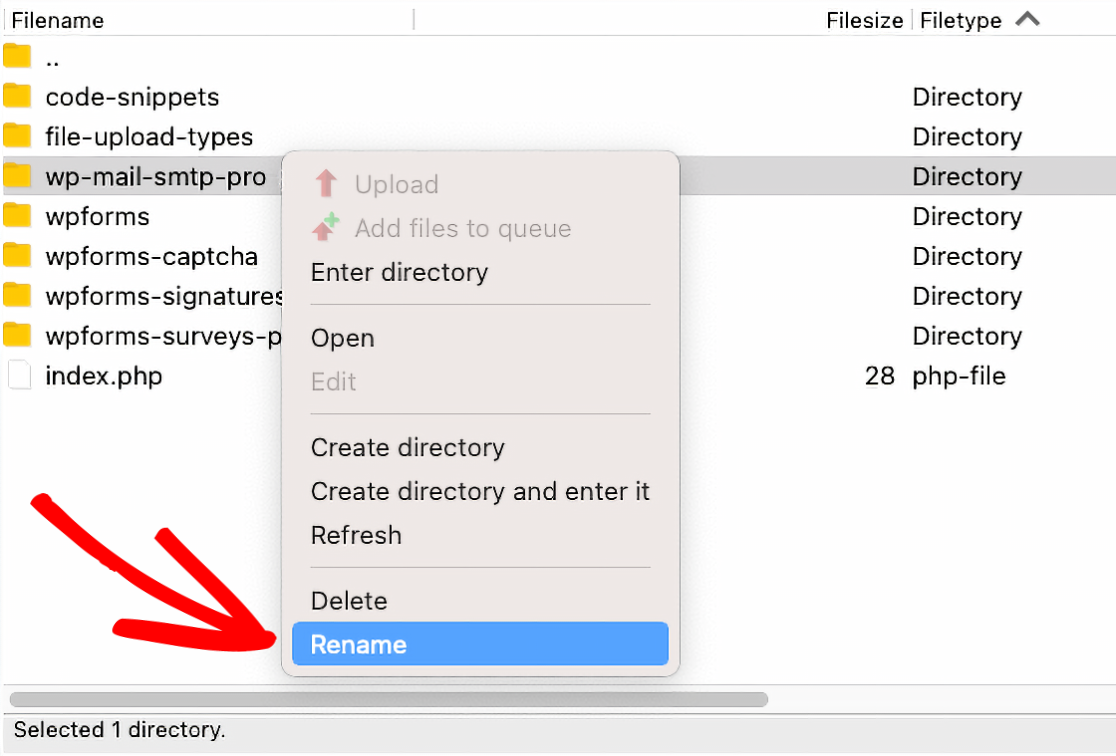
Durch das Ändern des Namens deaktiviert WordPress das Plugin automatisch für Sie. In unserem Beispiel fügen wir einfach -zz am Ende des Plugin-Namens hinzu und ändern ihn in wp-mail-smtp-pro-zz.
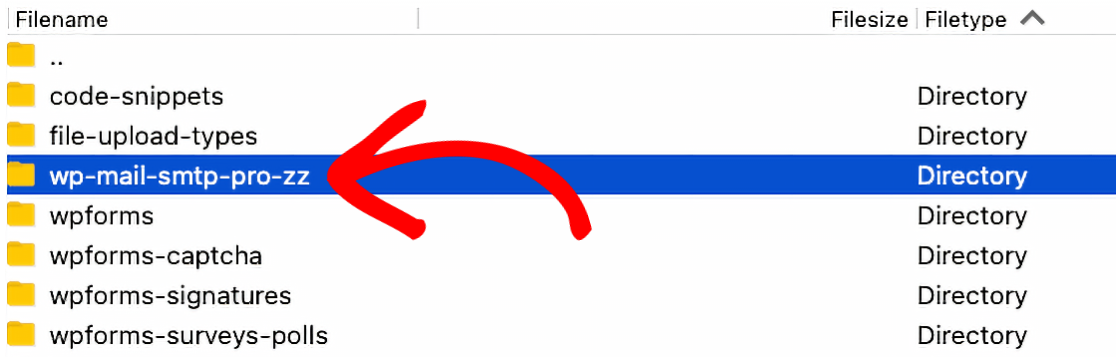
Wir werden später auf diese Website-Dateien zurückkommen, daher empfehlen wir, dieses Programm geöffnet zu lassen, während Sie mit den nächsten Schritten fortfahren.
2. Installation des Action Scheduler Plugins
Nachdem Sie WP Mail SMTP manuell deaktiviert haben, melden Sie sich bei Ihrer WordPress-Site an. Der Admin-Bereich sollte jetzt normal funktionieren.
Der nächste Schritt ist die Installation des Action Scheduler Plugins. Dies hilft Ihrer Website, Einrichtungsprobleme zu lösen, damit Sie die Dinge wieder auf Kurs bringen können.
Sie können das Plugin direkt aus dem WordPress-Adminbereich Ihrer Website installieren, indem Sie zu Plugins » Neues Hinzufügen gehen und nach „Action Scheduler“ suchen.
Alternativ können Sie das Plugin von der Action Scheduler-Seite auf WordPress.org herunterladen.
Die heruntergeladene Datei sollte etwa action-scheduler.3.4.0.zip heißen, wobei die Zahlen der Versionsnummer entsprechen.
Sobald Sie diese gezippte Datei heruntergeladen haben, müssen Sie sie auf Ihrer WordPress-Site installieren und aktivieren.
3. Erstellen von Action Scheduler Tabellen
Nach der Installation des Action Scheduler Plugins gehen Sie zur Seitenleiste des WordPress-Adminbereichs und navigieren Sie zu Werkzeuge » Geplante Aktionen.
Hinweis: Wenn Plugins wie WP Mail SMTP, WPForms und WooCommerce auf Ihrer Website aktiviert sind, kann die Option zur Auswahl von Geplante Aktionen in der Seitenleiste des WordPress-Adminbereichs ausgeblendet sein, um Duplikate zu vermeiden. Weitere Details finden Sie in unseren häufig gestellten Fragen.
Von hier aus sollten Sie zwei Benachrichtigungen sehen: „Action Scheduler-Migration läuft. Die Liste der geplanten Aktionen ist möglicherweise unvollständig.“ und „Es scheint, dass eine oder mehrere Datenbanktabellen fehlten. Versuch, die fehlenden Tabellen neu zu erstellen.“
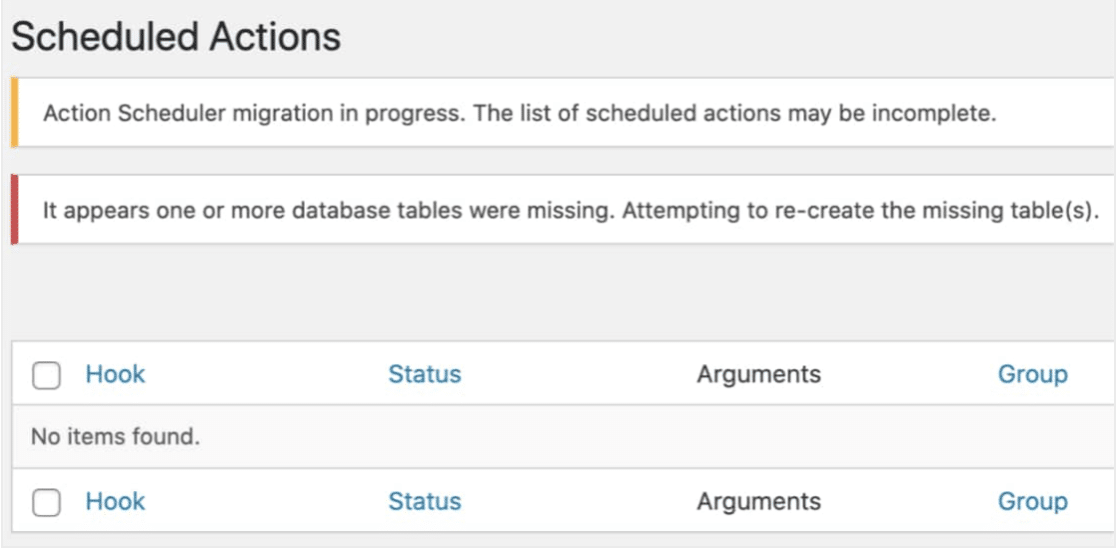
Sie müssen mindestens einige Sekunden warten, damit Action Scheduler Zeit zum Ausführen hat. Aktualisieren Sie dann die Seite.
Wenn die Tabellen erfolgreich erstellt wurden, werden die oben genannten Benachrichtigungen nach dem Aktualisieren der Seite nicht mehr angezeigt. Das bedeutet, dass Sie bereit sind, mit dem nächsten Schritt fortzufahren!
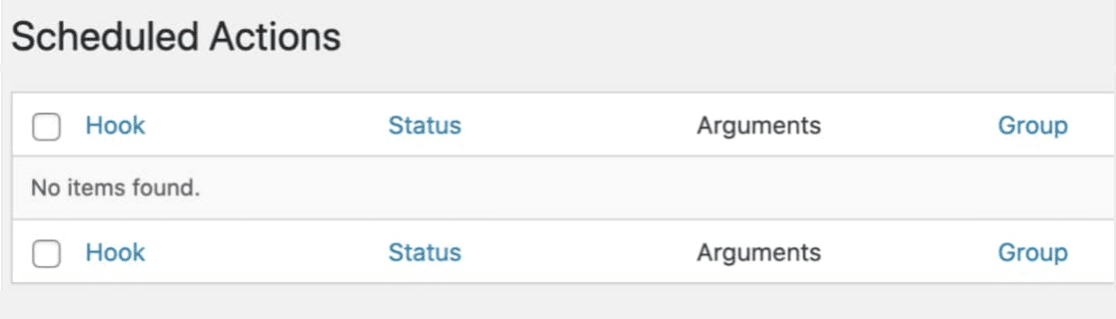
Hinweis: Wenn diese Benachrichtigungen nicht verschwinden, gibt es höchstwahrscheinlich Server- oder Datenbankkonfigurationsprobleme, die die ordnungsgemäße Funktion Ihrer Website verhindern. Bitte kontaktieren Sie den Hosting-Anbieter Ihrer Website. Sie müssen ihn bitten, die Datenbankprotokolle der Website zu überprüfen, um herauszufinden, was dieses Problem verursacht.
4. WP Mail SMTP reaktivieren
Sie sind nun bereit, WP Mail SMTP auf Ihrer Website wieder zum Laufen zu bringen.
Dazu müssen Sie zu Ihren Website-Dateien zurückkehren. Ändern Sie dann den Plugin-Ordner zurück in seinen ursprünglichen Namen (entweder wp-mail-smtp-pro oder wp-mail-smtp, je nachdem, welche Plugin-Version Sie verwenden).
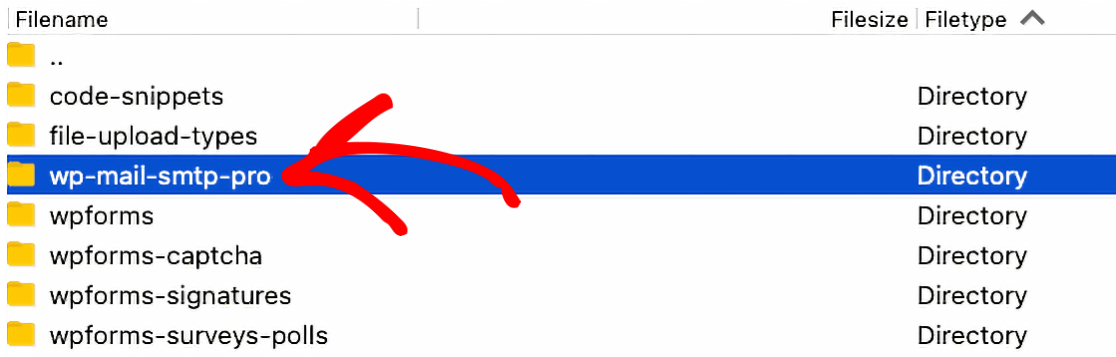
Nachdem Sie den ursprünglichen Namen wiederhergestellt haben, können Sie zu Ihrem WordPress-Adminbereich zurückkehren. Gehen Sie dort zu Plugins » Alle Plugins und stellen Sie sicher, dass WP Mail SMTP auf Ihrer Website aktiviert ist.
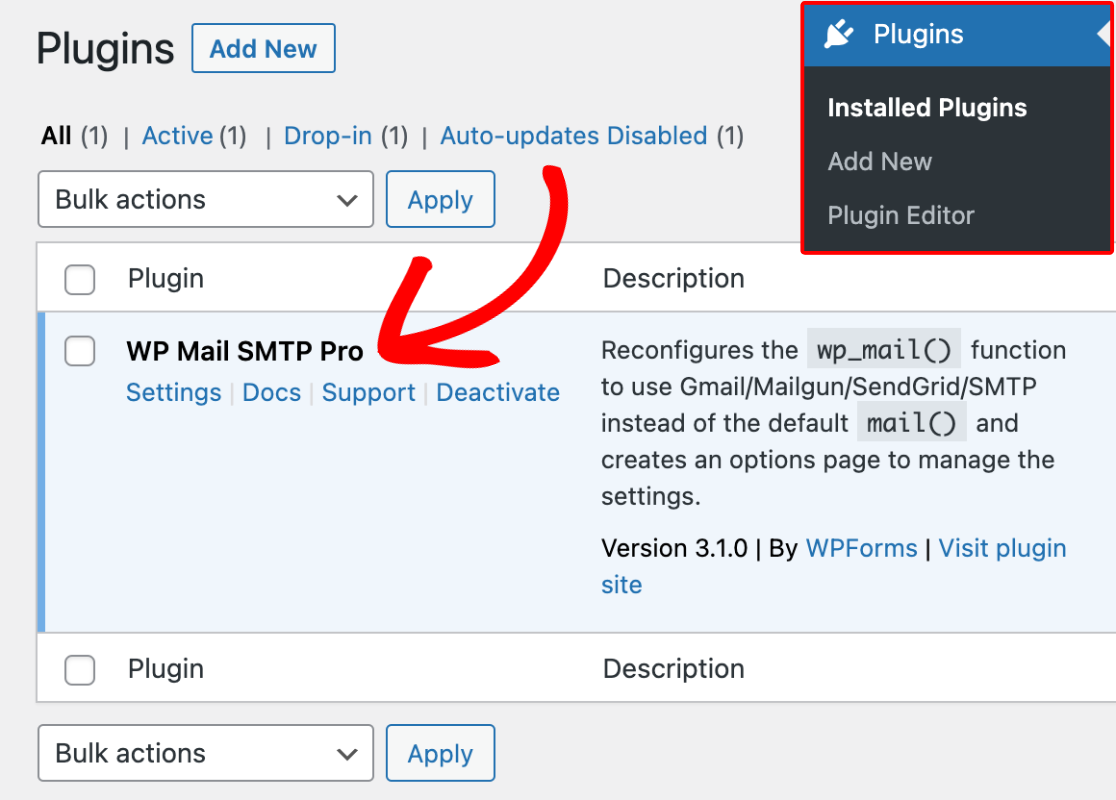
Sobald WP Mail SMTP aktiv ist, deaktivieren Sie unbedingt das Action Scheduler Plugin. Nachdem Sie Action Scheduler deaktiviert haben, können Sie dieses Plugin von Ihrer Website löschen.
Häufig gestellte Fragen
Nachfolgend beantworten wir einige der häufigsten Fragen zur Fehlerbehebung bei Action Scheduler-Problemen in WP Mail SMTP.
Wenn der Fehler, den ich erhalte, meine gesamte Website nicht zum Absturz bringt, muss ich dann trotzdem die Schritte zur Fehlerbehebung durchführen?
Wenn Sie auf einen Action Scheduler-Fehler stoßen, aber immer noch Zugriff auf das Backend Ihrer Website haben, dann wurden die Action Scheduler-Tabellen höchstwahrscheinlich noch nicht erstellt.
Um dieses Problem zu beheben, können Sie versuchen, Ihre Action Scheduler-Tabellen automatisch zu generieren, indem Sie zu WP Mail SMTP » Tools » Geplante Aktionen navigieren.
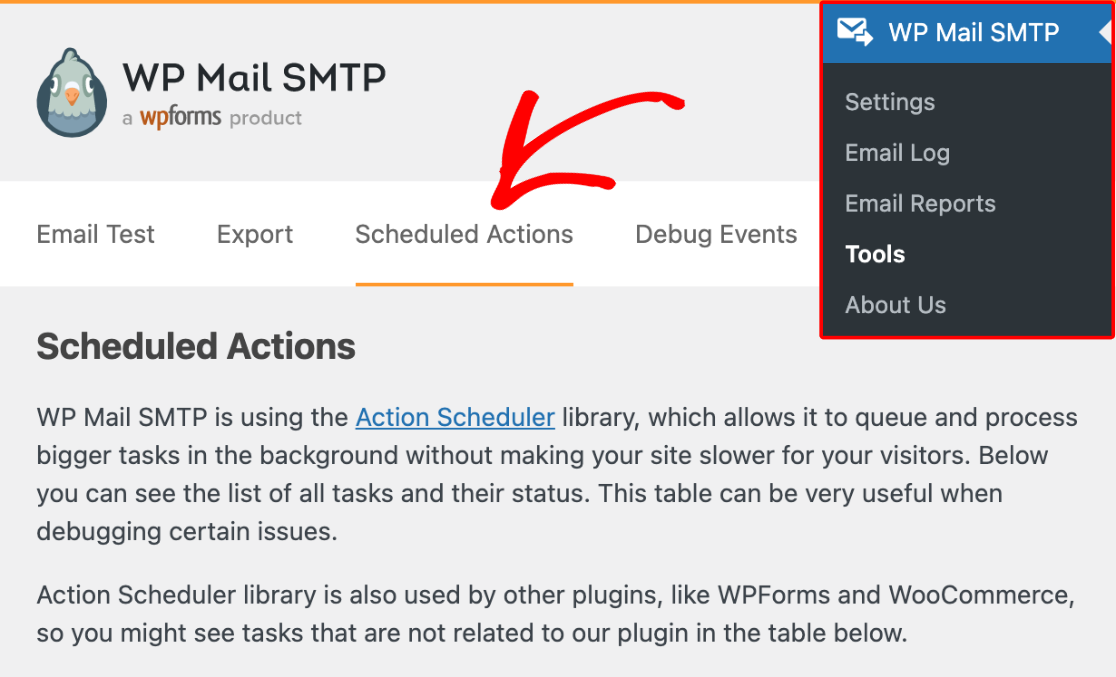
Durch die Navigation in diesen Bereich sollten automatisch neue Action Scheduler-Tabellen für Sie erstellt werden und das Problem behoben sein. Wenn dies jedoch nicht hilft, empfehlen wir, die oben aufgeführten Schritte zur Fehlerbehebung einzeln durchzugehen.
Es gibt viele Action Scheduler-Aufgaben. Beeinträchtigt dies die Leistung meiner Website?
Action Scheduler prüft jede Minute, ob geplante Aufgaben (Cron-Jobs) ausgeführt werden müssen. Es führt jedoch nur Jobs aus, wenn es sie findet. Keine Sorge, wenn keine Jobs geplant sind, verbraucht Action Scheduler nur wenige Ressourcen.
Obwohl wir es nicht empfehlen, können Sie ändern, wann Action Scheduler seine Prüfungen durchführt, über den Hook action_scheduler_run_schedule.
Eine Änderung zu einer geringeren Frequenz führt zu selteneren Prüfungen der geplanten Jobs, was sich auf andere Website-Funktionen auswirken kann, die Action Scheduler verwenden. Beispielsweise werden asynchrone E-Mails nicht so schnell gesendet und können durch den neuen Zeitplan verzögert werden.
Wie lange werden abgeschlossene geplante Aufgaben in Action Scheduler gespeichert?
Standardmäßig entfernt Action Scheduler abgeschlossene Aufgaben nach dreißig Tagen automatisch. Dieser Zeitraum kann jedoch mit dem Filter action_scheduler_retention_period geändert werden.
Hier ist ein Code-Snippet, das die Aufbewahrungsfrist auf eine Woche reduziert:
Hinweis: Für zusätzliche Anleitungen siehe das Tutorial von WPBeginner zum Hinzufügen von benutzerdefiniertem Code.
Warum sehe ich die Option „Geplante Aktionen“ nicht in der Seitenleiste des WordPress-Adminbereichs?
Einige Plugins, die die Action Scheduler-Bibliothek installieren (wie das Action Scheduler-Plugin selbst), fügen dem Menü Tools der WordPress-Seitenleiste eine Option Geplante Aktionen hinzu. Andere Plugins, die die Action Scheduler-Bibliothek enthalten, wie WP Mail SMTP, WPForms und WooCommerce, entfernen diese Option jedoch, um Duplikate zu vermeiden.
Stattdessen wird diese Option nach der Aktivierung von WP Mail SMTP unter WP Mail SMTP » Tools im Tab Geplante Aktionen bereitgestellt.
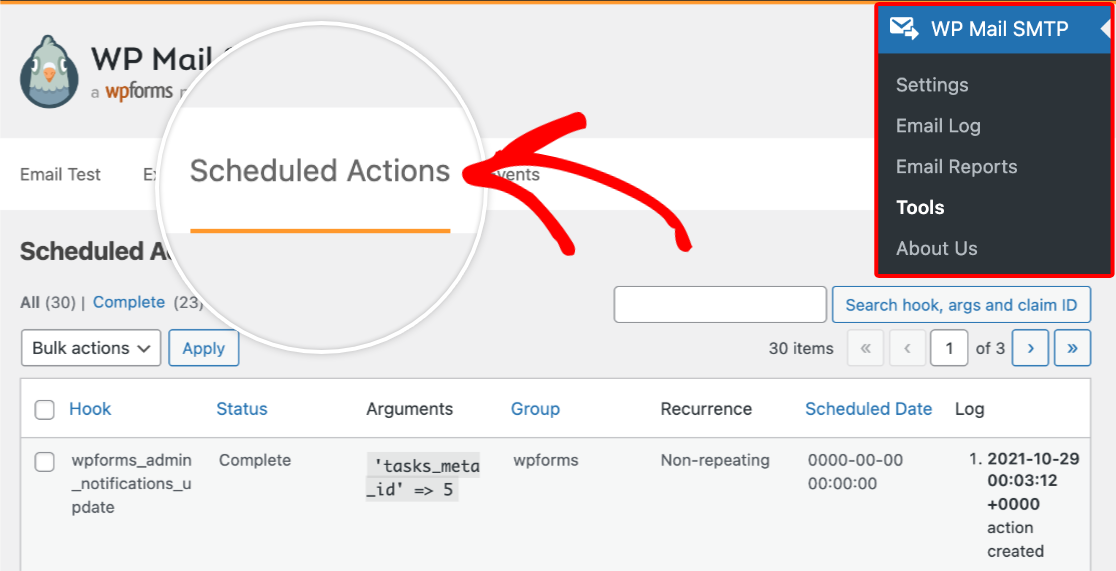
Wenn Sie möchten, können Sie die Seite „Geplante Aktionen“ weiterhin über das WordPress-Menü „Tools“ aufrufen. Dies kann durch Hinzufügen des folgenden Filters erfolgen:
Hinweis: Dieser Filter funktioniert, wenn WP Mail SMTP das einzige aktive Plugin ist, das die Action Scheduler-Bibliothek enthält. Wenn Sie andere Plugins haben, die die Action Scheduler-Bibliothek hinzufügen, wie z. B. WPForms oder WooCommerce, funktioniert der Filter wahrscheinlich nicht wie erwartet.
Das ist alles! Wenn die obigen Schritte erfolgreich waren, sollten Ihre WordPress-Site und Action Scheduler jetzt ordnungsgemäß funktionieren.
Möchten Sie als Nächstes erfahren, wie Sie einen Mailer in WP Mail SMTP einrichten? Schauen Sie sich unbedingt unseren vollständigen Leitfaden zu WP Mail SMTP-Mailern an, um zu entscheiden, welcher Mailer am besten für Ihre Website geeignet ist.