


KI-Zusammenfassung
Möchten Sie WP Mail SMTP verwenden, um die E-Mail-Zustellung auf mehreren Websites zu verbessern? Wenn Sie Ihre Plugin-Lizenz aktualisieren, erhalten Sie Zugriff auf diese Option.
Dieses Tutorial zeigt Ihnen, wie Sie Ihre WP Mail SMTP-Lizenz auf eine höhere Stufe aktualisieren.
Voraussetzungen: Für dieses Tutorial benötigen Sie bereits eine kostenpflichtige Lizenz für WP Mail SMTP. Wenn Sie derzeit unsere kostenlose Version verwenden, lesen Sie bitte unser separates Tutorial zum Upgrade auf eine kostenpflichtige Lizenz.
Upgrade auf eine höhere Lizenzstufe
Wenn Sie derzeit eine Pro-, Elite- oder Entwicklerlizenz besitzen und auf eine höhere Lizenzstufe upgraden möchten, können Sie dies direkt von Ihrem WP Mail SMTP-Konto aus tun.
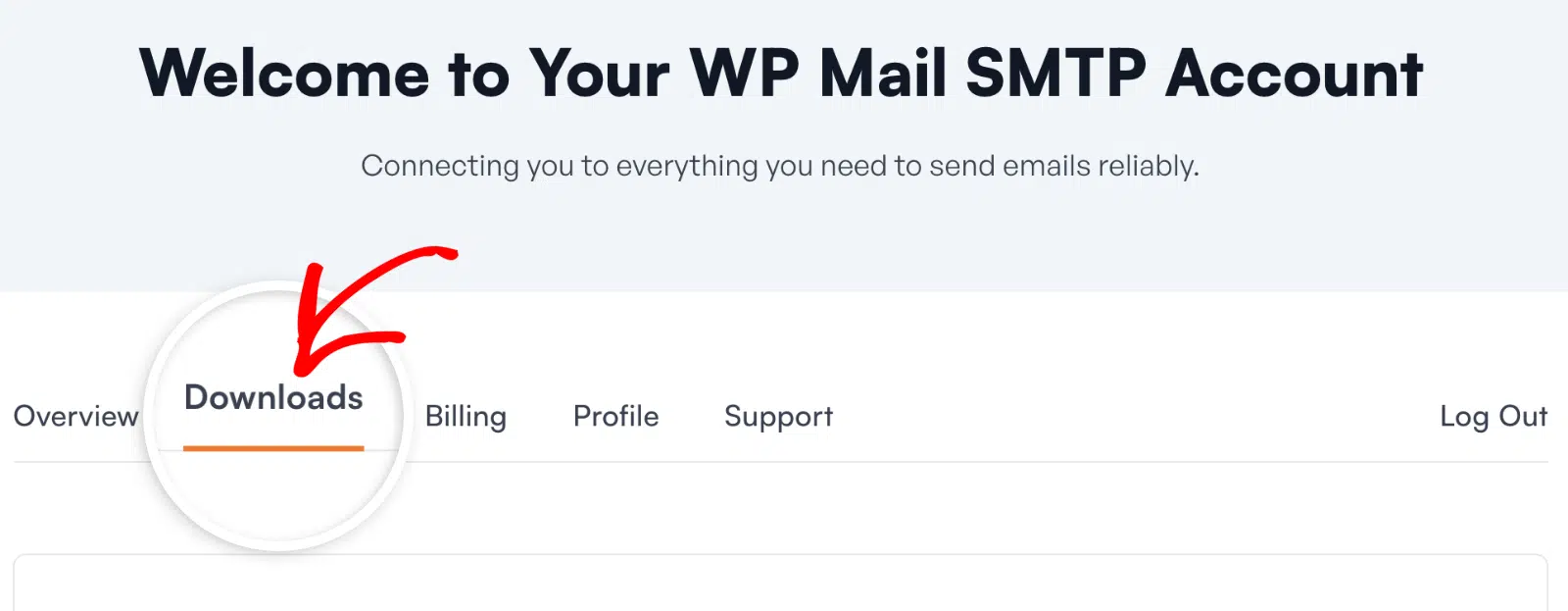
Melden Sie sich zuerst in Ihrem WP Mail SMTP-Konto an. Klicken Sie dann auf die Registerkarte Downloads.
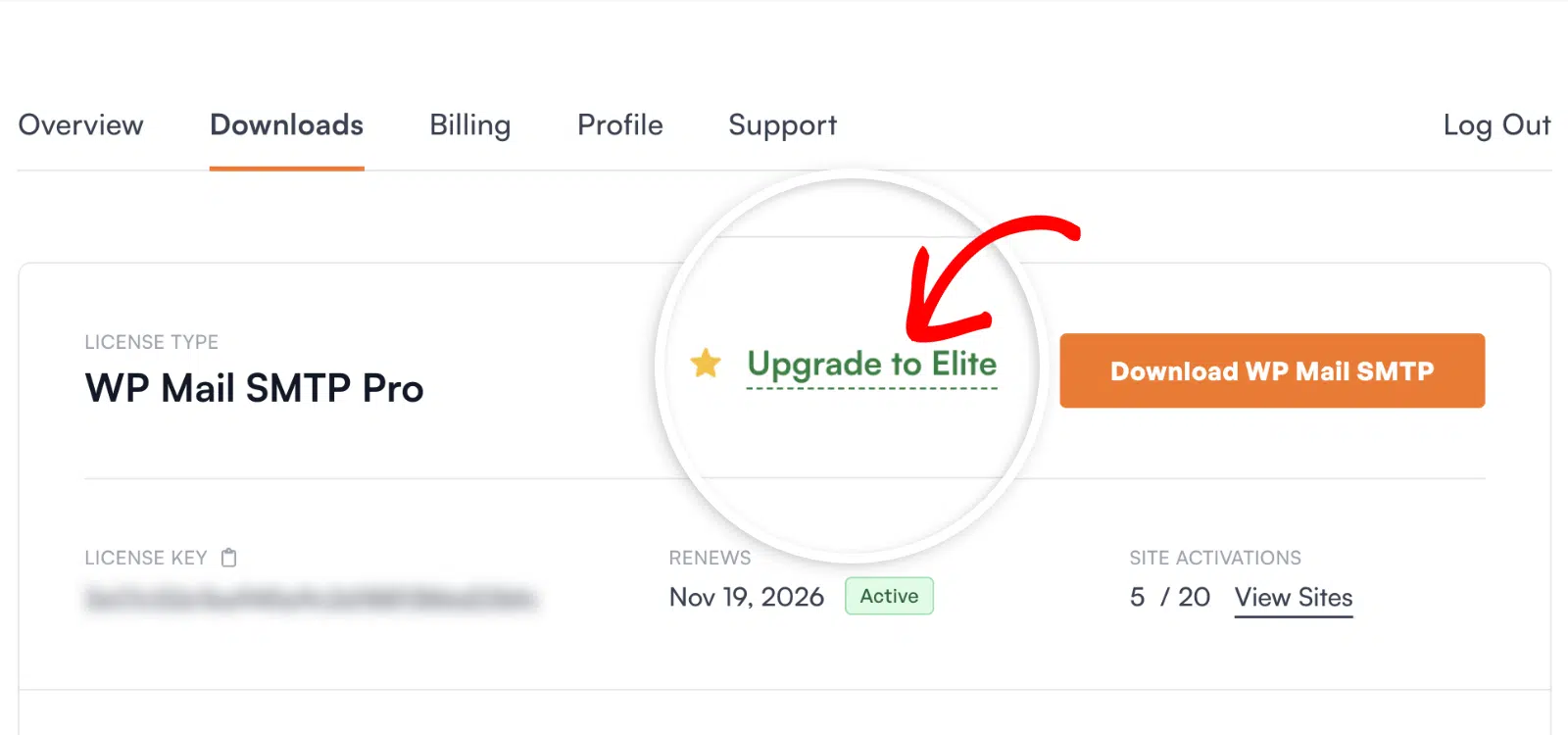
Auf der Download-Seite sehen Sie Ihre aktuellen Lizenzdetails. Wenn Sie ein Upgrade von einer Pro-Lizenz durchführen, klicken Sie auf den Link Upgrade auf Elite neben der Schaltfläche WP Mail SMTP herunterladen.
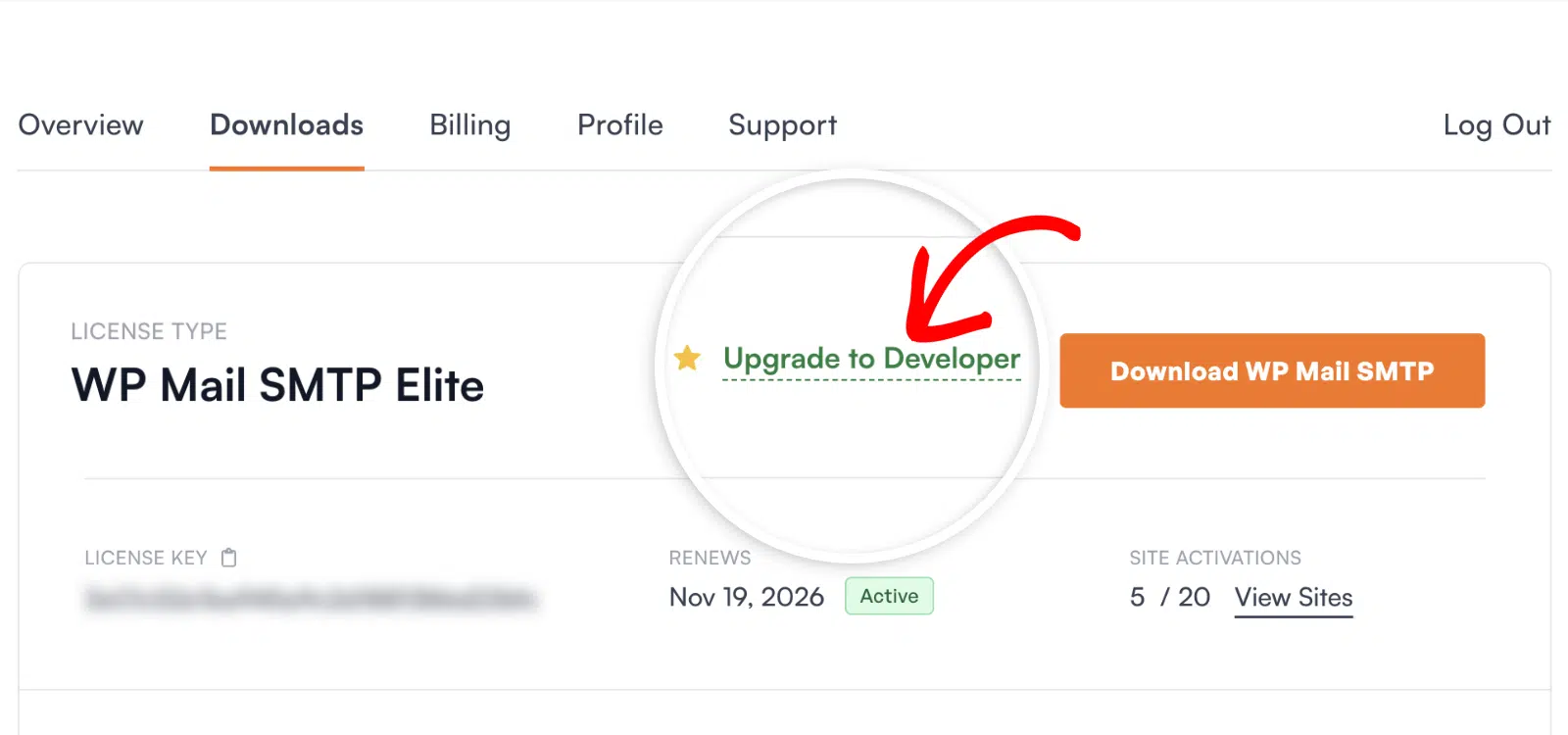
Für Benutzer mit der Elite-Lizenz wird dieser Link als Upgrade auf Developer angezeigt. Sie müssen darauf klicken, um Ihr Konto auf die Developer-Lizenzstufe zu aktualisieren.
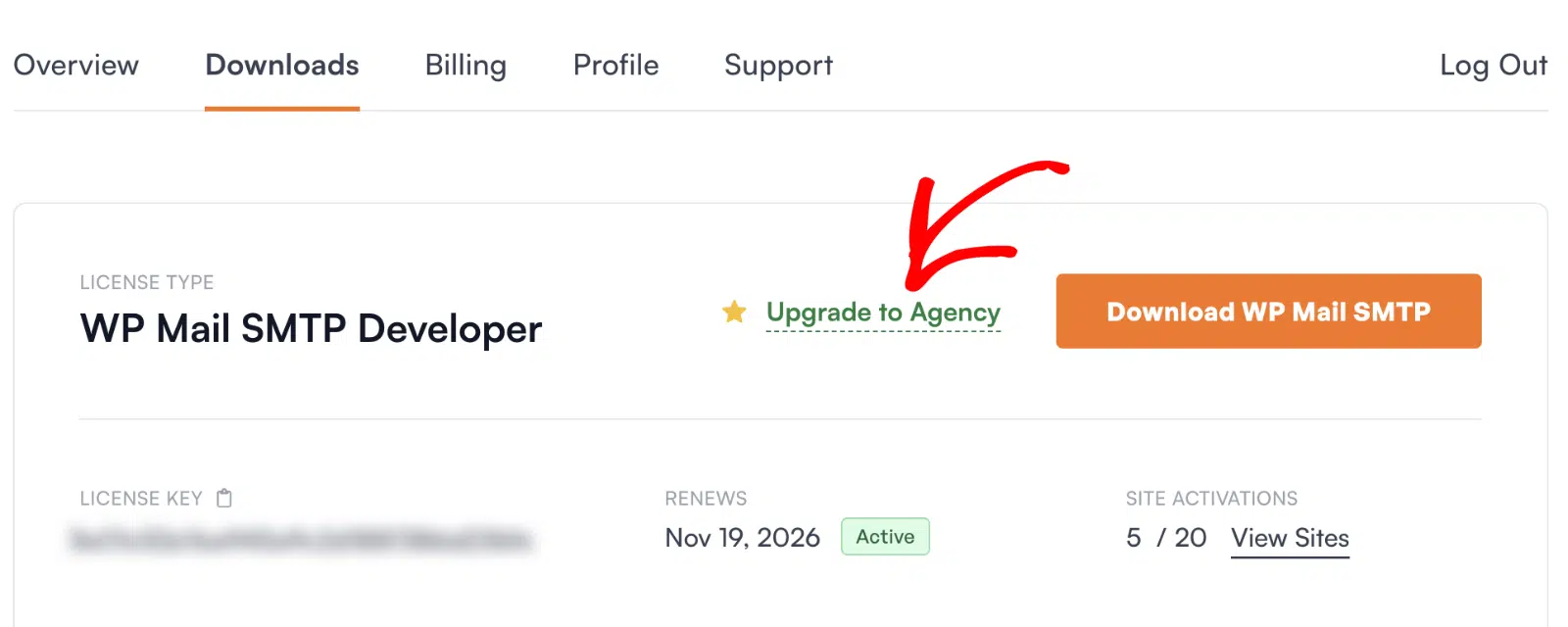
Wenn Sie bereits eine Pro-Lizenz besitzen, wird Ihr Upgrade-Link stattdessen Upgrade auf Agency angezeigt. Sie müssen auf diesen Link klicken, um zur Seite „Upgrades“ zu gelangen.
Kosten für Upgrades verstehen
Bei einem Lizenz-Upgrade werden die Kosten anteilig berechnet, um nur die verbleibende Zeit Ihres Abonnements und die Preisdifferenz zwischen Ihrem aktuellen und Ihrem neuen Plan widerzuspiegeln.
Als Beispiel betrachten wir ein Upgrade von einer Pro- zu einer Agentur-Lizenz. Bitte beachten Sie, dass die Kosten für Upgrades zwischen anderen Lizenztypen variieren können.
So werden die anteiligen Kosten berechnet:
- Preisdifferenz: Berechnen Sie die Differenz zwischen Ihrem aktuellen Plan und dem neuen. Wenn Sie beispielsweise von einer Pro-Lizenz (99 $) auf eine Agentur-Lizenz (449 $) upgraden, ergibt sich eine Differenz von 350 $ bei einem einjährigen Abonnement.
- Anpassung für verbleibende Zeit: Die Upgrade-Kosten werden dann für die verbleibende Zeit Ihres Abonnements angepasst. Wenn Sie beispielsweise noch 6 Monate übrig haben und von Pro auf Agentur upgraden, zahlen Sie nur die Hälfte der 350 $-Differenz.
Sobald Sie Ihren bevorzugten Plan ausgewählt haben, klicken Sie auf die Schaltfläche Upgrade. Dies führt Sie zur Kasse, wo Sie Ihren Kauf abschließen können.
Hinweis: Wenn es an der Zeit ist, Ihr Jahresabonnement zu verlängern, wird Ihnen der Standard-Verlängerungssatz für Ihre Lizenzstufe berechnet.
Abschluss Ihres Lizenz-Upgrades
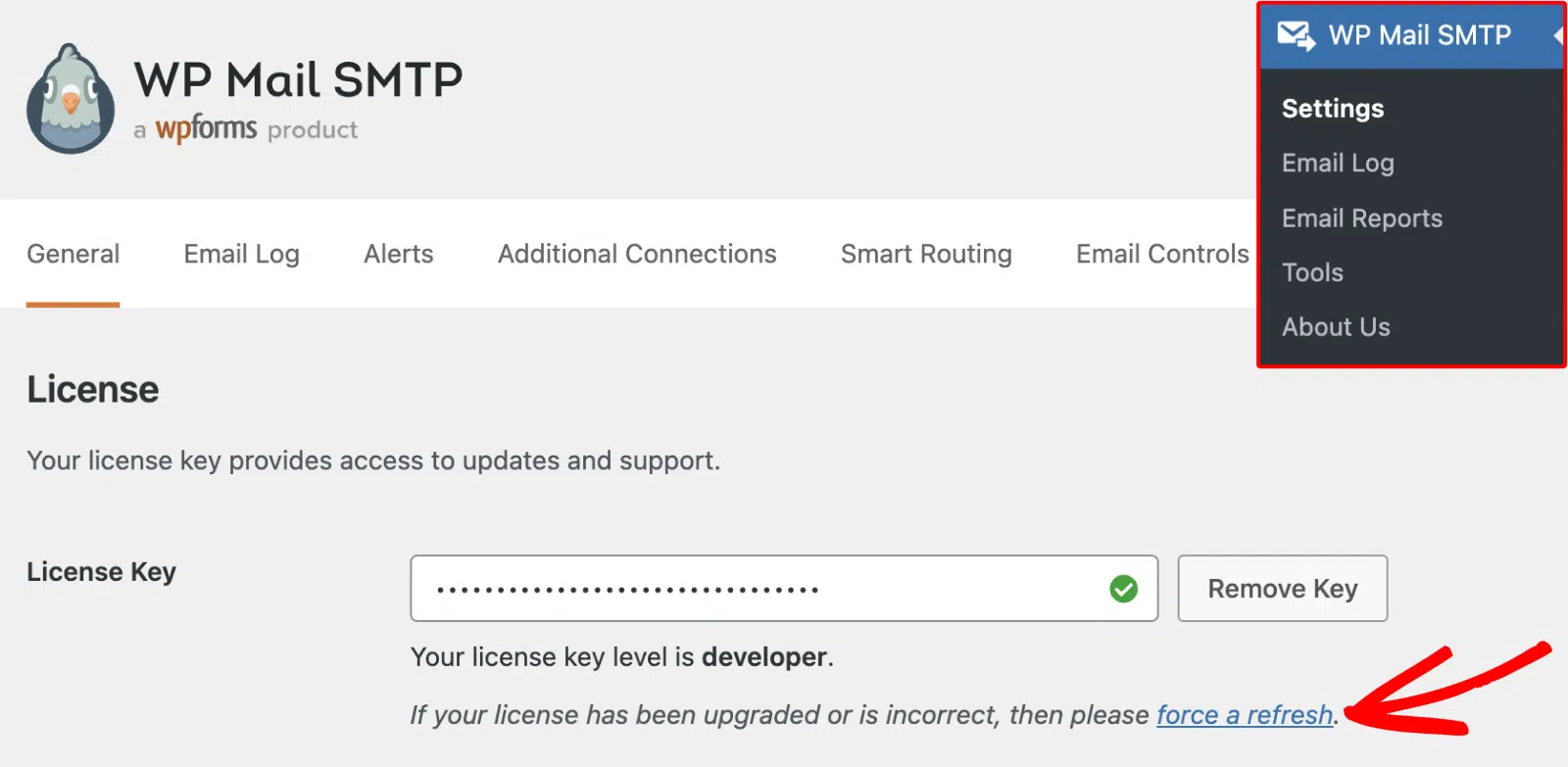
Sobald Sie Ihr Lizenz-Upgrade erworben haben, öffnen Sie Ihren WordPress-Adminbereich und gehen Sie zu WP Mail SMTP » Einstellungen.
Hier können Sie Ihre aktuelle Lizenzstufe unter dem Feld Lizenzschlüssel sehen.
Hinweis: Wenn Sie den Namen Ihrer aktualisierten Lizenz nicht sehen, klicken Sie auf den Link Aktualisierung erzwingen.
Das war's! Jetzt wissen Sie, wie Sie Ihren WP Mail SMTP-Lizenztyp ändern können.
Möchten Sie als Nächstes, dass unser Team Ihre Mailer-Einrichtung übernimmt? Schauen Sie sich unbedingt die Option White Glove Setup an, bei der wir die Installation und das Testen Ihres WP Mail SMTP-Plugins für Sie übernehmen und sicherstellen, dass es reibungslos funktioniert.