


Resumen de IA
¿Tu sitio WordPress en Hostinger no envía correos? Me he encontrado con este problema muchas veces y sé lo frustrante que es cuando tu formulario de contacto se queda en silencio, las confirmaciones de pedido nunca llegan y los enlaces de restablecimiento de contraseña dejan a la gente bloqueada, a pesar de que nada en tu sitio parece roto.
La cosa es que la mayoría de la gente no se da cuenta: normalmente no es culpa de Hostinger, y tampoco es un error de WordPress. Se reduce a la forma en que WordPress intenta enviar correos por sí mismo. Una vez que sepas lo que realmente está sucediendo, se soluciona para siempre en unos cinco minutos. Te mostraré por qué tus correos fallan y exactamente cómo hacer que vuelvan a llegar a la bandeja de entrada.
Por qué tus correos de WordPress no se envían en Hostinger
Por defecto, WordPress envía correos utilizando una función básica integrada llamada mail() de PHP. Técnicamente funciona, pero en Hostinger (y en la mayoría de los proveedores de alojamiento web) no es fiable, por dos razones.
Primero, el correo se envía sin autenticar. Nada demuestra que el mensaje realmente provenga de tu dominio, por lo que Gmail, Outlook y los demás lo tratan como sospechoso y lo envían a la carpeta de spam o lo rechazan sin previo aviso. Segundo, WordPress nunca fue diseñado para ser un servidor de correo. No hay una infraestructura de envío adecuada detrás de mail(), por lo que la entrega es, en el mejor de los casos, inestable.
La solución es enviar tu correo a través de SMTP en su lugar. SMTP (Simple Mail Transfer Protocol) es la forma estándar y autenticada en que se envían los correos, el mismo método que utiliza tu cuenta de correo normal cada día. Cuando tu sitio envía a través de una conexión SMTP autenticada, las bandejas de entrada confían en él y tus correos empiezan a llegar a donde deben. Y no, no tendrás que tocar ningún registro DNS para configurarlo.
La solución: Configurar SMTP con WP Mail SMTP
Cada vez que necesito solucionar esto, recurro a WP Mail SMTP. Reenvía cada correo que tu sitio envía a través de una conexión autenticada adecuada en lugar de la predeterminada y poco fiable. Es el plugin SMTP más popular para WordPress, utilizado en más de 4 millones de sitios y con una calificación de 4,8/5 estrellas en WordPress.org. También es la solución exacta que los propios documentos de soporte de Hostinger señalan, así que estás en buena compañía.
Todo lo que necesitas para solucionar los correos que no se envían está en la versión gratuita. Así es como la configuro.
Empieza con WP Mail SMTP Gratis
Paso 1: Instalar WP Mail SMTP
Desde tu panel de WordPress, ve a Plugins » Añadir Nuevo Plugin, busca WP Mail SMTP, y luego haz clic en Instalar ahora y Activar.
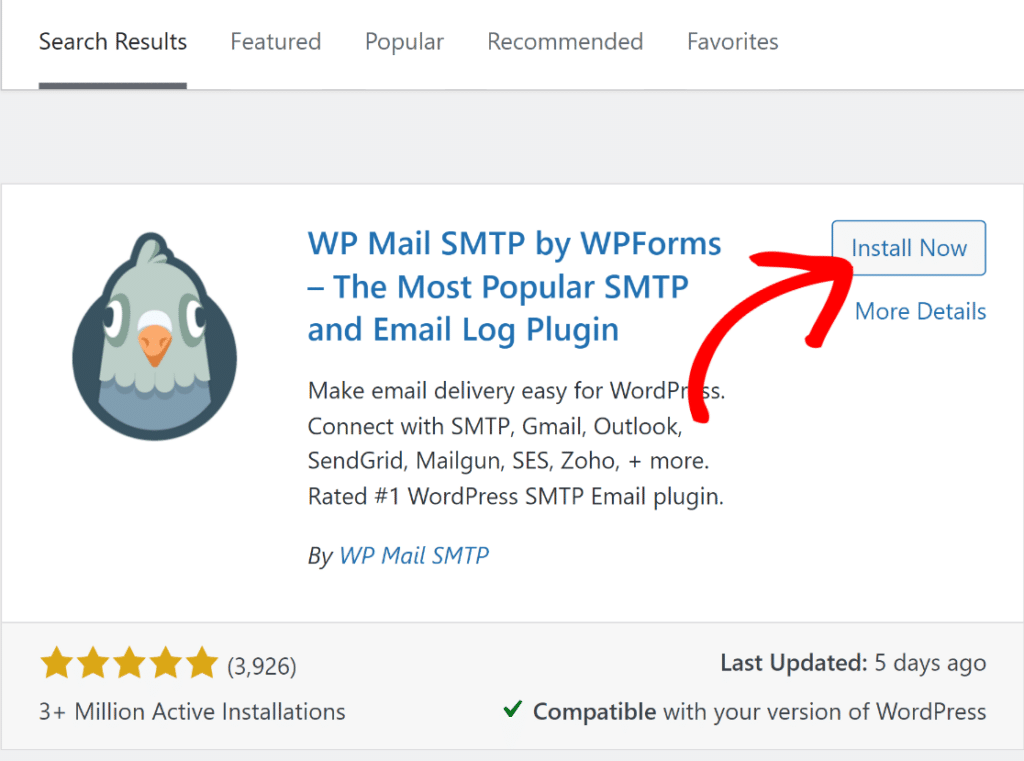
En cuanto se active, el Asistente de configuración se abrirá solo y te ofrecerá guiarte por todo el proceso. Acéptalo. Haz clic en Empezar y te guiará el resto del camino, por eso no necesitarás buscar manualmente en ninguna pantalla de configuración.
Paso 2: Elige cómo se envían tus correos electrónicos
La primera pregunta real del asistente es qué servicio de envío usar. Un servicio de envío es simplemente el servicio que realiza el envío real. Tienes dos opciones sólidas en Hostinger, y el asistente admite ambas.
Opción A: Usar un servicio de envío dedicado (lo que recomiendo)
Para una entrega más fiable, conecta un servicio creado específicamente para enviar correos electrónicos en lugar de depender de tu alojamiento web. Estos servicios viven y mueren por la ubicación en la bandeja de entrada, por lo que es mucho menos probable que tus correos sean filtrados o limitados. Normalmente recomiendo a los principiantes SendLayer, que es rápido de conectar y funciona con WP Mail SMTP gratuito. Brevo y SMTP.com también son buenas opciones gratuitas.
En el asistente, elige tu servicio de envío y sigue las instrucciones para pegar la clave API que te proporcione. Eso es todo lo que hay que hacer.

Opción B: Usar tu correo de Hostinger en su lugar
Si prefieres enviar a través de la cuenta de correo electrónico que ya tienes en Hostinger, elige la opción Otro SMTP en el asistente.
Antes de hacerlo, asegúrate de haber creado una cuenta de correo electrónico en hPanel » Correos » Cuentas de correo (algo como [email protected]). Luego selecciona Otro SMTP e introduce los detalles de Hostinger:
| Configuración | Valor |
|---|---|
| Servidor SMTP | smtp.hostinger.com |
| Cifrado | SSL |
| Puerto SMTP | 465 |
| Autenticación | Activado |
| Nombre de usuario SMTP | tu dirección de correo electrónico completa ([email protected]) |
| Contraseña SMTP | la contraseña de esa cuenta de correo electrónico |
Si encuentras un error de cifrado, cambia al puerto 587 con TLS en su lugar. (¿Todavía tienes un plan antiguo de Titan Email? Usa smtp.titan.email como servidor y encontrarás tus valores exactos en hPanel » Correos » tu dirección » Administrar » Configuración de configuración.)
Una última cosa: activa Forzar correo del remitente para que todo lo que envíe tu sitio use tu dirección verificada. Esta es la pieza que evita que las bandejas de entrada rechacen tus correos.

Paso 3: Envíate un correo de prueba
Ahora asegurémonos de que realmente está funcionando. El asistente termina con un envío de prueba, pero puedes ejecutar uno en cualquier momento desde WP Mail SMTP » Herramientas » Prueba de correo. Introduce tu propia dirección de correo electrónico y haz clic en Enviar correo.

Comprueba que el mensaje llega a tu bandeja de entrada en lugar de a spam. Si es así, has terminado. Tus formularios, recibos y correos de restablecimiento de contraseña volverán a enviarse de forma fiable. Si la prueba falla, el culpable casi siempre es una clave API o una contraseña escrita incorrectamente, así que comprueba esas y confirma que tu puerto y cifrado coinciden con la tabla anterior.
Evita que tus correos vuelvan a fallar
Pasar la prueba te dice que el envío funciona hoy. Pero, ¿cómo sabes si el recibo del pedido llegó realmente a tu cliente el martes pasado?
Ahí es donde me apoyo en el Registro de correo electrónico en WP Mail SMTP Pro. Mantiene un registro de cada correo electrónico que envía su sitio, le muestra si cada uno fue entregado y le permite reenviar los que no llegaron. Agregue las Alertas de fallo de correo electrónico (también Pro) y sabrá de un problema en el momento en que ocurra, en lugar de enterarse cuando un cliente le escriba para preguntar a dónde fue su recibo. Si su negocio depende del correo electrónico, esa tranquilidad vale mucho.
La versión gratuita soluciona el problema que tiene delante. Pro es lo que lo mantiene solucionado.
Soluciona tus correos de WordPress ahora
A continuación, realice una comprobación completa de la configuración SMTP de WordPress
Con sus correos electrónicos de Hostinger funcionando de nuevo, vale la pena asegurarse de que el resto de su configuración sea sólida. Mi guía completa sobre la configuración SMTP de WordPress cubre la autenticación, la entregabilidad y la configuración que mantiene su correo fuera de la carpeta de spam para siempre.
¿Listo para arreglar tus correos electrónicos? Empieza hoy mismo con el mejor plugin SMTP de WordPress. Si no tienes tiempo para arreglar tus correos electrónicos, puedes obtener asistencia completa de configuración White Glove como compra adicional, y hay una garantía de devolución de dinero de 14 días para todos los planes de pago.
