


Resumen de IA
Un sitio web de carga rápida es innegociable para cualquier negocio en línea. Eso no es ningún secreto.
La pregunta es, ¿por dónde empezar si has decidido optimizar tu sitio web para que sea rápido?
Internet está lleno de consejos con largas listas de verificación sobre la optimización de la velocidad de WordPress, pero estas guías a menudo dejan a los principiantes aún más perplejos que antes.
No te daré una lista interminable de pasos en este artículo. En cambio, me centraré en las pocas acciones que, en mi experiencia, tienen el mayor impacto en la mejora de la velocidad de las páginas de un sitio típico de WordPress.
Además, puedes realizar las acciones más importantes de estas tú mismo sin depender de un desarrollador.
| Área de mejora 🎯 | Acciones de optimización 🛠️ | Nivel de impacto 🚀 |
|---|---|---|
| Infraestructura y distribución | Elige un hosting web rápido e implementa una CDN | Alto a medio |
| Rendimiento principal | Comprime todas las imágenes y usa caché del sitio | Alto |
| Configuración del sitio | Usa un tema ligero y elimina plugins no utilizados | Alto |
| Optimización de scripts y medios | Carga diferida de JavaScript y medios; elimina scripts no esenciales por página | Medio |
| Optimización de correo electrónico | Añade un pequeño retraso a la entrega de correos electrónicos | Medio |
| Eficiencia del sitio | Minifica el código, deshabilita pingbacks, mantén las tablas de la base de datos, actualiza el sitio y los plugins | Medio a bajo |
Optimización de la velocidad de WordPress: Acciones a tomar
Organizaré esta publicación en orden de impacto de cada recomendación enumerada aquí, comenzando primero con las acciones de mayor impacto para mejorar la velocidad de las páginas.
Pasos de optimización de alto impacto (para principiantes)
Empecemos primero con las optimizaciones de sitio más fáciles y de mayor impacto.
1. Utiliza un alojamiento web rápido
Esto es obvio. Tu sitio web es esencialmente un recurso alojado en un servidor. Si tienes un mal proveedor de alojamiento, no obtendrás velocidades ideales.
Pero cuando se trata de elegir un proveedor de alojamiento, hay opiniones encontradas sobre prácticamente todos los servicios de alojamiento que existen.
Hablando por experiencia trabajando con varios clientes y proyectos, he descubierto que los sitios de WordPress que utilizan uno de los siguientes proveedores de alojamiento web casi nunca son lentos debido a problemas del lado del alojamiento.
| Proveedor de alojamiento web | Precio inicial |
|---|---|
| Hostinger | 1,99 €/mes |
| Cloudways | 10 $/mes |
| A2 Hosting | 2,99 €/mes |
| Bluehost | 2,95 $/mes |
| InMotion Hosting | 3,49 $/mes |
| Kinsta | 33 $/mes |
| SiteGround | 2,99 €/mes |
Esto no pretende ser una lista exhaustiva. Hay muchos otros excelentes proveedores de alojamiento también y deberías usarlos si estás contento con ellos.
Pero si buscas recomendaciones, las opciones de la tabla anterior sin duda deberían solucionar tus problemas de alojamiento.
Y la mayoría de estos proveedores de alojamiento se encargarán de la migración de tu sitio de forma gratuita, por lo que no es un dolor de cabeza que tendrás que soportar tú mismo.
2. Optimiza cada imagen
La optimización de imágenes es uno de los mejores ejemplos de técnicas de bajo esfuerzo pero de alto impacto que pueden mejorar significativamente la velocidad de carga de tu página.
Lo bueno para los propietarios de sitios de WordPress es que es bastante fácil automatizar la optimización de imágenes. Uno de mis plugins favoritos para gestionar la compresión de imágenes es Imagify.

Este plugin comprime automáticamente cada imagen al subirla a tu sitio e incluso puede realizar una operación masiva para comprimir todos los archivos existentes en tu biblioteca de medios.
Además, puede convertir tus imágenes al formato WebP, que es muy superior a formatos de imagen antiguos como JPEG y PNG.
💬 Consejo: Si deseas usar un formato de imagen convencional como PNG o JPEG por alguna razón, opta por JPEG. Las imágenes en formato JPEG se comprimen más fuertemente y son de menor tamaño que PNG y alternativas similares.
3. Implementa el almacenamiento en caché
No creo haber encontrado nunca un sitio de carga rápida que no utilice el almacenamiento en caché. Por lo tanto, soy un firme defensor del almacenamiento en caché.
WordPress tiene algunos plugins de caché realmente buenos que son bastante fáciles de usar y realmente cumplen lo que prometen.
Incluso los gratuitos como WP-Optimize y LiteSpeed Cache son fantásticos. Sin embargo, necesitarás estar en un servidor LiteSpeed para aprovechar las funciones de caché de LiteSpeed Cache.
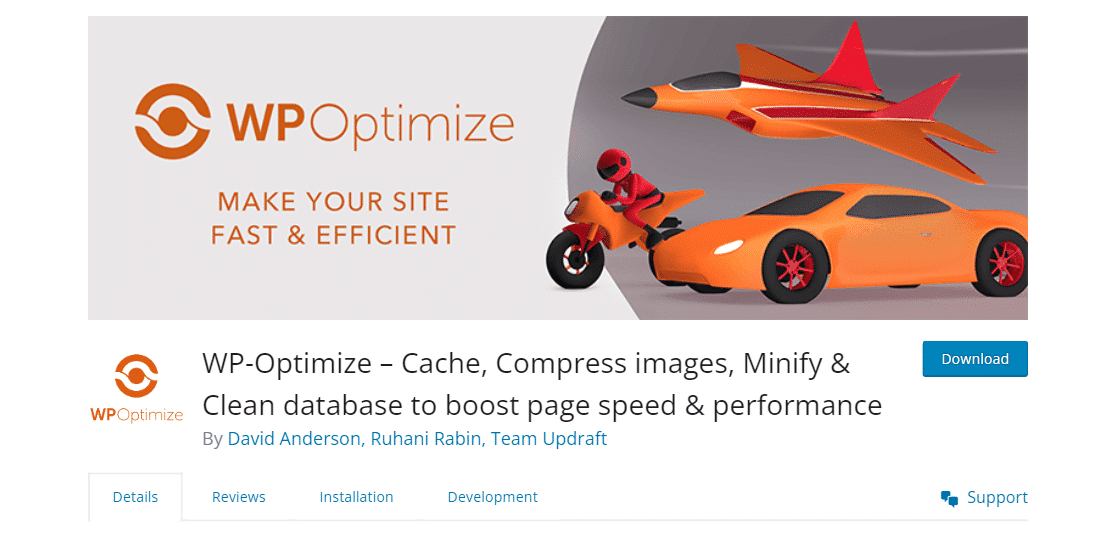
Si buscas un servicio de pago, WP Rocket también es un plugin de caché muy bueno.
4. Elige un tema ligero para WordPress
Un tema ligero para WordPress puede desempeñar un papel importante para que tu sitio cargue rápido y se comporte de forma más receptiva en general.
Pero la elección de un tema a menudo se reduce a las funcionalidades y los aspectos visuales que busca un sitio web. Y esto suele tener un coste en velocidad.
Seré sincero aquí. Los temas populares son geniales, y algunos de ellos están optimizados para la velocidad, pero tienden a ser populares más por sus características visuales que por cualquier otra cosa.
Esto no es necesariamente algo malo, es solo una cuestión de prioridades. Pero si buscas un tema específicamente para la velocidad, aquí tienes mis 3 principales recomendaciones personales:
De nuevo, estoy seguro de que hay un montón de otros temas bien codificados por ahí, pero estos son los que he visto que tienen un impacto notable en la mejora de la velocidad del sitio.
5. Elimina los plugins no utilizados
El uso de plugins puede o no tener un efecto perjudicial en la velocidad de tu sitio. Un plugin agradable y limpio no ofrecería ninguna razón para ralentizar el rendimiento de tu sitio en absoluto.
Pero si tienes un plugin que está sobrecargado o consume demasiados recursos, puede hacer que incluso un sitio bien optimizado tenga dificultades para funcionar bien.
Hay dos maneras de asegurarse de que tus plugins no te perjudican:
- Usar plugins de confianza que ofrezcan solo funcionalidades dedicadas a un propósito específico
- Eliminar los plugins que no necesitas.
Los plugins sobrecargados que están plagados de "extras" más allá de su propósito principal a menudo exigen demasiados recursos de tu sitio web, lo que provoca ralentizaciones.
Puedes eliminar plugins yendo a Plugins » Plugins instalados. En esta pantalla, puedes desactivar y eliminar los plugins que ya no necesites.

Mantener tu sitio limpio de plugins innecesarios es siempre una buena idea.
Cuando solo utilizas el puñado de plugins que realmente necesitas, puedes identificar el culpable mucho más rápido si encuentras problemas de velocidad del sitio en comparación con tener que revisar una lista interminable de plugins que podrían estar ralentizando tu sitio.
Optimizaciones de impacto medio
Las técnicas de alto impacto que compartí anteriormente siempre deben ser lo primero que revises. Si bien los consejos que comparto a continuación tienen un efecto de nivel medio en las mejoras de velocidad, aún pueden sumar un aumento de rendimiento sustancial si se realizan todos juntos.
6. Evalúa el sitio con PageSpeed Insights y GTMetrix
Espera un minuto... ¿no debería ser lo primero que deberías haber hecho ejecutar una prueba de diagnóstico de velocidad?
Esa es una estrategia perfectamente lógica. Pero no es algo que recomiende.
El problema con estas herramientas de diagnóstico es que pueden abrumarte con una gran lista de problemas a solucionar si aún no has tomado ninguna medida de optimización.
Pero si empiezas con los cambios de bajo esfuerzo que he recomendado anteriormente, ya habrás avanzado algo para obtener una puntuación de rendimiento más alta y habrás solucionado algunos de los problemas que ni siquiera sabías que tenías cuando ejecutes una prueba de diagnóstico de velocidad de página.
Y siempre tomaré la ruta que promete la menor cantidad de preocupaciones y ansiedad.
As ext{ }i}, vamos a pasar tu sitio por Pagespeed Insights de Google primero y veamos los resultados.

Lo primero a lo que hay que prestar atenci ext{oacute}n es si tu sitio web ha superado la evaluaci ext{oacute}n de las Core Web Vitals. El resultado de esta evaluaci ext{oacute}n est ext{aacute} en la parte superior del informe.
Si tu sitio web est ext{aacute} razonablemente bien optimizado (hay muchas posibilidades de que lo est ext{eacute} despu ext{eacute}s de haber aplicado los cambios sugeridos anteriormente), deber ext{iacute}as poder superar la evaluaci ext{oacute}n.
En cualquier caso, el informe tambi ext{eacute}n te ofrece un desglose de los problemas que a ext{uacute}n necesitas solucionar. Y esa es la parte m ext{aacute}s ext{uacute}til del informe.
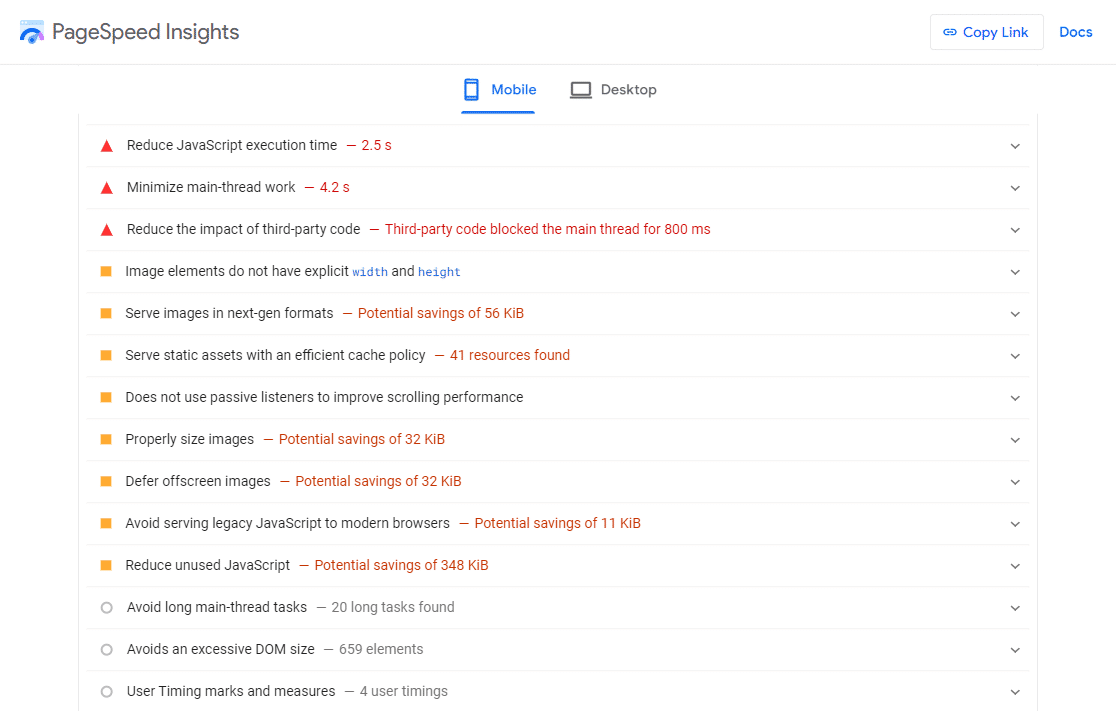
Puedes tomar todos los elementos de esta lista y empezar a abordarlos uno por uno. Algunos de los consejos que discutir ext{eacute} a continuaci ext{oacute}n est ext{aacute}n directamente relacionados con los problemas comunes que informan estos informes.
7. Retrasa el env ext{iacute}o de tus correos electr ext{oacute}nicos
WordPress puede generar una gran cantidad de correos electr ext{oacute}nicos para tus clientes, as ext{iacute} como para ti como administrador.
Este problema suele afectar a las tiendas de comercio electr ext{oacute}nico que reciben muchos pedidos de clientes, hasta el punto de que tu sitio web podr ext{iacute}a quedar sepultado bajo el peso de todos esos correos electr ext{oacute}nicos.
Para solucionar esto, puedes a ext{n}adir un peque ext{n}o retraso a la entrega de correos electr ext{oacute}nicos desde p ext{aacute}ginas que realizan m ext{uacute}ltiples solicitudes de correo electr ext{oacute}nico en un corto per ext{iacute}odo de tiempo.
La mejor parte es que este es uno de los pasos m ext{aacute}s f ext{aacute}ciles que puedes tomar para mejorar la velocidad de tu sitio. Todo lo que necesitas es el plugin WP Mail SMTP configurado en tu sitio y esta opci ext{oacute}n habilitada.
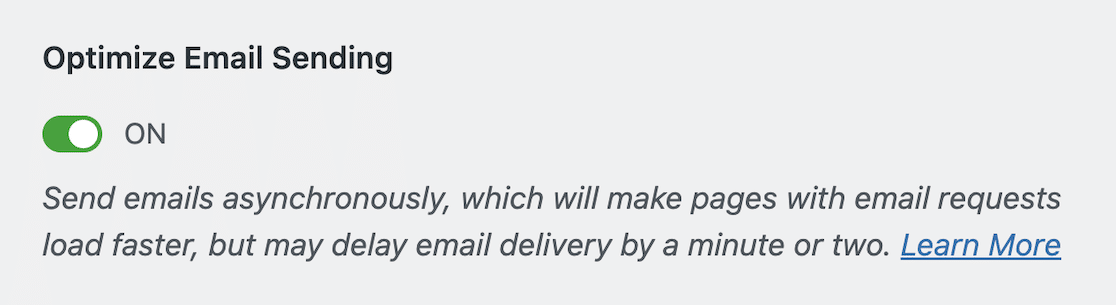
Muy a menudo, esta simple configuraci ext{oacute}n puede hacer una mejora notable en p ext{aacute}ginas y procesos cr ext{iacute}ticos de tu sitio, como los pagos de pedidos.
8. Utiliza una red de entrega de contenidos (CDN)
La medida en que las CDN pueden mejorar la velocidad de tu sitio depende del tama ext{n}o de tu sitio y de la diversidad geogr ext{aacute}fica de tus visitantes.

Para sitios m ext{aacute}s grandes con visitantes de todo el mundo, una CDN puede ayudar enormemente a que tu sitio cargue m ext{aacute}s r ext{aacute}pido al almacenar copias de tu contenido en servidores de diferentes ubicaciones en todo el mundo.
Pero si eres un sitio m ext{aacute}s peque ext{n}o que atiende a una audiencia m ext{aacute}s localizada, una CDN puede no tener mucho impacto.
9. Mant ext{eacute}n tu base de datos de WordPress
Vale la pena mirar bajo el cap ext{oacute} de tu sitio web y realizar algunas operaciones de limpieza a nivel de la base de datos de WordPress. Siempre hay oportunidades para eliminar cargas de recursos innecesarias limpiando la basura de tu base de datos.
Las revisiones y versiones anteriores de tus entradas de blog, los borradores autom ext{aacute}ticos y los comentarios de spam pueden acumularse hasta el punto en que tu base de datos crezca demasiado. Pero este es otro problema que es bastante f ext{aacute}cil de solucionar.
Una vez m ext{aacute}s, puedes recurrir a plugins como WP-Optimize, que ofrecen excelentes funciones de optimizaci ext{oacute}n de WordPress.
Otro plugin del que soy un gran fan es PerfMatters. Este plugin te permite establecer l ext{iacute}mites para las revisiones de entradas, cambiar los intervalos de autoguardado y ofrece otras configuraciones que puedes usar para evitar que tu base de datos crezca sin control en primer lugar.
10. Retrasa la carga de JavaScript
El JavaScript no esencial en tu sitio puede ser perjudicial para los tiempos de carga inicial de la p ext{aacute}gina de tu sitio web. Especialmente si hay mucho.
Puedes diferir JavaScript sin esfuerzo con plugins como PerfMatters y WP-Rocket. Es una tarea bastante sencilla y la mayoría de los plugins que admiten esta funcionalidad son bastante efectivos para diferir JavaScript.
Recuerda que a tu página le llevará la misma cantidad de tiempo cargarse por completo. Pero los visitantes percibirán que tu página se carga notablemente más rápido.
Diferir JavaScript asegura que los elementos interactivos importantes de la página se carguen primero, haciendo que tu página responda antes que antes.
11. Carga diferida de medios
Herramientas como PageSpeed Insights suelen recomendar la carga diferida de tus imágenes, a menudo refiriéndose a esto como "diferir imágenes fuera de pantalla". La carga diferida es una técnica sencilla que carga tus imágenes y vídeos a medida que un visitante se desplaza por tu página.
Como resultado, la carga inicial de la página parece ser mucho más rápida para el usuario. La mayoría de los plugins que admiten la diferimiento de JavaScript también tienen capacidades de carga diferida de medios.
WP-Rocket es uno de mis favoritos para aplicar la carga diferida sin código. Admite la carga diferida de muchas maneras que pueden desempeñar un papel en la mejora de la velocidad de carga percibida de tu página.

Estos incluyen la carga diferida estándar para imágenes y vídeos, así como opciones adicionales muy útiles como iFrames de vídeo de YouTube con una imagen de vista previa, carga diferida de imágenes CSS de fondo y más.
Los sitios web que utilizan una buena cantidad de imágenes CSS de fondo, iFrames y otros medios pueden ver mejoras drásticas solo con la carga diferida. Pero el nivel de impacto varía de un sitio a otro.
Consejos de optimización de bajo impacto (Ajuste fino para la velocidad)
La optimización de la velocidad siempre requiere una serie de cambios, pero no todos contribuyen al resultado final de manera igualmente impactante.
Sin embargo, las optimizaciones de bajo impacto no son poco importantes en absoluto. Me gusta pensar en estos ajustes más finos destinados a exprimir cada magnitud de velocidad.
12. Gestionar scripts estratégicamente
Cada plugin tiene varios scripts asociados que pueden cargarse globalmente en tu sitio. Muy a menudo, esto es innecesario.
Por ejemplo, si solo necesitas botones para compartir en redes sociales en las publicaciones de tu blog, es una buena idea evitar que el plugin se cargue innecesariamente en todas las partes de tu sitio.
PerfMatters tiene una herramienta Script Manager muy útil que puedes usar para deshabilitar scripts página por página.

Esta es una forma fantástica de minimizar el déficit de velocidad que varios plugins pueden estar introduciendo en tu sitio.
Al mismo tiempo, también recomiendo auditar las solicitudes externas en tu sitio y eliminar cualquier cosa innecesaria.
Por ejemplo, he visto sitios web que utilizan bibliotecas de fuentes externas solo para obtener unas pocas opciones de estilo de fuente. Esto podría manejarse fácilmente de manera mucho más eficiente a nivel de sitio utilizando estilos CSS personalizados.
El truco es que esto no es algo que un plugin pueda hacer por ti, por lo que necesitarás recurrir a desarrolladores web para obtener ayuda con la auditoría y minimización de solicitudes externas.
13. Minificar CSS y JavaScript
La minificación reduce el tamaño de tus archivos de código personalizado con el objetivo de mejorar el tiempo de respuesta de tu sitio web.
En pocas palabras, minificar código implica eliminar espacios, saltos de línea, comentarios y acortar nombres de variables.
Esto tiene la desventaja de hacer que el código sea menos legible para un humano, pero tiene el beneficio de mejorar la velocidad de los sitios que dependen de una gran cantidad de CSS y JavaScript personalizados.
Al igual que con casi todas las demás optimizaciones de WordPress, mis plugins favoritos para minificar CSS en tu sitio son WP-Optimize, Autoptimize y WP-Rocket.
14. Desactivar Pingbacks y Trackbacks
Pingbacks y trackbacks son tecnologías integradas de WordPress para notificar a los blogs cuando sus publicaciones son enlazadas por otro sitio web.
Si bien la idea es buena, también es algo que consume los recursos de tu sitio. Además, pueden dejar tu sitio vulnerable a ataques DDoS y spammers.
Mi consejo para los propietarios de sitios de WordPress es desactivar por completo los pingbacks y trackbacks. Puedes hacerlo abriendo el menú de administración de WordPress y navegando a Ajustes » Comentarios.
Desmarca las dos primeras casillas y deberías estar listo.

Con estas configuraciones desactivadas, tu sitio web no consumirá ancho de banda del servidor de forma descontrolada enviando notificaciones de enlaces de un lado a otro.
Además, si te tomas en serio el seguimiento de tus backlinks de forma más estratégica, deberías considerar invertir en herramientas SEO como Ahrefs, SEMRush y Moz.
15. Actualizar el sitio y los plugins de WordPress
El ecosistema de WordPress se mantiene de forma muy activa con actualizaciones frecuentes tanto para los archivos de instalación principales como para los plugins.
Para actualizar tu sitio y plugins, ve al menú Actualizaciones en tu Panel de WordPress. Si hay una actualización disponible para tu sitio web, verás una notificación con un botón para actualizar.

Del mismo modo, si hay alguna actualización disponible para tus plugins instalados, podrás actualizarlos desde la misma pantalla.

¿Entonces qué tiene que ver la actualización con la velocidad de tu sitio? Muchas actualizaciones se centran en corregir errores, así como en eliminar conflictos y otras ineficiencias que podrían afectar la velocidad de tu sitio.
Además de eso, hay mejoras de seguridad en las actualizaciones que son innegociables para tu sitio web.
De hecho, si estoy intentando evaluar un plugin, lo primero que miro es con qué frecuencia se actualiza. Si un desarrollador actualiza sus plugins con frecuencia, te dice que se toma en serio el mantenimiento de la calidad y la seguridad.
Y esos son prácticamente todos los consejos que tengo para principiantes interesados en optimizar su sitio de WordPress.
Si bien mis recomendaciones no son exhaustivas de ninguna manera, pueden ponerte en una base sólida en términos de un sitio web de carga rápida que funcione de manera receptiva para los visitantes.
Siguiente: Mejora el mantenimiento de tu sitio
Optimizar tu sitio web para la velocidad y mantener diferentes aspectos del mismo regularmente son tareas que van de la mano. Mantener tu sitio es mucho más fácil si utilizas los plugins de mantenimiento adecuados como se recomienda en nuestro artículo sobre este tema.
Soluciona tus correos de WordPress ahora
¿Listo para solucionar tus correos electrónicos? Empieza hoy mismo con el mejor plugin SMTP para WordPress. Si no tienes tiempo para solucionar tus correos electrónicos, puedes obtener asistencia completa de Configuración White Glove como compra adicional, y hay una garantía de devolución de dinero de 14 días para todos los planes de pago.
Si este artículo te ha sido útil, síguenos en Facebook y Twitter para obtener más consejos y tutoriales de WordPress.
