


Résumé IA
Souhaitez-vous ajouter des enregistrements DNS pour votre connexion au service d'envoi d'e-mails WP Mail SMTP dans cPanel ? La plupart des services d'envoi d'e-mails exigent que les utilisateurs ajoutent des enregistrements DNS à leur hébergeur de domaine lors de la configuration pour vérifier la propriété du domaine et améliorer la délivrabilité des e-mails.
Dans ce tutoriel, nous vous montrerons comment ajouter des enregistrements DNS pour WP Mail SMTP si votre hébergeur de domaine utilise cPanel.
Avant de commencer, assurez-vous que WP Mail SMTP est installé et activé sur votre site WordPress.
Comprendre le fonctionnement des enregistrements DNS en SMTP
Le système de noms de domaine (DNS) est comme l'annuaire du web. Le DNS permet de faire correspondre un nom de domaine (par exemple, example.com) à son adresse IP correspondante (par exemple, 123.123.80.20). Tout comme vous enregistrez le numéro de téléphone d'une personne avec son nom sur votre smartphone pour vous en souvenir facilement.
Les enregistrements DNS agissent comme un système de stockage pour les paramètres nécessaires à la mise en correspondance d'un nom de domaine avec son adresse IP correspondante. Cela signifie que chaque domaine possède son propre ensemble unique d'enregistrements DNS.
La plupart des services d'envoi dans WP Mail SMTP utilisent des enregistrements DNS pour vérifier votre domaine sur leur plateforme. Dans certains cas, cela peut être utilisé pour améliorer la délivrabilité des e-mails, comme dans le cas de l'ajout des enregistrements SPF, DKIM et DMARC.
Dans les sections suivantes, nous couvrirons les étapes pour ajouter des enregistrements DNS pour les sites hébergés sur cPanel.
Accéder aux paramètres DNS dans cPanel
Pour commencer, vous devrez d'abord vous connecter à votre tableau de bord d'hébergement.
Une fois connecté à votre tableau de bord cPanel, faites défiler jusqu'à la section Domaines et sélectionnez l'option Éditeur de zone.
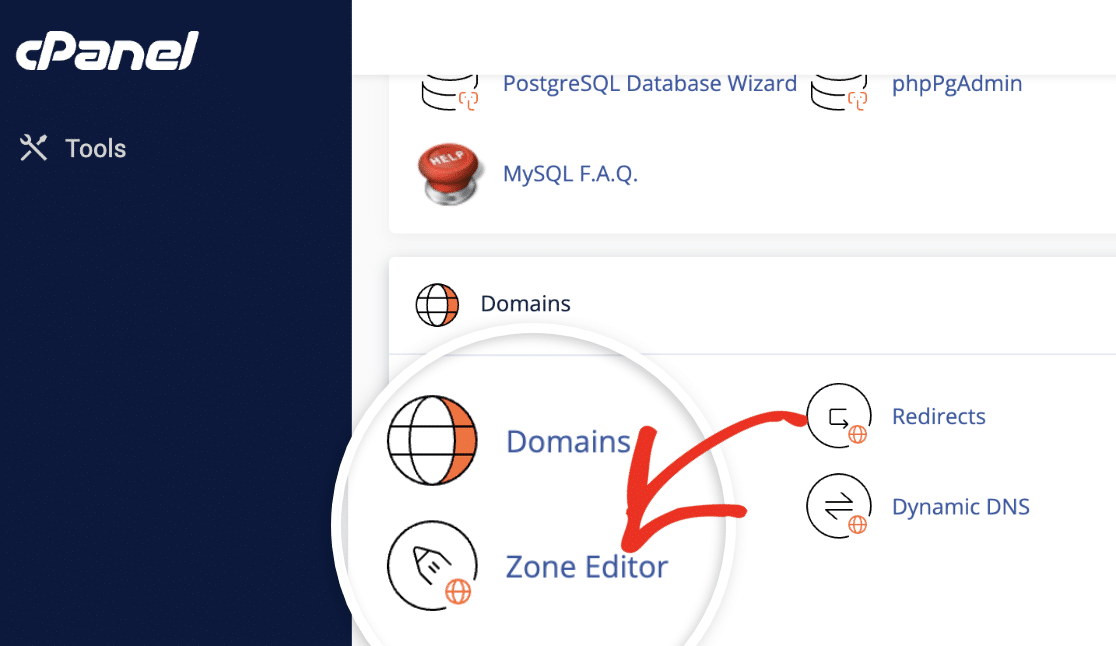
Cela vous dirigera vers une page où vous pourrez gérer les enregistrements DNS pour tous les domaines de votre compte.
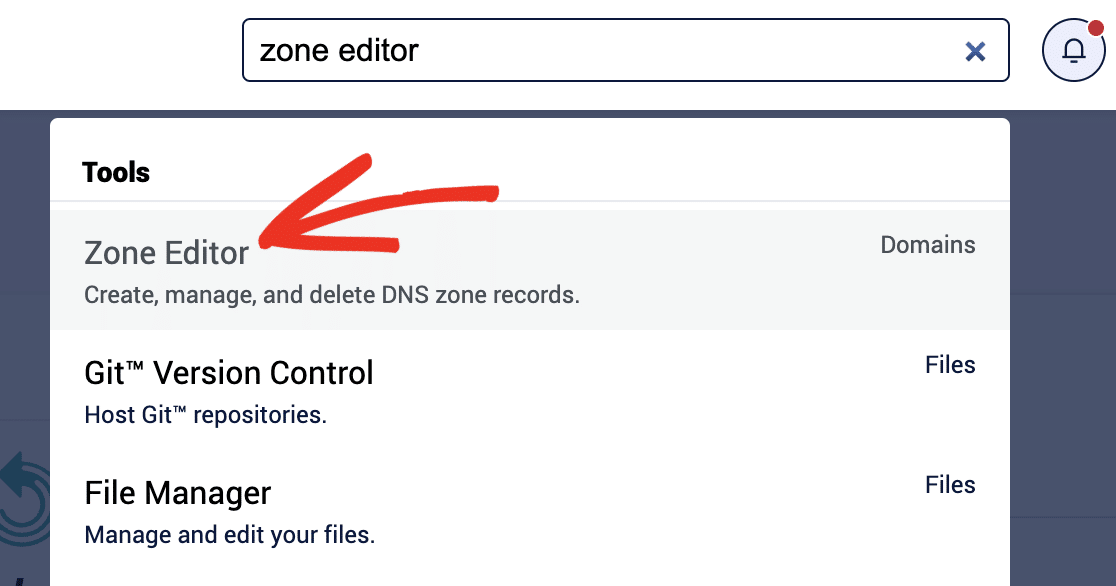
Alternativement, vous pouvez accéder à cette page en entrant « éditeur de zone » dans la zone de recherche et en sélectionnant l'option Éditeur de zone.
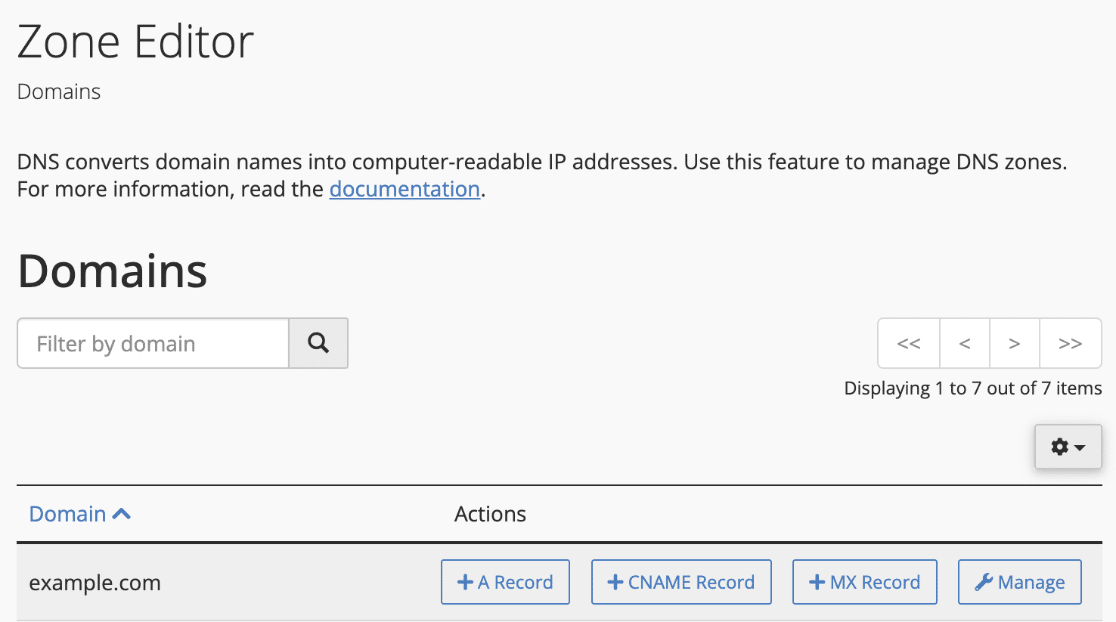
Sur la page de l'Éditeur de zone, vous verrez votre ou vos domaines listés dans la section Domaines.
Ajout de vos enregistrements DNS
Sous la colonne Actions, vous pouvez rapidement créer un enregistrement A, un enregistrement CNAME ou un enregistrement MX depuis la page d'aperçu des Domaines.
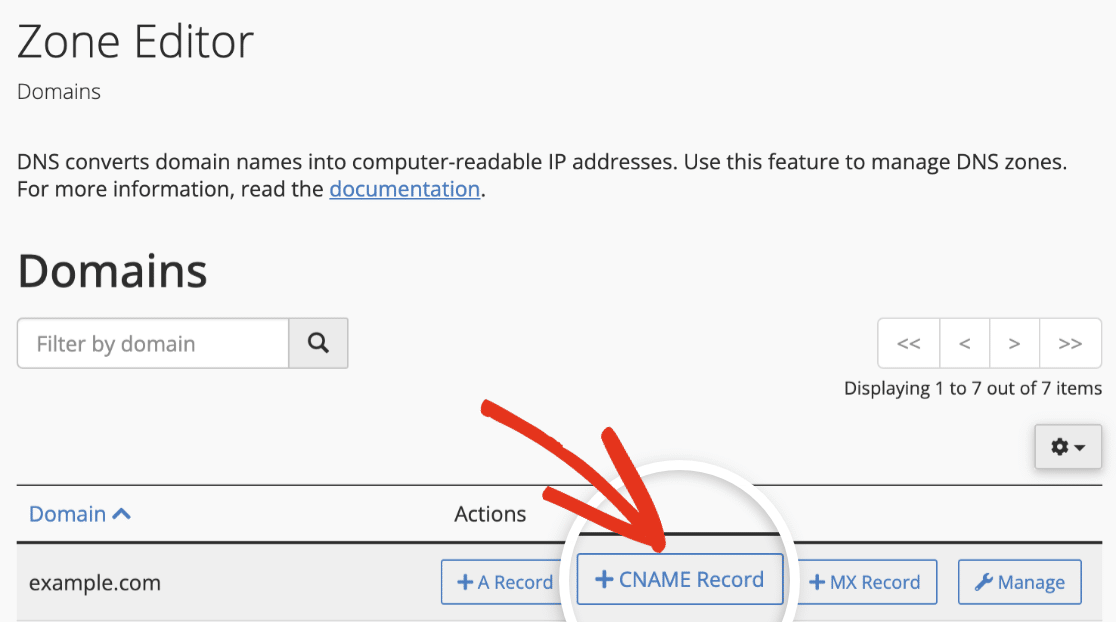
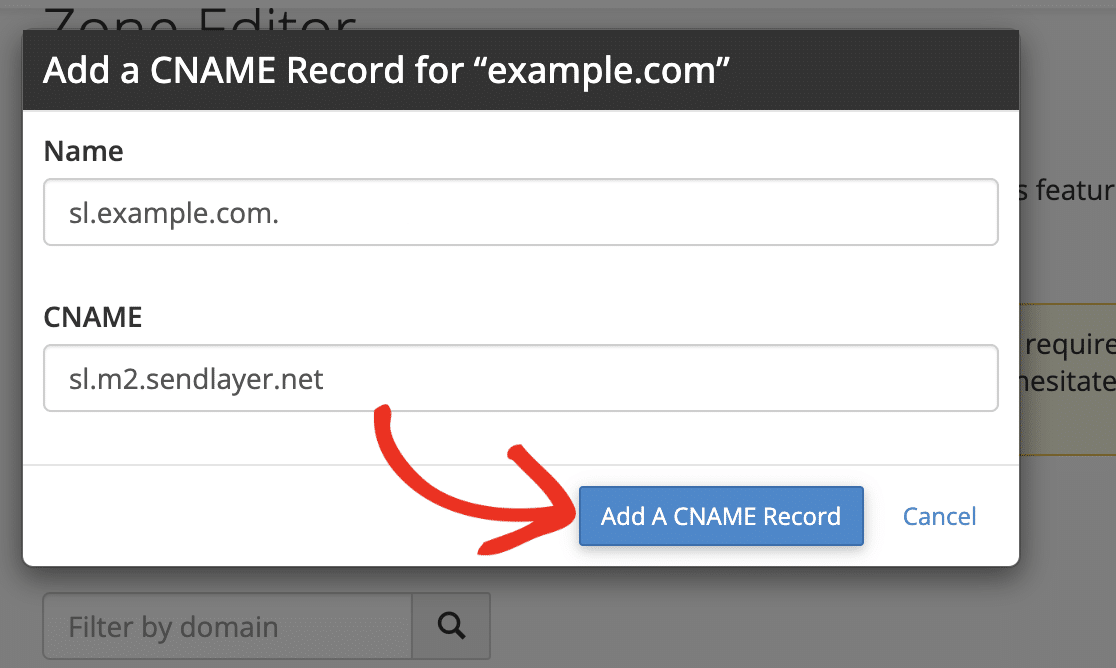
Pour ce faire, localisez le domaine pour lequel vous souhaitez ajouter des enregistrements DNS et sélectionnez le type d'enregistrement que vous souhaitez ajouter. À titre d'exemple, nous allons ajouter l'un des enregistrements CNAME fournis par SendLayer.
Dans la fenêtre qui apparaît, entrez vos valeurs d'enregistrement DNS. Le champ Nom dans cPanel correspond à l'Hôte, tandis que le champ CNAME correspond à la Valeur CNAME générée par votre fournisseur de services SMTP.
Remarque : La façon dont les noms d'enregistrement DNS apparaissent peut varier en fonction du service d'envoi que vous utilisez et de sa convention de nommage spécifique. Si vous n'êtes pas sûr de l'endroit où coller la valeur de chaque enregistrement, nous vous suggérons de contacter le support de votre hébergeur Web pour obtenir de l'aide supplémentaire.
Une fois que vous avez entré les détails, cliquez sur le bouton Ajouter un enregistrement CNAME pour enregistrer vos modifications.
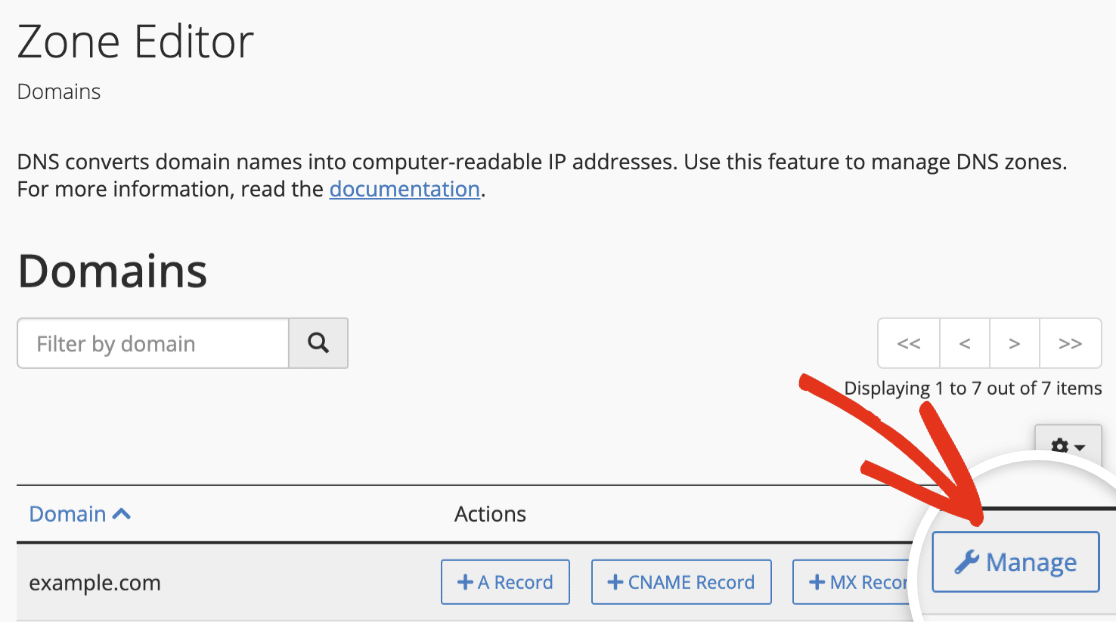
Si vous souhaitez ajouter d'autres enregistrements DNS, tels que des enregistrements TXT, cliquez sur le bouton Gérer pour afficher la page des paramètres DNS de votre domaine.
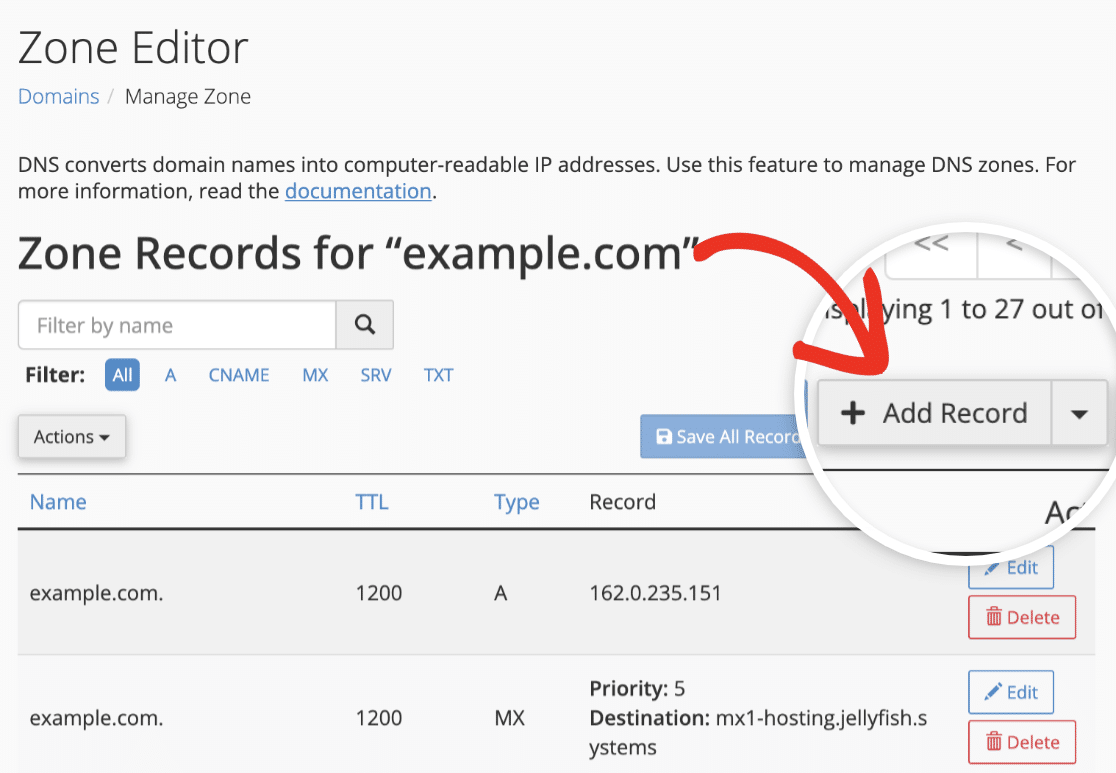
Dans cette page Gérer la zone, vous verrez tous les enregistrements DNS spécifiques à votre domaine. Pour ajouter un nouvel enregistrement, cliquez sur le bouton + Ajouter un enregistrement.
Cela ouvrira le formulaire où vous pourrez ajouter la valeur de l'enregistrement DNS. Commencez par sélectionner le type d'enregistrement que vous souhaitez ajouter dans le menu déroulant Type.
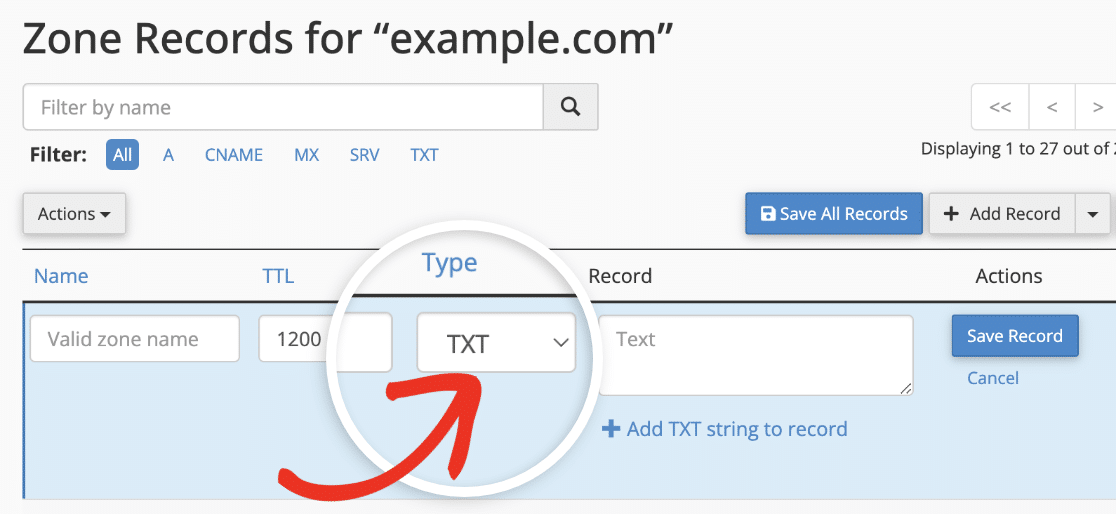
Après cela, vous devrez copier l'hôte et la valeur de l'enregistrement de votre service d'envoi et coller chaque valeur dans son champ correspondant. L'hôte correspond au champ Nom dans cPanel.
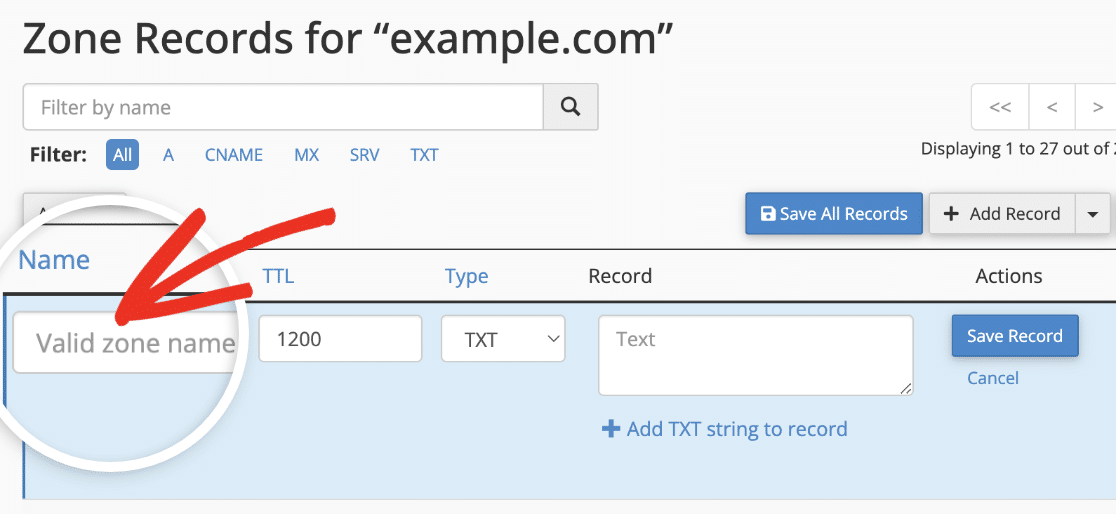
La valeur de votre service d'envoi doit être ajoutée dans le champ Enregistrement dans cPanel.
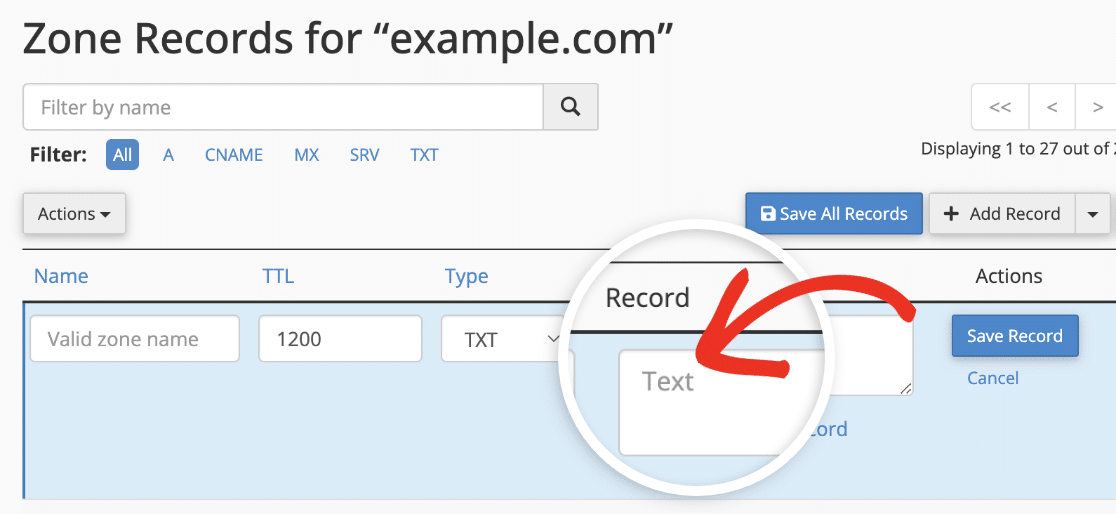
Si votre service d'envoi fournit une valeur de Temps de vie (TTL), vous devrez entrer la valeur correspondante dans cPanel. Vous pouvez utiliser la valeur par défaut si votre service d'envoi ne fournit pas de TTL pour l'enregistrement DNS.
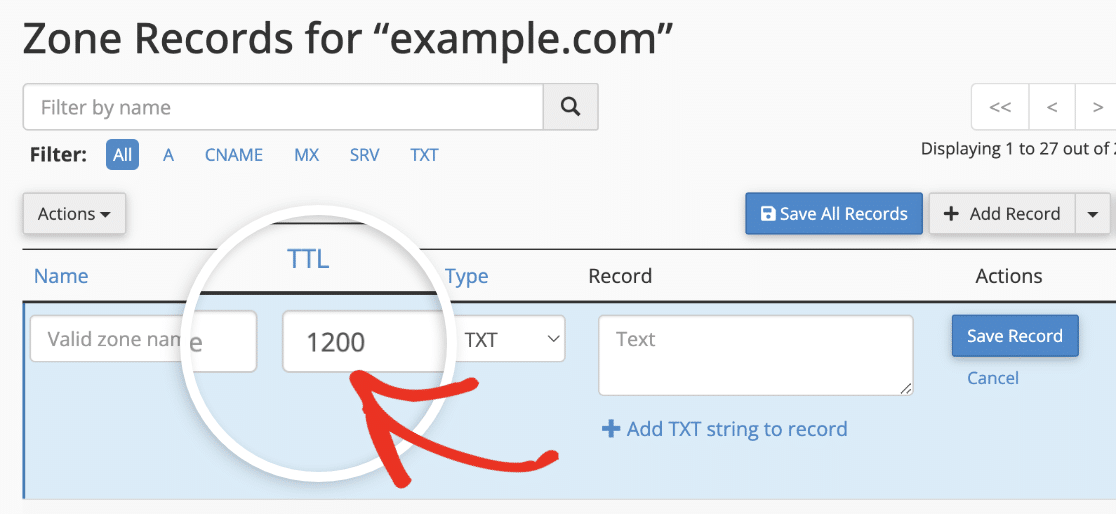
Remarque : La valeur TTL dans cPanel est en secondes. Ainsi, si votre service d'envoi fournit cette valeur en minutes, vous devrez la convertir en secondes avant de saisir la valeur.
Une fois que vous avez terminé de saisir les valeurs pour l'enregistrement DNS, cliquez sur le bouton Enregistrer l'enregistrement.
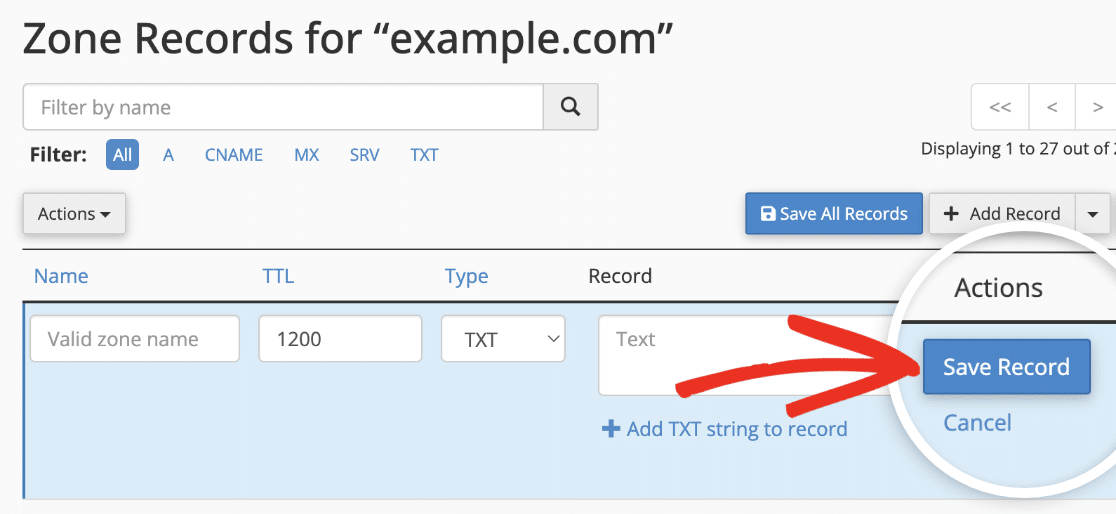
Vous devrez répéter ce processus jusqu'à ce que vous ayez ajouté tous les enregistrements DNS fournis par votre service d'envoi.
Remarque : La propagation des modifications DNS peut prendre jusqu'à 24 à 48 heures.
Vérification de vos enregistrements DNS
Après avoir ajouté des enregistrements DNS pour prendre en charge WP Mail SMTP, nous vous recommandons de vérifier qu'ils ont été correctement implémentés. Cette étape permet de garantir une délivrabilité optimale des e-mails en confirmant que vos e-mails sortants sont authentifiés.
Il existe plusieurs façons de vérifier vos enregistrements DNS :
- Envoi d'un e-mail de test : Utilisez l'outil intégré de WP Mail SMTP pour envoyer un e-mail de test. S'il y a un problème avec vos enregistrements DNS, une notification d'erreur apparaîtra.
- Utilisation de l'outil d'état du site : L'outil d'état du site de WordPress peut aider à identifier les problèmes de vérification DNS. S'il y a un problème de vérification avec vos enregistrements DNS, vous verrez un message fournissant des actions que vous pouvez entreprendre pour aider à le résoudre.
Pour une explication détaillée sur l'utilisation de ces outils, consultez notre guide complet sur la vérification de vos enregistrements DNS.
Remarque : Il faut parfois plusieurs heures pour que les modifications apportées à vos enregistrements DNS soient appliquées. Si vous avez ajouté les enregistrements DNS de votre expéditeur à vos paramètres et que vous ne parvenez toujours pas à authentifier votre domaine, vous devrez peut-être attendre et réessayer plus tard.
Et voilà ! Vous savez maintenant comment ajouter des enregistrements DNS sur des domaines hébergés dans cPanel.
Ensuite, souhaitez-vous configurer une connexion de sauvegarde qui servira de solution de repli si votre connexion d'envoi principale échoue à envoyer des e-mails ? Consultez notre guide sur la configuration d'une connexion de sauvegarde pour plus de détails.