


AI要約
WP Mail SMTPのメールログを削除する必要がありますか? GDPR(一般データ保護規則)を遵守するためにサイトからユーザーデータを削除する必要がある場合でも、単にログをより良く管理したい場合でも、この情報を簡単に消去できることは重要です。
このチュートリアルでは、WP Mail SMTPからメールログを削除するさまざまな方法を説明します。
開始する前に、WP Mail SMTPがサイトにインストールおよび有効化されていることを確認してください。また、以下の手順に進む前に、ライセンスを認証し、メールログを有効化する必要があります。
個別のメールログの削除
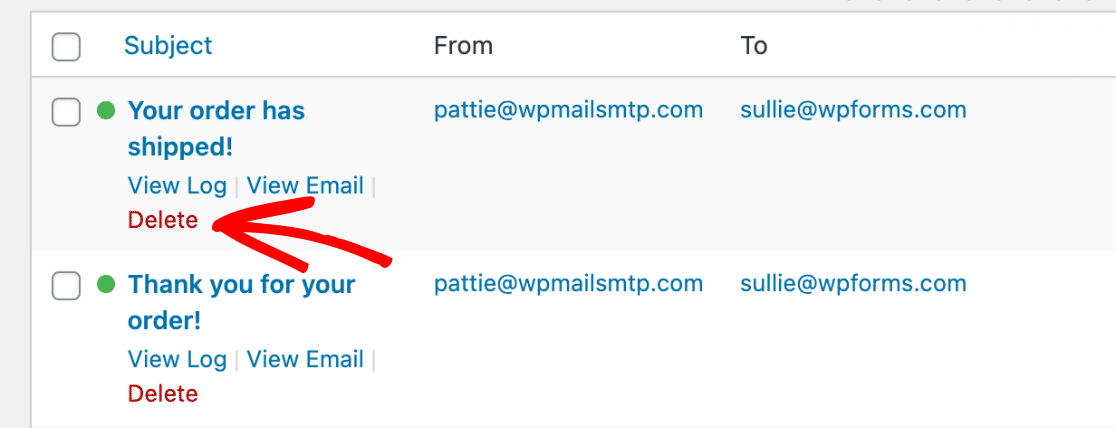
メールログを手動で削除するには、WP Mail SMTP » Email Logを開き、削除したいログを見つけます。その上にカーソルを合わせ、Deleteオプションをクリックします。
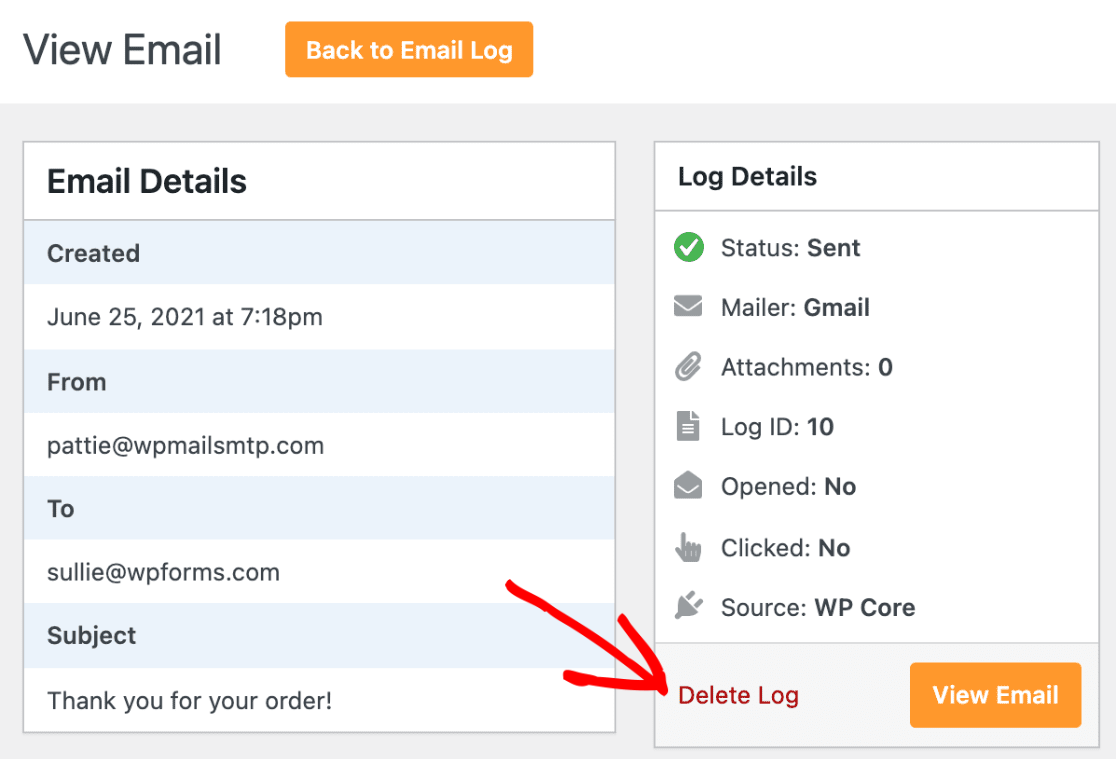
または、Log Detailsセクションの左下隅にあるDelete Logをクリックして、個別のログページからログを削除することもできます。
注意:ログが削除されると、復元することはできません。ログに含まれる情報が不要になったか、削除する前にバックアップをエクスポートしたことを確認してください。
メールログの一括削除
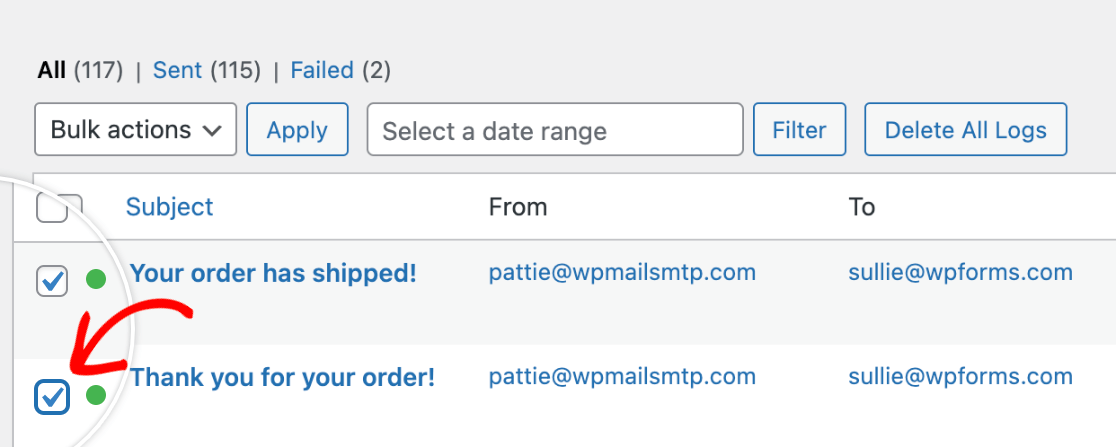
Email LogページにあるBulk Actionsドロップダウンを使用して、複数のメールログを一度に削除できます。まず、削除したいログの横にあるチェックボックスを選択します。
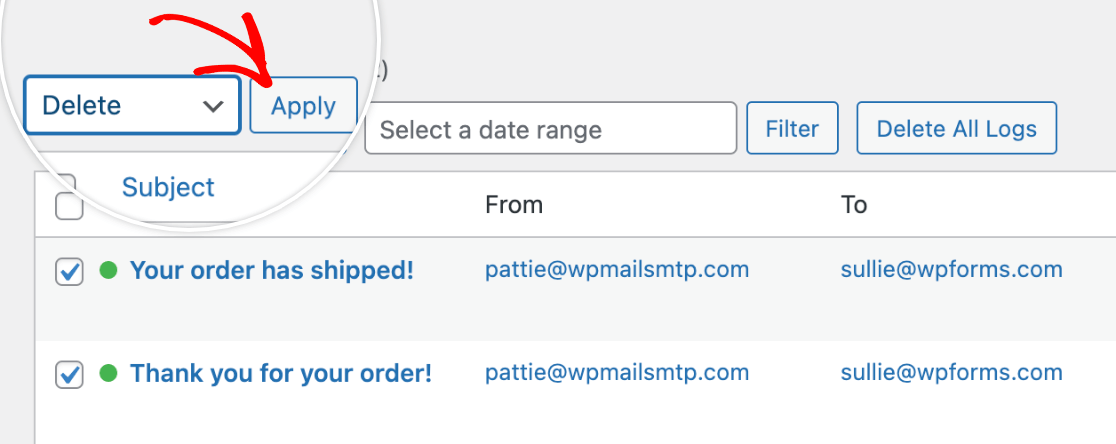
次に、画面上部にあるBulk ActionsドロップダウンからDeleteを選択し、Applyをクリックします。
ログ保持期間の設定
WP Mail SMTPのメールログを有効化すると、ログ保持期間を設定するオプションが表示されます。
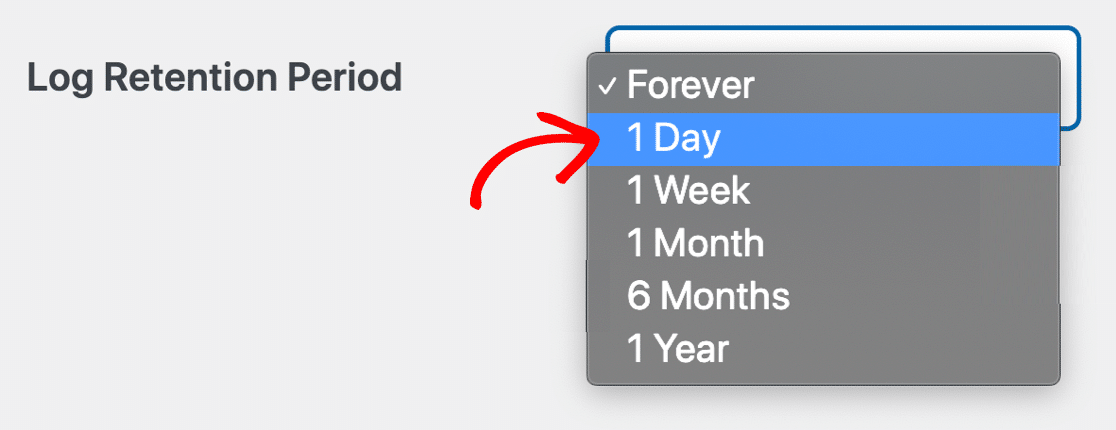
ログ保持期間の設定により、サイトのデータベースにログを保存してから削除するまでの期間を選択できます。デフォルトでは、この設定はForeverに設定されていますが、好きな期間に変更できます。
ログが保持期間の終わりに達すると、自動的に削除されます。これは、時々手動で削除することなく、メールログを管理する簡単な方法です。
保持期間を設定したが、サイトが送信したメールの記録も保持したい場合は、必ずメールログをバックアップとしてエクスポートしてください。
これで、WP Mail SMTPのメールログを削除する方法がわかりました。
次に、GDPRを遵守するためのベストプラクティスについてさらに詳しく知りたいですか? すべての詳細については、WP Mail SMTPとGDPRコンプライアンスに関する完全なガイドをご覧ください。