


AI要約
WP Mail SMTPのメールログを印刷しますか?サイトのメールログの物理的なコピーがあると、管理上の目的に役立ちます。
このチュートリアルでは、WP Mail SMTPからメールログをすばやく印刷する方法を説明します。
開始する前に、WP Mail SMTPがWordPressサイトにインストールおよび有効化されていることを確認してください。また、ライセンスを認証し、サイトのメールログを設定する必要があります。
個々のメールログを印刷するには、WP Mail SMTP » Email Logに移動し、印刷したいメールの件名をクリックします。
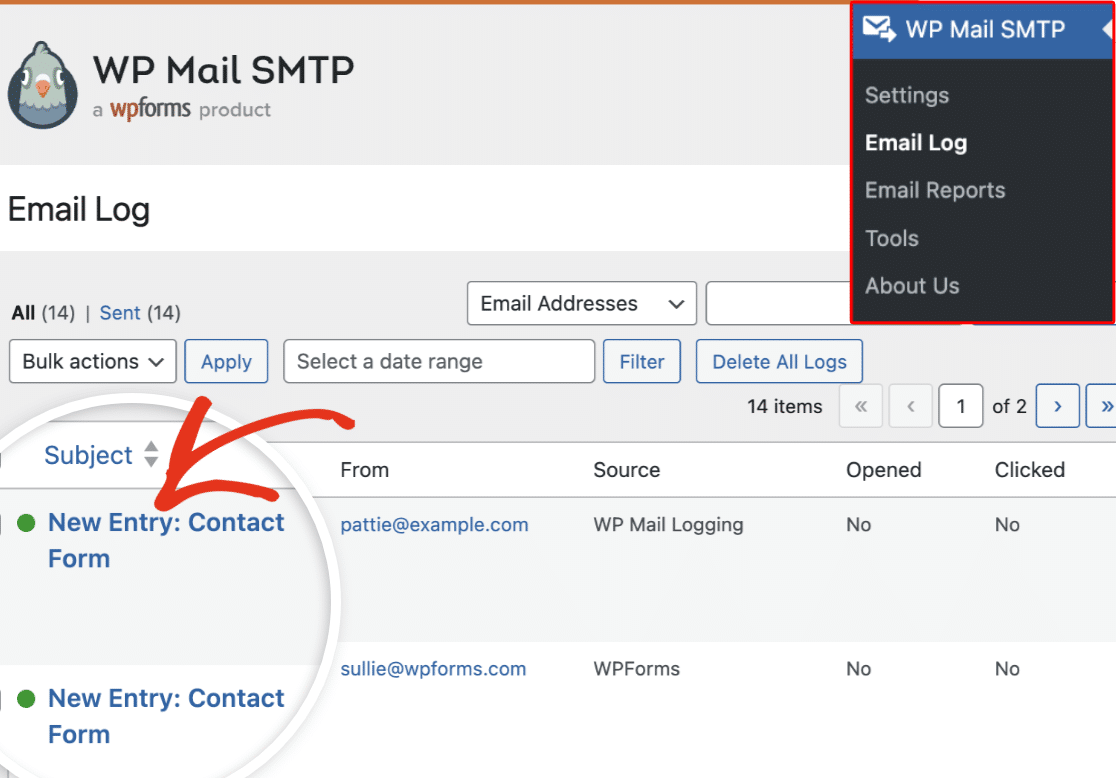
これにより、特定のメールログの詳細が表示されるView Emailページに移動します。メールログを印刷するには、Actionsセクションの下にあるPrintオプションをクリックします。
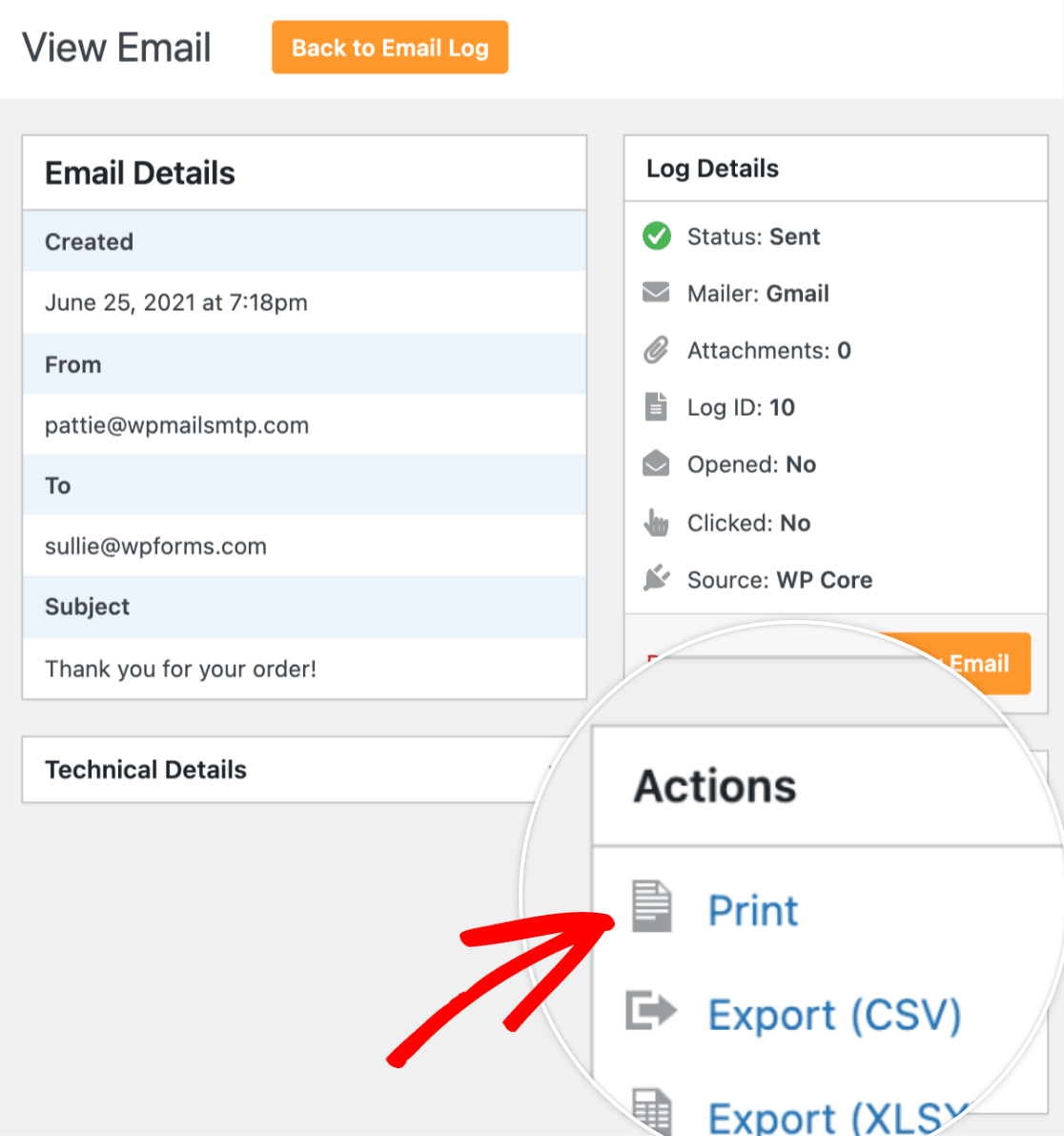
注:Actionsセクションには、メールログをCSV、XLSX、またはEMLファイルとしてエクスポートするオプションが含まれています。これらのオプションを使用すると、メールログをコンピューターにダウンロードして保存できます。詳細については、メールログのエクスポートガイドをご覧ください。
Printオプションをクリックすると、メールログの印刷プレビューページにリダイレクトされます。ここでメールログを確認できます。準備ができたら、Printボタンをクリックします。
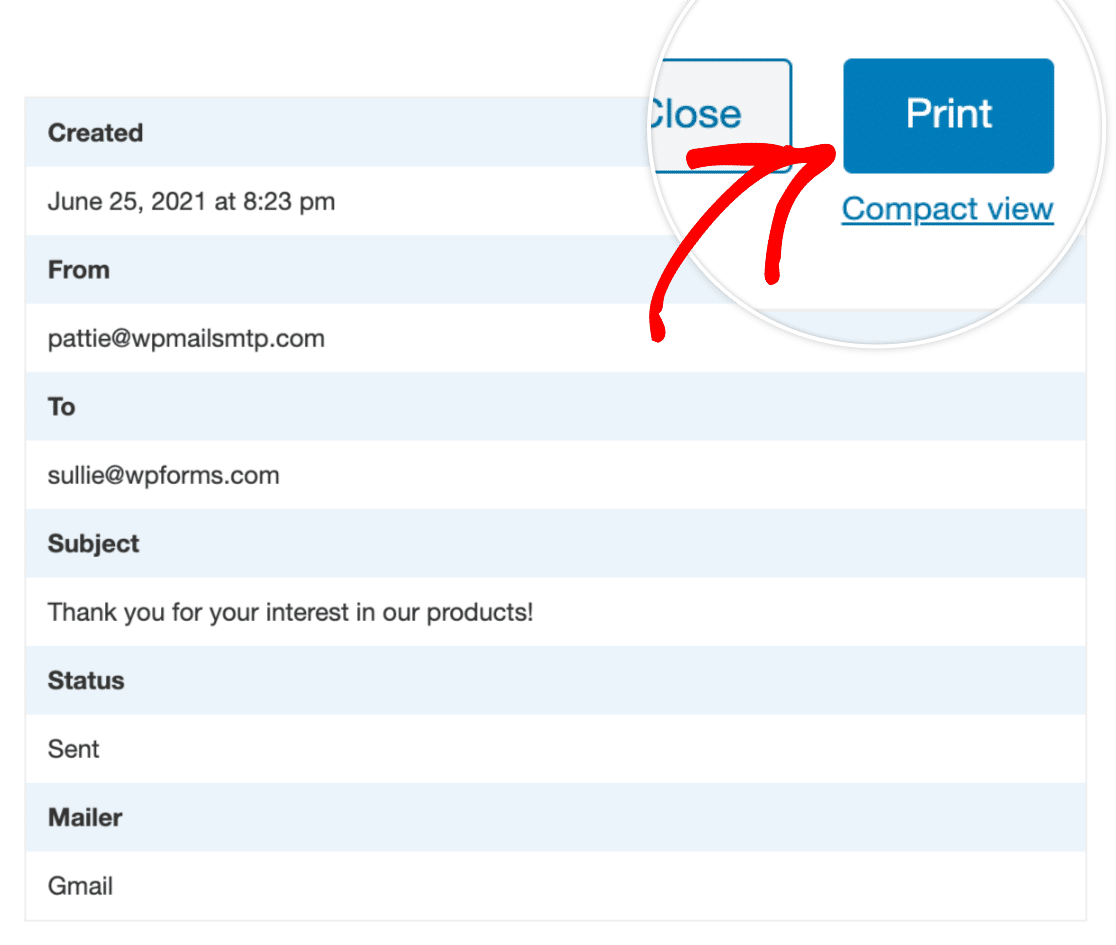
印刷のためにメールログのサイズを縮小したい場合は、[印刷]ボタンの下にある[コンパクト表示]オプションを選択してください。
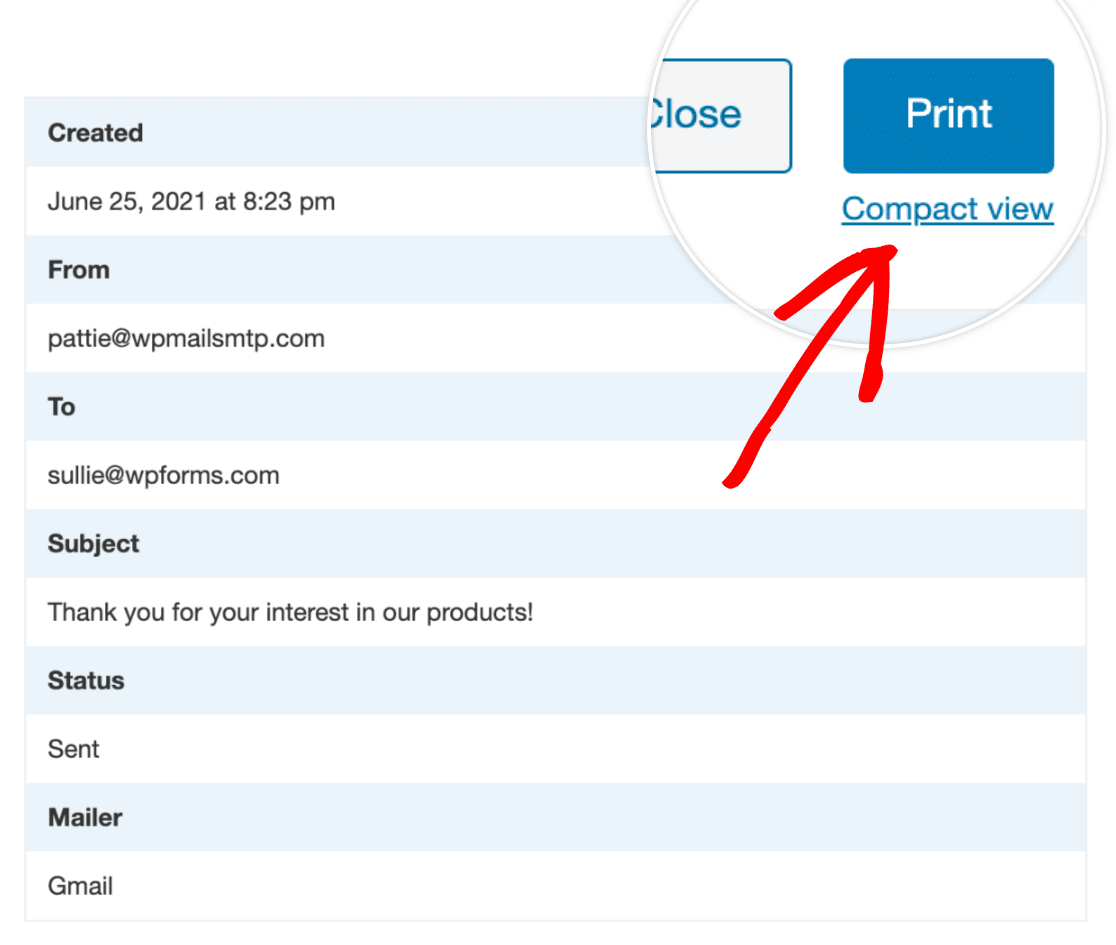
コンパクト表示が選択された場合の印刷プレビューページの外観は次のとおりです。
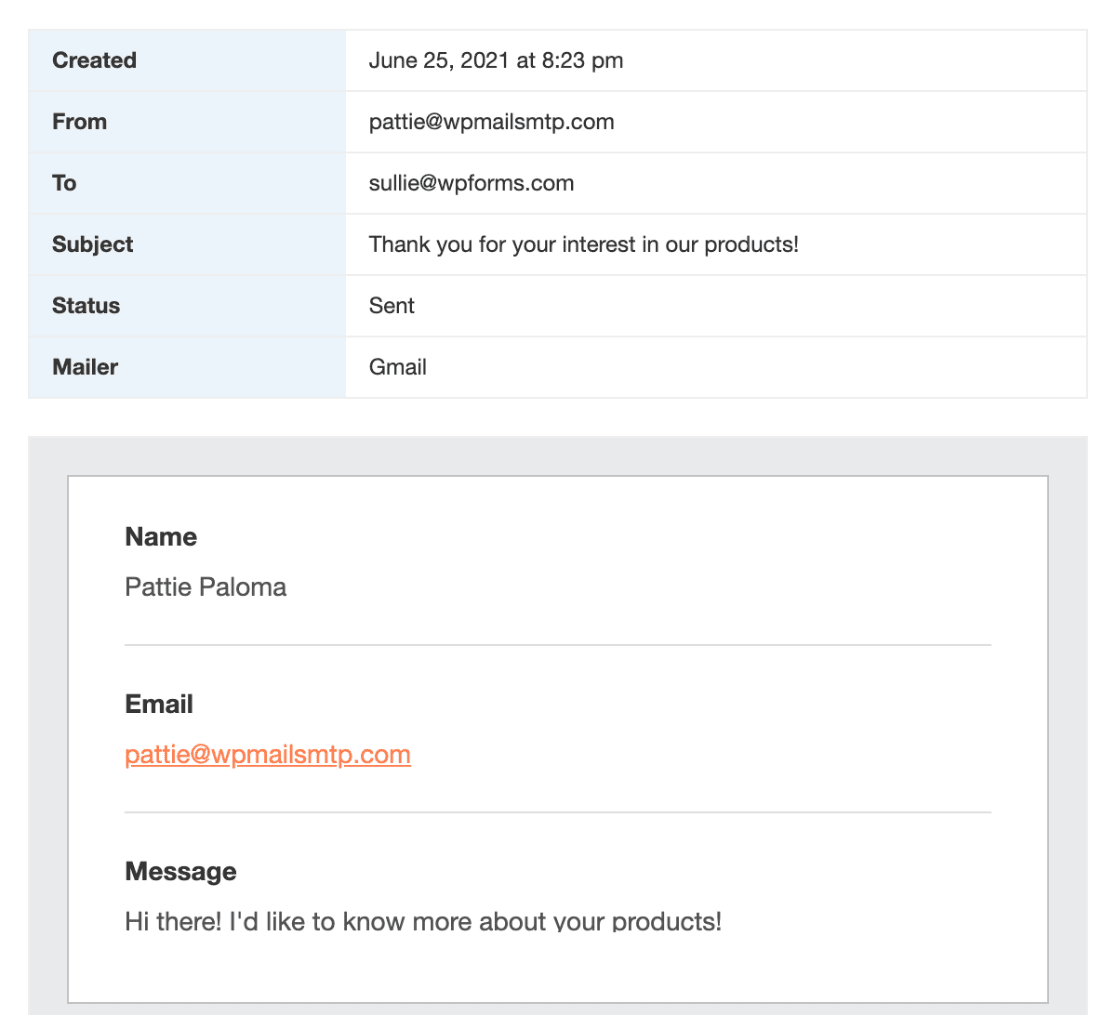
これで、WP Mail SMTPでメールログを印刷してハードコピーを入手する方法がわかりました。
次に、エクスポート後にメールログを削除する方法を学びたいですか?メールログの削除に関するガイドにすべての詳細が記載されています。