


AI要約
WordPressのマルチサイトインストールでWP Mail SMTPを使用しますか?マルチサイトネットワークを使用すると、複数のサイトを簡単に管理し、サイト間でプラグインやテーマを共有できます。
このチュートリアルでは、マルチサイトネットワークでWP Mail SMTPを設定および構成する方法を説明します。
WordPressマルチサイトとは?
WordPressには、接続されたサブサイトのネットワークを作成するために有効にできるマルチサイト機能が含まれています。スーパー管理者は、すべてのネットワーク全体のすべての設定とオプションにアクセスできます。ネットワーク内の各サブサイトにはサイト管理者も配置でき、その管理者は個々のサイトへの変更を行う権限のみを持ちます。
スーパー管理者は、ネットワークにプラグインをインストールし、すべてのサブサイトと共有できます。サイト管理者はWordPressプラグイン画面にアクセスできませんが、サブサイトのプラグイン設定を構成できます。
WordPressマルチサイトとその各ユーザーロールの権限の詳細については、WPBeginnerのマルチサイト完全ガイドを参照してください。
マルチサイトネットワークへのWP Mail SMTPのインストール
このチュートリアルの目的上、マルチサイトネットワークを既に設定済みであることを前提とします。
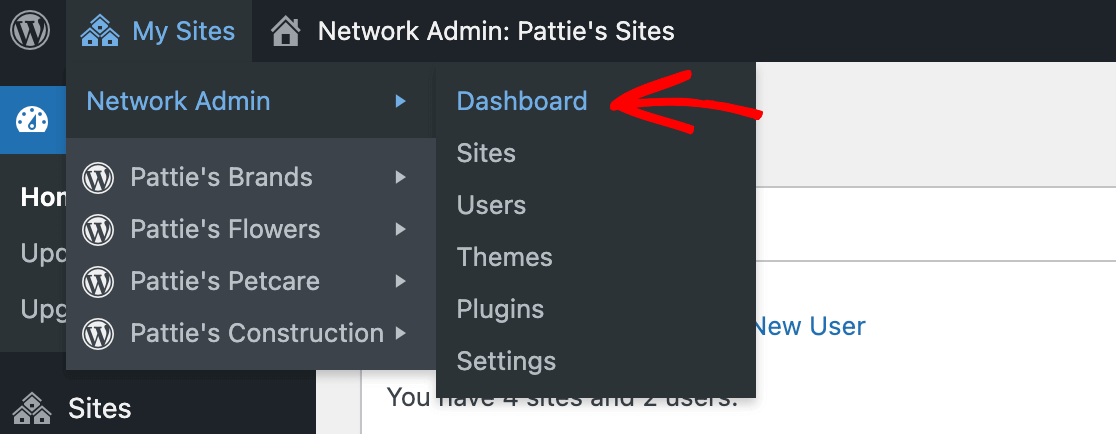
ネットワークレベルでWP Mail SMTPをインストールするには、ネットワーク管理ダッシュボードを開く必要があります。WordPressツールバーのマイサイトにカーソルを合わせ、次にネットワーク管理 » ダッシュボードを選択します。
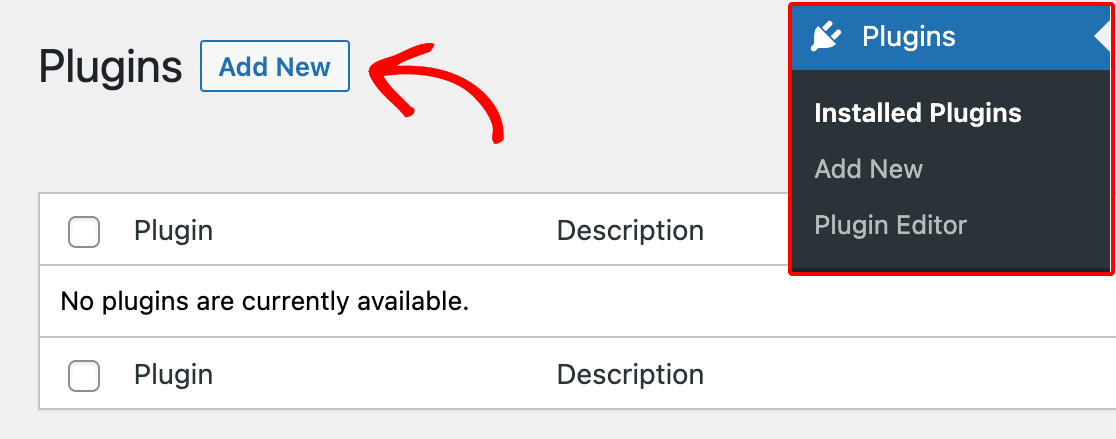
ここから、ダッシュボードの左側にあるサイドバーメニューのプラグインをクリックしてプラグイン画面にアクセスします。次に、新規追加ボタンをクリックします。
次に、通常のWordPressサイトにインストールするのと同じように、WP Mail SMTPをダウンロードしてインストールします。詳細については、WP Mail SMTPのインストール方法に関するチュートリアルを参照してください。
ネットワークレベルでのWP Mail SMTPの使用
WP Mail SMTPを使用して、マルチサイトネットワーク全体のメール配信を改善できます。次のセクションでは、ネットワークレベルでプラグインを使用するさまざまな方法について説明します。
ネットワーク上のすべてのサイトでWP Mail SMTPを有効にする
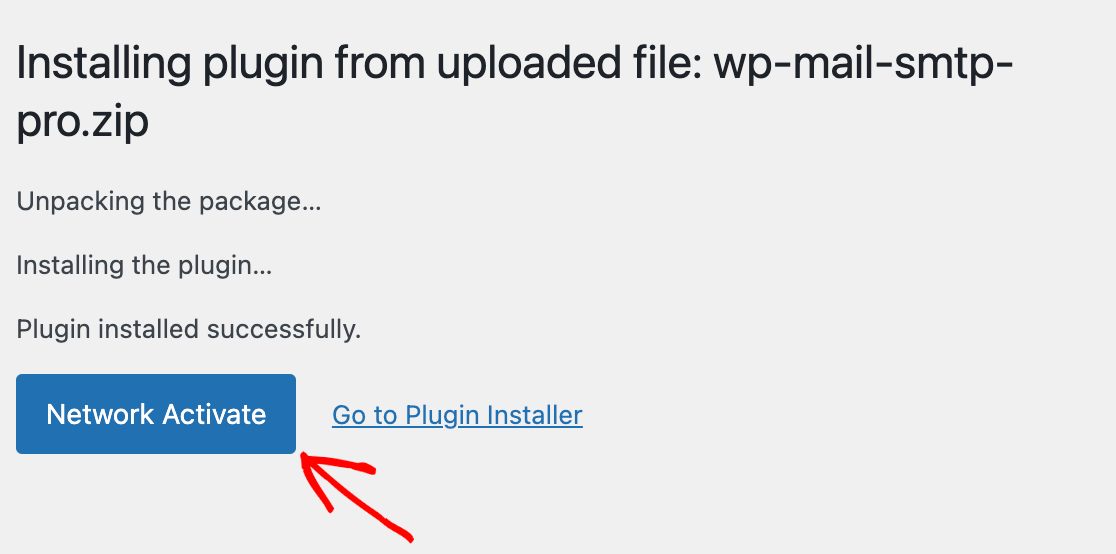
ネットワーク上のすべてのサイトでWP Mail SMTPを有効にするには、インストール直後にネットワーク有効化ボタンをクリックします。
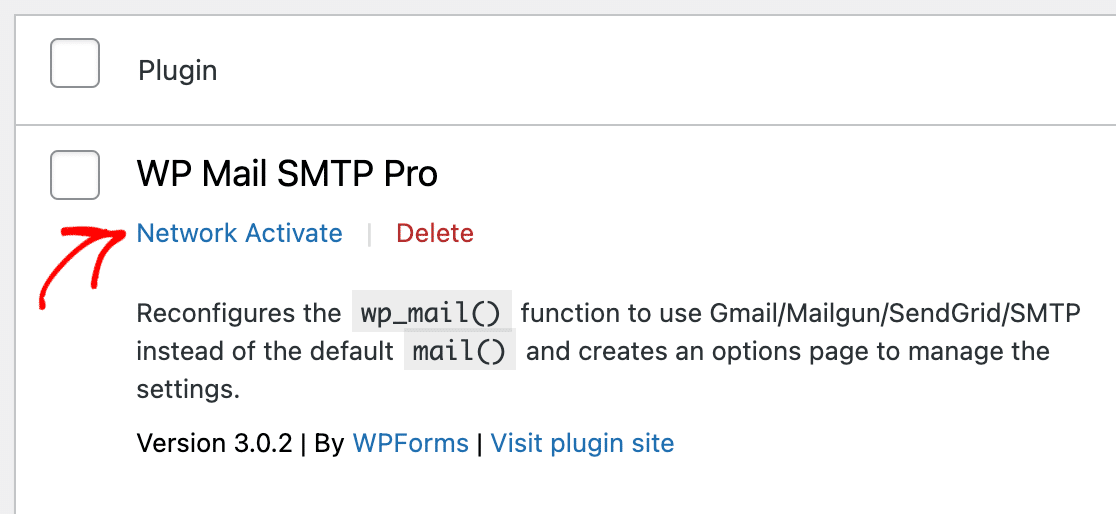
または、以前にマルチサイトネットワークにプラグインをインストールした場合は、ネットワーク管理ダッシュボードのプラグインに移動し、WP Mail SMTPの下にあるネットワーク有効化をクリックして有効にします。
ネットワークでプラグインを有効にした後、サイト管理者はサブサイトのダッシュボードでWP Mail SMTPの設定を確認できるようになります。ただし、デフォルトではプラグイン画面にアクセスできないため、サブサイトからWP Mail SMTPを無効化または削除することはできません。
ネットワーク全体のWP Mail SMTP設定の構成
WP Mail SMTPでは、各サブサイトの設定を個別に構成するか、ネットワーク全体の設定を構成するかを選択できます。
ネットワーク全体の有効化するには、ネットワーク管理ダッシュボードを開き、WP Mail SMTP » 設定に移動します。次に、設定をネットワーク全体でグローバルにするの横にあるチェックボックスを選択します。
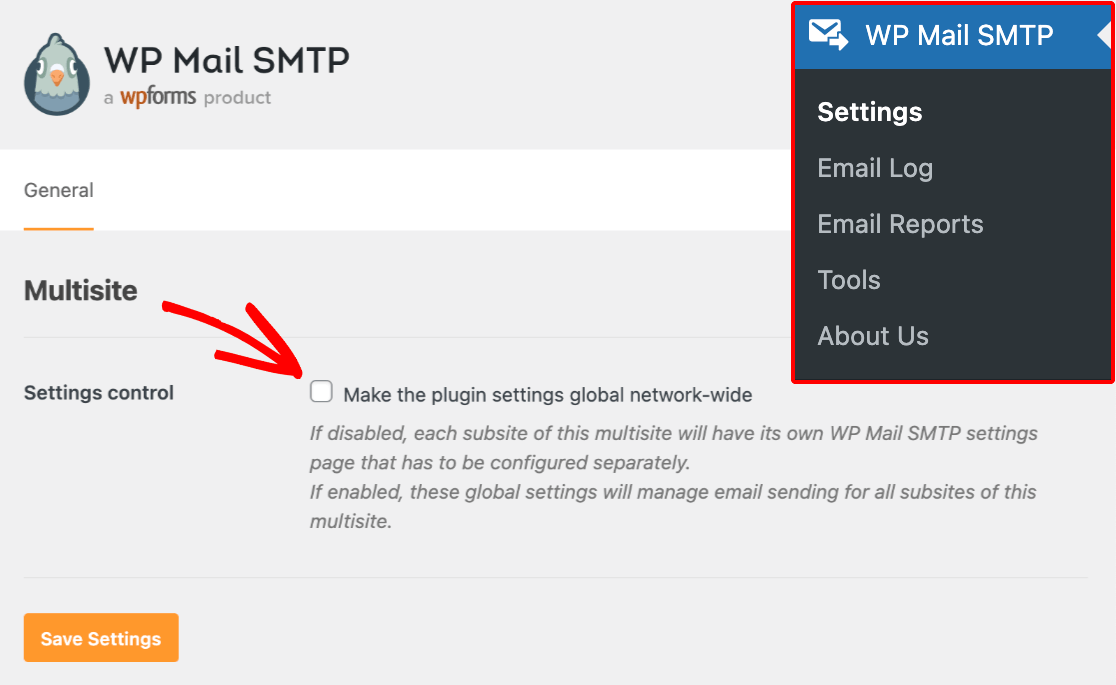
変更を保存します。これにより、プラグインのすべての設定が利用可能になり、保存すると各サブサイトに適用されます。
さらに、WP Mail SMTPの設定はサブサイトのダッシュボードから削除されるため、サイト管理者は変更できなくなります。
注意: WP Mail SMTPのグローバル設定をオンにしない場合、あなたまたはサイト管理者は各サブサイトのプラグイン設定を設定する必要があります。
マルチサイトでのWP Mail SMTPライセンスキーの検証
WP Mail SMTPのグローバル設定をオンにしたら、チュートリアルに従ってライセンスキーを検証してください。
ネットワークレベルでライセンスを検証すると、サブサイトの数に関係なく、マルチサイトインストールはサイト制限に対して1回だけカウントされます。
ライセンスで許可されるサイト数を確認するには、WP Mail SMTPアカウントを確認するか、料金ページをご覧ください。
マルチサイトでのWP Mail SMTPメーラーの設定
WP Mail SMTPのネットワーク設定の残りを構成するには、メーラーを選択してセットアップする必要があります。
利用可能なオプションと、それぞれの設定方法に関するステップバイステップガイドについては、WP Mail SMTPメーラーの完全なリストをご覧ください。
マルチサイトでのメーラーの設定手順は、通常のWordPressインストールでメーラーを構成する場合と同じです。ただし、送信元メールアドレスと送信元名を強制するなどのオプションは、ネットワーク全体に適用されることに注意してください。
マルチサイトネットワークのメールログとレポートの表示
スーパー管理者にネットワークのメールアクティビティの概要を提供するために、WP Mail SMTPはネットワーク管理ダッシュボードから各サブサイトのメールログとレポートを表示できるようにします。
WP Mail SMTPをグローバル設定を使用して構成した場合でも、サイト管理者がサブサイトのプラグインを設定できるようにした場合でも、サブサイトのログを表示できます。
まず、ネットワーク管理ダッシュボードでメールログをオンにする必要があります。WP Mail SMTP » Email Logに移動し、Enable Email Logボタンをクリックします。
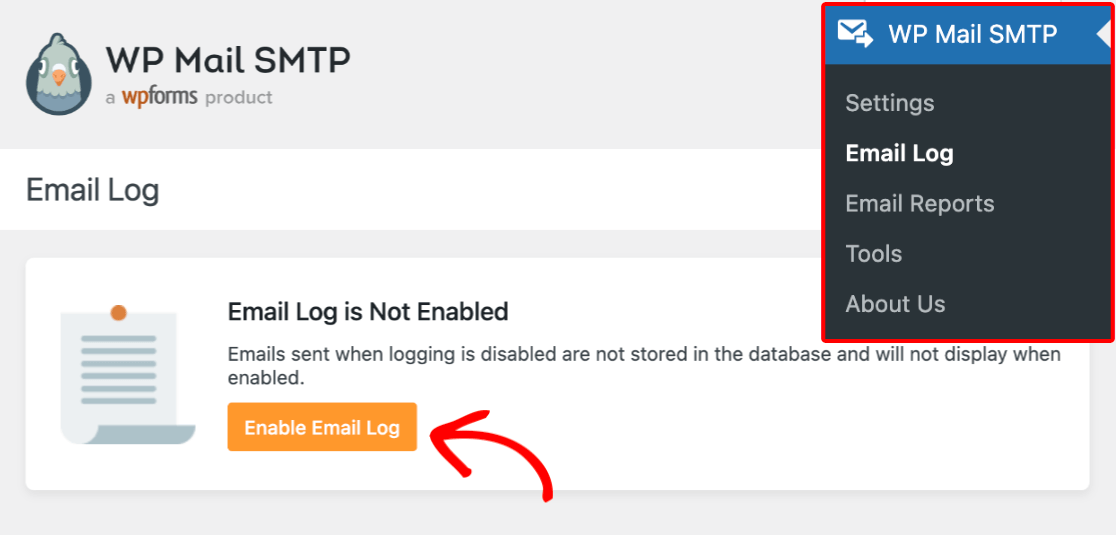
注意: メールログの有効化と設定方法の詳細については、完全なチュートリアルをご覧ください。
これにより、追加の設定が表示されます。設定を保存すると、WP Mail SMTPはネットワークから送信されたメールのログ記録を開始します。
注意: サブスクリプションの制限により、Webhooks Status設定はマルチサイトインストールでは使用できません。詳細については、以下のFAQセクションを参照してください。
Email Log画面には、ネットワークのプライマリサイトから送信されたすべてのメールのリストが表示されます。画面右上隅のドロップダウンを使用して、任意のサブサイトに切り替えて、そのサイトのメールログを表示します。
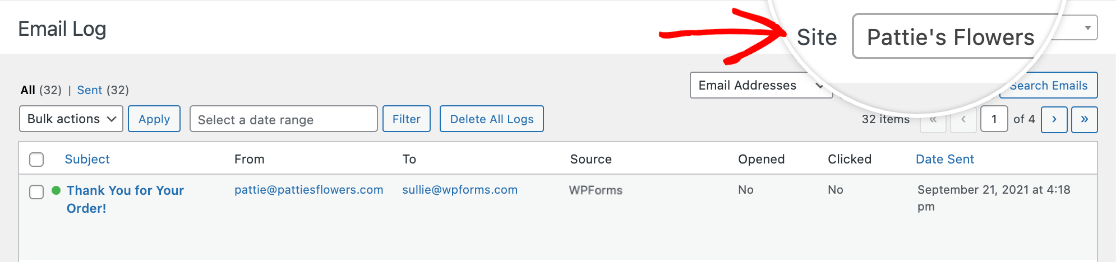
ネットワーク管理ダッシュボードで行ったメールログへの変更は、サブサイトのダッシュボードにも反映されます。
メールレポートも同様に機能します。サブサイトのレポートを表示するには、WP Mail SMTP » Email Reports に移動し、右上隅のドロップダウンを使用してネットワーク内のサイトを切り替えます。
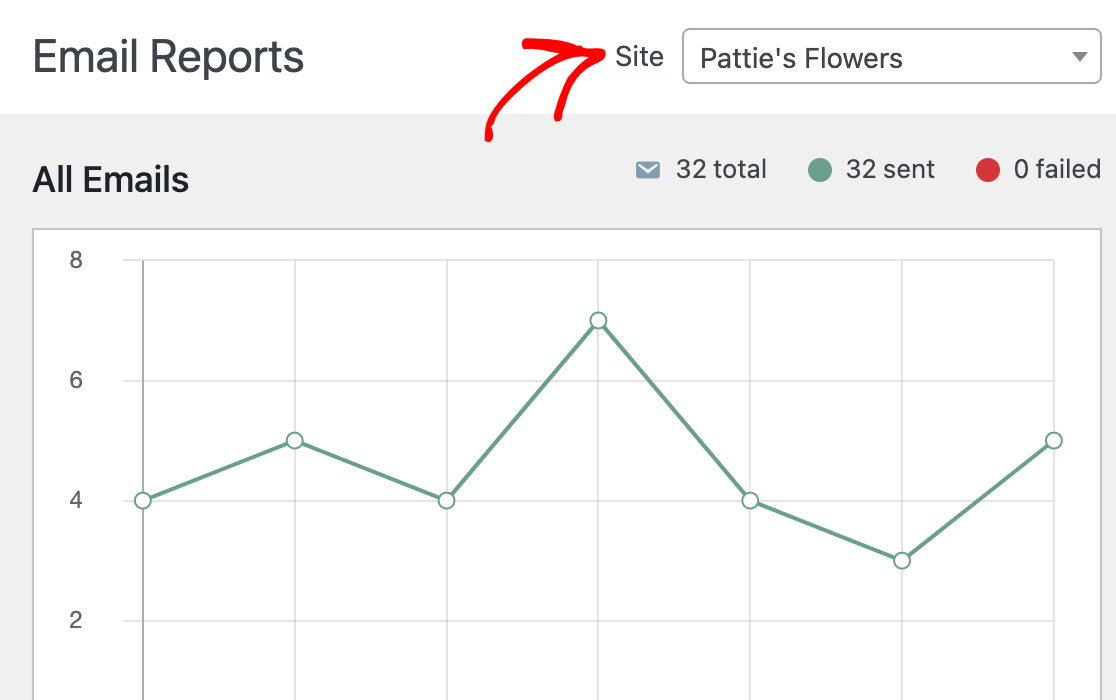
注: WP Mail SMTP のメールレポートについて、さらに詳しい情報を知りたいですか?詳細については、メールレポートのガイドをご覧ください。
マルチサイトネットワークのメールログのエクスポート
特定のサブサイトのメールログをエクスポートする必要がある場合は、ネットワーク管理ダッシュボードから簡単に実行できます。
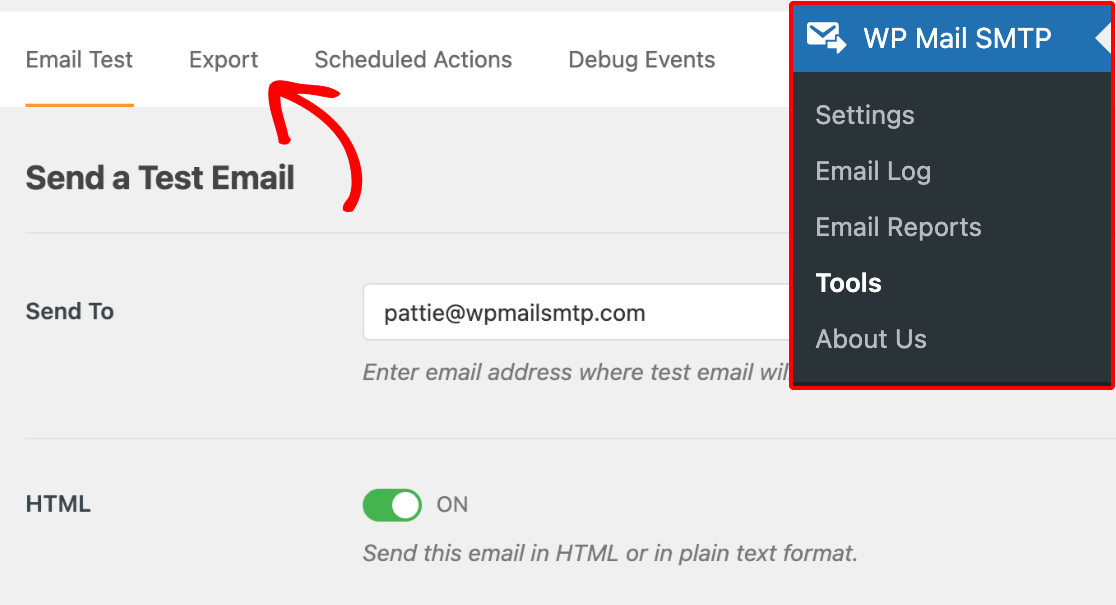
WP Mail SMTP » Tools に移動し、Export タブをクリックします。
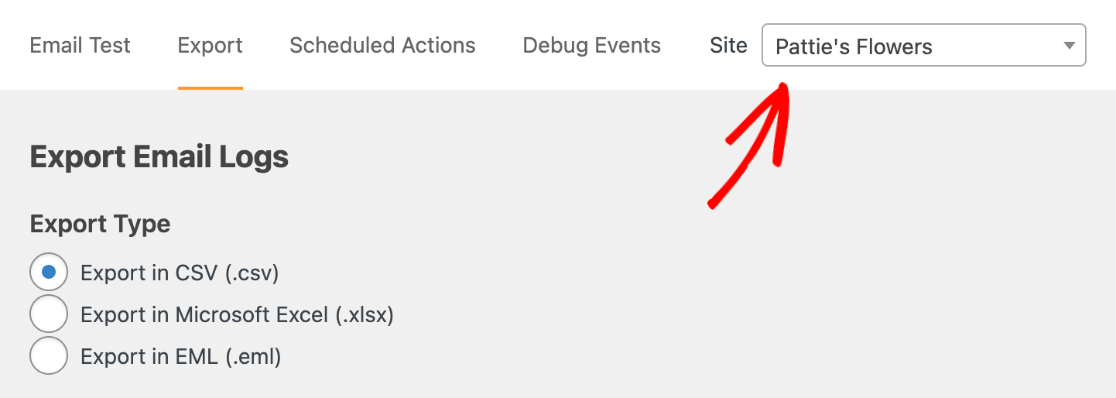
次に、画面右上隅のドロップダウンからエクスポートしたいログのサブサイトを選択します。
エクスポートファイルを好みに合わせてカスタマイズしたら、Download Export File ボタンをクリックします。
ネットワーク内の単一サイトでのWP Mail SMTPの使用
ほとんどの場合、WP Mail SMTP をネットワークレベルで使用することが、すべてのサブサイトのメール配信を改善するための最も効果的なソリューションとなります。
ただし、メールを 1 つのサブサイトからのみ送信する場合、またはサイト管理者がネットワーク全体でライセンスを共有するのではなく、独自の WP Mail SMTP ライセンスを使用できるようにしたい場合は、プラグインを個々のサブサイトで有効にして使用することもできます。
注: WP Mail SMTP の有効化とライセンスキーの検証はサブサイトごとに個別に行うことができますが、プラグインは引き続きネットワーク管理ダッシュボードにインストールする必要があります。
サブサイトでの WP Mail SMTP の有効化
個々のサブサイトで WP Mail SMTP を有効にする前に、グローバル設定をオフにし、ネットワークレベルで無効にする必要があります。
これを行うには、ネットワーク管理ダッシュボードで WP Mail SMTP » Settings に移動し、Make the plugin settings global network-wide の横にあるチェックボックスが選択されていないことを確認します。
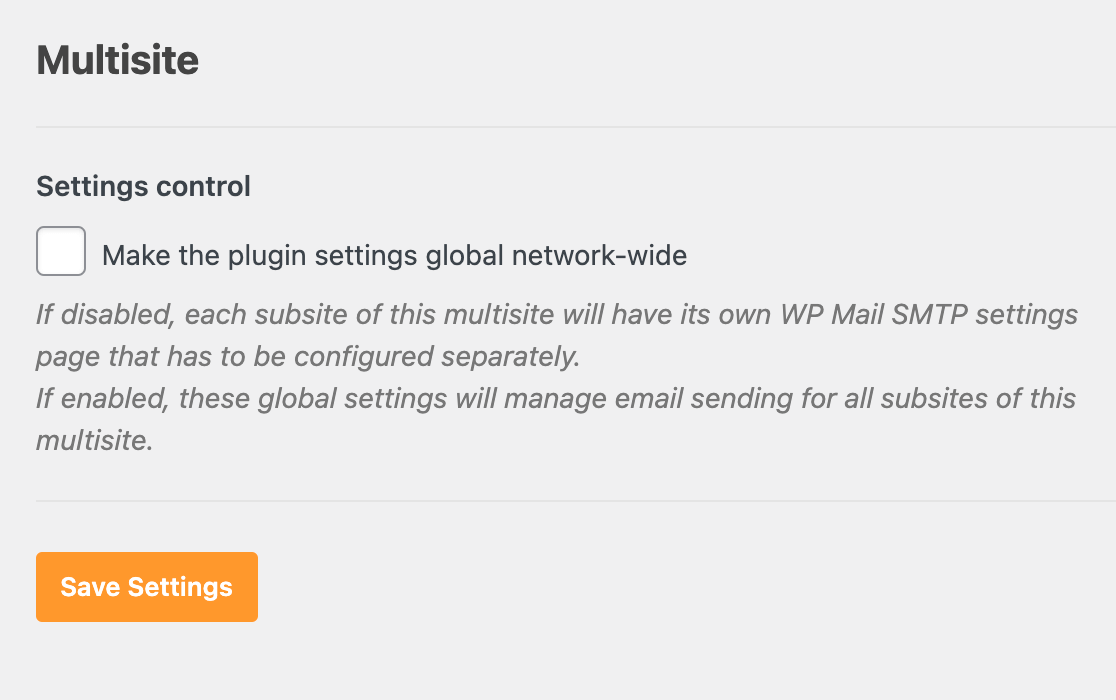
変更を保存します(もしあれば)。
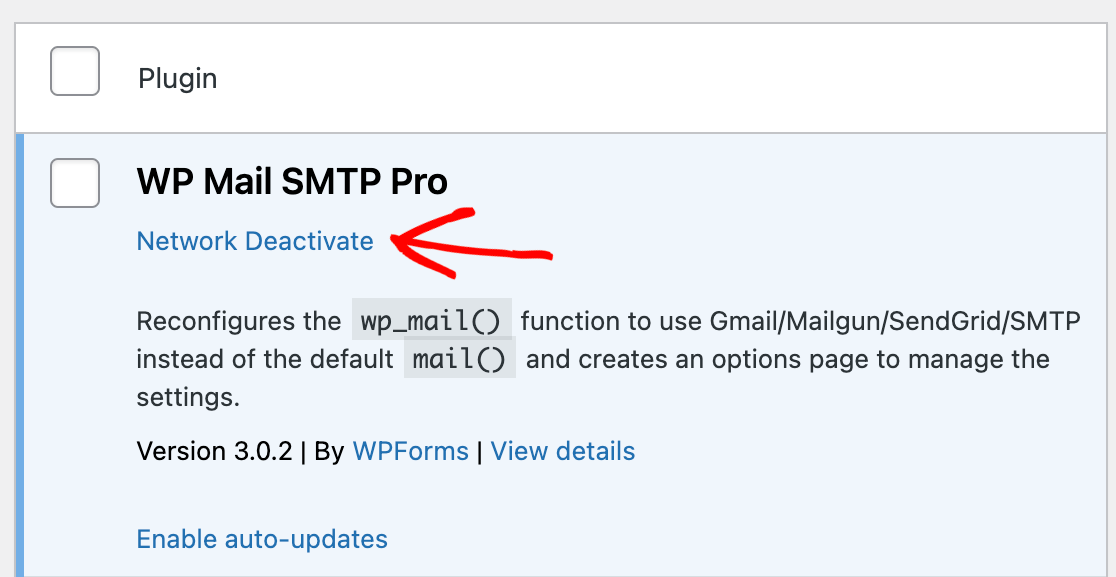
次に、ネットワーク管理ダッシュボードのプラグイン画面を開き、WP Mail SMTP の下にある Network Deactivate をクリックします。
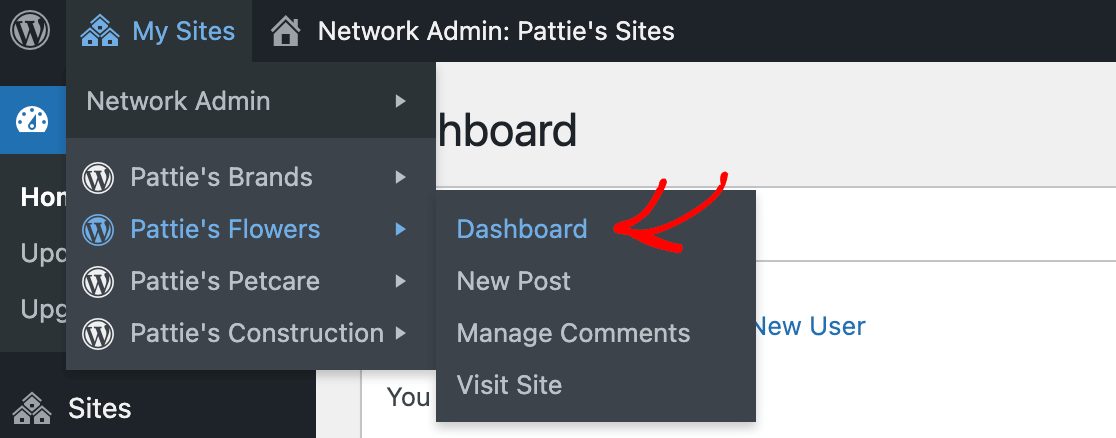
次に、WP Mail SMTP を使用したいサブサイトのダッシュボードに移動します。WordPress ツールバーの My Sites にカーソルを合わせ、関連するサブサイトの名前を選択して Dashboard をクリックします。
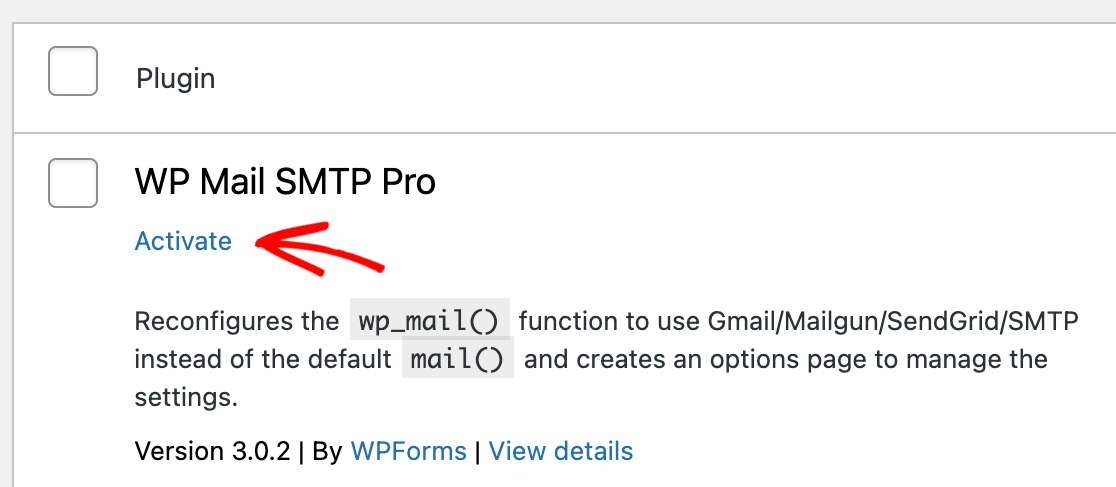
サイドバーメニューで Plugins をクリックします。次に、WP Mail SMTP の下にある Activate をクリックします。
その後、プラグインを有効化したサブサイトのサイト管理者は、ダッシュボードでその設定を構成できるようになります。ただし、WP Mail SMTP を無効化または削除することはできません。
サイト管理者がプラグイン画面にアクセスできるようにする
WP Mail SMTP をサブサイトで有効化する代わりに、サイト管理者にプラグイン画面へのアクセス権を与えることで、サイト管理者が有効化できるようにすることができます。
これを行うには、ネットワーク管理ダッシュボードを開きます。次に、画面左側のサイドバーメニューで Settings をクリックし、Menu Settings というラベルのセクションまでスクロールします。
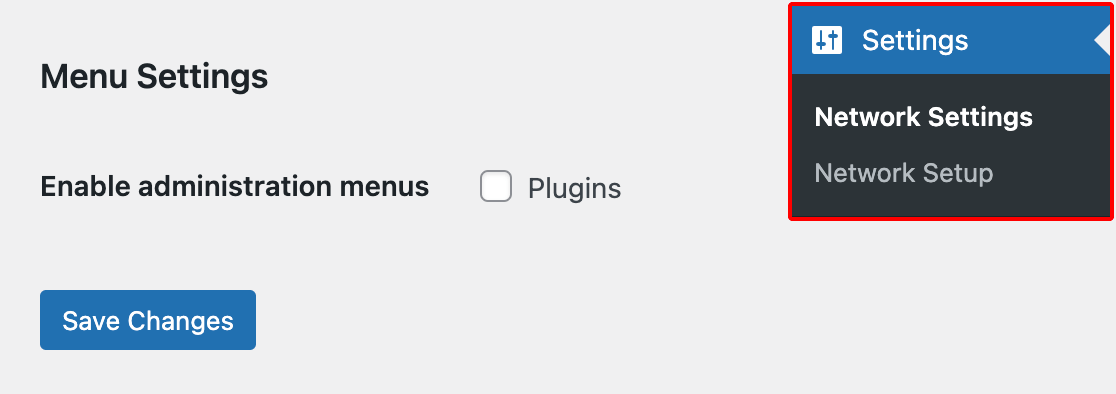
Enable administration menus の下にある Plugins の横のチェックボックスをオンにして、設定を保存します。
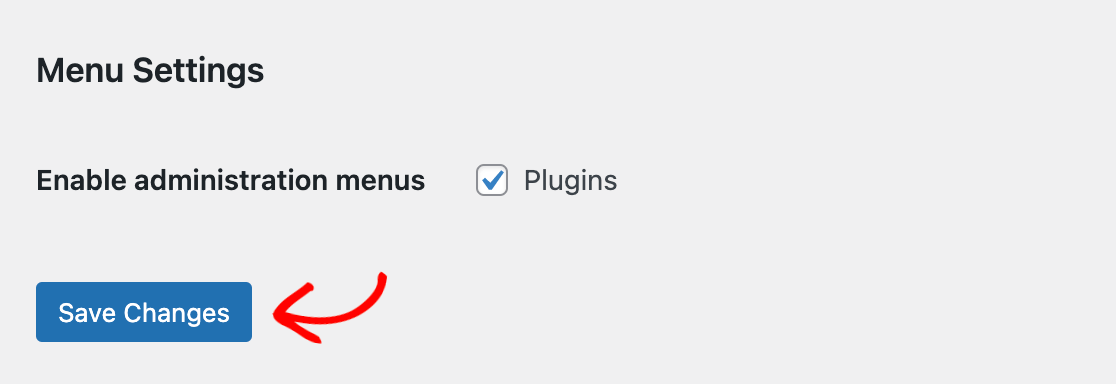
変更が保存されると、サイト管理者は通常のWordPressサイトと同様に、サブサイトのダッシュボードでプラグイン画面にアクセスできるようになります。WP Mail SMTPの有効化と無効化はできますが、プラグインのインストールや削除は引き続きできません。
サブサイトのWP Mail SMTP設定を構成する
個々のサブサイトの設定を構成するには、WordPressツールバーの「マイサイト」にカーソルを合わせたときに表示されるリストから選択して、そのダッシュボードを開きます。
次に、「WP Mail SMTP » 設定」に移動します。
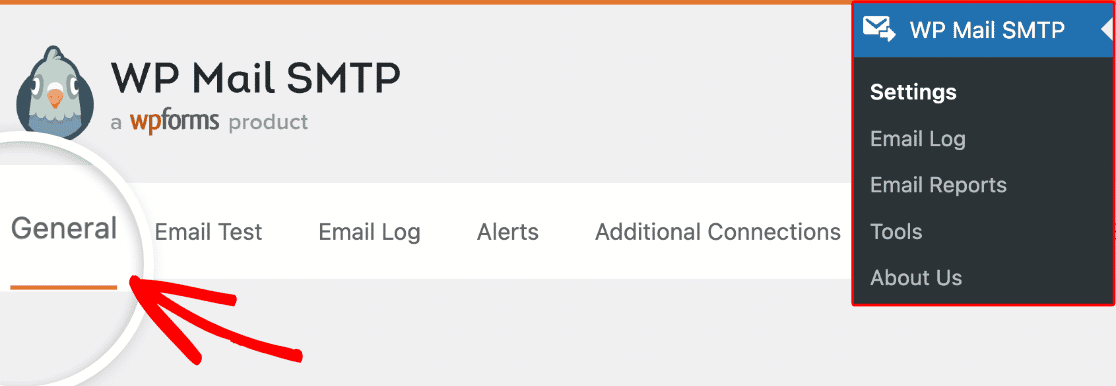
注意:ネットワークレベルでWP Mail SMTPを有効にし、グローバル設定を有効にした場合、個々のサブサイトのダッシュボードにWP Mail SMTPの設定メニューは表示されません。各サブサイトの設定を個別に構成したい場合は、グローバル設定を無効にしてください。
サブサイトでのWP Mail SMTPライセンスの検証
サブサイトでWP Mail SMTPライセンスを検証するには、サブサイトのダッシュボードでこのプロセスに関するチュートリアルに従ってください。
ライセンスキーを有効化する個々のサブサイトごとに、ライセンスのサイト制限がカウントされることに注意することが重要です。許可されているサイト数を確認するには、アカウントダッシュボードを確認するか、料金ページを参照してください。
注意:サイト管理者は、WP Mail SMTPが有効になった後にダッシュボードでライセンスを検証することもできますが、スーパー管理者が各サブサイトのライセンスキーを検証することを推奨します。
WP Mail SMTPアカウントの認証情報またはライセンスキーを他者と共有することは、セキュリティのベストプラクティスに反します。
サブサイトでのWP Mail SMTPメーラーの設定
サブサイトでライセンスを検証すると、あなたまたはサイト管理者は希望のメーラーを設定できます。これは、設定したサブサイトからのみメールを送信するために使用されます。
利用可能なメーラーの完全なリストを確認して、各オプションの詳細と設定方法のステップバイステップの指示へのリンクを参照してください。
よくある質問
これらは、WordPressマルチサイトでWP Mail SMTPを使用することに関するよくある質問の一部です。
メールログのWebhookステータス設定がマルチサイトで機能しないのはなぜですか?
メール配信を検証するためにWebhookを使用するメーラーには、アカウントに追加できるWebhookサブスクリプションの数に制限があります。
マルチサイトでWebhookを有効にすると、各サブサイトに独自の接続があるため、この制限にすぐに達してしまいます。これを防ぐために、マルチサイトインストールではWebhookステータス設定を無効にしました。
代わりに、メール配信はAction Schedulerを使用して検証されます。
これで完了です!これで、WP Mail SMTPを使用して、マルチサイトネットワーク全体のメール配信を改善する方法がわかりました。
次に、あなたとサイト管理者がネットワークのサブサイトから送信されたメールをどのように監視できるかについて学びたいですか?WP Mail SMTPでメールレポートを表示する方法に関するチュートリアルを確認してください。