


AI要約
注意:このガイドは、WP Mail SMTPのBrevoメーラーに適用されます。
このエラーの意味
Brevoでは、トランザクションメールの送信を開始する前に、新規アカウントの手動承認が必要です。このエラーは、アカウントのトランザクション送信機能がまだ有効化されていないことを意味します。Brevoは各アカウントを個別に審査し、ドメイン検証が完了し、アカウントが審査を通過するまで送信を有効にしません。
一般的な原因
- トランザクション送信の承認がまだ行われていない新しいBrevoアカウント
- 送信ドメインが検証されていません。Brevoはアカウントの有効化を検討する前にこれを要求します。
- アカウント有効化のリクエストがBrevoサポートに送信されていません
解決方法
エラーを解決するための完全なステップバイステップガイドを以下に示します。
ステップ1:Brevoで送信ドメインを検証する
Brevoは、少なくとも1つのドメインが検証されるまでトランザクション送信を有効にしません。まだドメインを追加してDNSレコードを検証していない場合は、まずこの手順を完了してください。
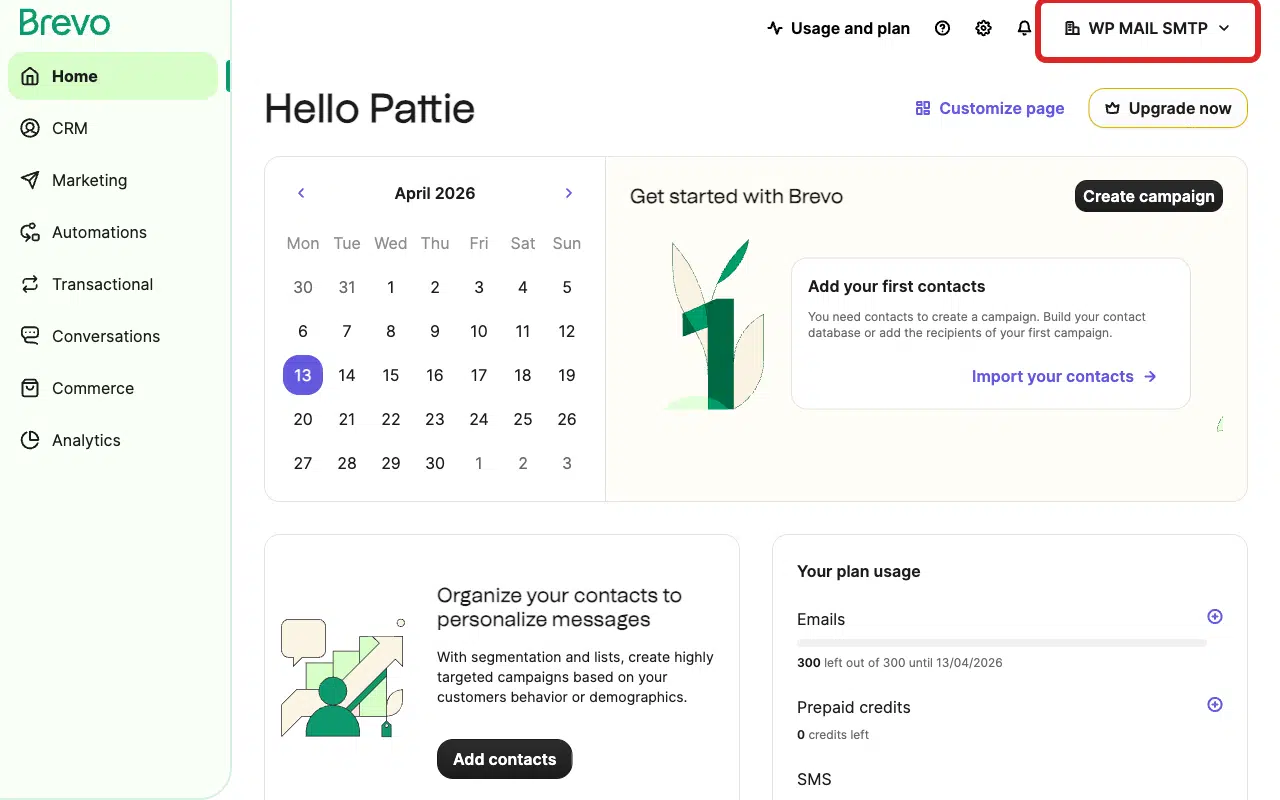
Brevoアカウントにログインします。ログインしたら、ページ右上隅にある組織名をクリックします。
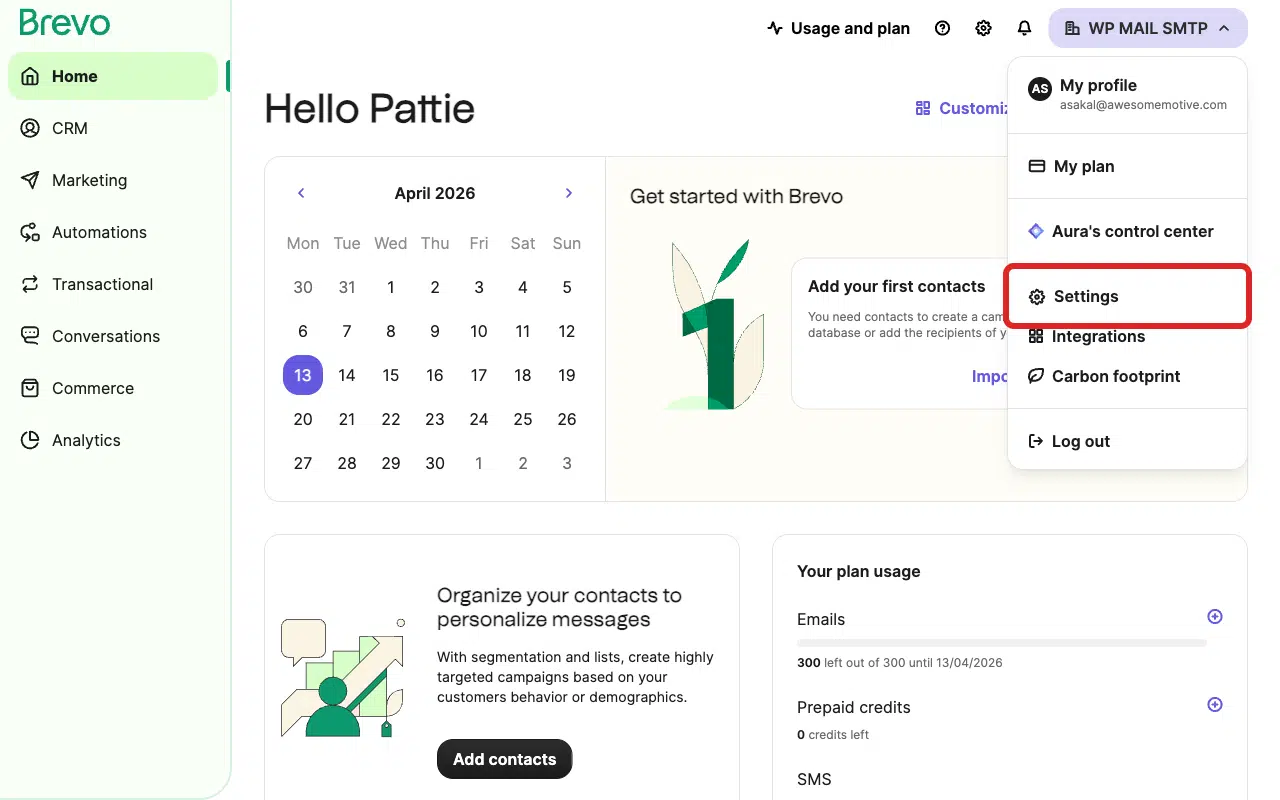
次に、ドロップダウンメニューから設定を選択します。
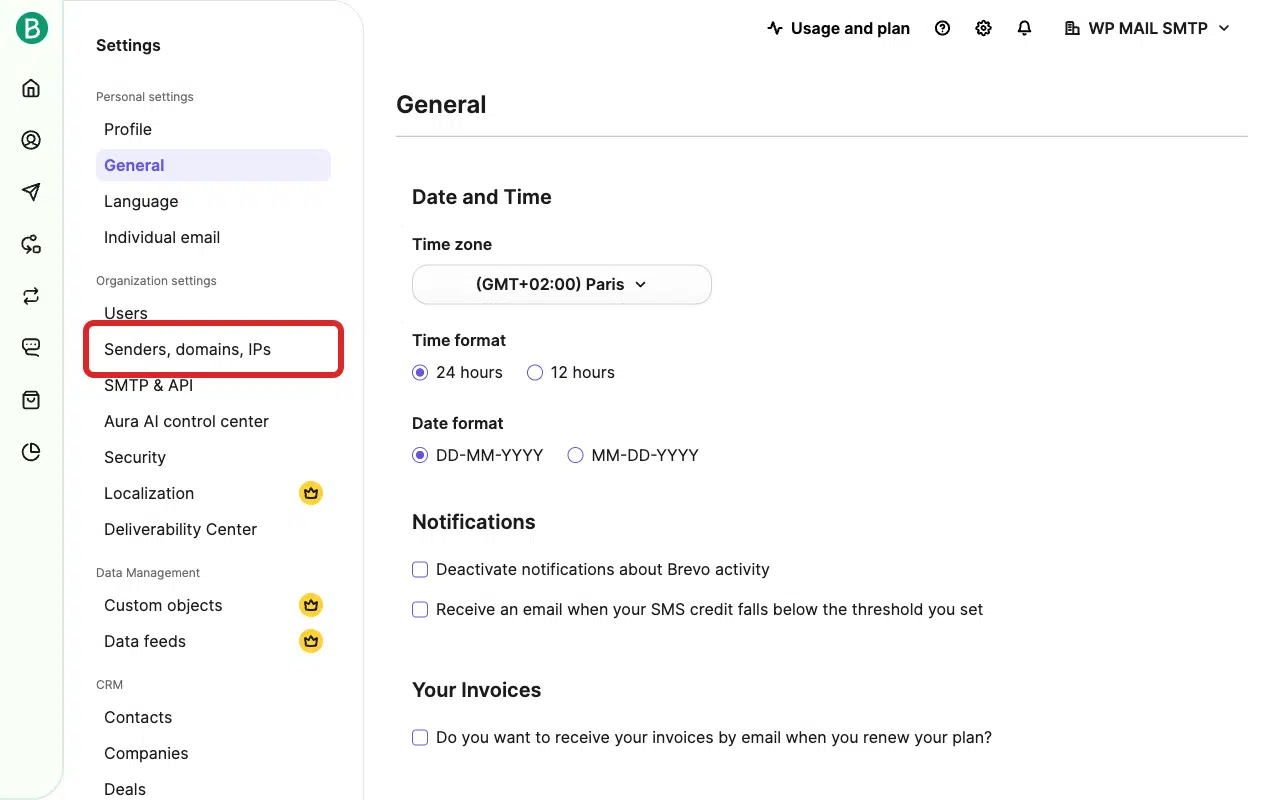
設定ページから、左側のサイドバーにある送信者、ドメイン、IPをクリックします。
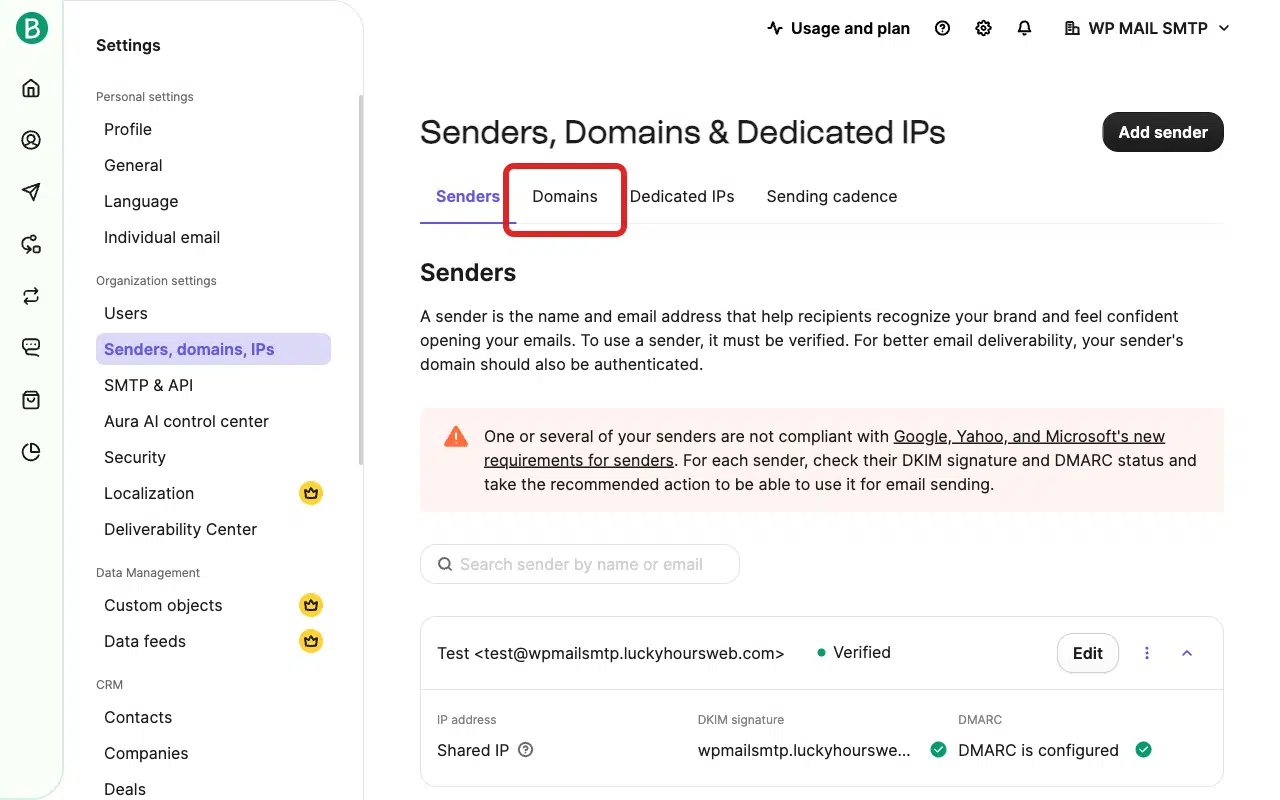
次に、ドメインタブをクリックします。
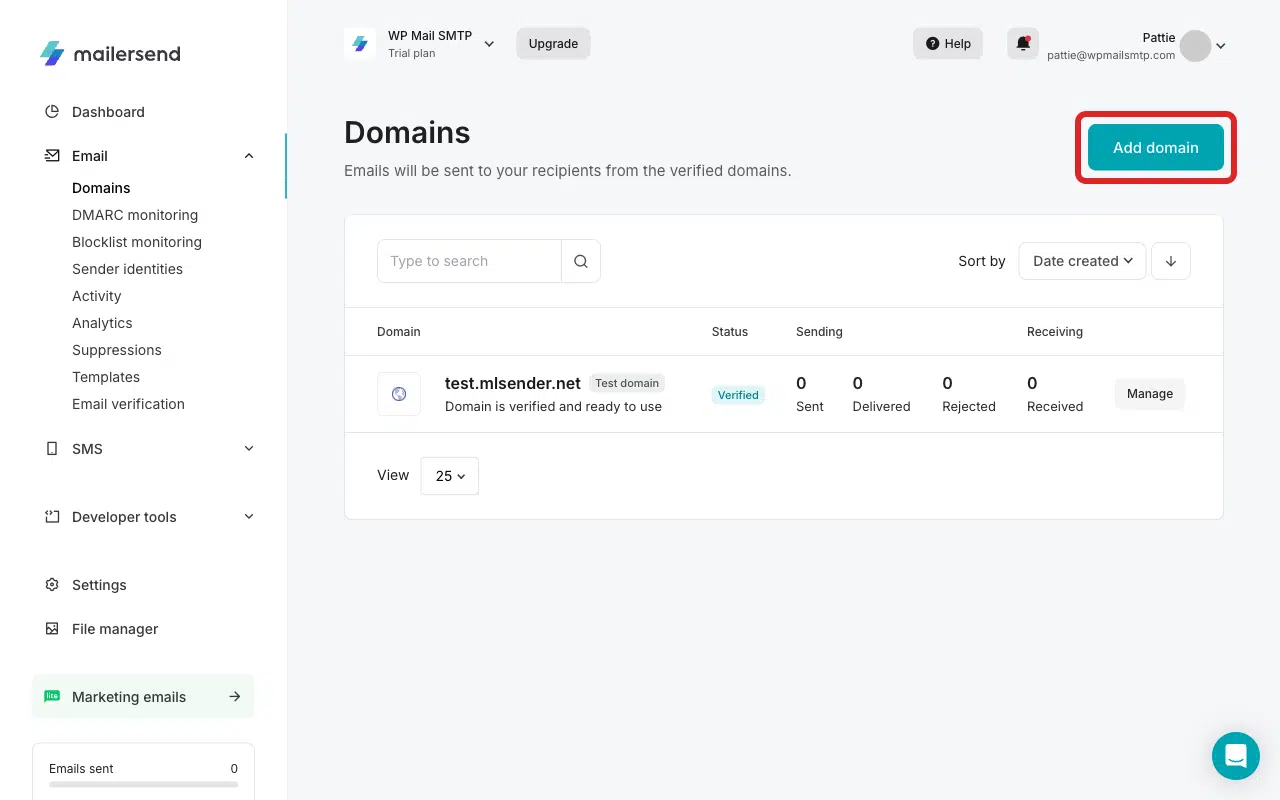
ドメインを追加ボタンをクリックします。
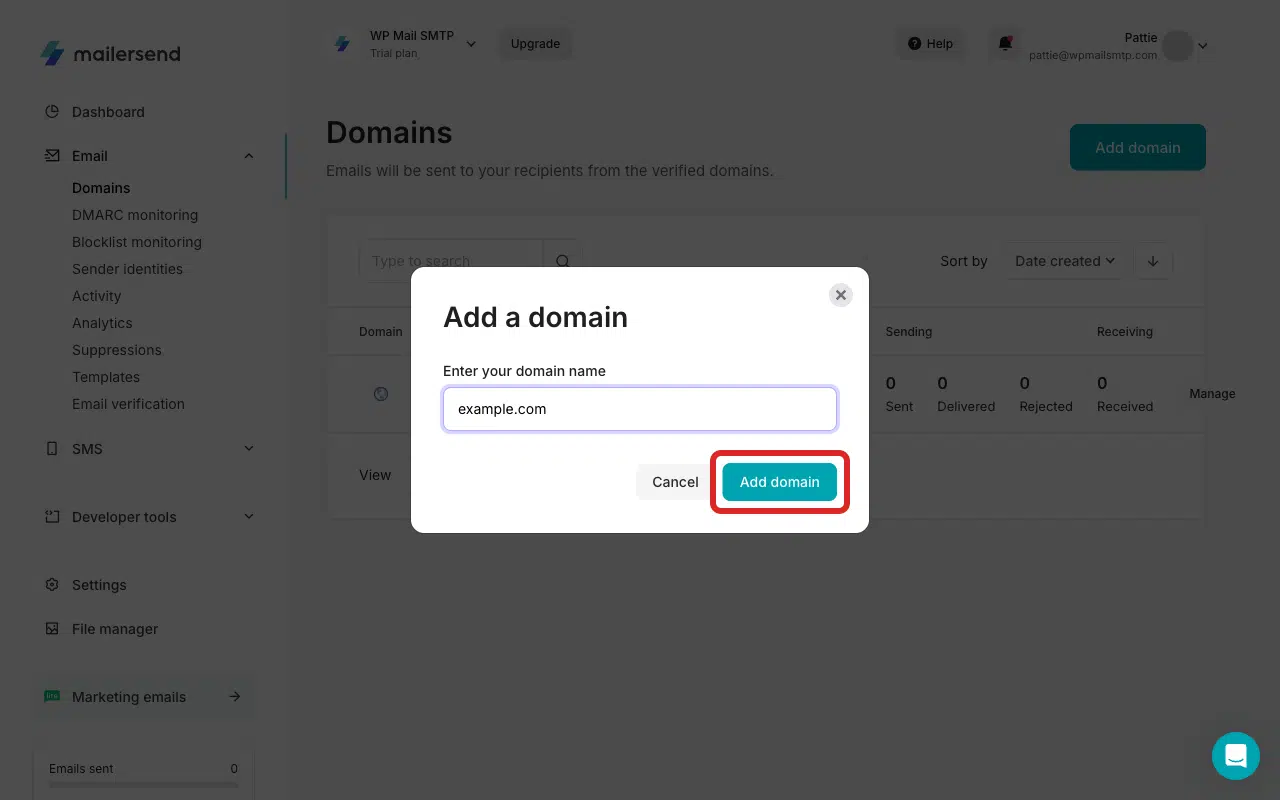
ドメイン名フィールドに送信ドメインを入力します。次に、ドメインを追加をクリックして続行します。
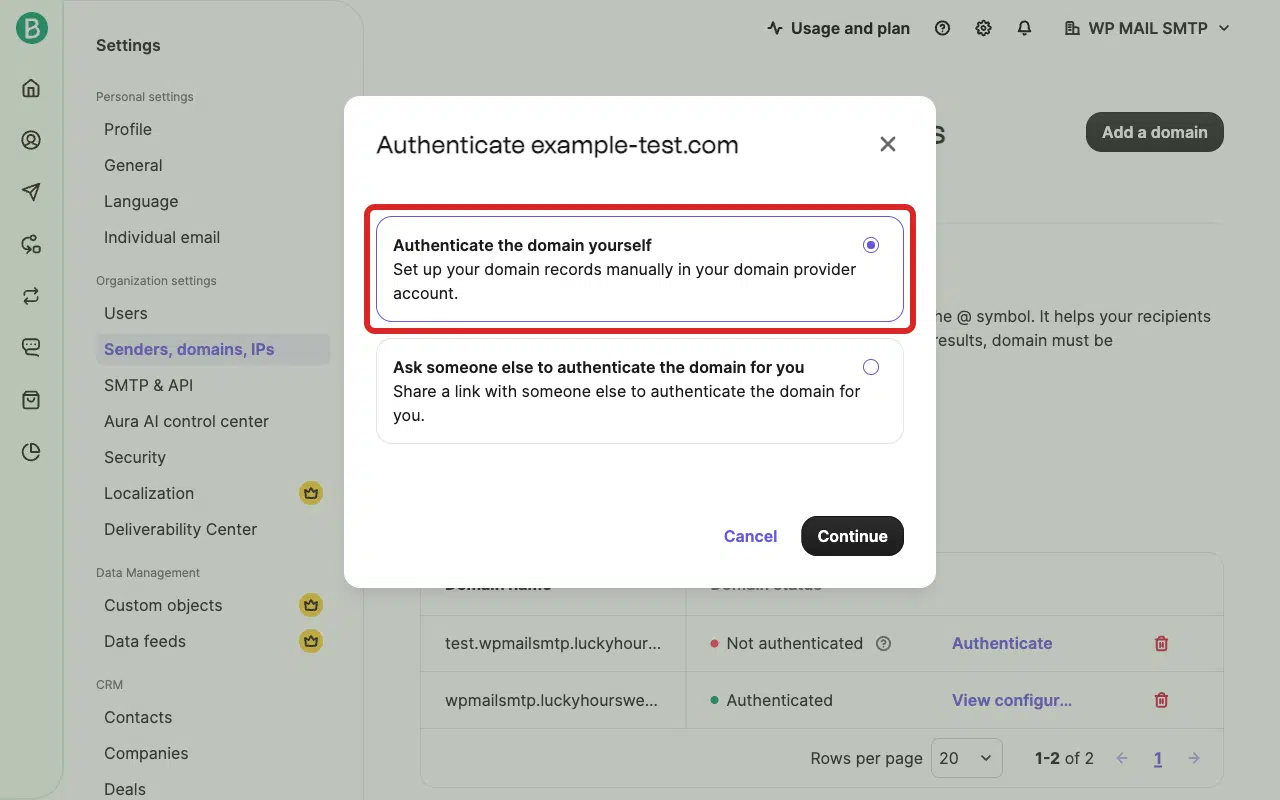
その後、ドメインを自分で認証するを選択し、続行をクリックして進みます。
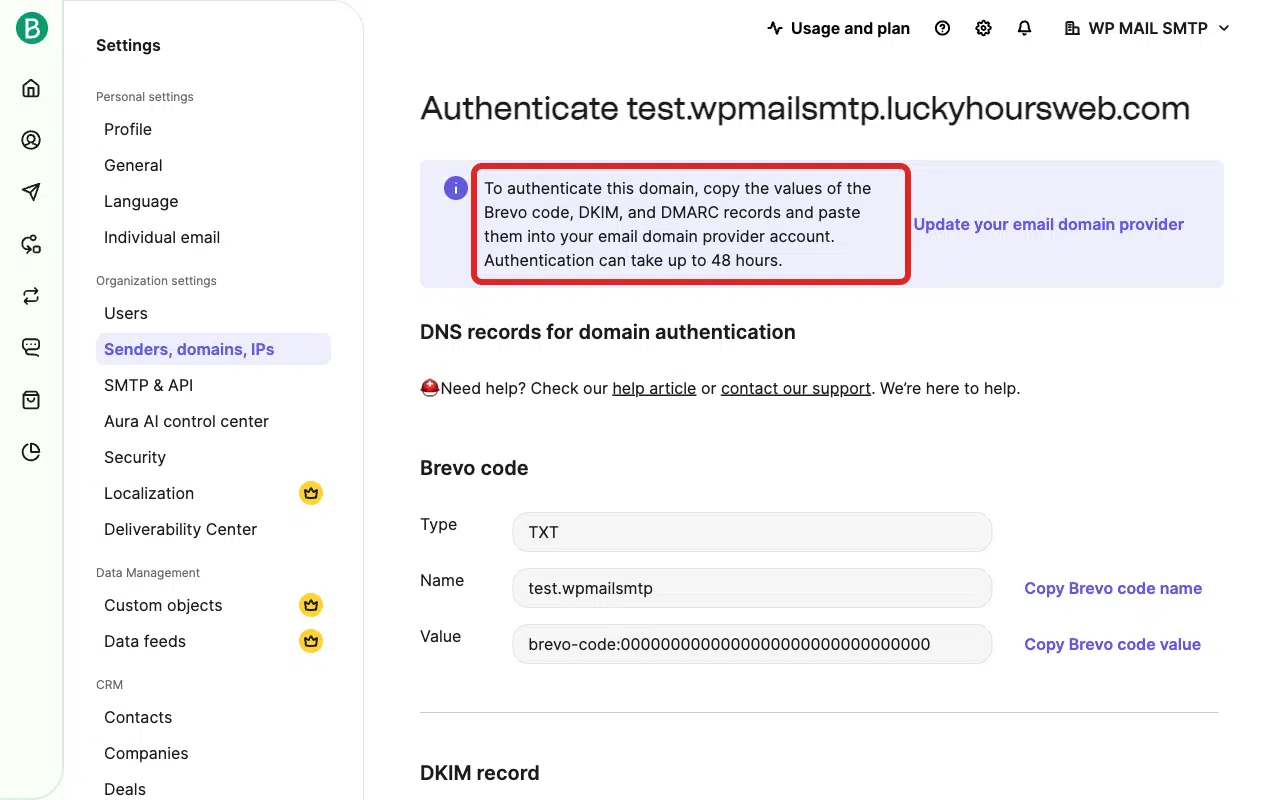
Brevoは、DNSプロバイダー(Cloudflare、GoDaddy、Namecheapなど)に追加する3つのDNSレコードを表示します。
- Brevoコード(TXTレコード)
- DKIMレコード(TXTレコード)
- DMARCレコード(TXTレコード、オプションですが推奨)
注意:DNSレコードの設定にヘルプが必要な場合は、DNSレコードの追加ガイドを確認してください。
DNSプロバイダーですべてのレコードを追加した後、Brevoに戻り、このメールドメインを認証するをクリックします。
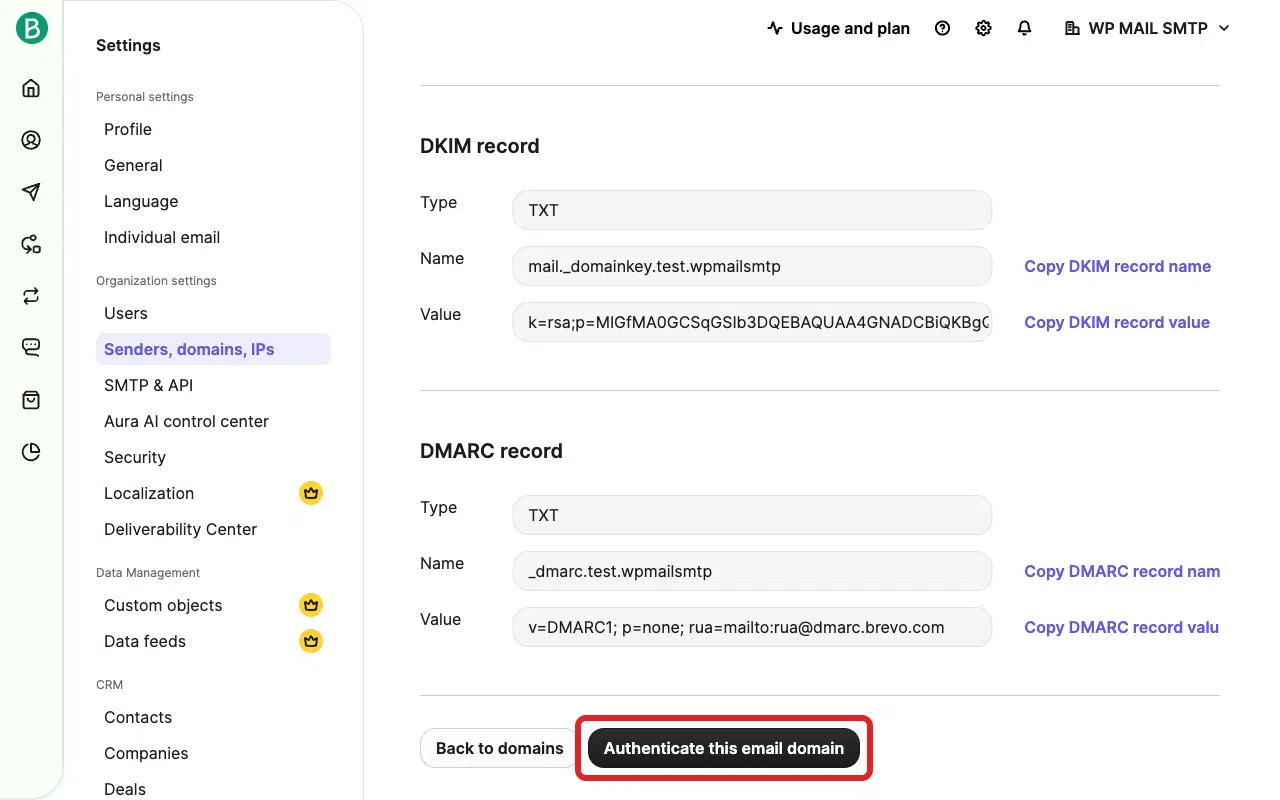
注意:DNSの伝播には最大24〜48時間かかる場合があります。検証がすぐに失敗した場合は、しばらく待ってから再試行してください。
ステップ2:Brevoサポートにアカウントの有効化をリクエストする
ドメインが検証されたら、Brevoに連絡してアカウントのトランザクション送信を有効にしてください。
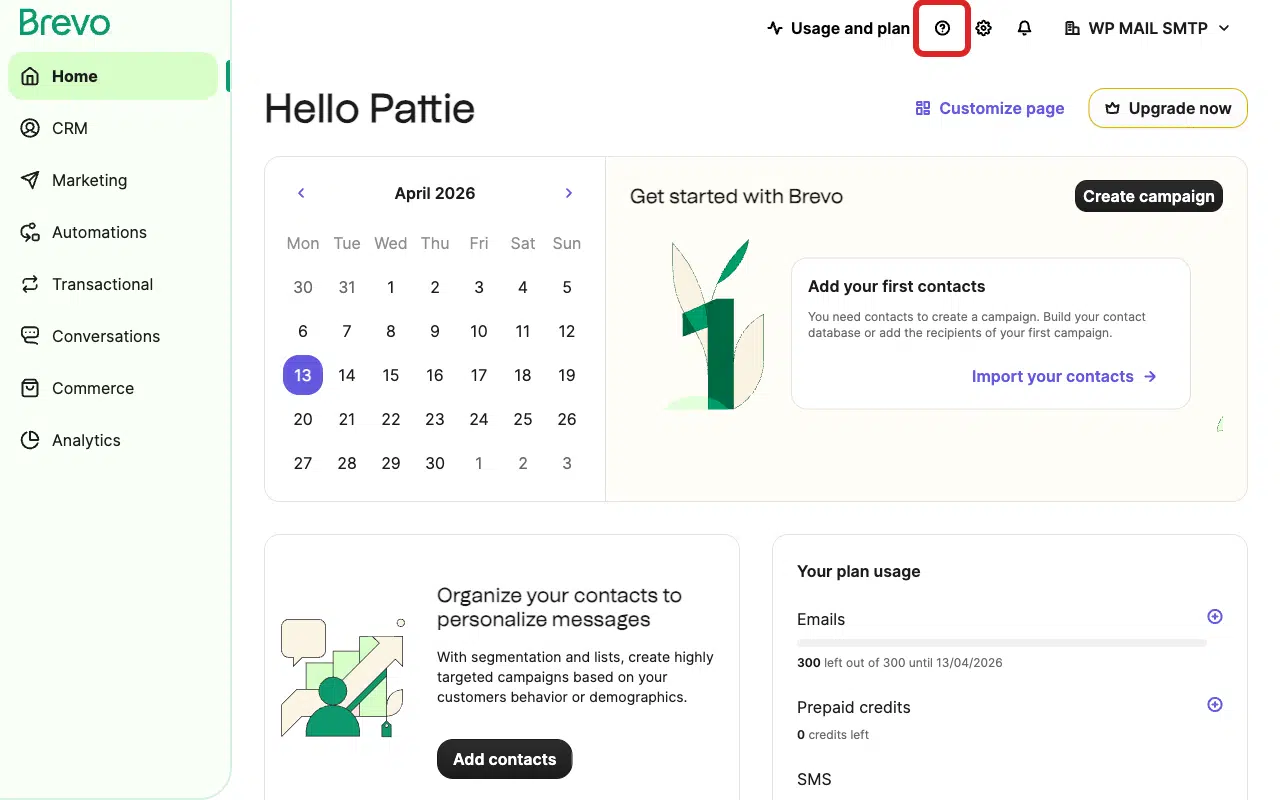
Brevoアカウントにログインし、任意のBrevoページの右上ヘッダーバーにあるヘルプアイコン(?)をクリックしてヘルプパネルを開きます。
サポートリクエストを送信するには、サポートとチケットをクリックします。
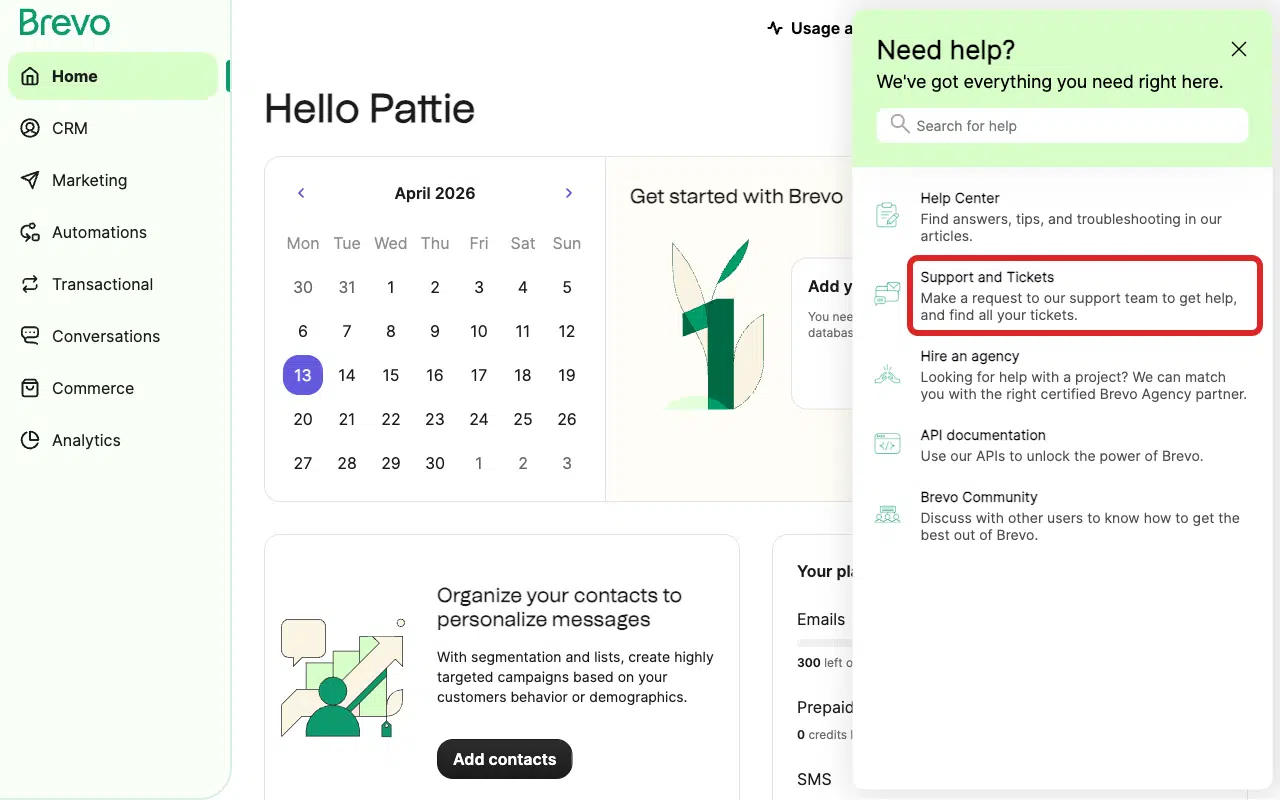
メッセージに以下を含めてください:ウェブサイトのURL、トランザクションメールを有効にする必要があること(マーケティングメールではない)、送信するメールの種類(例:お問い合わせフォーム通知、注文確認)、および月間の予想送信量。
Brevoはアカウントを審査し、有効化が完了したらメールで返信します。通常、これには1〜2営業日かかります。
ステップ3:テストメールを送信する
Brevoがアカウントを有効化したことを確認したら、WP Mail SMTP » ツールに移動します。メールテストタブをクリックします。

Send Toフィールドに受信者のメールアドレスを入力します。HTMLトグルはオンのままにしてください。
完了したら、メール送信をクリックします。

成功メッセージを探し、次に受信トレイを確認してメールが届いたことを確認します。
エラーが解消された場合は、完了です。エラーが続く場合は、Brevoでドメインが認証済みとして表示されているか、Brevoサポートが有効化を確認したかを確認してください。
注記
- セルフサービスでの有効化ボタンはありません。Brevoはアカウントを手動でレビューおよび有効化します。
- Brevoの無料アカウントは、有効化されると1日あたり最大300通のメールを送信できます。
- DNSにGoDaddyを使用している場合は、すべてのDNSレコードのTTLを1時間に設定します(GoDaddyのデフォルトは高く、伝播に時間がかかります)。
これで完了です!Brevoで「権限拒否:SMTPアカウントが有効化されていません」エラーを修正し、WP Mail SMTP経由でメールを再度送信する方法がわかりました。