


AI要約
注意: このガイドは、WP Mail SMTP の SendLayer メーラー に適用されます。
このエラーの意味
SendLayer の送信ドメインが DNS 認証を通過していません。SendLayer は、そのドメインからメールを送信する前にドメイン認証を必要とします。
一般的な原因
- ドメインが SendLayer に追加されていません(From Email のドメインが SendLayer アカウントに登録されていません)。
- DNS レコードが追加されましたが、まだ伝播していません。
- 必要な DNS レコードが DNS プロバイダーで欠落しているか、誤って入力されています。
- SendLayer に誤ったドメインが追加されました(WP Mail SMTP の From Email ドメインと一致しません)。
- ドメイン認証が開始されていません(ドメインは追加されましたが、DNS レコードは設定されていませんでした)。
解決方法
エラーを解決するための完全なステップバイステップガイドを以下に示します。
ステップ 1: SendLayer にドメインを追加する
送信ドメインがまだ SendLayer にない場合は、まず追加してください。ドメインが既に SendLayer にある場合は、ステップ 2 にスキップできます。
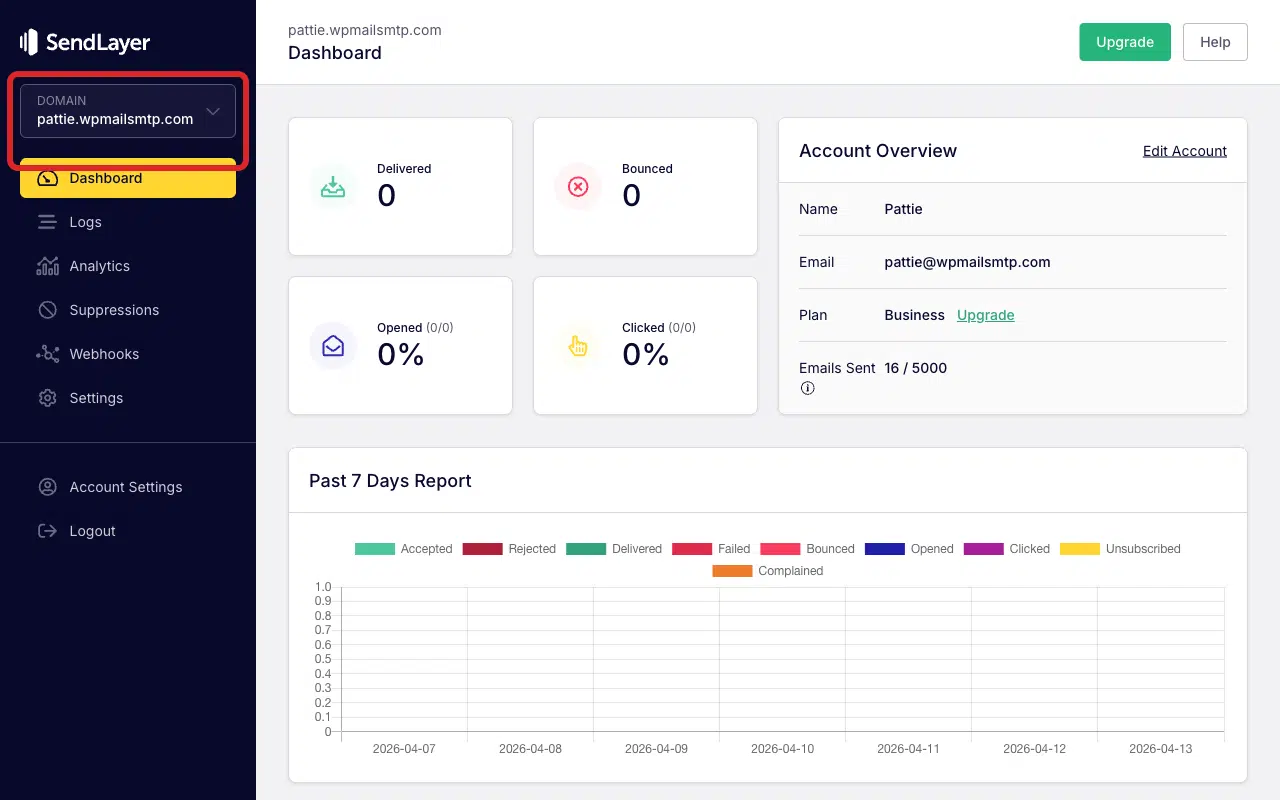
新しいドメインを追加するには、SendLayer アカウントにログインしてください。ログインしたら、サイドバーの上部にある DOMAIN ドロップダウンをクリックします。
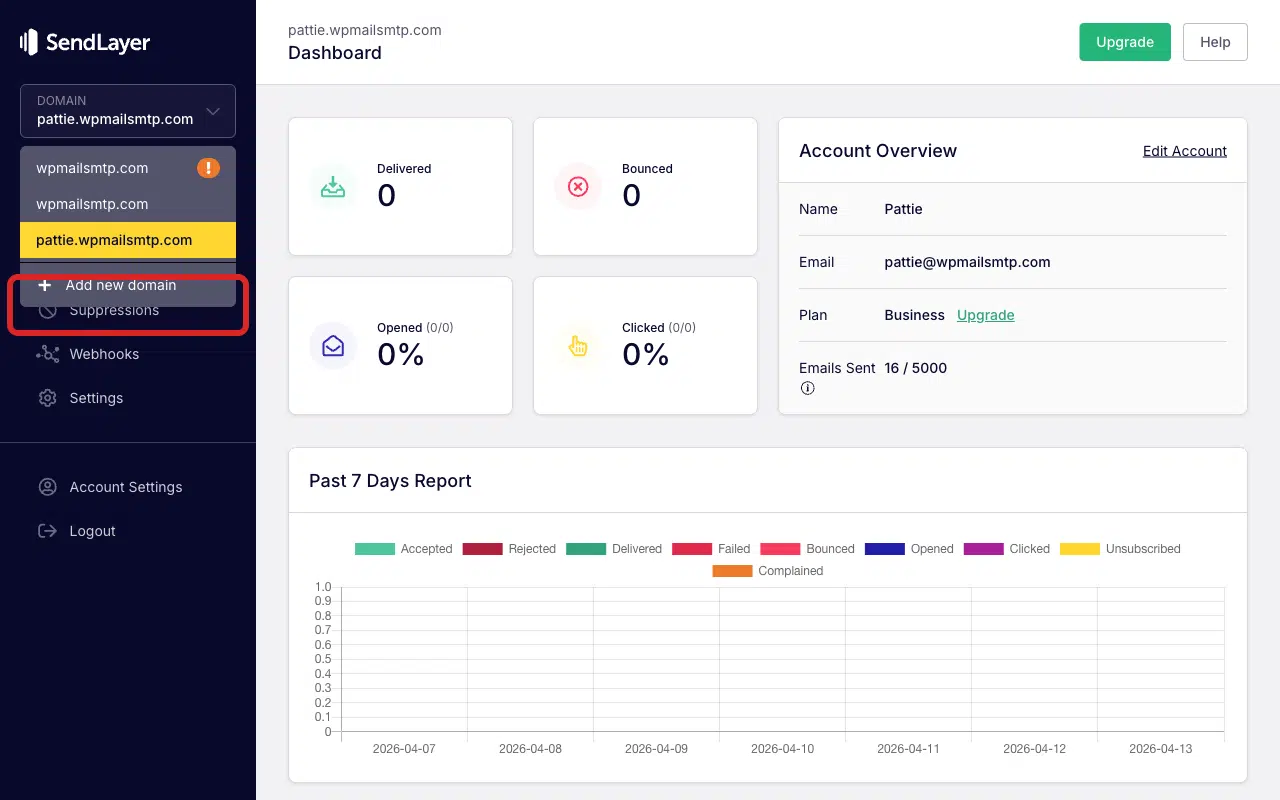
次に、ドロップダウンの下部にある Add new domain をクリックします。
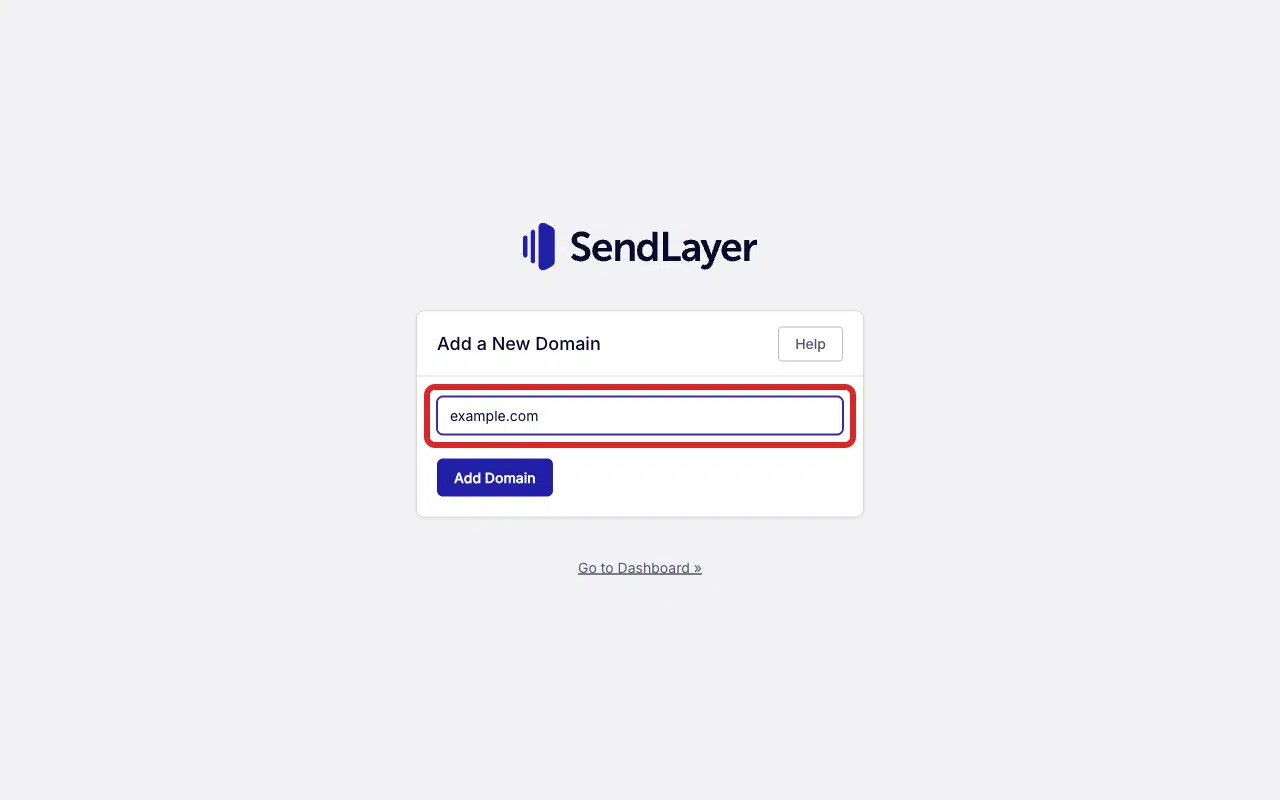
次に、WP Mail SMTP の From Email アドレスと一致するドメインを入力します。たとえば、From Email が [email protected] の場合、example.com を入力します。
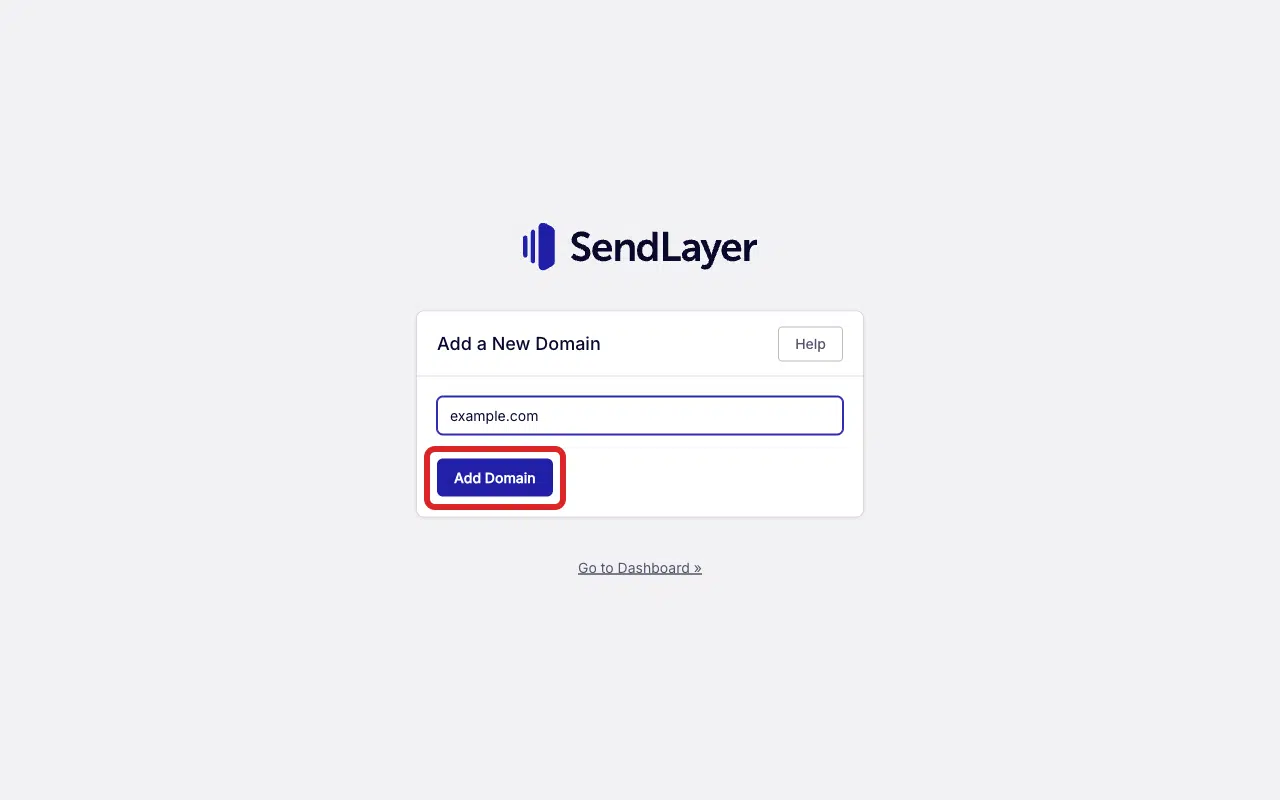
その後、Add domain をクリックします。SendLayer は追加する必要のある DNS レコードを表示します。それらを追加するには、ステップ 2 に進んでください。
ステップ 2: DNS レコードを追加して認証する
SendLayer は、DNS プロバイダーに追加する DNS レコードを通じてドメインを認証します。ドメインを認証する方法は次のとおりです。
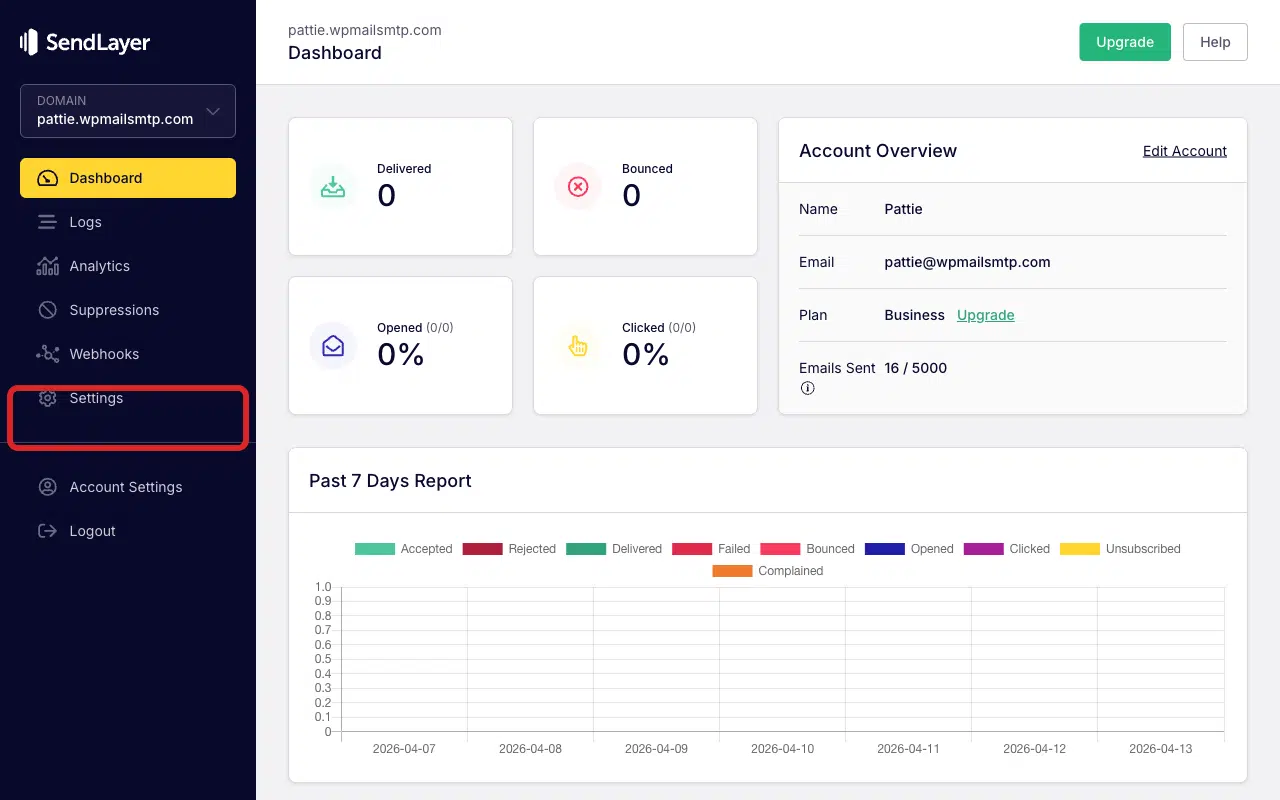
SendLayer にログインし、左側のサイドバーにある Settings をクリックして、DNS Records & Settings ページを開きます。
Type、Hostname、Value、TTL、Status の列がある DNS レコードのテーブルが表示されます。各レコードには、SendLayer がそれを認証したかどうかを示すステータスアイコンがあります。
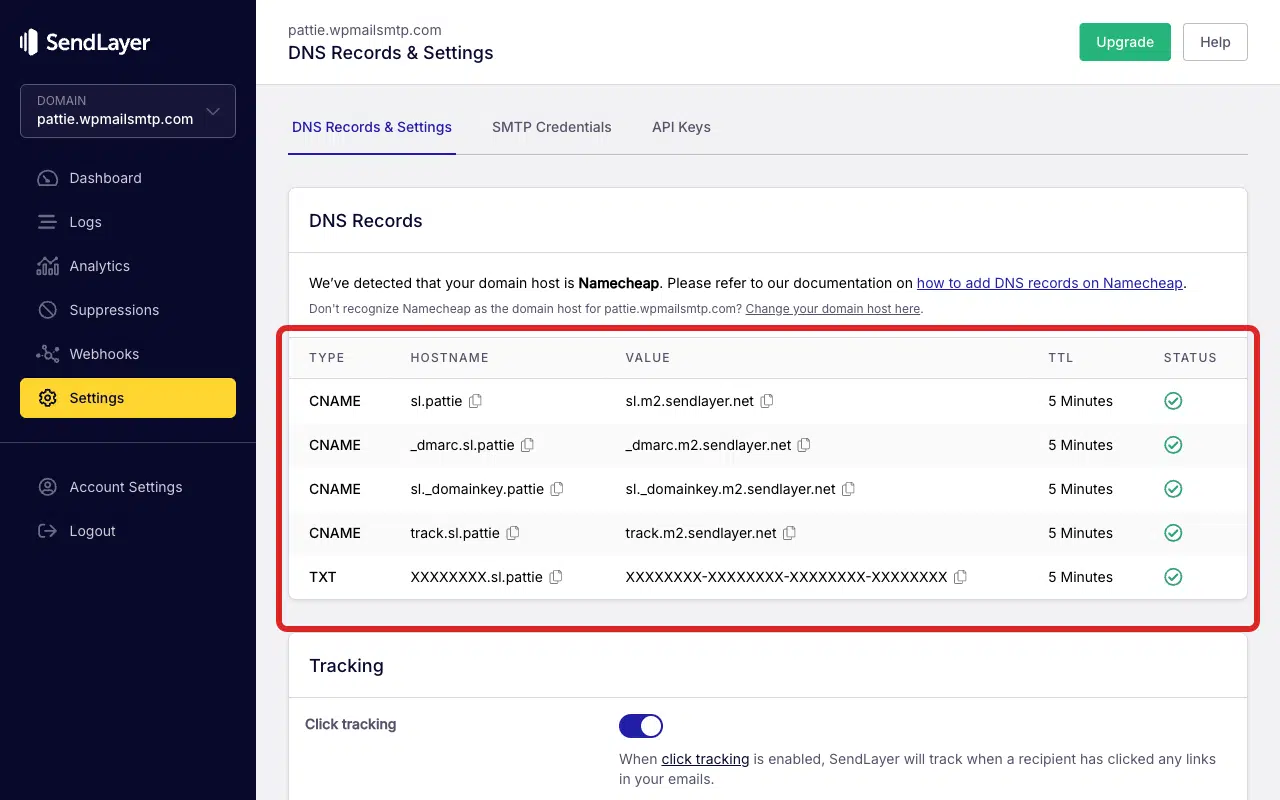
次に、DNS プロバイダー(Cloudflare、GoDaddy、Namecheap など)にログインし、SendLayer に表示されている各レコードを追加します。各レコードについて、SendLayer に表示されているとおりに Type、Hostname、Value フィールドを正確に一致させてください。
注意: 一般的な DNS プロバイダーの手順については、DNS レコードの追加ガイドを参照してください。
DNS レコードを追加した後、SendLayer アカウント領域に戻ります。Status 列に緑色のチェックマークが表示されていることを確認します。DNS の伝播には最大で 24〜48 時間かかる場合がありますが、通常はそれよりも速いです。
最後に、すべてのレコードに緑色のチェックマークが表示され、ドメインが Active になったら、テストメールを送信して修正を確認してください。
ステップ3:テストメールを送信する
修正を確認するには、WordPress管理画面にログインし、WP Mail SMTP » Toolsに移動して、Email Testタブをクリックし、Send Toフィールドに受信者のメールアドレスを入力し、HTMLトグルをONにしたまま、Send Emailをクリックします。

完了したら、成功メッセージを探し、メールが受信トレイに届いたことを確認します。
注記
- SendLayer は、4 つの CNAME レコード(DKIM、SPF、DMARC をカバー)と 1 つの TXT レコードを必要とします。これら 5 つのレコードすべてを追加してください。いずれか 1 つでも欠けていると、認証が妨げられる可能性があります。
- SendLayer は、従来のセットアップでの TXT レコードではなく、CNAME レコードとして SPF と DMARC を実装します。
- レコードが正しく表示されているにもかかわらず検証が失敗する場合は、余分なスペース、一部のDNSプロバイダーが自動的に追加する末尾のドット、またはCNAME値にドメイン名を自動的に追加して
sl._domainkey.example.com.example.comのような重複を引き起こすDNSプロバイダーの設定がないか再確認してください。 - SendLayerで検証済みのドメインのメールアドレスが、WP Mail SMTP » 設定 » 一般 の 送信元メールアドレス に使用されていることを確認してください。
これで完了です!SendLayerで「ドメインがアクティブ化されていません」エラーを修正し、WP Mail SMTP経由でメール送信を再開する方法がわかりました。