


AI要約
注意:このガイドは、WP Mail SMTP の その他の SMTP メーラー に適用されます。
このエラーの意味
SMTPサーバーへの接続試行は開始されましたが、応答がありませんでした。タイムアウトするまでハングしました。エラーコード110はLinuxソケットのタイムアウトです。
一般的な原因
- ホスティングプロバイダーがポート25をブロックしている(最も一般的な原因)
- ファイアウォールが接続を拒否するのではなく、パケットをサイレントにドロップしている
- SMTPホストアドレスが間違っており、応答のないサーバーを指している
- SMTPホストのサーバー側ファイアウォールがあなたのサーバーのIPをブロックしている
解決方法
エラーを解決するための完全なステップバイステップガイドを以下に示します。
暗号化タイプを設定する
ほとんどのホスティングプロバイダーはポート25をブロックし、代わりにセキュアな接続を要求します。まず、正しい暗号化を設定してください。
WordPress管理画面で、WP Mail SMTP » 設定 に移動し、その他の SMTP セクションまでスクロールします。次に、暗号化 を TLS に設定します。
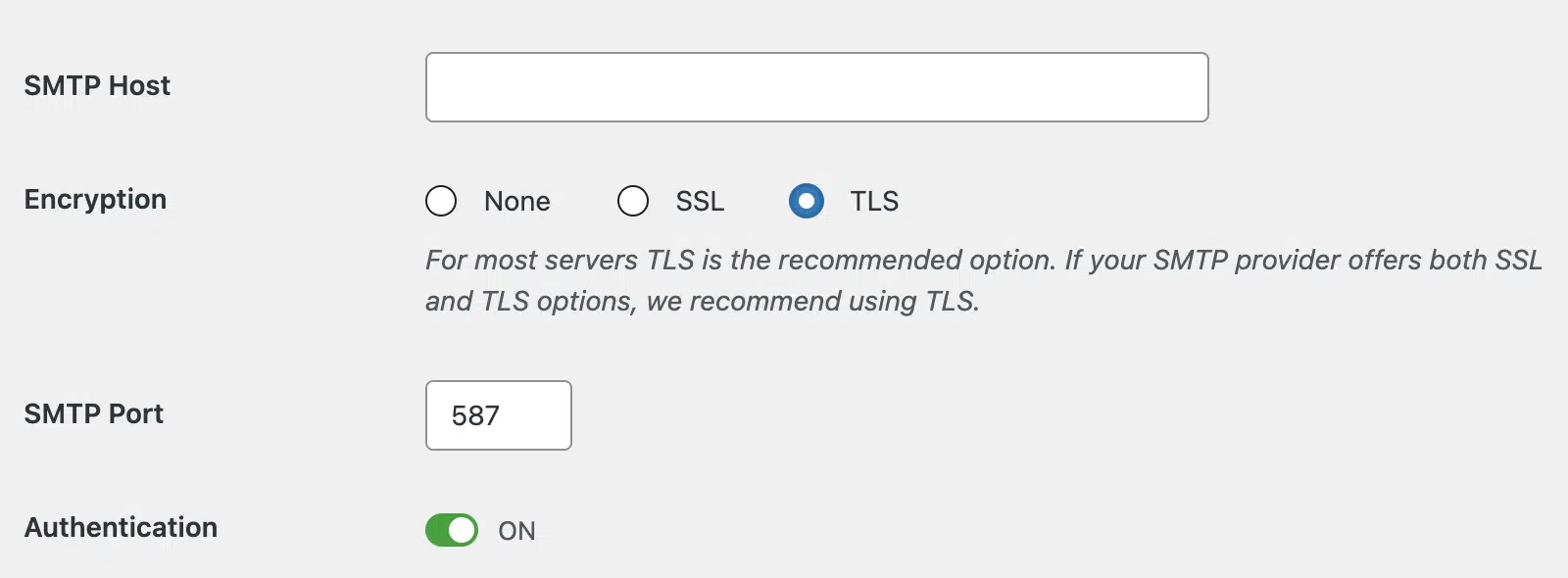
ポート番号は自動的に587に変更されるはずです。ただし、まだ設定されていない場合は、SMTPポート フィールドを 587 に設定し、設定を保存してください。
テストメールを送信
暗号化とポート番号を更新した後、修正が機能することを確認するためにメールをテストしてください。テストメールを送信するには、WP Mail SMTP » ツール に移動し、メールテスト タブをクリックして、メール送信 をクリックします。

ポート465でSSLを試す
一部のホストはポート465でのみSSL接続を許可しています。ポート587を使用してもサイトの問題が解決しない場合は、別のポート番号を試すことをお勧めします。
これを行うには、WP Mail SMTP » 設定 に移動します。次に、暗号化 を SSL に、SMTPポート フィールドを 465 に設定します。その後、変更を保存してください。
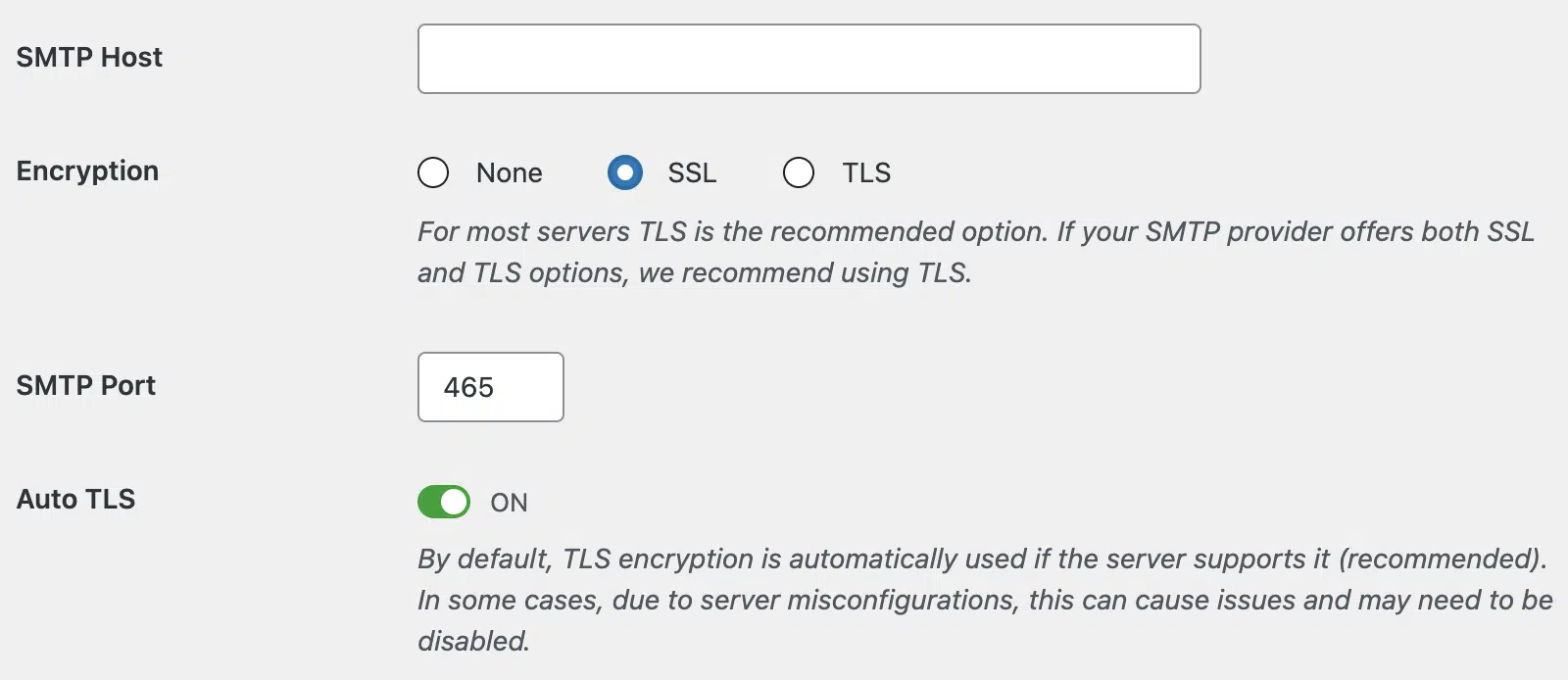
最後に、WP Mail SMTP » ツール に戻り、メールテスト タブをクリックして、テストメールを送信します。
SMTPホストアドレスを確認する
暗号化方法とポート番号を変更してもサイトの問題が解決しない場合は、SMTPホストアドレスのスペルミスが原因である可能性があります。ホストアドレスのタイプミスは、応答のないサーバーを指す可能性があり、これもタイムアウトの原因となります。
まず、WP Mail SMTP » 設定 に移動し、SMTPホスト フィールドを確認します。お使いのメールプロバイダーの値と一致していることを確認してください(例:Gmailの場合は smtp.gmail.com、Outlookの場合は smtp.office365.com、SendLayerの場合は smtp.sendlayer.net)。
次に、タイプミスを修正し、設定の保存 をクリックします。最後に、WP Mail SMTP » ツール に戻り、テストメールを送信します。
ホスティングプロバイダーに連絡する
上記のどの手順でもタイムアウトが解決しない場合は、ホスティングサーバーのファイアウォールまたはネットワーク制限が原因である可能性が高いです。
まず、ホスティングプロバイダーに連絡し、どの送信SMTPポート(587、465)が開いているかを確認してください。ホストが送信SMTPポートがブロックされていることを確認し、それらを開くことができない場合は、SendLayer、SendGrid、またはMailgunのように、オープンなSMTPポートを必要としない別のメールプロバイダーに切り替えてください。これらのメーラーはHTTPS経由で接続するため、ホスティングプロバイダーはブロックしません。
SMTPホスト自体のファイアウォールがサーバーのIPをブロックしている場合は、ホスティングプロバイダーにサーバーのアウトバウンドIPアドレスを問い合わせ、それをメールプロバイダーのファイアウォール設定の許可リストに追加してください。
注記
- タイムアウト(110)対拒否(111):タイムアウトはファイアウォールがパケットをサイレントにドロップすることを意味し、拒否はポートがアクティブに閉じられていることを意味します。修正方法は同じです:別のポートを試してください。
- 共有ホスティングを使用している場合、SMTPポートはほぼ常にブロックされています。SendLayer、SendGrid、またはMailgunへの切り替えが、最も信頼性の高い長期的な解決策です。
これで完了です!「接続タイムアウト(コード110)」エラーを修正し、WP Mail SMTPを介してメールの送信を再開する方法がわかりました。