


AI要約
注意:このガイドは、WP Mail SMTP の その他の SMTP メーラー に適用されます。
このエラーの意味
WP Mail SMTPはSMTPサーバーに正常に接続しましたが、サーバーはユーザー名またはパスワードを拒否しました。WP Mail SMTPに保存されている認証情報が、メールサーバーが期待するものと一致していません。
一般的な原因
- パスワードが間違っています(プロバイダーで変更されたのにWP Mail SMTPで更新されていない)。
- 2段階認証が有効になっています。Gmail、Yahoo、Zoho、iCloudではアプリパスワードが必要です。通常のメールパスワードを使用しても機能しません。
- ユーザー名形式の不一致(サーバーによっては
[email protected]、他のサーバーではuserのみを要求します)。 - 試行回数が多すぎたためアカウントがロックされました。
- Microsoftは、2022年10月以降、テナントレベルでSMTPの基本認証をデフォルトで無効にしました。
解決方法
エラーを解決するための完全なステップバイステップガイドを以下に示します。
ステップ1:既存のパスワードを再入力してください
入力ミスまたは古いパスワードが最も一般的な原因です。再入力することで、コピー&ペーストのエラーや目に見えない空白文字を除外できます。
まずWP Mail SMTP » 設定に移動し、その他のSMTPセクションまでスクロールします。次に、SMTPパスワードフィールドをクリアして、更新したパスワードを再入力します。SMTPサーバーがアプリ固有のパスワードを必要とする場合は、それを生成してここに値を入力してください。

完了したら、変更を保存してください。修正を確認するには、WP Mail SMTP » ツールに移動し、メールテストタブをクリックして、メール送信をクリックします。
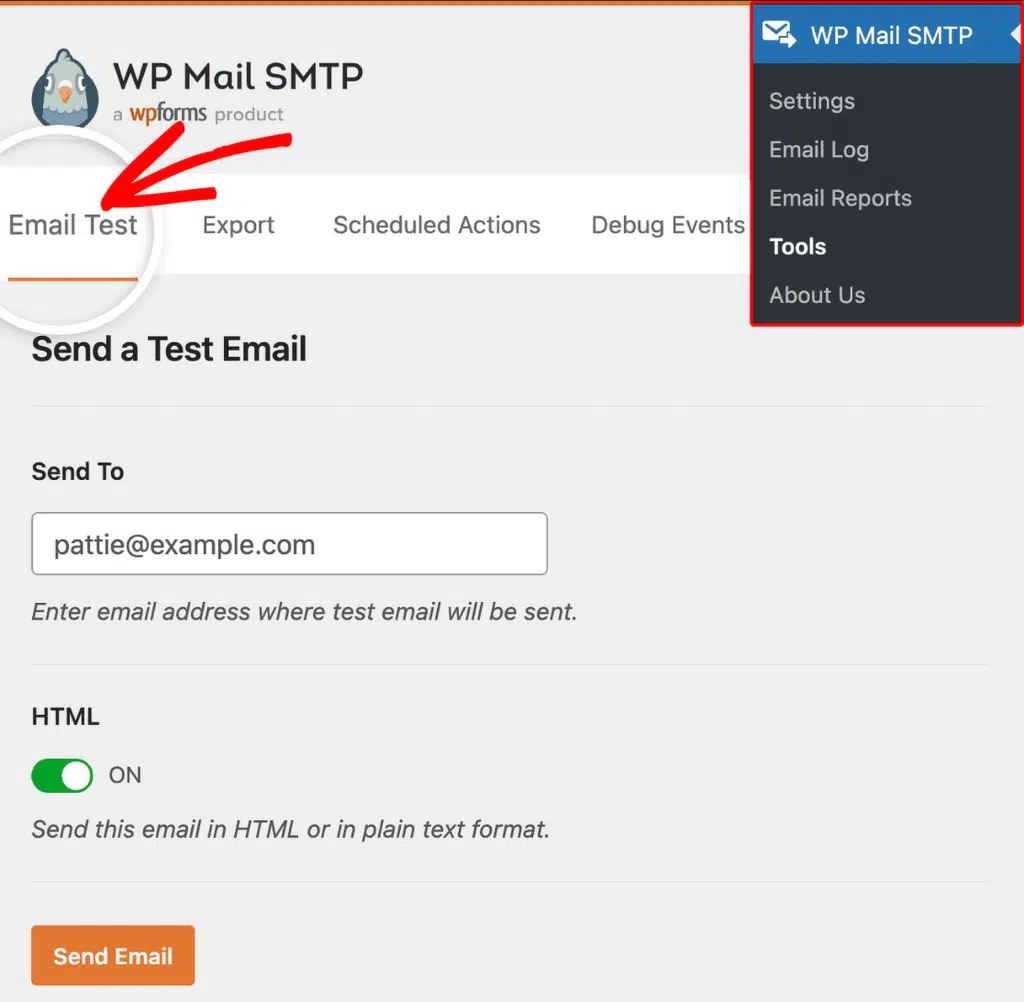
エラーが解消された場合は、完了です。エラーが続く場合は、ステップ2に進んでください。
ステップ2:GmailまたはGoogle Workspace:アプリパスワードを生成する
Gmailは、外部アプリケーションに接続する際にアプリパスワードが必要です。通常のGoogleパスワードでは機能しません。
アプリパスワードを生成するには、Googleアカウントにログインします。次に、セキュリティに移動し、2段階認証プロセスがオンになっていることを確認します(Googleはアプリパスワードが利用可能になる前にこれを要求します)。次に、セキュリティ設定で「アプリパスワード」を検索し、アプリ名(例:「WP Mail SMTP」)を入力して、作成をクリックします。

その後、画面に表示される16文字のパスワードをコピーします。

注意:ダイアログを閉じる前にアプリパスワードを保存してください。Googleはそれを再度表示しないため、紛失した場合は新しいものを生成する必要があります。
次に、WordPress管理画面に戻り、WP Mail SMTP » 設定に移動します。その他のSMTPセクションまでスクロールし、設定を確認します:SMTPホストsmtp.gmail.com、暗号化TLS、ポート587、認証オン。次に、GmailのフルアドレスをSMTPユーザー名として入力し、アプリパスワードをSMTPパスワードフィールドに貼り付けます。
最後に、変更を保存し、WP Mail SMTP » ツールからテストメールを送信します。
ステップ3:Office 365またはMicrosoft 365:Outlookメーラーに切り替える
MicrosoftのSMTPを使用している場合、Microsoftは2022年10月以降、新しいテナントではデフォルトでSMTP AUTHを無効にしていることに注意してください。Microsoft 365管理者がメールボックスに対してSMTP AUTHを明示的に再有効化しない限り、認証情報が正しいかどうかに関わらずサーバーは拒否します。
最も良い方法は、WP Mail SMTP の専用 Microsoft Outlook メーラーに切り替えることです。そのためには、WP Mail SMTP » 設定 に移動します。次に、メーラー セクションで、[その他の SMTP] の代わりに [Microsoft 365 / Outlook] を選択します。
次に、画面の指示に従って OAuth セットアップを行い、Microsoft アカウントを接続します。パスワードは WordPress に保存されません。[ワンクリックセットアップ] オプションを使用すると、セットアッププロセス全体をスキップできます。
または、Azure ダッシュボードでカスタムアプリケーションを設定する必要がある手動アプローチを使用することもできます。完全なステップバイステップのチュートリアルについては、[Outlook メーラー] ガイドを必ず確認してください。
ステップ 4: Zoho Mail: アプリ固有パスワードを生成する
Zoho では、2 要素認証が有効になっている場合、アプリ固有パスワードが必要です。
[Zoho Mail] にログインします。次に、設定 » セキュリティ » アプリ固有パスワード に移動し、WP Mail SMTP 用の新しいアプリパスワードを生成します。

その後、WP Mail SMTP » 設定 に戻り、[その他の SMTP] セクションまでスクロールします。設定を確認してください。
- SMTP ホスト:
smtp.zoho.com(カスタムドメインの場合はsmtppro.zoho.com、EU アカウントの場合はsmtp.zoho.eu) - 暗号化: TLS
- ポート: 587
- 認証: オン
次に、Zoho メールを [SMTP ユーザー名] として入力し、アプリ固有パスワードを [SMTP パスワード] フィールドに貼り付けて、[設定の保存] をクリックします。
最後に、テストメールを送信します。エラーが解消されたら完了です。エラーが続く場合は、ステップ 5 に進んでください。
ステップ 5: cPanel または Webmail (ホスティングプロバイダー): メールパスワードをリセットする
ホスティングプロバイダーのメールを使用している場合、パスワードが変更されたか、期限が切れている可能性があります。
新しいパスワードを生成するには、cPanel にログインします。次に、[メールアカウント] に移動し、メールアカウントを見つけて、[管理] をクリックします。

パスワードをリセットするか、現在のパスワードを確認します。
次に、WP Mail SMTP » 設定 に戻り、[その他の SMTP] セクションまでスクロールします。SMTP ホストが正しいこと(通常は mail.yourdomain.com またはホストからのサーバーホスト名)を確認します。次に、メールアドレス全体を [SMTP ユーザー名] として入力し、新しいパスワードを [SMTP パスワード] フィールドに入力して、[設定の保存] をクリックします。
注記
- Office 365 が SMTP 認証をブロックしている場合、WP Mail SMTP の専用 [Microsoft 365 / Outlook] メーラーに切り替えることが、長期的な正しい解決策です。テナントレベルで SMTP 認証を再度有効にしようとしないでください。
- 5 回以上のログイン試行に失敗すると、多くのサーバーは一時的なロックアウト(5〜30 分)を課します。資格情報が正しいと確信している場合は、再試行する前に待ってください。
- Yahoo と iCloud も、2FA が有効になっている場合はアプリパスワードが必要です。Gmail と同じパターンに従ってください。プロバイダーのセキュリティ設定でアプリパスワードを生成し、[SMTP パスワード] フィールドに貼り付けます。
これで完了です!「認証できませんでした」エラーを修正し、WP Mail SMTP を介してメールを再び送信できるようになりました。