


AI要約
注意:このガイドは、WP Mail SMTP の その他の SMTP メーラー に適用されます。
このエラーの意味
PHPのDNSリゾルバがSMTPホスト名のIPアドレスを見つけられませんでした。SMTPホストフィールドのドメイン名が存在しないか、サーバーがそれを解決できません。
一般的な原因
- SMTPホストフィールドの入力ミス(例:
smtp.gmail.comの代わりにsmtp.gmai.com) - 非公式ソースから間違ったホスト名をコピーした
- サーバーのDNSに問題があるか、制限されている(まれですが、通常は設定ミスのあるVPSで発生します)
解決方法
エラーを解決するための完全なステップバイステップガイドを以下に示します。
ステップ1:SMTPホストフィールドのスペルミスを確認する
ホスト名のスペルミスが最も一般的な原因です。1文字の間違いでもこのエラーが発生する可能性があります。
まず、WP Mail SMTP » 設定に移動し、その他のSMTPセクションまでスクロールします。次に、SMTPホストフィールドを見つけます。
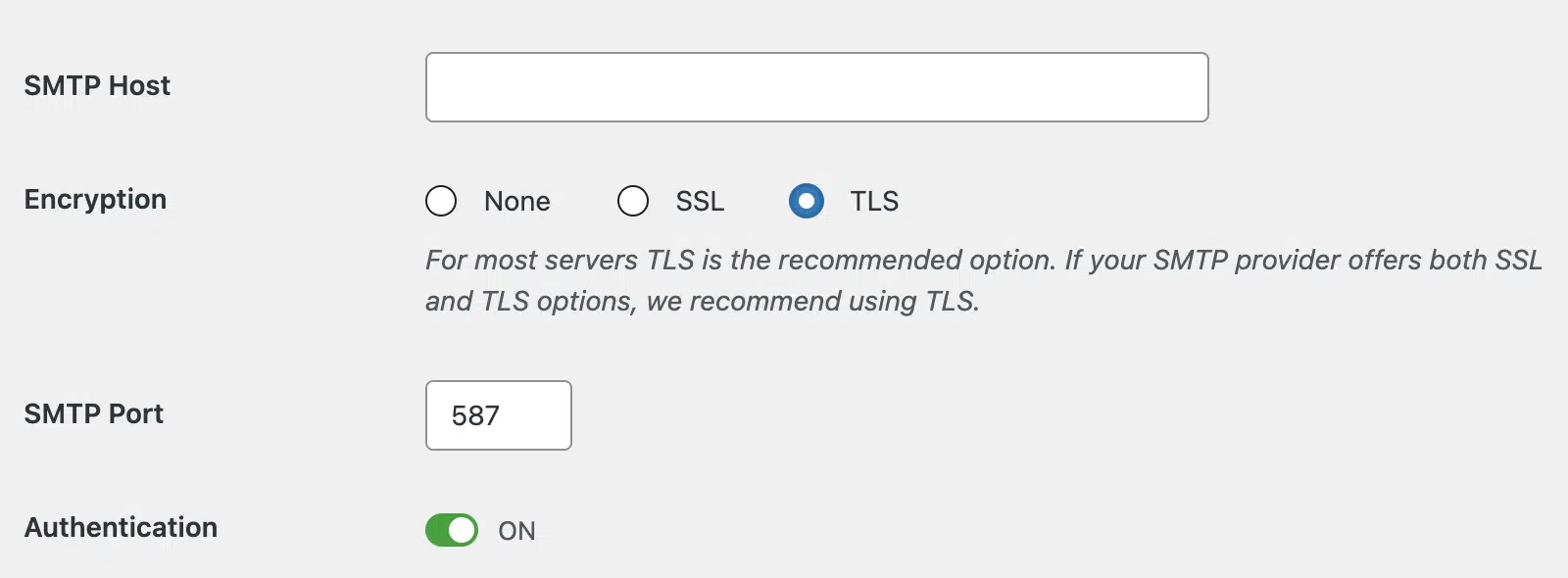
次に、フィールドの値をご利用のメールプロバイダーの正しいホスト名と比較します。
| プロバイダー | 正しいSMTPホスト |
|---|---|
| GmailまたはGoogle Workspace | smtp.gmail.com |
| OutlookまたはMicrosoft 365 | smtp.office365.com |
| Yahoo Mail | smtp.mail.yahoo.com |
| AOL | smtp.aol.com |
| Zoho Mail (@zoho.com) | smtp.zoho.com |
| Zoho Mail (カスタムドメイン) | smtppro.zoho.com |
| Proton Mail | smtp.protonmail.ch |
| iCloud Mail | smtp.mail.me.com |
不一致が見つかった場合は、修正して変更を保存してください。
修正を確認するには、WP Mail SMTP » ツールに移動し、メールテストタブをクリックして、メールを送信をクリックします。
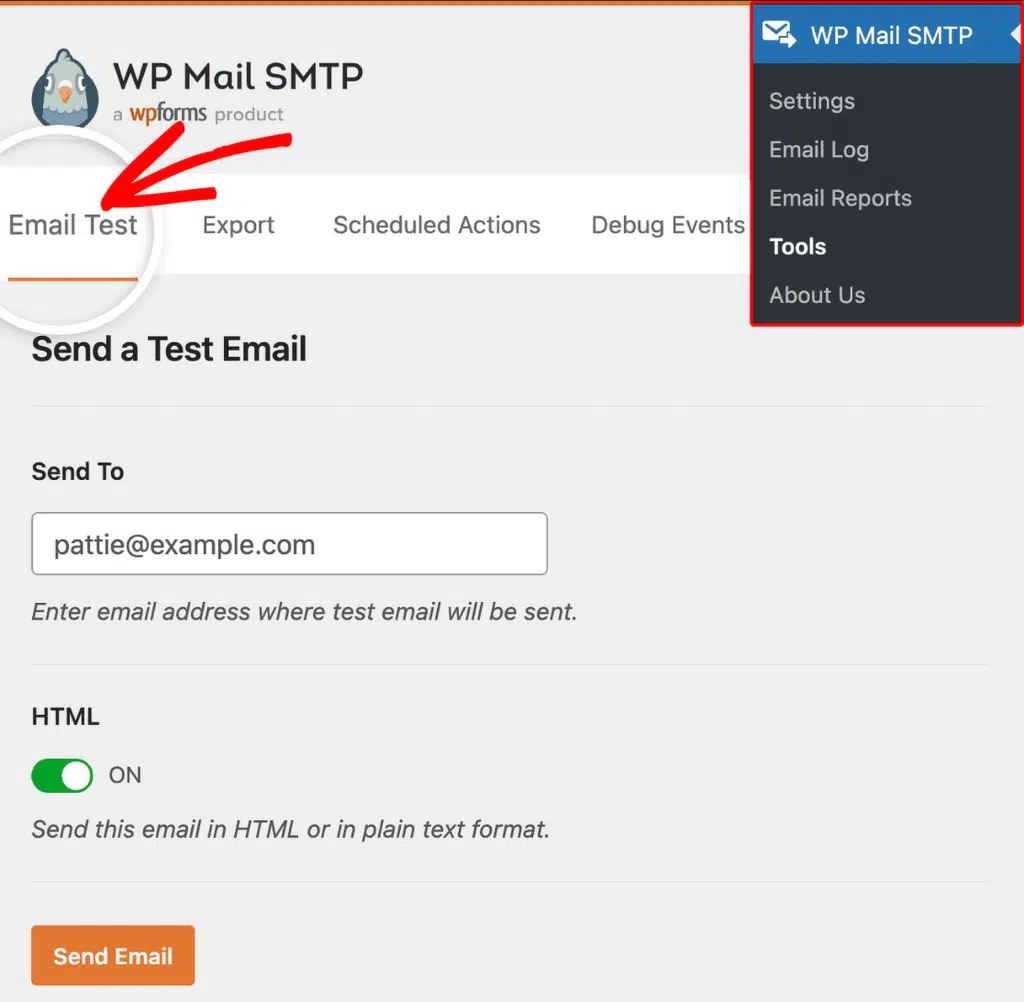
エラーが解消された場合は、完了です。エラーが続く場合は、ステップ2に進んでください。
ステップ 2: ホスト名をプロバイダーの公式ドキュメントと照合する
上記に記載されていないプロバイダー(ホスティング会社のメールサーバーなど)を使用している場合、正しいSMTPホストが明らかでない場合があります。
まず、メールプロバイダーのウェブサイトまたはコントロールパネルにログインします。「SMTP設定」または「メール設定」ページを探し、表示されている通りのSMTPホスト値をコピーします。
次に、WP Mail SMTP » 設定に戻り、その他のSMTPセクションまでスクロールして、正しい値をSMTPホストフィールドに貼り付けます。設定の保存をクリックします。
最後に、WP Mail SMTP » ツールからテストメールを送信します。エラーが解消された場合は、完了です。エラーが続く場合は、ステップ 3に進みます。
ステップ 3: DNSについてホスティングプロバイダーに問い合わせる
ホスト名が正しいのにエラーが続く場合は、サーバーのDNS解決が破損しているか制限されている可能性があります。これはWordPress側ではなく、サーバー側で修正してください。
まず、ホスティングプロバイダーのサポートチームに連絡します。「WordPressサイトがSMTPホスト名 smtp.example.comを解決できません。サーバーでDNS解決が機能しているか確認してもらえますか?」と尋ねてください。ホスティングプロバイダーはサーバー側からDNSをテストし、設定の問題を修正できます。
注記
- このエラーはほとんどの場合、タイプミスです。まず、SMTPホストフィールドを1文字ずつ確認してください。
- カスタムドメイン(例:
[email protected])でZoho Mailを使用している場合、正しいホストはsmtp.zoho.comではなくsmtppro.zoho.comです。 - ホスティングプロバイダーがサーバーでDNSが破損していることを確認した場合、APIベースのメーラー(SendLayer、SendGrid、Mailgunなど)に切り替えるのが信頼性の高い代替手段です。これらのメーラーはHTTPS経由で接続し、SMTPホスト名の解決に依存しません。
これで完了です!「ホスト名を解決できませんでした」エラーを修正し、WP Mail SMTP経由でメールを再び送信できるようになりました。