


AI要約
WordPressサイトのメールが開封されたりクリックされたりしているか知りたいですか? WP Mail SMTPのメール追跡機能を使用すると、受信者がメールとどのようにやり取りしているかを監視し、メールエンゲージメント指標を理解するのに役立ちます。
このガイドでは、WP Mail SMTPでメール追跡を有効にし、開封率とクリック率を表示する方法を説明します。
このガイドに進む前に、WP Mail SMTP をインストールして有効化し、ライセンスキーを検証したことを確認してください。また、メールログをオンにする必要があり、以下の情報を表示できるようになるまで、サイトにデータが収集されるのを待つ必要がある場合があります。
メール追跡を有効にする
WP Mail SMTPが有効になったら、WP Mail SMTP » 設定に移動します。次に、メールログタブをクリックします。
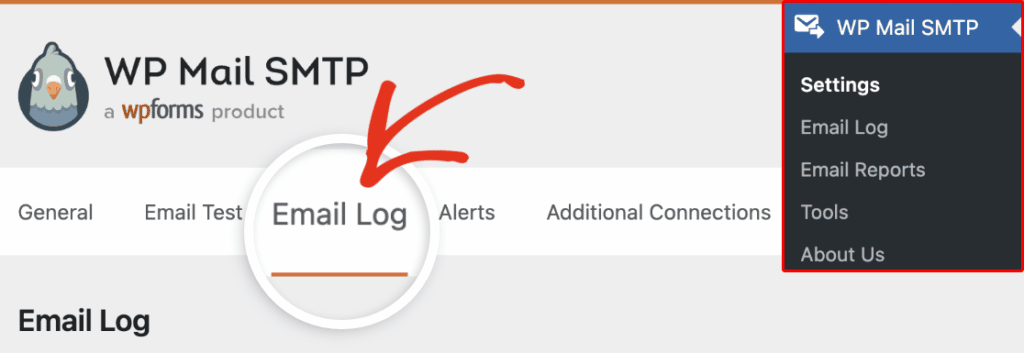
設定ページには、開封メール追跡とクリックリンク追跡のトグルボタンがあります。これら2つの設定は連携して、メールエンゲージメントの監視に役立ちます。このセクションには、メールエンゲージメントの監視に役立つ2つの設定が含まれています。

- 開封メール追跡:このオプションにより、メール受信者がメールを開封したかどうかを確認できます。有効にすると、WP Mail SMTPは受信者がメールを開封するたびに追跡します。
- クリックリンク追跡:このオプションにより、受信者がメール内のリンクのいずれかをクリックしたかどうかを確認できます。この機能は、メール内のすべてのリンクインタラクションを追跡します。
希望する追跡オプションを選択したら、ページ下部にある設定を保存をクリックして変更を保存してください。
メール追跡データの表示
メール追跡データを表示するには、WordPress管理メニューのWP Mail SMTP » Email Logをクリックします。
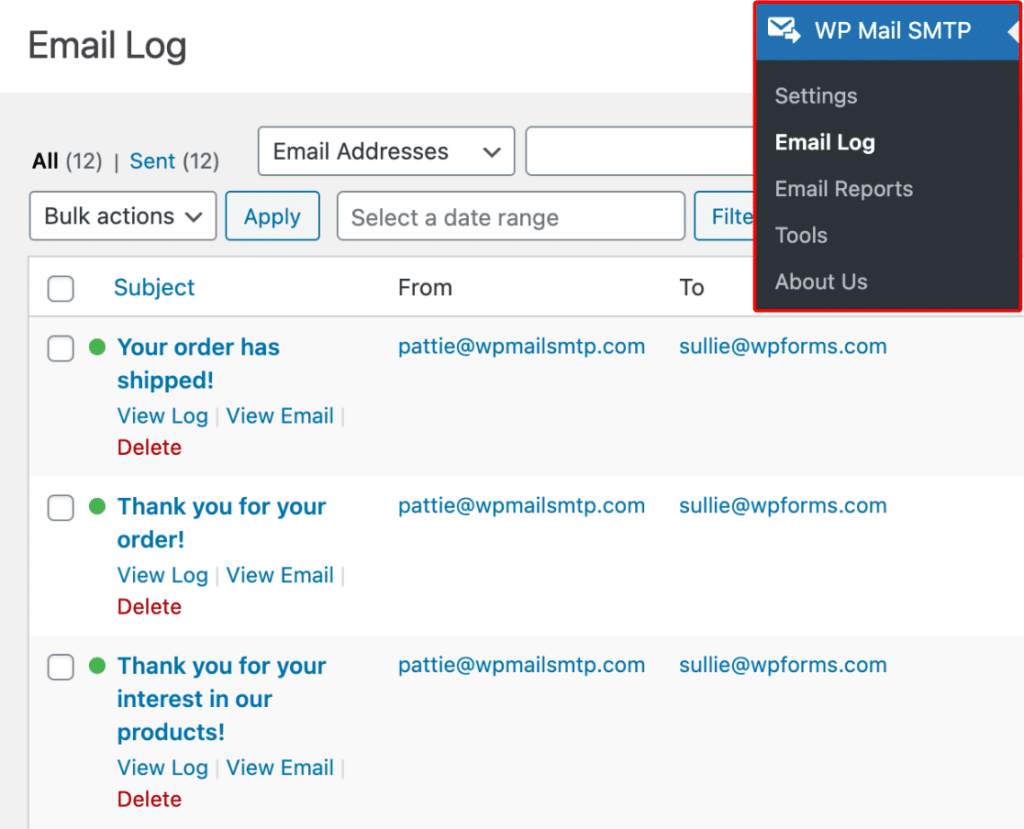
特定のログの詳細を表示するには、いずれかのログの件名をクリックします。これにより、個々のメールログのページが開きます。
注意:メールログのナビゲーションに関する完全なガイドについては、メールログの表示に関するチュートリアルをご覧ください。
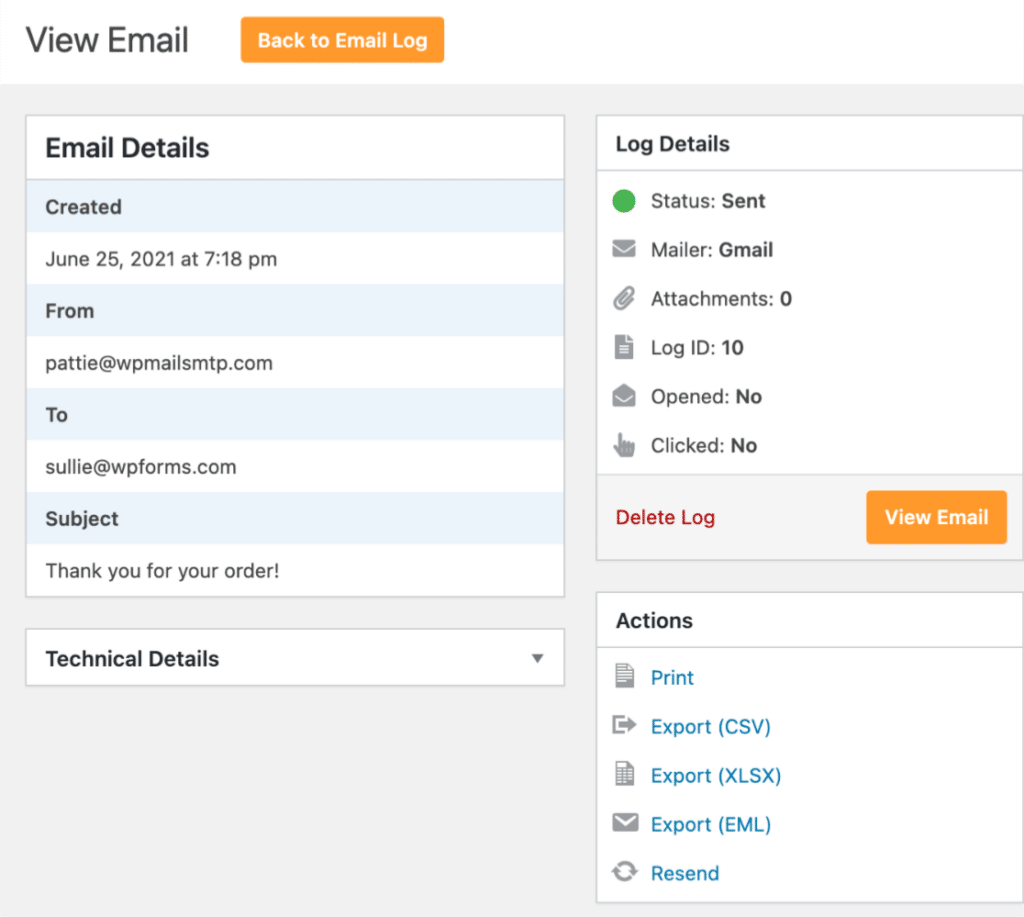
個々のメールログでは、ログの詳細セクションの下に追跡ステータスが表示されます。ここでは、開封済みとクリック済みのフィールドに「はい」または「いいえ」が表示され、メールが開封されたかどうか、およびリンクがクリックされたかどうかを示します。

これで完了です! WP Mail SMTPを使用して、WordPressサイトから送信されたすべてのメールのメール開封とクリックを追跡できるようになりました。
次に、メール追跡データを印刷またはエクスポートしますか? ステップバイステップの手順については、メールログの印刷とエクスポートに関するガイドをご覧ください。