


AI要約
WP Mail SMTP を使用して、メール関連のワークフローを自動化することに興味がありますか? Uncanny Automator を使用すると、「レシピ」と呼ばれる簡単なルールを作成して、タスクを自動的に処理できます。これには、メールを開いたときにユーザーをリストに追加したり、営業チームのリマインダーをキューに入れたり、キャンペーンでユーザーにタグを付けたりするなど、さまざまなことが含まれます。
このチュートリアルでは、WP Mail SMTP で Uncanny Automator を設定して使用する方法を説明します。
Uncanny Automator とは?
Uncanny Automator は、WordPress プラグインであり、「トリガー」と「アクション」を使用して、Web サイトのワークフローを自動化および簡素化できます。
次のシナリオを考えてみましょう。WordPress メールを開封することをトリガーとして設定し、対応するアクションとして Slack 通知を受信します。これは、WordPress を介して送信されたメールが開かれるたびに、Slack で自動的に通知されることを意味します。これは、サブスクリプションまたは注文キャンセルメールの監視などの状況で非常に役立ちます。
これは、Uncanny Automator で作成できるほぼ無限のワークフロー、または「レシピ」の 1 つにすぎません。さまざまな WordPress プラグインを接続し、サイトとさまざまなサードパーティのサービスおよびアプリケーション間の対話を促進することができます。
Uncanny Automator のインストール
Uncanny Automator の無料版は、 WordPress プラグインディレクトリからダウンロードできます。ただし、使用できる統合とアクションにはいくつかの制限があります。
より多くのオプションにアクセスするには、有料ライセンスにアップグレードする必要があります。詳細については、 Uncanny Automator の料金ページ をご覧ください。
Uncanny Automator レシピの作成
開始する前に、WP Mail SMTP が WordPress サイトに インストールおよび有効化されており、ライセンスが 検証済みであることを確認する必要があります。
プラグインをインストールしたら、WordPress サイドバーメニューの Automator » Add New をクリックします。
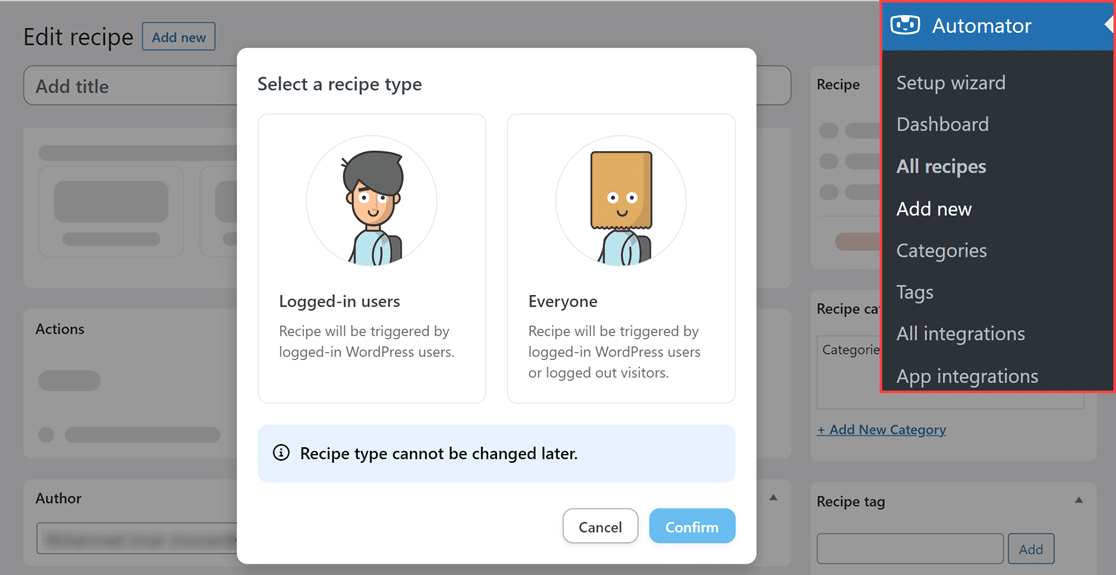
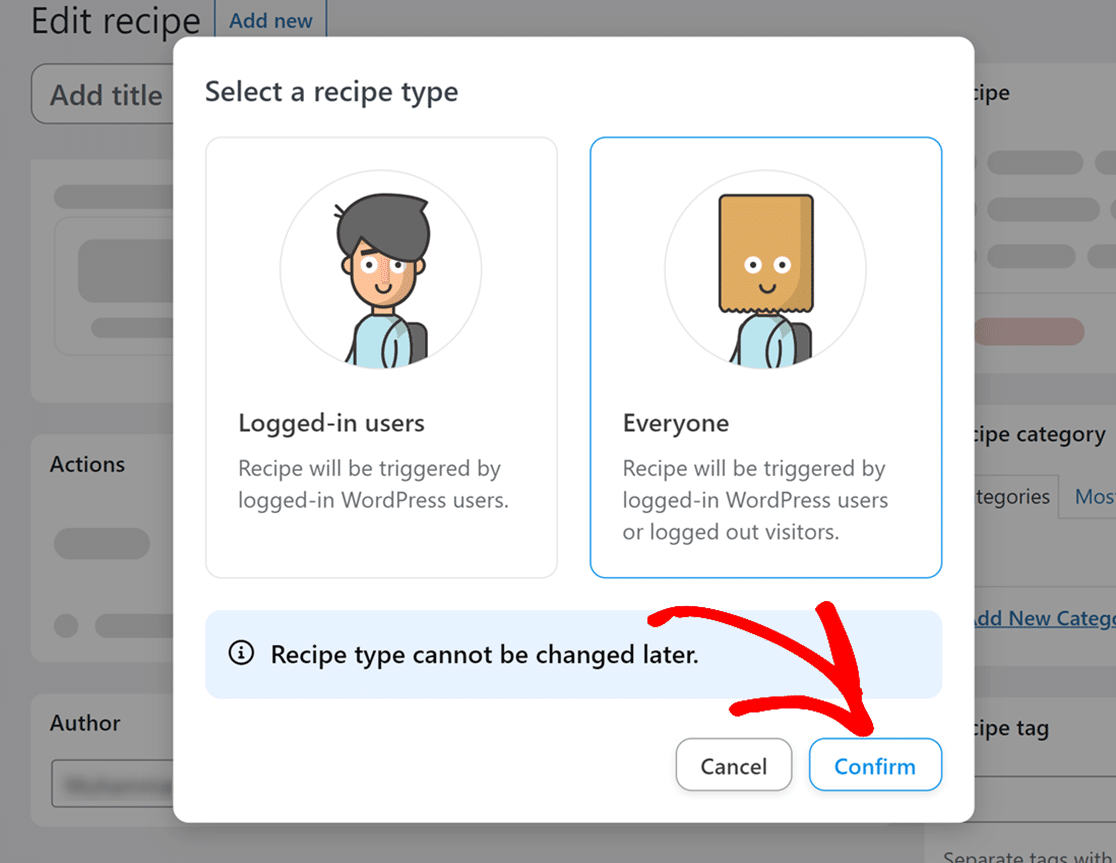
次に、**レシピタイプを選択** ポップアップから **Everyone** を選択し、**Confirm ** ボタンをクリックして続行します。
次に、レシピの名前を覚えやすいタイトルで作成します。これにより、一目でどの操作を実行するかを知ることができます。
トリガーの設定
トリガーの設定は、自動化プロセスの最初の重要なステップです。この例では、WordPress メールが開かれたときにアクションを自動化できるように、トリガープラグインとして **WP Mail SMTP Pro** を選択します。
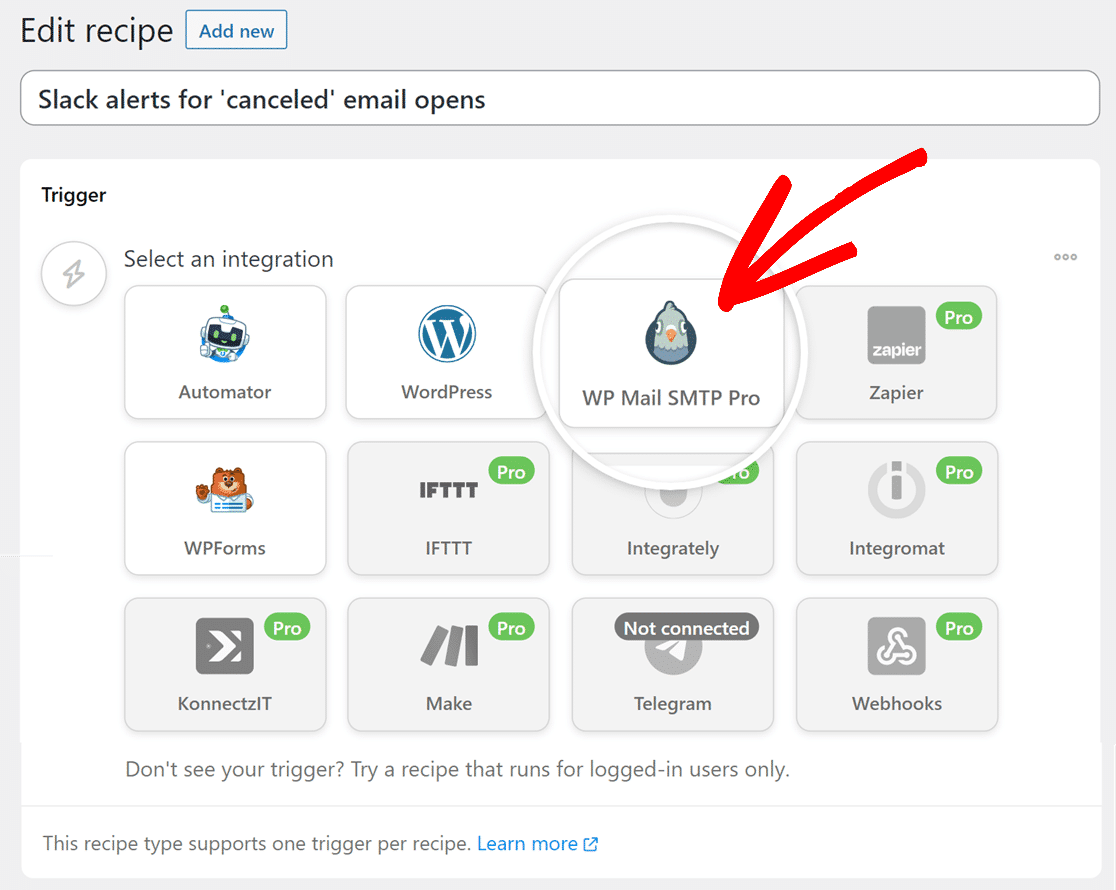
WP Mail SMTP Pro を選択すると、ワークフローに必要なものに応じてさまざまな種類のトリガーを選択できる新しいオプションセットが開きます。
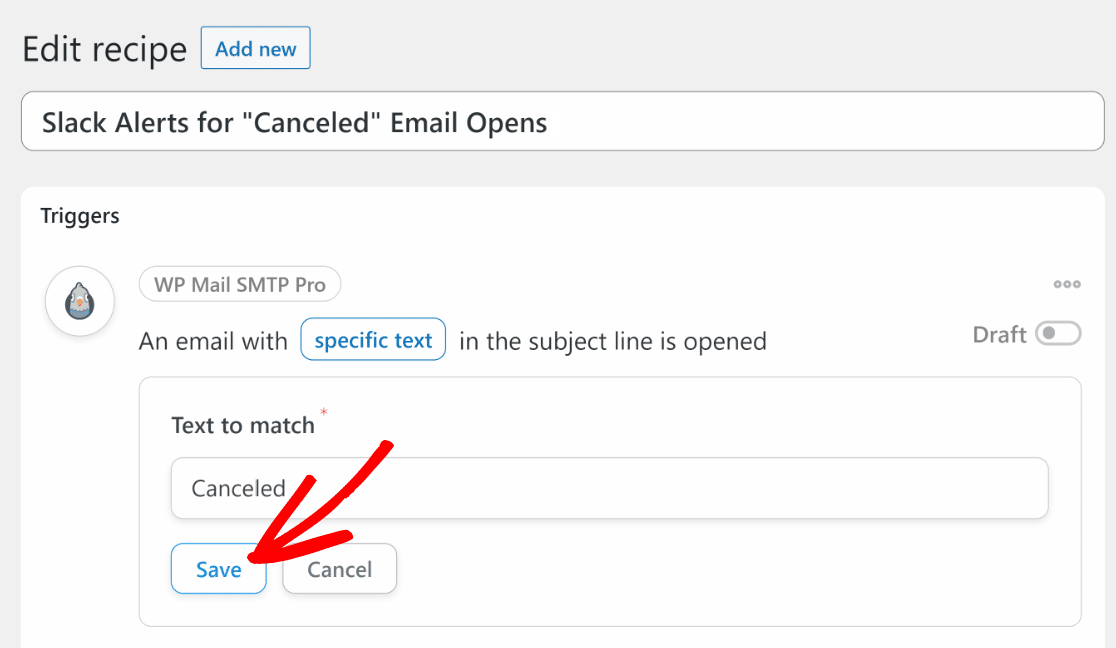
この例では、**件名に行が含まれるメールが開かれた** トリガーを選択します。
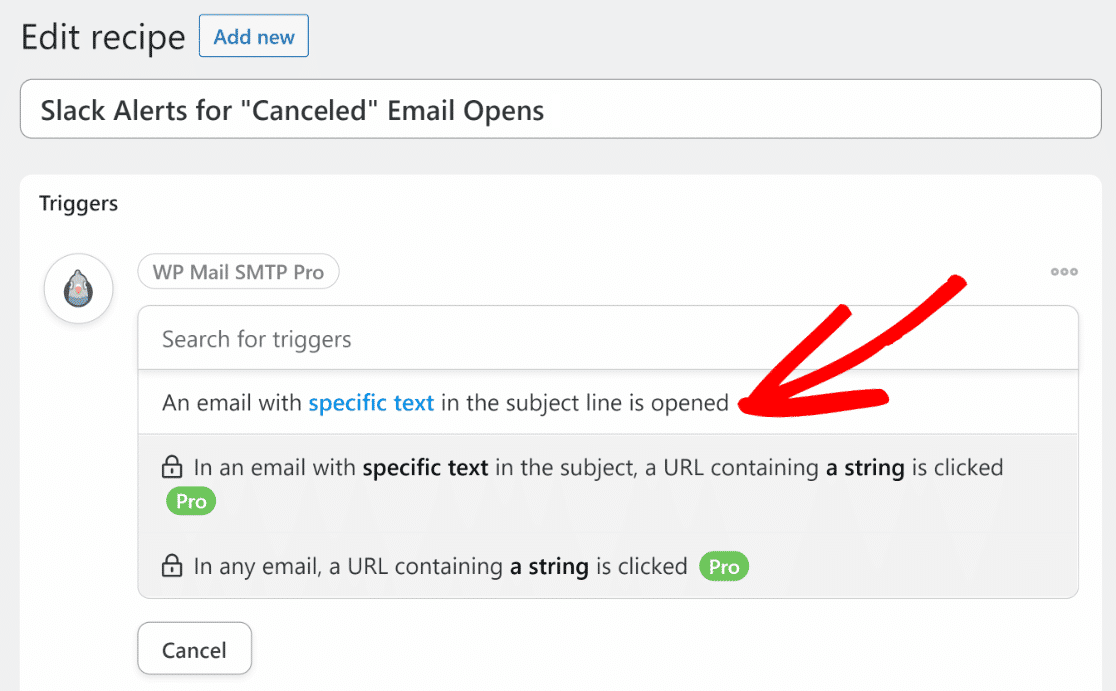
トリガーを選択すると、一致させるテキストフィールドが表示されます。ここに、開かれたときにSlack通知を送信する必要があるメールの正確な件名を入力します。
例として、「canceled」という単語を入力します。これにより、ユーザーが件名にこの単語が含まれるメールを開くたびにSlackアラートが届くようになります。変更が完了したら、必ずトリガーを保存してください。
Slack と Uncanny Automator の連携
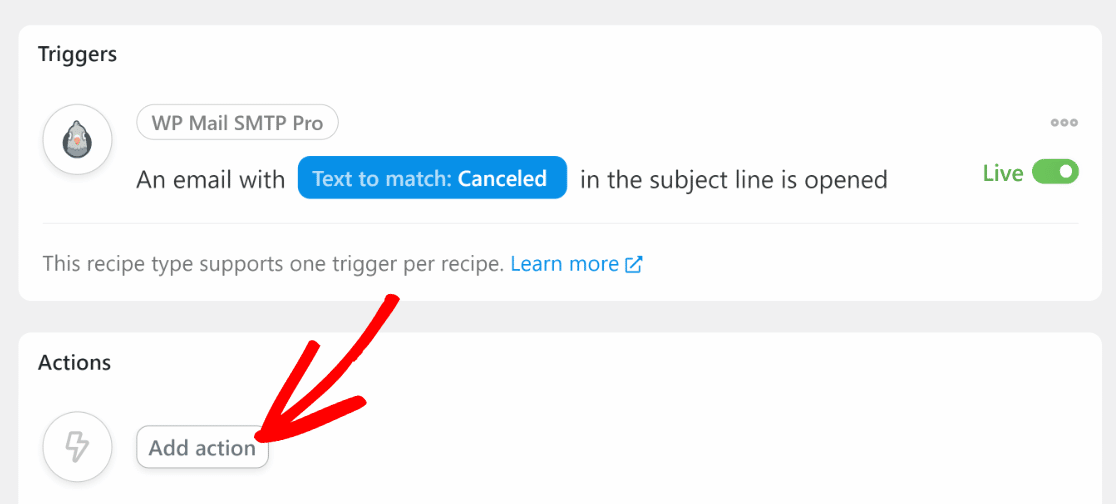
アクションセクションで、アクションを追加をクリックして開始します。
次に、Uncanny AutomatorでWP Mail SMTPを接続できるアプリ、サービス、プラグインから選択できます。例として、Slackを使用します。
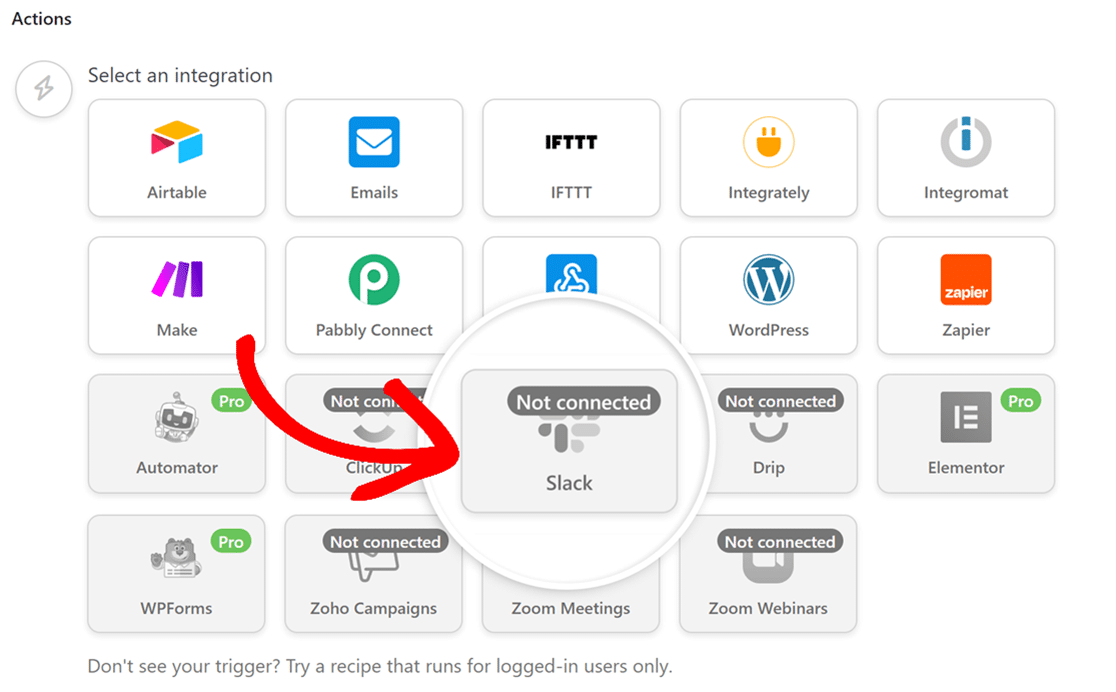
注意: Uncanny Automatorを初めて使用する場合は、Slackに接続する前にアカウントを作成する必要があります。
Slackを選択するとポップアップが表示され、Uncanny Automatorアカウントへのサインアップを求められます。続行するには、サインアップをクリックしてください。
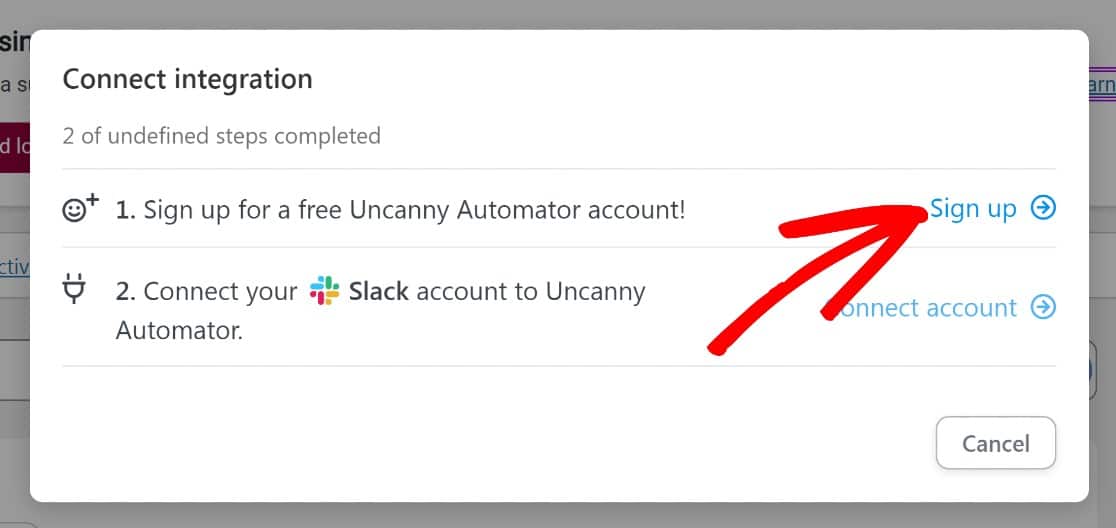
画面の指示に従ってアカウントを作成します。完了したら、ウェブサイトに戻り、続行するにはアカウントを接続ボタンをクリックしてください。
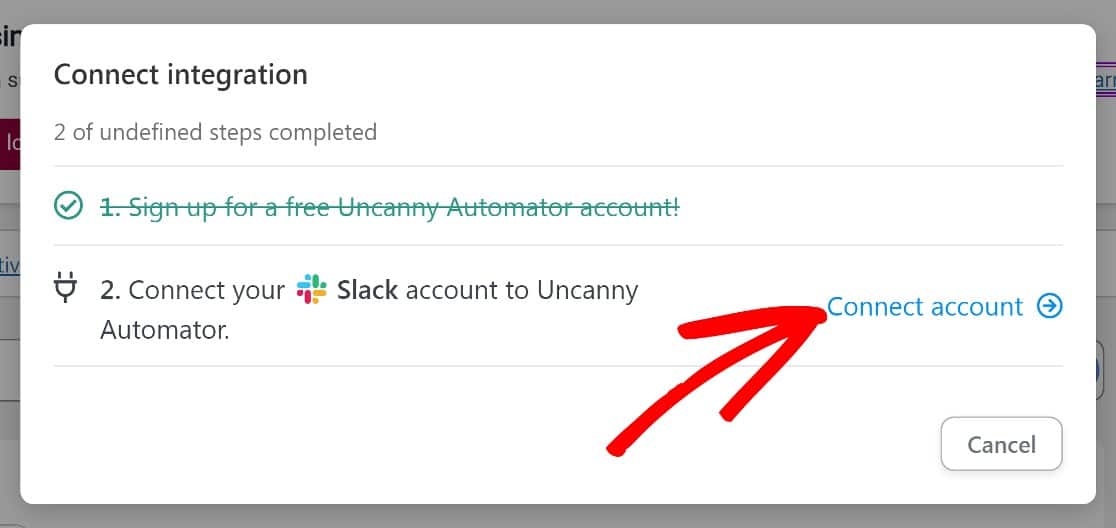
これにより、別のポップアップが開きます。続行するには、下部にあるSlackワークスペースを接続ボタンをクリックしてください。
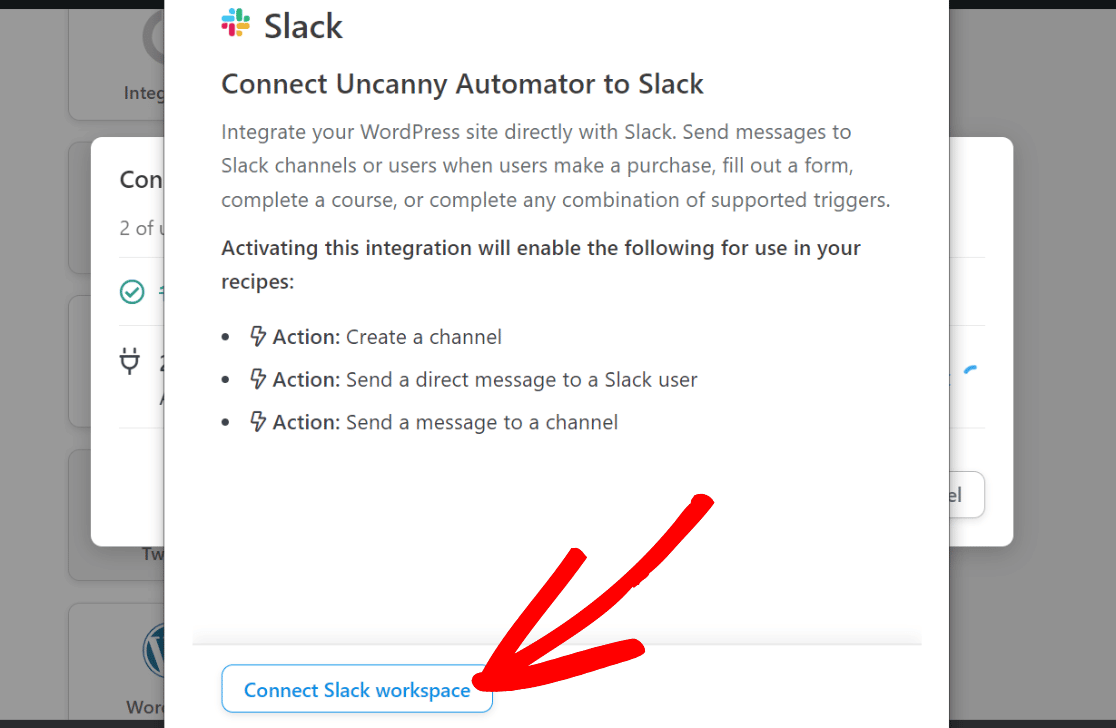
Uncanny Automatorは、Slackワークスペースにアクセスするための許可を必要とします。続行するには、許可をクリックしてください。
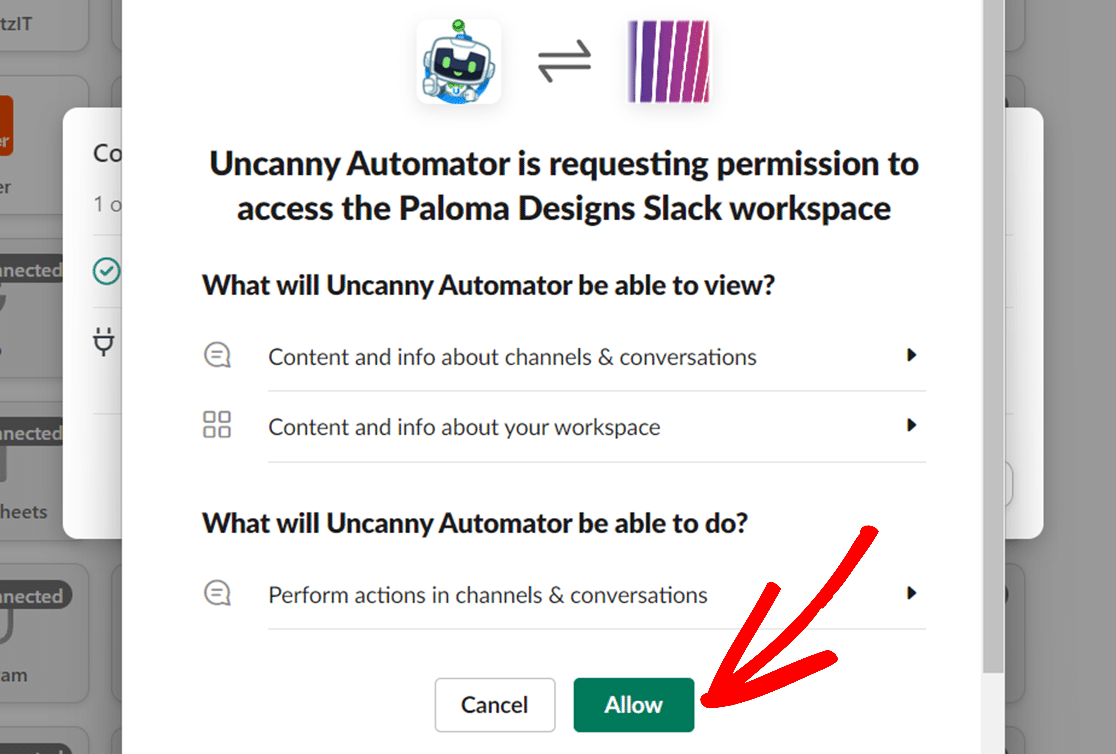
確認メッセージが表示され、Slackワークスペース内のUncanny Automatorボットのプレビューが表示されます。ボットの名前とアイコンを変更することも、デフォルト設定を維持することもできます。
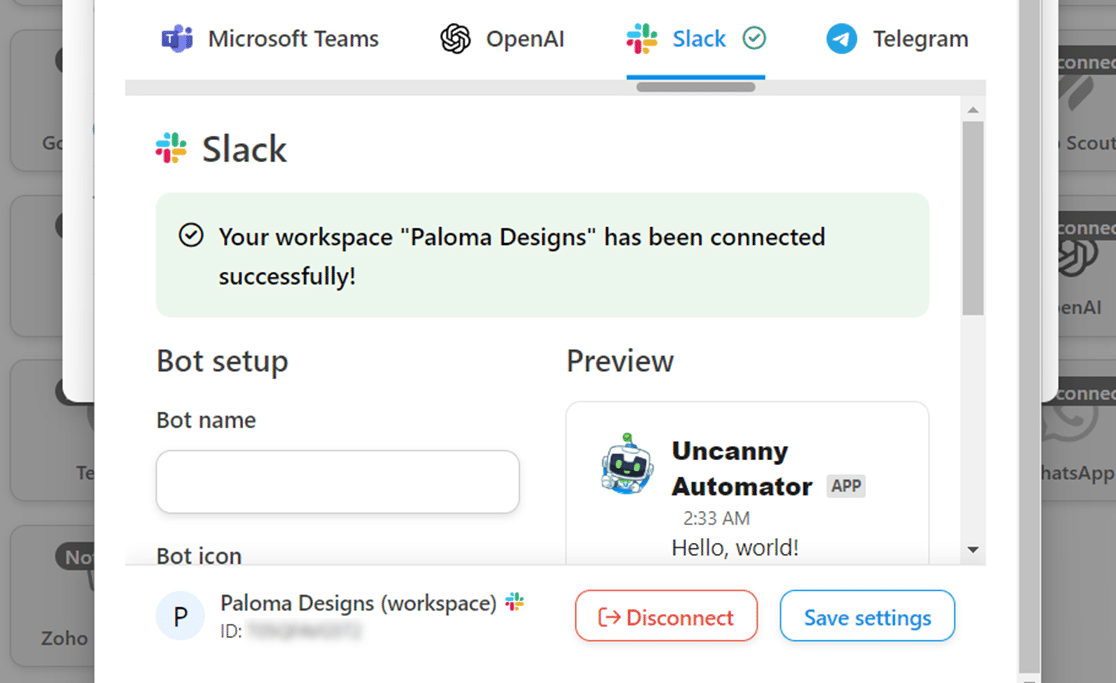
このポップアップを閉じて、Slack接続プロセスを完了します。これで、Slackに実行させたいアクションを選択できます。これは次のセクションで説明します。
アクションの設定
例として、チャンネルにメッセージを送信アクションを選択します。これにより、ユーザーが件名に特定のテキストが一致するWordPressメールを開いたときに、Slack通知が確実に受信されます。
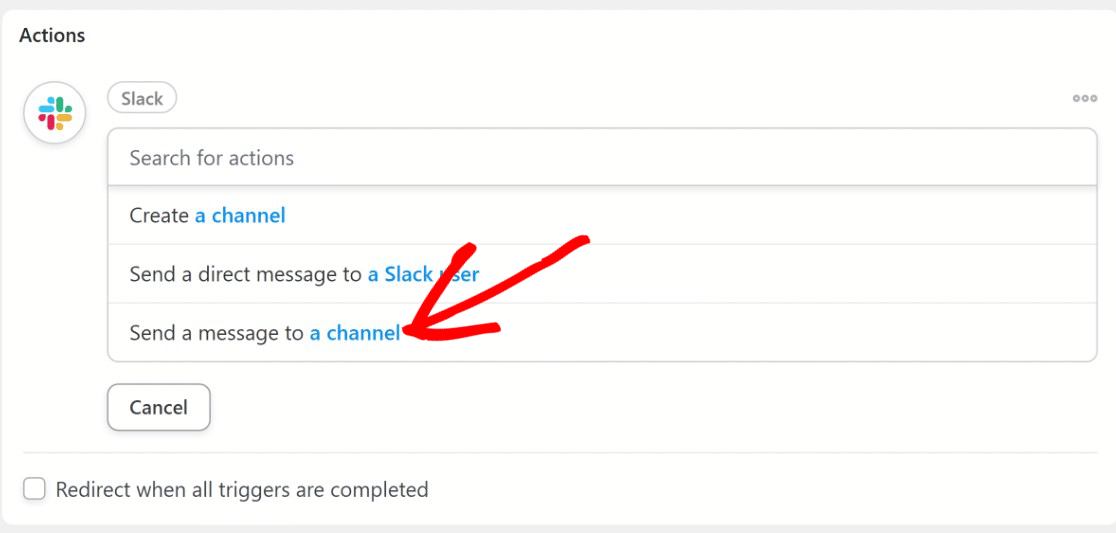
次に、メール開封アラートを受信したいSlackチャンネルをSlackチャンネルドロップダウンから選択します。
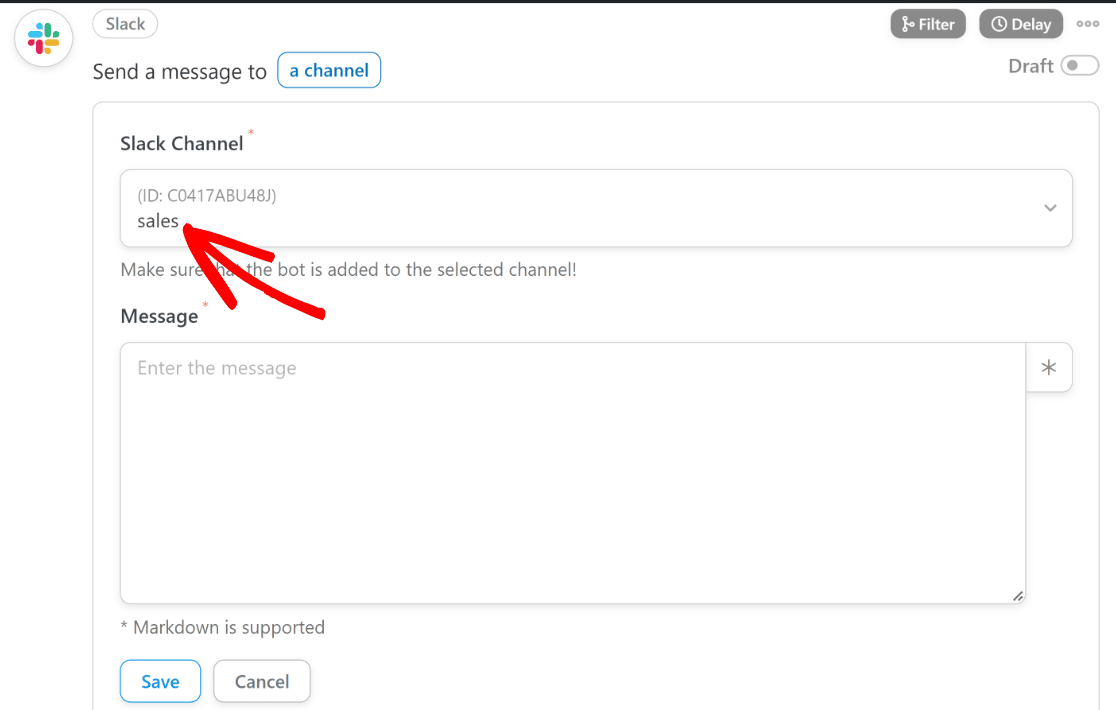
次に、メッセージフィールドに、Slack通知に含めたいメッセージを入力します。
アラートをトリガーしたメールの詳細を取得することで、通知にさらに多くの情報を追加することもできます。これを行うには、アスタリスク(*)ボタンをクリックし、必要に応じて検索トークンを使用します。
例として、「メール件名」と「宛先メール」トークンを使用します。これにより、すべてのSlackアラートにメールのトピックと送信先が含まれるようになります。
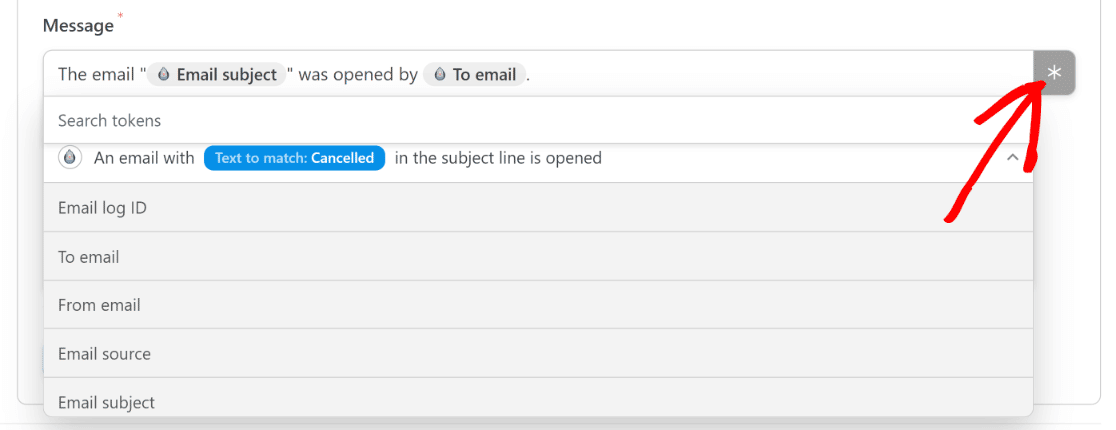
次のステップでは、通知を受信したいSlackチャンネルにUncanny Automatorボットを追加します。
Uncanny Automator ボットを Slack に追加する
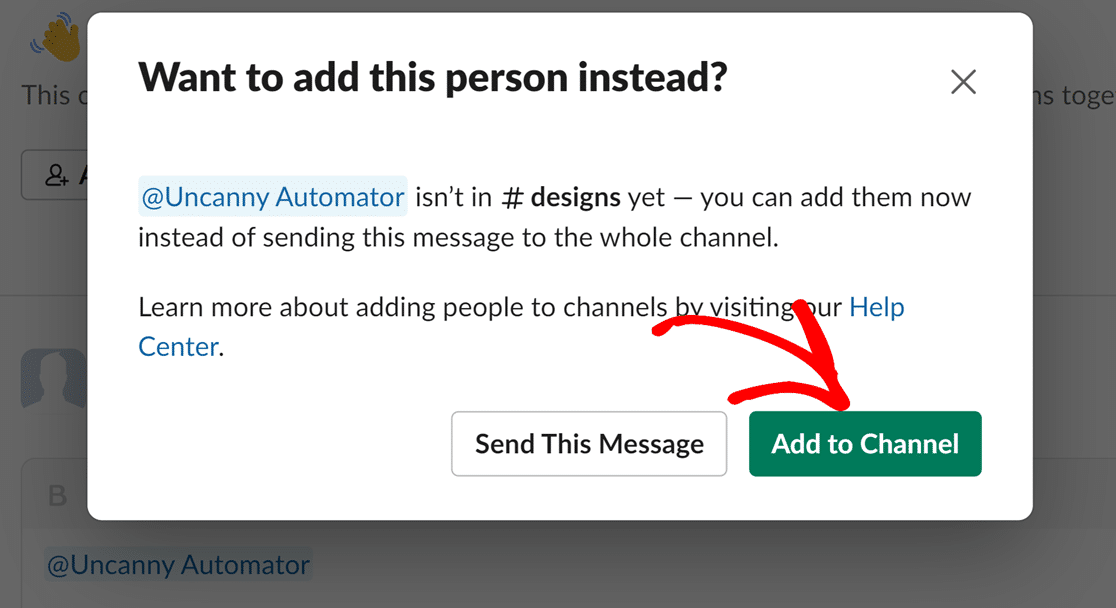
Uncanny Automatorボットを追加するには、Slackチャンネルに移動し、「@uncannyautomator」と入力して、ポップアップからUncanny Automatorを選択します。次にEnterキーを押してチャンネルに追加します。
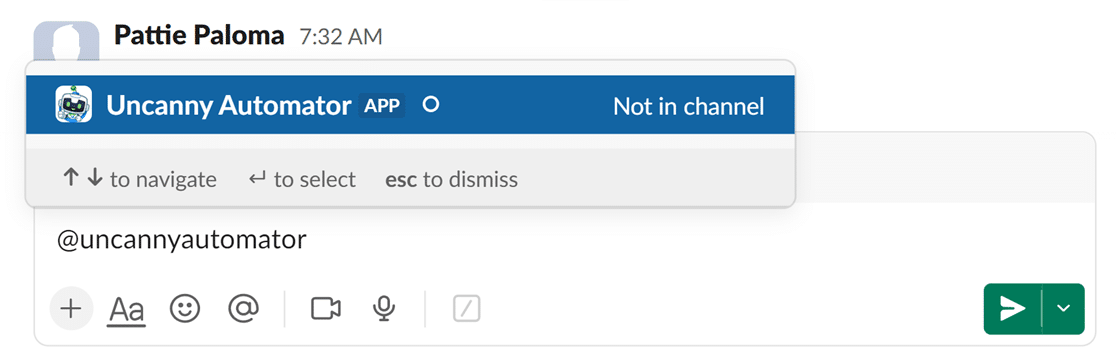
チャンネルにUncanny Automatorを追加するかどうかを尋ねるメッセージが表示されるはずです。チャンネルに追加をクリックしてください。
Uncanny Automator レシピを公開する
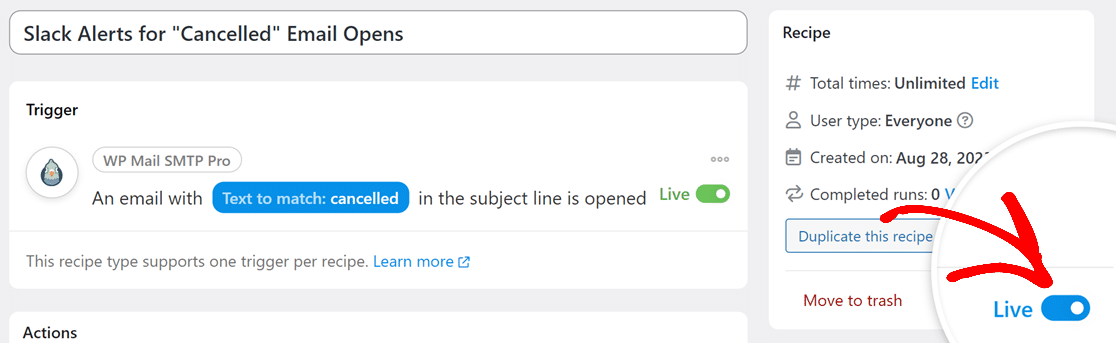
トリガーとアクションの両方を設定したら、レシピを有効にする必要があります。これを行うには、[レシピ]セクションのトグルボタンを ライブ 位置に切り替えます。
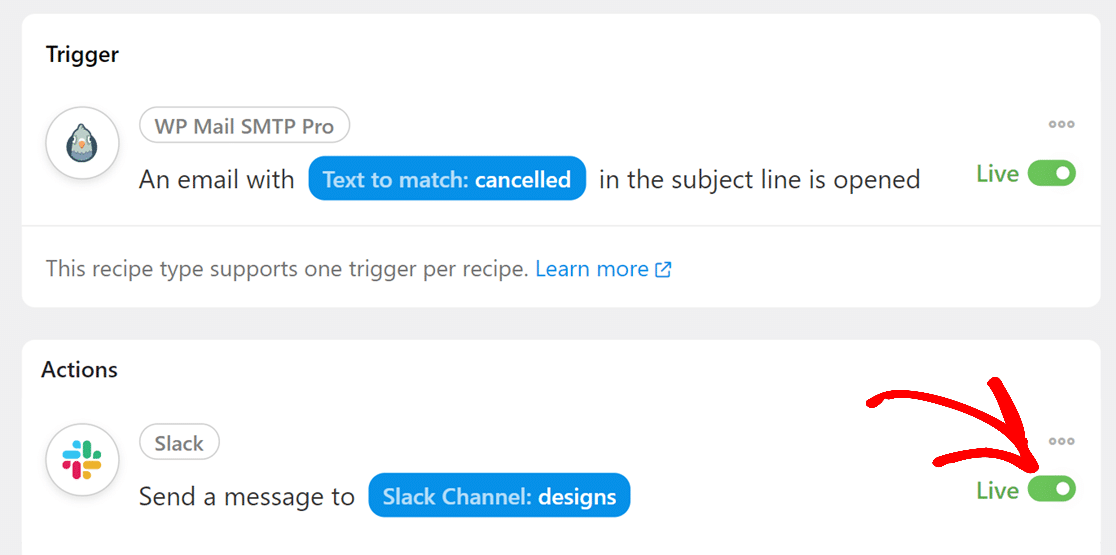
また、各セクションの横にあるトグルボタンを使用して、トリガーとアクションの両方がライブであることを確認してください。
これで完了です!これで、WP Mail SMTPでUncanny Automatorを設定する方法がわかりました。
次に、WordPressサイトから送信されたメールの詳細レポートを表示しますか?[メールレポート]を使用すると、サイトでメールがどのように機能しているかを簡単に 追跡できます。