


AI要約
AIアシスタントとチャットするだけで、サイトのメール配信状況を確認してみませんか?WP Mail SMTPを使用すると、Claude、ChatGPT、Cursorなどのツールをサイトに接続し、エクスポートやコーディングなしで、自然言語でメールログ、送信統計、デバッグイベントを確認するように依頼できます。
このチュートリアルでは、コネクタプラグインのインストールから最初のプロンプトの実行まで、WP Mail SMTPとAIアシスタントの使用方法を説明します。
要件:AI MCP機能を使用するには、サイトでWordPress 6.9以降、およびWP Mail SMTP 4.9以降を実行している必要があります。
開始する前に、WP Mail SMTP が WordPress サイトにインストールされ有効化されており、ライセンスが検証済みであることを確認してください。
WP Mail SMTPでAIアシスタントができること
AI MCP機能は、WP Mail SMTPをWordPress Abilities APIに接続します。これは、AIツールがサイトからデータを安全に読み取ることができる標準です。接続されたアシスタントは読み取り専用アクセス権を持つため、メールアクティビティを確認したり質問に答えたりできますが、設定を変更したり、独自にメールを送信したりすることはありません。
注意:メールログと送信統計のアビリティは、WP Mail SMTP Proの一部であるWP Mail SMTPのメールログとレポートからデータを読み取ります。
接続されたアシスタントができることは次のとおりです。
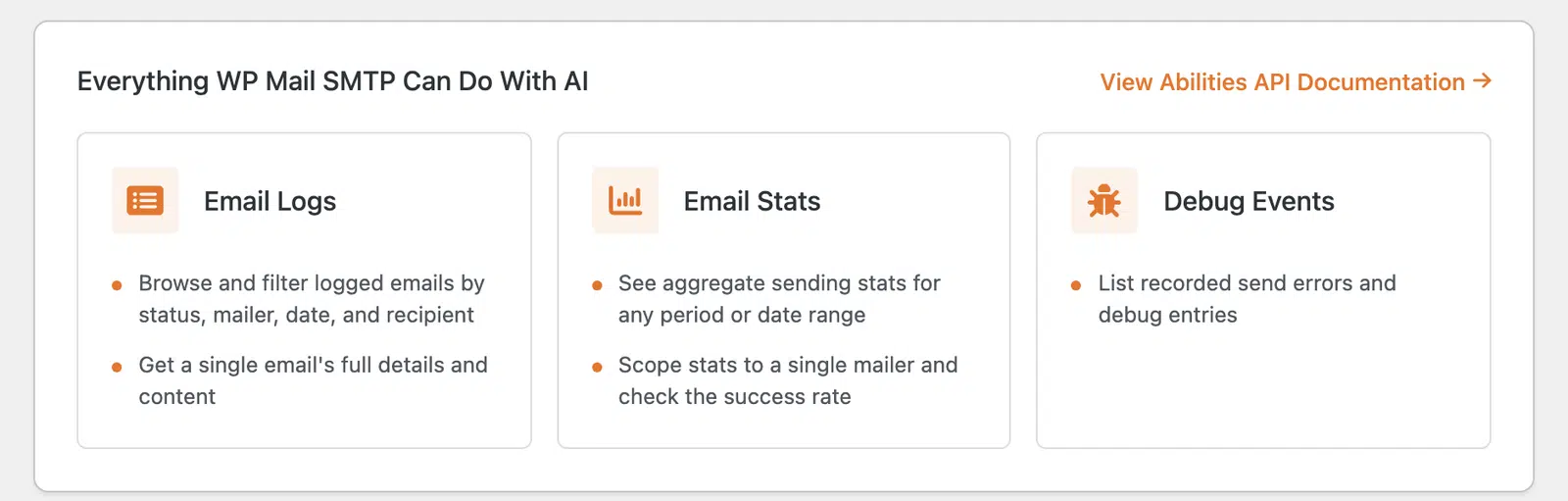
メールログ
アシスタントは、ステータス、メーラー、日付、受信者別にログに記録されたメールをブラウズおよびフィルタリングし、詳細を確認する必要がある場合は単一のメールの詳細とコンテンツ全体を取得します。
メール統計
アシスタントは、任意の期間または日付範囲の集計送信統計を報告し、それらの統計を単一のメーラーにスコープし、成功率を確認します。
デバッグイベント
アシスタントは、記録された送信エラーとデバッグエントリを一覧表示するため、自分でログを掘り下げることなく、何が失敗しているかを特定できます。
AI MCPページへのアクセス
開始するには、WordPress管理ダッシュボードにログインし、WP Mail SMTP » Toolsに移動します。次に、AI MCPタブをクリックします。
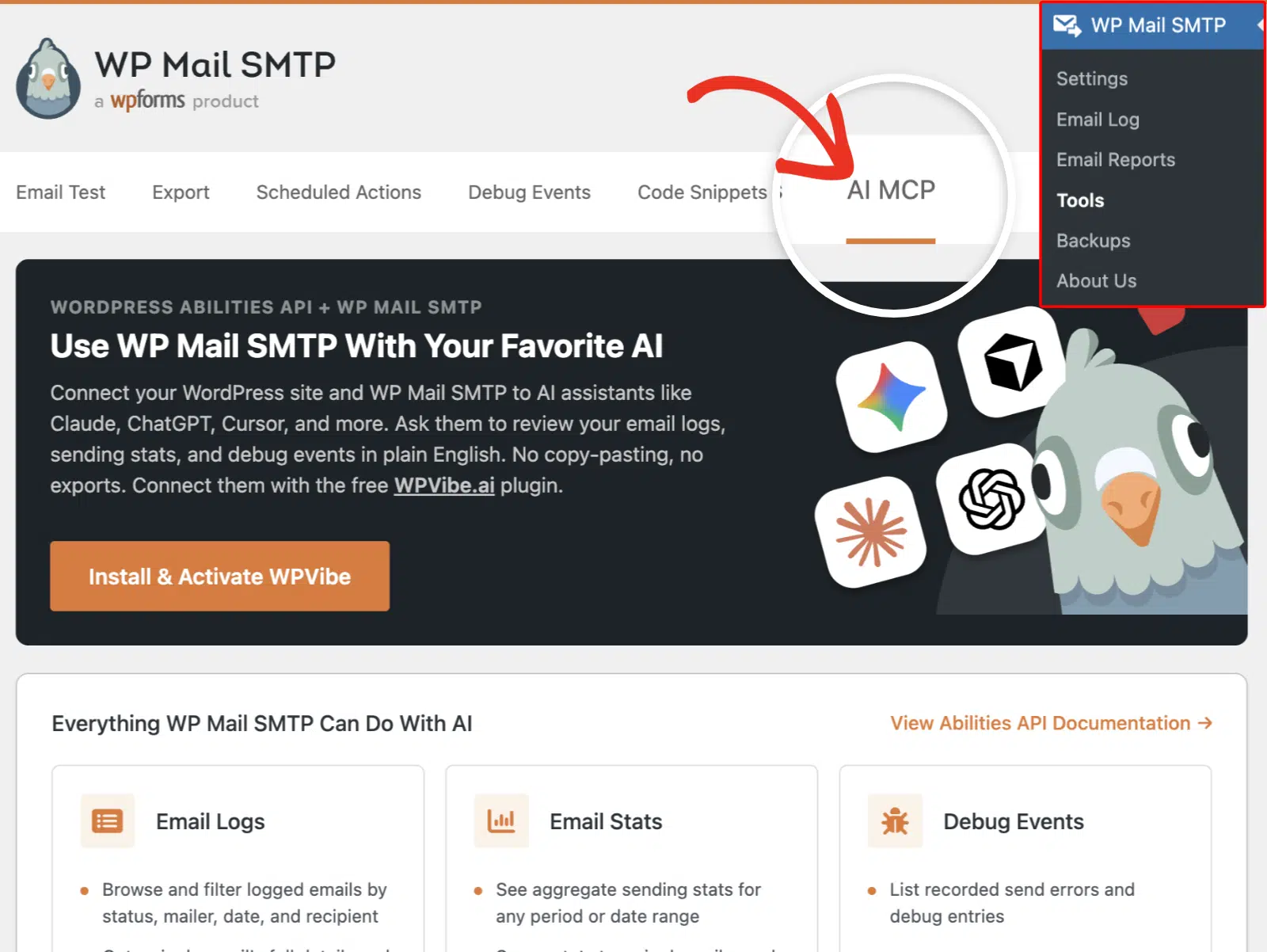
このページには、WP Mail SMTPがAIでできることの概要が表示され、完全な技術リファレンスが必要な場合は、View Abilities API Documentationリンクが表示されます。
WPVibeプラグインのインストール
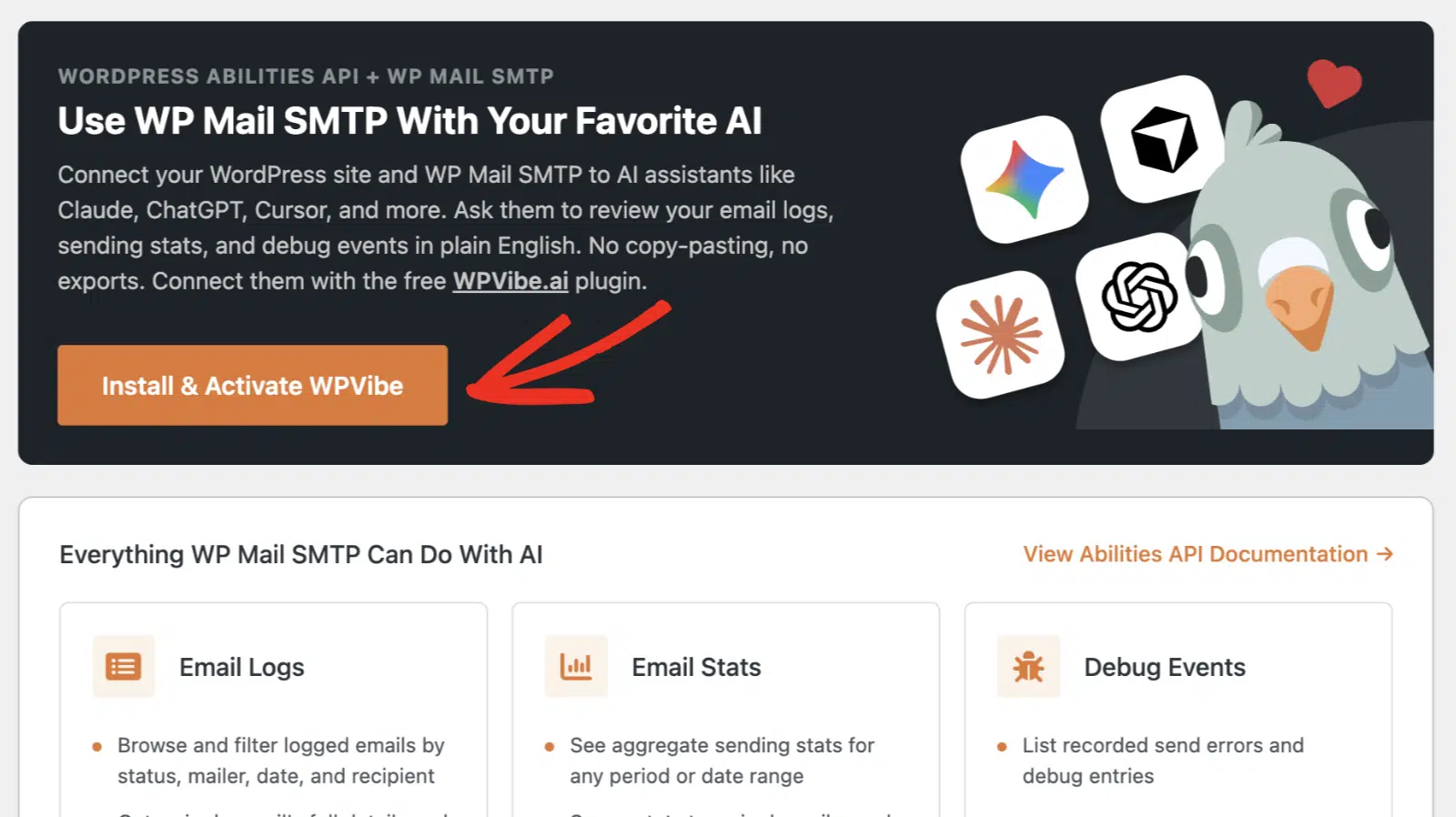
AIアシスタントは、安全な接続を処理する無料のコネクタプラグインであるWPVibeを介してサイトに接続します。
AI MCPページで、Install & Activate WPVibeボタンをクリックします。
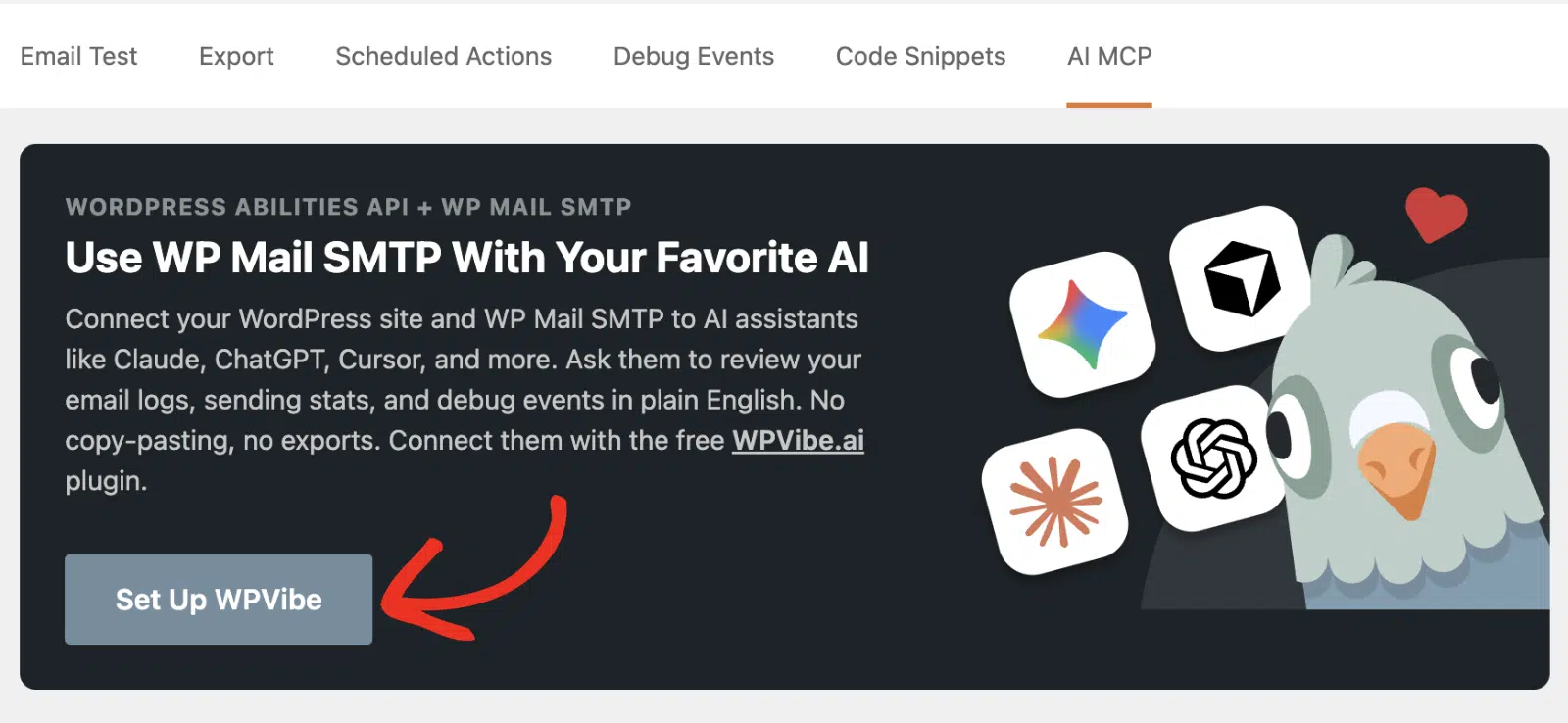
完了すると、ボタンがSet Up WPVibeに変わり、管理メニューに新しいVibe AI項目が表示されます。
AIアシスタントの接続
アシスタントを接続するには、AI MCPページでSet Up WPVibeをクリックするか、管理メニューからVibe AIを開きます。これにより、WPVibeチェックリストが開かれ、接続ステータスと接続手順が表示されます。
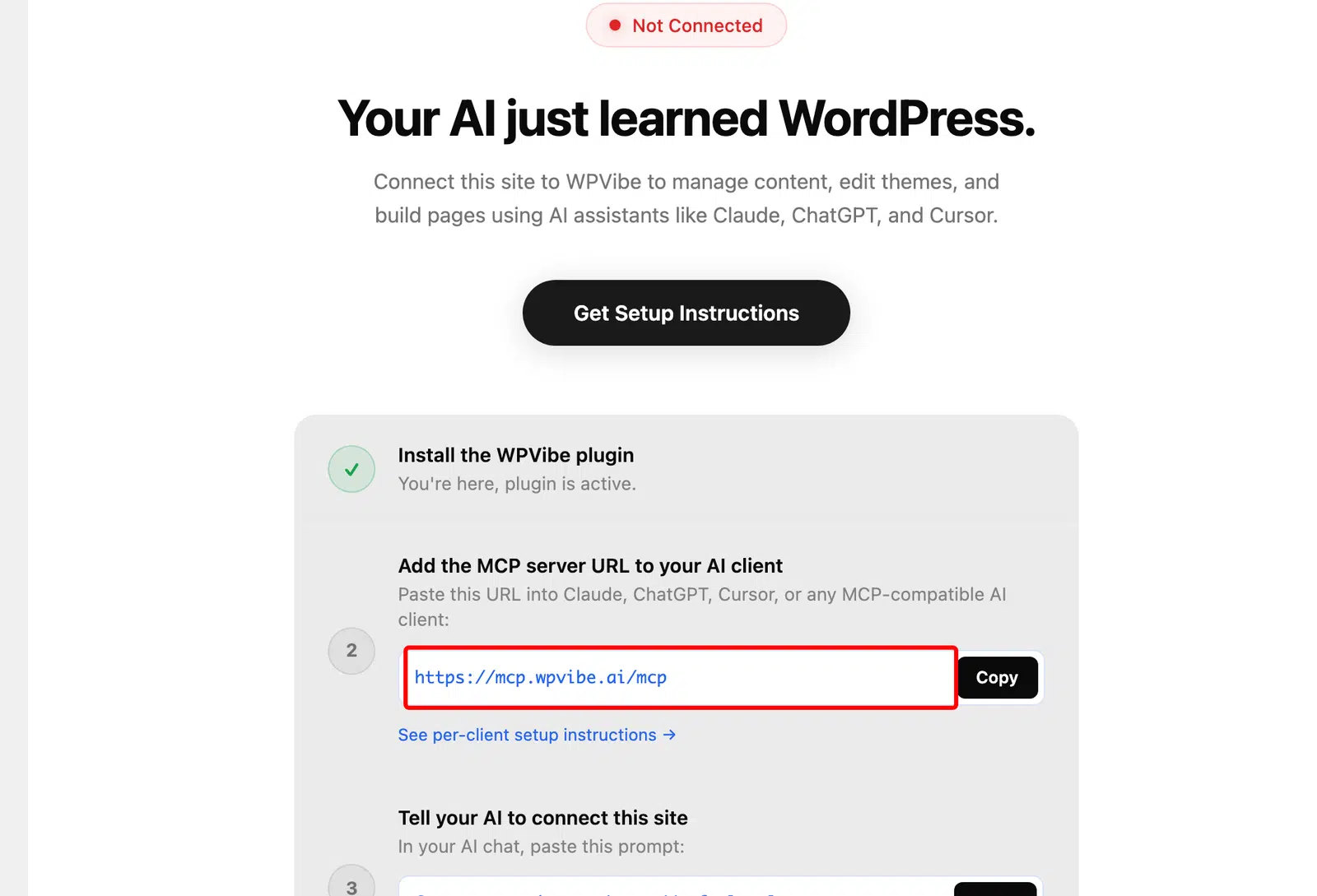
チェックリストに表示されているサーバーURL(https://mcp.wpvibe.ai/mcp)をコピーし、選択したAIツールに追加します。正確な手順は、使用するアシスタントによって異なります。そのため、各アシスタントの公式セットアップガイドをまとめました。
- Claude: Claude on the webでカスタマイズ » コネクタに移動し、プラスアイコン(+)をクリックして、カスタムコネクタを追加を選択します。WPVibeのようなコネクタ名を入力し、サーバーURLを貼り付けて、追加をクリックします。次に、新しいコネクタの横にある接続をクリックします。このように追加されたコネクタは、Claude Desktopでも利用できます。詳細については、Anthropicのカスタムコネクタガイドを参照してください。
- ChatGPT: 完全なMCPサポートを備えたコネクタは、ChatGPT Business、Enterprise、およびEduプランで利用できます。これらのプランでは、ワークスペース管理者が開発者モードを有効にしてコネクタを追加します。現在の手順とプランの利用可能性については、OpenAIの開発者モードとMCPガイドを参照してください。
- Cursor: Cursorの設定を開き、MCPセクションに移動して、上記のURLを使用して新しいサーバーを追加します。詳細については、CursorのMCPドキュメントを参照してください。
WPVibe接続
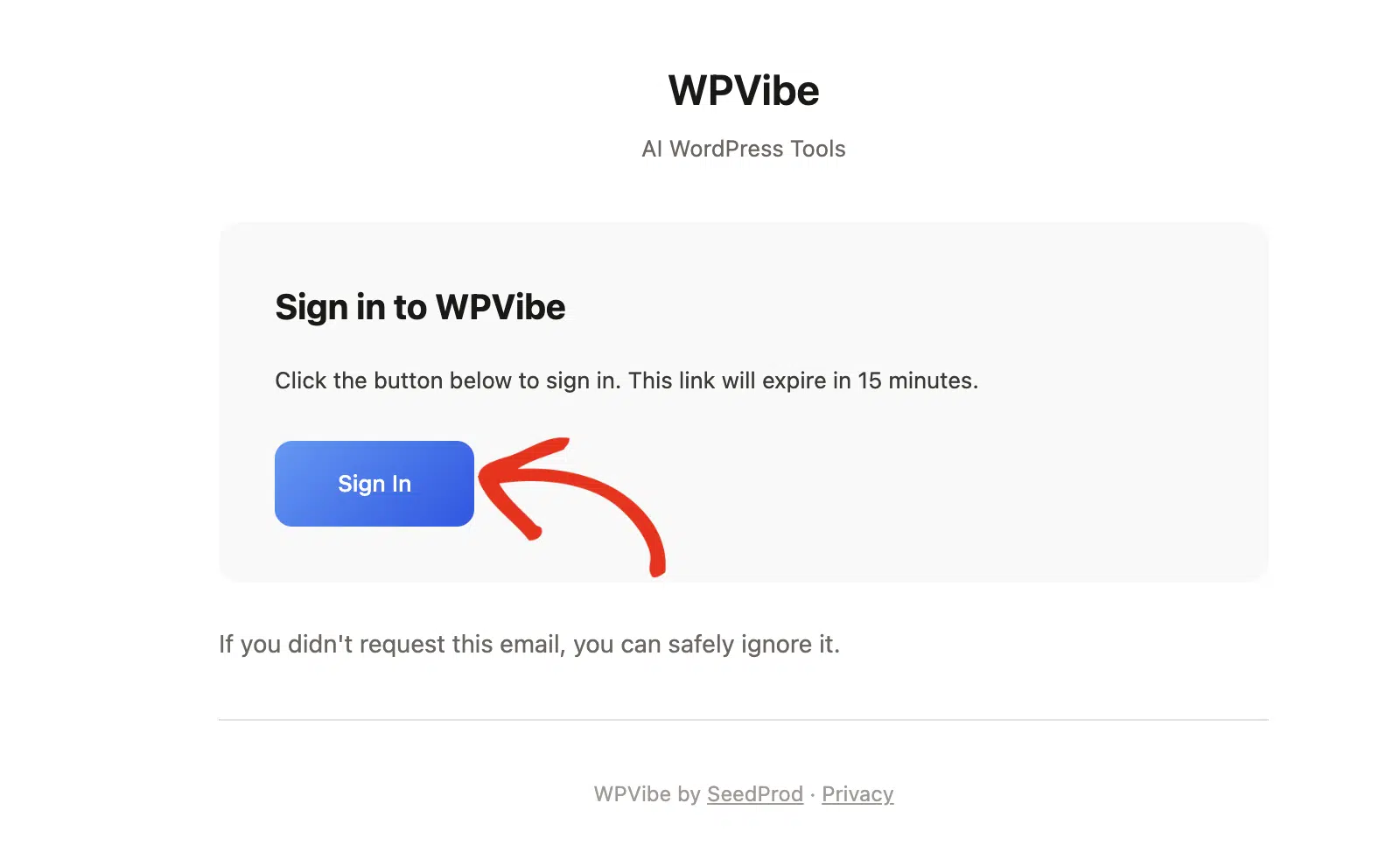
コネクタを追加すると、WPVibeからメールアドレスでのサインインを求められます。WPVibeからのメールを確認し、その中のサインインボタンをクリックしてください。リンクは15分で期限切れになるため、すぐに実行することをお勧めします。パスワードを作成する必要はなく、AIアシスタントにサイトの認証情報を共有する必要もありません。
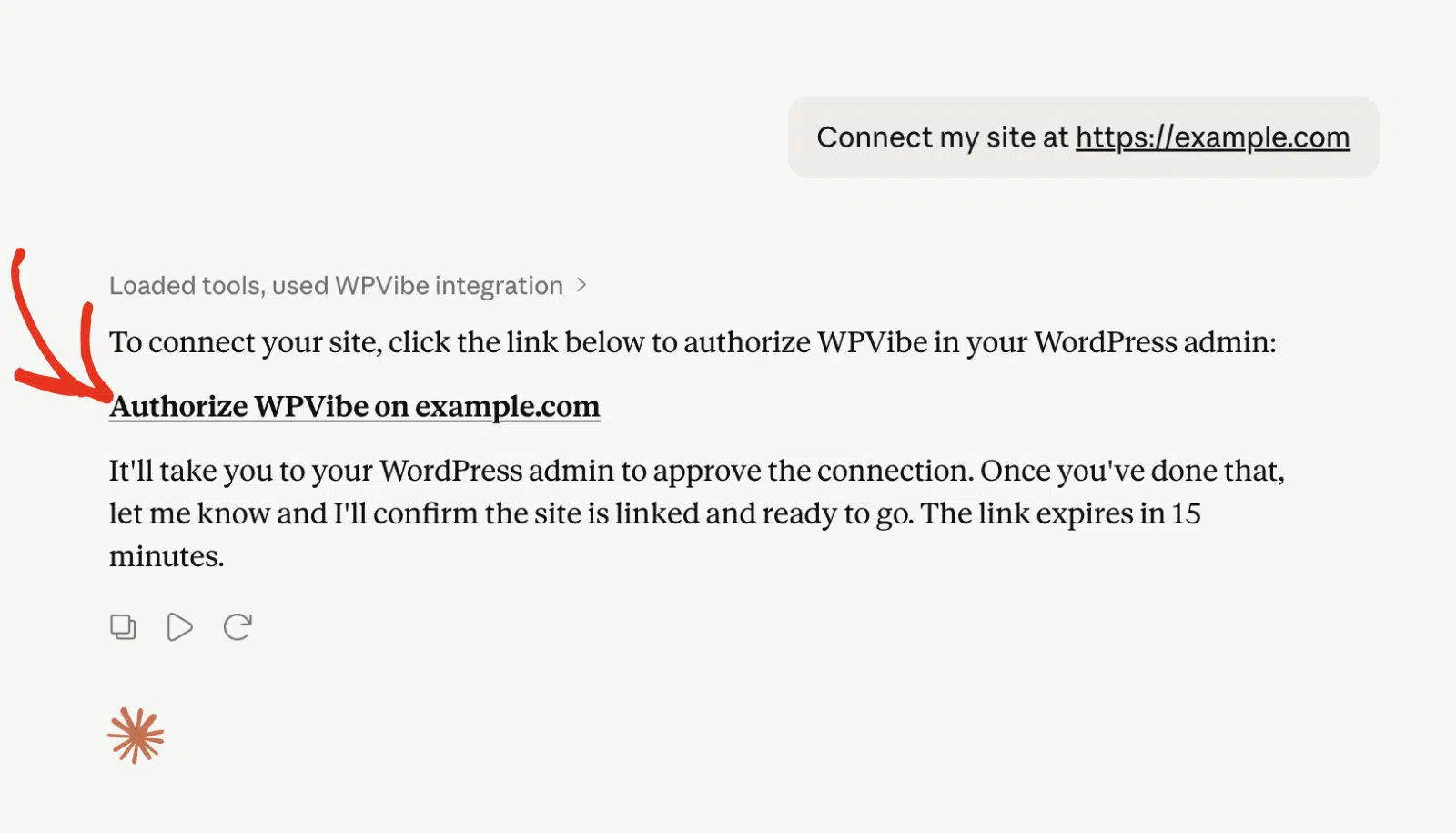
次に、AIに接続するように指示します。AIチャットで、「Connect my site at https://example.com」のようなプロンプトに、ご自身のサイトアドレスを使用して貼り付けてください。
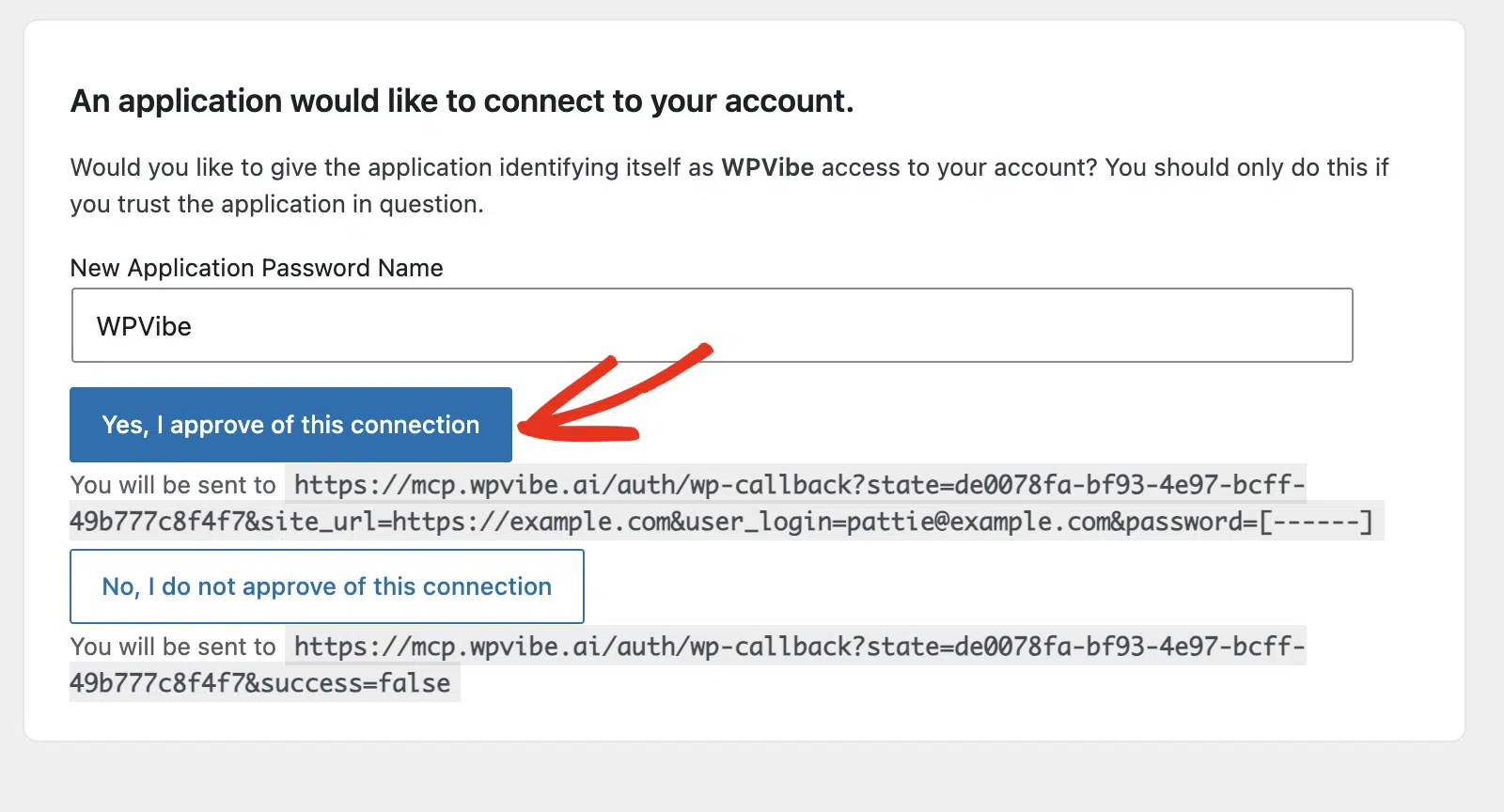
AIアシスタントがワンクリック認証リンクを返します。このリンクはWordPress管理画面にリダイレクトされ、そこで接続を承認する必要があります。
はい、この接続を承認しますをクリックして承認すると、サイトが接続されます。
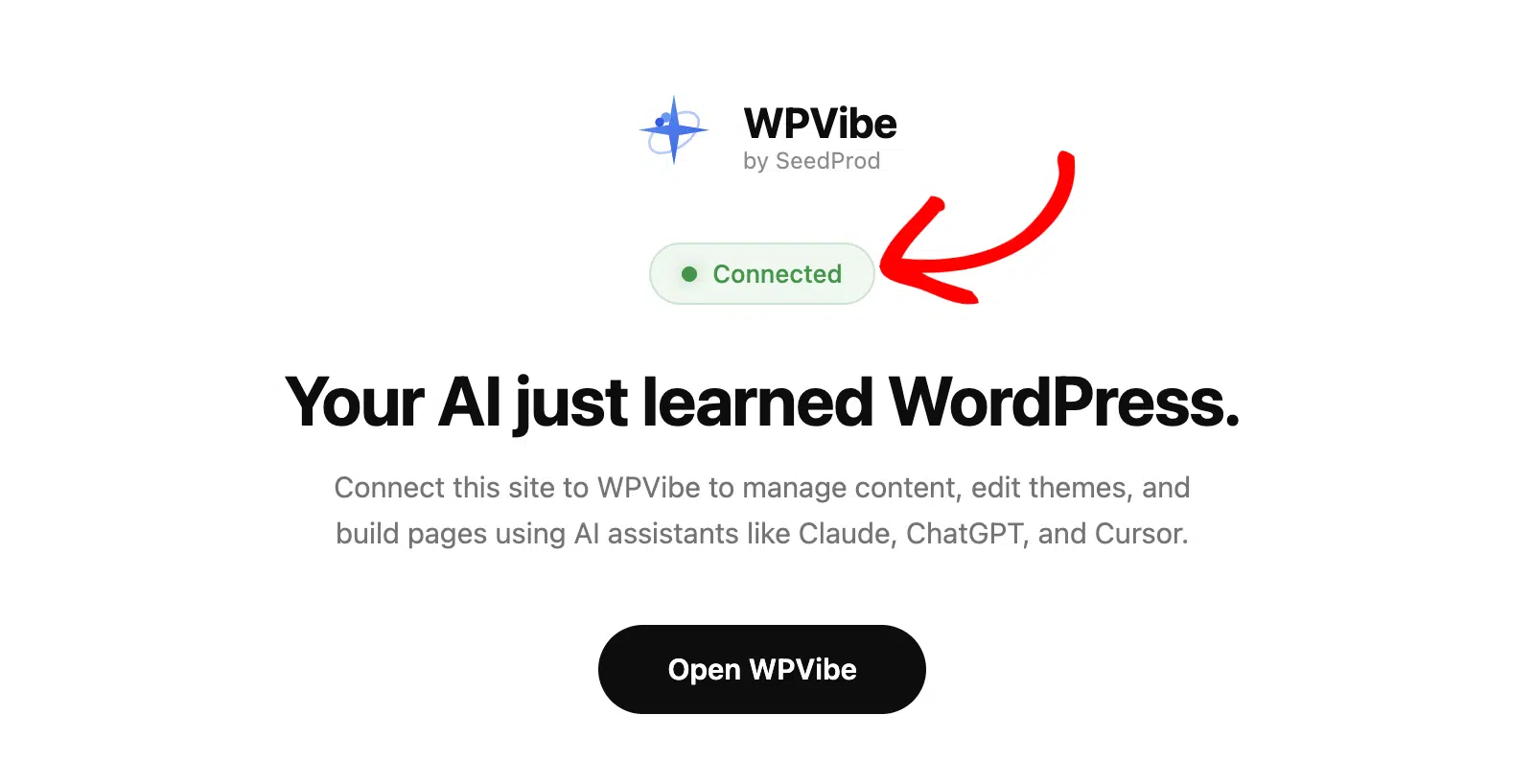
完了すると、WPVibeプラグインの設定ページに「接続済み」というラベルが表示されるはずです。
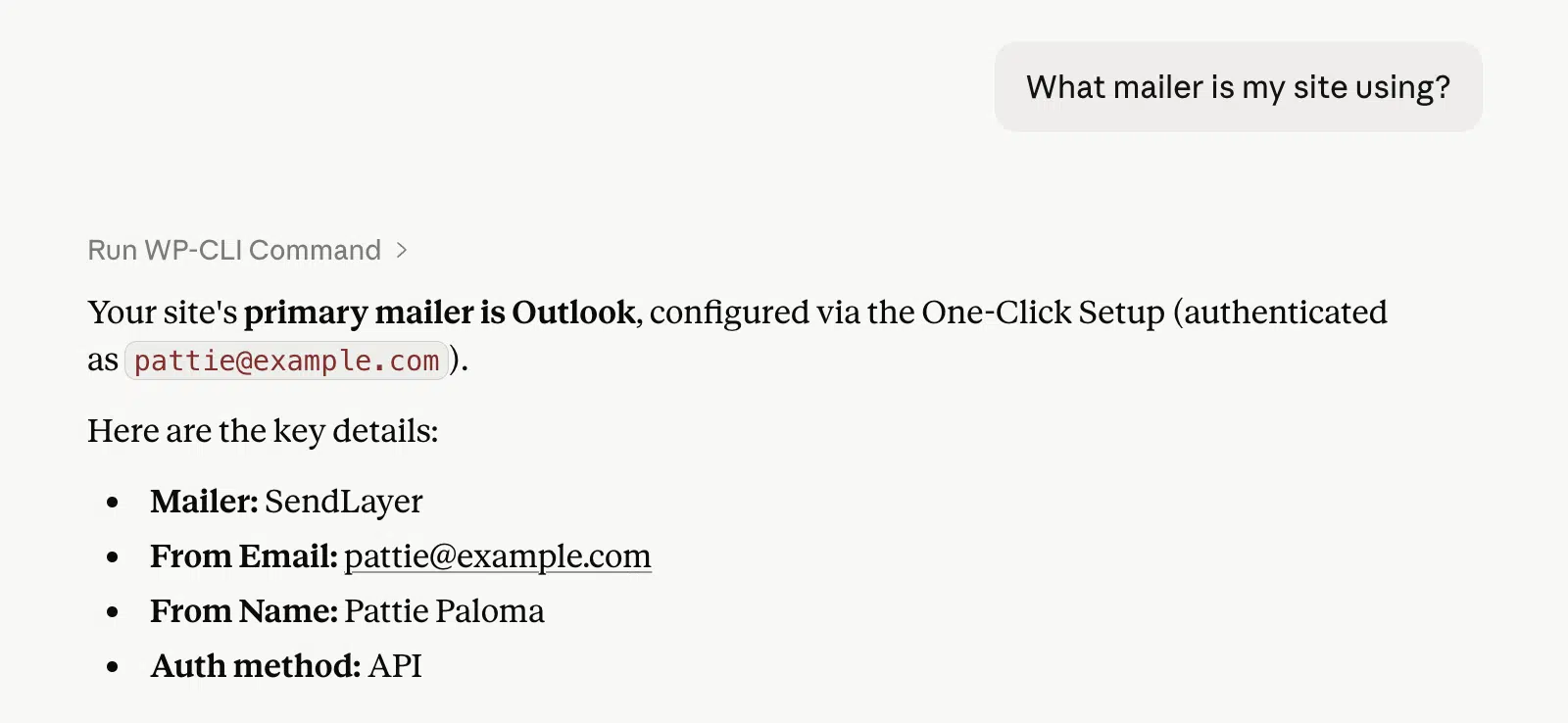
接続が機能することを確認するには、「サイトで使用されているメーラーは何ですか?」や「最近のメールログを表示してください」のような質問をアシスタントに尋ねてください。サイトの詳細が返ってきたら、接続は準備完了です。
最初のプロンプトの試用
接続が確立したら、アシスタントに作業を任せましょう。アクセスは読み取り専用であるため、すべてのプロンプトはメールアクティビティに関する安全な質問になります。
試してみるためのプロンプトをいくつか紹介します。
- 「今日サイトから送信されたメールを表示してください。」
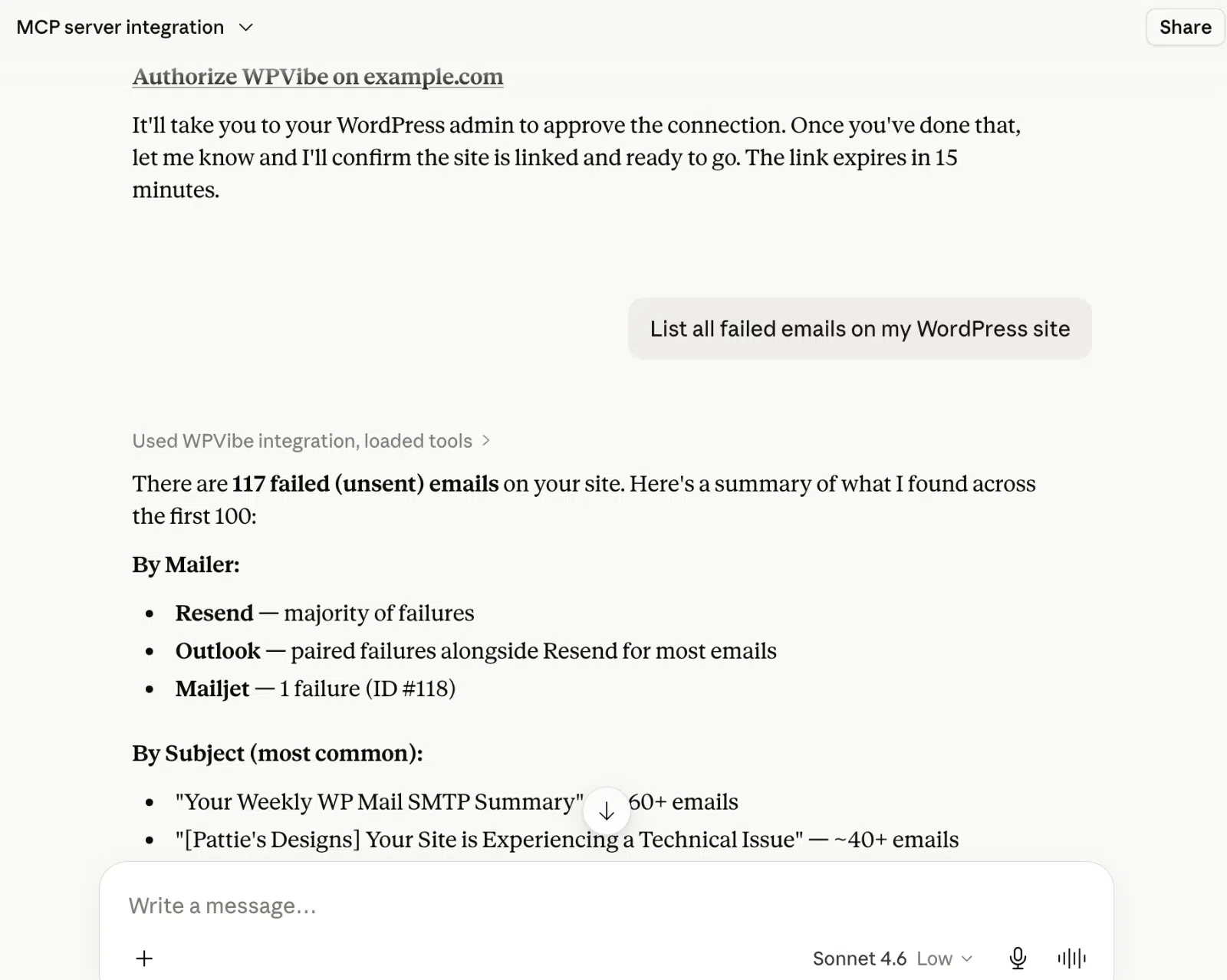
- 「今週送信に失敗したメールはどれですか?」
- 「過去30日間のメール送信成功率は?」
- 「メーラー別に送信統計の内訳を表示してください。」
- 「デバッグイベントに最近の送信エラーはありますか?」
よくある質問
以下は、WP Mail SMTPとAIアシスタントの使用に関するよくある質問への回答です。
AIは設定を変更したり、メールを送信したりできますか?
いいえ。WP Mail SMTPの機能は読み取り専用です。接続されたアシスタントはメールログ、送信統計、デバッグイベントを確認できますが、設定を変更したり、代わりにメールを送信したりすることはできません。
AI MCPタブが表示されないのはなぜですか?
AI MCPタブには、WordPress 6.9以降およびWP Mail SMTP 4.9以降が必要です。両方を最新バージョンに更新してから、再度WP Mail SMTP » ツールを確認してください。
ローカルまたはステージングサイトで使用できますか?
接続は、アシスタントがWPVibe経由でサイトに到達することに依存するため、公開からアクセス可能なサイトが最適です。ローカル環境や一部のステージング環境では接続できない場合があります。
どのAIアシスタントがサポートされていますか?
Claude、ChatGPT、Gemini、Cursorなど、カスタムMCPサーバーをサポートするアシスタントであれば接続できます。
WP Mail SMTP Proが必要ですか?
メールログと送信統計は、WP Mail SMTP Proの一部であるWP Mail SMTPのメールログとレポートから読み取られます。
これで完了です!WP Mail SMTPをお気に入りのAIアシスタントに接続し、メールログのレビューやデバッグイベントの表示に活用する方法がわかりました。
次に、WP Mail SMTPでメールログを表示する方法を学習して、アシスタントが参照するデータを確認しましょう。