


Resumo de IA
Antes de começar a escrever sobre o WordPress, passei anos como designer web freelancer. Construo websites WordPress há mais de 10 anos e uma coisa que rapidamente aprendi a não depender foi da funcionalidade de e-mail integrada.
No início, assumi que o WordPress simplesmente lidava com e-mails corretamente logo de início, mas quando os clientes se queixaram de que não estavam a receber as submissões dos seus formulários e outros e-mails importantes do website, percebi que precisava de uma solução melhor.
No entanto, nem todas as empresas querem pagar por serviços de e-mail caros. Cada cêntimo conta, especialmente quando se está apenas a começar.
Se está na mesma situação, ligar o WordPress a um servidor SMTP gratuito pode resolver estes problemas sem adicionar uma despesa mensal extra.
Neste guia, irei guiá-lo através de tudo o que precisa de saber sobre a utilização de servidores de e-mail SMTP gratuitos com o WordPress. Partilharei as opções que funcionaram melhor para os meus clientes e para mim, juntamente com instruções passo a passo para o configurar rapidamente.
- Por que Falham os E-mails do WordPress e Como o SMTP os Corrige
- O Que Considerar ao Escolher um Serviço de E-mail SMTP
- O Que Precisa Para Configurar um Servidor SMTP Gratuito Para E-mails do WordPress
- Configurar o Plugin WP Mail SMTP
- Enviar E-mails do WordPress Com Gmail SMTP Gratuito
- Configurar Brevo E-mail Gratuito Com WP Mail SMTP
- Configurar SendLayer Com WP Mail SMTP
- Configurar Qualquer Serviço SMTP Gratuito Com WP Mail SMTP
- Perguntas Frequentes
Por que Falham os E-mails do WordPress e Como o SMTP os Corrige
Por defeito, o WordPress utiliza a função mail() do PHP para enviar e-mails. Isto pode parecer técnico, mas eis o que significa para si: entrega de e-mail não fiável e uma maior probabilidade de as suas mensagens serem marcadas como spam.
Muitos fornecedores de alojamento restringem ou não configuram corretamente o mail() do PHP, o que significa que os seus e-mails podem nunca sair do seu servidor em primeiro lugar.
Os e-mails enviados através do mail() do PHP também carecem de autenticação adequada, pelo que os fornecedores de e-mail não conseguem confirmar que as suas mensagens são legítimas. Isto é cada vez mais problemático, pois os filtros de spam tornaram-se mais rigorosos com e-mails não autenticados, marcando e bloqueando rapidamente mensagens que não seguem as práticas modernas de segurança de e-mail.
Para piorar as coisas, o sistema predefinido não fornece confirmação de entrega nem capacidades de rastreamento, deixando-o no escuro sobre se os seus e-mails chegaram realmente ao seu destino.
É aqui que o SMTP (Simple Mail Transfer Protocol) entra em ação. O SMTP é o padrão da indústria para o envio de e-mails através da Internet e oferece várias vantagens cruciais:
- Entregabilidade melhorada: A autenticação adequada torna mais provável que os seus e-mails cheguem à caixa de entrada
- Fiabilidade melhorada: Menor probabilidade de os e-mails se perderem no ciberespaço
- Melhor reputação de envio: O seu domínio ganha credibilidade junto dos fornecedores de e-mail
- Capacidades de rastreamento: Muitos serviços SMTP fornecem análises de entrega
- Limites de envio mais elevados: A maioria dos serviços SMTP permite mais e-mails do que o seu fornecedor de alojamento
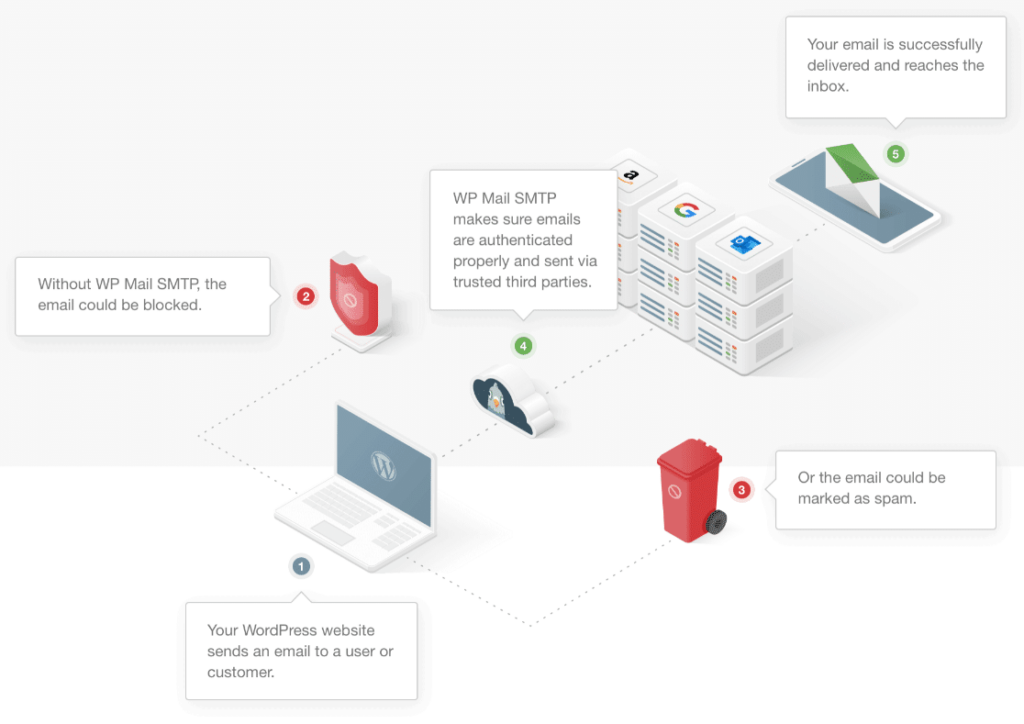
A melhor parte? Pode implementar o SMTP no seu site WordPress gratuitamente utilizando as opções que abordarei neste guia.
O Que Considerar ao Escolher um Serviço de E-mail SMTP
Ao selecionar um serviço de e-mail SMTP para o seu site WordPress, deve pensar cuidadosamente nas suas necessidades atuais e futuras.
Embora seja tentador manter o serviço de e-mail que já utiliza, como o Gmail ou o Outlook, esta nem sempre é a melhor escolha para o seu site.
Primeiro, como estes serviços de e-mail são concebidos principalmente para que escreva e envie e-mails a partir de uma aplicação ou interface baseada na web, pode ser bastante complicado configurá-los para funcionar com o seu site WordPress.
Por exemplo, com o Gmail, terá de navegar por uma longa série de passos técnicos que o Google exige por razões de segurança. Primeiro, tem de ativar a Verificação em 2 Passos na sua conta Google, depois configurar um projeto na Google Cloud Platform, criar credenciais OAuth, conceder permissão ao seu plugin SMTP para aceder à sua conta e resolver erros. Se acha que isto soa complexo e demorado, acredite em mim – é!
O WP Mail SMTP oferece uma opção fácil de ligação com um clique para contas de e-mail Gmail e Outlook, mas terá de atualizar para a versão paga do plugin para aceder a esta.
Outro problema que provavelmente irá experienciar à medida que o seu site cresce é que não há uma forma fácil de aumentar os limites sem atualizar para contas empresariais mais caras e, mesmo assim, estes serviços não são concebidos principalmente para e-mails de sites de alto volume.
Adicionalmente, quando o seu site partilha o mesmo serviço de e-mail que as suas comunicações pessoais ou empresariais, problemas de entregabilidade do seu site podem potencialmente impactar os seus importantes e-mails pessoais.
Portanto, isto não é para dizer que não pode usar o servidor SMTP do Gmail para enviar os seus e-mails do WordPress (e incluí instruções completas para isto abaixo, pois sei que é uma escolha popular). Mas vale definitivamente a pena considerar outras opções.
Benefícios de Serviços Dedicados de E-mail Transacional
Na minha experiência, serviços de e-mail transacional especializados como SendLayer, Brevo, ou outros oferecem vantagens significativas para os proprietários de sites. Muitos destes serviços oferecem planos SMTP gratuitos generosos que são ótimos quando está apenas a começar.
Descobri que o processo de configuração com estes serviços é notavelmente simples. A maioria integra-se diretamente com o WP Mail SMTP, requerendo apenas uma chave API ou credenciais SMTP padrão.
Serviços dedicados de e-mail transacional também oferecem taxas de entregabilidade significativamente mais altas. Mantêm pools de IP dedicados com boas reputações de remetente e fornecem análises detalhadas que mostram exatamente o que acontece aos seus e-mails. Podem também oferecer melhor tratamento de anexos, gestão de filas melhorada durante picos de tráfego e, geralmente, uma experiência de envio de e-mail mais fiável.
Para sites pessoais muito pequenos, manter o seu serviço de e-mail existente pode ser suficiente. No entanto, com base na minha experiência a gerir múltiplos sites WordPress, recomendo vivamente considerar um serviço dedicado de e-mail transacional desde o início.
Os planos gratuitos oferecidos pela maioria dos serviços dedicados fornecem capacidade suficiente para começar, tornando-os acessíveis mesmo para novos sites. À medida que as suas necessidades de e-mail aumentam, a transição para planos pagos é simples e pode ser bastante acessível. Por exemplo, os planos pagos da SendLayer começam em 5 dólares por mês.
Reuni informações sobre todos os serviços SMTP gratuitos suportados pelo WP Mail SMTP na tabela abaixo para o ajudar a tomar a sua decisão.
| Serviço | Limite Gratuito | Funcionalidades | Limitações | Plano Pago Começa Em |
|---|---|---|---|---|
| SendLayer | 200 e-mails (apenas teste) | Configuração simples, boa entregabilidade, análises detalhadas, amigável para programadores | Não é um plano gratuito permanente, apenas um teste. Mas planos mensais mais acessíveis do que outras opções | 5 $/mês por 1.000 e-mails |
| Brevo (Sendinblue) | 300 e-mails por dia | Funcionalidades de marketing, capacidades de SMS | Rodapé de e-mail com marca na versão gratuita | A partir de 9 $/mês por 5.000 e-mails |
| Elastic Email | 100 e-mails por dia | Designer de e-mail, verificação de e-mail e análises | O plano API não inclui ferramentas de painel | A partir de 19 $/mês por 50.000 e-mails |
| Gmail | 500 e-mails por dia (2.000 com Google Workspace) |
Serviço fiável, interface familiar | Configuração complexa se estiver a usar um plugin SMTP gratuito | 7 $/mês com Google Workspace |
| Mailgun | 100 e-mails por dia | Focado em programadores, API poderosa, boa entregabilidade | Registos de e-mail guardados apenas por 1 dia | A partir de 15 $/mês por 10.000 e-mails |
| Mailjet | 200 e-mails por dia | Inclui editor de e-mail e construtor de formulários | Logótipo Mailjet em e-mails do plano gratuito | A partir de 15 $/mês por 10.000 e-mails |
| Postmark | 100 emails por mês | Análises detalhadas, fluxos de mensagens | O plano gratuito é muito limitado, concebido apenas para testes | 15 €/mês para 10.000 emails |
| Twilio SendGrid | 100 emails por dia (durante 60 dias) | Análises detalhadas, amigável para programadores | O teste gratuito é limitado a 60 dias | 19,95 €/mês para 50.000 emails |
| SMTP2GO | 1.000 emails por mês | Configuração fácil, suporte responsivo | Os emails enviados acima do limite diário/mensal são bloqueados, não enfileirados | 15 €/mês para 10.000 emails |
| SparkPost | 500 emails por mês (conta de programador) | Análises de nível empresarial | Focado em programadores, curva de aprendizagem mais acentuada | 20 €/mês para 50.000 emails |
O Que Precisa Para Configurar um Servidor SMTP Gratuito Para E-mails do WordPress
Depois de escolher um serviço de email SMTP gratuito e criar uma conta, pode usá-lo para começar a enviar emails do seu site WordPress em minutos. Eis o que precisa:
- Um site WordPress: Precisa de acesso administrativo para instalar plugins
- Um plugin SMTP: Recomendo o WP Mail SMTP, que tem uma versão gratuita que funciona com muitos serviços de email SMTP.
- Uma conta com um fornecedor de email SMTP: Escolha qualquer um da tabela acima ou outro serviço que lhe forneça credenciais de email SMTP.
- O acesso DNS do seu domínio: Para autenticação (melhora a entregabilidade). Normalmente, pode aceder a isto no painel de administração do seu alojamento web ou nome de domínio.
Assim que tiver tudo o que precisa, o processo de configuração deve demorar apenas alguns minutos para a maioria dos fornecedores de email SMTP. Incluí passos detalhados para alguns dos serviços mais populares abaixo, mas a configuração básica é essencialmente a mesma para todos os serviços de email:
- Escolha e crie uma conta num serviço de email SMTP gratuito
- Instale um plugin SMTP no seu site WordPress
- Configure o plugin com as suas credenciais de serviço SMTP
- Envie um email de teste para verificar se tudo funciona
- Opcionalmente, configure a autenticação de domínio para uma melhor entregabilidade
Mesmo que não seja tecnicamente inclinado, não se preocupe – o WP Mail SMTP torna este processo rápido e fácil.
Corrija os Seus Emails do WordPress Agora
Configurar o Plugin WP Mail SMTP
Antes de analisarmos os serviços de email gratuitos, precisará de instalar um plugin SMTP no seu site WordPress.
O WP Mail SMTP conecta-se facilmente a todos os serviços de email populares e torna o processo de configuração simples, mesmo para pessoas que não são particularmente experientes em tecnologia.
Se optar pela versão Pro, terá configuração com um clique para o Gmail e Outlook, o que, honestamente, torna a vida muito mais fácil se quiser usar estes fornecedores de e-mail.
O plugin da versão paga também inclui funcionalidades úteis de registo que me pouparam inúmeras horas de resolução de problemas quando algo corre mal. Mas, por agora, pode prosseguir e instalar a versão gratuita.
Veja como começar com o WP Mail SMTP:
- Instalar o plugin: Vá ao seu painel WordPress > Plugins > Adicionar Novo e pesquise por “WP Mail SMTP”
- Ativar o plugin: Clique no botão “Ativar” após a instalação
- Executar o assistente de configuração: Siga as instruções para escolher o seu fornecedor de SMTP
- Configurar o seu fornecedor: Introduza as credenciais do seu serviço de SMTP escolhido
- Enviar um e-mail de teste: Verifique se tudo está a funcionar corretamente
A versão gratuita do WP Mail SMTP funciona com a maioria dos principais fornecedores de e-mail, muitos dos quais oferecem um plano gratuito, incluindo:
Para a maioria dos proprietários de pequenas empresas, a versão gratuita do WP Mail SMTP será suficiente para começar. À medida que a sua empresa cresce, a versão Pro oferece funcionalidades que podem justificar o investimento.
Quanto aos fornecedores de e-mail, os seus planos gratuitos têm limitações, que variam consoante o serviço escolhido. Pode usar a tabela acima como guia para o ajudar a escolher um fornecedor de e-mail SMTP gratuito que vá ao encontro das suas necessidades.
Embora o assistente de configuração do WP Mail SMTP o guie pelos passos de ligação ao seu serviço de e-mail à sua escolha, incluí instruções manuais completas abaixo para que possa configurar o plugin a qualquer momento após a instalação.
Enviar E-mails do WordPress Com Gmail SMTP Gratuito
Começarei por explicar como ligar a sua conta Gmail ao WordPress usando o plugin WP Mail SMTP. Conforme explicado anteriormente, pode querer considerar a inscrição numa conta de e-mail gratuita especificamente para o seu website em vez de usar a sua conta Gmail existente. Mas sei que o Gmail ainda é uma das opções de e-mail mais populares, por isso incluí os passos completos para se ligar aqui.
Comece por criar uma nova conta Gmail dedicada aos e-mails do seu website ou por usar uma existente. O Gmail permite-lhe enviar até 500 e-mails por dia, mas se estiver a gerir um negócio, considere usar uma conta Google Workspace, que aumenta o seu limite de envio para 2000 e-mails por dia.
Configuração com a Versão Gratuita do WP Mail SMTP
Comece por ir a WP Mail SMTP » Definições e clique no separador Geral .
Agora, introduza o endereço de e-mail a partir do qual os e-mails do seu site WordPress serão enviados. Este pode ser o endereço Gmail que configurou ao criar a sua conta ou um alias que criou para enviar a partir de um domínio personalizado.
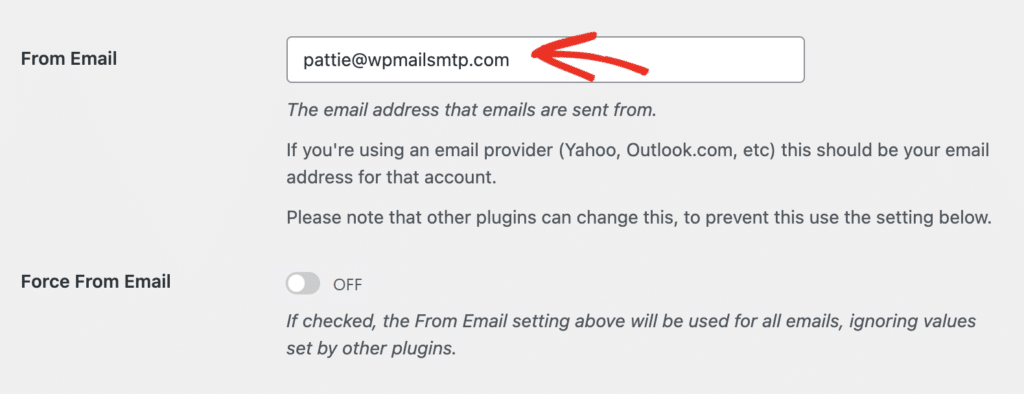
Recomendo também que defina o interruptor Forçar E-mail de Remetente para Ativado. Isto definirá o seu endereço Gmail como o seu e-mail de Remetente para todos os e-mails que o seu site envia, substituindo qualquer coisa definida por outros plugins.
Em seguida, introduza o Nome do Remetente que deseja que os seus e-mails pareçam vir. Este está definido como o nome do seu website por defeito, mas pode introduzir qualquer nome que desejar.
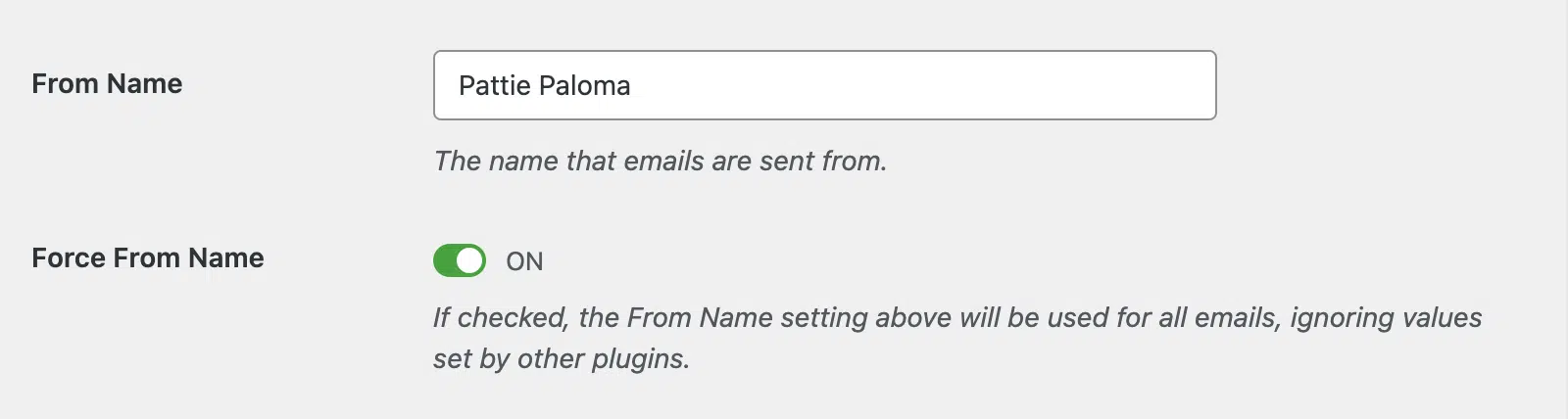
Novamente, recomendo ativar a opção Forçar a partir do nome.
Em seguida, role para baixo e selecione Google / Gmail como o seu remetente de e-mail.

O Google já não suporta a introdução do seu nome de utilizador e palavra-passe do Gmail como credenciais SMTP, pelo que, se estiver a usar o plugin gratuito WP Mail SMTP, terá de configurar primeiro uma palavra-passe de aplicação. Isto pode ser um pouco complexo, pelo que recomendo seguir a nossa documentação detalhada em Guia de Configuração do Gmail / Google Workspace para instruções passo a passo com capturas de ecrã e um vídeo para o guiar através do processo. Este método funciona, mas requer vários passos técnicos.
O WP Mail SMTP Pro oferece uma opção de configuração com um clique que simplifica drasticamente o processo. Se quiser continuar a usar o Gmail para os seus e-mails do WordPress, vale bem a pena a atualização, pois pode poupar-se a toda a configuração manual e aborrecimento.
Se estiver a decidir entre a Configuração com Um Clique e a configuração manual, aqui fica uma comparação rápida:
| Configuração Manual | Configuração com Um Clique (Pro) | |
|---|---|---|
| Facilidade de Utilização | Guia passo a passo para o ajudar | Conexão instantânea com passos mínimos |
| Passos Técnicos | Requer a criação de uma aplicação Google e a configuração de credenciais | Não é necessária configuração manual |
| Tempo Necessário | Aproximadamente 30-60 minutos | Menos de 2 minutos |
| Suporte | Acesso a documentação extensa | Suporte prioritário da nossa equipa |
| Ideal Para | Utilizadores que preferem um processo de configuração e aprendizagem detalhado | Utilizadores que procuram a configuração mais rápida e fácil |
Configuração do Gmail com um clique com o WP Mail SMTP Pro
Procura a forma mais rápida de começar? A Configuração com Um Clique simplifica o processo para que possa começar a enviar e-mails imediatamente.
👉 Atualize para Pro & Ative a Configuração com Um Clique
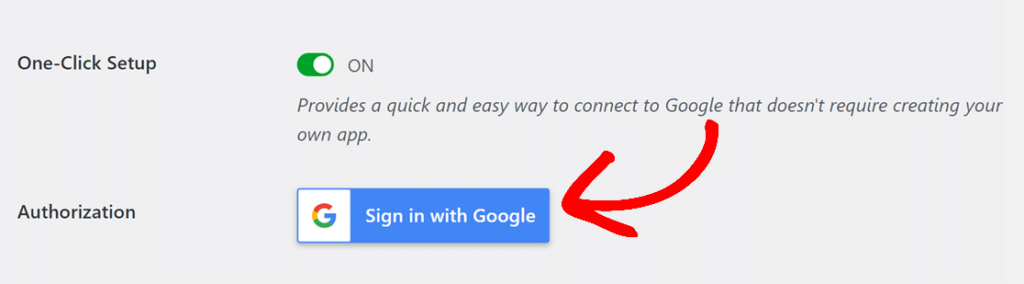
Para tirar partido desta opção de configuração rápida e fácil, tudo o que precisa de fazer é ativar a Configuração com um clique clicando no interruptor para ATIVADO.
Em seguida, clique no botão Guardar na parte inferior do ecrã para guardar as suas definições.
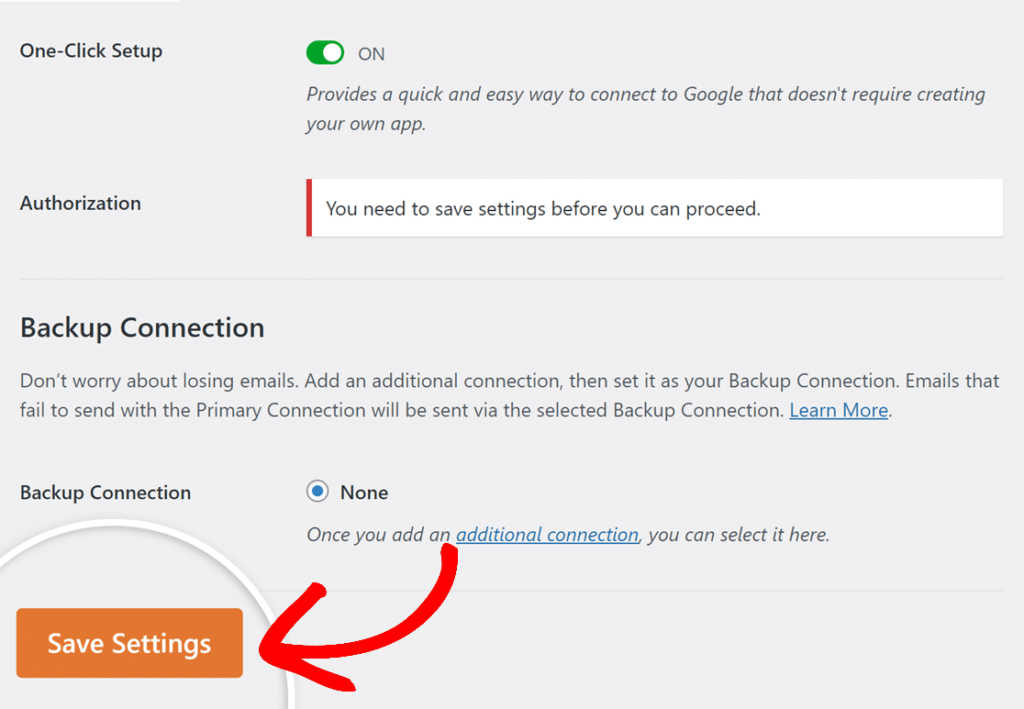
Após guardar as suas definições, verá um botão Iniciar sessão com o Google que terá de clicar para autorizar o WP Mail SMTP a enviar e-mails através da sua conta Google.
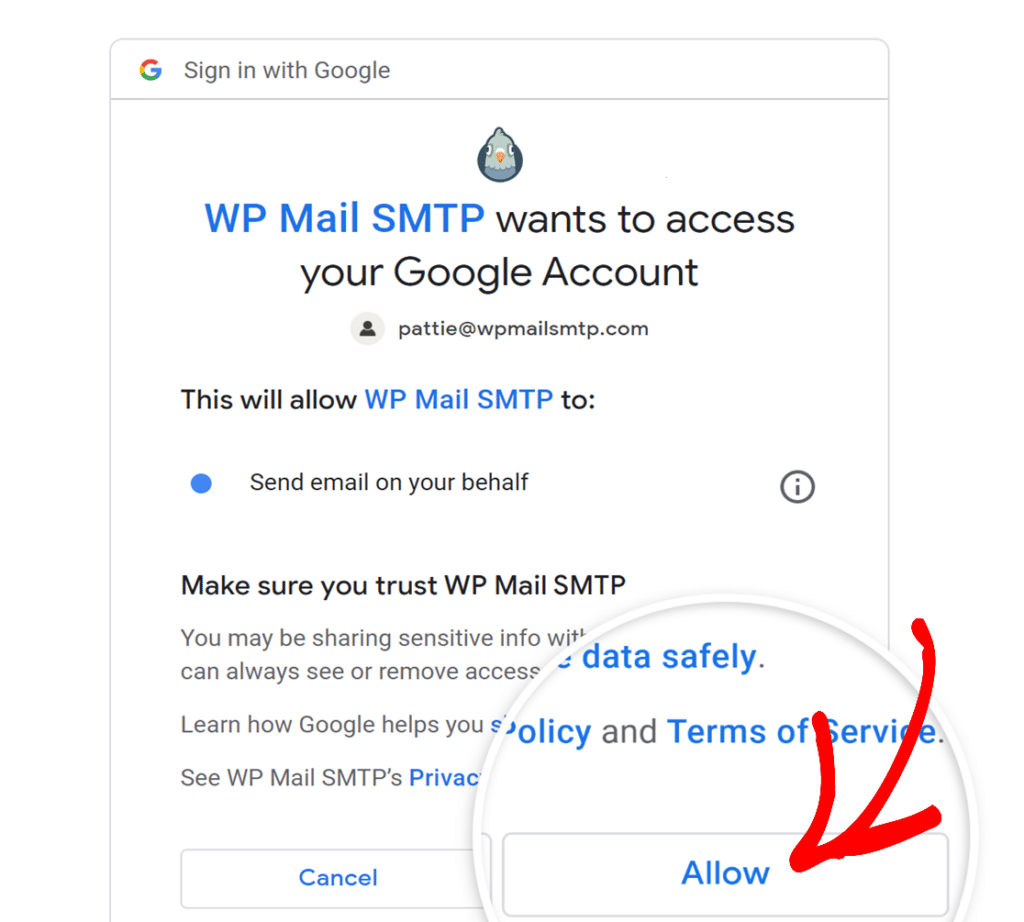
Após iniciar sessão, clique no botão Permitir para conceder acesso.
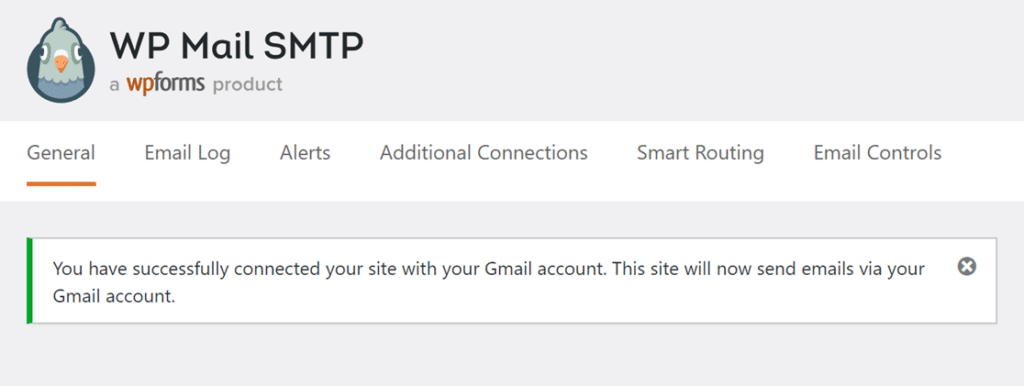
E é tudo! Deverá ver uma mensagem de confirmação de que ligou com sucesso a sua conta Google e está tudo pronto.
Configurar Brevo E-mail Gratuito Com WP Mail SMTP
Se decidiu que o Gmail não é a melhor opção para enviar os seus e-mails do WordPress, poderá querer considerar um dos outros fornecedores de SMTP listados acima.
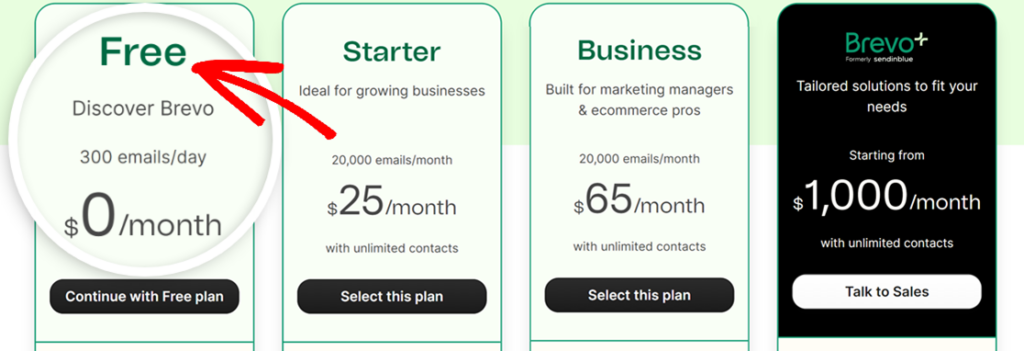
O Brevo (anteriormente Sendinblue) é um dos fornecedores de e-mail recomendados pelo WP Mail SMTP e oferece um generoso nível gratuito que permite até 300 e-mails diários — perfeito para novos sites ou blogs. Quando o seu site crescer e precisar de enviar mais e-mails, o Brevo oferece vários níveis pagos com funcionalidades melhoradas e volumes de envio mais elevados.
Registe-se para uma Conta Brevo e Gere a sua Chave API no Brevo
Para começar, precisará de ter uma conta Brevo (Sendinblue). Pode criar uma nova conta Brevo gratuitamente, sem cartão de crédito.
Após o registo, terá de verificar o seu endereço de e-mail clicando no botão no e-mail que o Brevo lhe envia. Em seguida, pode introduzir as suas informações de contacto e continuar para verificar o seu domínio. Existem instruções detalhadas passo a passo para o guiar através disto no nosso guia de configuração do Brevo.
Após autorizar o seu domínio e verificar os seus registos DNS, pode continuar a configurar o WP Mail SMTP.
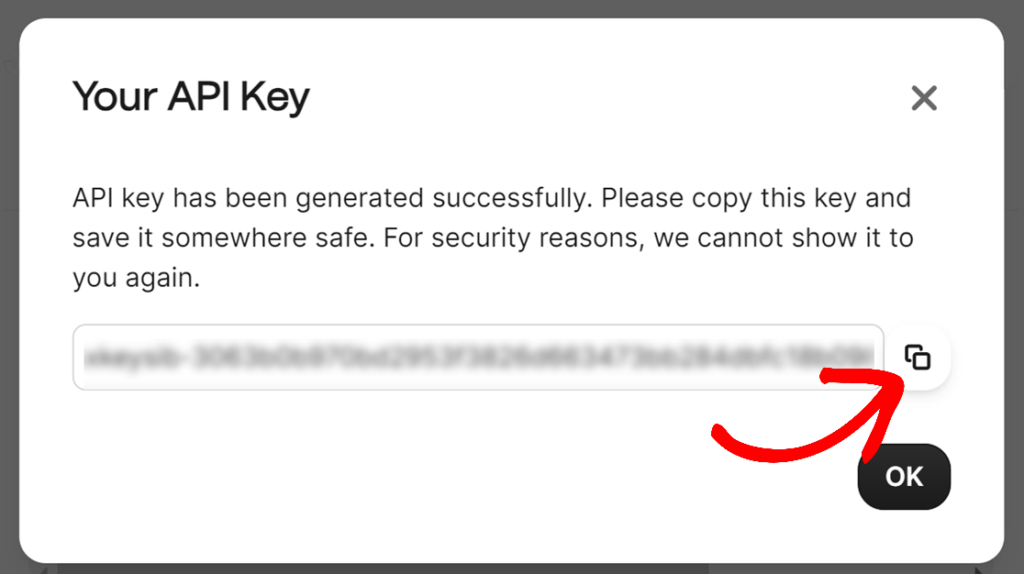
Precisará de uma chave API para usar o Brevo com o WP Mail SMTP. Pode gerá-la no seu painel Brevo em SMTP e API na área de definições do menu. Siga os passos para gerar uma nova chave API e copie-a. Precisará desta chave API para colar nas suas definições do WP Mail SMTP.
Introduza as suas definições básicas de e-mail
Abra a página de definições do WP Mail SMTP acedendo a WP Mail SMTP » Definições » Geral no seu painel WordPress.
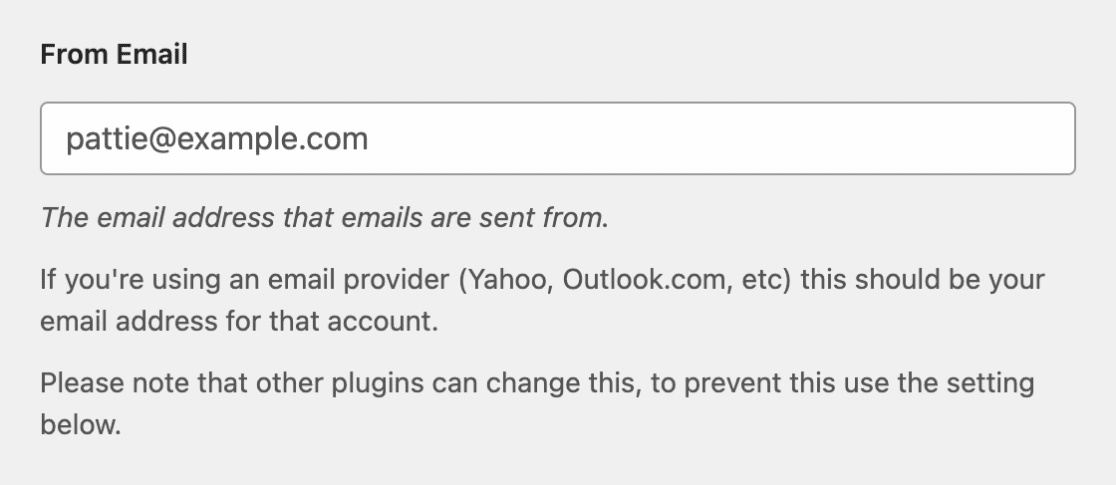
Primeiro defina o E-mail de Remetente, que é o endereço de e-mail a partir do qual todos os e-mails do seu site serão enviados. Este endereço de e-mail deve conter o mesmo domínio que autorizou na Brevo.
Por exemplo, se autorizou example.com, o endereço de E-mail de Remetente deve conter example.com (por exemplo, [email protected]).
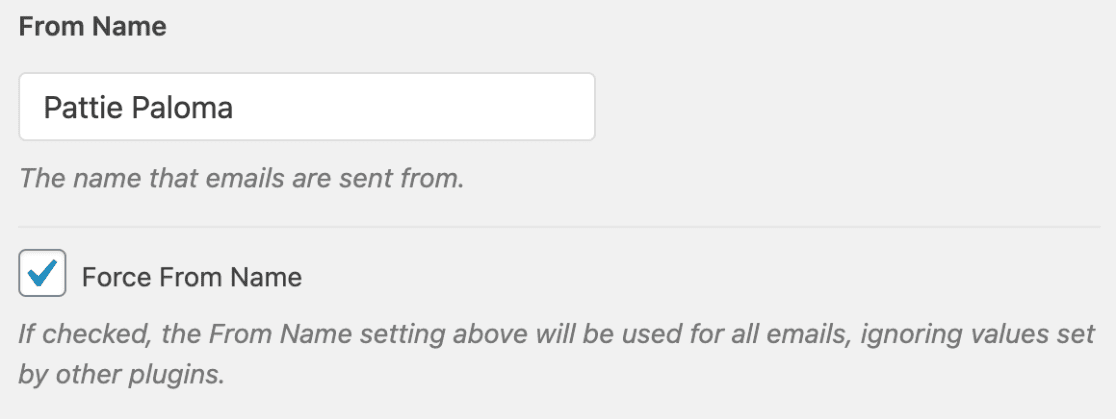
Em seguida, introduza o Nome do Remetente a partir do qual deseja que os e-mails do seu site sejam enviados.
Selecione Brevo como o seu Provedor de E-mail
Na secção “Mailer”, procure e selecione “Brevo” na lista de mailers disponíveis. O plugin oferece integração direta com a Brevo, tornando a configuração simples.

Desloque-se para baixo e introduza a chave API que gerou anteriormente na sua conta Brevo no campo Chave API.

Em seguida, introduza o Domínio de Envio, que permitirá ao WP Mail SMTP verificar quaisquer erros do lado do domínio na sua configuração Brevo. Esta verificação de domínio será executada sempre que enviar um e-mail de teste.
O domínio de envio para o seu site deve ser o mesmo domínio que já autorizou na Brevo.
Finalmente, clique no botão Guardar Definições para guardar a sua ligação Brevo. Deverá agora ser capaz de enviar e-mails a partir do seu site WordPress com uma conta gratuita Brevo Email.
Configurar SendLayer Com WP Mail SMTP
Sendlayer não tem um plano gratuito, mas incluí-o aqui, pois é significativamente mais barato do que outros serviços de e-mail transacional, custando apenas $5 por mês, e pode experimentá-lo e obter os primeiros 200 e-mails que enviar gratuitamente.
Se precisar de enviar mais e-mails do que os planos gratuitos oferecidos por outros fornecedores, mas não quiser inscrever-se num serviço de e-mail caro, é uma ótima opção. Aqui está um guia passo a passo para conectar SendLayer com WordPress usando o plugin WP Mail SMTP:
Crie uma Conta SendLayer
Primeiro, aceda ao site SendLayer e inscreva-se para uma nova conta. SendLayer oferece um teste gratuito que é perfeito quando está apenas a começar. Para começar com o plano gratuito, desloque-se para o fundo da tabela de preços e clique na ligação para se inscrever num teste gratuito.

Pode seguir este guia para instruções passo a passo para criar uma conta SendLayer.
Configure as Definições do WP Mail SMTP
Abra a página de definições do WP Mail SMTP acedendo a WP Mail SMTP » Definições » Geral no seu painel WordPress.
Primeiro defina o E-mail de Remetente, que é o endereço de e-mail a partir do qual todos os e-mails do seu site serão enviados. Este endereço de e-mail deve conter o mesmo domínio que autorizou na SendLayer.
Por exemplo, se autorizou example.com, o endereço de E-mail de Remetente deve conter example.com (por exemplo, [email protected]).
Em seguida, introduza o Nome do Remetente a partir do qual deseja que os e-mails do seu site sejam enviados.
Configurar SendLayer como o seu Mailer
Na secção Mailer da página de definições do WP Mail SMTP, selecione SendLayer como a sua opção de mailer.
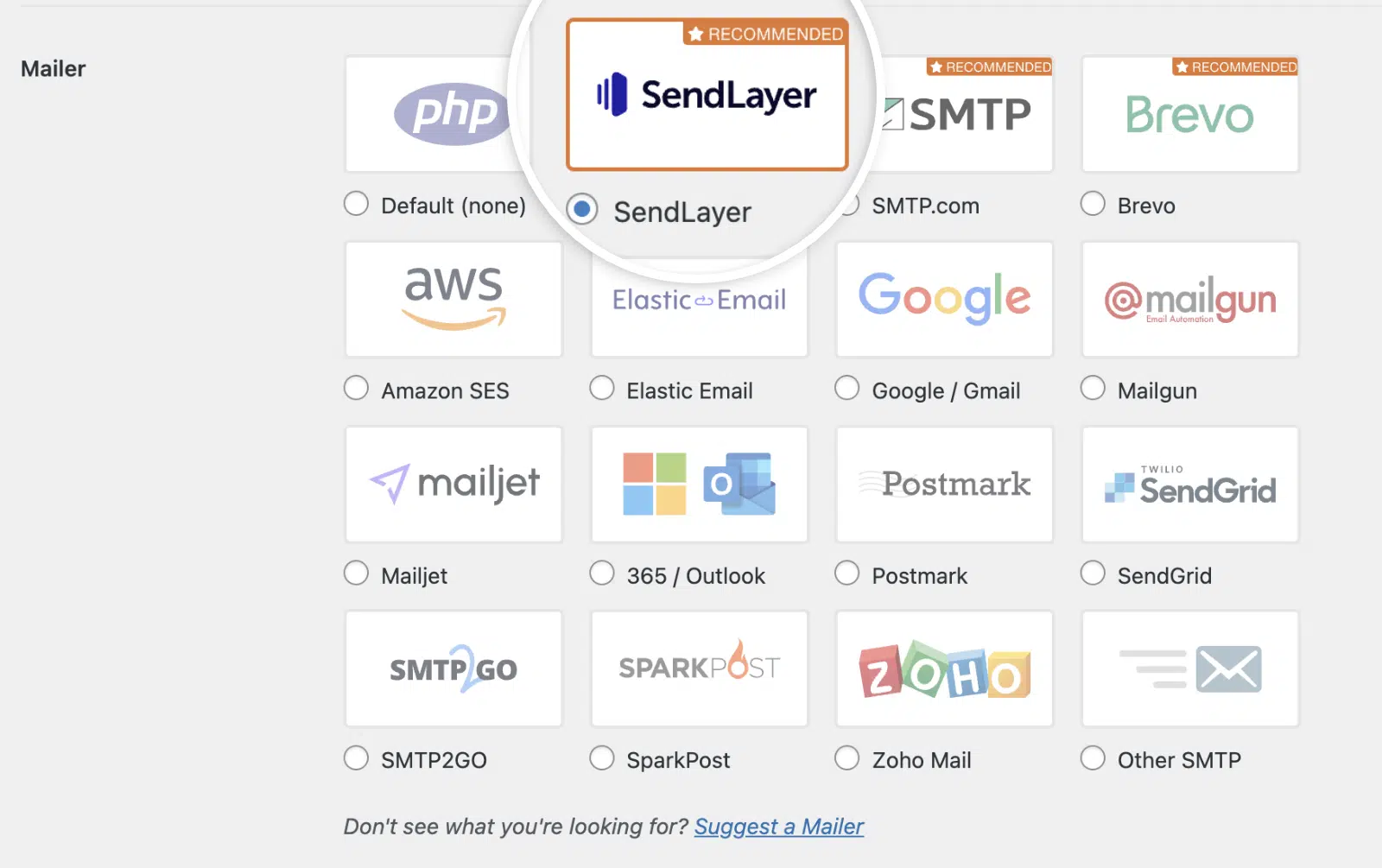
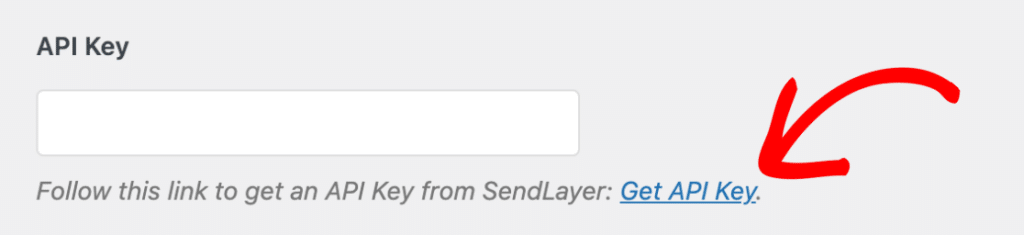
Em seguida, precisará de criar uma chave API. Pode fazer isto facilmente clicando na ligação Obter Chave API ao lado do campo API nas suas definições do WP Mail SMTP
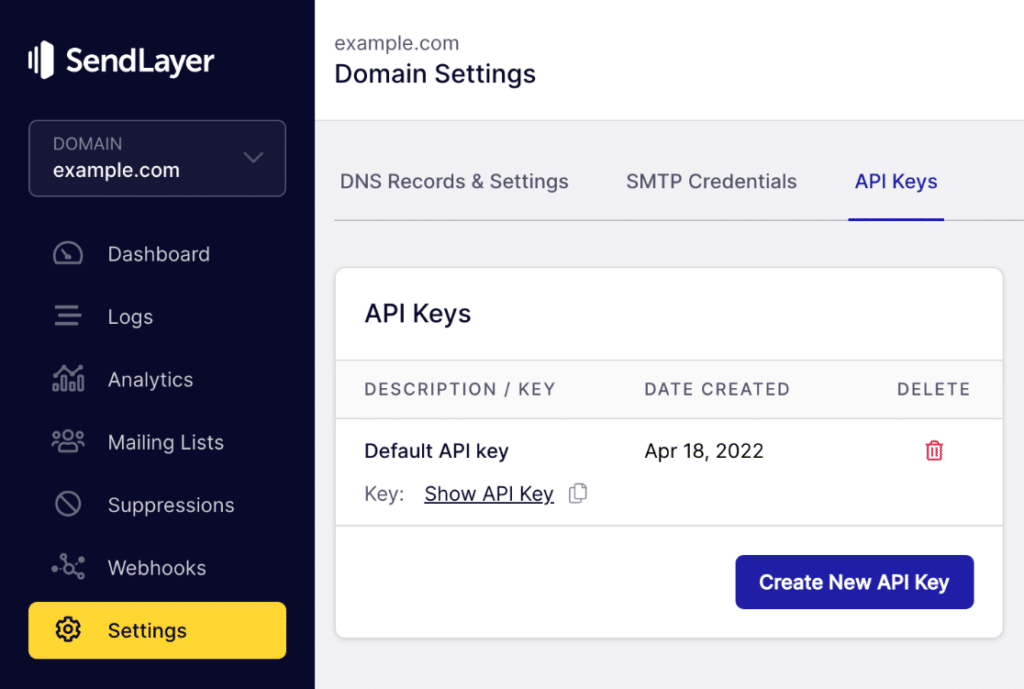
Isto irá levá-lo ao seu painel SendLayer, onde pode clicar num botão para Criar Nova Chave API.
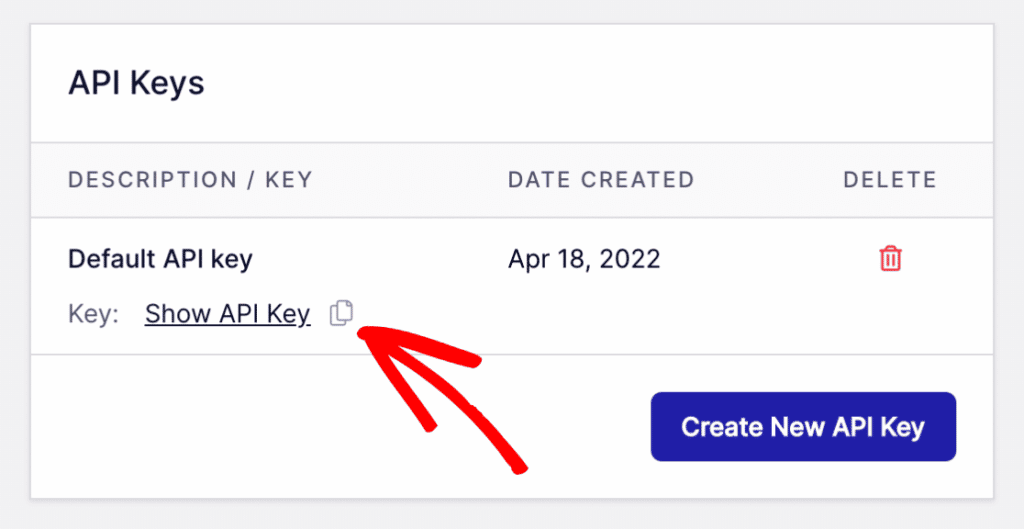
Agora copie a chave API e retorne ao seu painel WordPress.
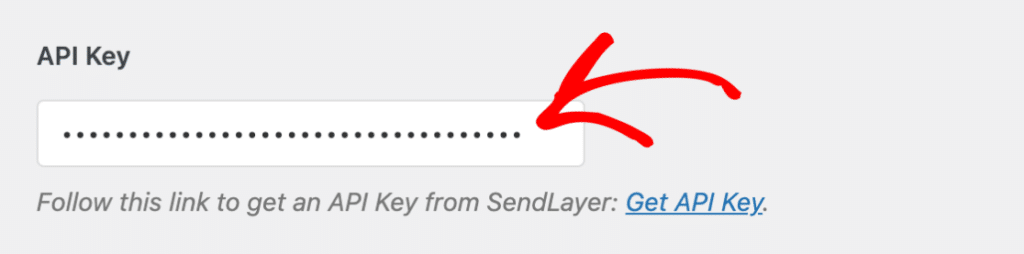
Introduza a chave API que copiou do seu painel SendLayer no campo Chave API.
Clique em Salvar Configurações para armazenar a sua configuração, e pronto! Os seus e-mails do WordPress serão agora enviados de forma segura através do SendLayer.
Configurar Qualquer Serviço SMTP Gratuito Com WP Mail SMTP
Quer escolher outro serviço de e-mail gratuito? Os passos são semelhantes, independentemente do serviço SMTP que escolher – crie uma conta, encontre as suas credenciais SMTP ou chave API, e preencha as credenciais no ecrã de configuração do WP Mail SMTP para começar a enviar e-mails através do seu fornecedor escolhido. Pode ver instruções detalhadas para todos os serviços de e-mail suportados na Documentação do WP Mail SMTP.
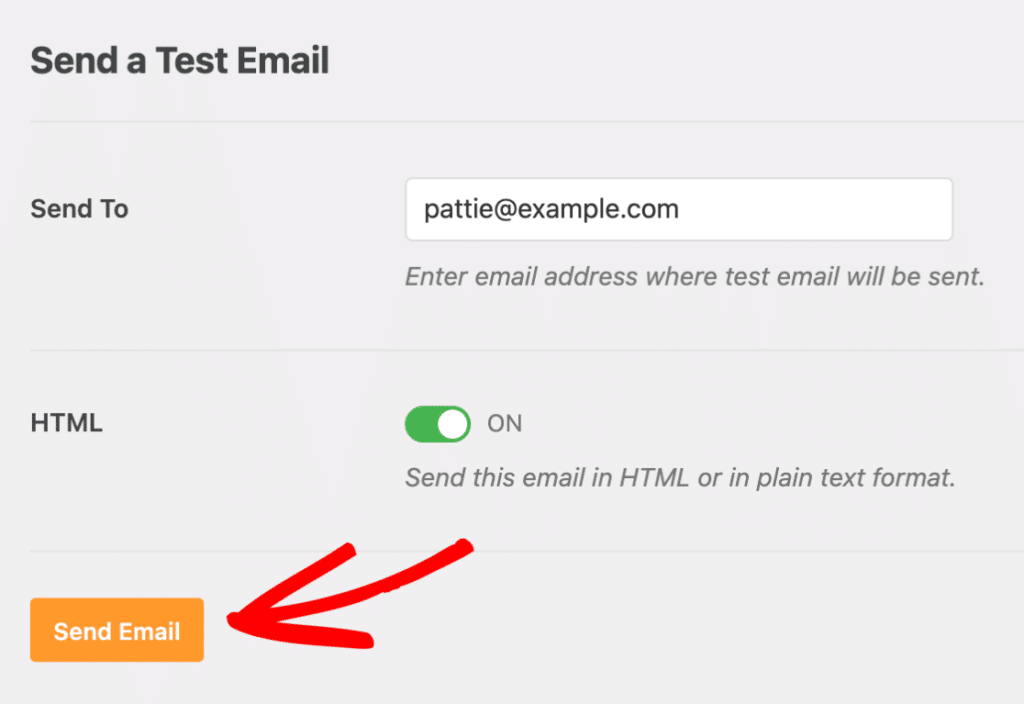
Para garantir que tudo está a funcionar corretamente depois de configurar o seu e-mail, vá a WP Mail SMTP » Ferramentas » Teste de E-mail. Introduza um endereço de e-mail para onde deseja receber um e-mail de teste e clique em Enviar E-mail.
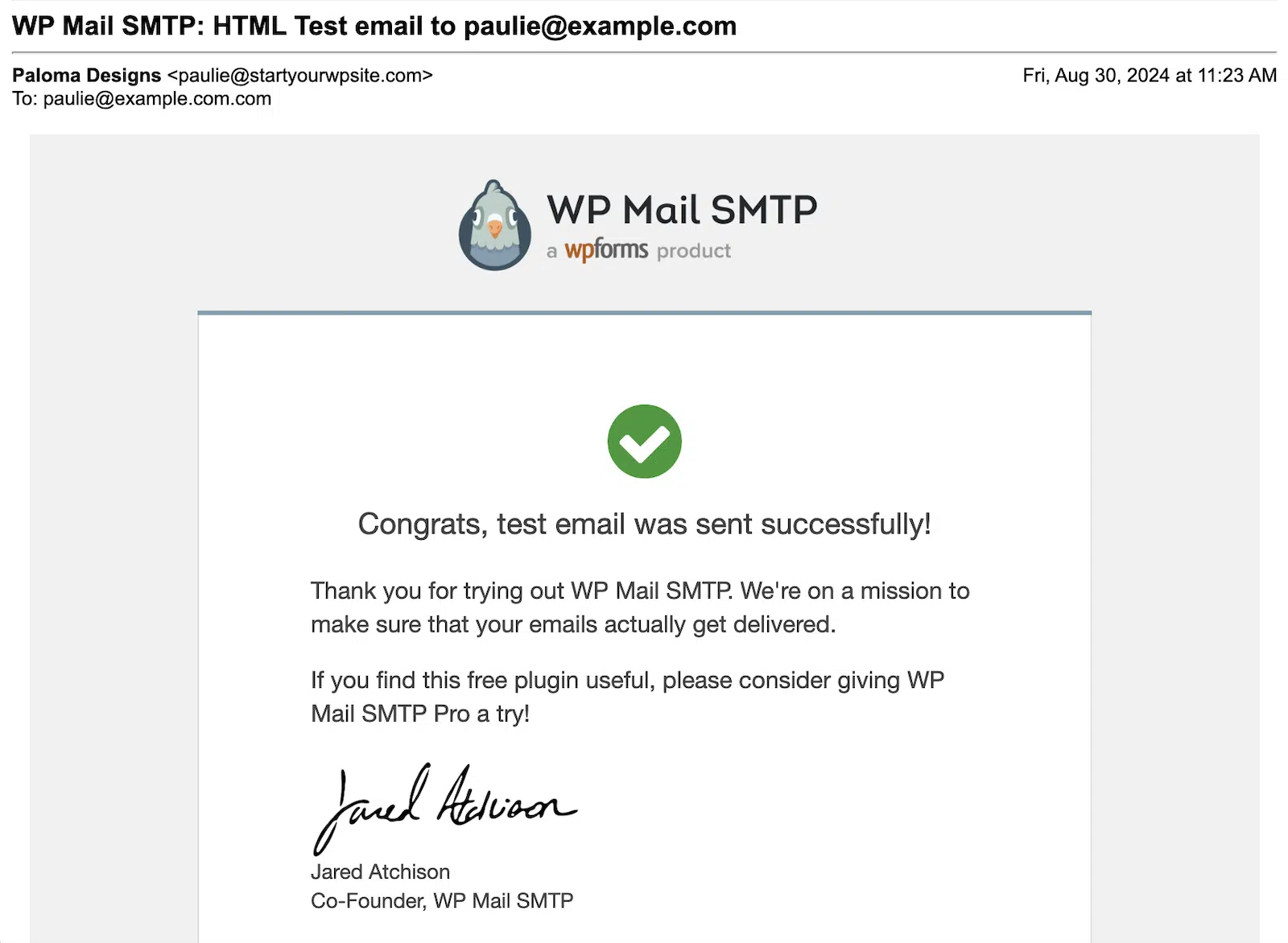
Verifique a caixa de entrada especificada para confirmar que o e-mail de teste foi entregue com sucesso.
Perguntas Frequentes
Recebemos muitas perguntas sobre a utilização de um servidor SMTP gratuito para e-mails do WordPress. Aqui estão algumas das mais comuns:
O que é SMTP e porque preciso dele para o WordPress?
SMTP (Simple Mail Transfer Protocol) é o protocolo padrão para o envio de e-mails através da Internet. O WordPress utiliza a função mail() do PHP por defeito, que é frequentemente bloqueada ou restringida pelos anfitriões e tem uma baixa taxa de entrega. O SMTP fornece autenticação, aumentando as hipóteses de os seus e-mails chegarem às caixas de entrada em vez de pastas de spam.
Os servidores SMTP gratuitos são fiáveis para uso empresarial?
Sim, servidores SMTP gratuitos de fornecedores conceituados como Gmail, Brevo ou SendGrid são fiáveis para sites WordPress de pequena e média dimensão. Oferecem limites diários de envio suficientes para a maioria das empresas e boas taxas de entrega. À medida que o seu volume de e-mails aumenta, poderá necessitar de atualizar para planos pagos.
Preciso de conhecimentos técnicos para configurar o SMTP no WordPress?
Um conhecimento técnico básico ajuda, mas plugins SMTP modernos como o WP Mail SMTP tornam o processo simples com instruções passo a passo. A versão Pro oferece até configuração com um clique para Gmail e Outlook, mais um serviço White Glove Setup se precisar de assistência.
Qual é a diferença entre os métodos de envio SMTP e API?
SMTP é o protocolo tradicional para o envio de e-mails, enquanto os métodos API utilizam integração direta com os sistemas de um fornecedor. Os métodos API são geralmente mais modernos e podem oferecer melhor desempenho, enquanto o SMTP é mais universalmente compatível. Muitos plugins SMTP para WordPress suportam agora ambos os métodos.
Posso usar o servidor SMTP da minha empresa de alojamento?
Algumas empresas de alojamento fornecem servidores SMTP, mas muitas vezes têm restrições e baixa taxa de entrega. Serviços SMTP de terceiros oferecem tipicamente melhor fiabilidade, entrega e funcionalidades.
Lembre-se, o passo mais importante é simplesmente implementar o SMTP em vez de depender da função de e-mail PHP padrão do WordPress. Qualquer uma destas opções melhorará significativamente a entrega dos seus e-mails.
Corrija os Seus Emails do WordPress Agora
Qualquer que seja a opção que escolher, em breve estará a enviar e-mails do WordPress que chegam de forma fiável ao seu destino – sem mais redefinições de palavra-passe perdidas, confirmações de encomenda em falta ou envios de formulário que desaparecem.
Pronto para corrigir os seus emails? Comece hoje mesmo com o melhor plugin SMTP para WordPress. Se não tem tempo para corrigir os seus emails, pode obter assistência completa de Configuração White Glove como compra adicional, e existe uma garantia de reembolso de 14 dias para todos os planos pagos.
Se este artigo o ajudou, por favor siga-nos no Facebook e Twitter para mais dicas e tutoriais do WordPress.
