


Resumo de IA
Está a utilizar modelos de email no seu website WordPress? Os modelos são uma ótima forma de preparar eficientemente tipos de emails em vez de criar um novo email do zero a cada vez.
Mas não tem de se limitar ao que é oferecido no modelo. Geralmente é bastante fácil personalizar estes modelos de email do WordPress. E eu posso mostrar-lhe como!
Portanto, continue a ler. Neste post, vou mostrar-lhe algumas formas diferentes de personalizar os tipos mais comuns de modelos de email do WordPress.
Corrija os Seus Emails do WordPress Agora
Como Personalizar Modelos de Email do WordPress
E-mails Padrão do WordPress
Muitos plugins do WordPress como o MailPoet permitem que envie e-mails padrão gratuitamente. Um e-mail padrão pode ser enviado a um novo subscritor do seu site, por exemplo, para confirmar a sua subscrição.
Selecionar um Modelo
Felizmente, estes e-mails padrão existem como modelos também. Vou Selecionar um modelo de E-mail de Boas-Vindas para o personalizar.
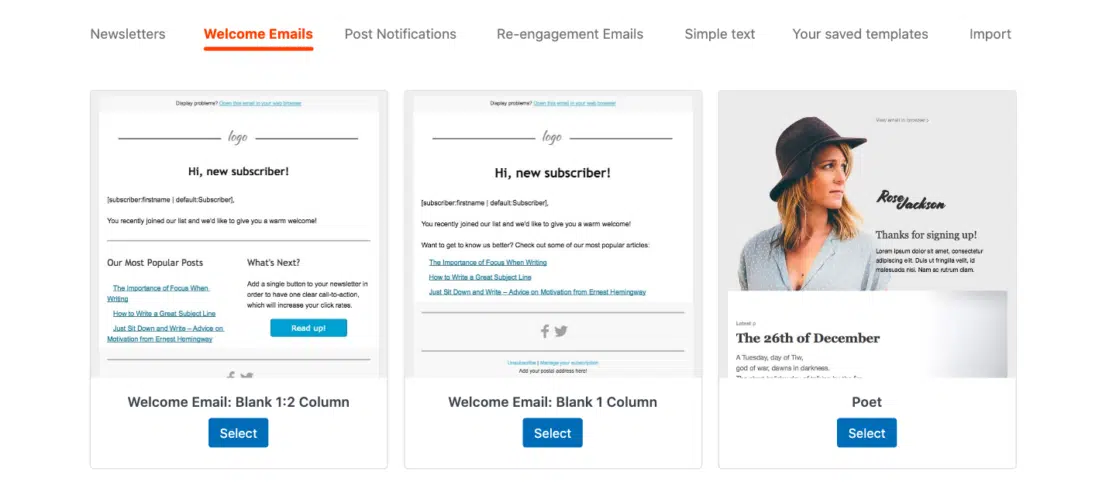
Tal como muitos plugins do WordPress, as opções de personalização de modelos de e-mail do MailPoet estão disponíveis através de um construtor de arrastar e soltar.
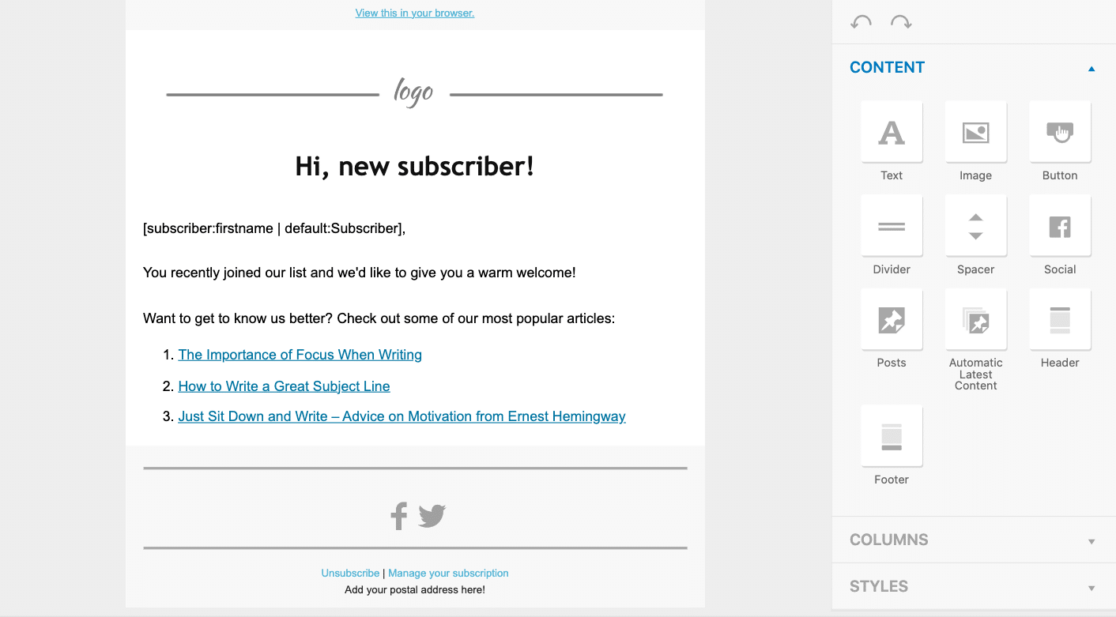
Aqui, arrasta os elementos que deseja adicionar ao seu modelo de e-mail ou clica para editar o que já está lá.
Adicionar um Logótipo ou Imagem de Cabeçalho
Primeiro, adicione o seu logótipo ao topo do modelo de e-mail clicando na secção.
Pode usar uma imagem que já tenha na sua Biblioteca de Média do WordPress, ou pode utilizar uma imagem diferente ligando a ela.
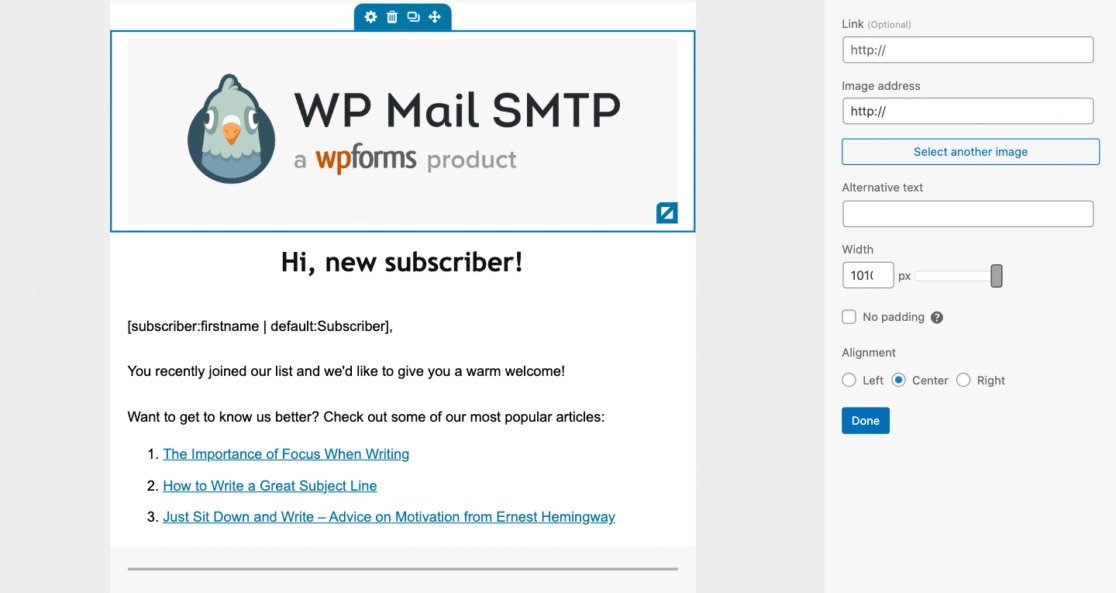
Pode também ajustar o dimensionamento do seu logótipo ou imagem juntamente com o seu alinhamento no topo do modelo. Como pode ver, o logótipo no meu exemplo acima ocupa toda a largura do ecrã, muito parecido com uma imagem de cabeçalho.
Personalizar o Conteúdo
Agora, pode personalizar o conteúdo abaixo do seu logótipo clicando nesta secção. Isto abrirá o separador Conteúdo do modelo de e-mail.
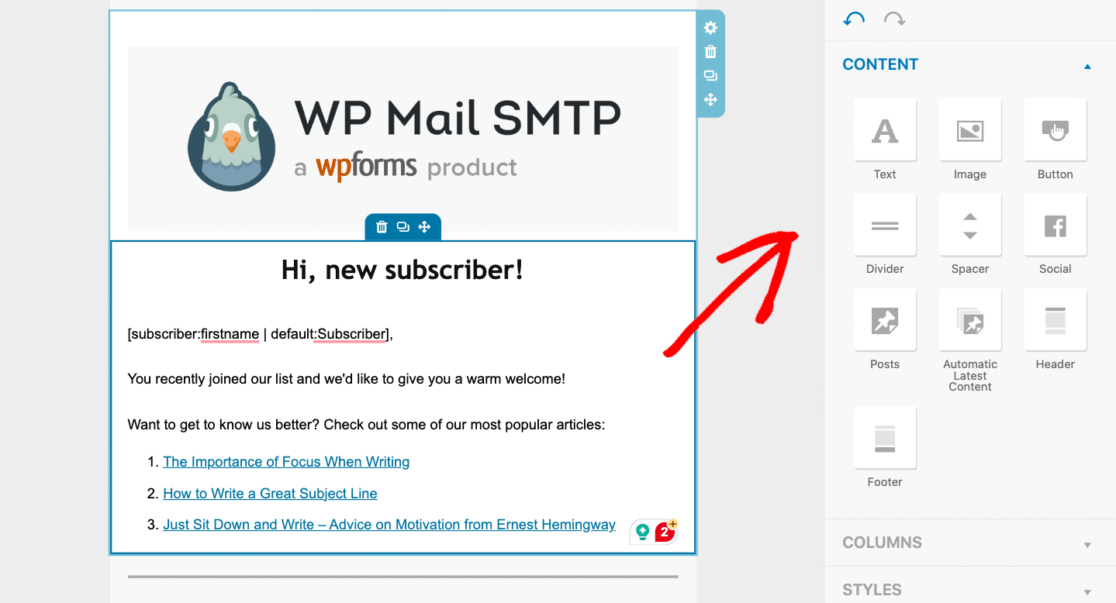
Aqui, pode escrever uma nova saudação para o seu destinatário, e até adicionar diferentes elementos e secções à página.
E se desejar empregar a assistência de IA para o ajudar a criar o conteúdo do seu e-mail, tenho uma lista completa de ferramentas de IA que sugiro.
O exemplo de modelo acima inclui ligações para os artigos mais populares do blogue. Em vez de ligar manualmente estes artigos, pode simplesmente usar o elemento fornecido na área do lado direito do seu ecrã.
Dentro do separador Conteúdo, também pode personalizar coisas como quais as ligações sociais a incluir no seu e-mail e que informação fornecer no rodapé.
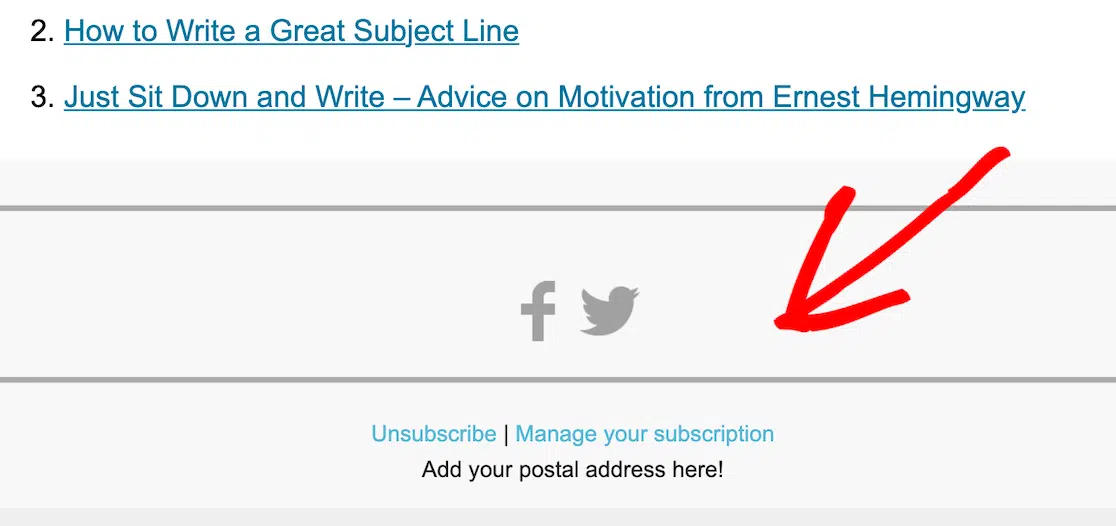
Abordarei as personalizações de ligações no próximo passo.
Personalizar o Estilo
Para refletir totalmente a marca do seu site, deve personalizar o estilo onde quer que possa.
Com o modelo de e-mail MailPoet, pode escolher o estilo e o tamanho da fonte juntamente com toda a coloração do modelo. Clique no separador Estilos para fazer os seus ajustes.
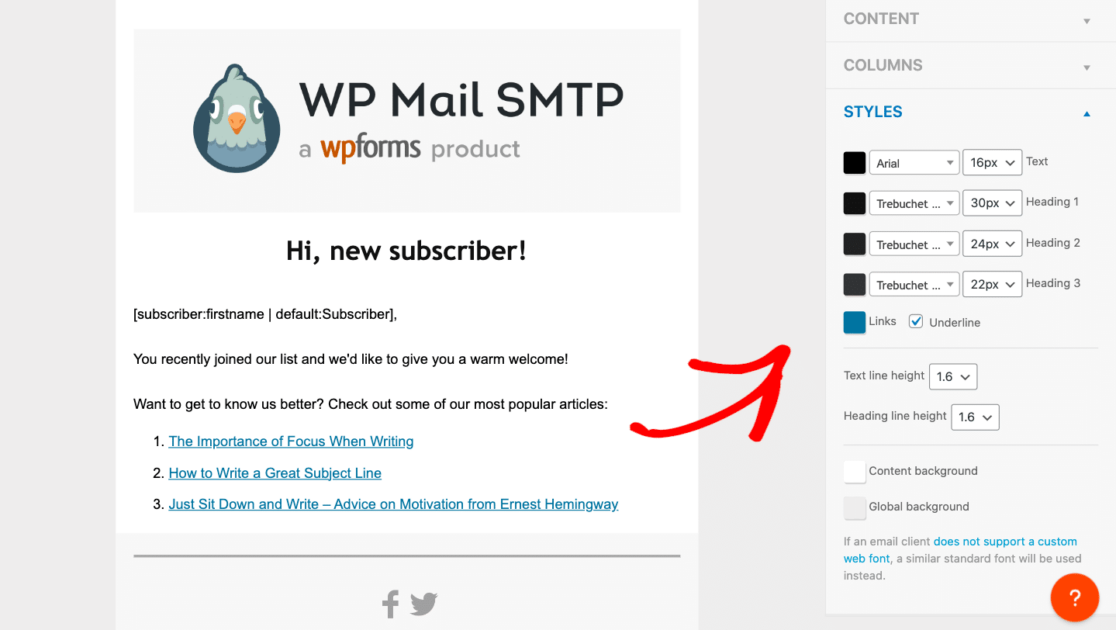
Com estas definições, pode personalizar a cor, a fonte, o tamanho e a altura de praticamente todas as linhas e ligações no modelo.
Também pode modificar as cores de fundo de cada secção da página.
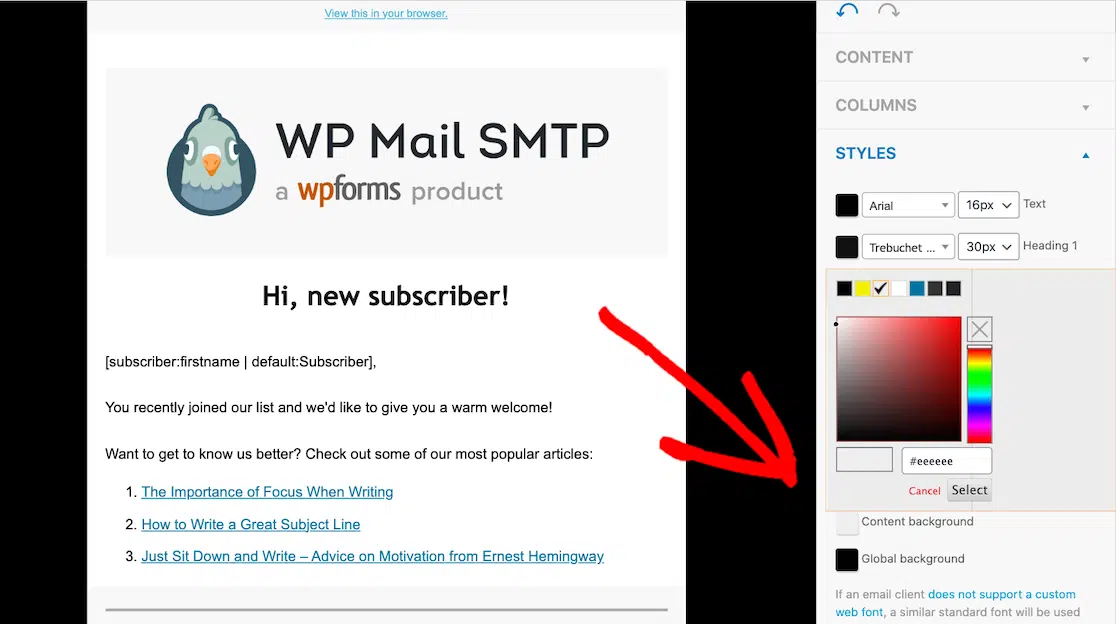
Basta digitar o número HEX no campo de cor ou clicar na caixa para usar o seletor de cores.
Leia Também: Design de E-mail: Exemplos e Melhores Práticas
Modelos de Notificação de Formulário
Outro tipo de modelo de e-mail que pode personalizar é o e-mail de notificação que vem depois de um visitante do site submeter um formulário.
WPForms é o nosso plugin de criação de formulários de eleição, e permite-lhe configurar facilmente notificações e enviar automaticamente e-mails contendo as informações que um utilizador submete.
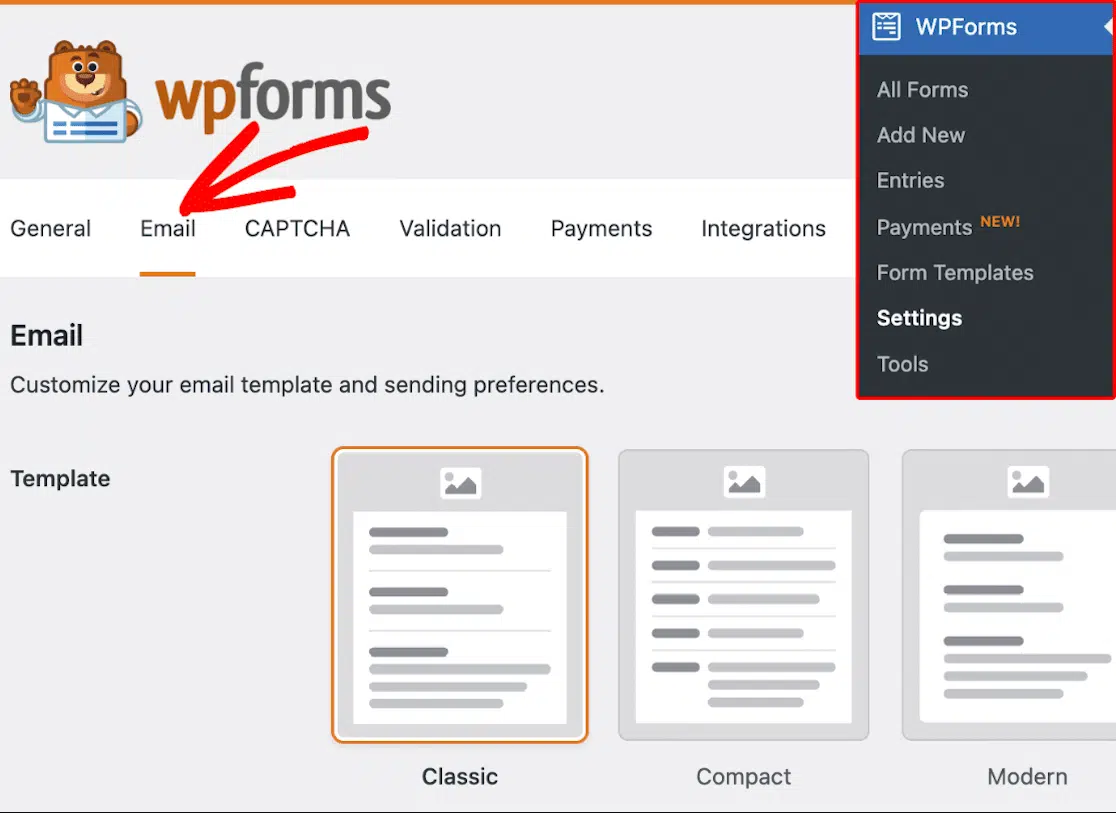
Primeiro, vá para WPForms » Definições e selecione o separador Email.
Escolher um Modelo
Aqui, tem algumas opções diferentes para modelos de email:
- Clássico
- Compacto
- Moderno (disponível com licença Pro)
- Elegante (disponível com licença Pro)
- Tecnologia (disponível com licença Pro)
- Texto Simples
Todas as notificações de formulário do WPForms utilizam o modelo de email Clássico por defeito, mas pode selecionar outro estilo de modelo ou atualizar para Pro para ainda mais opções de modelos.
Passe o rato sobre o modelo de email desejado para o Escolher e personalizá-lo, ou para o Pré-visualizar e ver como ficaria, primeiro.
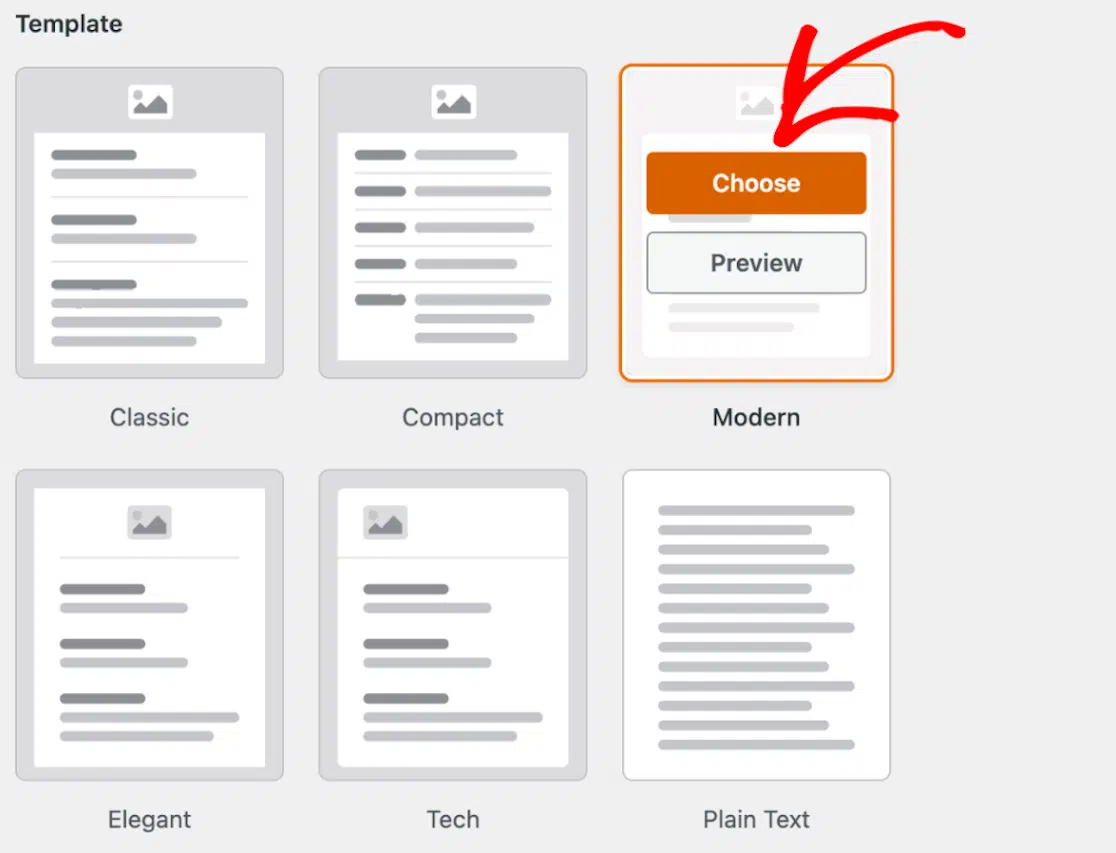
A partir daqui, irá personalizar o seu modelo de email.
Adicionar uma Imagem de Cabeçalho
Agora, se desejar, pode adicionar uma imagem de cabeçalho ou logótipo ao seu modelo de email.
Navegue até à secção Imagem de Cabeçalho e clique em Carregar Imagem.

Aqui, pode carregar uma nova imagem ou escolher uma imagem existente da sua Biblioteca de Média do WordPress.
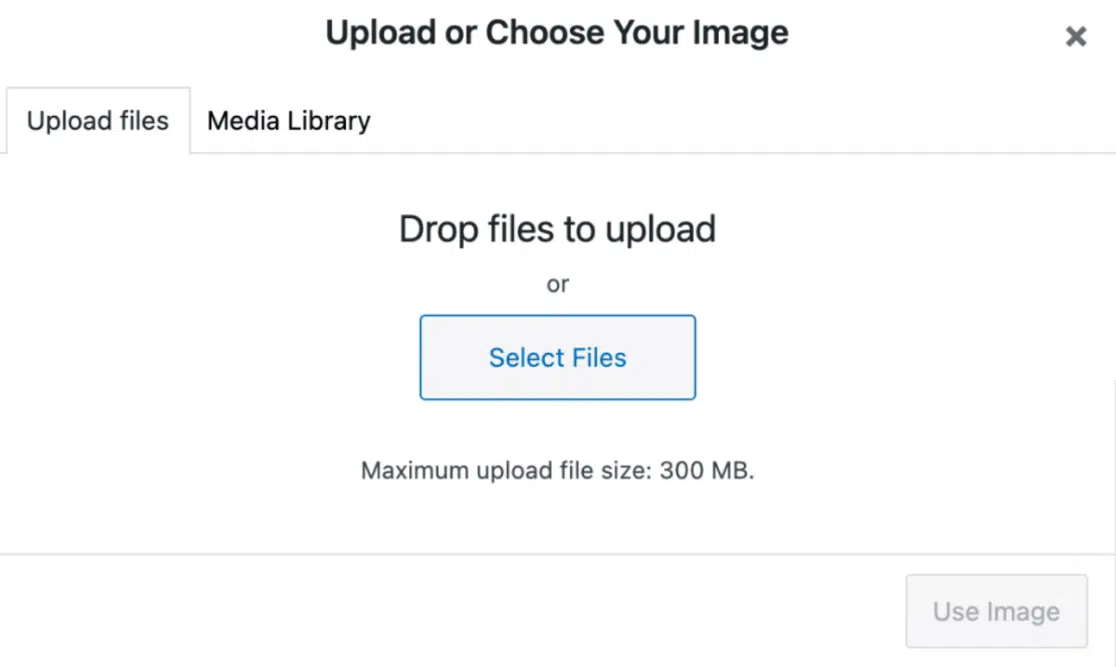
Com a sua imagem carregada ou selecionada, clique no botão Usar Imagem para a tornar visível.
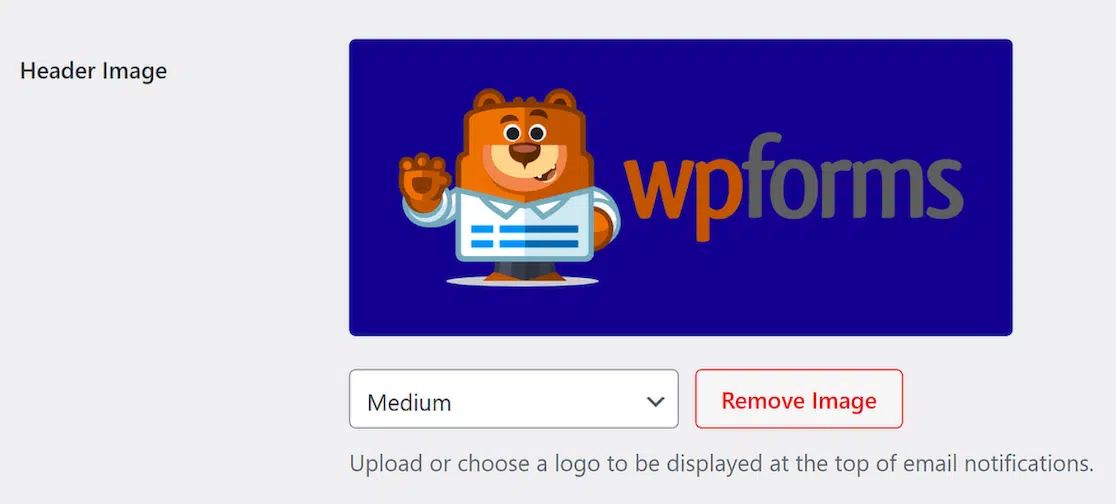
Agora a sua imagem de cabeçalho está aplicada ao seu modelo de email! Se quiser alterar o tamanho do cabeçalho dependendo de como fica, use o menu suspenso para o tornar Pequeno, Médio e Grande.
Selecionar Esquema de Cores
Em seguida, pode ajustar a cor de fundo do seu modelo de email na secção Esquema de Cores.
Para escolher uma cor, pode digitar o número HEX no campo de cor ou simplesmente clicar no campo para aceder ao seletor de cores.
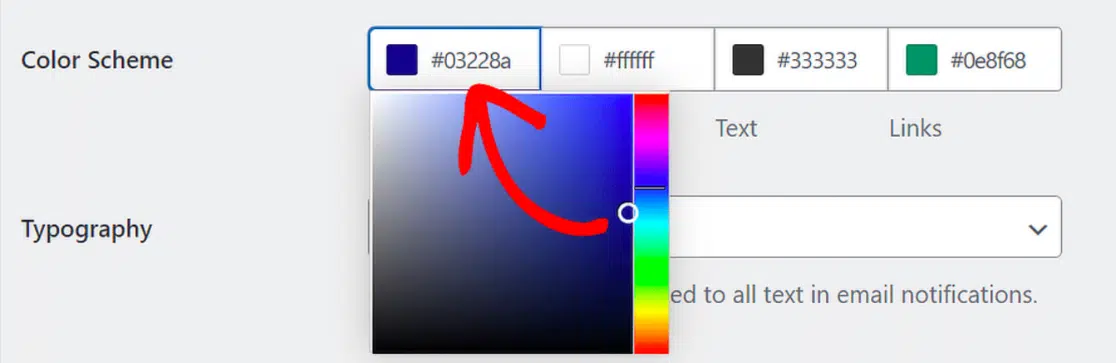
Como pode ver aqui, existem opções adicionais de esquema de cores. Enquanto os utilizadores Lite só podem alterar a cor de fundo, os utilizadores Pro podem ajustar as cores de fundo, corpo, texto e links.
Personalizar Tipografia
Finalmente, pode personalizar a tipografia utilizada no seu modelo de email para corresponder à sua marca.
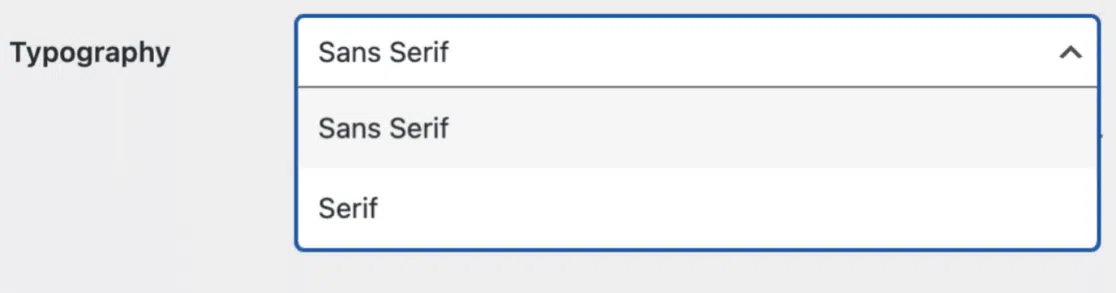
Atualmente, o WPForms oferece fontes Sans Serif e Serif. Para escolher uma fonte sem os "pés" extra em cada letra, selecione Sans Serif. Para manter os pés, escolha Serif.
E agora o seu modelo de email WPForms está totalmente personalizado e pronto a usar!
E-mails de Encomenda do WooCommerce
Quanto aos emails enviados através do WooCommerce, tem algumas opções básicas de personalização disponíveis.
Personalizar Emails Básicos
Para começar, vá para WooCommerce » Definições » Emails no seu painel WordPress.
Primeiro, verá todas as notificações de email que o WooCommerce gera e envia. Estes tipos de emails variam desde encomendas novas ou canceladas até encomendas concluídas ou reembolsadas, e mais.
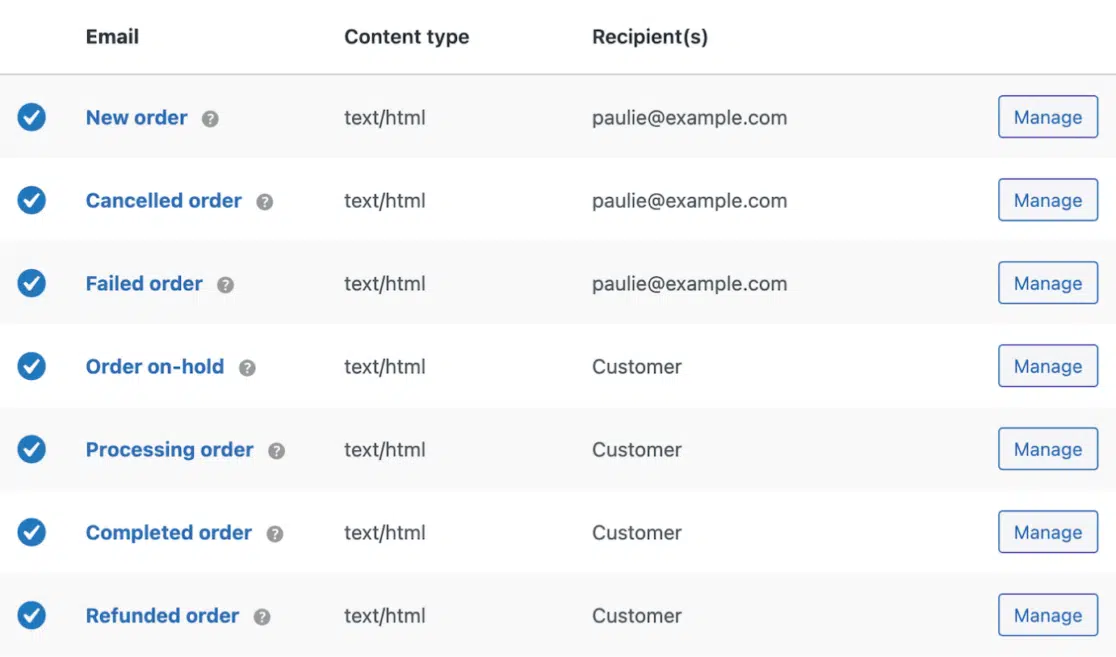
Como pode ver, este ecrã exibe o nome do email, se está ativado ou não, se está definido para ser exibido como HTML ou texto simples, e o destinatário do email.
Para personalizar qualquer um destes tipos de emails, clique em Gerir.
Agora, pode gerir o email selecionado por:
- Ativar ou desativar.
- Definir o tipo de e-mail como HTML, texto simples ou multipartes.
- Alterar o endereço de e-mail do destinatário.
- Alterar o assunto, o cabeçalho e o conteúdo do e-mail.
Tenha em mente que, se desativar o tipo de e-mail selecionado, ele não será enviado automaticamente pelo WooCommerce. Assim, terá de o enviar manualmente a partir do seu painel se quiser que seja enviado.
Quando terminar com estas opções, regresse às definições principais para personalizar as definições gerais de todos os outros e-mails.
Mais uma vez nesta página, navegue para baixo até Opções do Remetente de E-mail.
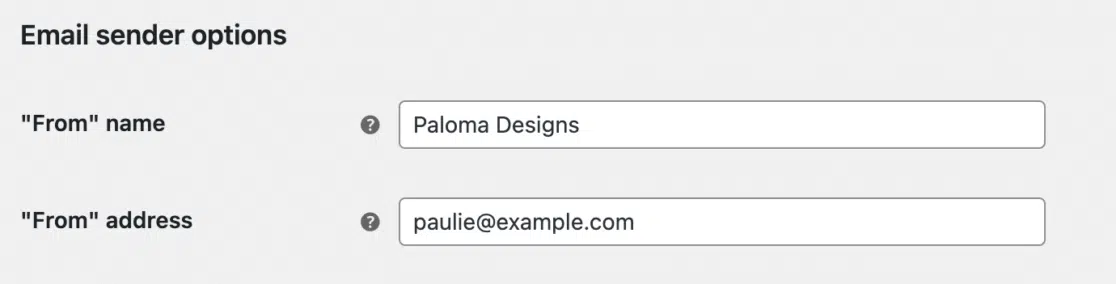
É aqui que pode editar ou alterar o nome e o endereço de e-mail "De" que os clientes verão ao receber e-mails da sua loja WooCommerce. Apenas certifique-se de que o endereço de e-mail corresponde ao domínio do seu site WooCommerce.
Personalizar Modelos de E-mail
Agora, navegue para baixo até às opções do Modelo de E-mail.
É aqui que pode fazer algumas alterações ao resto da aparência dos seus e-mails WooCommerce.
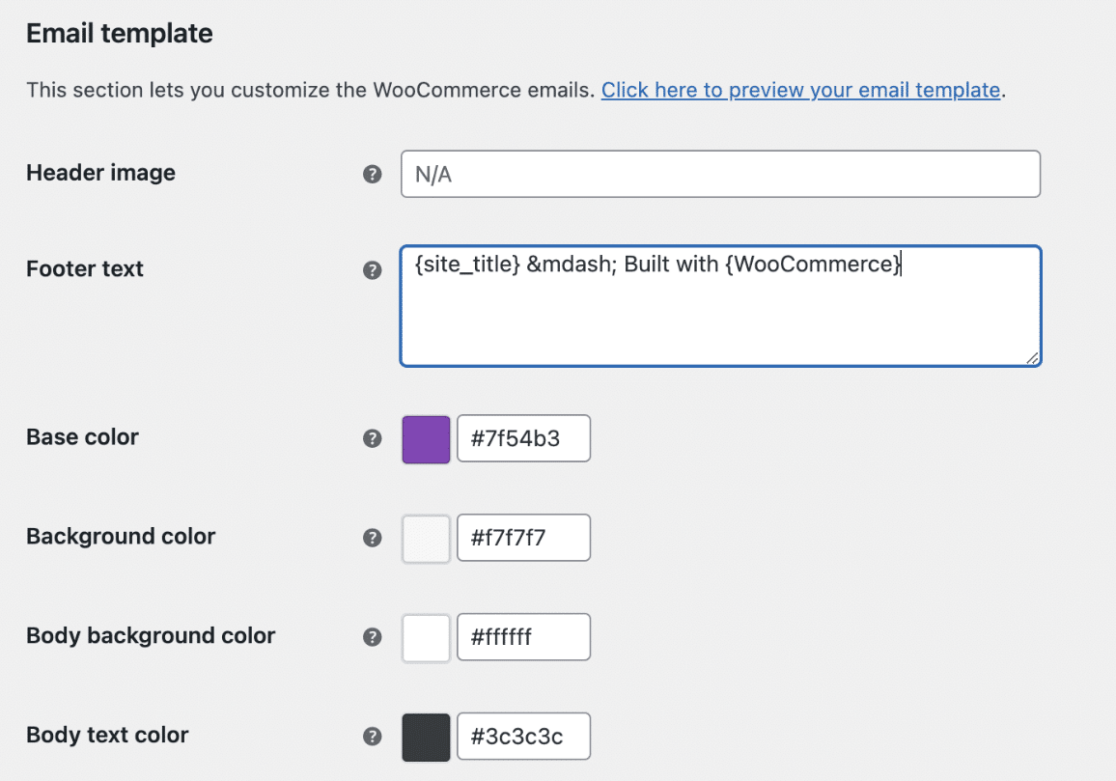
Se desejar, tem a opção de incorporar uma imagem de cabeçalho, ajustar o texto do rodapé, selecionar a sua cor de fundo preferida e escolher as cores do texto.
Depois, para pré-visualizar o seu modelo de e-mail personalizado, basta clicar na ligação no topo "Clique aqui para pré-visualizar o seu modelo de e-mail."
Falando em WooCommerce, sabia que não tem de usar a robusta plataforma para vender no WordPress? Dê uma vista de olhos ao meu artigo para saber mais.
E é tudo! Tem agora várias opções e ideias para personalizar modelos de e-mail, ao seu alcance. Como irá incorporar estas dicas? Informe-nos nos comentários!
Corrija os Seus Emails do WordPress Agora
Em seguida, Aumente a Sua Lista de E-mails
Está tudo pronto para começar a enviar e-mails personalizados e com a sua marca para os utilizadores do seu site. Mas já considerou outras formas de aumentar a sua lista de e-mails de utilizadores?
Dê uma vista de olhos ao nosso artigo completo sobre como exigir um endereço de e-mail para descarregar um ficheiro e comece já a incentivar os visitantes do seu site a aderir à sua lista de e-mails.
Pronto para corrigir os seus emails? Comece hoje mesmo com o melhor plugin SMTP para WordPress. Se não tem tempo para corrigir os seus emails, pode obter assistência completa de Configuração White Glove como compra adicional, e existe uma garantia de reembolso de 14 dias para todos os planos pagos.
Se este artigo o ajudou, por favor siga-nos no Facebook e Twitter para mais dicas e tutoriais do WordPress.
