


Resumo de IA
Quando alguém faz uma encomenda na sua loja WooCommerce, as notificações por email ajudam a manter tudo a funcionar para si e para o cliente.
Estes emails podem confirmar encomendas, alertá-lo para novas compras, enviar atualizações de envio ou até notificar os clientes quando a sua palavra-passe é redefinida.
Se nunca os configurou antes, não se preocupe. O processo é, na verdade, muito gerível e, assim que lhe apanhar o jeito, verá quanto tempo poupa.
Trabalhei em várias lojas WooCommerce e é por isso que faço sempre das notificações de email uma das primeiras coisas que analiso. Siga estes passos para as configurar num instante!
Passo 1: Abrir as Definições de E-mail do WooCommerce
O primeiro local que verifico sempre que estou a configurar notificações por e-mail no WooCommerce é o separador E-mails nas definições do plugin.
Para aceder, basta ir ao seu painel WordPress e, em seguida, a WooCommerce » Definições. A partir daqui, clique no separador E-mails no topo.
Verá uma tabela a listar todos os e-mails padrão que o WooCommerce envia. Coisas como e-mails de novas encomendas para o administrador, e-mails de processamento de encomendas para os clientes e notificações de reembolsos ou reposição de palavra-passe.

Cada e-mail na lista mostra para quem é, qual o tipo de conteúdo e se está atualmente ativado. Poderá clicar em qualquer um deles para fazer alterações mais tarde.
Normalmente, demoro um minuto aqui para verificar todos eles e garantir que os corretos estão ativos, especialmente para coisas como encomendas falhadas ou alertas de stock baixo. Estes tendem a ser esquecidos se estiver com pressa.
Passo 2: Editar E-mails Individuais Conforme Necessário
Uma vez dentro do separador E-mails no WooCommerce, terá de clicar em cada tipo de e-mail um a um. Pode editar e-mails individuais clicando no botão Gerir.

Começo sempre pelos mais importantes, como novas encomendas, encomendas concluídas e faturas de clientes. Cada e-mail tem a sua própria página de definições onde pode fazer alterações com base nas suas necessidades.
Dentro das definições de cada e-mail, verá alguns campos que pode atualizar. O Destinatário está geralmente definido para o seu e-mail de administrador para alertas da loja, mas pode adicionar outros, se necessário.

Quando se trata da Linha de Assunto, gosto de adicionar um toque de marca. Algo como “Obrigado pela sua encomenda em [Nome da Sua Loja]” torna a mensagem mais pessoal.
Também pode atualizar o Título do E-mail e o Corpo do Texto se quiser incluir uma mensagem curta ou adicionar um pouco de personalidade. Normalmente, mantenho isto simples para que permaneça claro e não confunda os clientes.
Passo 3: Selecionar o Formato e o Modelo de E-mail
Em seguida, terá de escolher o formato para cada e-mail. Eu escolho sempre HTML, pois parece mais polido e permite-me incluir o meu logótipo e as cores da marca.
Mas se quiser manter as coisas extra limpas ou estiver a ter problemas de exibição, pode mudar para texto simples. A opção Multipart envia ambos os formatos de uma vez, para que o cliente de e-mail possa escolher qual mostrar.

Também pode personalizar o modelo de e-mail e garantir que cada e-mail segue as diretrizes e o estilo corretos que necessita que sigam.
Basta clicar no botão Ver modelo. Isto irá redirecioná-lo para as definições do modelo de e-mail, onde pode personalizar os seguintes aspetos dos e-mails do WooCommerce.
- Imagem do Cabeçalho do Email: Cole o link para qualquer imagem que pretenda usar no topo dos seus emails. Pode carregar a sua imagem primeiro em Multimédia » Adicionar Novo no seu painel WordPress.
- Cor Principal do Modelo: Isto controla a cor de destaque utilizada em todo o modelo de email – pense em botões e cabeçalhos.
- Fundo do Email: Altere o fundo do layout completo do email aqui, que envolve a caixa de conteúdo.
- Fundo do Conteúdo: Isto permite ajustar a cor de fundo da área da mensagem real (onde os detalhes da encomenda ou o texto aparecem).
- Cor do Texto: Use isto para alterar a cor do texto no corpo do email para uma melhor legibilidade ou um aspeto mais alinhado com a marca.
- Mensagem do Rodapé: Adicione texto personalizado na parte inferior de cada email. Pode incluir detalhes do site usando placeholders como: {site_url} para mostrar o endereço web do seu site e {site_title} para inserir o nome do seu site
- Cor do Texto do Rodapé: Agora tem controlo total sobre a cor do texto do rodapé. Digite um código HEX diretamente, ou use a ferramenta de seleção de cores que aparece quando clica na caixa de introdução.

Estes ajustes não só ajudam a combinar com o estilo da sua loja, como também fazem com que os seus emails pareçam mais profissionais e confiáveis para os clientes.
Passo 4: Melhorar a Entregabilidade dos E-mails do WooCommerce
Se os seus emails do WooCommerce estão a ir para o spam, ou não aparecem de todo, há uma boa probabilidade de não estarem a ser enviados da maneira correta.
Já lidei com isto em sites de clientes mais vezes do que consigo contar. O problema geralmente resume-se à tentativa do seu site WordPress de enviar emails sem autenticação adequada.
É aí que entra o WP Mail SMTP. Recomendo-o sempre que os emails de alguém se perdem ou são marcados como spam. Garante que os seus emails são enviados usando um serviço de email confiável.

Comece por instalar e ativar o plugin WP Mail SMTP. Se quiser acesso ao registo de emails, alertas e suporte avançado, diria para optar pela versão Pro. É o que uso em todas as lojas que gerencio.
Assim que o plugin estiver ativo, inicie o assistente de configuração. Ele leva-o através de cada passo de forma clara, o que é uma grande ajuda se esta for a sua primeira vez a configurar SMTP.
Em seguida, escolherá o serviço que pretende usar para enviar os seus emails. O WP Mail SMTP suporta opções como SendLayer, Brevo, Amazon SES, Gmail e mais.
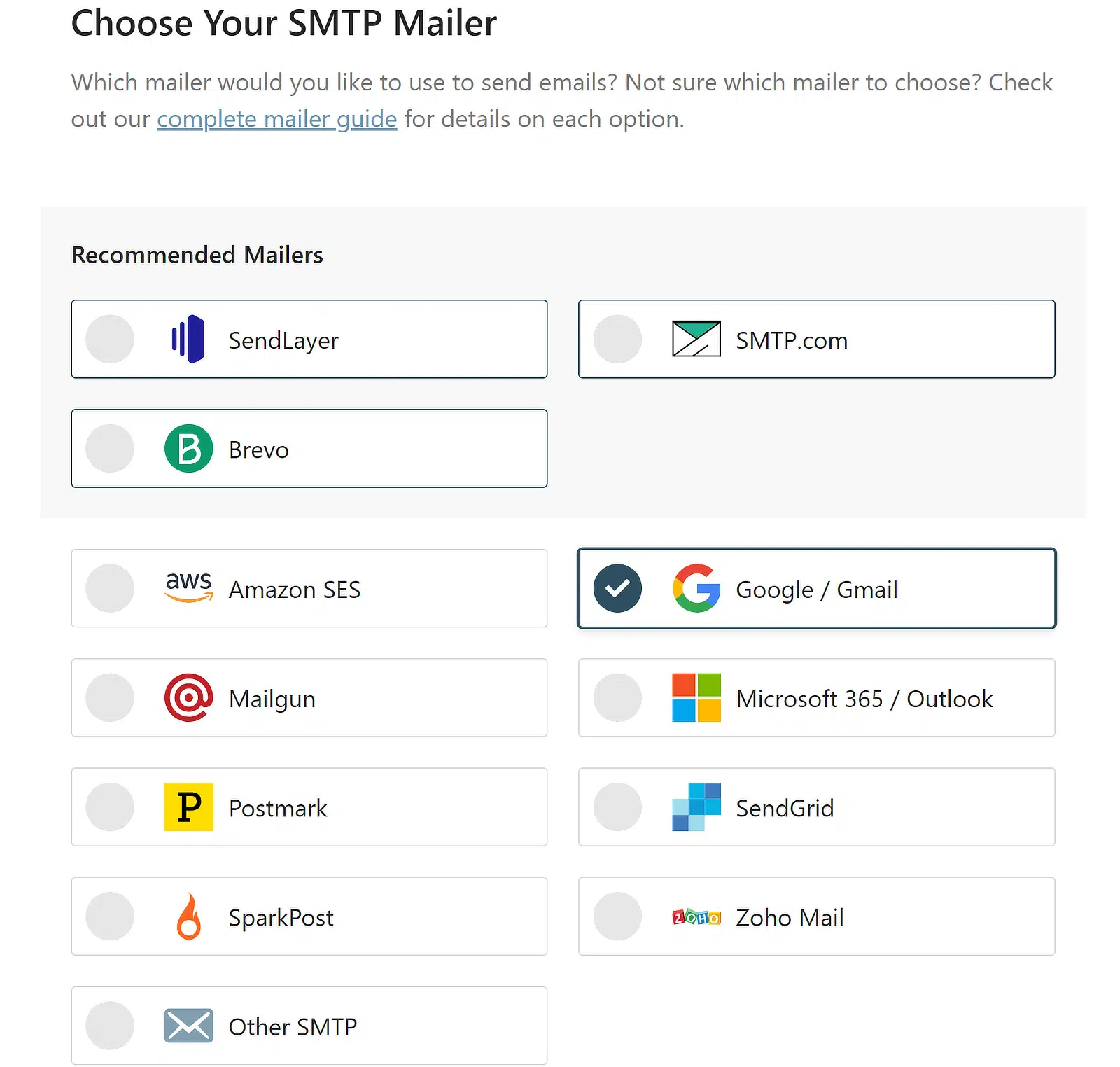
Qualquer que seja o serviço que escolher, basta seguir as instruções fornecidas. Normalmente, terá de copiar uma chave de API ou alguns detalhes de ligação. Pode parecer um pouco técnico, mas os guias integrados tornam-no bastante fácil de seguir.
Corrija os Seus Emails do WordPress Agora
Passo 5: Enviar um E-mail de Teste do WP Mail SMTP
Assim que tudo estiver configurado, navegue para WP Mail SMTP » Ferramentas e abra o separador Teste de Email. A partir daqui, pode ajustar as definições antes de enviar o seu email de teste.

Comece por definir o endereço de email para onde pretende receber a mensagem de teste. Por defeito, este corresponderá ao email associado à sua conta de utilizador WordPress.
Mas se preferir usar um endereço diferente, como uma caixa de entrada de equipa ou outra conta pessoal, pode atualizá-lo diretamente no campo.
A seguir está a opção de enviar o e-mail em formato HTML. Eu costumo manter isto ativado porque a maioria dos e-mails do WooCommerce são concebidos em HTML. Depois de fazer essas escolhas, clique no botão Enviar E-mail.
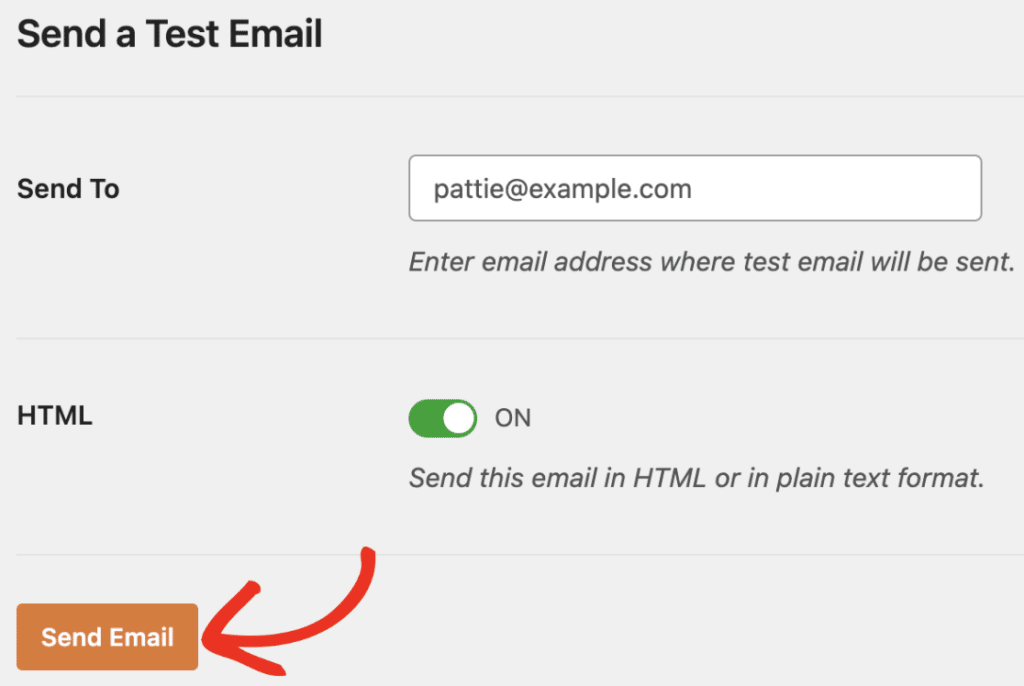
Deverá recebê-lo na sua caixa de entrada imediatamente. Se não o receber, receberá uma mensagem de erro com mais detalhes sobre o que correu mal, juntamente com recomendações sobre o que fazer a seguir.
Siga os passos recomendados na mensagem de erro e envie outro e-mail de teste. Se o problema ainda não for resolvido, contacte a nossa equipa de suporte.
Perguntas Frequentes sobre Como Configurar Notificações por E-mail do WooCommerce
As notificações por e-mail do WooCommerce são um tópico popular de interesse entre os nossos leitores. Aqui estão as respostas a algumas perguntas comuns sobre o assunto:
Por que é que o WooCommerce não envia e-mails automaticamente?
Se o WooCommerce não estiver a enviar e-mails, é frequentemente devido a problemas no servidor ou a configurações SMTP em falta.
Já vi isto acontecer quando o site está a usar a função de e-mail PHP padrão, que muitos hosts bloqueiam.
Um plugin como o WP Mail SMTP pode ajudar a resolver isso, conectando a sua loja a um serviço de e-mail fiável!
Como verificar se o WooCommerce está a enviar e-mails?
Pode testar isto fazendo uma encomenda de teste ou redefinindo a sua palavra-passe. Se não receber o e-mail, verifique a sua pasta de spam.
Também recomendo ativar os registos de e-mail no WP Mail SMTP. Torna super fácil ver se os e-mails foram enviados ou falharam.
Como adiciono notificações de e-mail personalizadas ao WooCommerce?
Vá a WooCommerce » Definições » E-mails no seu painel. A partir daí, pode clicar em cada tipo de e-mail e editar o assunto, a mensagem e quem o recebe.
Eu sempre ajusto estes para garantir que correspondem à minha marca e vão para as pessoas certas.
A seguir, Saiba Como Registrar os Seus E-mails do WooCommerce
Registrar e-mails permite-lhe acompanhar a entregabilidade de e-mails e ver os e-mails que a sua loja está a enviar aos clientes. Consulte este guia para uma forma fácil de registrar, acompanhar e reenviar e-mails do WooCommerce.
Corrija os Seus Emails do WordPress Agora
Pronto para corrigir os seus emails? Comece hoje mesmo com o melhor plugin SMTP para WordPress. Se não tem tempo para corrigir os seus emails, pode obter assistência completa de Configuração White Glove como compra adicional, e existe uma garantia de reembolso de 14 dias para todos os planos pagos.
Se este artigo o ajudou, por favor siga-nos no Facebook e Twitter para mais dicas e tutoriais do WordPress.
