



Resumo de IA
Alguma vez teve um cliente a afirmar que nunca recebeu o e-mail de confirmação da encomenda? Sem um registo de e-mails do WooCommerce, fica a adivinhar se o e-mail foi enviado, bloqueado ou perdido no spam.
Quando os clientes não recebem as suas confirmações de encomenda ou e-mails de redefinição de palavra-passe, isso cria dores de cabeça de suporte e prejudica a confiança. O problema é que o WordPress não lhe diz se os e-mails chegaram efetivamente ao seu destino.
Com um registo de e-mails do WooCommerce, pode:
- Verificar se os e-mails de encomenda foram enviados com sucesso
- Reenviar notificações de clientes falhadas
- Resolver problemas de entrega
- Fornecer prova de comunicação para litígios
Neste guia, mostrar-lhe-ei como configurar o registo de e-mails para o WooCommerce utilizando o WP Mail SMTP. Poderá rastrear todos os e-mails, monitorizar o estado de entrega e reenviar quaisquer mensagens falhadas com apenas um clique.
Corrija os Seus E-mails do WooCommerce Agora
Como Verifico os Registos de E-mail no WooCommerce?
É fácil testar a entregabilidade de e-mails do WooCommerce e os registos utilizando o WP Mail SMTP.
Quando instala o WP Mail SMTP para configurar as definições de e-mail SMTP do WooCommerce, ele irá rastrear todos os e-mails enviados do seu website.
Depois disso, poderá:
- Reenviar e-mails de encomenda do WooCommerce
- Encaminhar e-mails do WooCommerce para um endereço alternativo
- Ver o estado de entrega de e-mails individuais
- Imprimir e-mails do WooCommerce
- Reenviar e-mails de redefinição de palavra-passe e reenviar e-mails de ativação de conta
- E muito mais.
O seu registo de e-mails pode ser vital ao fornecer serviço ao cliente ou ao resolver um litígio. Vamos configurar o seu agora.
Como Registar os Emails de Encomenda do WooCommerce
1. Instalar o WP Mail SMTP
Primeiro, vamos instalar o plugin WP Mail SMTP no seu website. Precisará da versão Pro para ativar o registo de e-mails.
Para descarregar o plugin, vá à sua conta WP Mail SMTP e mude para o separador Downloads. Descarregue a versão mais recente do ficheiro do plugin.

Em seguida, inicie sessão no seu painel WordPress. Aqui, irá querer carregar o plugin e ativá-lo.

Quando o plugin for ativado, verá o Assistente de Configuração abrir no seu navegador.
Se precisar de mais ajuda para instalar o WP Mail SMTP, consulte este guia de instalação de plugins.
Escolher um Provedor de E-mail
Quando envia emails a partir do WooCommerce, estes são enviados através do seu servidor web. Em muitos casos, isto resulta em os emails irem para a pasta de spam do cliente.
Portanto, neste passo, escolheremos um novo provedor de email transacional para gerir o seu email. Existem opções gratuitas e pagas aqui para que possa escolher a que melhor se adapta ao seu site.

Se não tiver a certeza do que escolher, recomendamos SendLayer, Brevo (anteriormente Sendinblue), ou SMTP.com. Todos estes são provedores de email transacional profissionais que são fáceis de configurar no WordPress.
Pode escolher outro provedor se preferir, incluindo Outro SMTP se quiser usar um servidor SMTP externo.
Pronto para avançar? Agora podemos configurar o provedor de email e completar a ligação ao seu site WooCommerce. Temos documentação completa para cada provedor de email para facilitar isto. Clique na ligação abaixo para saltar para a documentação do provedor de email que escolheu:
- SendLayer
- SMTP.com
- Brevo
- Amazon SES
- Google Workspace / Gmail
- Mailgun
- Microsoft 365 / Outlook.com
- Postmark
- SendGrid
- SparkPost
- SMTP2GO
- Mailjet
- Elastic Email
- Zoho Mail
- Outro SMTP
Precisa de ajuda?
A nossa licença Elite inclui Configuração White Glove para SendLayer, SMTP.com ou Brevo.
Volte a este guia quando estiver pronto para passar para o próximo passo.
Ativar Registo de E-mail do WooCommerce
Neste passo, ativaremos o registo de emails para o WooCommerce. Esta configuração irá acompanhar os cabeçalhos dos emails e o estado de entrega do email e armazená-lo no seu registo de emails do WordPress.
Após configurar o seu remetente, verá funcionalidades adicionais do WP Mail SMTP que pode ativar. Certifique-se de que seleciona a opção Registo Detalhado de Emails aqui.

Isto ativará automaticamente Relatórios Completos de Emails. Também tem a opção de receber um Resumo Semanal de Emails dos seus registos, bem como Alertas de Email Instantâneos sempre que um email falhar o envio.
Depois de ativar as funcionalidades que deseja usar, terá a oportunidade de configurar algumas funcionalidades avançadas de registo de emails.

Estas opções incluem:
- Armazene o conteúdo de todos os e-mails enviados. Guarde o conteúdo do e-mail na base de dados do seu site.
- Guardar anexos de ficheiros enviados do WordPress. Guarde os anexos na pasta de Uploads do seu site.
- Registar quando um email é aberto. Veja quando os destinatários abrem os seus emails.
- Registe quando um link num e-mail é clicado. Veja quando os destinatários clicam em links nos seus e-mails.
Guarde as suas configurações e avance no Assistente para o passo final. Se alguma vez quiser alterar estas configurações, vá para WP Mail SMTP » Definições » Registo de Emails. Para mais detalhes, consulte o nosso artigo sobre Registo de Emails do WP Mail SMTP.
Assim que completar o Assistente de Configuração, receberá um email de teste automático para confirmar que o seu novo provedor de email está a funcionar.
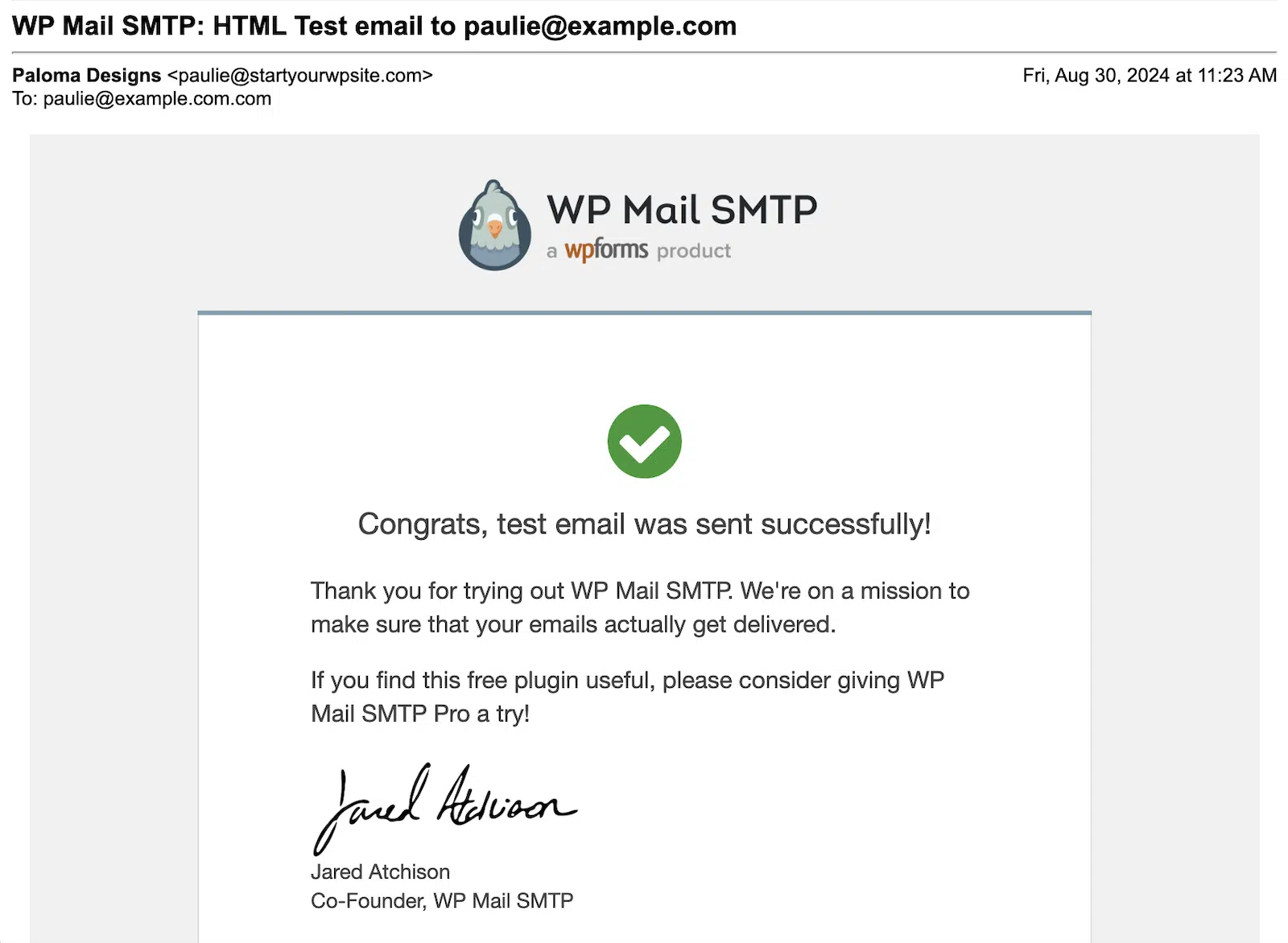
Neste ponto, vai querer esperar que alguns emails de encomenda sejam gerados. Se não quiser esperar, pode ir para WP Mail SMTP » Ferramentas » Teste de Email para enviar alguns emails de teste do WP Mail SMTP.
Vamos dar uma vista de olhos ao seu novo registo de emails do WooCommerce para ver as novas ferramentas a que tem acesso.
2. Ver o Seu Registo de E-mails do WooCommerce
Agora ativámos o registo de emails e estamos a registar o conteúdo completo de cada email de encomenda.
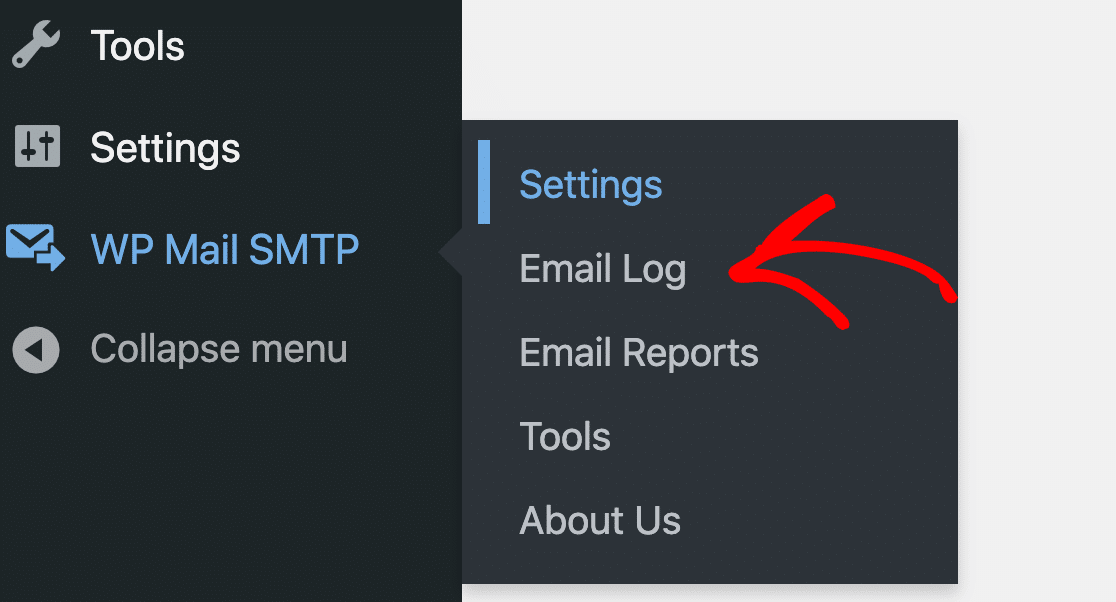
Vamos abrir WP Mail SMTP » Registo de Emails e dar uma vista de olhos a um registo de email típico do WooCommerce.
Neste exemplo, temos 2 emails que foram gerados automaticamente quando um cliente fez uma encomenda.
A Origem é o WooCommerce, o que facilita a sua identificação.
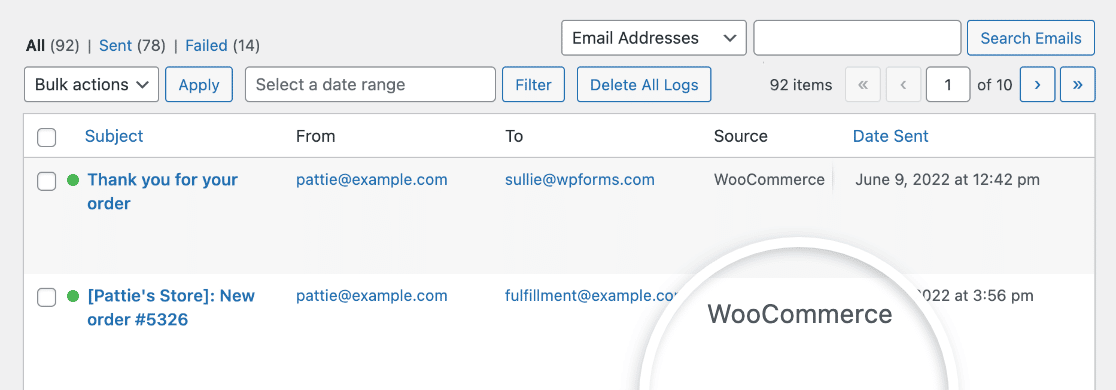
A partir do registo de e-mail, também podemos ver:
- Assunto do email
- Endereço de remetente e destinatário
- Detalhes de rastreamento de aberturas e cliques
- Data e hora de envio
Agora vamos verificar um registo de email individual para ver o que mais podemos fazer.
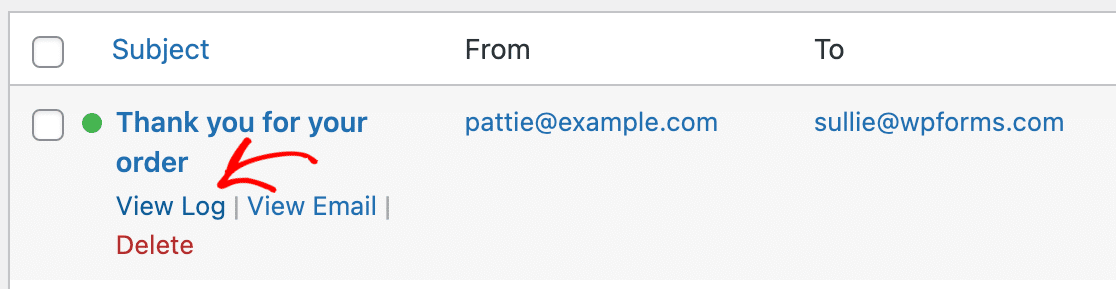
Passe o rato sobre a linha do assunto e clique em Ver registo.
Agora podemos ver o ficheiro de registo deste e-mail de encomenda num layout a ecrã inteiro.
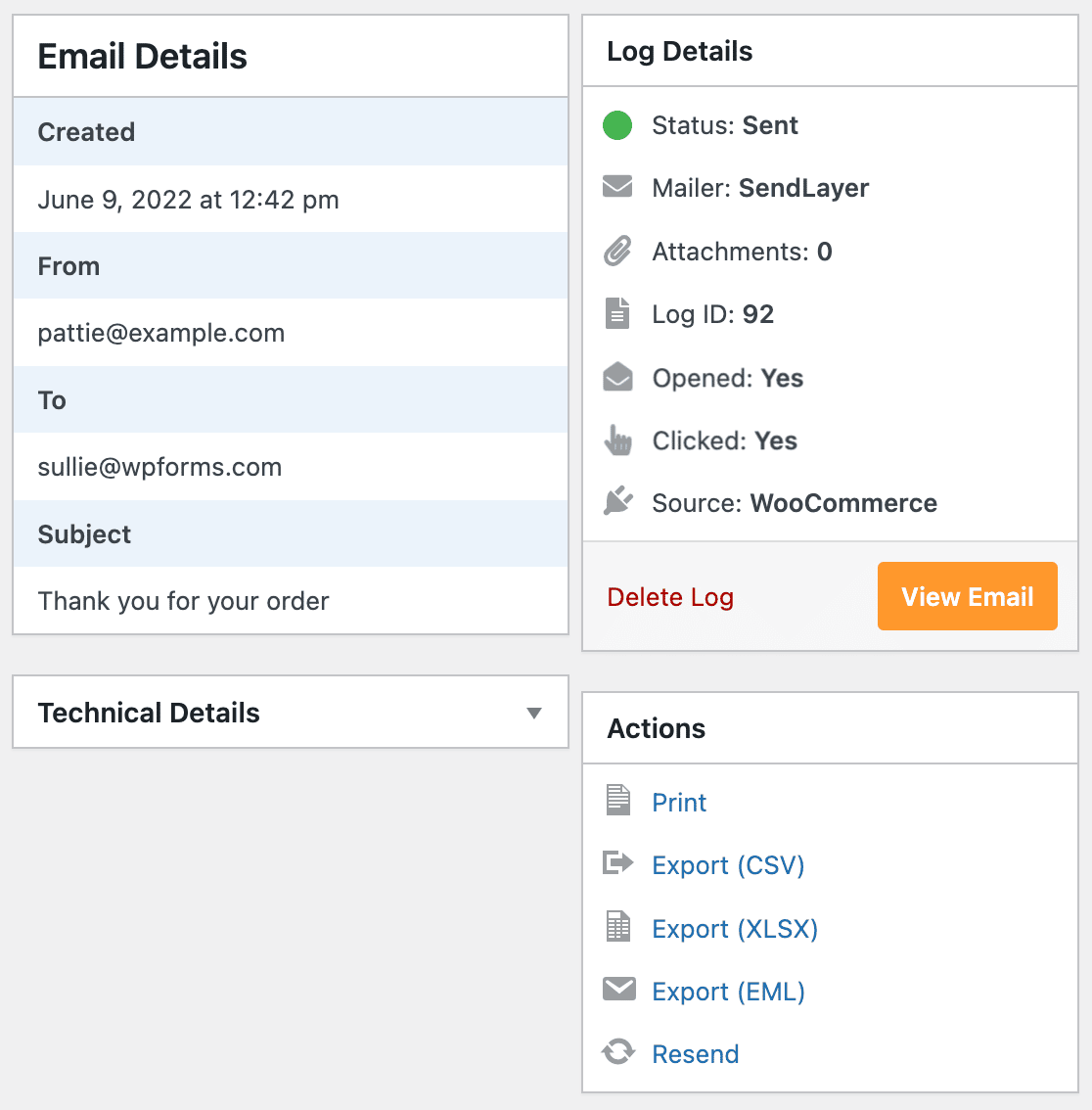
A partir do registo de e-mail, pode:
- Ver o e-mail enviado (útil se estiver a usar um plugin personalizador de e-mails WooCommerce e quiser verificar se o layout está bom)
- Imprimir o registo de e-mail
- Exportar o seu registo de e-mail para CSV ou XLSX
- Exportar todo o e-mail e anexos como um ficheiro EML
- Reenviar o e-mail, o que veremos na secção seguinte.
Ótimo! Agora sabe como ver os seus registos de e-mail WooCommerce. Na secção final, analisaremos mais detalhadamente algumas das ferramentas adicionais que pode usar para gerir e-mails de encomendas.
3. Rastrear e Reenviar E-mails de Encomenda do WooCommerce
Agora corrigiu o WooCommerce não envia e-mails com o WP Mail SMTP, e também tem o seu registo de e-mail WooCommerce a funcionar.
Vamos analisar mais detalhadamente 2 funcionalidades importantes que o ajudarão a gerir e-mails de encomendas.
Primeiro, vejamos como reenviar e-mails de encomendas que falharam a partir do registo de e-mail.
Como Reenviar E-mails de Encomenda do WooCommerce
De vez em quando, um e-mail pode ainda falhar ao ser enviado a partir do WooCommerce, mesmo que esteja a usar o WP Mail SMTP.
Por exemplo, o seu fornecedor de e-mail ou servidor SMTP pode ficar offline brevemente.
Se isso acontecer, pode facilmente reenviar e-mails de encomendas WooCommerce a partir do seu registo de e-mail, individualmente ou em massa.
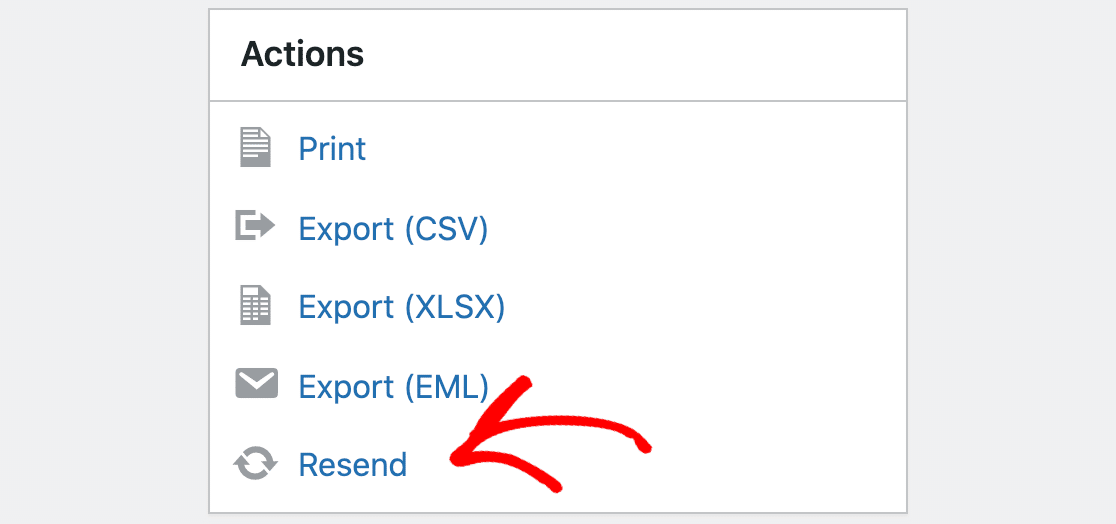
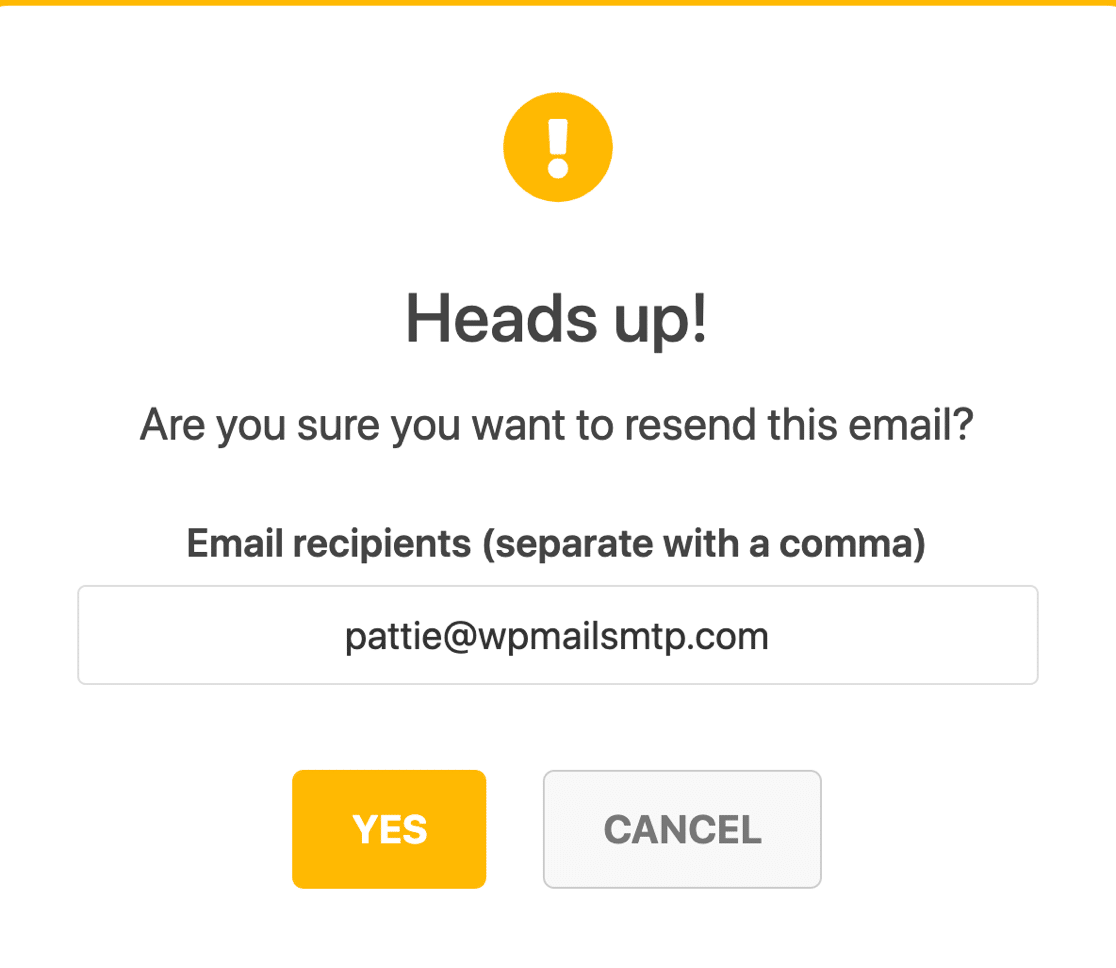
Também pode alterar o endereço do destinatário ao reenviar um e-mail individualmente.
Se quiser, pode adicionar vários endereços separados por vírgulas. Esta é uma ótima forma de reenviar o e-mail de encomenda para um endereço alternativo fornecido pelo seu cliente.
Saberá quando um e-mail falha porque tem um ponto vermelho ao lado dele no registo de e-mail.
Se vir um monte de e-mails como este, pode selecionar as caixas e usar o menu suspenso Ações em massa para reenviar rapidamente todos eles ao mesmo tempo.
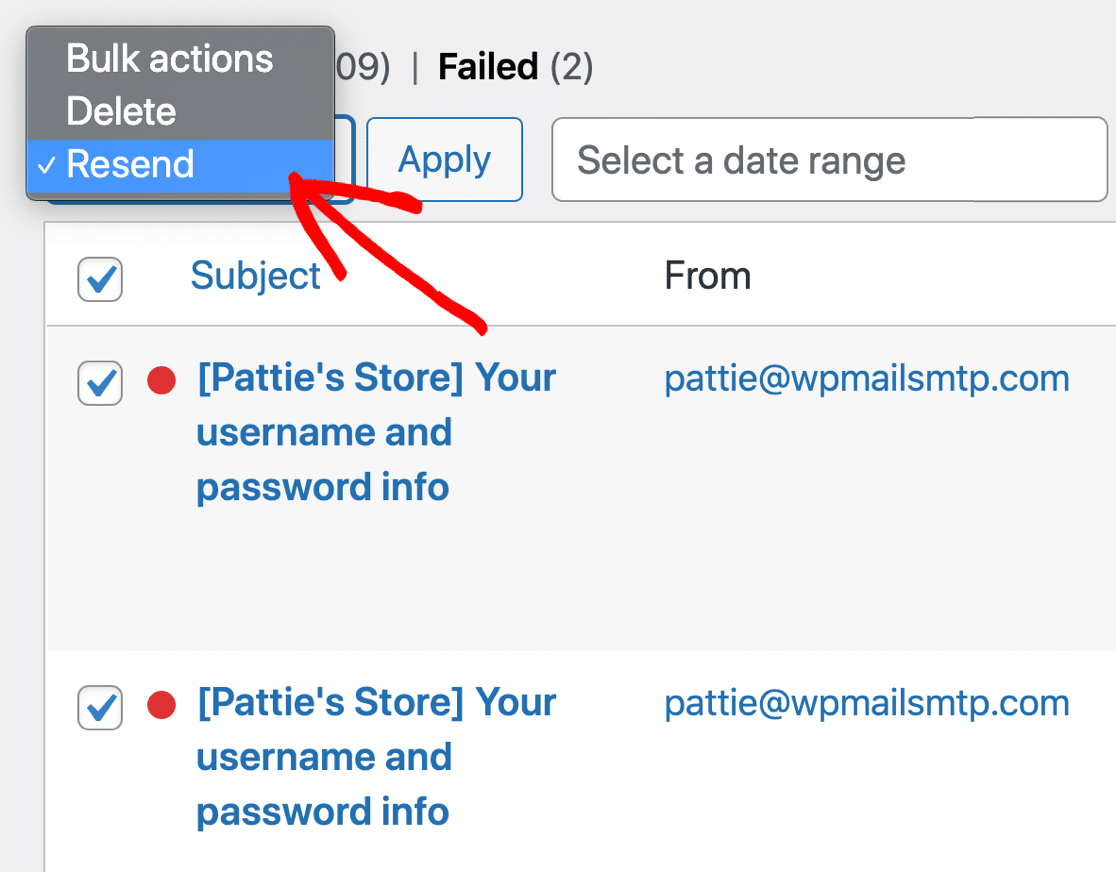
O WP Mail SMTP colocará os e-mails em fila de espera em segundo plano, pelo que isto não abrandará o seu servidor web, mesmo que reenvie muitos e-mails ao mesmo tempo.
O rastreamento do estado de entrega é apenas 1 das formas de rastrear e-mails de encomendas WooCommerce. Vamos ver as outras 2 na secção final.
Como Rastrear E-mails de Encomenda do WooCommerce
Já analisámos o rastreamento do estado de entrega no WP Mail SMTP. O rastreamento do estado de entrega está ativado desde que tenha o registo de e-mail ativo.
Além disso, também pode rastrear aberturas e cliques nos seus e-mails. Isto torna o WP Mail SMTP um incrível plugin de rastreamento de utilizadores para lojas WooCommerce.
Pode ver aberturas e cliques para e-mails individuais ou medir o desempenho de um grupo de e-mails no seu Relatório de E-mail.
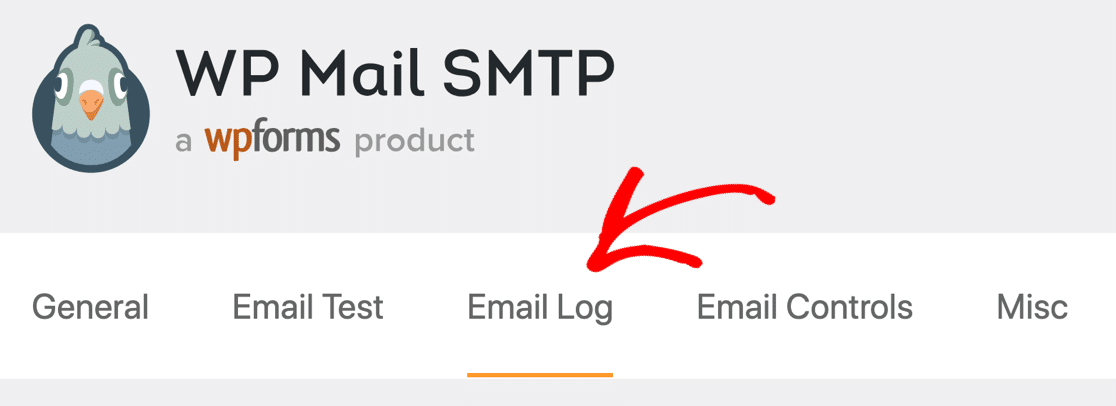
Primeiro, voltemos a WP Mail SMTP » Definições e cliquemos no separador Registo de E-mail.
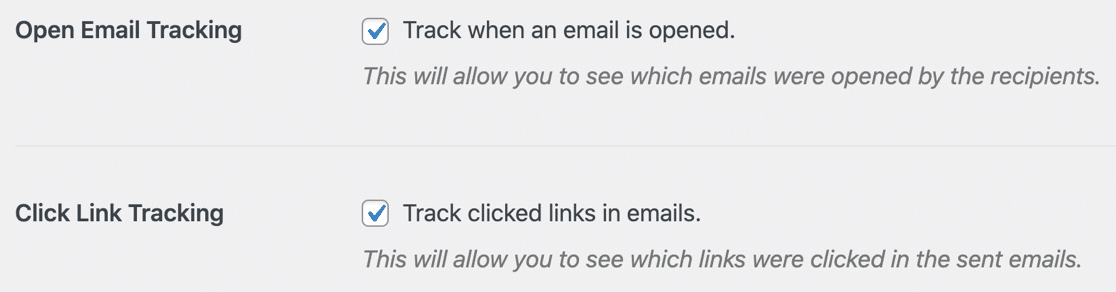
Em seguida, vamos ativar o rastreamento de e-mails WooCommerce. Certifique-se de que seleciona estas opções:
- Rastreamento de abertura de e-mail
- Rastreamento de cliques em links
Fantástico! Agora poderá ver como os seus e-mails estão a ter desempenho.
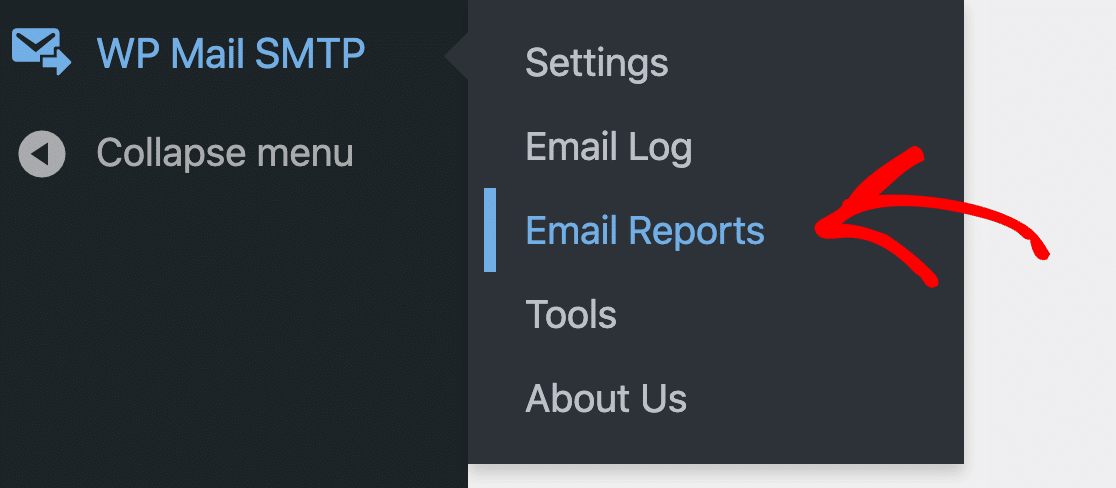
Primeiro, vejamos os dados de rastreamento de aberturas e cliques nos seus Relatórios de E-mail.
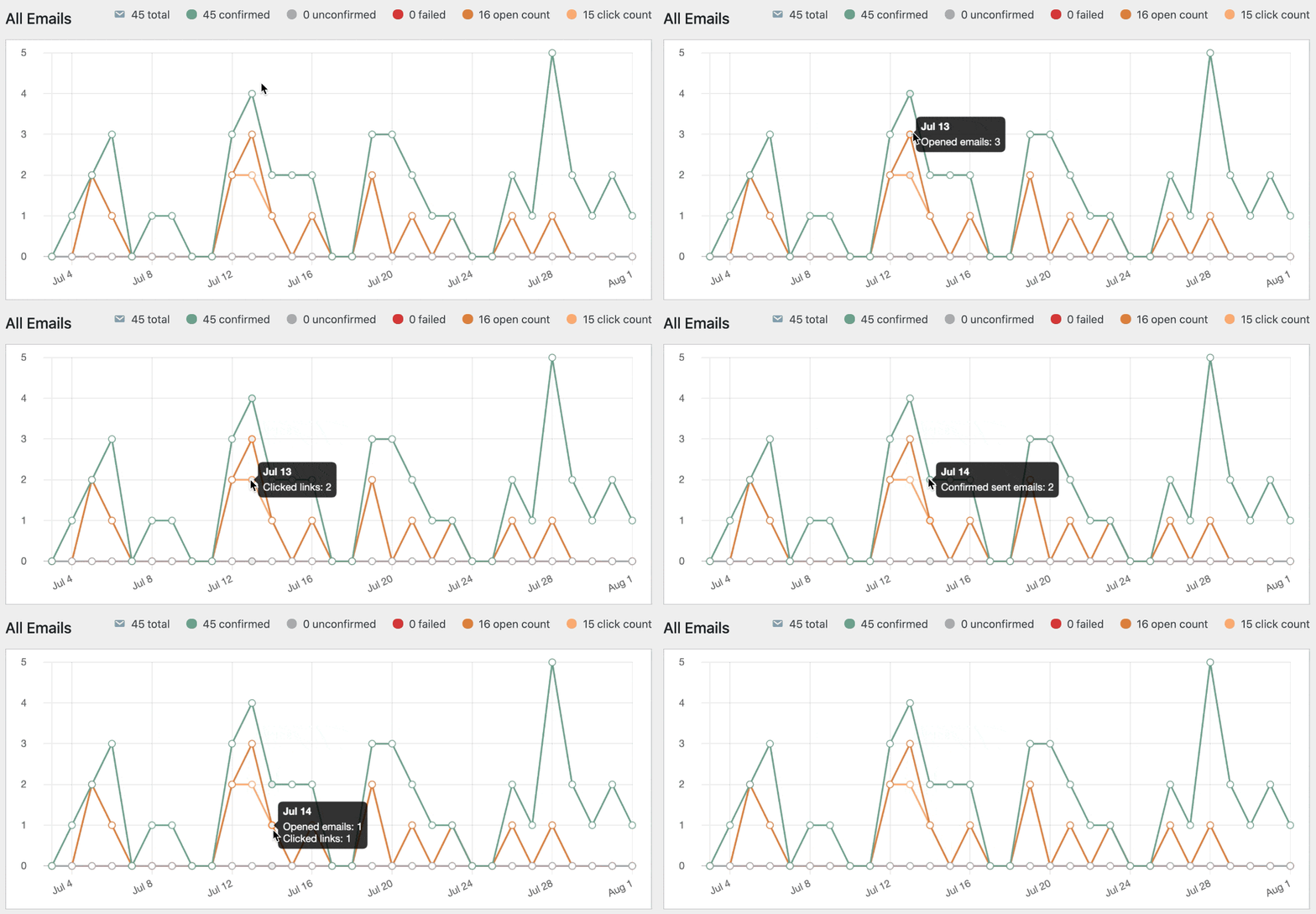
O seu relatório de e-mail combina o rastreamento do estado de entrega, o rastreamento de aberturas e o rastreamento de cliques num único gráfico. Pode ver um total para todos os e-mails ou agrupar o gráfico por linha de assunto.
E também pode ver o rastreamento de aberturas e cliques para qualquer e-mail individual no seu registo de e-mail.
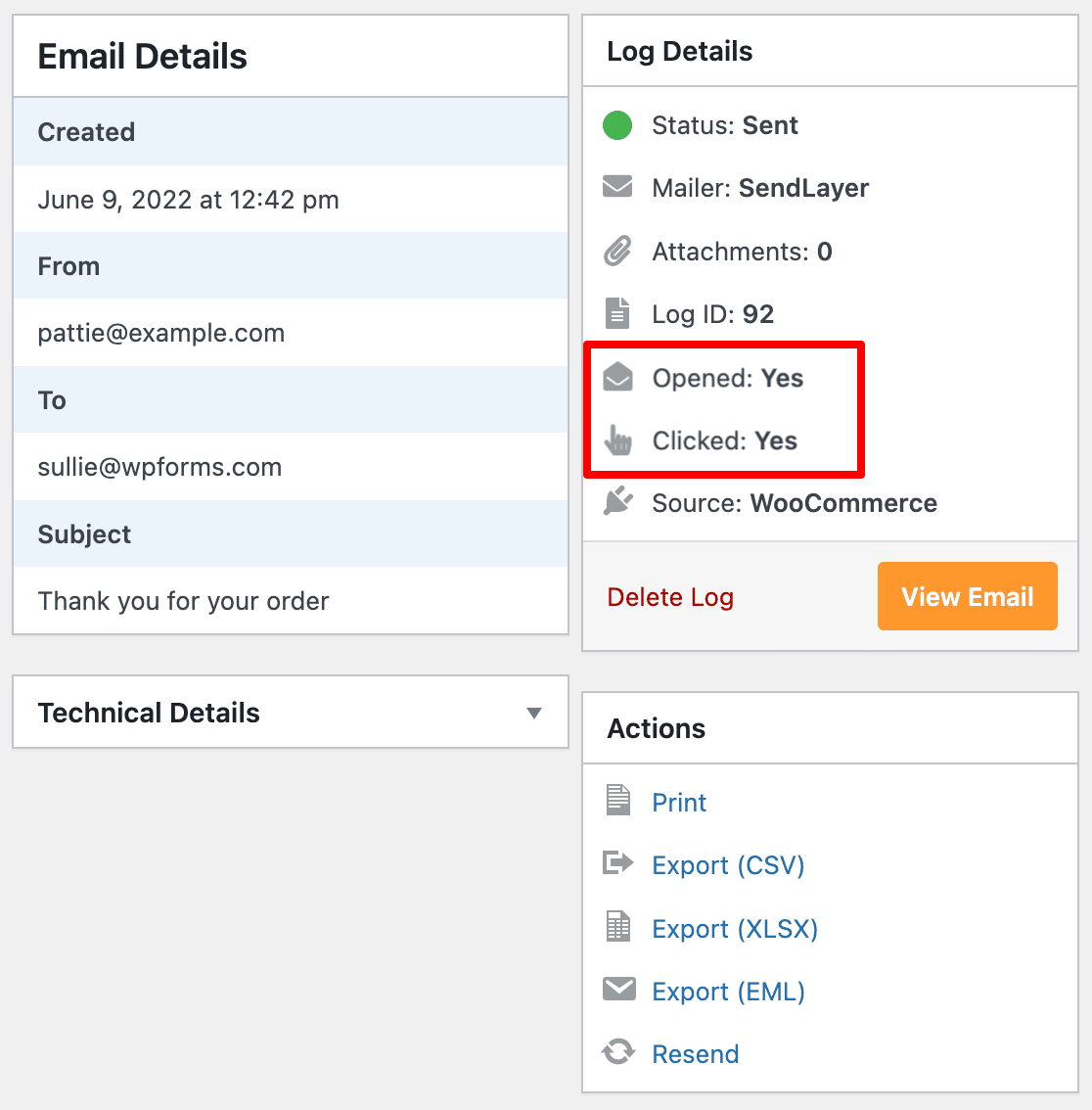
Se o cliente ainda não abriu o e-mail, pode contactá-lo para garantir que o recebeu.
Esta é uma ótima ferramenta para todos os e-mails que envia a partir do WordPress, pois permite rastrear e-mails de plugins de formulário de contato também.
E é tudo! Agora sabe como configurar o seu próprio registo de e-mails do WooCommerce.
Corrija os Seus E-mails do WooCommerce Agora
Perguntas Frequentes Sobre Registos de E-mails do WooCommerce
Muitos dos nossos utilizadores pedem ajuda para visualizar e utilizar os seus registos de e-mails do WooCommerce. Aqui estão algumas das perguntas mais comuns que a nossa equipa de suporte recebe:
O que é um registo de e-mails do WooCommerce?
Um registo de e-mails do WooCommerce é um registo de todos os e-mails enviados a partir da sua loja online, incluindo confirmações de encomendas, notificações de envio e e-mails de conta de cliente. Rastreia se os e-mails foram enviados com sucesso, juntamente com detalhes como destinatário, assunto, data e hora, e estado de entrega.
Porque preciso de registo de e-mails para o WooCommerce?
O registo de e-mails ajuda-o a verificar se e-mails transacionais importantes estão a ser enviados, a resolver problemas de entrega quando os clientes relatam e-mails em falta, a reenviar e-mails falhados ou perdidos com um clique, a manter registos para atendimento ao cliente e resolução de litígios, e a rastrear o desempenho dos e-mails com taxas de abertura e cliques.
O WooCommerce tem registo de e-mails incorporado?
Não, o WooCommerce e o WordPress não incluem funcionalidade nativa de registo de e-mails. Precisará de um plugin como o WP Mail SMTP Pro ou soluções semelhantes de registo de e-mails para rastrear a atividade de e-mail da sua loja.
Posso ver se os clientes abriram os seus e-mails de encomenda?
Sim, com as funcionalidades de rastreamento de e-mail do WP Mail SMTP Pro, pode ver quando os clientes abrem e-mails e clicam em links. Isto requer a ativação do rastreamento de aberturas e do rastreamento de cliques nas definições do plugin.
Qual é a diferença entre registo de e-mails e rastreamento de e-mails?
O registo de e-mails regista que um e-mail foi enviado do seu servidor, incluindo detalhes básicos como destinatário e assunto. O rastreamento de e-mails vai mais longe, monitorizando se os e-mails foram entregues, abertos e se os links foram clicados.
Posso exportar os meus registos de e-mails do WooCommerce?
Sim, o WP Mail SMTP Pro permite exportar registos de e-mails em formato CSV ou XLSX para fins de relatórios, análise ou conformidade. Também pode exportar e-mails individuais como ficheiros EML.
Quais e-mails do WooCommerce podem ser registados?
Um registo de e-mails devidamente configurado captura todos os e-mails enviados através do WordPress, incluindo e-mails de confirmação de encomenda, notificações de processamento e conclusão de encomenda, atualizações de envio e rastreamento, e-mails de conta de cliente (boas-vindas, redefinição de palavra-passe), notificações administrativas, e-mails de reembolso e cancelamento, e quaisquer e-mails personalizados do WooCommerce.
Em seguida, Crie uma Newsletter Para os Seus Clientes
Está a usar e-mail para manter os seus clientes atualizados? O e-mail é essencial se quiser que os clientes voltem para compras repetidas.
Pode facilmente construir a sua lista de e-mails e criar newsletters sem sair do painel do WordPress!
Comece com este guia para os melhores plugins de newsletter para WordPress.
Pronto para corrigir os seus emails? Comece hoje mesmo com o melhor plugin SMTP para WordPress. Se não tem tempo para corrigir os seus emails, pode obter assistência completa de Configuração White Glove como compra adicional, e existe uma garantia de reembolso de 14 dias para todos os planos pagos.
Se este artigo o ajudou, por favor siga-nos no Facebook e Twitter para mais dicas e tutoriais do WordPress.
