


KI-Zusammenfassung
Möchten Sie Ihr Gmail- oder Google Workspace-Konto (früher G Suite), um Probleme bei der E-Mail-Zustellung auf Ihrer Website zu beheben? Die Google Workspace / Gmail-Option von WP Mail SMTP verwendet die API von Google, um die E-Mails Ihrer Website sicher zu authentifizieren, damit sie erfolgreich im Posteingang Ihrer Benutzer ankommen.
Diese Anleitung zeigt Ihnen, wie Sie WP Mail SMTP mit dem Google Workspace / Gmail Mailer über Ihre Gmail- oder Google Workspace-E-Mail-Adresse einrichten.
- Installieren und Konfigurieren des WP Mail SMTP Plugins
- Aktivieren der Ein-Klick-Einrichtung
- Erstellen einer Webanwendung in Ihrem Google-Konto
- Aktualisieren des Veröffentlichungsstatus von Test auf Produktion
- Erteilen von Google / Gmail-Berechtigungen für Ihre Website
- Senden einer Test-E-Mail
- Häufig gestellte Fragen
Installieren und Konfigurieren des WP Mail SMTP Plugins
Bevor Sie beginnen, müssen Sie das WP Mail SMTP Plugin installieren und aktivieren.
Sobald Sie Ihre Lizenz verifiziert haben, können Sie die Einstellungen des Plugins konfigurieren. Sie finden diese unter WP Mail SMTP » Einstellungen im Tab Allgemein.

Nachfolgend behandeln wir die für diese Einrichtung erforderlichen Einstellungen.
Von E-Mail
Dies ist die E-Mail-Adresse, von der alle E-Mails Ihrer Website gesendet werden. Sie können Ihre E-Mail-Adresse in das vorgesehene Feld eingeben, einschließlich aller Aliase, die Sie konfiguriert haben, nachdem Sie Ihre Website in späteren Schritten mit der Gmail API verbunden haben.
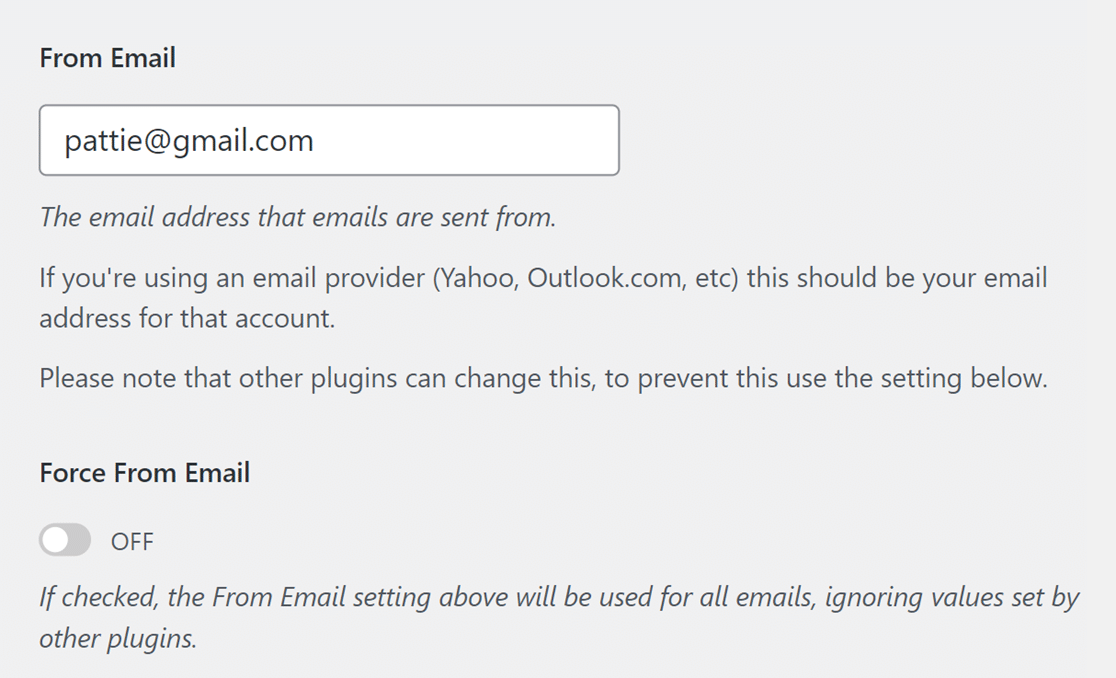
Die Option Absender-E-Mail erzwingen stellt sicher, dass alle von Ihrer Website gesendeten E-Mails von der von Ihnen eingegebenen Adresse gesendet werden.
Hinweis: Um mehrere Gmail-Aliase auf Ihrer gesamten WordPress-Website als Absender-E-Mail-Adresse zu verwenden, stellen Sie sicher, dass das Kontrollkästchen Absender-E-Mail erzwingen deaktiviert bleibt.
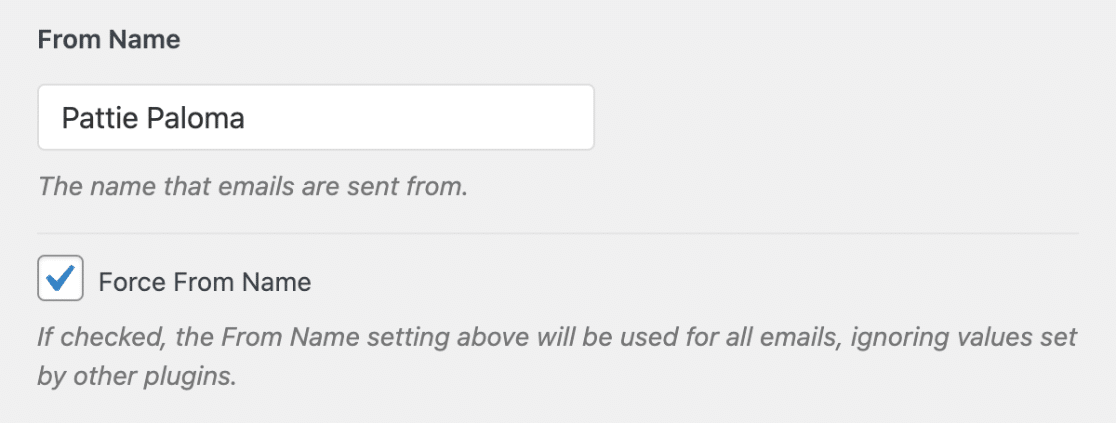
Absendername
Unter der Absender-E-Mail können Sie den Absendernamen festlegen. Dies ist der Name, der mit den von Ihrer Website gesendeten E-Mails verknüpft ist. Standardmäßig wird der Name Ihrer Website verwendet, Sie können ihn jedoch nach Belieben anpassen.
Sie können auch die Option Absendernamen erzwingen aktivieren, um diese Einstellung websiteweit anzuwenden.
Mail-Programm
Hier können Sie auswählen, welchen Mailer Ihre Website verwenden soll. Wählen Sie die Option Google / Gmail.
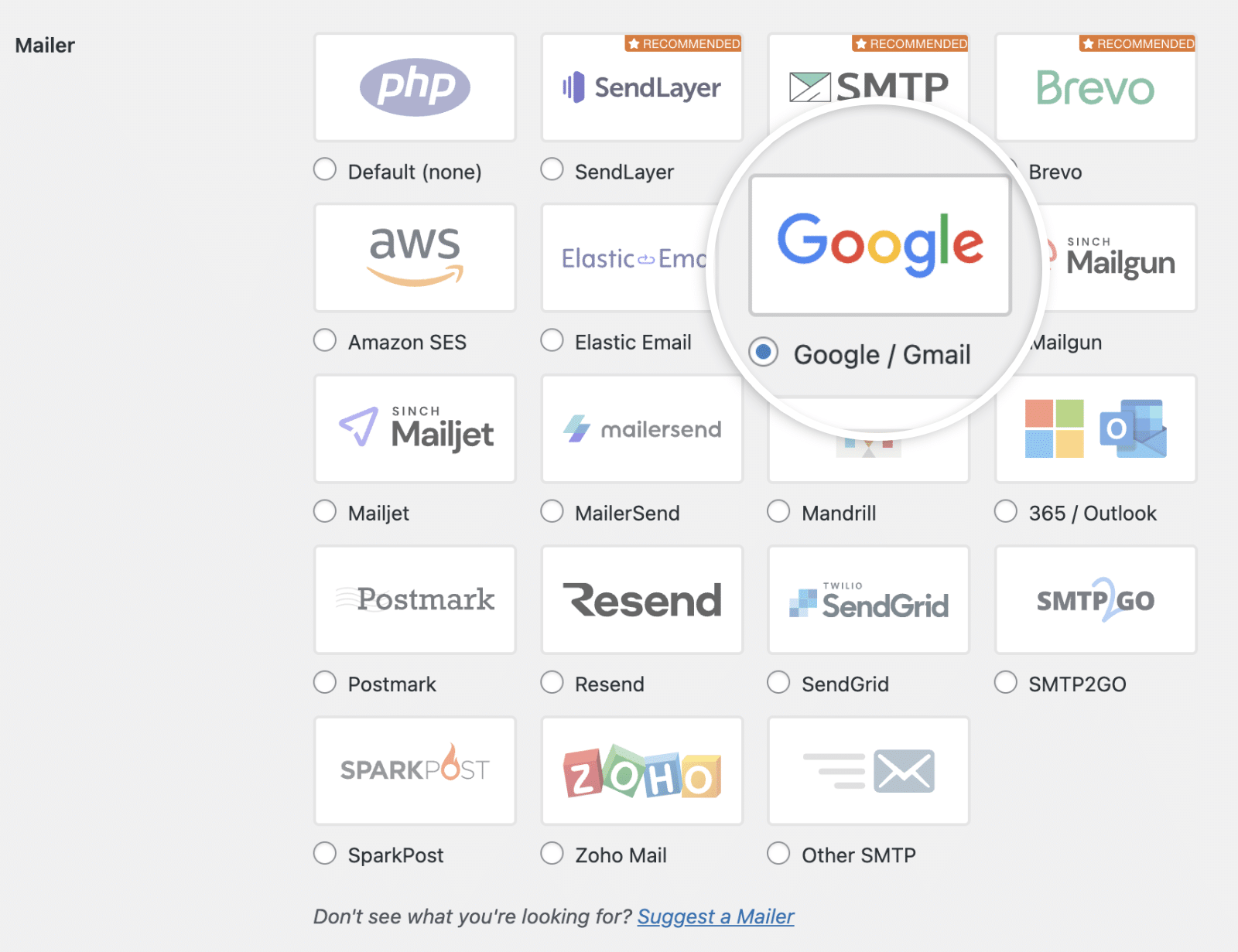
Nachdem Sie diesen Mailer ausgewählt haben, sollte ein neuer Abschnitt mit dem Titel Google / Gmail und weiteren Autorisierungsoptionen erscheinen.
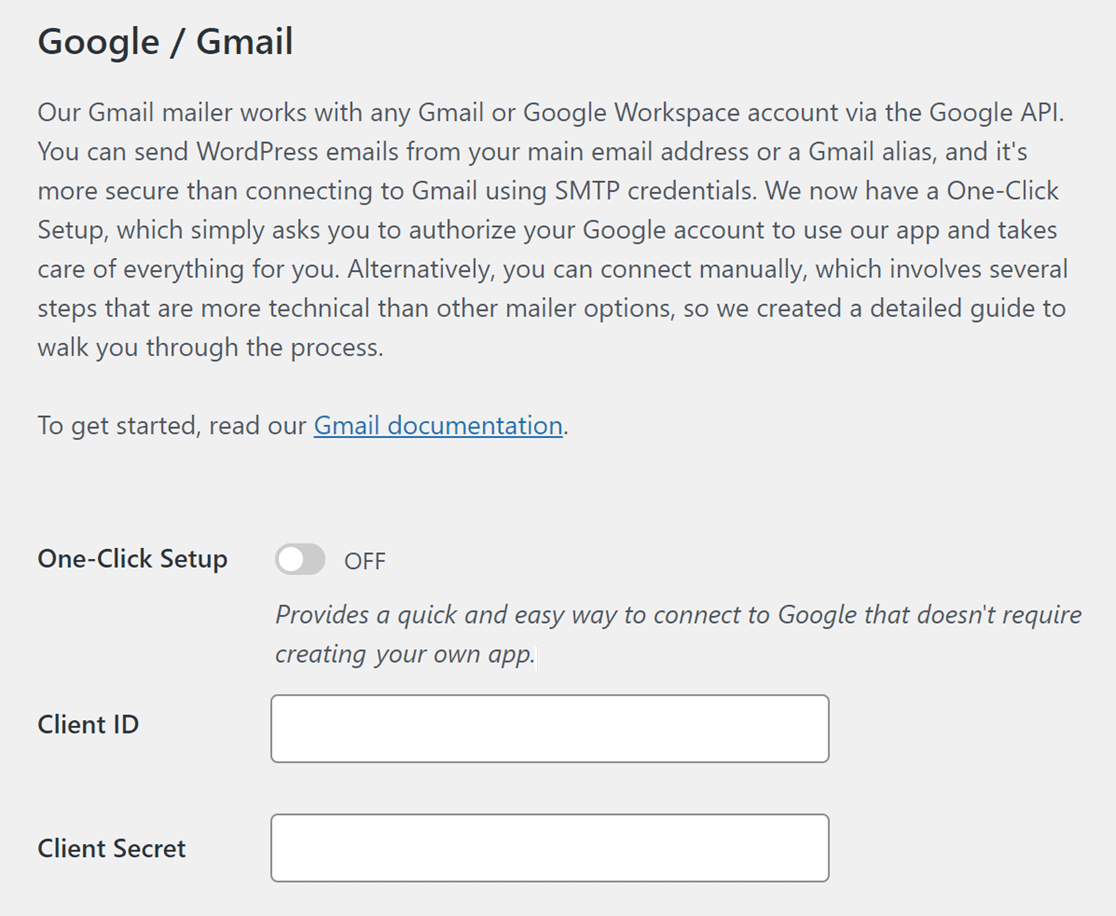
Es gibt zwei Möglichkeiten, den Google Workspace / Gmail Mailer zu konfigurieren: Verwenden Sie die Ein-Klick-Einrichtung oder erstellen Sie manuell eine benutzerdefinierte Google-App, um Ihre Client-ID und Ihr Client-Geheimnis zu generieren.
Wenn Sie sich zwischen der Ein-Klick-Einrichtung und der manuellen Einrichtung entscheiden, hier ein kurzer Vergleich:
| Manuelle Einrichtung | Ein-Klick-Einrichtung (Pro) | |
|---|---|---|
| Benutzerfreundlichkeit | Schritt-für-Schritt-Anleitung zur Unterstützung | Sofortige Verbindung mit minimalen Schritten |
| Technische Schritte | Erfordert die Erstellung einer Google-App und die Konfiguration von Anmeldeinformationen | Keine manuelle Konfiguration erforderlich |
| Benötigte Zeit | Ungefähr 30-60 Minuten | Weniger als 2 Minuten |
| Support | Zugriff auf umfangreiche Dokumentation | Prioritätsunterstützung durch unser Team |
| Ideal für | Benutzer, die einen detaillierten Einrichtungs- und Lernprozess bevorzugen | Benutzer, die die schnellste und einfachste Einrichtung suchen |
Suchen Sie nach dem schnellsten Weg, um loszulegen? Ein-Klick-Einrichtung vereinfacht den Prozess, sodass Sie sofort mit dem Versenden von E-Mails beginnen können.
👉 Upgrade auf Pro & Ein-Klick-Einrichtung aktivieren
Wenn Sie die Einrichtung jedoch lieber manuell vornehmen möchten, springen Sie zum Abschnitt Erstellen einer Web-App in dieser Anleitung, um fortzufahren.
Aktivieren der Ein-Klick-Einrichtung
Für eine einfachere und schnellere E-Mail-Einrichtung empfehlen wir die Funktion "Ein-Klick-Einrichtung". Sie ermöglicht es Ihnen, Ihre Website mit wenigen Klicks mit Gmail / Google Workspace zu verbinden.
Nachdem Sie Google / Gmail als Mailer in den WP Mail SMTP-Einstellungen ausgewählt haben, finden Sie die Option zum Aktivieren der Ein-Klick-Einrichtung. Schalten Sie diesen Schalter einfach auf EIN, um den vereinfachten Einrichtungsprozess zu beginnen.
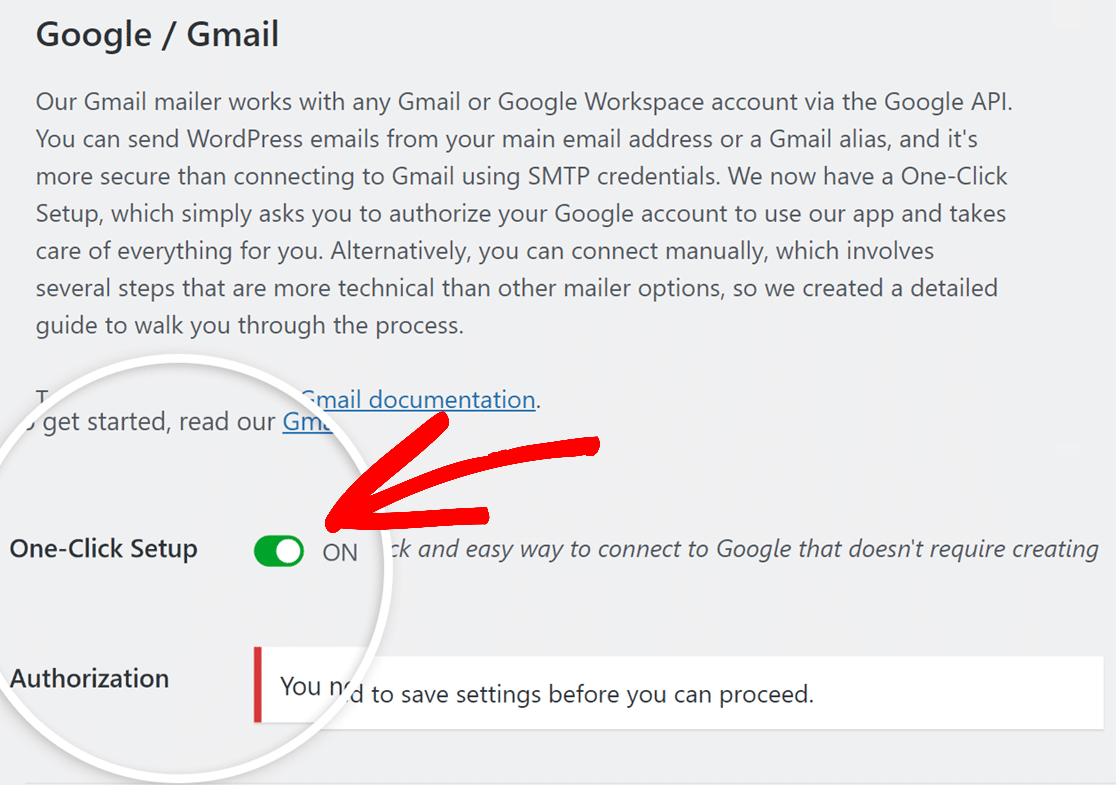
Weitere detaillierte Informationen zum Prozess der Ein-Klick-Einrichtung finden Sie in unserer Anleitung zur Ein-Klick-Einrichtung für Google Workspace / Gmail Mailer.
Erstellen einer Webanwendung in Ihrem Google-Konto
Sie werden später zur Einstellungsseite von WP Mail SMTP zurückkehren. Öffnen Sie daher für diesen Schritt einen neuen Tab oder ein neues Fenster in Ihrem Browser.
Melden Sie sich im neuen Tab oder Fenster, das Sie geöffnet haben, bei Ihrem Google-Konto an und öffnen Sie Ihre Google Cloud Console.
Hinweis: Stellen Sie sicher, dass Sie sich abmelden, bevor Sie fortfahren, von allen anderen Google-Konten außer dem Konto, das Sie für die SMTP-Einrichtung verwenden werden.
Wenn Sie Google Workspace verwenden, stellen Sie außerdem sicher, dass das von Ihnen verwendete Google-Konto über die Berechtigung zum Senden von E-Mails verfügt (mit anderen Worten, Zugriff auf seinen eigenen Posteingang).
Wenn Sie die Google Cloud Console zum ersten Mal verwenden, wird möglicherweise ein Popup angezeigt, in dem Sie aufgefordert werden, Ihr Land auszuwählen und den Nutzungsbedingungen zuzustimmen. Tun Sie dies und klicken Sie dann auf ZUSTIMMEN UND FORTFAHREN, um zum nächsten Schritt zu gelangen.
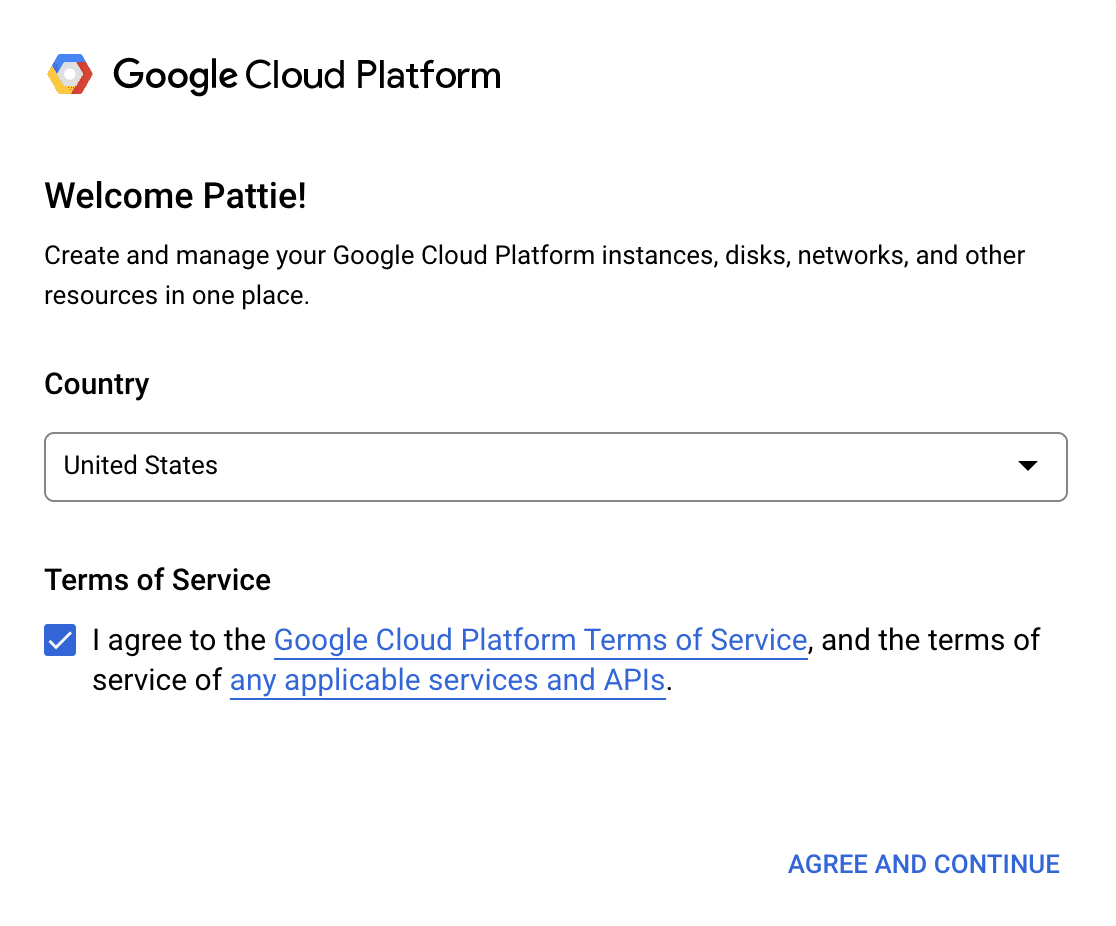
Wenn Sie sich zuvor bei der Google Cloud Console angemeldet haben, überspringen Sie wahrscheinlich die Nutzungsbedingungen.
Erstellen oder Auswählen eines Projekts
Zuerst müssen Sie ein Projekt für Ihre App auswählen. Sie können ein vorhandenes auswählen oder ein neues erstellen.
Klicken Sie dazu in der Symbolleiste am oberen Rand Ihres Dashboards auf das Dropdown-Menü für Projekte.
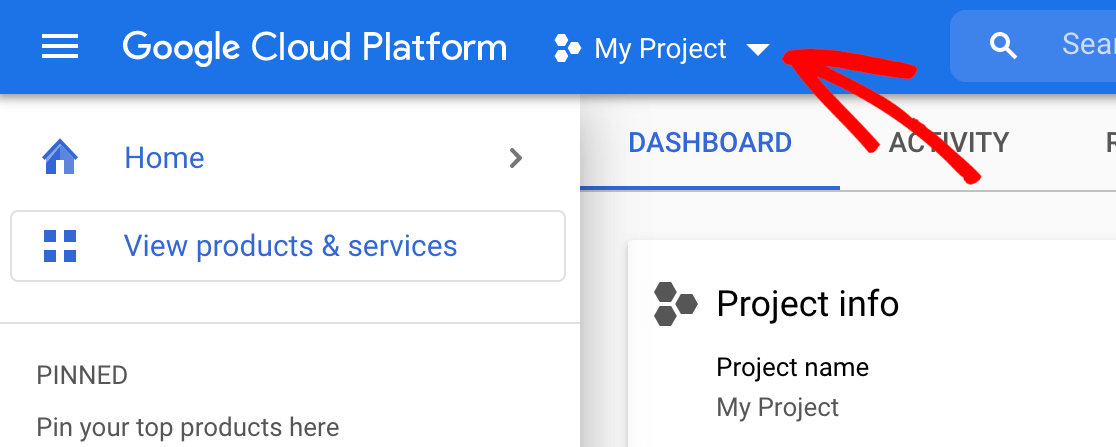
Wählen Sie im erscheinenden Popup ein vorhandenes Projekt aus der Liste aus oder klicken Sie oben rechts auf Neues Projekt.
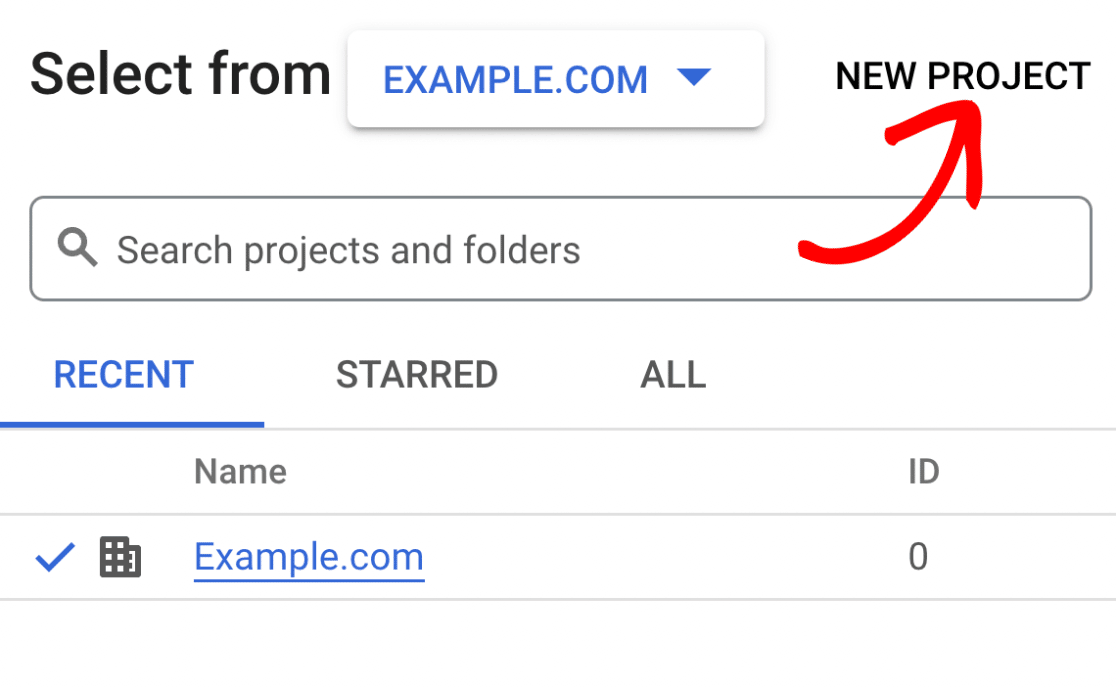
Wenn Sie ein vorhandenes Projekt ausgewählt haben, fahren Sie mit dem nächsten Schritt fort. Geben Sie für ein neues Projekt einen Projektnamen ein und wählen Sie eine Organisation und einen Speicherort aus den Dropdown-Menüs aus.
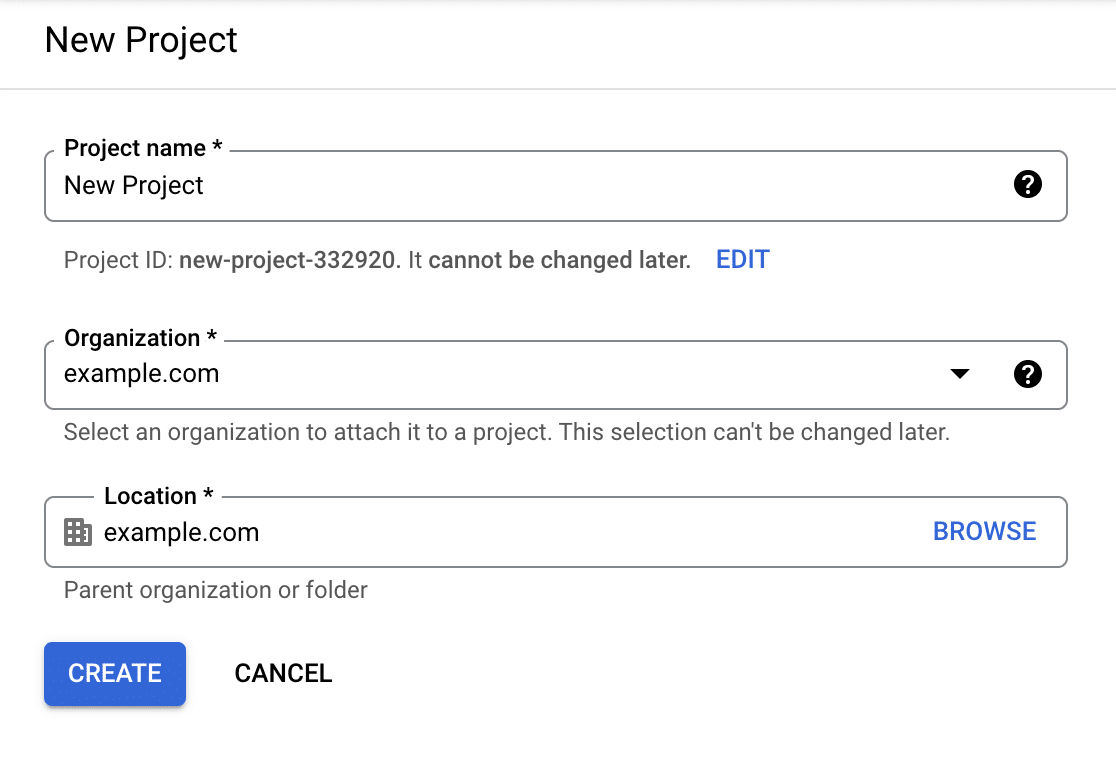
Klicken Sie dann auf die Schaltfläche ERSTELLEN.
Aktivieren der Gmail API
Als Nächstes müssen Sie die Gmail API für Ihr Projekt aktivieren. Gehen Sie in der Seitenleiste Ihrer Google Cloud Console zu APIs & Dienste » Bibliothek.
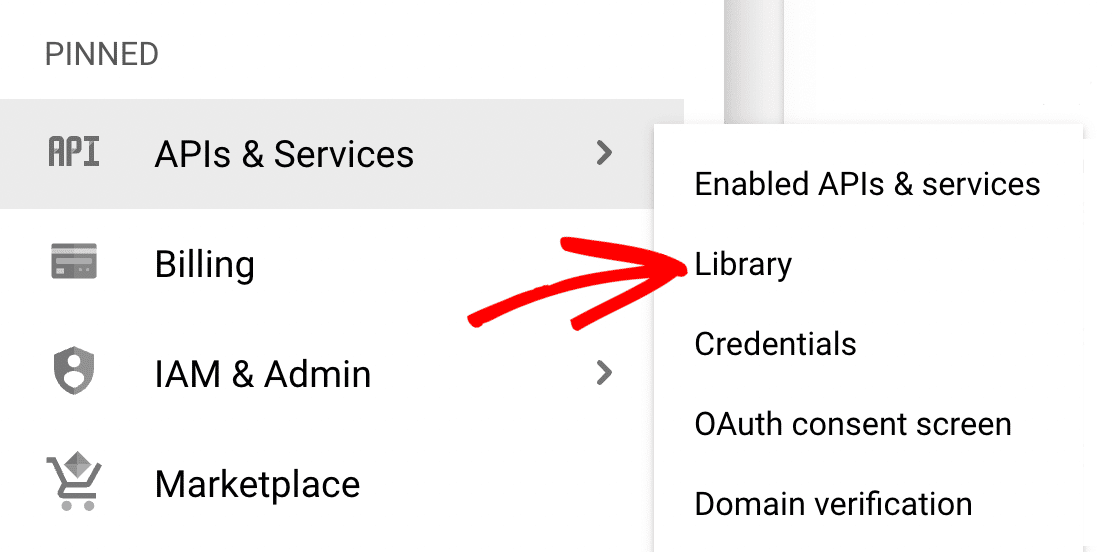
Hinweis: Wenn Sie APIs & Dienste nicht in der Seitenleiste sehen, finden Sie es möglicherweise, indem Sie nach unten scrollen und auf WEITERE PRODUKTE klicken.
Suchen Sie dann unter Kategorie nach Google Workspace oder geben Sie „Gmail API“ in die Suchleiste ein.
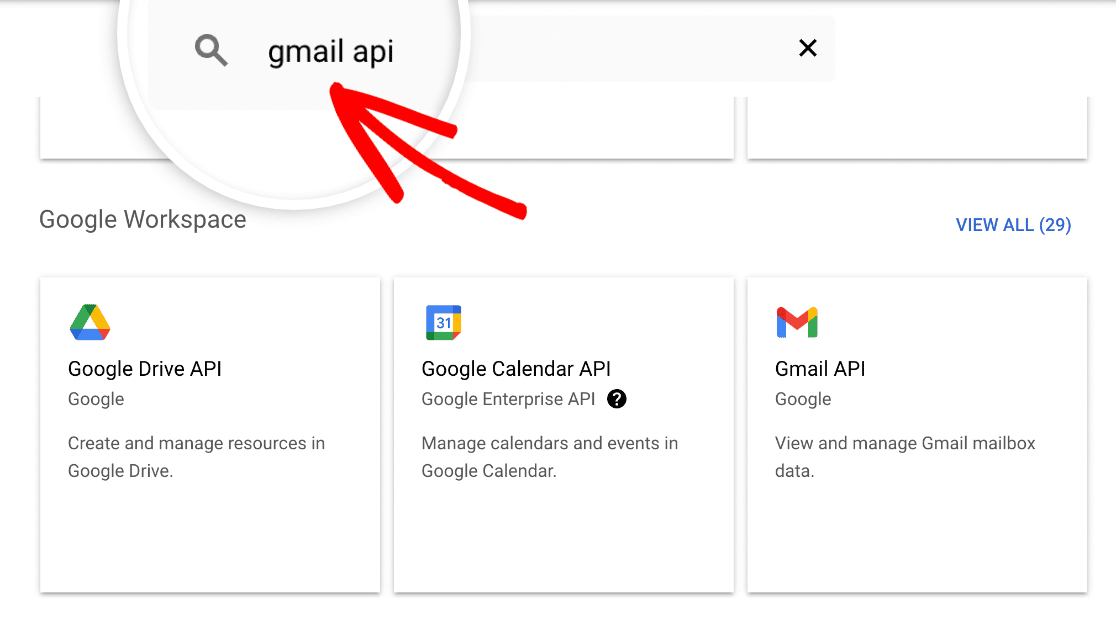
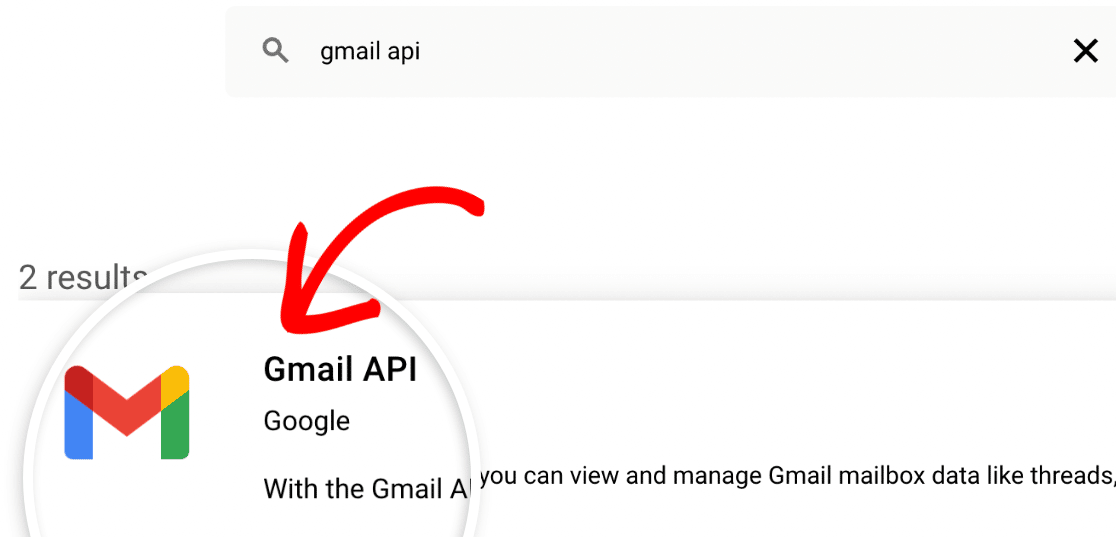
Klicken Sie auf das Ergebnis Gmail API.
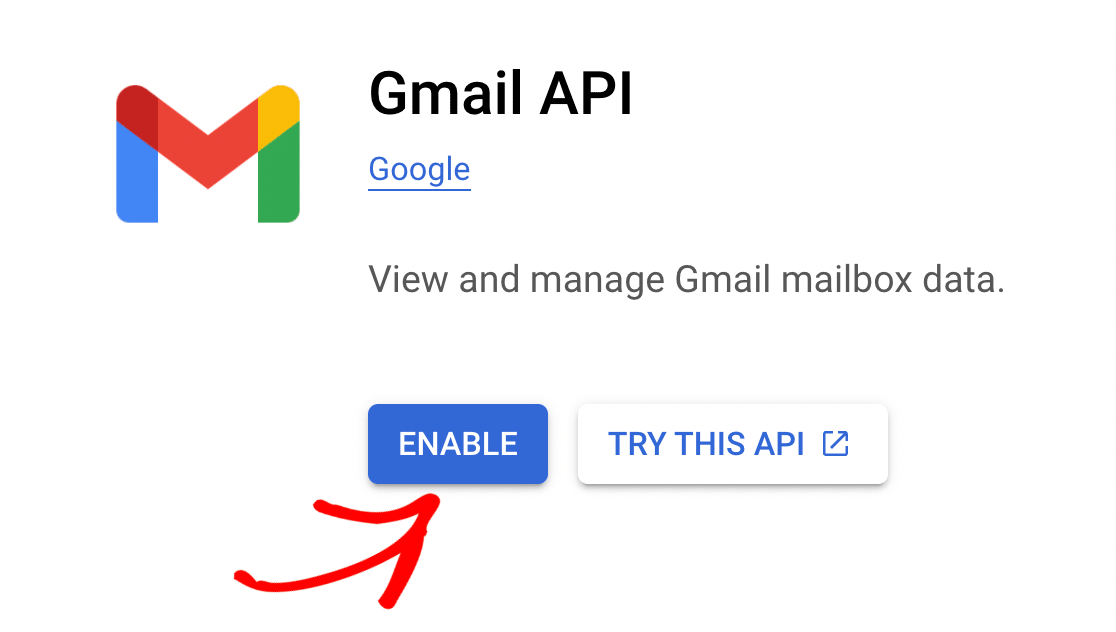
Klicken Sie auf der Gmail API-Seite auf die blaue Schaltfläche AKTIVIEREN.
Erstellen Ihrer Anwendungsanmeldeinformationen
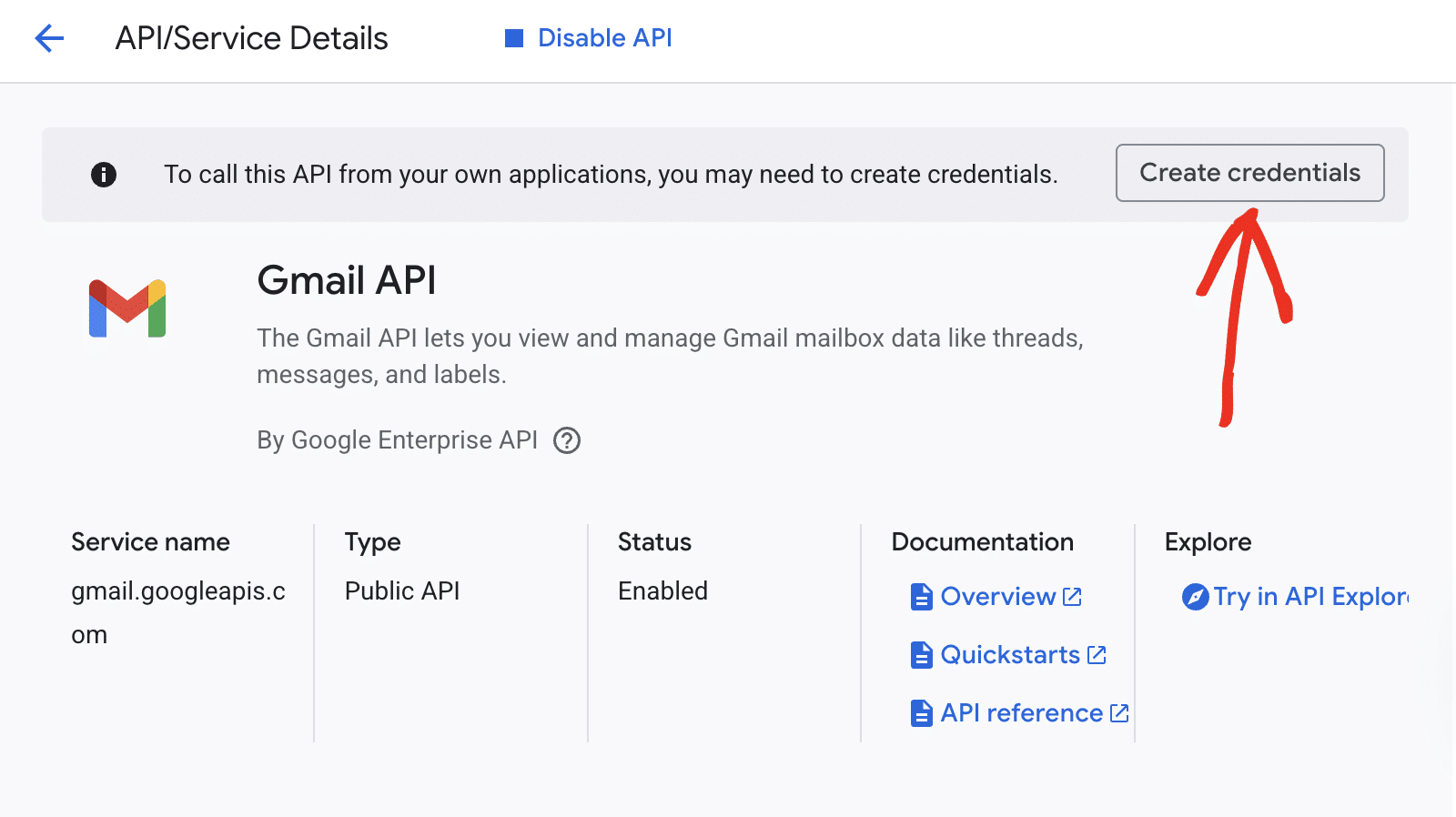
Nachdem Sie die Gmail API aktiviert haben, sollten Sie zur Übersichtsseite der Gmail API weitergeleitet werden. Klicken Sie hier auf die Schaltfläche Anmeldeinformationen erstellen.
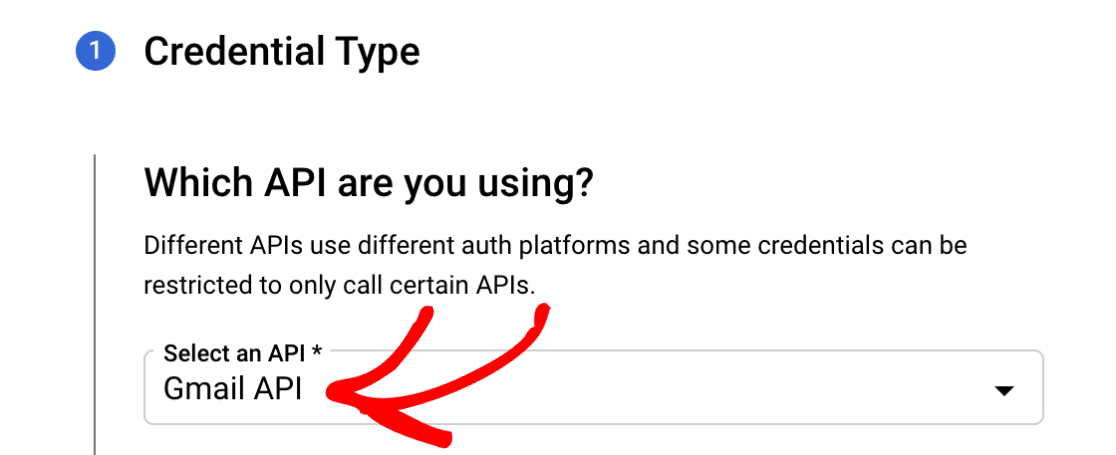
Auf der nächsten Seite stellt Google Ihnen einige Fragen, um den benötigten Anmeldeinformationstyp zu ermitteln. Wählen Sie im Dropdown-Menü API auswählen die Option Gmail API.
Hinweis: Wenn Sie die Option für die Gmail API nicht im Dropdown-Menü sehen, stellen Sie sicher, dass die Gmail API für Ihr Konto aktiviert ist.
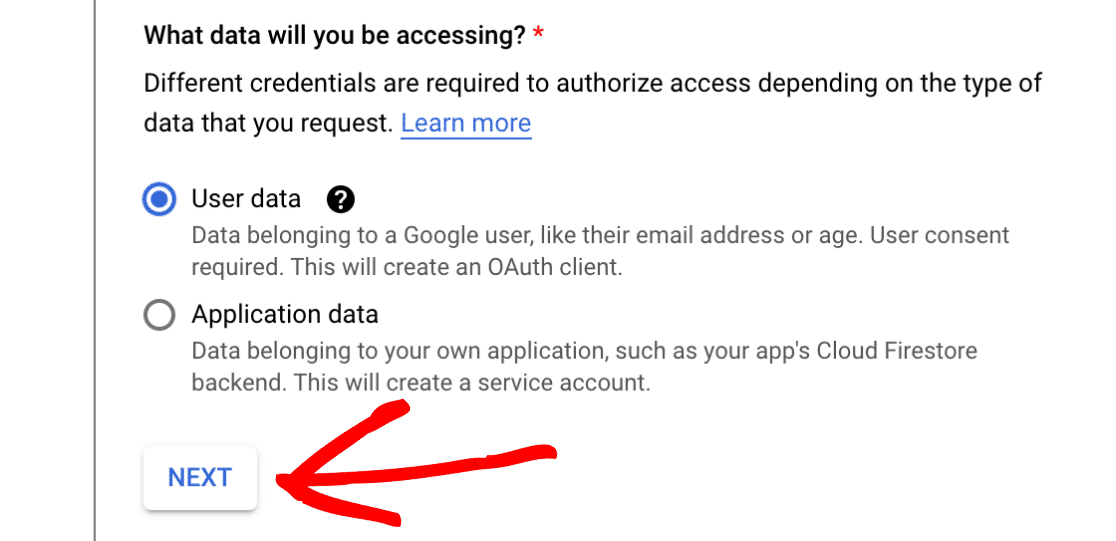
Wählen Sie als Nächstes unter Auf welche Daten werden Sie zugreifen? die Option Nutzerdaten. Klicken Sie dann auf die Schaltfläche WEITER, um fortzufahren.
Konfigurieren Ihres OAuth-Zustimmungsbildschirms
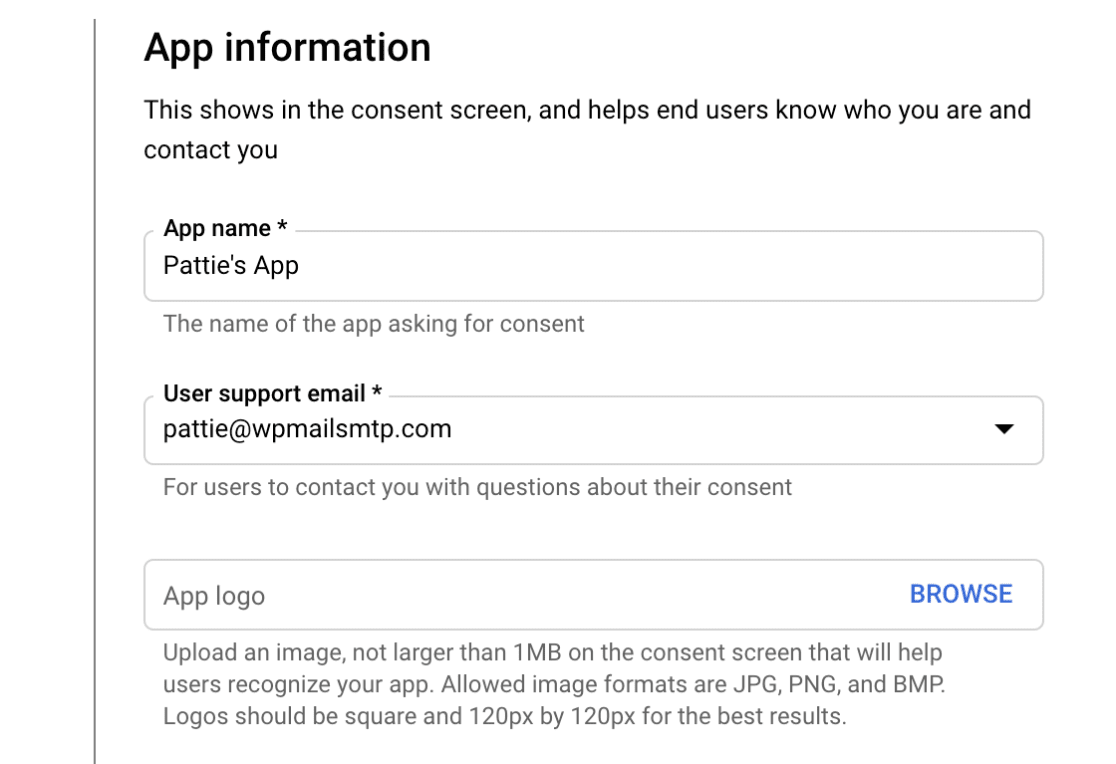
Google fragt Sie dann nach einigen grundlegenden Informationen zu Ihrer App.
Dieser Abschnitt ist hauptsächlich für den persönlichen Gebrauch bestimmt, da niemand sonst Ihre App nutzen wird. Einige Felder sind jedoch immer noch als erforderlich gekennzeichnet:
- App-Name: Geben Sie einen App-Namen Ihrer Wahl ein (z. B. Patties App).
- Support-E-Mail für Nutzer: Wählen Sie Ihre E-Mail-Adresse aus den angezeigten Optionen aus.
- App-Logo: Wenn Sie möchten, können Sie ein Logo für Ihre App hochladen. Dies ist optional.
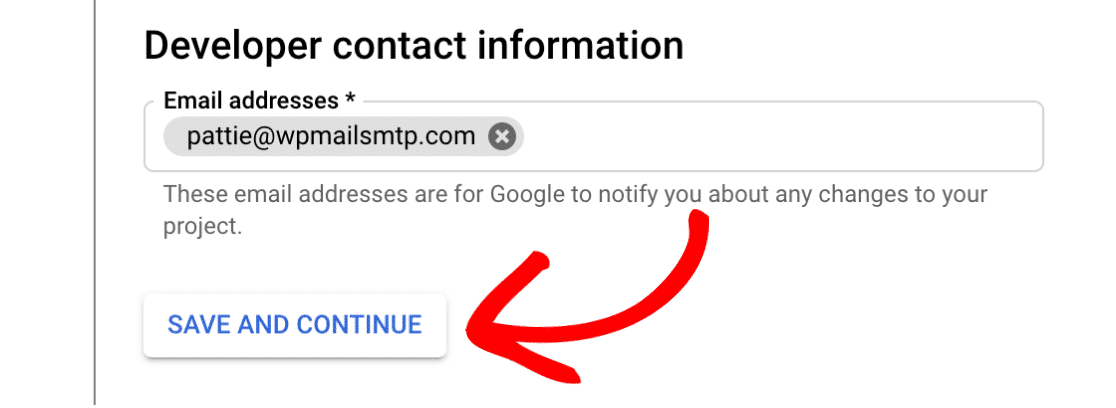
Geben Sie schließlich Ihre E-Mail-Adresse in das Feld E-Mail-Adressen ein. Klicken Sie dann auf die Schaltfläche SPEICHERN UND WEITER, um mit dem nächsten Schritt fortzufahren.
Konfigurieren von Bereichen (optional)
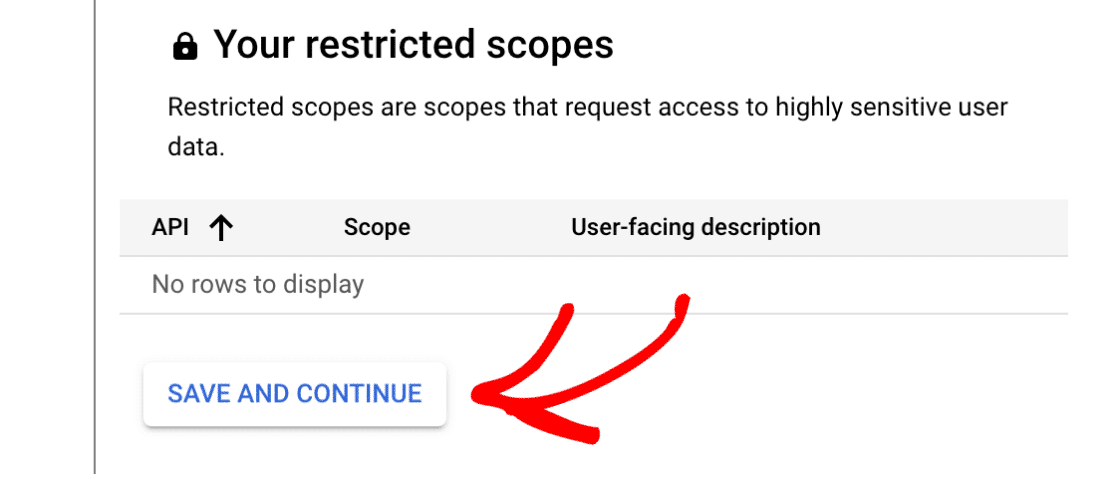
Dies ist ein optionaler Schritt, den wir für dieses Tutorial überspringen werden. Scrollen Sie zum Ende des Abschnitts Bereiche und klicken Sie auf die Schaltfläche SPEICHERN UND WEITER, um fortzufahren.
Hinweis: Weitere Informationen zu den Bereichen der Gmail API finden Sie in der Entwicklerdokumentation von Google.
Einrichten Ihrer OAuth-Client-ID
Als Nächstes müssen Sie einige Informationen zu Ihrer OAuth-Client-ID eingeben.
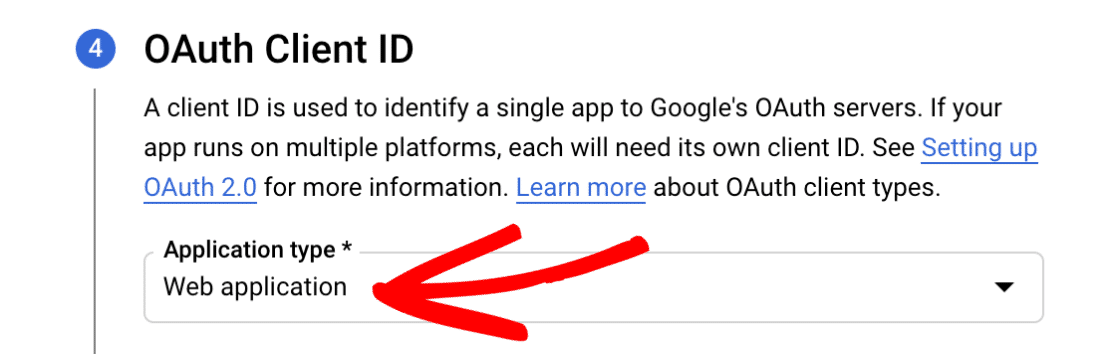
Wählen Sie im Dropdown-Menü Anwendungstyp die Option Webanwendung. Sobald Sie dies tun, werden weitere Felder automatisch ausgefüllt.
Sie können das Feld Name mit dem Standardwert belassen oder es in etwas Relevanteres ändern. In diesem Beispiel behalten wir den Standardnamen Webclient 1 bei.
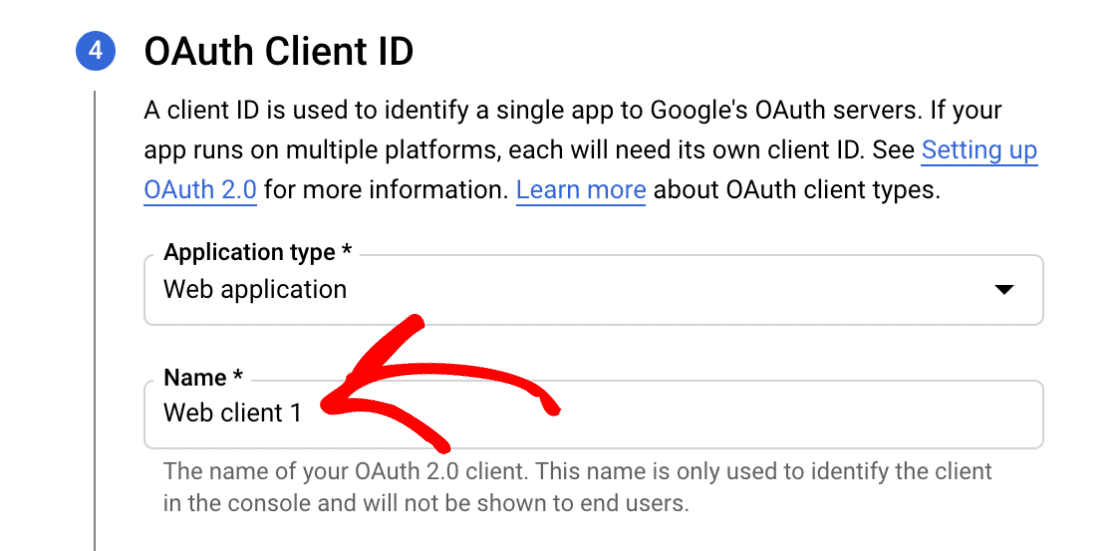
Überspringen Sie als Nächstes den Abschnitt Autorisierte JavaScript-Ursprünge und scrollen Sie zu Autorisierte Umleitungs-URIs.
Klicken Sie auf die Schaltfläche + URI HINZUFÜGEN und geben Sie Folgendes ein: https://connect.wpmailsmtp.com/google/. Sie können diesen Wert auch aus Ihren WP Mail SMTP-Einstellungen kopieren und hier einfügen, wenn Sie möchten.
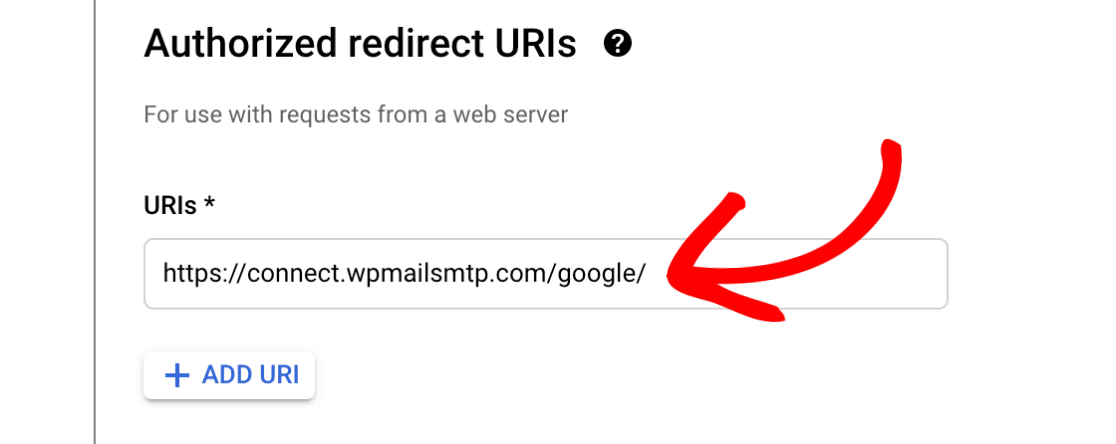
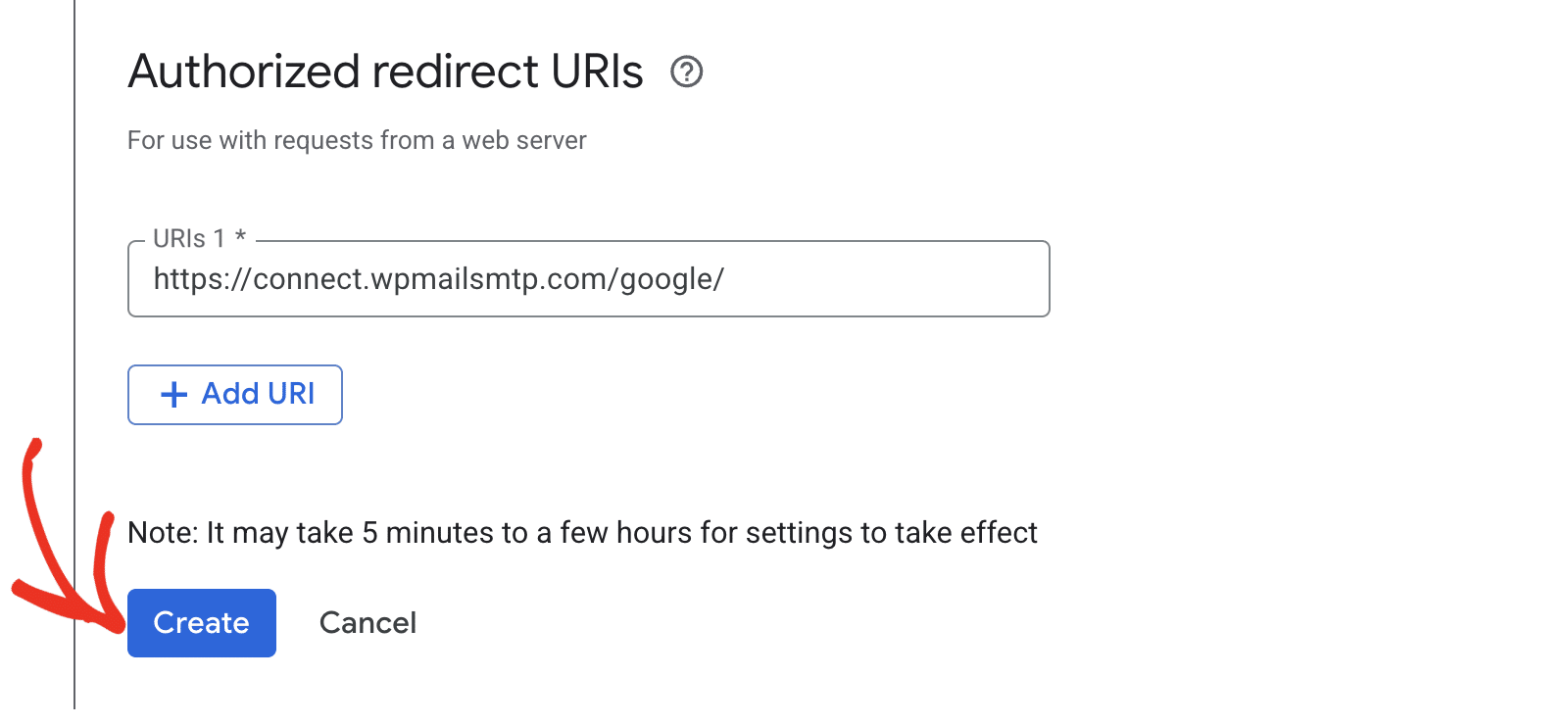
Klicken Sie dann auf die Schaltfläche Erstellen, um diesen Schritt abzuschließen.
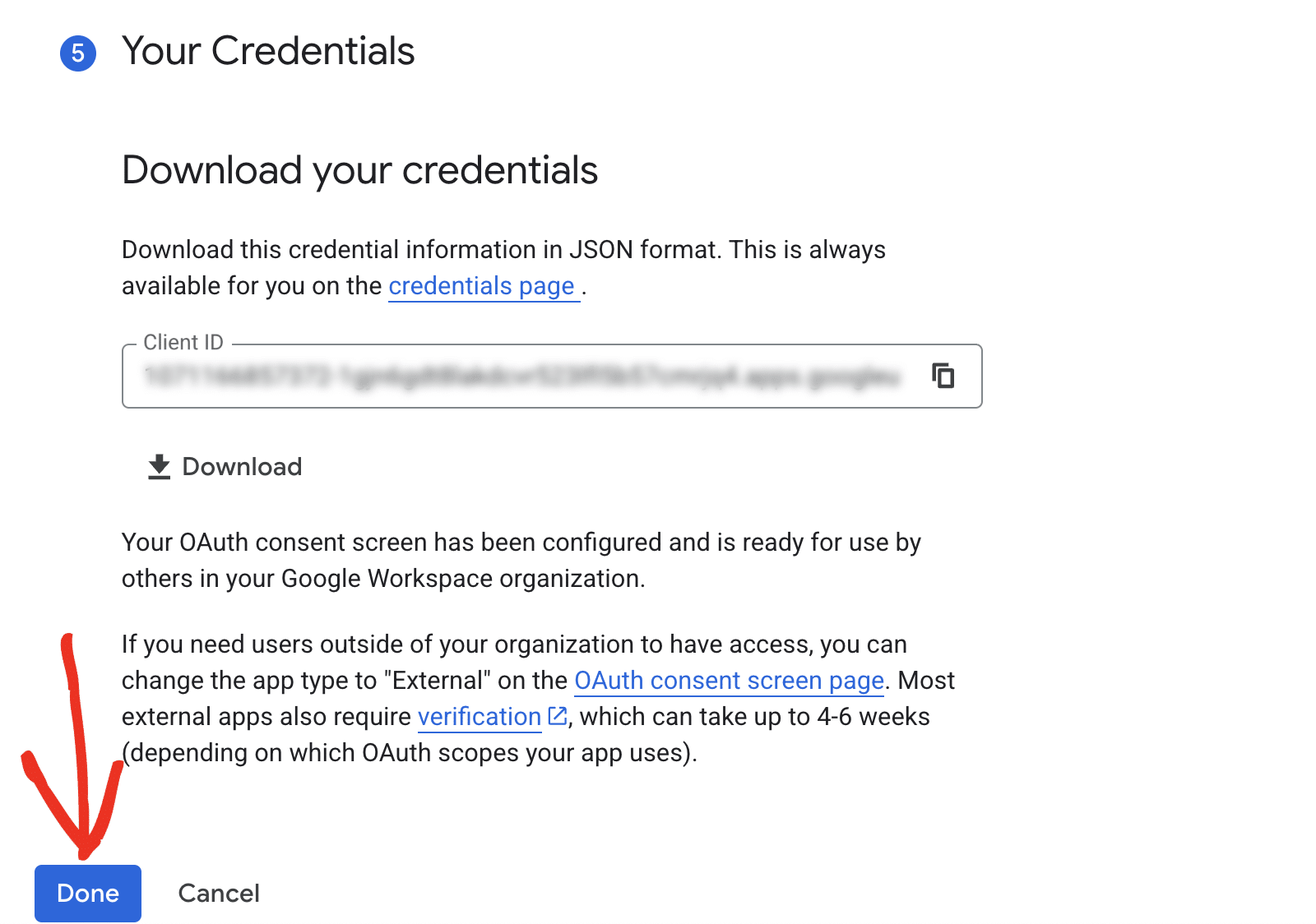
Sobald Ihre App erstellt wurde, wird der Abschnitt Ihre Anmeldeinformationen erweitert, um Ihnen Ihre Client-ID anzuzeigen. Sie müssen sie jetzt nicht kopieren, da Sie in einem späteren Schritt von einem anderen Bereich darauf zugreifen werden.
Klicken Sie stattdessen auf die Schaltfläche FERTIG unten auf der Seite.
Aktualisieren des Veröffentlichungsstatus von Test auf Produktion
Google versetzt Ihre App standardmäßig in den internen Modus. Es ist sehr wichtig, dass Sie sie in den externen Modus wechseln und veröffentlichen. Andernfalls ist Ihre App stark eingeschränkt und funktioniert nicht richtig.
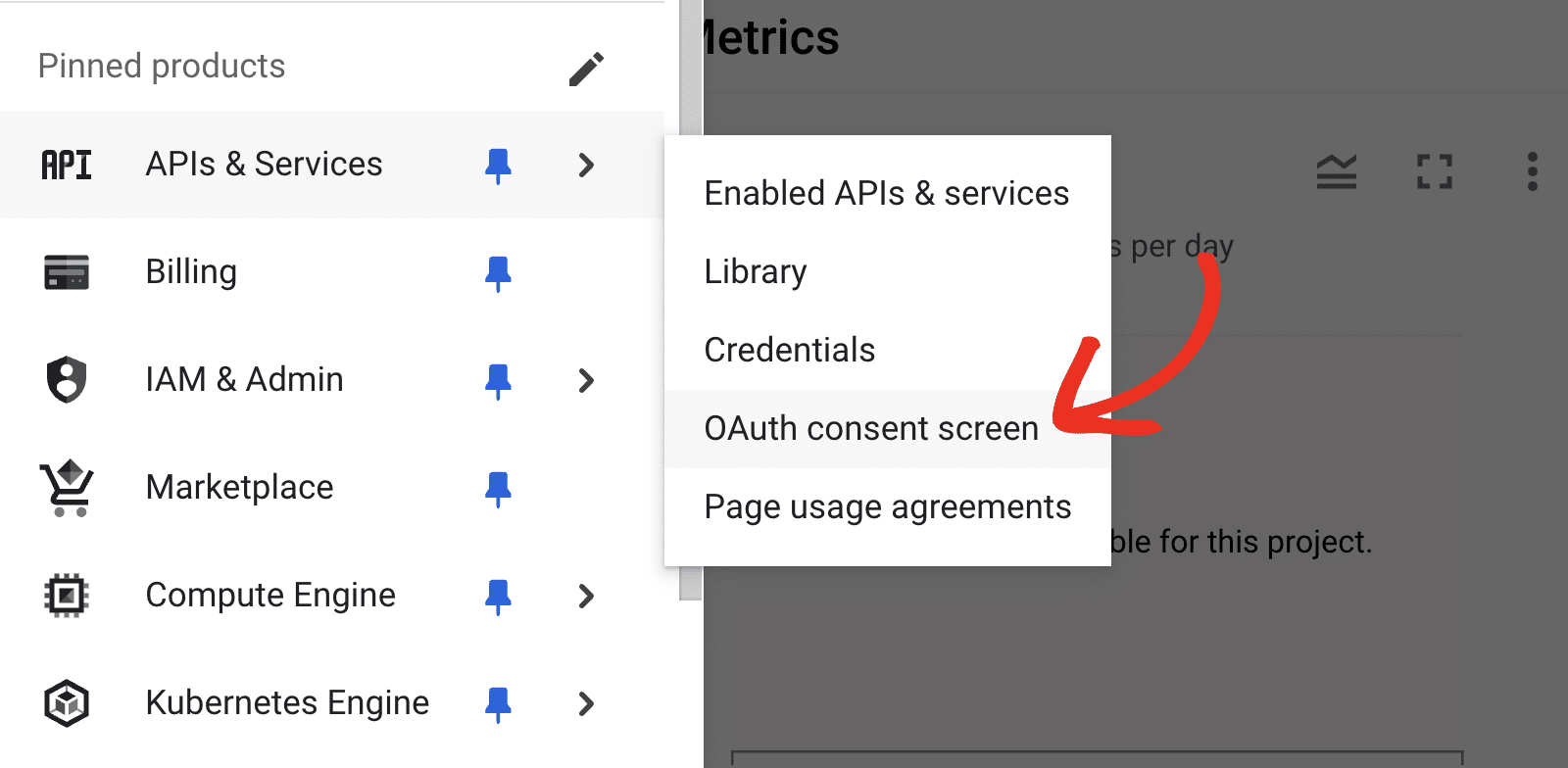
Gehen Sie in der Seitenleiste Ihrer Google Cloud Console zu APIs & Dienste » OAuth-Zustimmungsbildschirm.
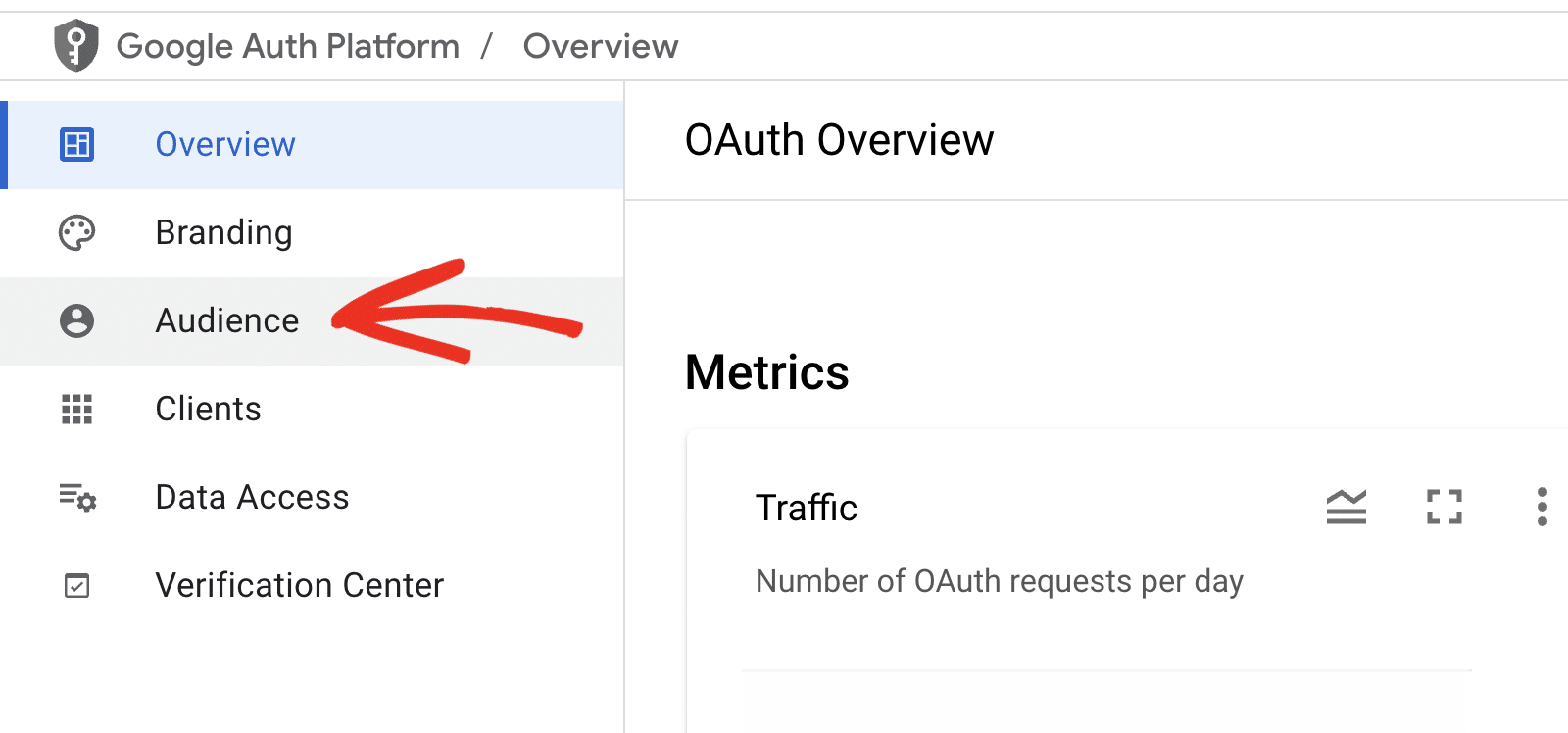
Wählen Sie dann die Registerkarte Zielgruppe aus.
Der genaue Bildschirm, den Sie als Nächstes sehen, hängt davon ab, ob Sie ein kostenloses Gmail-Konto oder ein Google Workspace-Konto verwenden.
Google Workspace-Nutzer
Klicken Sie unter Nutzertyp auf die Schaltfläche EXTERN MACHEN.
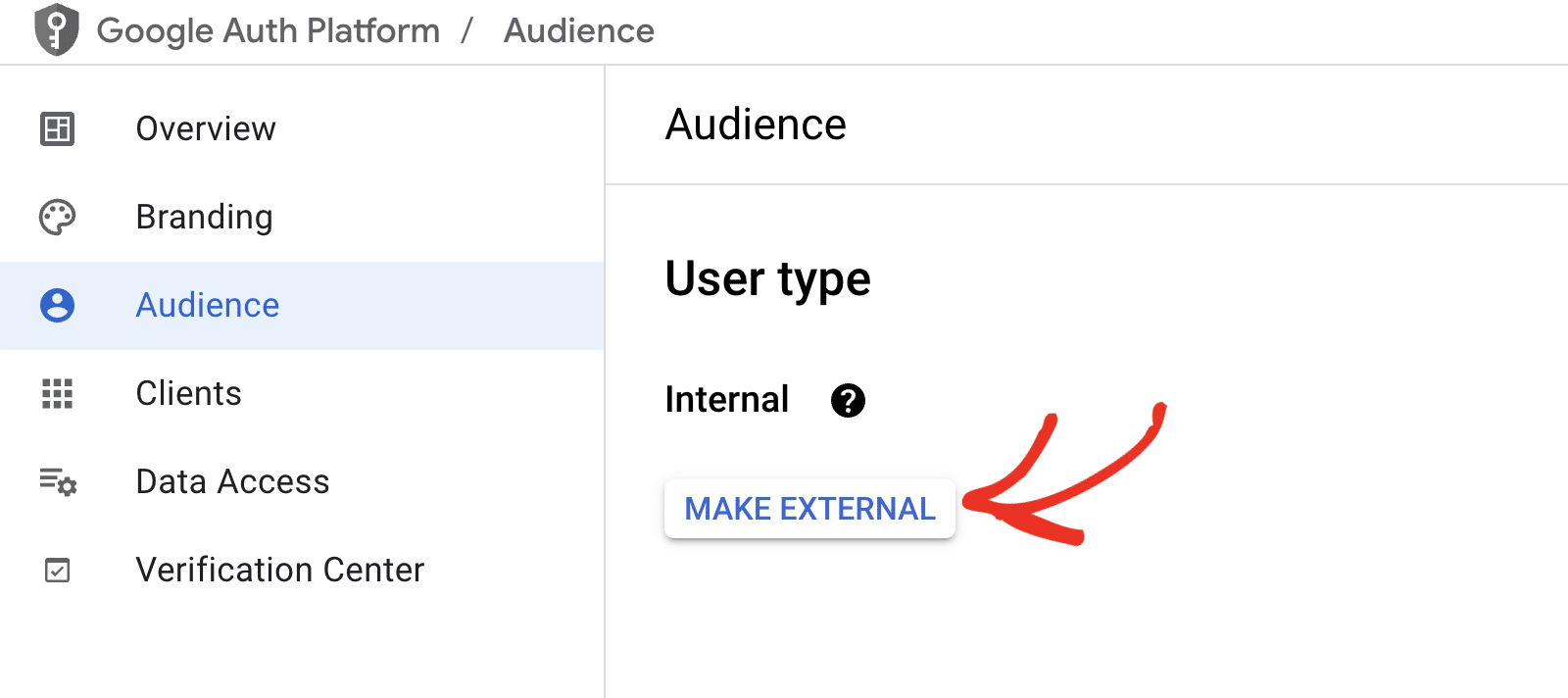
Hinweis: Nur Nutzer innerhalb Ihrer Organisation können auf Ihre App zugreifen, wenn der Nutzertyp auf Intern eingestellt ist. Wenn Ihre Workspace-Domain beispielsweise example.com lautet, können Nutzer nur mit einer E-Mail-Adresse @example.com auf Ihre App zugreifen.
Externe E-Mail-Adressen sehen einen Fehler mit der Meldung Fehler 403: org_internal, wenn sie WP Mail SMTP Zugriff auf Ihre App gewähren.
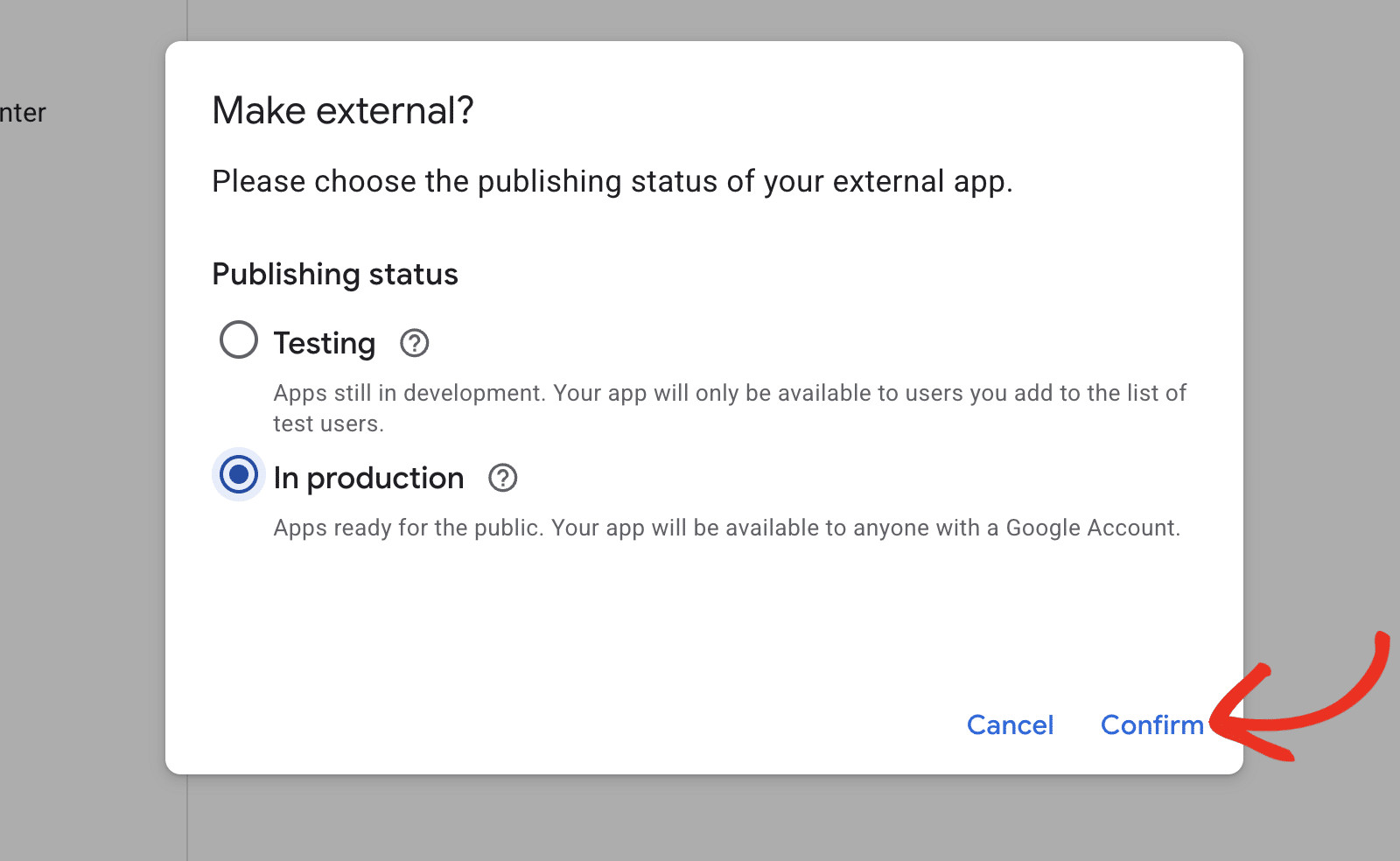
Wählen Sie im erscheinenden Popup-Fenster die Option In Produktion aus. Klicken Sie dann auf Bestätigen.
Gmail-Nutzer
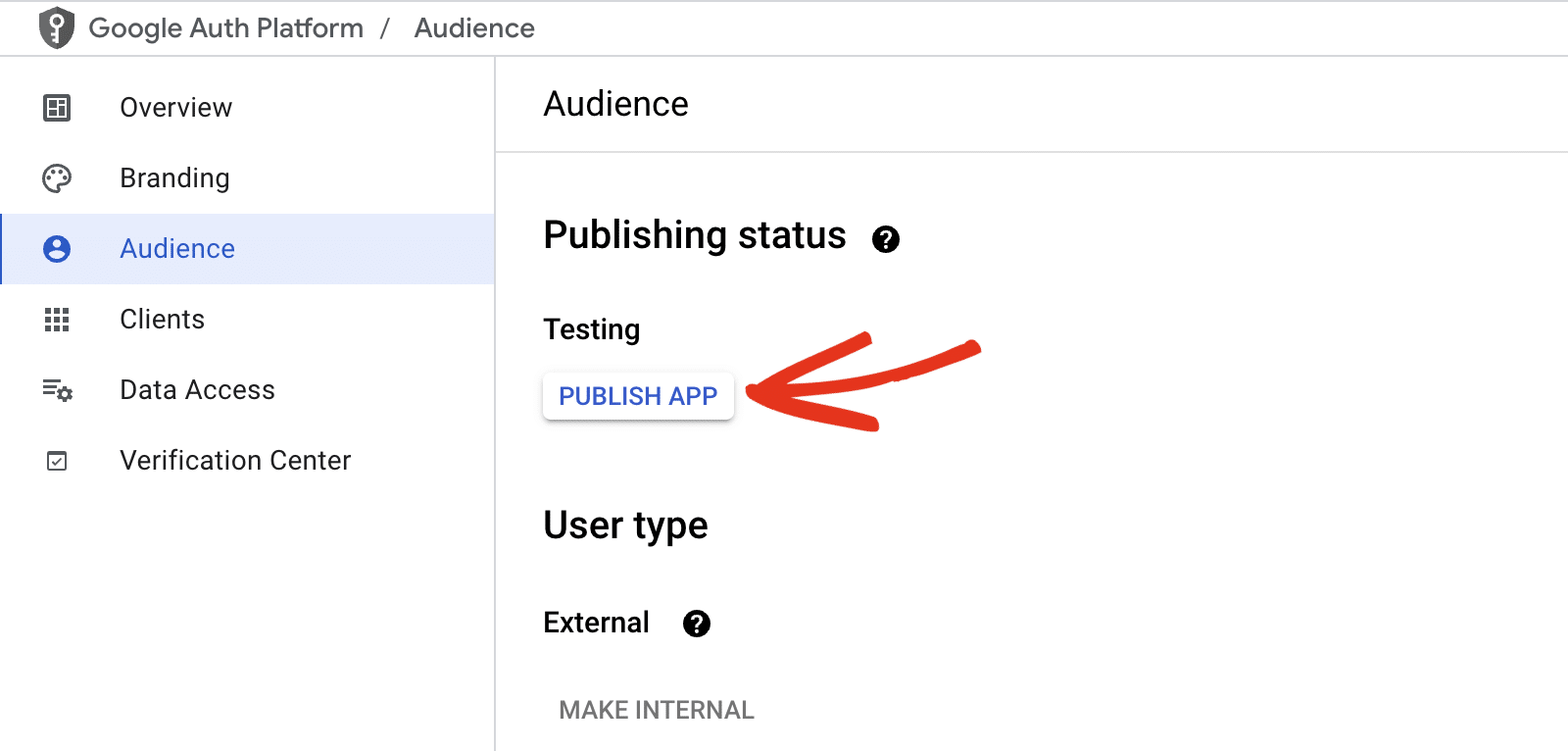
Wenn Sie Google Workspace nicht verwenden, sehen Sie nicht die Option EXTERN MACHEN. Stattdessen müssen Sie Ihre Google-App veröffentlichen.
Unter Veröffentlichungsstatus sehen Sie, dass der Status der App auf Testen eingestellt ist. Klicken Sie auf die Schaltfläche APP VERÖFFENTLICHEN, um den Status Ihrer App zu aktualisieren.
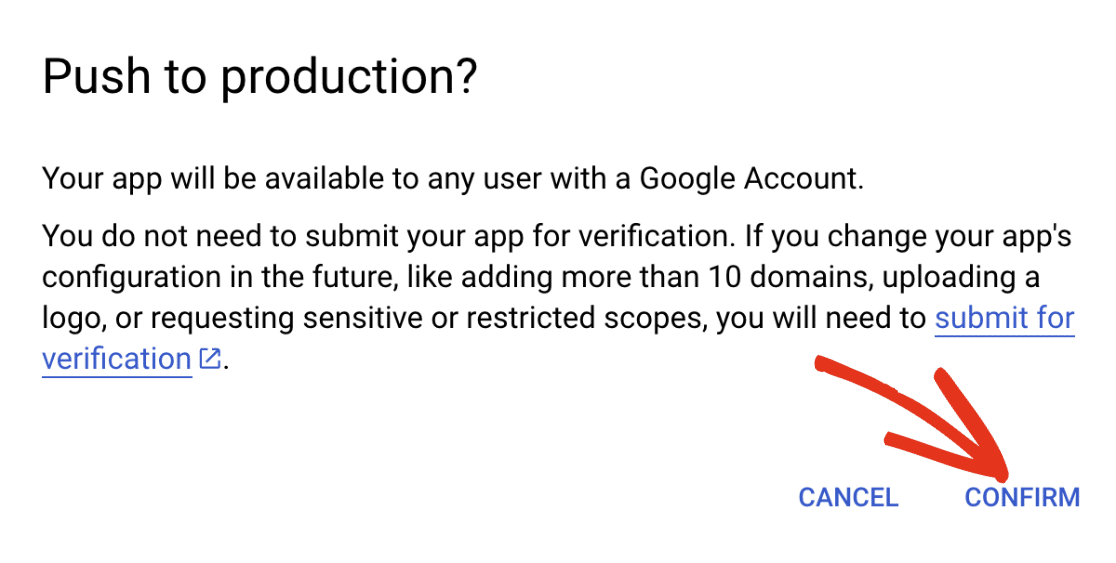
Klicken Sie im erscheinenden Overlay auf BESTÄTIGEN, um Ihre App zu veröffentlichen.
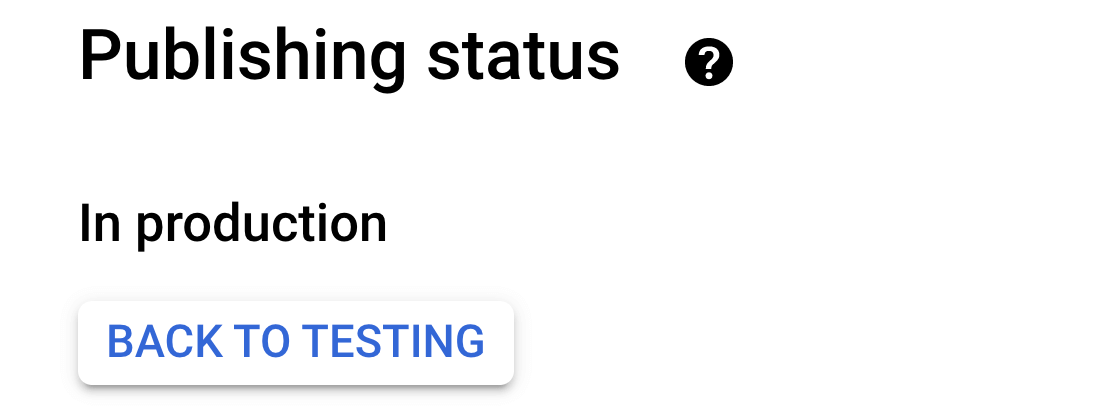
Nach Abschluss der Bestätigung sehen Sie, dass der Veröffentlichungsstatus Ihrer App nun In Produktion lautet.
Erteilen von Google / Gmail-Berechtigungen für Ihre Website
Navigieren Sie als Nächstes im linken Menü zu APIs & Dienste » Anmeldedaten.
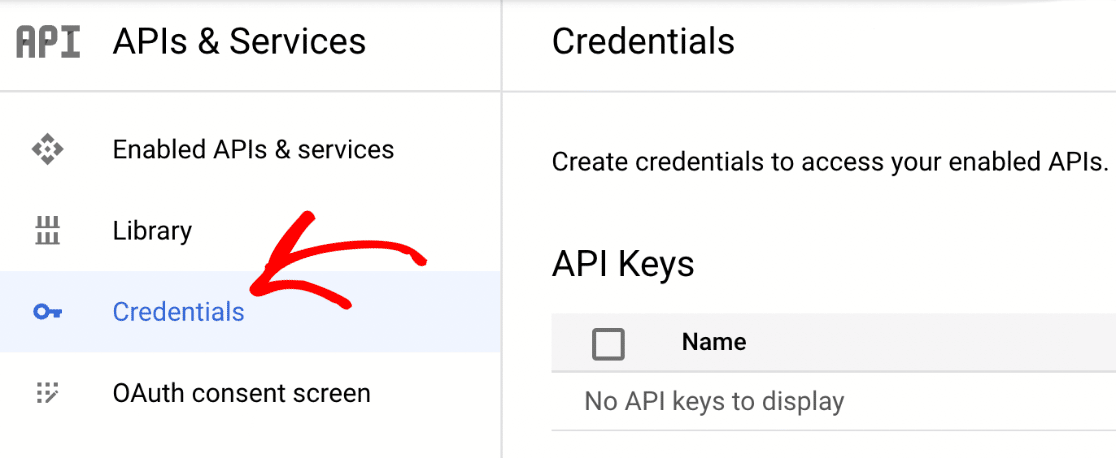
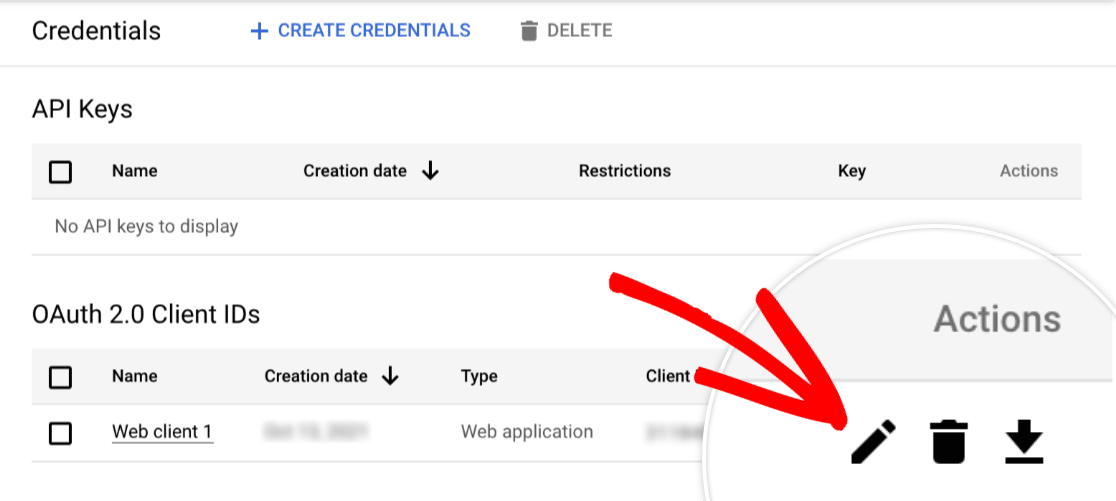
Suchen Sie dort im Abschnitt OAuth 2.0 Client-IDs. Sie sehen die Details der Webanwendung, die Sie gerade erstellt haben. Um die Client-ID und das Client-Geheimnis anzuzeigen, klicken Sie auf das Stiftsymbol.
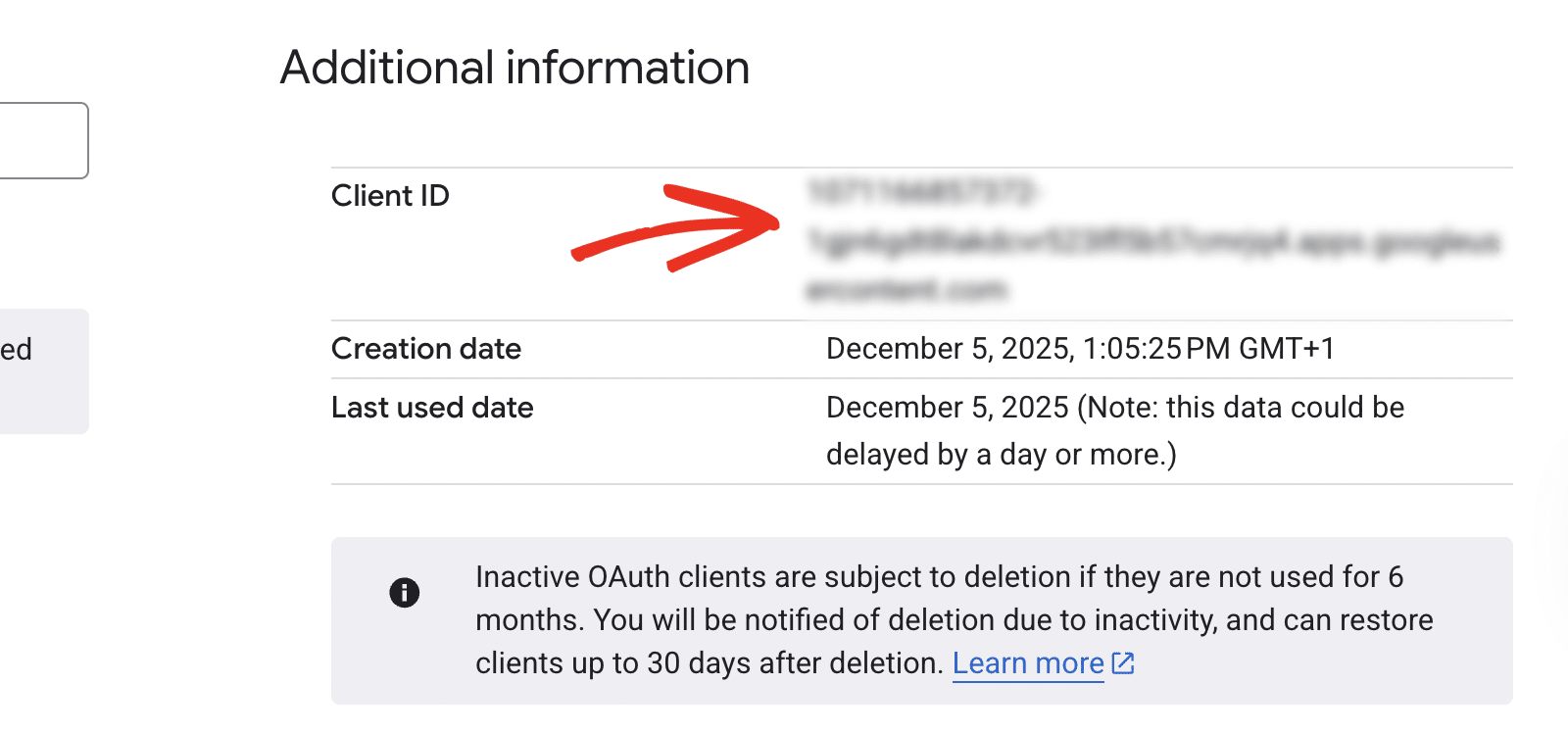
Dadurch werden alle Details für Ihre App geöffnet. Auf der rechten Seite dieser Seite sehen Sie die Client-ID.
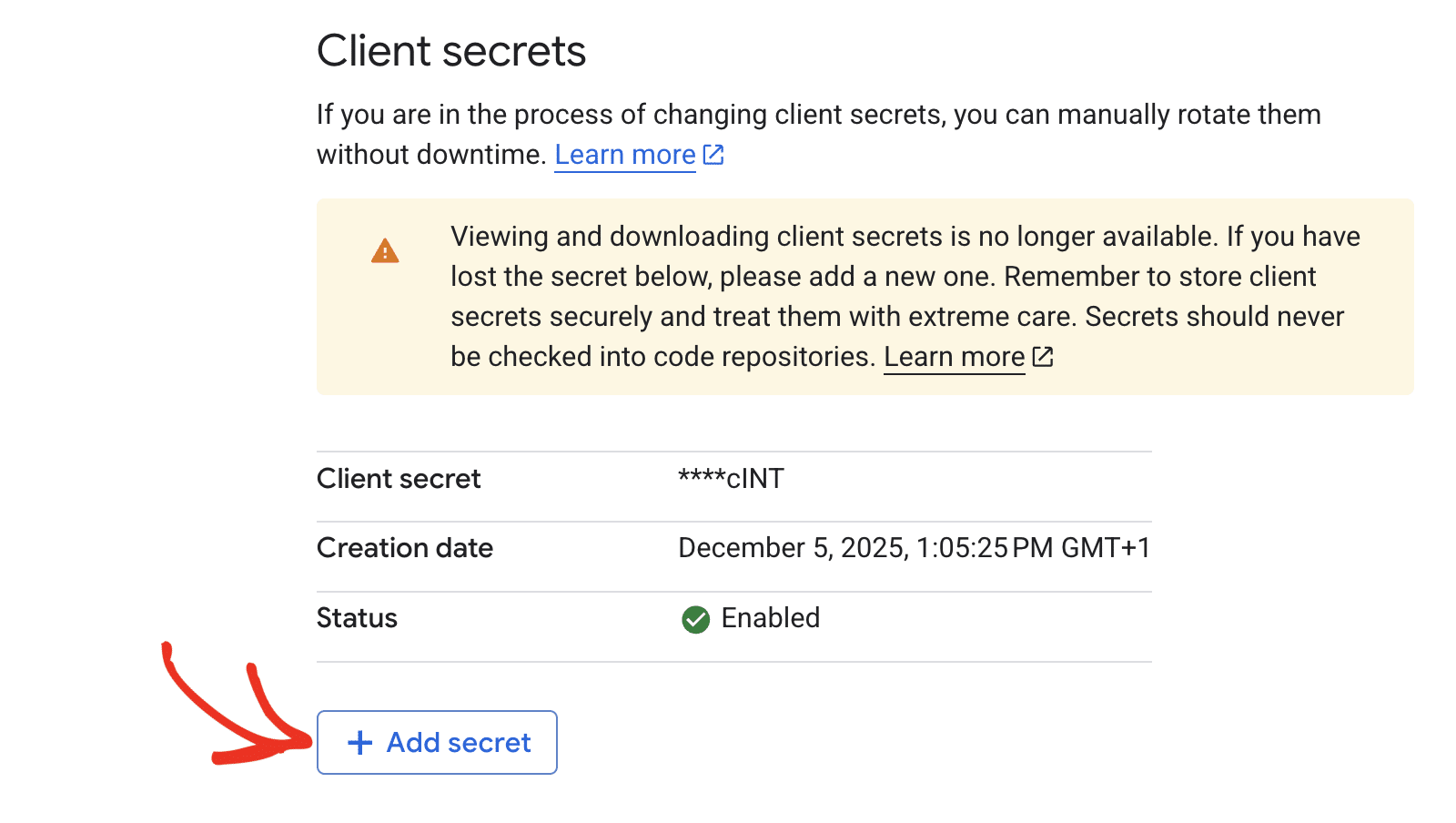
Scrollen Sie nach unten zum Abschnitt Client-Geheimnisse. Klicken Sie dann auf die Schaltfläche + Geheimnis hinzufügen.
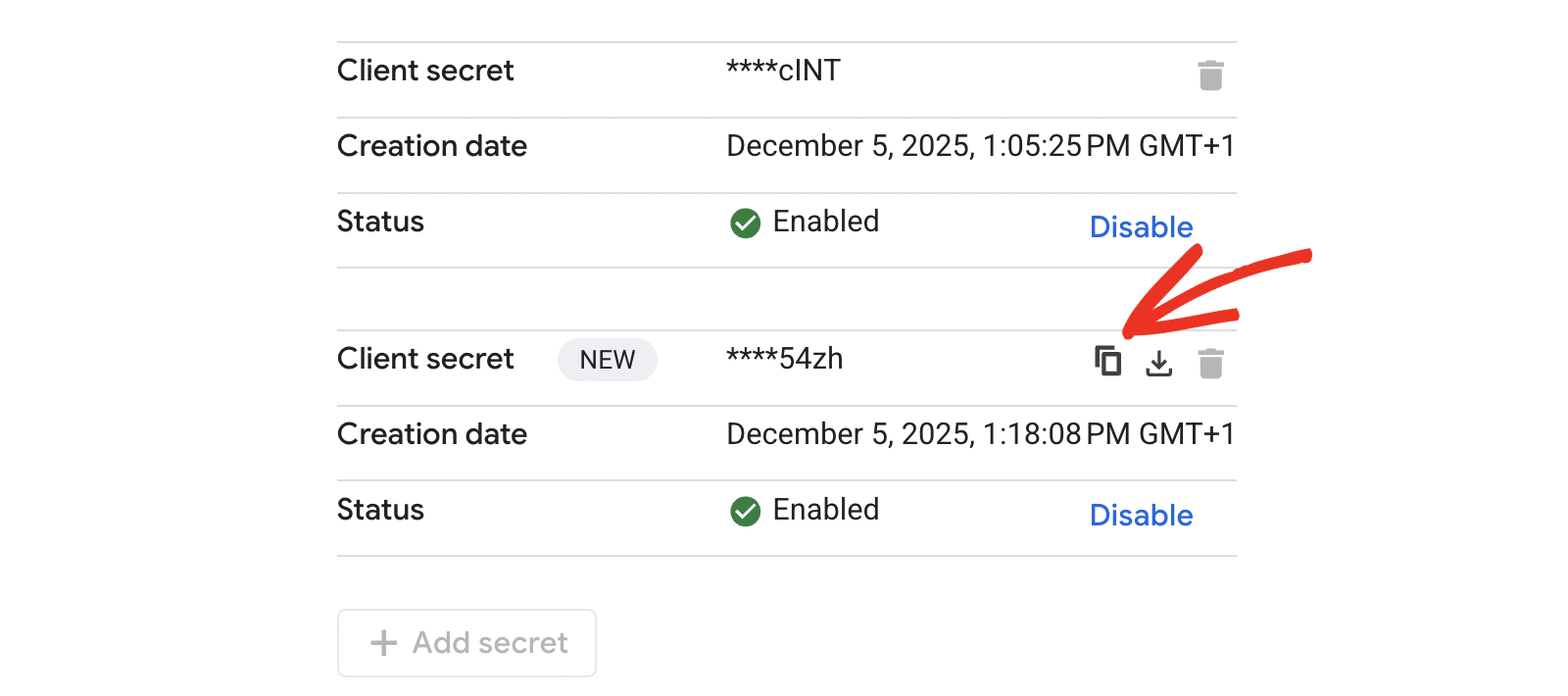
Sie sehen das neue Client-Geheimnis unter dem Standardgeheimnis. Klicken Sie auf das Kopiersymbol, um seinen Wert zu kopieren.
Kopieren Sie beide Werte in die entsprechenden Felder in Ihren WP Mail SMTP-Einstellungen.
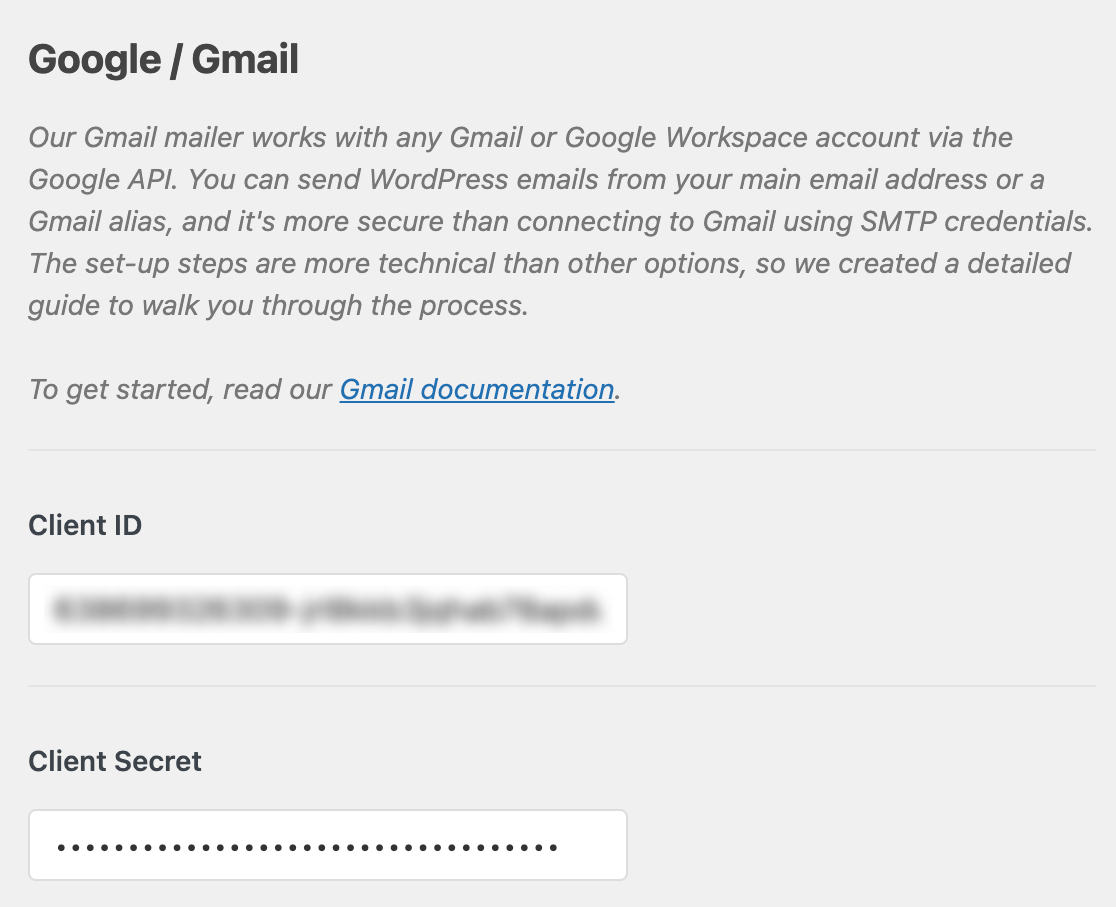
Hinweis: Achten Sie sehr darauf, keine zusätzlichen Zeichen oder Leerzeichen mit Ihrer Client-ID oder Ihrem Client-Geheimnis zu kopieren, da dies im nächsten Schritt zu einem Fehler führt.
Nachdem Sie diese Werte hinzugefügt haben, klicken Sie auf die Schaltfläche Einstellungen speichern unten auf der Seite.
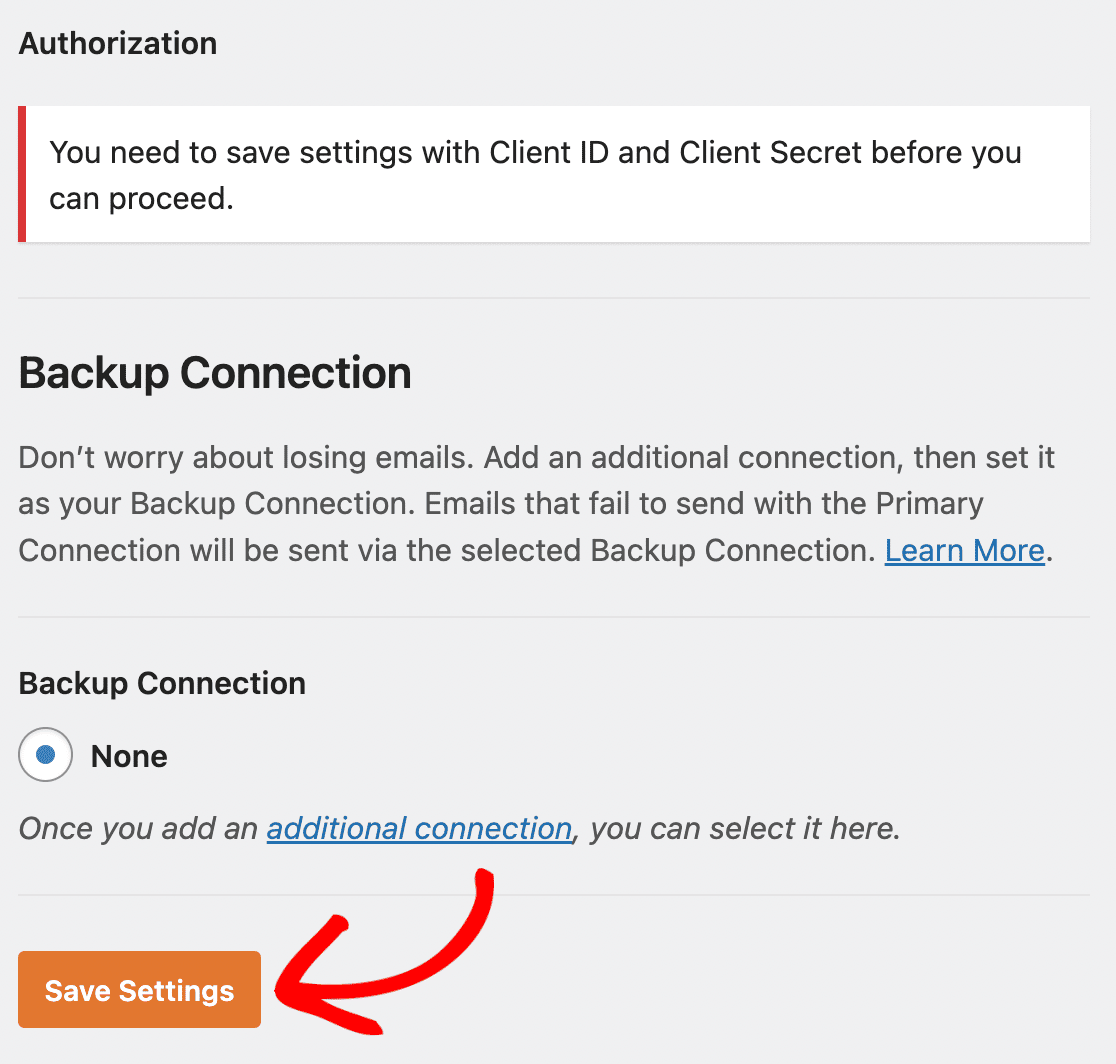
Nach dem Speichern Ihrer Einstellungen wird die Seite aktualisiert. Sie müssen die Berechtigung erteilen, bevor Google unserem Plugin die Verwendung Ihrer Gmail-API zum Senden von E-Mails erlaubt.
Um dies zu tun, scrollen Sie zum Ende der WP Mail SMTP-Einstellungen und klicken Sie auf die Schaltfläche Zulassen, dass das Plugin E-Mails über Ihr Google-Konto sendet.

Dies öffnet einen Anmeldebildschirm für Google. Melden Sie sich mit dem Konto an, mit dem Sie SMTP einrichten.
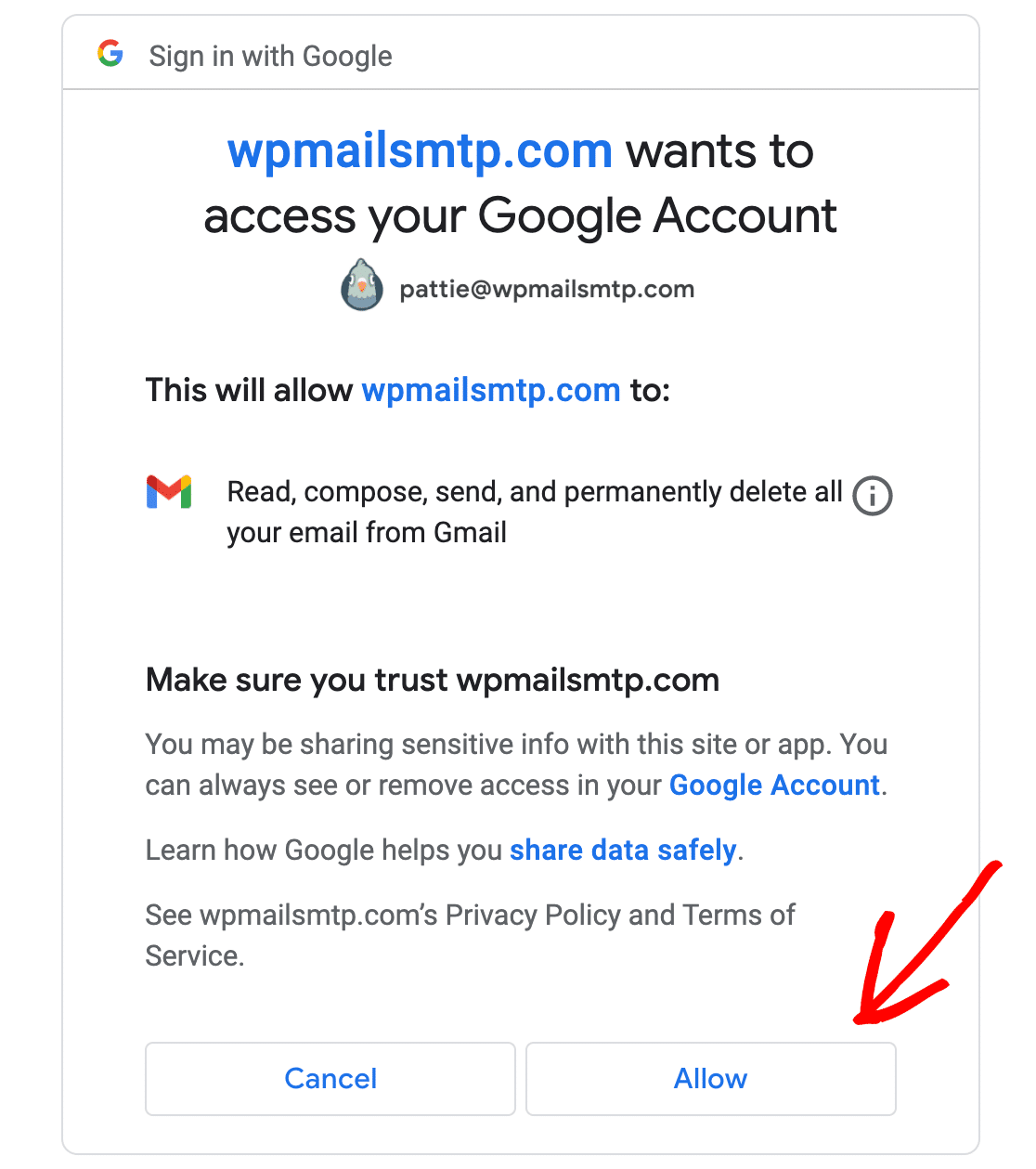
Als Nächstes sehen Sie einen Bildschirm, auf dem Sie diese Website bitten, E-Mails in Ihrem Namen zu senden.
Wenn Sie bereit sind, klicken Sie auf die Schaltfläche Zulassen, um fortzufahren.
Umgehung der Google-Verifizierungswarnung (nur für kostenlose Gmail-Benutzer)
Möglicherweise sehen Sie den folgenden Bildschirm, wenn Sie sich mit einem kostenlosen Gmail-Konto verbinden. Klicken Sie auf den Link Erweitert in der unteren linken Ecke.
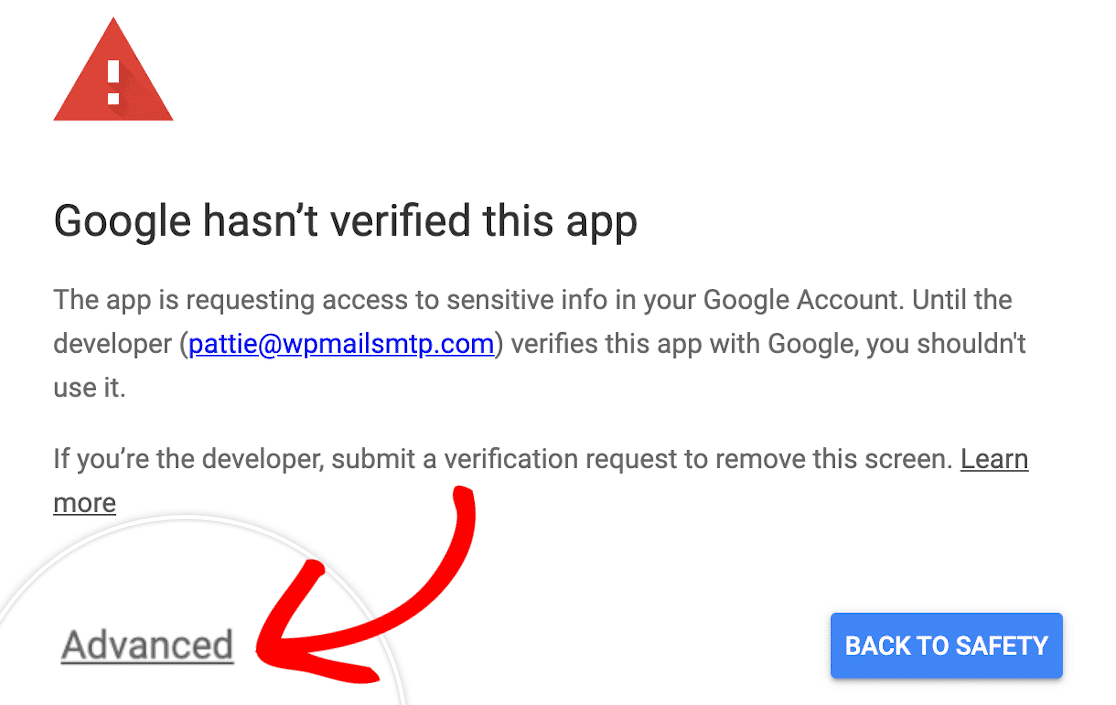
Klicken Sie im erweiterten Bereich auf Weiter zu wpmailsmtp.com (unsicher). Keine Sorge, Google zeigt diese Warnung nur an, weil Ihre App nicht verifiziert wurde. Es ist nicht notwendig, sie zu verifizieren, da Sie diese App nur für Ihren eigenen Gebrauch erstellt haben.
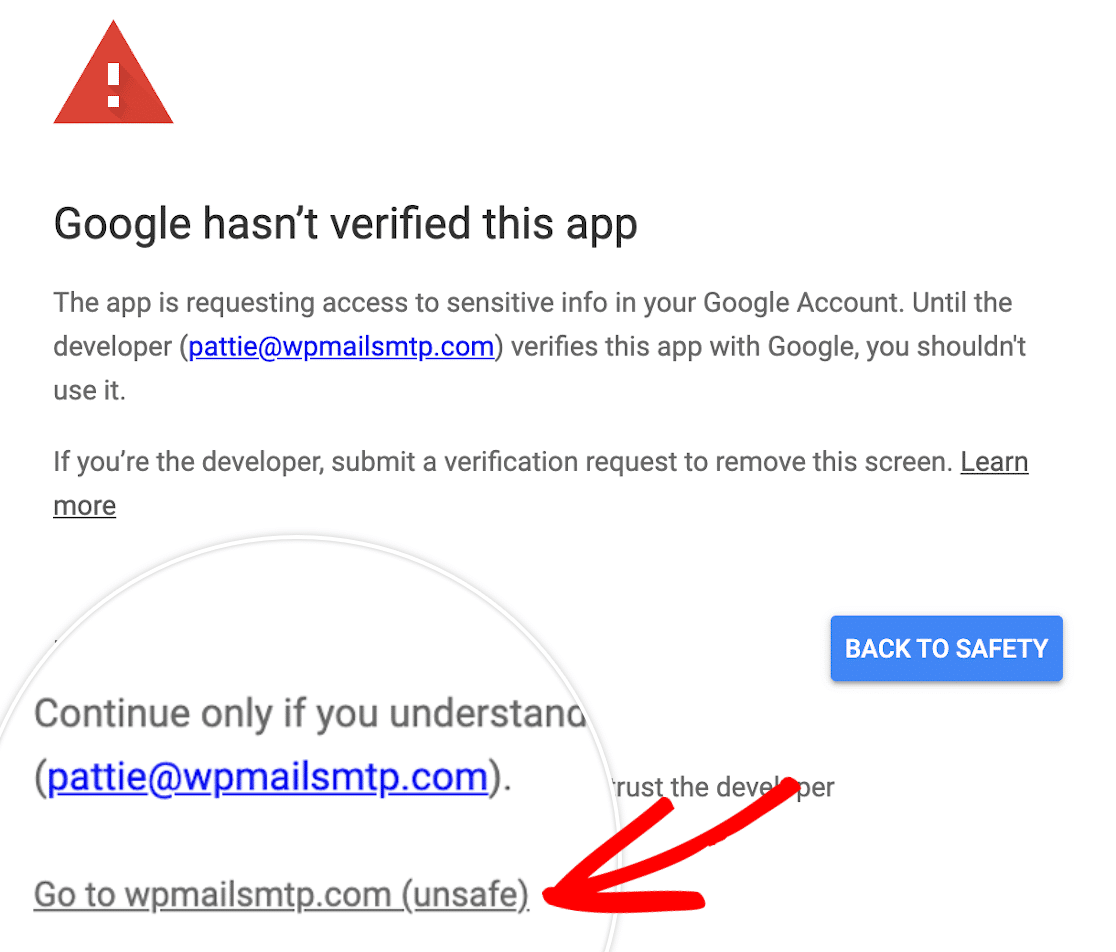
Klicken Sie dann auf die Schaltfläche Zulassen, wie oben gezeigt.
Backup-Verbindung
Die Einrichtung einer Backup-Verbindung ist optional und nicht erforderlich, um Ihre Google Workspace / Gmail Mailer-Einrichtung abzuschließen. Um die E-Mail-Zustellbarkeit weiter zu verbessern, empfehlen wir jedoch die Konfiguration einer zusätzlichen Verbindung, die als Backup dient, falls Ihre primäre Verbindung fehlschlägt.

Hinweis: Möchten Sie Ihre E-Mails basierend auf Regeln oder Bedingungen über eine bestimmte zusätzliche Verbindung leiten? Lesen Sie unbedingt unser Tutorial zu Smart Routing, um zu erfahren, wie.
Senden einer Test-E-Mail
Als Nächstes werden Sie zu Ihren WP Mail SMTP-Einstellungen zurückgeleitet und eine Erfolgsmeldung wird angezeigt. Sobald die Verbindung hergestellt ist, können Sie eine Test-E-Mail senden. Navigieren Sie dazu zu WP Mail SMTP » Tools und öffnen Sie den Tab E-Mail-Test.
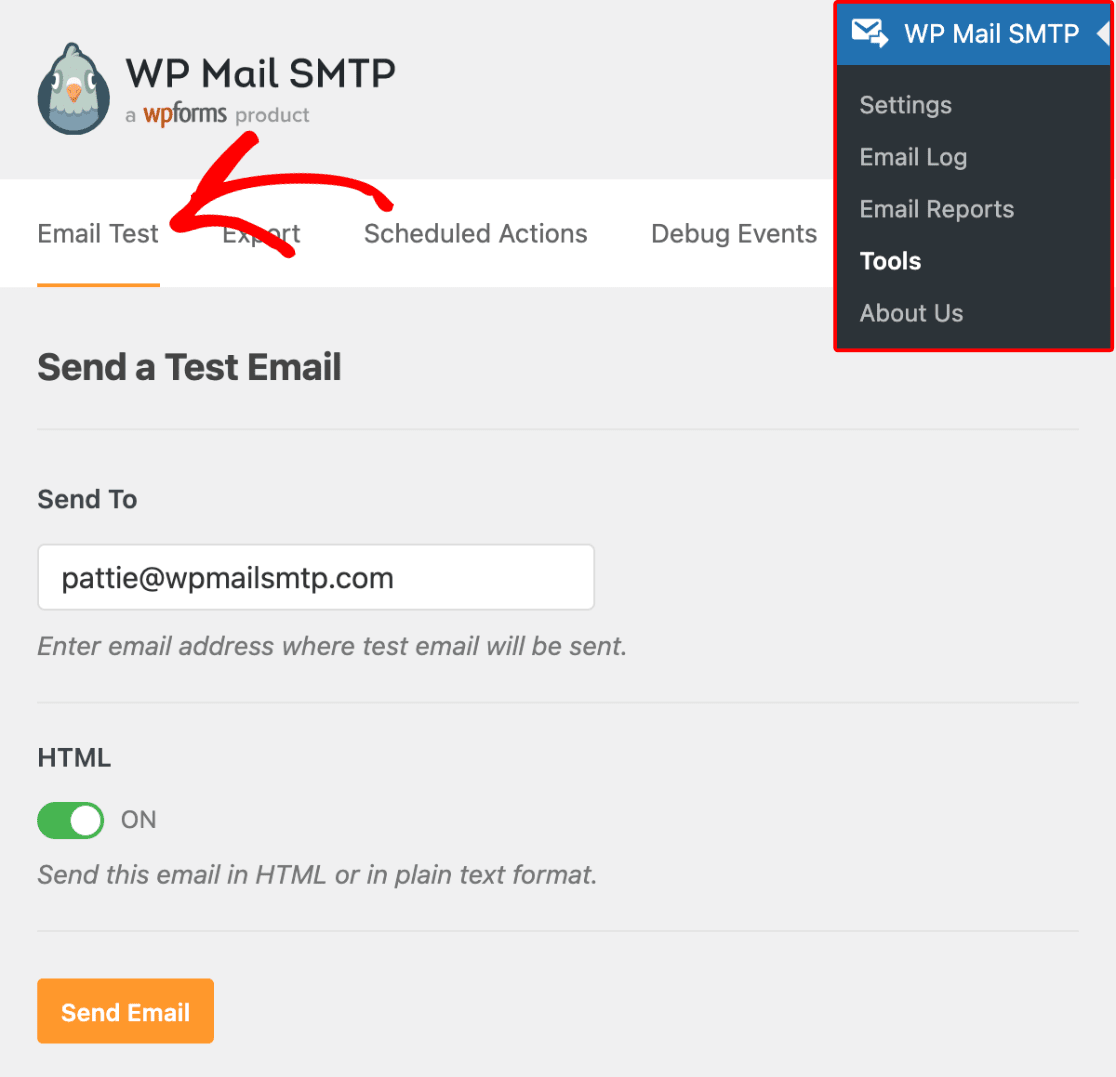
Sobald der Tab E-Mail-Test geöffnet ist, müssen Sie eine E-Mail-Adresse eingeben, auf deren Posteingang Sie Zugriff haben.
Hinweis: Wenn Sie eine zusätzliche Verbindung eingerichtet haben, könnten Sie beim Senden einer Test-E-Mail zwischen Ihrer primären Verbindung und anderen Verbindungen wählen.
Wählen Sie als Nächstes aus, ob Sie eine Nur-Text- oder eine HTML-E-Mail senden möchten. Sofern Sie nicht nur Nur-Text-E-Mails senden, empfehlen wir, die HTML-Einstellung EIN zu lassen. Klicken Sie dann auf die Schaltfläche E-Mail senden.
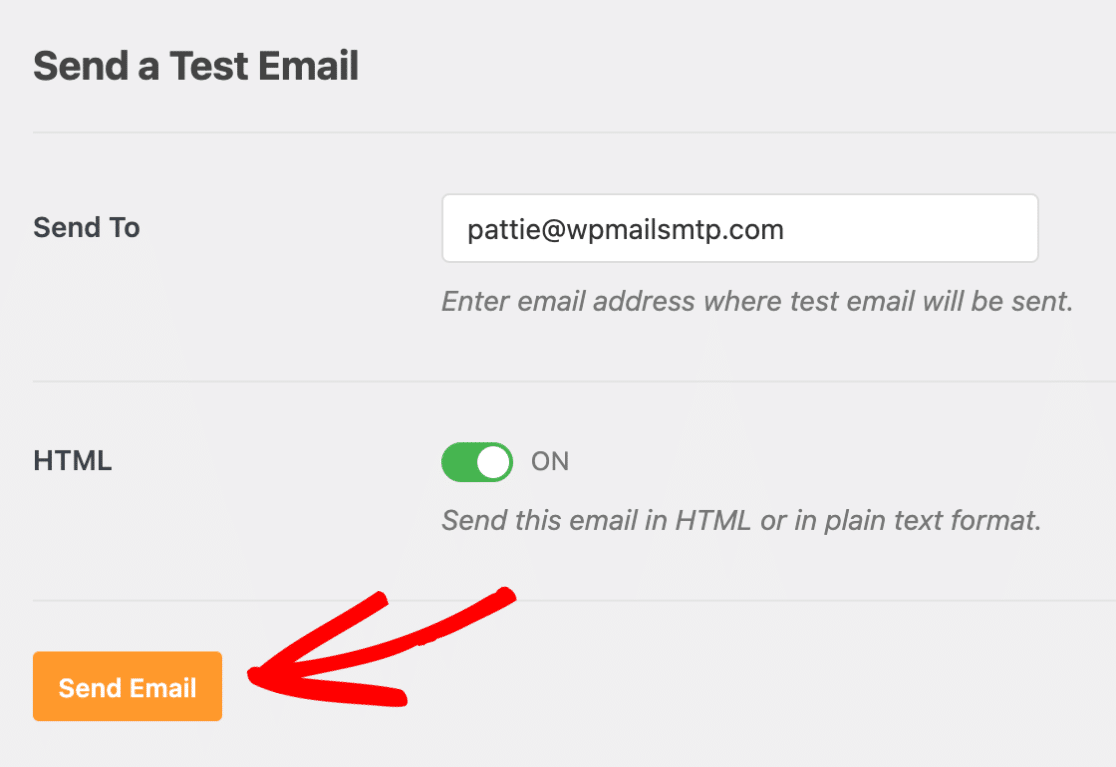
Sie sehen eine Erfolgsmeldung, wenn die Test-E-Mail gesendet wurde.

Sie sollten die Test-E-Mail bald auch an die von Ihnen eingegebene E-Mail-Adresse erhalten.

Häufig gestellte Fragen
Dies sind einige der häufigsten Fragen, die wir zur Einrichtung des Google Workspace / Gmail Mailers erhalten.
Was tun, wenn die Test-E-Mail nicht erfolgreich gesendet wird?
Wenn die SMTP-Test-E-Mail nicht gesendet werden kann, wird ein Debug-Protokoll mit zusätzlichen Details angezeigt. Hier sind einige mögliche Fehlermeldungen und wie Sie diese beheben können.
401. Das ist ein Fehler.

Fehler: invalid_client
Dieser Fehler tritt auf, wenn die Client-ID nicht richtig gelesen werden kann. Um dies zu beheben, versuchen Sie, Ihre Client-ID erneut zu kopieren und einzufügen und stellen Sie sicher, dass keine Leerzeichen oder zusätzlichen Zeichen vorhanden sind.
400. Das ist ein Fehler.

Fehler: invalid_request

Fehlender erforderlicher Parameter: client_id
Dieser Fehler wird angezeigt, wenn das Feld Client-ID leer ist oder nicht richtig gelesen werden kann. Um dies zu beheben, versuchen Sie, Ihre Client-ID erneut zu kopieren und einzufügen und stellen Sie sicher, dass keine Leerzeichen oder zusätzlichen Zeichen vorhanden sind.
cURL-Fehler 60: SSL-Zertifikatsproblem
Diese Meldung bedeutet, dass dem Server ein Zertifikat fehlt, das für die SMTP-Funktion erforderlich ist. Um dies zu beheben, müssen Sie sich an den Hosting-Provider Ihrer Website wenden und ihn bitten, dieses Zertifikat zu installieren (höchstwahrscheinlich das cacert.pem-Zertifikat, aber am besten bitten Sie Ihren Hoster, dies zu überprüfen).
„code“: 401,

„message“: „Anmeldung erforderlich“
Wenn Sie dies in der Debug-Meldung sehen, müssen Sie WP Mail SMTP noch die Berechtigung zum Zugriff auf Ihr Google-Konto erteilen. Anweisungen zur Behebung dieses Problems finden Sie in Schritt 4 dieser Anleitung. Stellen Sie außerdem sicher, dass die Absender-E-Mail-Adresse in Ihren SMTP-Einstellungen mit der E-Mail-Adresse übereinstimmt, die zum Einrichten Ihrer Google-App verwendet wurde.
Anforderungseinheit zu groß

Fehler 413
Wenn Sie diesen Fehler sehen, ist es wahrscheinlich, dass die Dateien, die über Ihre Formulare gesendet werden, das Limit von Gmail für direkte Dateianhänge in E-Mails überschreiten. Dieses Limit gilt für die Summe des Textes der Nachricht sowie für den kodierten Anhang. Um diesen Fehler zu vermeiden, müssen Sie sicherstellen, dass alle Dateien nicht größer als 22 MB sind.
Es gab ein Problem beim Abrufen der Authentifizierung für Gmail: Token konnte nicht als JSON dekodiert werden
Dieser Fehler ist ein möglicher Hinweis darauf, dass ein anderes Plugin (wie z. B. UpdraftPlus) eine andere Version der Google API auf der Website lädt und einen Konflikt verursacht. Wenn möglich, sollte das konfliktreiche Plugin deaktiviert werden. Andernfalls wird empfohlen, dass Sie einen anderen Mailer einrichten.
Wenn keine der oben genannten Optionen zutrifft oder die Test-E-Mail immer noch nicht funktioniert, ist die Gmail API in Ihrem Google-Konto möglicherweise deaktiviert. Um dies zu überprüfen, folgen Sie der Anleitung von Google zum Aktivieren einer API.
Was, wenn ich einen Bildschirm sehe, auf dem steht: „Diese App ist nicht verifiziert“?
Wenn Sie in Ihren WP Mail SMTP-Einstellungen auf die Schaltfläche Plugin erlauben, E-Mails über Ihr Google-Konto zu senden klicken, zeigt Google möglicherweise einen Bildschirm an, auf dem steht: „Diese App ist nicht verifiziert. Diese App wurde noch nicht von Google verifiziert. Fahren Sie nur fort, wenn Sie den Entwickler kennen und ihm vertrauen.“
Sie brauchen sich jedoch keine Sorgen zu machen. Diese Meldung bezieht sich nur auf die App, die Sie in Ihrem eigenen Google-Konto erstellt haben, sodass Sie in diesem Fall tatsächlich der Entwickler sind.
Um diese Meldung zu umgehen, klicken Sie auf Erweitert und dann auf Weiter zu wpmailsmtp.com (unsicher).
Was, wenn ich später zu einer anderen E-Mail wechseln möchte?
Wenn Sie zu einer anderen Gmail- oder Google Workspace-E-Mail-Adresse wechseln möchten, müssen Sie alle oben genannten Schritte der Anleitung wiederholen. Dies beinhaltet die Generierung einer neuen Client-ID und eines neuen Client-Geheimnisses unter diesem anderen E-Mail-Konto.
Wenn Sie zum Autorisierungsschritt (Schritt 4) gelangen, speichern Sie Ihre Einstellungen und klicken Sie auf die Schaltfläche Verbindung entfernen. Dadurch wird die Autorisierung für Ihr ursprüngliches E-Mail-Konto entfernt und Sie können die Autorisierungsschritte mit Ihrer neuen E-Mail wiederholen.

Unterstützt der Google Workspace / Gmail Mailer Aliase?
Ja, seit Juli 2020 unterstützt WP Mail SMTP Gmail-Aliase. Weitere Details zur Einrichtung eines Alias in Google finden Sie in der Anleitung E-Mails von einem Alias senden.
Kann ich den Google Workspace / Gmail Mailer verwenden, wenn die Zwei-Faktor-Authentifizierung (2FA) für mein Google-Konto aktiviert ist?
Sie können die Zwei-Faktor-Authentifizierung definitiv mit der Google Workspace / Gmail-Option von WP Mail SMTP verwenden. Es ist jedoch wichtig zu beachten, dass Sie den Einrichtungsprozess erneut durchlaufen müssen, wenn Sie 2FA deaktivieren oder das Passwort für Ihr Konto ändern.
Beim Autorisieren meiner App erhalte ich die folgende Fehlermeldung:
Fehler 403: access_denied. Der Entwickler hat Ihnen keinen Zugriff auf diese App gewährt.
Diese Meldung bedeutet, dass die Berechtigungen Ihrer App im Google Cloud auf den Testmodus eingestellt sind.
Um dies zu beheben, stellen Sie sicher, dass Sie den Modus von Test auf Produktion umstellen und versuchen Sie, Ihre App noch einmal zu autorisieren.
Muss ich mich nach einer Passwortänderung erneut verbinden?
Ja, wenn Ihr Passwort geändert wird, wird die bestehende Verbindung ungültig. Um dies zu beheben, müssen Sie eine neue Verbindung mit Ihren neuen Anmeldeinformationen erstellen.
Muss ich meine App zur Überprüfung bei Google einreichen, damit sie mit WP Mail SMTP funktioniert?
Es ist nicht erforderlich, Ihre App zur Überprüfung einzureichen. Sie können dies jedoch gerne tun, wenn Sie möchten. Wenn Sie sich entscheiden, Ihre App zur Überprüfung einzureichen, können Sie den Autorisierungsprozess in WP Mail SMTP fortsetzen, ohne auf die Verifizierung durch Google zu warten.
Warum verweist die Weiterleitungs-URI auf connect.wpmailsmtp.com?
Wir haben die Weiterleitungs-URI so eingestellt, dass sie über unsere Website läuft, damit wir den 403 Forbidden-Fehler beheben können, den einige Benutzer erleben, wenn mod_security sie daran hindert, die OAuth-Verbindung abzuschließen.
Hinweis: Die Weiterleitungs-URI wird nur zu Verifizierungszwecken hinzugefügt. Wir speichern oder greifen nicht auf Daten von Ihrer Website zu.
Wie ändere ich die Weiterleitungs-URI, sodass sie auf meine eigene Website verweist?
Wenn Sie aus Sicherheits- und Datenschutzgründen die Standard-OAuth-Weiterleitungs-URI (connect.wpmailsmtp.com) nicht verwenden möchten, können Sie sie einfach auf Ihre eigene Website umleiten.
Dazu müssen Sie zuerst den folgenden Code-Snippet zu Ihrer WordPress-Website hinzufügen.
Hinweis: Hilfe beim Hinzufügen von Snippets zu Ihrer Website finden Sie in unserem Tutorial zum Hinzufügen von Code-Snippets mit dem WPCode-Plugin.
Gehen Sie anschließend zu Ihren Mailer-Einstellungen unter WP Mail SMTP » Einstellungen » Allgemein und kopieren Sie die neue URL aus dem Abschnitt Autorisierte Weiterleitungs-URI.
Gehen Sie schließlich zu den OAuth Client ID-Einstellungen Ihrer Google App und ersetzen Sie die vorhandene Weiterleitungs-URI durch die gerade kopierte. Dadurch wird sichergestellt, dass die Autorisierungsanfragen nun an Ihre eigene Website weitergeleitet werden.
Beim Hinzufügen der Weiterleitungs-URI erhalte ich die folgende Fehlermeldung:
Ungültige Quelle: URIs dürfen keinen Pfad oder kein Ziel mit „/“ enthalten
Dieser Fehler tritt auf, wenn Sie die Weiterleitungs-URI im Abschnitt Autorisierte JavaScript-Ursprünge anstelle des Abschnitts Autorisierte Weiterleitungs-URIs hinzufügen.
Um dieses Problem zu beheben, entfernen Sie die von Ihnen hinzugefügte URI aus dem Abschnitt „Autorisierte JavaScript-Ursprünge“ und fügen Sie sie dem Abschnitt „Autorisierte Weiterleitungs-URIs“ hinzu. Weitere Details finden Sie im Abschnitt Client-ID.
Was soll ich tun, wenn ich während der Einrichtung die Fehlermeldung „redirect_uri_mismatch“ erhalte?
Dieser Fehler bedeutet normalerweise, dass es eine Diskrepanz bei der autorisierten Weiterleitungs-URI in Ihrer Google Cloud Console gibt. Sie sollte auf https://connect.wpmailsmtp.com/google/ gesetzt sein. Stellen Sie außerdem sicher, dass Sie den Veröffentlichungsstatus von „Testen“ auf „Produktion“ aktualisiert haben.
Weitere Anleitungen zur Behebung dieses Fehlers finden Sie in der Dokumentation von SendLayer zur Behebung des Fehlers Redirect URI Mismatch.
WP Mail SMTP funktioniert periodisch nicht mehr und ich erhalte immer wieder die folgende Fehlermeldung:
"Mailer: Google / Gmail

{
"error": "invalid_grant",
"error_description": "Bad Request"
}
Dieser Fehler weist normalerweise auf Berechtigungsprobleme hin, da der Client Secret-Schlüssel ungültig geworden ist. Dies kann passieren, wenn Sie Ihr Gmail-Passwort ändern oder die 2FA in Ihrem Konto aktivieren.
Um dies zu beheben, müssen Sie entweder Ihre Token neu generieren oder den Einrichtungsprozess erneut durchlaufen.
Um Ihre Token neu zu generieren, melden Sie sich in der Google Cloud Console an und wählen Sie dann unter dem Abschnitt APIs & Dienste die Option Anmeldedaten aus.
Im Abschnitt OAuth 2.0 Client-IDs müssen Sie auf das Stiftsymbol klicken, um Ihre Anmeldedaten zu bearbeiten.
Scrollen Sie als Nächstes zum Abschnitt „Client Secrets“ und klicken Sie auf + Secret hinzufügen, um einen neuen Schlüssel zu generieren.
Nachdem Sie das neue Secret generiert haben, müssen Sie das Client Secret in den WP Mail SMTP-Einstellungen mit dem neuen Schlüssel aktualisieren. Kopieren Sie den Client Secret-Schlüssel.
Melden Sie sich dann in Ihrem WordPress-Dashboard an und gehen Sie zu WP Mail SMTP » Einstellungen.
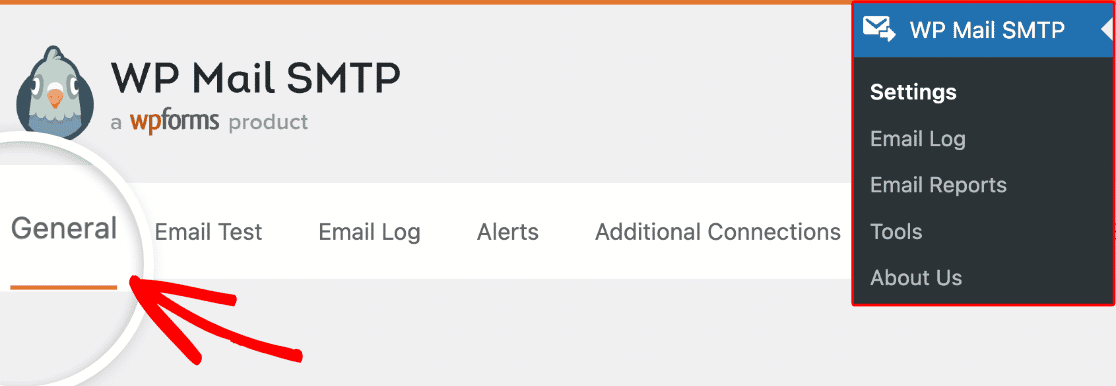
Klicken Sie auf der Registerkarte Allgemein nach unten zum Abschnitt Google / Gmail und fügen Sie den kopierten Schlüssel in das Feld Client Secret ein.
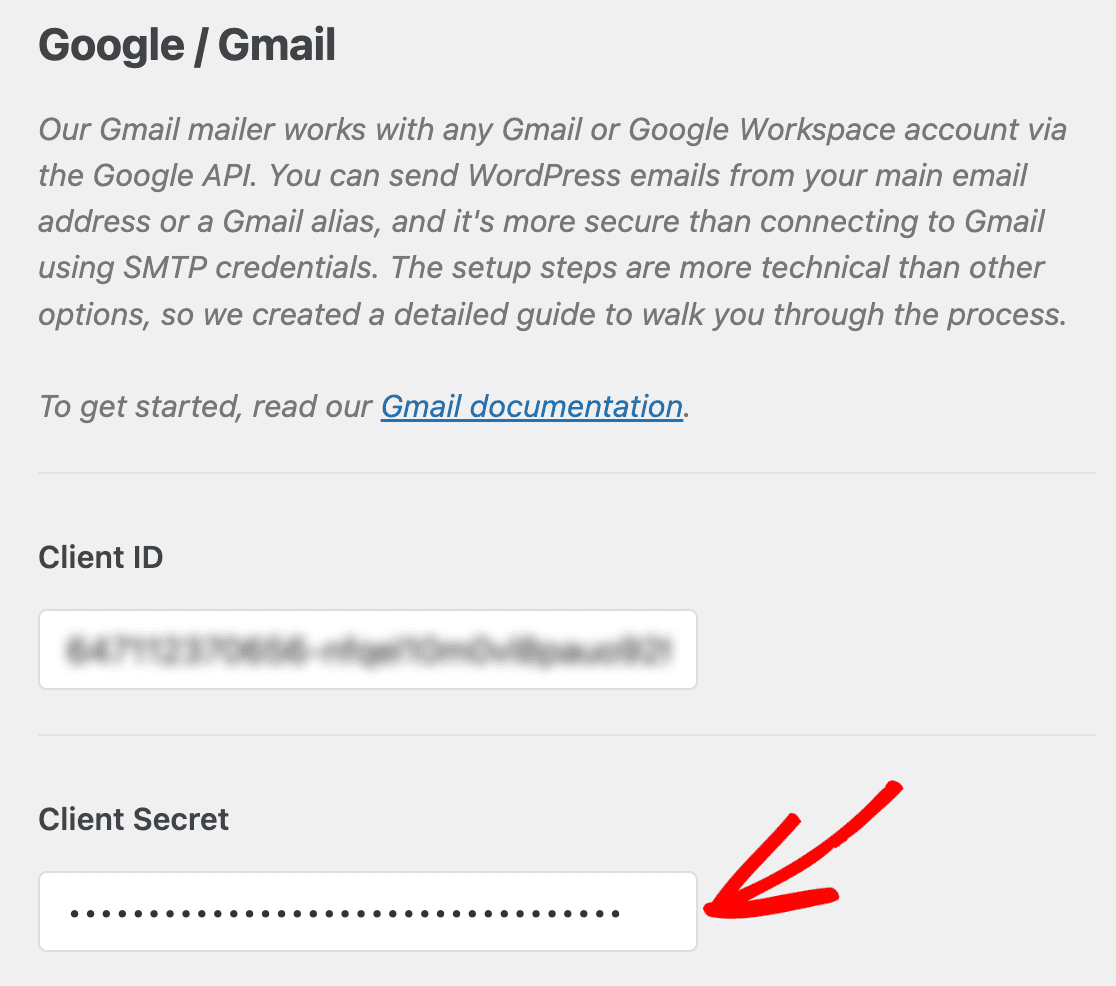
Nachdem Sie das neue Client Secret hinzugefügt haben, stellen Sie sicher, dass Sie Ihre Änderungen speichern.
Nach dem Senden einer Test-E-Mail sehe ich die folgende Fehlermeldung:
Die Test-E-Mail wurde möglicherweise gesendet, aber ihre Zustellbarkeit sollte verbessert werden.
Dieser Fehler tritt normalerweise auf, wenn Sie eine E-Mail-Adresse mit einer benutzerdefinierten Domain verwenden und keine SPF- und DKIM-Einträge für die Domain hinzugefügt haben. Sie müssen beide Einträge zu den DNS-Einstellungen Ihrer Domain hinzufügen, um dieses Problem zu beheben.
Wenn Sie die folgende SPF-Fehlermeldung sehen:
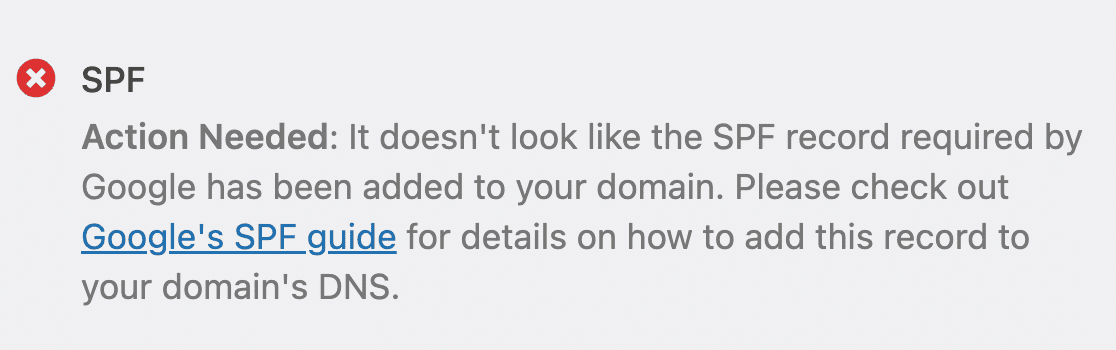
Dies bedeutet, dass Ihrer Domain der von Google erforderliche SPF-Eintrag zur Überprüfung Ihrer Domain fehlt. Um dies zu beheben, müssen Sie den SPF-Eintrag zu den DNS-Einstellungen Ihrer Domain hinzufügen. Anleitungen zum Zugriff auf diesen Eintrag finden Sie im SPF-Leitfaden von Google.
Auf der Google SPF-Dokumentationsseite sehen Sie wahrscheinlich zwei Optionen: SPF-Eintrag definieren – Einfach und SPF-Eintrag definieren – Erweitert. Befolgen Sie die Schritte in der einfachen Option, um Ihren SPF-Eintrag zu erhalten. Fahren Sie dann mit dem Hinzufügen des Eintrags zu den DNS-Einstellungen Ihrer Domain fort.
Hinweis: Wenn Sie erfahren möchten, wie Sie DNS-Einträge zu den DNS-Einstellungen Ihrer Domain hinzufügen, lesen Sie unbedingt unseren Leitfaden zu DNS-Einträgen für weitere Informationen.
Wenn Sie die folgende DKIM-Warnung sehen:
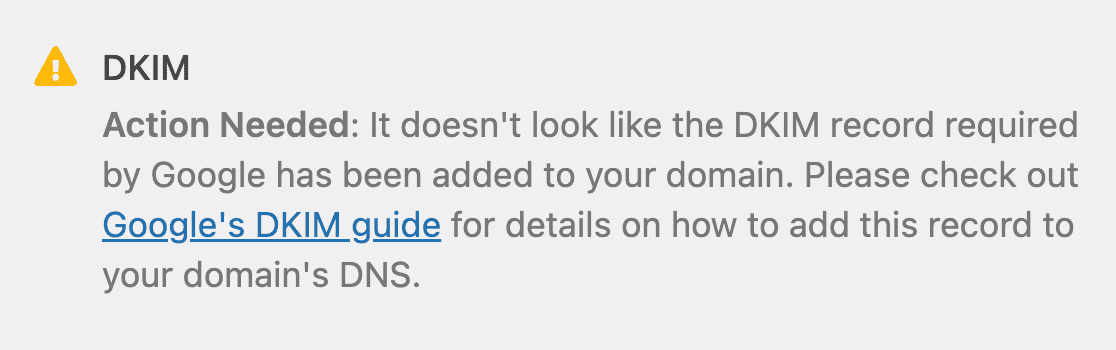
Sie müssen den von Google erforderlichen DKIM-Eintrag hinzufügen, um zu überprüfen, ob E-Mails von autorisierten Domains stammen. Anleitungen zum Abrufen dieses Eintrags finden Sie in Googles DKIM-Leitfaden.
Möglicherweise sehen Sie nach dem Senden einer Test-E-Mail auch die folgende Fehlermeldung:
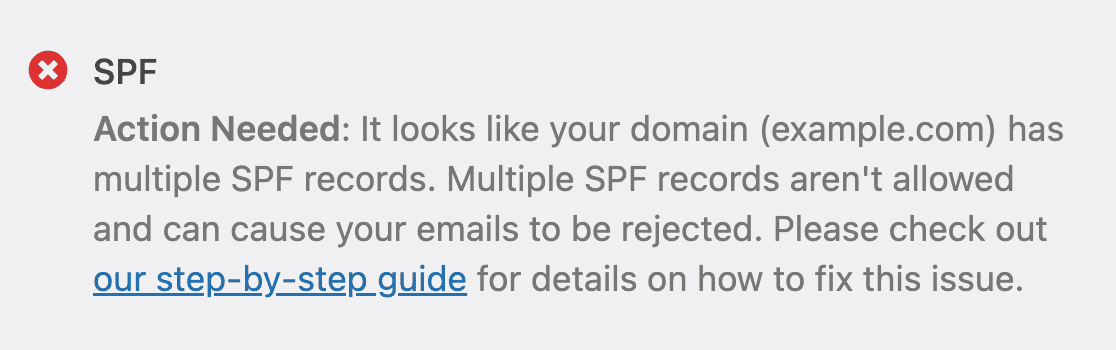
Dieser Fehler weist darauf hin, dass Sie mehrere SPF-Einträge zu den DNS-Einstellungen Ihrer Domain hinzugefügt haben. Wenn Sie zuvor einen SPF-Eintrag von einem anderen Mailer hinzugefügt haben, tritt dieser Fehler wahrscheinlich auf. Anleitungen zur Behebung dieses Problems finden Sie in unserem Leitfaden, wie Sie alle SPF-Einträge zusammenführen in den DNS-Einstellungen Ihrer Domain.
Das war's! Jetzt wissen Sie, wie Sie den Google Workspace / Gmail Mailer von WP Mail SMTP auf Ihrer WordPress-Website einrichten.
Möchten Sie als Nächstes erfahren, wie Sie Probleme in WP Mail SMTP effektiv beheben können? Lesen Sie unbedingt unser Tutorial zur Fehlerbehebung bei WP Mail SMTP für weitere Details.