


KI-Zusammenfassung
Möchten Sie Ihre E-Mail-Protokolle aus dem WP Mail Logging-Plugin importieren? WP Mail SMTP ermöglicht Ihnen den Import von E-Mail-Protokollen, die zuvor im WP Mail Logging-Plugin gespeichert wurden.
In dieser Anleitung behandeln wir die Schritte zum Importieren von E-Mail-Protokollen mit WP Mail SMTP.
Stellen Sie vor Beginn sicher, dass WP Mail SMTP auf Ihrer WordPress-Site installiert und aktiviert ist und dass Sie Ihre Lizenz verifiziert haben. Dann müssen Sie die E-Mail-Protokollierung aktivieren.
Zugriff auf den E-Mail-Protokoll-Importeur
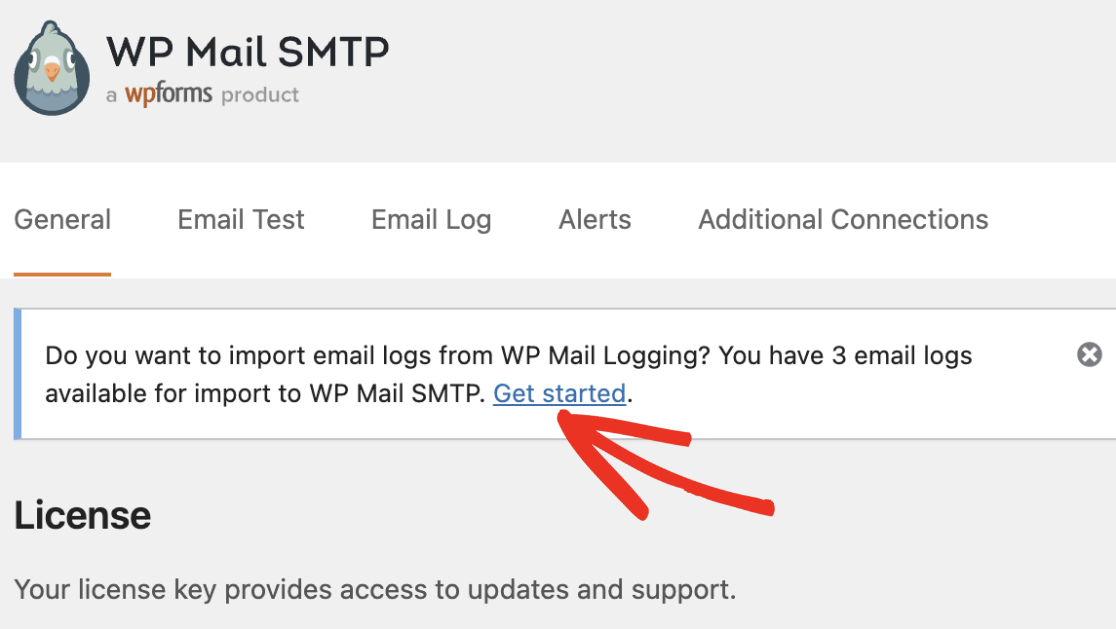
Sobald die E-Mail-Protokollierung aktiviert ist, sehen Sie eine Benachrichtigung mit der Anzahl der vom WP Mail Logging-Plugin gespeicherten E-Mail-Protokolle. Sie sehen auch eine Option, diese in WP Mail SMTP zu importieren. Klicken Sie auf den Link Los geht's, um fortzufahren.
Alternativ können Sie auf die Importseite zugreifen, indem Sie zu WP Mail SMTP » Tools navigieren und den Tab WP Mail Logging Importer auswählen.
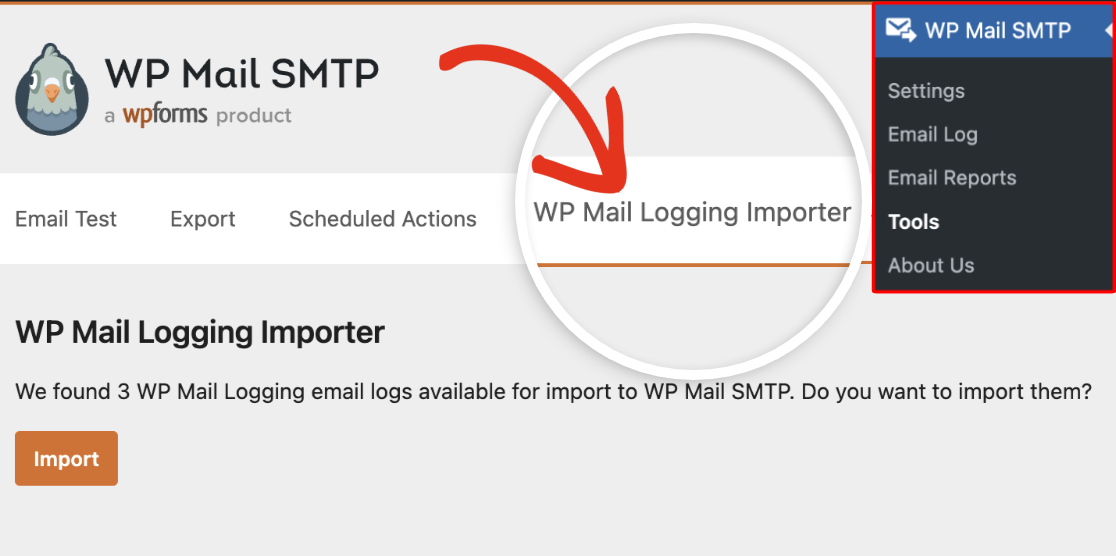
Hinweis: Diese Benachrichtigung und der Tab WP Mail Logging Importer werden nur angezeigt, wenn Sie noch nicht importierte E-Mail-Protokolle im WP Mail Logging-Plugin haben.
Importieren Ihrer E-Mail-Protokolle
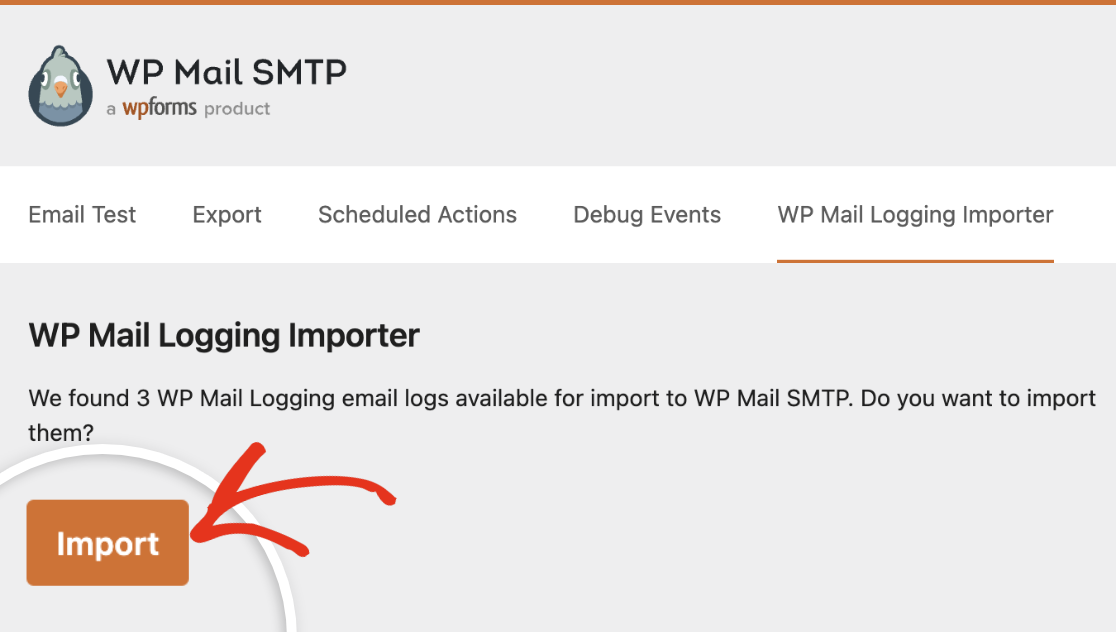
Um mit dem Import Ihrer E-Mail-Protokolle zu beginnen, klicken Sie auf die Schaltfläche Importieren.
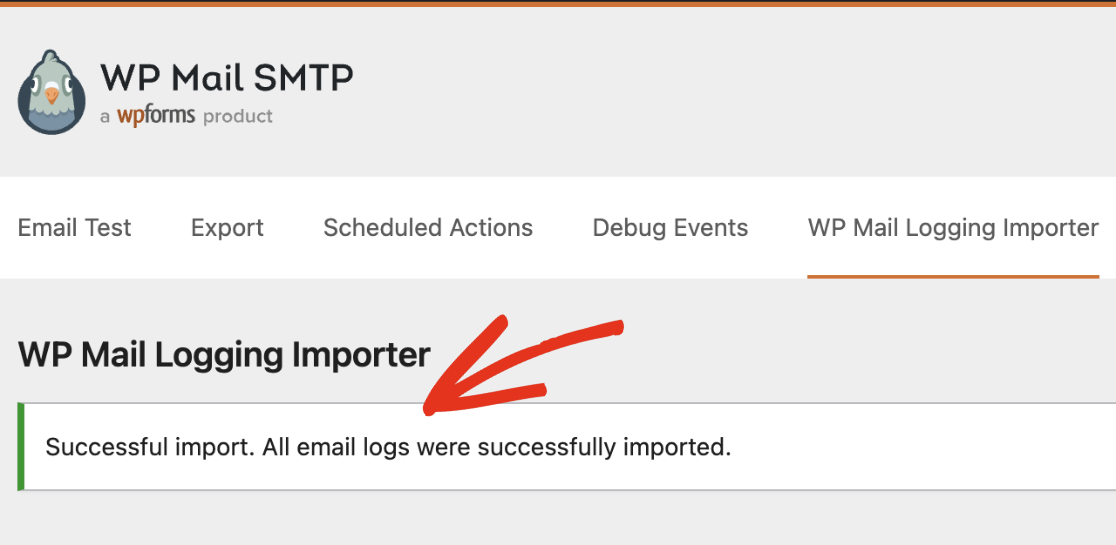
Sobald der Vorgang abgeschlossen ist, sehen Sie eine Erfolgsmeldung. Sie können nun fortfahren und Ihre E-Mail-Protokolle anzeigen.
Anzeigen Ihrer E-Mail-Protokolle
Um die importierten E-Mail-Protokolle anzuzeigen, gehen Sie zu WP Mail SMTP » E-Mail-Protokoll. Sie sehen alle E-Mail-Protokolle Ihrer Website, einschließlich der aus WP Mail Logging importierten.
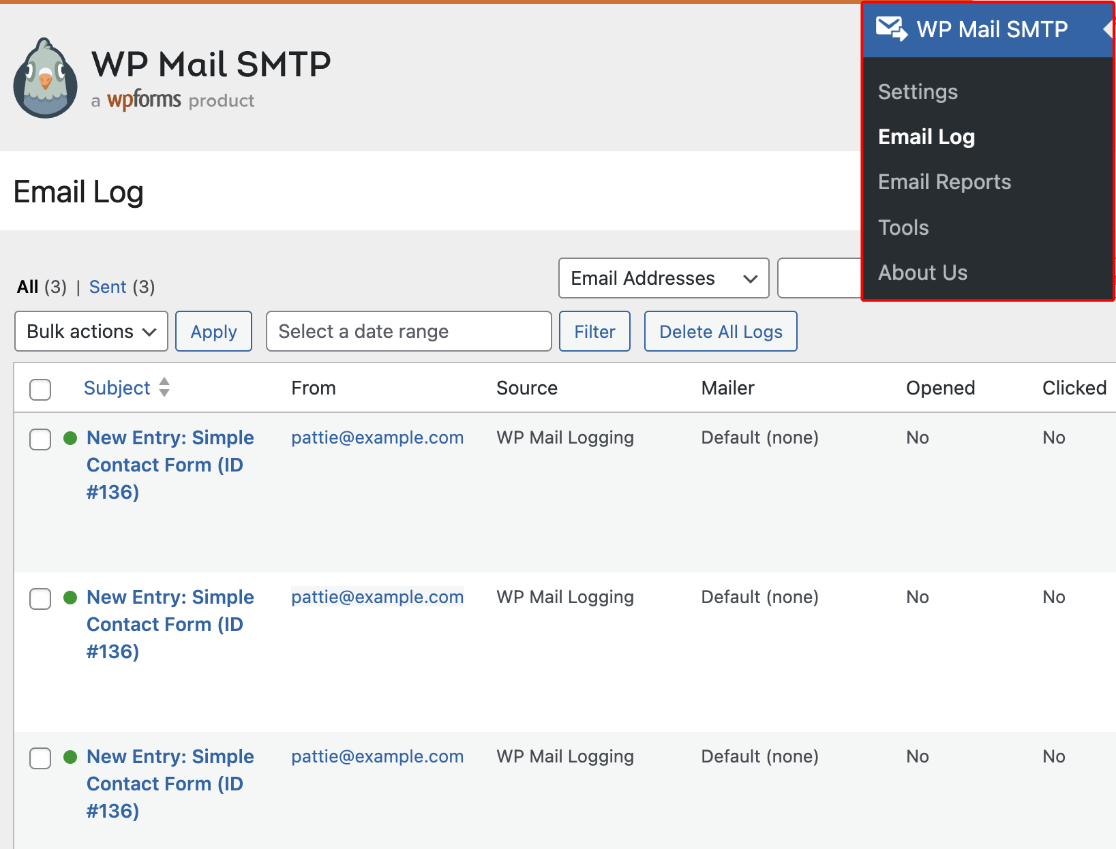
Die E-Mail-Protokollierungsfunktion von WP Mail SMTP ermöglicht es Ihnen, über Ihre Website gesendete E-Mails zu verfolgen. Sie können auch Klicks auf Links verfolgen und E-Mail-Quellen anzeigen. Weitere Informationen finden Sie in unserer Anleitung zum Anzeigen von E-Mail-Protokollen.
Das ist alles! Jetzt wissen Sie, wie Sie Ihre E-Mail-Protokolle vom WP Mail Logging-Plugin in WP Mail SMTP importieren.
Möchten Sie als Nächstes erfahren, wie Sie E-Mail-Protokolle in WP Mail SMTP exportieren? Sehen Sie sich unser Tutorial zum Exportieren und Drucken von E-Mail-Protokollen für weitere Details an.