


KI-Zusammenfassung
Möchtest du wissen, ob die E-Mails deiner WordPress-Website geöffnet und angeklickt werden? Die E-Mail-Tracking-Funktionen von WP Mail SMTP ermöglichen es dir, die Interaktion der Empfänger mit deinen E-Mails zu überwachen und so deine E-Mail-Engagement-Metriken zu verstehen.
Diese Anleitung zeigt dir, wie du das E-Mail-Tracking aktivierst und deine Öffnungs- und Klickraten in WP Mail SMTP anzeigst.
Bevor du mit dieser Anleitung beginnst, stelle sicher, dass du WP Mail SMTP installiert und aktiviert und deinen Lizenzschlüssel verifiziert hast. Du musst auch die E-Mail-Protokollierung aktivieren und möglicherweise warten, bis deine Website einige Daten gesammelt hat, bevor du die unten erläuterten Informationen anzeigen kannst.
E-Mail-Tracking aktivieren
Sobald WP Mail SMTP aktiv ist, gehen Sie zu WP Mail SMTP » Einstellungen. Klicken Sie dann auf die Registerkarte E-Mail-Protokoll.
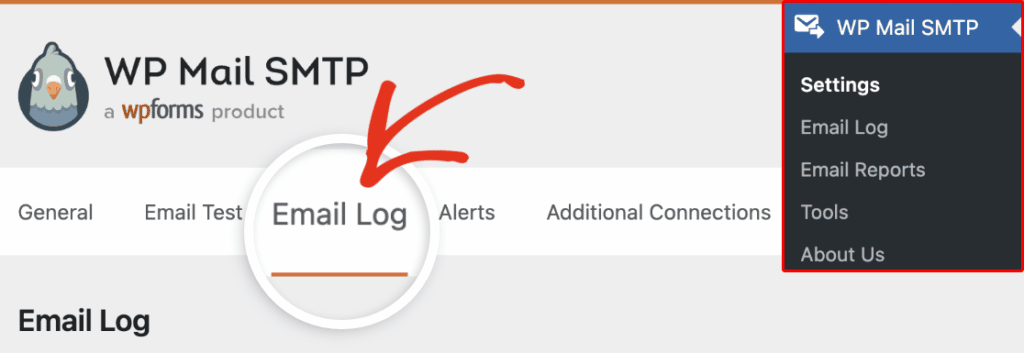
Auf der Einstellungsseite findest du die Schalter E-Mail-Öffnungs-Tracking und Link-Klick-Tracking. Diese beiden Einstellungen arbeiten zusammen, um dir bei der Überwachung des E-Mail-Engagements zu helfen. Dieser Abschnitt enthält zwei Einstellungen, die zusammenarbeiten, um dir bei der Überwachung des E-Mail-Engagements zu helfen.

- E-Mail-Öffnungs-Tracking: Diese Option ermöglicht es dir zu sehen, ob der E-Mail-Empfänger die E-Mail geöffnet hat. Wenn aktiviert, verfolgt WP Mail SMTP jedes Mal, wenn ein Empfänger deine E-Mail öffnet.
- Link-Klick-Tracking: Diese Option ermöglicht es dir zu sehen, ob der Empfänger auf einen der Links in der E-Mail geklickt hat. Diese Funktion verfolgt alle Link-Interaktionen in deinen E-Mails.
Nachdem du deine gewünschten Tracking-Optionen ausgewählt hast, klicke unten auf der Seite auf Einstellungen speichern, um deine Änderungen zu speichern.
E-Mail-Tracking-Daten anzeigen
Um deine E-Mail-Tracking-Daten anzuzeigen, klicke im WordPress-Admin-Menü auf WP Mail SMTP » E-Mail-Protokoll.
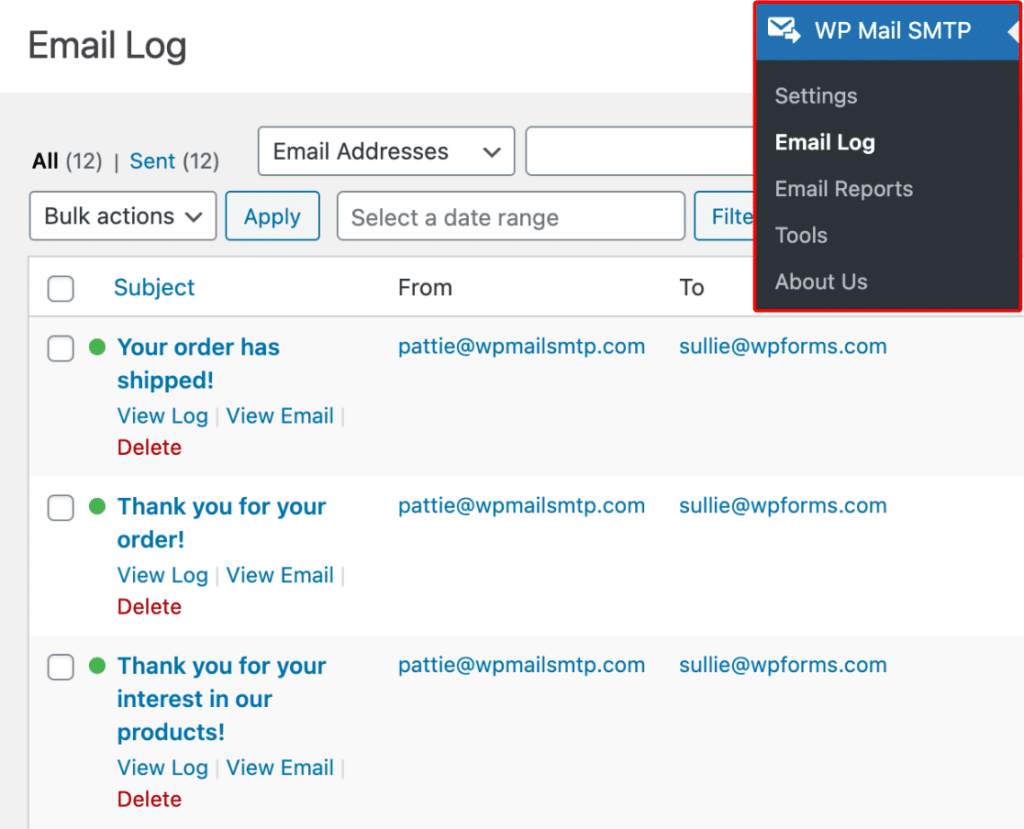
Um weitere Details für einen bestimmten Eintrag anzuzeigen, klicke auf die Betreff eines beliebigen Protokolls. Dies öffnet eine Seite für das einzelne E-Mail-Protokoll.
Hinweis: Eine vollständige Anleitung zur Navigation in deinen E-Mail-Protokollen findest du in unserem Tutorial zum Anzeigen von E-Mail-Protokollen.
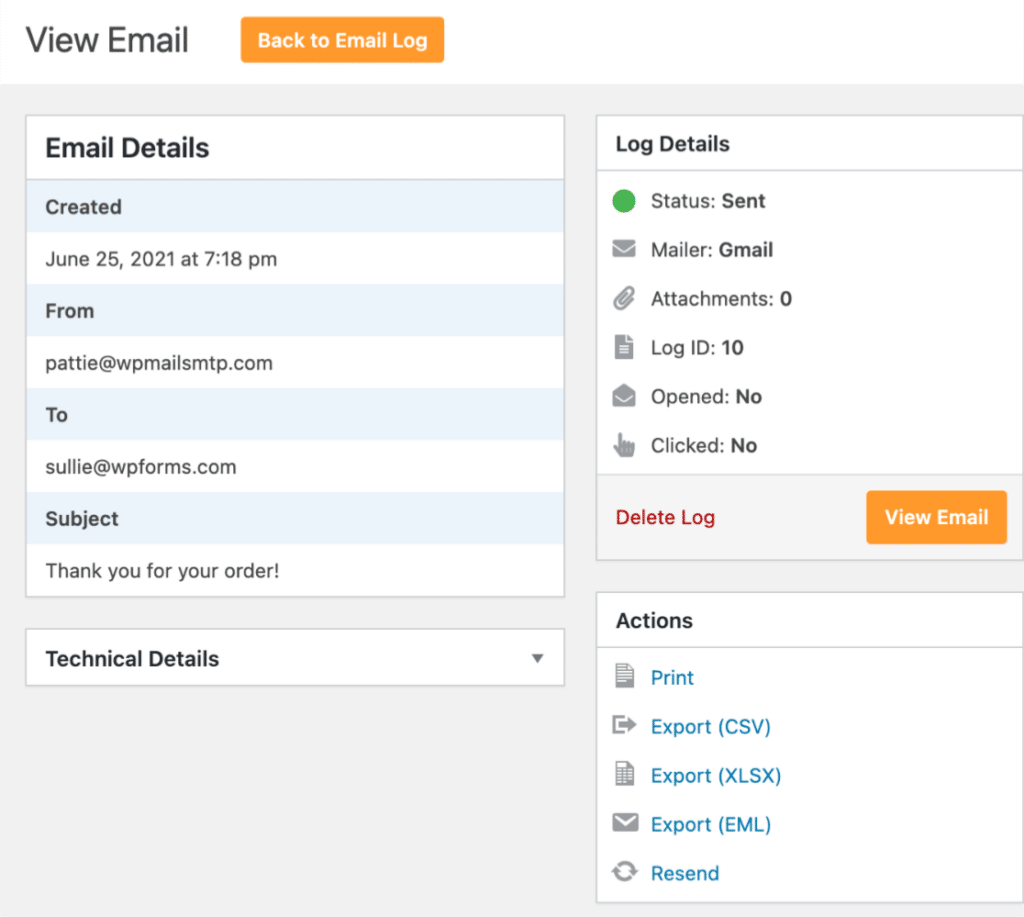
Im einzelnen E-Mail-Protokoll siehst du den Tracking-Status im Abschnitt Protokolldetails. Hier zeigen die Felder Geöffnet und Geklickt Ja oder Nein an, um anzugeben, ob die E-Mail geöffnet wurde und ob Links angeklickt wurden.

Das war's! Du kannst jetzt E-Mail-Öffnungen und -Klicks für alle E-Mails verfolgen, die von deiner WordPress-Website mit WP Mail SMTP gesendet werden.
Möchtest du als Nächstes deine E-Mail-Tracking-Daten drucken oder exportieren? Sieh dir unsere Anleitung zum Drucken und Exportieren von E-Mail-Protokollen für Schritt-für-Schritt-Anweisungen an.