


Resumen de IA
Antes de empezar a escribir sobre WordPress, pasé años como diseñador web freelance. Llevo más de 10 años creando sitios web con WordPress, y algo que aprendí rápidamente a no depender de ello fue la funcionalidad de correo electrónico integrada.
Al principio, asumí que WordPress simplemente manejaba los correos electrónicos correctamente desde el principio, pero cuando los clientes se quejaron de que no recibían las presentaciones de sus formularios y otros correos electrónicos importantes del sitio web, me di cuenta de que necesitaba una mejor solución.
Sin embargo, no todas las empresas quieren pagar servicios de correo electrónico caros. Cada euro cuenta, especialmente cuando estás empezando.
Si te encuentras en la misma situación, conectar WordPress a un servidor SMTP gratuito podría solucionar estos problemas sin añadir un gasto mensual adicional.
En esta guía, te explicaré todo lo que necesitas saber sobre el uso de servidores de correo electrónico SMTP gratuitos con WordPress. Compartiré las opciones que mejor han funcionado para mis clientes y para mí, junto con instrucciones paso a paso para que te configures rápidamente.
- Por qué fallan los correos electrónicos de WordPress y cómo lo soluciona SMTP
- Qué considerar al elegir un servicio de correo electrónico SMTP
- Lo que necesitas para configurar un servidor SMTP gratuito para correos electrónicos de WordPress
- Configuración del plugin WP Mail SMTP
- Envío de correos electrónicos de WordPress con Gmail SMTP gratuito
- Configuración de Brevo Email gratuito con WP Mail SMTP
- Configuración de SendLayer con WP Mail SMTP
- Configurar cualquier servicio SMTP gratuito con WP Mail SMTP
- Preguntas frecuentes
Por qué fallan los correos electrónicos de WordPress y cómo lo soluciona SMTP
Por defecto, WordPress utiliza la función mail() de PHP para enviar correos electrónicos. Esto puede sonar técnico, pero esto es lo que significa para ti: entrega de correo electrónico poco fiable y una mayor probabilidad de que tus mensajes sean marcados como spam.
Muchos proveedores de alojamiento restringen o no configuran correctamente el correo de PHP, lo que significa que tus correos electrónicos podrían no salir nunca de tu servidor.
Los correos electrónicos enviados a través del correo de PHP también carecen de autenticación adecuada, por lo que los proveedores de correo electrónico no pueden confirmar que tus mensajes sean legítimos. Esto es cada vez más problemático, ya que los filtros de spam se han vuelto más estrictos con los correos electrónicos no autenticados, marcando y bloqueando rápidamente los mensajes que no siguen las prácticas modernas de seguridad de correo electrónico.
Para empeorar las cosas, el sistema predeterminado no proporciona confirmación de entrega ni capacidades de seguimiento, dejándote a oscuras sobre si tus correos electrónicos llegaron realmente a su destino.
Aquí es donde entra en juego SMTP (Simple Mail Transfer Protocol). SMTP es el estándar de la industria para enviar correos electrónicos a través de Internet y ofrece varias ventajas cruciales:
- Mejora de la entregabilidad: La autenticación adecuada hace que sea más probable que tus correos electrónicos lleguen a la bandeja de entrada
- Mayor fiabilidad: Menos posibilidades de que los correos electrónicos se pierdan en el ciberespacio
- Mejor reputación de envío: Tu dominio gana credibilidad ante los proveedores de correo electrónico
- Capacidades de seguimiento: Muchos servicios SMTP proporcionan análisis de entrega
- Límites de envío más altos: La mayoría de los servicios SMTP permiten enviar más correos electrónicos que tu proveedor de alojamiento
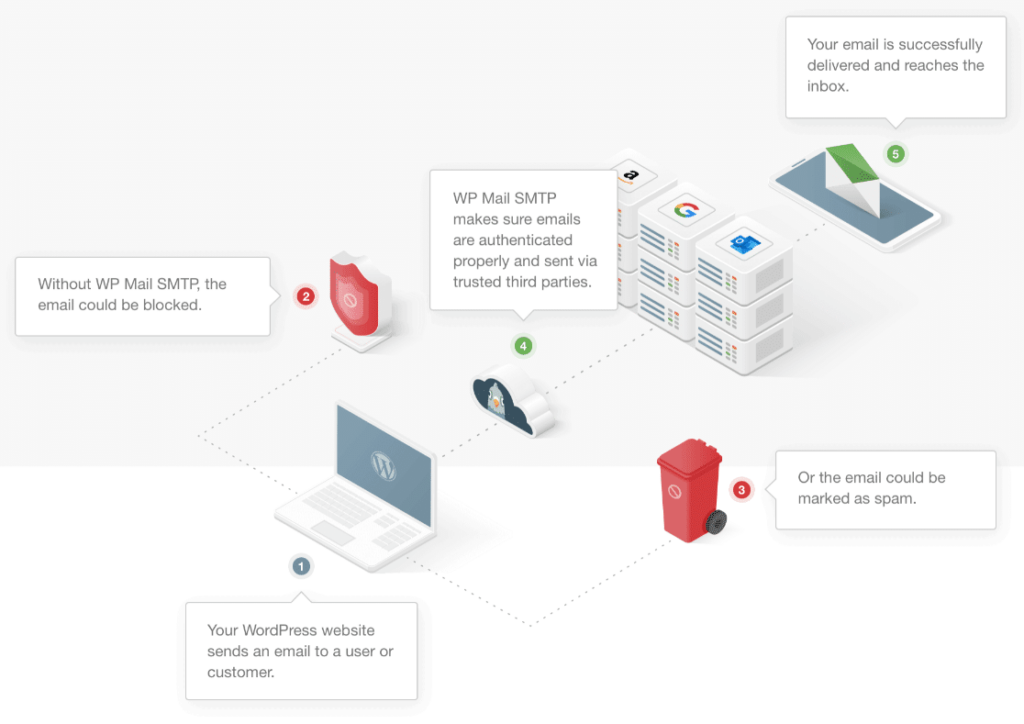
¿La mejor parte? Puedes implementar SMTP en tu sitio de WordPress de forma gratuita utilizando las opciones que cubriré en esta guía.
Qué considerar al elegir un servicio de correo electrónico SMTP
Al seleccionar un servicio de correo SMTP para tu sitio de WordPress, deberías pensar detenidamente en tus necesidades actuales y futuras.
Aunque sea tentador seguir con el servicio de correo que ya utilizas, como Gmail u Outlook, esta no es siempre la mejor opción para tu sitio web.
En primer lugar, dado que estos servicios de correo están diseñados principalmente para que escribas y envíes correos electrónicos desde una aplicación o interfaz web, puede ser bastante complicado configurarlos para que funcionen con tu sitio de WordPress.
Por ejemplo, con Gmail, deberás navegar por una larga serie de pasos técnicos que Google requiere por motivos de seguridad. Primero, debes habilitar la Verificación en dos pasos en tu cuenta de Google, luego configurar un proyecto en Google Cloud Platform, crear credenciales de OAuth, otorgar permiso a tu plugin SMTP para acceder a tu cuenta y solucionar errores. Si crees que eso suena complejo y requiere mucho tiempo, créeme, ¡lo es!
WP Mail SMTP ofrece una opción de conexión fácil con un solo clic para cuentas de correo de Gmail y Outlook, pero necesitarás actualizar a la versión de pago del plugin para acceder a ella.
Otro problema que probablemente experimentarás a medida que tu sitio web crezca es que no hay una forma fácil de aumentar los límites sin actualizar a cuentas de empresa más caras, e incluso entonces, estos servicios no están diseñados principalmente para correos electrónicos de sitios web de alto volumen.
Además, cuando tu sitio web comparte el mismo servicio de correo que tus comunicaciones personales o empresariales, los problemas de entregabilidad de tu sitio web pueden afectar potencialmente a tus correos personales importantes.
Así que esto no quiere decir que no puedas usar el servidor SMTP de Gmail para enviar tus correos de WordPress (y he incluido instrucciones completas para esto a continuación, ya que sé que es una opción popular). Pero definitivamente vale la pena considerar otras opciones.
Beneficios de los Servicios Dedicados de Correo Transaccional
En mi experiencia, los servicios de correo transaccional especializados como SendLayer, Brevo u otros ofrecen ventajas significativas para los propietarios de sitios web. Muchos de estos servicios ofrecen generosos planes SMTP gratuitos que son geniales cuando recién estás comenzando.
He encontrado que el proceso de configuración con estos servicios es notablemente sencillo. La mayoría se integra directamente con WP Mail SMTP, requiriendo solo una clave API o credenciales SMTP estándar.
Los servicios dedicados de correo transaccional también ofrecen tasas de entregabilidad significativamente más altas. Mantienen grupos de IP dedicados con buena reputación de remitente y proporcionan análisis detallados que muestran exactamente qué sucede con tus correos. También pueden ofrecer un mejor manejo de archivos adjuntos, una gestión de colas mejorada durante picos de tráfico y, en general, una experiencia de envío de correo más confiable.
Para sitios personales muy peque ilde{o}s, puede ser suficiente con tu servicio de correo electr ilde{o}nico existente. Sin embargo, seg ilde{u}n mi experiencia administrando m ilde{u}ltiples sitios de WordPress, recomiendo encarecidamente considerar un servicio de correo electr ilde{o}nico transaccional dedicado desde el principio.
Los niveles gratuitos ofrecidos por la mayor ilde{i}a de los servicios dedicados proporcionan suficiente capacidad para empezar, haci ilde{e}ndolos accesibles incluso para sitios web nuevos. A medida que tus necesidades de correo electr ilde{o}nico crezcan, la transici ilde{o}n a planes de pago es fluida y puede ser bastante asequible. Por ejemplo, los planes de pago de SendLayer comienzan en 5 $ al mes.
He recopilado informaci ilde{o}n sobre todos los servicios SMTP gratuitos compatibles con WP Mail SMTP en la tabla siguiente para ayudarte a tomar tu decisi ilde{o}n.
| Servicio | L ilde{i}mite gratuito | Caracteristicas | Limitaciones | El plan de pago empieza en |
|---|---|---|---|---|
| SendLayer | 200 correos electr ilde{o}nicos (solo de prueba) | Configuraci ilde{o}n sencilla, buena entregabilidad, an ilde{a}lisis detallados, amigable para desarrolladores | No es un plan gratuito para siempre, solo una prueba. Pero planes mensuales m ilde{a}s asequibles que otras opciones | 5 $/mes por 1.000 correos electr ilde{o}nicos |
| Brevo (Sendinblue) | 300 correos electr ilde{o}nicos por d ilde{i}a | Funciones de marketing, capacidades de SMS | Marca de pie de p ilde{a}gina en correos electr ilde{o}nicos en el plan gratuito | Desde 9 $/mes por 5.000 correos electr ilde{o}nicos |
| Elastic Email | 100 correos electr ilde{o}nicos por d ilde{i}a | Dise ilde{n}ador de correos electr ilde{o}nicos, verificaci ilde{o}n de correos electr ilde{o}nicos y an ilde{a}lisis | El plan de API no incluye herramientas de panel | Desde 19 $/mes por 50.000 correos electr ilde{o}nicos |
| Gmail | 500 correos electr ilde{o}nicos por d ilde{i}a (2.000 con Google Workspace) |
Servicio fiable, interfaz familiar | Configuraci ilde{o}n compleja si utilizas un plugin SMTP gratuito | 7 $/mes con Google Workspace |
| Mailgun | 100 correos electr ilde{o}nicos por d ilde{i}a | Enfocado a desarrolladores, API potente, buena entregabilidad | Registros de correo electr ilde{o}nico guardados solo por 1 d ilde{i}a | Desde 15 $/mes por 10.000 correos electr ilde{o}nicos |
| Mailjet | 200 correos electr ilde{o}nicos por d ilde{i}a | Incluye editor de correo electr ilde{o}nico y creador de formularios | Logotipo de Mailjet en correos electrónicos del plan gratuito | Desde 15 $/mes por 10.000 correos electr ilde{o}nicos |
| Postmark | 100 correos electrónicos al mes | Analíticas detalladas, flujos de mensajes | El plan gratuito es muy limitado, diseñado solo para pruebas | 15 €/mes por 10 000 correos electrónicos |
| Twilio SendGrid | 100 correos electrónicos al día (durante 60 días) | Analíticas detalladas, fácil de usar para desarrolladores | La prueba gratuita está limitada a 60 días | 19,95 $/mes por 50 000 correos electrónicos |
| SMTP2GO | 1000 correos electrónicos al mes | Configuración sencilla, soporte receptivo | Los correos electrónicos enviados por encima del límite diario/mensual se bloquean, no se ponen en cola | 15 €/mes por 10 000 correos electrónicos |
| SparkPost | 500 correos electrónicos al mes (cuenta de desarrollador) | Analíticas de nivel empresarial | Enfocado en desarrolladores, curva de aprendizaje más pronunciada | 20 $/mes por 50 000 correos electrónicos |
Lo que necesitas para configurar un servidor SMTP gratuito para correos electrónicos de WordPress
Una vez que hayas elegido un servicio de correo electrónico SMTP gratuito y te hayas registrado para obtener una cuenta, puedes usarlo para empezar a enviar correos electrónicos desde tu sitio de WordPress en cuestión de minutos. Esto es lo que necesitas:
- Un sitio web de WordPress: Necesitas acceso administrativo para instalar complementos
- Un complemento SMTP: Recomiendo WP Mail SMTP, que tiene una versión gratuita que funciona con muchos servicios de correo electrónico SMTP.
- Una cuenta con un proveedor de correo electrónico SMTP: Elige cualquiera de la tabla anterior u otro servicio que te proporcione credenciales de correo electrónico SMTP.
- Acceso DNS a tu dominio: Para autenticación (mejora la entregabilidad). Normalmente puedes acceder a esto en el panel de administración de tu alojamiento web o nombre de dominio.
Una vez que tengas todo lo que necesitas, el proceso de configuración debería llevar solo unos minutos para la mayoría de los proveedores de correo electrónico SMTP. He incluido pasos detallados para algunos de los servicios más populares a continuación, pero la configuración básica es esencialmente la misma para cada servicio de correo electrónico:
- Elige y regístrate para un servicio de correo electrónico SMTP gratuito
- Instala un complemento SMTP en tu sitio de WordPress
- Configura el complemento con las credenciales de tu servicio SMTP
- Envía un correo electrónico de prueba para verificar que todo funciona
- Opcionalmente, configura la autenticación de dominio para una mejor entregabilidad
Incluso si no eres muy técnico, no te preocupes: WP Mail SMTP hace que este proceso sea rápido y fácil.
Soluciona tus correos de WordPress ahora
Configuración del plugin WP Mail SMTP
Antes de ver los servicios de correo electrónico gratuitos, necesitarás instalar un complemento SMTP en tu sitio de WordPress.
WP Mail SMTP se conecta fácilmente con todos los servicios de correo electrónico populares y hace que el proceso de configuración sea sencillo, incluso para personas que no son particularmente expertas en tecnología.
Si optas por la versión Pro, obtienes configuración con un solo clic para Gmail y Outlook, lo que sinceramente hace la vida mucho más fácil si quieres usar estos proveedores de correo electrónico.
El plugin de la versión de pago también incluye útiles funciones de registro que me han ahorrado incontables horas de solución de problemas cuando las cosas van mal. Pero por ahora, puedes proceder e instalar la versión gratuita.
Así es como puedes empezar con WP Mail SMTP:
- Instalar el plugin: Ve a tu panel de WordPress > Plugins > Añadir nuevo y busca “WP Mail SMTP”
- Activar el plugin: Haz clic en el botón “Activar” después de la instalación
- Ejecutar el asistente de configuración: Sigue las instrucciones para elegir tu proveedor SMTP
- Configurar tu proveedor: Introduce las credenciales de tu servicio SMTP elegido
- Enviar un correo electrónico de prueba: Verifica que todo funciona correctamente
La versión gratuita de WP Mail SMTP funciona con la mayoría de los principales proveedores de correo electrónico, muchos de los cuales ofrecen un plan gratuito, incluyendo:
Para la mayoría de los propietarios de pequeñas empresas, la versión gratuita de WP Mail SMTP será suficiente para empezar. A medida que tu negocio crezca, la versión Pro ofrecerá funciones que pueden justificar la inversión.
En cuanto a los proveedores de correo electrónico, sus planes gratuitos tienen limitaciones, que varían según el servicio que elijas. Puedes usar la tabla anterior como guía para ayudarte a elegir un proveedor de correo electrónico SMTP gratuito que se ajuste a tus necesidades.
Aunque el asistente de configuración de WP Mail SMTP te guiará a través de los pasos para conectarte a tu servicio de correo electrónico de elección, he incluido instrucciones manuales completas a continuación para que puedas configurar el plugin en cualquier momento después de la instalación.
Envío de correos electrónicos de WordPress con Gmail SMTP gratuito
Comenzaré explicando cómo conectar tu cuenta de Gmail a WordPress usando el plugin WP Mail SMTP. Como se explicó anteriormente, es posible que desees considerar registrarte para obtener una cuenta de correo electrónico gratuita específicamente para tu sitio web en lugar de usar tu cuenta de Gmail existente. Pero sé que Gmail sigue siendo una de las opciones de correo electrónico más populares, así que he incluido los pasos completos para conectarte aquí.
Comienza creando una nueva cuenta de Gmail dedicada a los correos electrónicos de tu sitio web o usando una existente. Gmail te permite enviar hasta 500 correos electrónicos al día, pero si diriges un negocio, considera usar una cuenta de Google Workspace, que aumenta tu límite de envío a 2000 correos electrónicos al día.
Configuración con la versión gratuita de WP Mail SMTP
Empieza yendo a WP Mail SMTP » Ajustes y haciendo clic en la pestaña General.
Ahora, introduce la dirección de correo electrónico desde la que se enviarán los correos electrónicos de tu sitio de WordPress. Esta puede ser la dirección de Gmail que configuraste al crear tu cuenta o un alias que creaste para enviar desde un dominio personalizado.
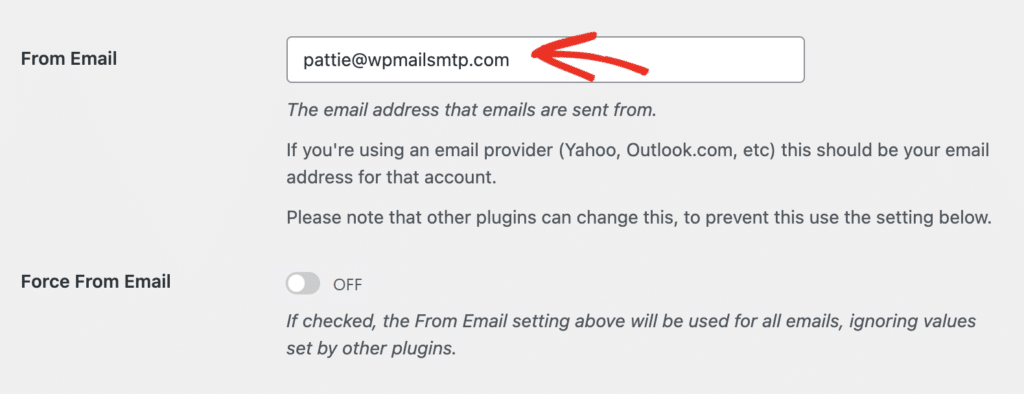
También recomiendo activar el interruptor Forzar correo electrónico del remitente a Activado. Esto establecerá tu dirección de Gmail como tu correo electrónico del remitente para todos los correos que envíe tu sitio, anulando cualquier configuración de otros plugins.
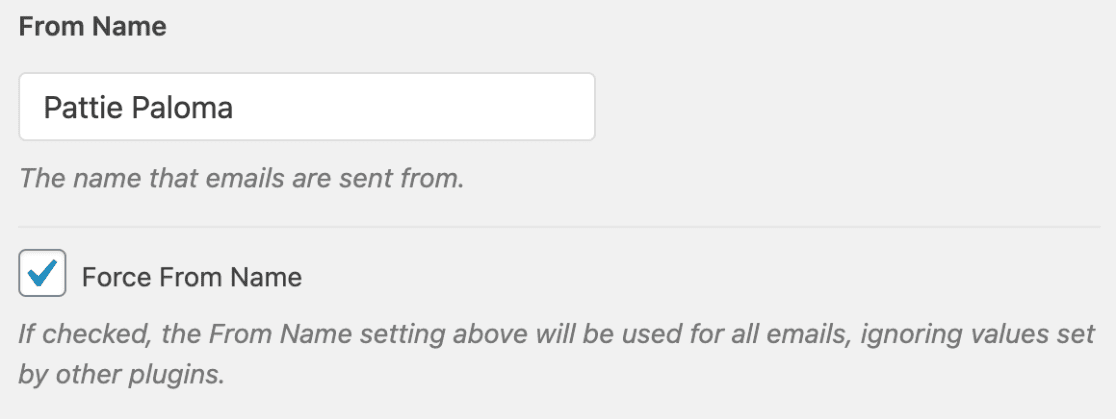
A continuación, introduzca el Nombre del remitente que desea que aparezca en sus correos electrónicos. Por defecto, se establece en el nombre de su sitio web, pero puede introducir cualquier nombre que desee.
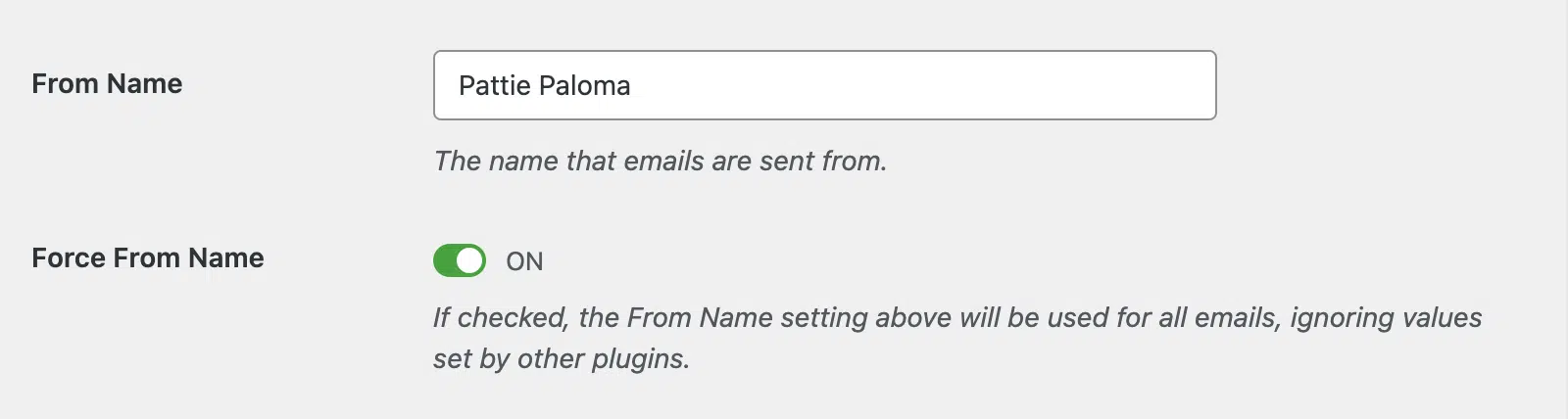
De nuevo, recomiendo activar la opción Forzar nombre del remitente.
A continuación, desplácese hacia abajo y seleccione Google / Gmail como su remitente de correo.

Google ya no admite la introducción de su nombre de usuario y contraseña de Gmail como credenciales SMTP, por lo que si está utilizando el plugin gratuito WP Mail SMTP, deberá configurar primero una contraseña de aplicación. Esto puede ser un poco complejo, por lo que recomiendo seguir nuestra documentación detallada en Guía de configuración de Gmail / Google Workspace para obtener instrucciones paso a paso con capturas de pantalla y un vídeo que le guiará a través del proceso. Este método funciona pero requiere varios pasos técnicos.
WP Mail SMTP Pro ofrece una opción de configuración con un solo clic que simplifica drásticamente el proceso. Si desea seguir utilizando Gmail para sus correos electrónicos de WordPress, realmente vale la pena la actualización, ya que puede ahorrarle toda la configuración manual y las molestias.
Si estás decidiendo entre la configuración con un clic y la configuración manual, aquí tienes una comparación rápida:
| Configuración manual | Configuración con un clic (Pro) | |
|---|---|---|
| Facilidad de uso | Guía paso a paso para ayudarte | Conexión instantánea con pasos mínimos |
| Pasos técnicos | Requiere la creación de una aplicación de Google y la configuración de credenciales | No se necesita configuración manual |
| Tiempo requerido | Aproximadamente 30-60 minutos | Menos de 2 minutos |
| Soporte | Acceso a documentación exhaustiva | Soporte prioritario de nuestro equipo |
| Ideal para | Usuarios que prefieren un proceso de configuración y aprendizaje detallado | Usuarios que buscan la configuración más rápida y sencilla |
Configuración de Gmail con un clic con WP Mail SMTP Pro
¿Buscas la forma más rápida de empezar? Configuración con un clic simplifica el proceso para que puedas empezar a enviar correos electrónicos de inmediato.
👉 Actualiza a Pro y activa la configuración con un clic
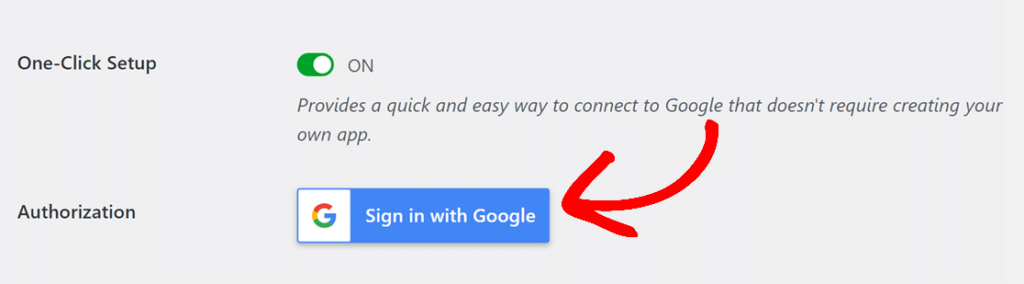
Para aprovechar esta opción de configuración rápida y sencilla, todo lo que necesita hacer es activar Configuración con un clic haciendo clic en el interruptor a ACTIVADO.
A continuación, haga clic en el botón Guardar en la parte inferior de la pantalla para guardar su configuración.
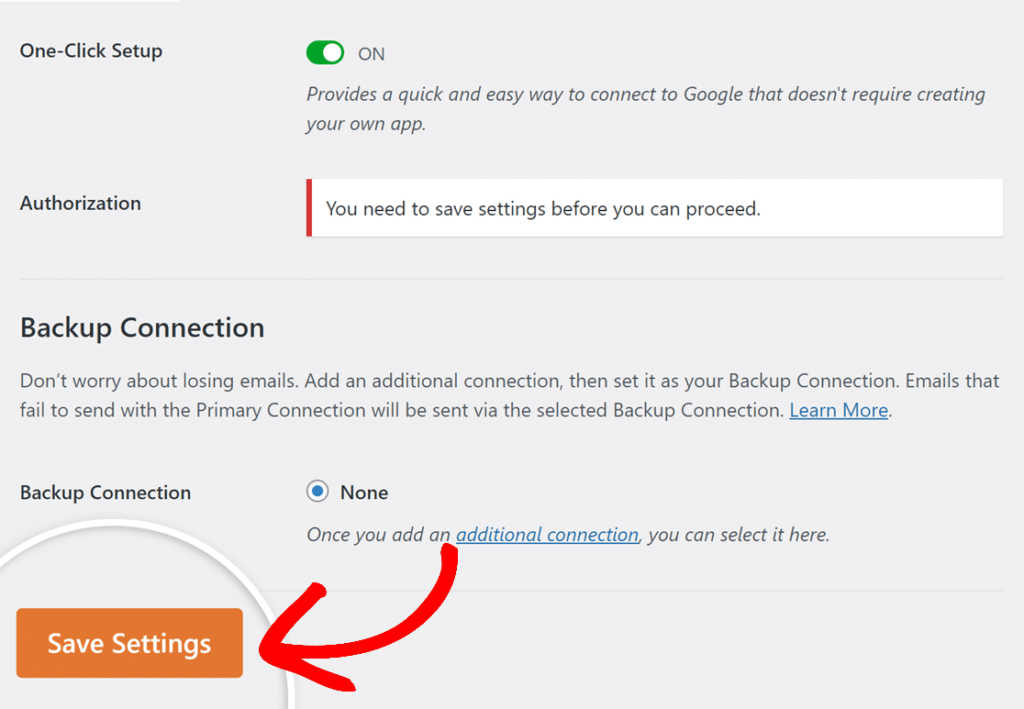
Después de guardar su configuración, verá un botón Iniciar sesión con Google en el que deberá hacer clic para autorizar a WP Mail SMTP a enviar correos electrónicos a través de su cuenta de Google.
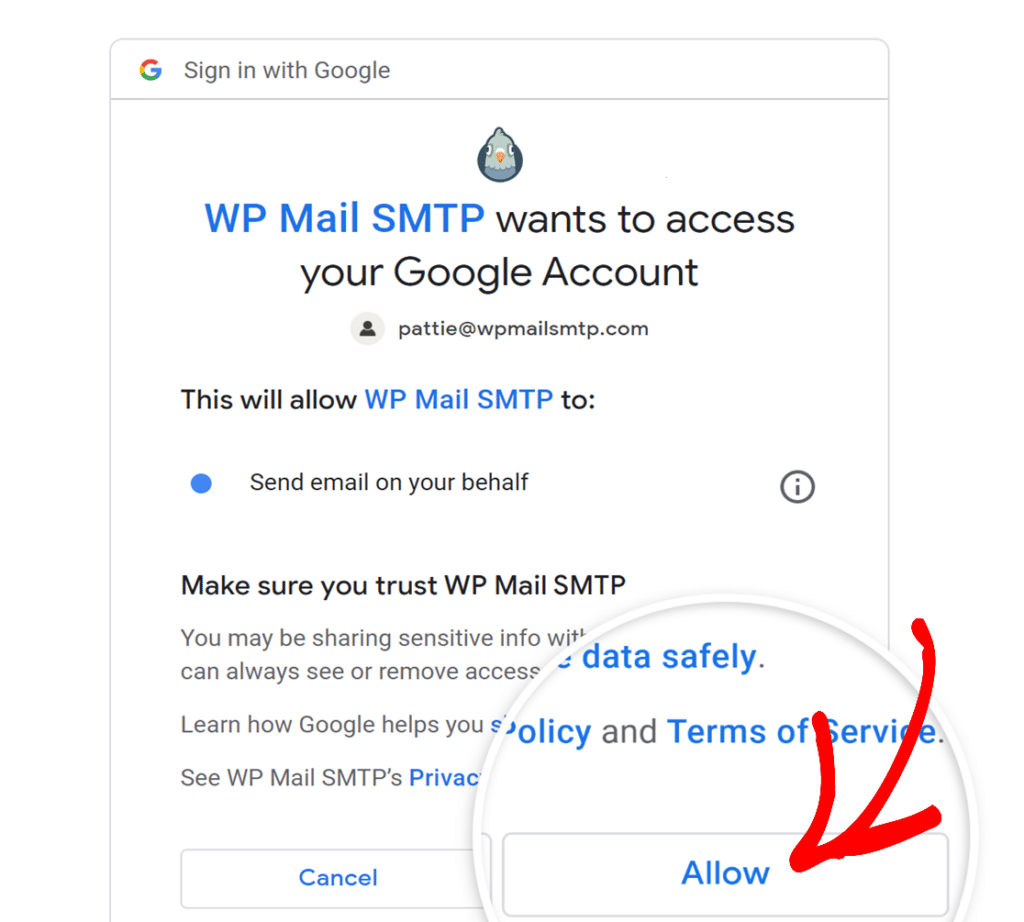
Después de iniciar sesión, haga clic en el botón Permitir para conceder acceso.
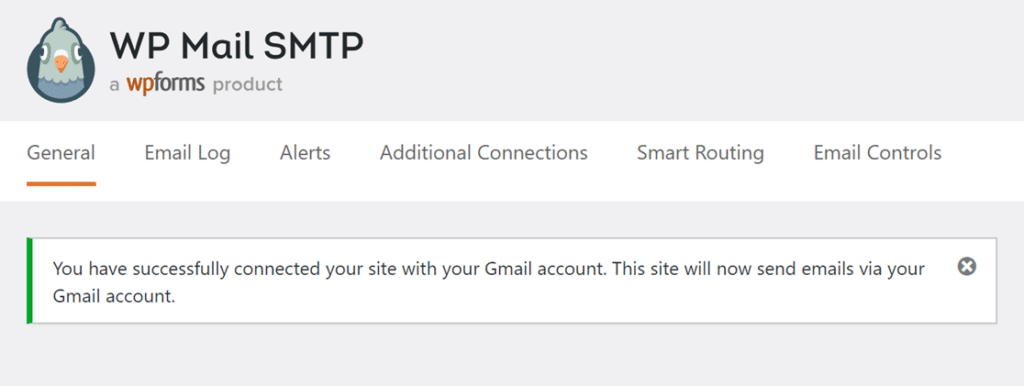
¡Y eso es todo! Debería ver un mensaje de confirmación de que ha conectado correctamente su cuenta de Google y está listo.
Configuración de Brevo Email gratuito con WP Mail SMTP
Si ha decidido que Gmail no es la mejor opción para enviar sus correos electrónicos de WordPress, es posible que desee considerar uno de los otros proveedores SMTP enumerados anteriormente.
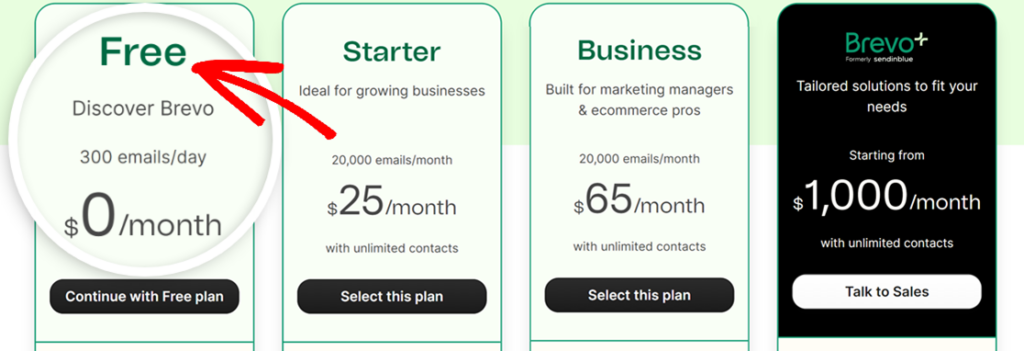
Brevo (anteriormente Sendinblue) es uno de los proveedores de correo electrónico recomendados por WP Mail SMTP y ofrece un generoso nivel gratuito que permite hasta 300 correos electrónicos diarios, perfecto para sitios web o blogs nuevos. Cuando su sitio crezca y necesite enviar más correos electrónicos, Brevo ofrece varios niveles de pago con capacidades mejoradas y mayores volúmenes de envío.
Regístrese para obtener una cuenta de Brevo y genere su clave API en Brevo
Para empezar, necesitará tener una cuenta de Brevo (Sendinblue). Puede crear una nueva cuenta de Brevo de forma gratuita y sin tarjeta de crédito.
Después de registrarse, deberá verificar su dirección de correo electrónico haciendo clic en el botón del correo electrónico que le envíe Brevo. Luego, puede introducir su información de contacto y continuar para verificar su dominio. Hay instrucciones detalladas paso a paso para guiarle a través de esto en nuestra guía de configuración de Brevo.
Después de autorizar su dominio y verificar sus registros DNS, puede continuar para configurar WP Mail SMTP.
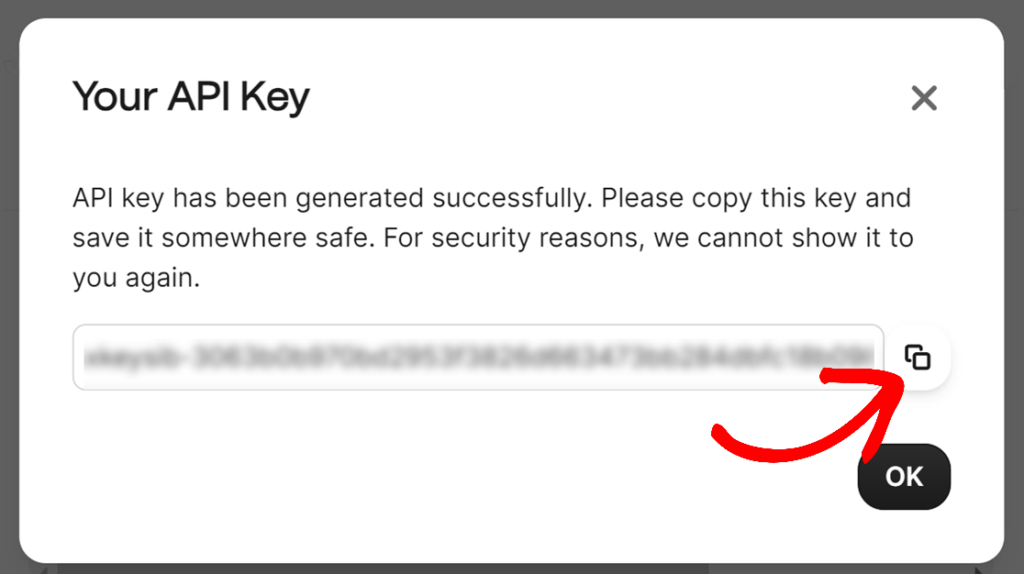
Necesitarás una clave API para usar Brevo con WP Mail SMTP. Puedes generarla en tu panel de Brevo en el área SMTP y API del menú de configuración. Sigue los pasos para generar una nueva clave API y cópiala. Necesitarás esta clave API para pegarla en la configuración de WP Mail SMTP.
Introduce la configuración básica de tu correo electrónico
Abre la página de configuración de WP Mail SMTP yendo a WP Mail SMTP » Ajustes » General en tu panel de WordPress.
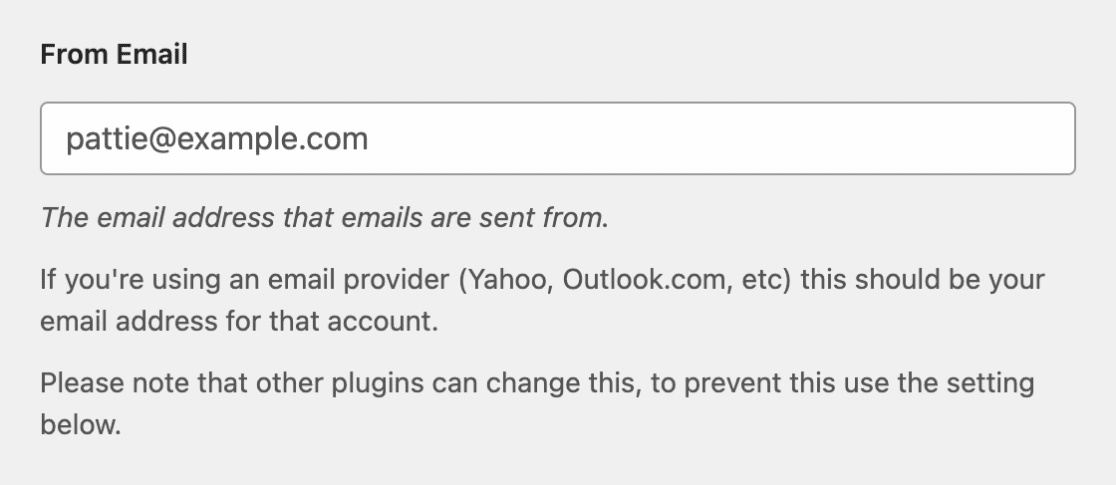
Primero, configura la dirección Correo del remitente, que es la dirección de correo electrónico desde la que se enviarán todos los correos electrónicos de tu sitio. Esta dirección de correo electrónico debe contener el mismo dominio que autorizaste en Brevo.
Por ejemplo, si autorizaste ejemplo.com, la dirección de Correo del remitente debe contener ejemplo.com (p. ej., [email protected]).
A continuación, introduce el Nombre del remitente desde el que deseas que se envíen los correos electrónicos de tu sitio.
Selecciona Brevo como tu proveedor de correo electrónico
En la sección "Mailer", busca y selecciona "Brevo" de la lista de remitentes disponibles. El plugin ofrece integración directa con Brevo, lo que hace que la configuración sea sencilla.

Desplázate hacia abajo e introduce la clave API que generaste previamente en tu cuenta de Brevo en el campo Clave API.

A continuación, introduce el Dominio de envío, que permitirá a WP Mail SMTP comprobar si hay errores en la configuración de tu dominio en Brevo. Esta comprobación de dominio se ejecutará cada vez que envíes un correo electrónico de prueba.
El dominio de envío de tu sitio debe ser el mismo dominio que ya has autorizado en Brevo.
Finalmente, haz clic en el botón Guardar ajustes para guardar tu conexión con Brevo. Ahora deberías poder enviar correos electrónicos desde tu sitio de WordPress con una cuenta gratuita de Brevo Email.
Configuración de SendLayer con WP Mail SMTP
Sendlayer no tiene un plan gratuito, pero lo he incluido aquí porque es significativamente más barato que otros servicios de correo electrónico transaccional, a solo 5 $ al mes, y puedes probarlo y obtener los primeros 200 correos electrónicos que envíes de forma gratuita.
Si necesitas enviar más correos electrónicos que los que ofrecen los planes gratuitos de otros proveedores, pero no quieres contratar un servicio de correo electrónico caro, es una gran opción. Aquí tienes una guía paso a paso para conectar SendLayer con WordPress utilizando el plugin WP Mail SMTP:
Crea una cuenta de SendLayer
Primero, ve al sitio web de SendLayer y regístrate para obtener una nueva cuenta. SendLayer ofrece una prueba gratuita que es perfecta cuando estás empezando. Para empezar con el plan gratuito, desplázate hasta la parte inferior de la tabla de precios y haz clic en el enlace para registrarte en una prueba gratuita.

Puedes seguir esta guía para obtener instrucciones paso a paso para crear una cuenta de SendLayer.
Configura los ajustes de WP Mail SMTP
Abre la página de configuración de WP Mail SMTP yendo a WP Mail SMTP » Ajustes » General en tu panel de WordPress.
Primero, configura la dirección Correo del remitente, que es la dirección de correo electrónico desde la que se enviarán todos los correos electrónicos de tu sitio. Esta dirección de correo electrónico debe contener el mismo dominio que autorizaste en SendLayer.
Por ejemplo, si autorizaste ejemplo.com, la dirección de Correo del remitente debe contener ejemplo.com (p. ej., [email protected]).
A continuación, introduce el Nombre del remitente desde el que deseas que se envíen los correos electrónicos de tu sitio.
Configurar SendLayer como tu remitente
En la sección Mailer de la página de configuración de WP Mail SMTP, selecciona SendLayer como tu opción de remitente.
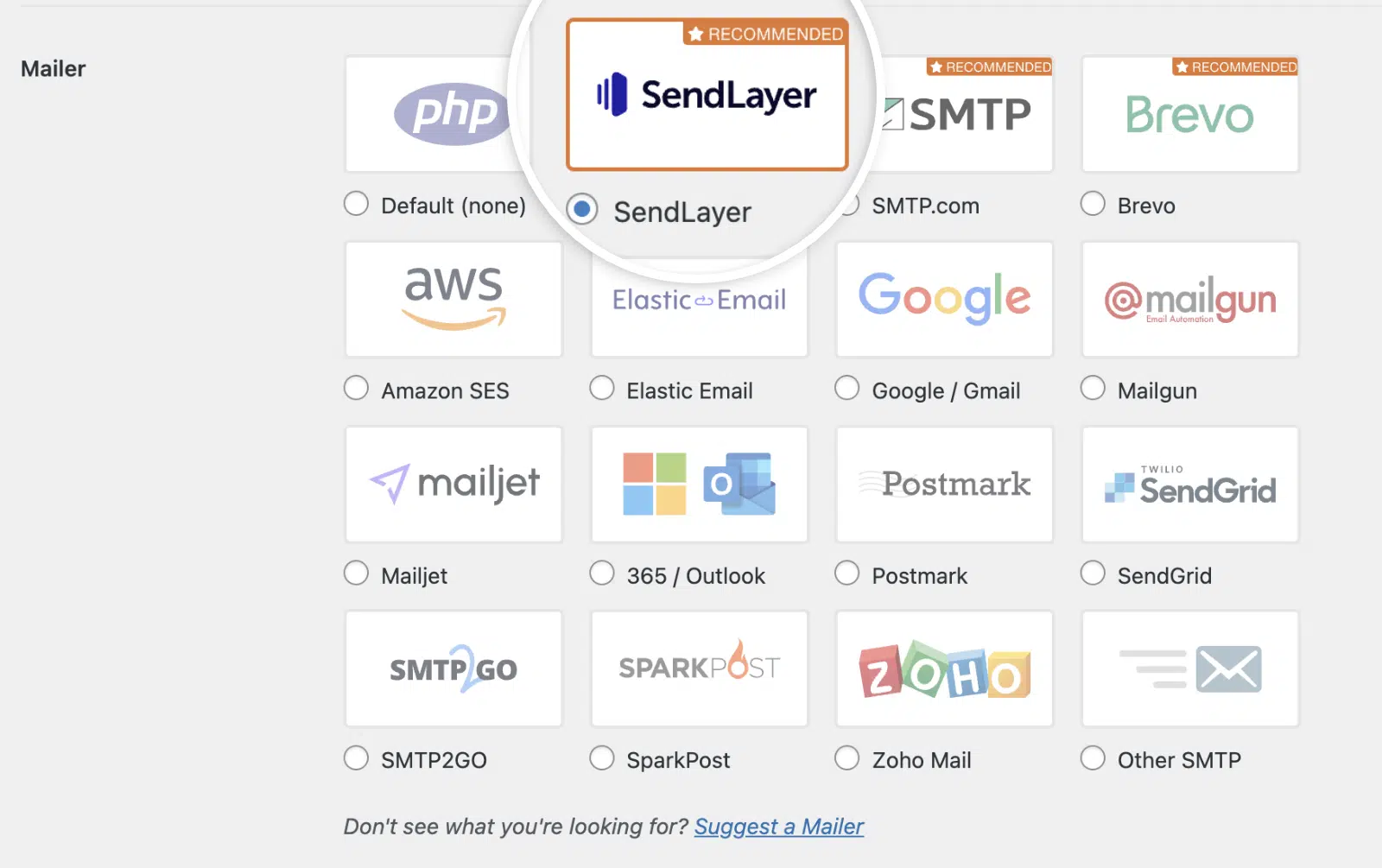
A continuación, necesitarás crear una clave API. Puedes hacerlo fácilmente haciendo clic en el enlace Obtener clave API junto al campo API en la configuración de WP Mail SMTP.
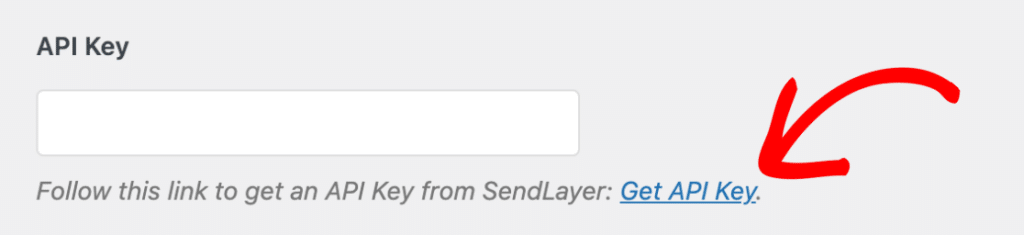
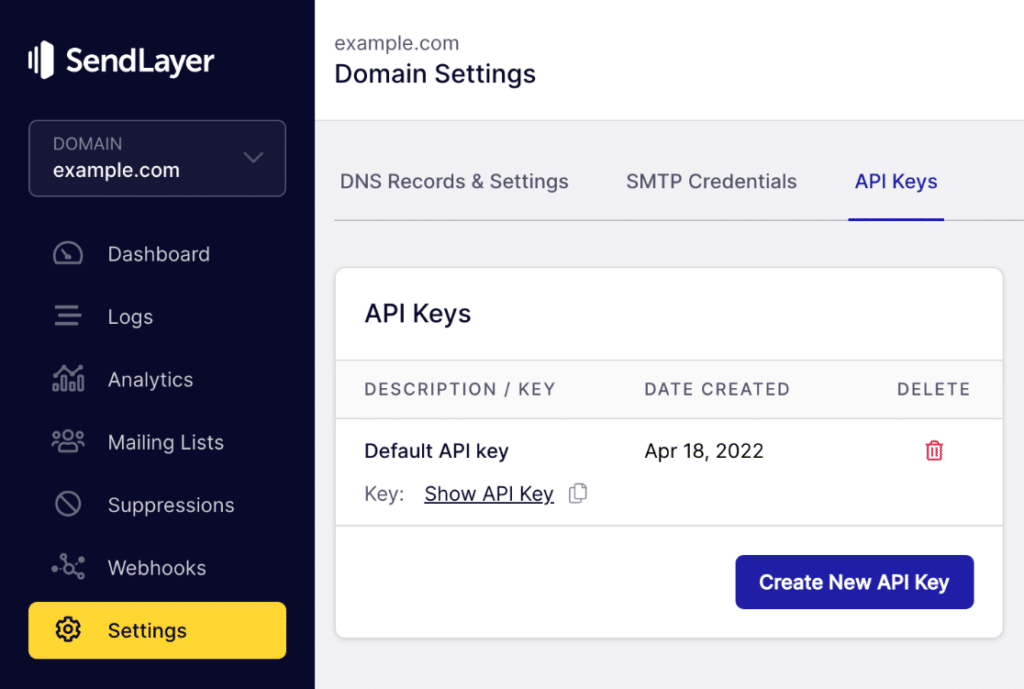
Esto te llevará a tu panel de SendLayer, donde podrás hacer clic en un botón para Crear nueva clave API.
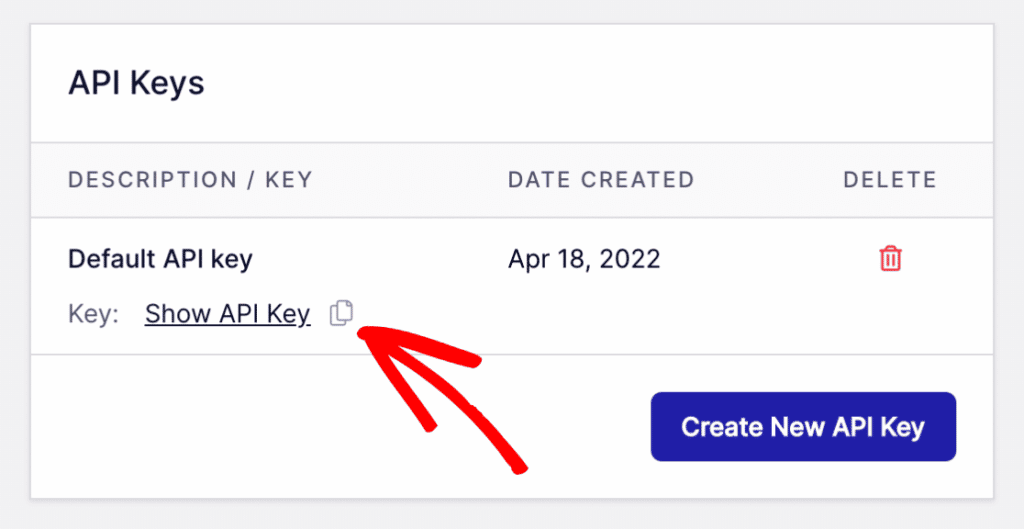
Ahora copia la clave API y regresa a tu panel de WordPress.
Introduce la clave API que copiaste de tu panel de SendLayer en el campo Clave API.
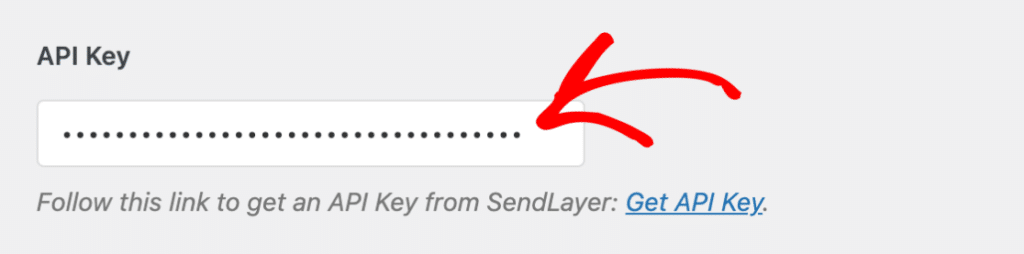
Haz clic en Guardar configuración para almacenar tu configuración, ¡y eso es todo! Tus correos electrónicos de WordPress ahora se enviarán de forma segura a través de SendLayer.
Configurar cualquier servicio SMTP gratuito con WP Mail SMTP
¿Quieres elegir otro servicio de correo electrónico gratuito? Los pasos son similares independientemente del servicio SMTP que elijas: regístrate para obtener una cuenta, encuentra tus credenciales SMTP o clave API, y completa las credenciales en la pantalla de configuración de WP Mail SMTP para empezar a enviar correos a través de tu proveedor elegido. Puedes ver instrucciones detalladas para todos los servicios de correo electrónico compatibles en la Documentación de WP Mail SMTP.
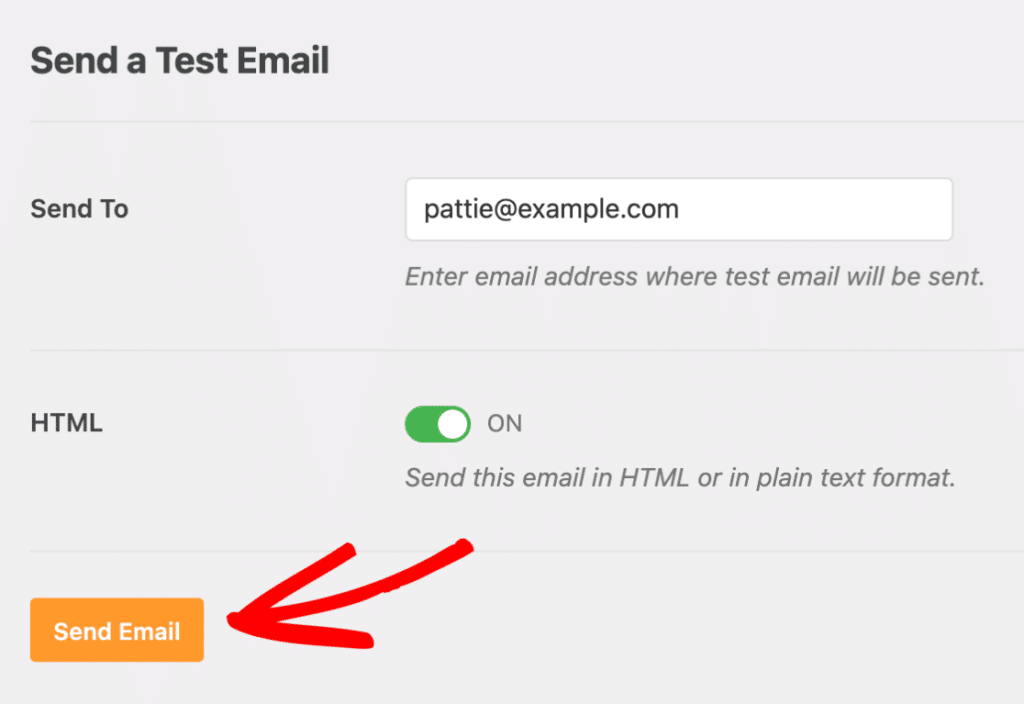
Para asegurarte de que todo funciona correctamente una vez que hayas configurado tu correo electrónico, ve a WP Mail SMTP » Herramientas » Prueba de correo electrónico. Introduce una dirección de correo electrónico donde quieras recibir un correo de prueba y haz clic en Enviar correo.
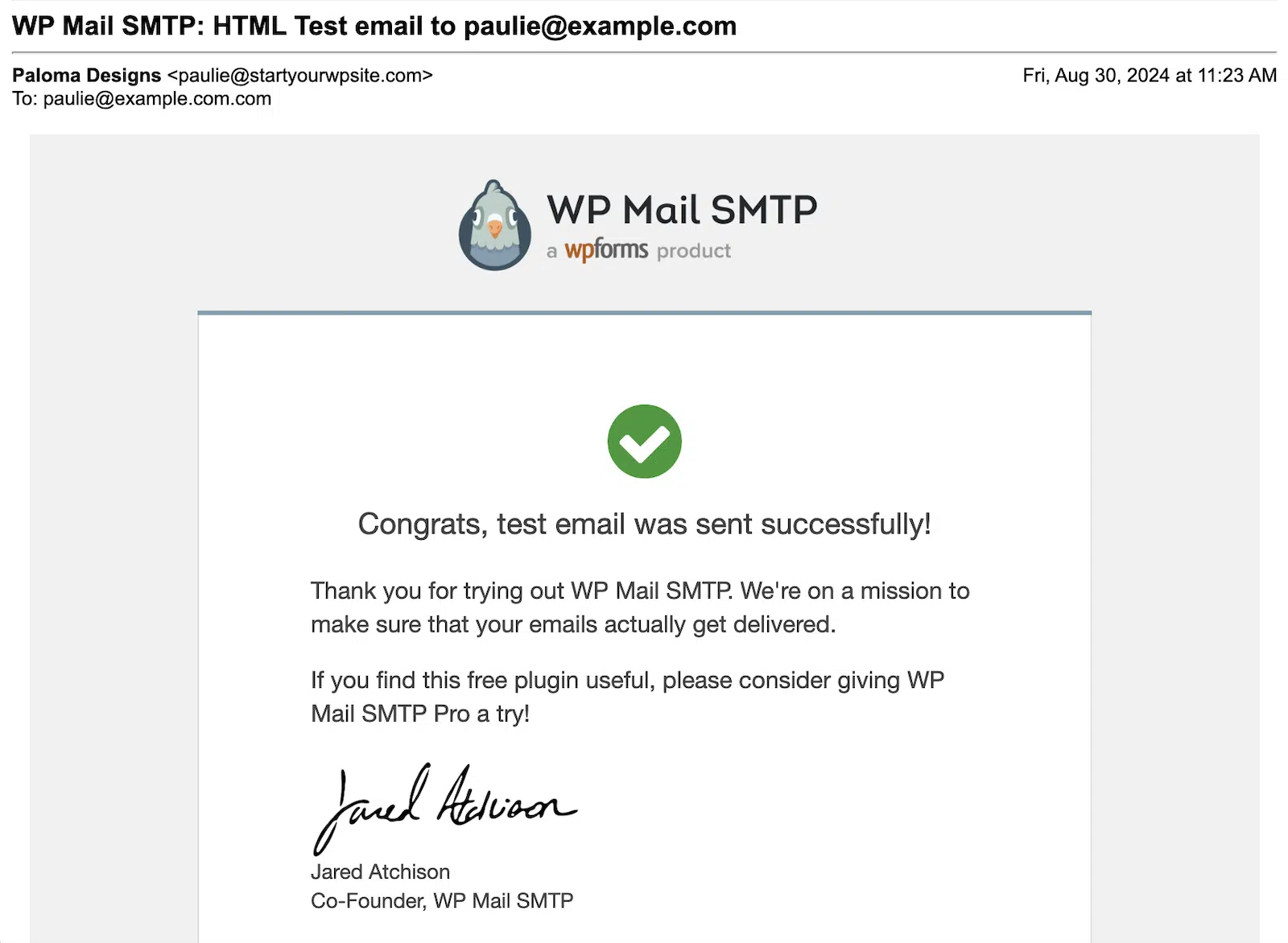
Comprueba la bandeja de entrada especificada para verificar que el correo de prueba se entregó correctamente.
Preguntas frecuentes
Recibimos muchas preguntas sobre el uso de un servidor SMTP gratuito para los correos electrónicos de WordPress. Aquí tienes algunas de las más comunes:
¿Qué es SMTP y por qué lo necesito para WordPress?
SMTP (Simple Mail Transfer Protocol) es el protocolo estándar para enviar correos electrónicos a través de Internet. WordPress utiliza PHP mail() por defecto, que a menudo es bloqueado o restringido por los hosts y tiene una baja tasa de entrega. SMTP proporciona autenticación, lo que aumenta las posibilidades de que tus correos lleguen a las bandejas de entrada en lugar de a las carpetas de spam.
¿Son fiables los servidores SMTP gratuitos para uso empresarial?
Sí, los servidores SMTP gratuitos de proveedores de renombre como Gmail, Brevo o SendGrid son fiables para sitios WordPress pequeños y medianos. Ofrecen límites de envío diarios suficientes para la mayoría de las empresas y buenas tasas de entrega. A medida que tu volumen de correos aumente, es posible que necesites actualizar a planes de pago.
¿Necesito conocimientos técnicos para configurar SMTP en WordPress?
Una comodidad técnica básica ayuda, pero los plugins SMTP modernos como WP Mail SMTP hacen que el proceso sea sencillo con instrucciones paso a paso. La versión Pro incluso ofrece configuración con un clic para Gmail y Outlook, además de un servicio de configuración White Glove si necesitas ayuda.
¿Cuál es la diferencia entre los métodos de envío SMTP y API?
SMTP es el protocolo tradicional para enviar correos electrónicos, mientras que los métodos API utilizan la integración directa con los sistemas de un proveedor. Los métodos API son generalmente más modernos y pueden ofrecer un mejor rendimiento, mientras que SMTP es más compatible universalmente. Muchos plugins SMTP de WordPress ahora admiten ambos métodos.
¿Puedo usar el servidor SMTP de mi empresa de hosting?
Algunas empresas de hosting proporcionan servidores SMTP, pero a menudo tienen restricciones y una baja tasa de entrega. Los servicios SMTP de terceros suelen ofrecer mejor fiabilidad, entrega y características.
Recuerda, el paso más importante es simplemente implementar SMTP en lugar de depender de la función de correo PHP predeterminada de WordPress. Cualquiera de estas opciones mejorará significativamente la entregabilidad de tus correos electrónicos.
Soluciona tus correos de WordPress ahora
Elijas la opción que elijas, pronto estarás enviando correos electrónicos de WordPress que llegarán de manera fiable a su destino: no más restablecimientos de contraseñas perdidas, confirmaciones de pedidos omitidas o envíos de formularios que desaparecen.
¿Listo para arreglar tus correos electrónicos? Empieza hoy mismo con el mejor plugin SMTP de WordPress. Si no tienes tiempo para arreglar tus correos electrónicos, puedes obtener asistencia completa de configuración White Glove como compra adicional, y hay una garantía de devolución de dinero de 14 días para todos los planes de pago.
Si este artículo te ha sido útil, síguenos en Facebook y Twitter para obtener más consejos y tutoriales de WordPress.
