


Résumé IA
Vous recherchez une solution d'envoi d'e-mails super fiable dans WordPress qui peut fonctionner avec votre adresse e-mail personnalisée ? Mailgun est un service spécialement conçu pour aider vos e-mails à être envoyés avec succès.
Ce tutoriel vous guidera dans la résolution des problèmes de livraison d'e-mails dans WordPress à l'aide de Mailgun avec WP Mail SMTP.
Qu'est-ce que Mailgun ?
Mailgun est un fournisseur de services d'e-mails populaire et fiable qui peut évoluer pour prendre en charge de grandes quantités d'e-mails. Il utilise également une API sécurisée et offre un essai gratuit de 3 mois.
Bien que la configuration de Mailgun puisse prendre plus de temps que certains autres expéditeurs, ces étapes sont ce qui lui permet d'être un service de livraison d'e-mails aussi fiable.
- Coût : Un compte gratuit sans carte de crédit est limité à 100 e-mails par jour. Un compte gratuit avec une carte de crédit ajoutée permet jusqu'à 3 000 e-mails par mois, sur la base de la limite de 100 e-mails/jour pour un compte gratuit. Au-delà, les prix commencent à 15 $ par 10 000 e-mails.
- Exigences relatives à l'e-mail de l'expéditeur : Mailgun fonctionne généralement bien avec n'importe quel e-mail de l'expéditeur. Cependant, nous recommandons d'utiliser une adresse e-mail spécifique au domaine (par exemple, [email protected]) pour une livraison d'e-mails plus fiable.
- Conclusion : Mailgun fait partie des options de livraison d'e-mails fiables disponibles et offre des prix très compétitifs. Cependant, il nécessite un accès DNS (Domain Name System) pour la configuration.
Remarque : Souhaitez-vous que notre équipe effectue cette configuration pour vous ? Avec la configuration White Glove, nous effectuerons toute la configuration et les tests du service d'envoi Mailgun sur votre site.
Pour plus d'informations sur les services d'envoi pris en charge, veuillez consulter notre guide complet des services d'envoi dans WP Mail SMTP.
Créer un compte Mailgun
Pour commencer ce processus de configuration, vous aurez besoin d'un compte Mailgun.
Création d'un compte Mailgun
Si vous n'avez pas encore de compte Mailgun, allez sur le site web de Mailgun pour vous inscrire.
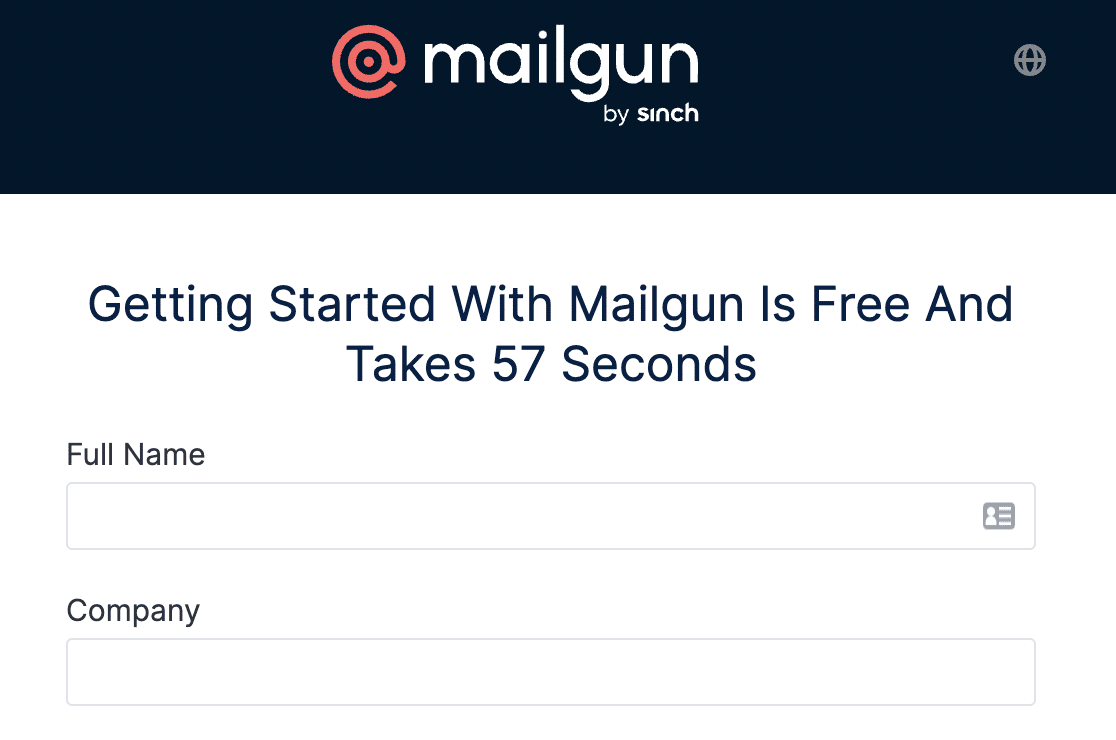
Remarque : Les comptes Mailgun sans carte de crédit sont limités à l'envoi d'e-mails à seulement 5 destinataires. Bien que l'inscription soit toujours gratuite, vous devrez ajouter une carte de crédit à votre compte si vous souhaitez supprimer ces restrictions. Pour plus d'informations, veuillez consulter la page d'inscription de Mailgun.
Après avoir rempli le court formulaire d'inscription, vous devrez effectuer quelques étapes de vérification supplémentaires. Les multiples niveaux de vérification permettent à Mailgun de mieux garantir des normes élevées de délivrabilité des e-mails pour tous ses utilisateurs.
Tout d'abord, vous devriez recevoir un e-mail pour vérifier votre compte Mailgun. Pour commencer le processus de vérification, vous devrez cliquer sur le bouton Vérifier votre adresse e-mail.
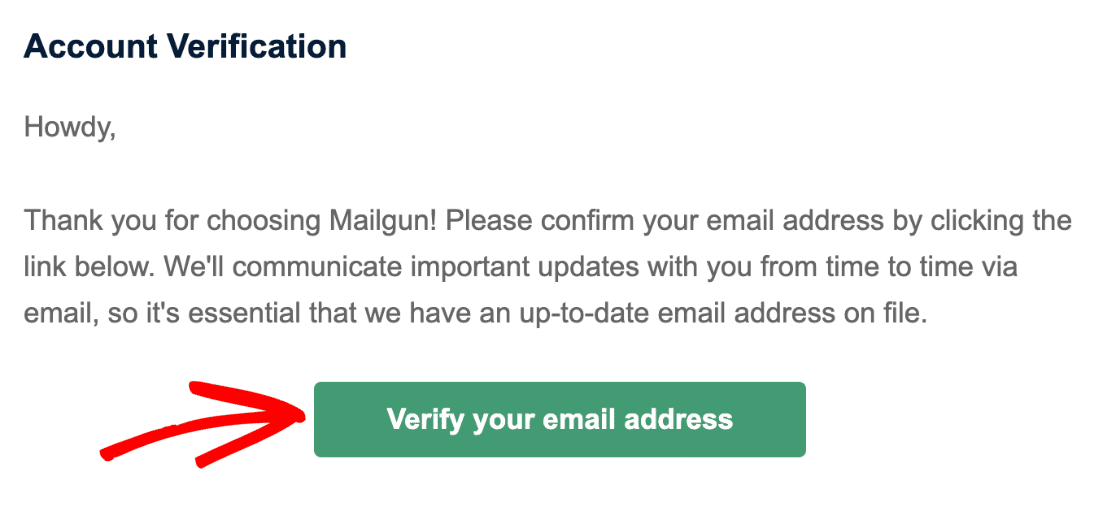
Après avoir cliqué sur le bouton, il vous sera demandé d'entrer un numéro de mobile pour recevoir un code de vérification par SMS.
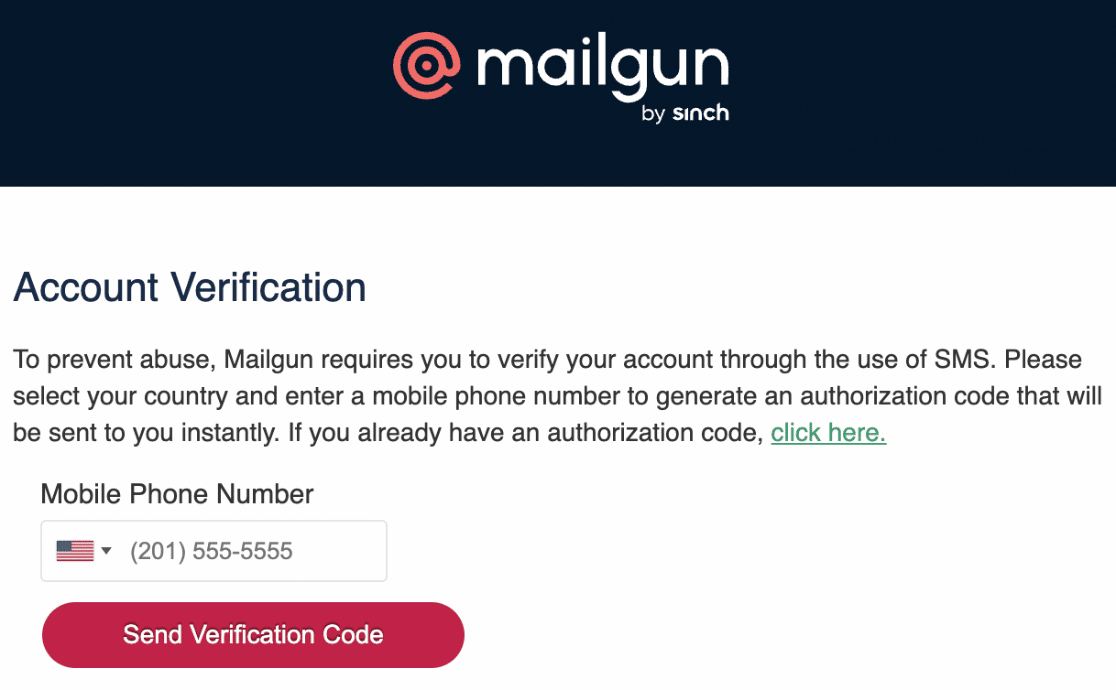
Une fois ces étapes terminées, vous devriez être automatiquement connecté à votre compte Mailgun.
Ajouter un domaine
Maintenant que vous êtes connecté, vous devriez voir votre tableau de bord Mailgun. Lorsque vous êtes prêt, allez dans Envoi » Domaines dans le menu de gauche.
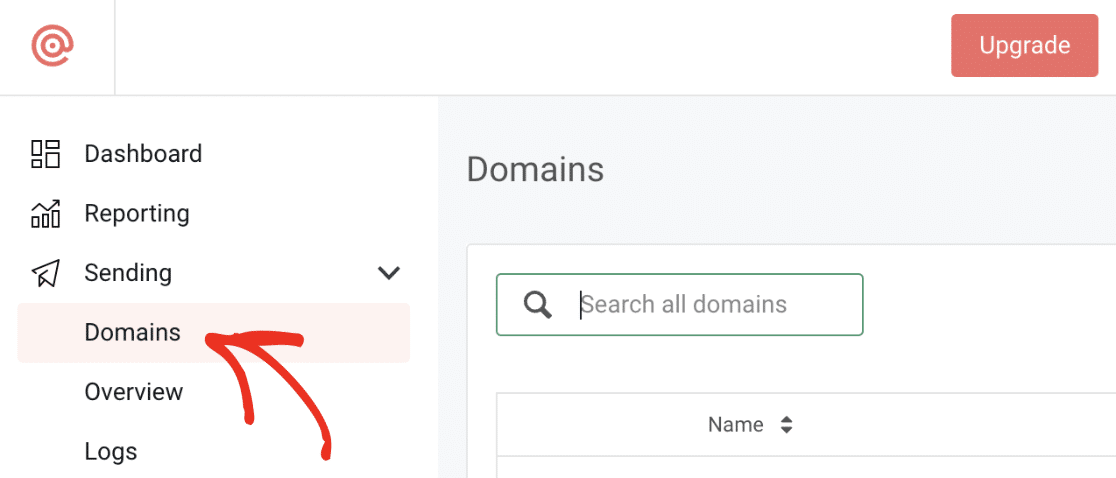
Sur la page Domaines, vous devrez cliquer sur le bouton Ajouter un nouveau domaine.
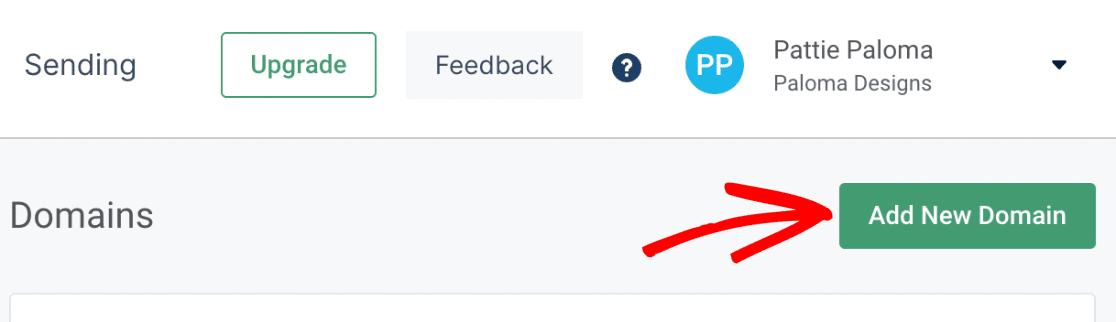
Remarque : Si vous ne voyez pas de bouton pour ajouter un nouveau domaine, cela signifie probablement que vous n’avez pas encore entré de carte de crédit. Mailgun exige que tous les comptes (même les comptes gratuits) entrent une carte de crédit avant de pouvoir continuer.
Ensuite, vous devrez entrer un sous-domaine du nom de domaine de votre site web. Un sous-domaine remplace la partie « www » de l’adresse de votre site web ; par exemple : « sousdomaine.example.com ». Les sous-domaines peuvent être utilisés pour ajouter des sections ou des répertoires distincts à votre site web (similaire à la façon dont certains sites ont des blogs sur un sous-domaine, comme blog.example.com).
Dans ce cas, le sous-domaine ne sera utilisé par Mailgun que pour envoyer des e-mails, et ne sera pas visible sur votre site du tout.
Vous pouvez simplement entrer un sous-domaine tel que mail.example.com ou mg.example.com. Peu importe le nom que vous lui donnez, mais utiliser « mail » ou « mg » rend plus clair l’objectif de ce sous-domaine.
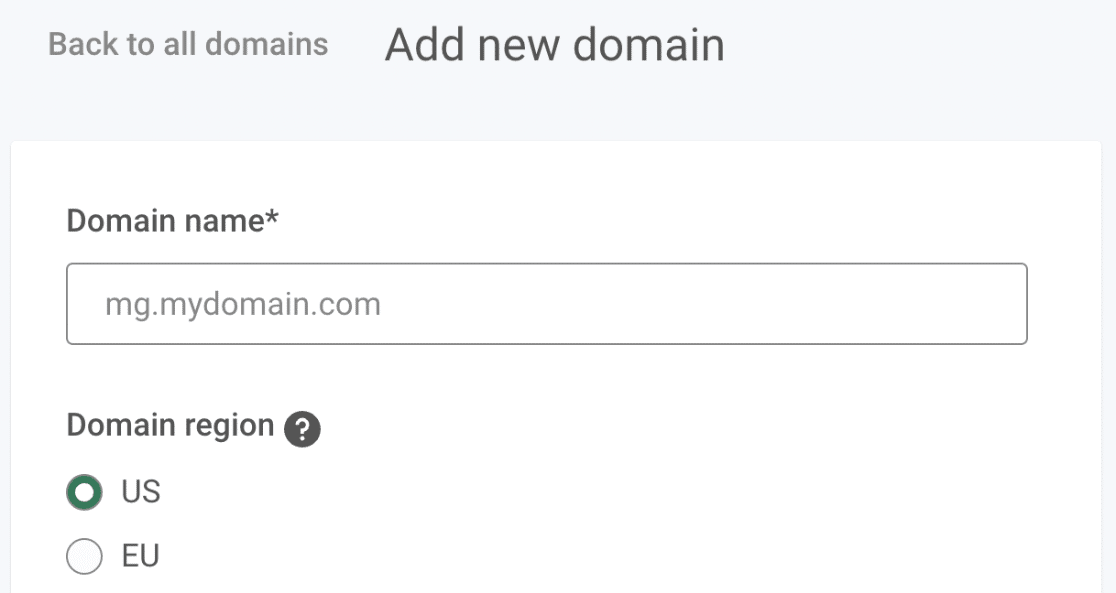
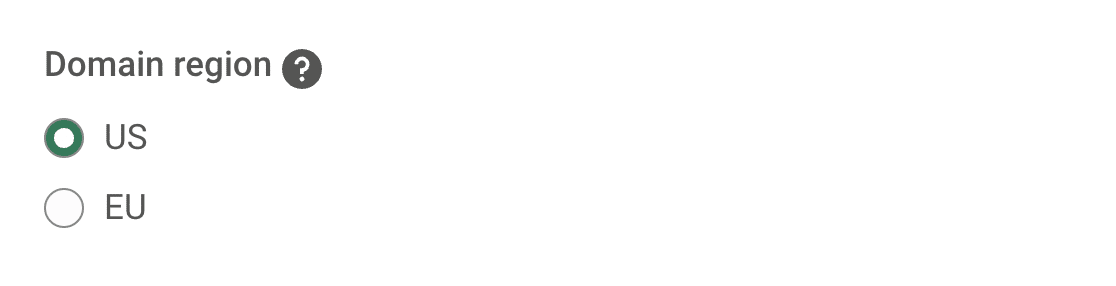
Sous Région du domaine, vous devrez choisir entre deux régions : US ou EU. Si votre site est hébergé dans l’Union européenne, alors choisissez EU. Si votre site est hébergé en dehors de l’Union européenne, laissez l’option par défaut US.
Ensuite, cliquez sur la liste déroulante Paramètres avancés (DKIM) pour accéder aux options avancées. Ce paramètre ajoute une couche de sécurité supplémentaire pour la protection contre le spam.
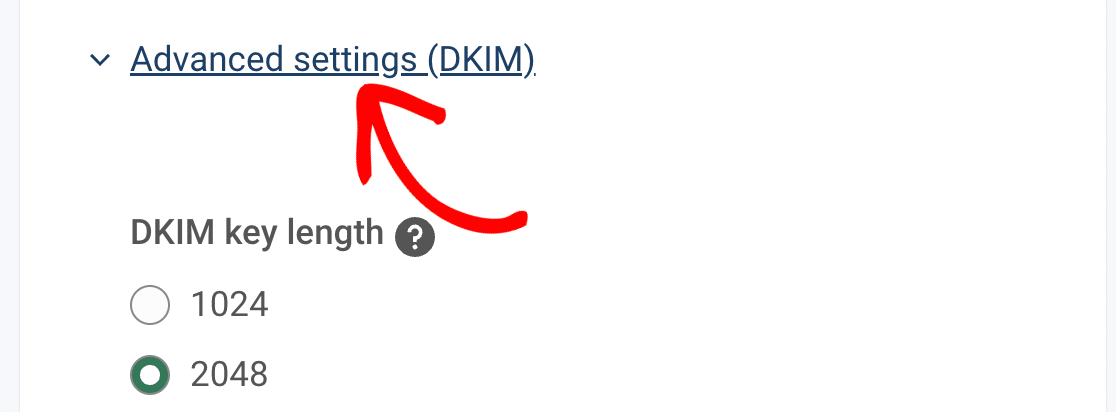
Nous vous recommandons de sélectionner l’option 2048, qui crée une clé DKIM plus longue. Enfin, vous devrez cliquer sur le bouton Ajouter un domaine pour continuer.
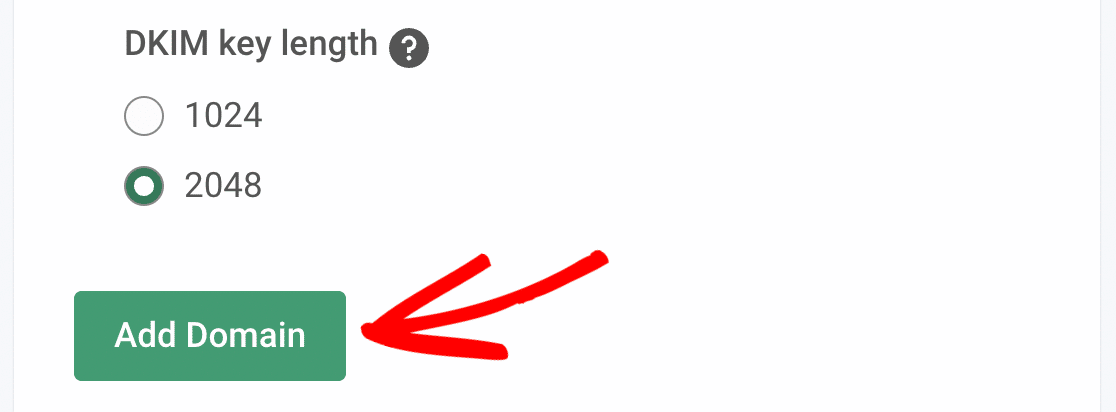
Alors que nous continuons dans la section suivante, assurez-vous de garder cet onglet ou cette fenêtre ouverts car nous reviendrons sur cette page plus tard.
Vérifier votre domaine
Pour protéger les propriétaires de sites et leurs visiteurs, certains services SMTP (y compris Mailgun) exigent que vous vérifiiez votre domaine en ajoutant des enregistrements à DNS de votre site. Pour plus d’informations sur l’importance de la vérification de votre domaine, consultez le guide de Mailgun.
Tout d’abord, vous devrez ouvrir les paramètres DNS de votre site. Si vous ne savez pas comment les trouver, Mailgun fournit des liens utiles sur sa page de configuration lorsque vous ajoutez un nouveau domaine.
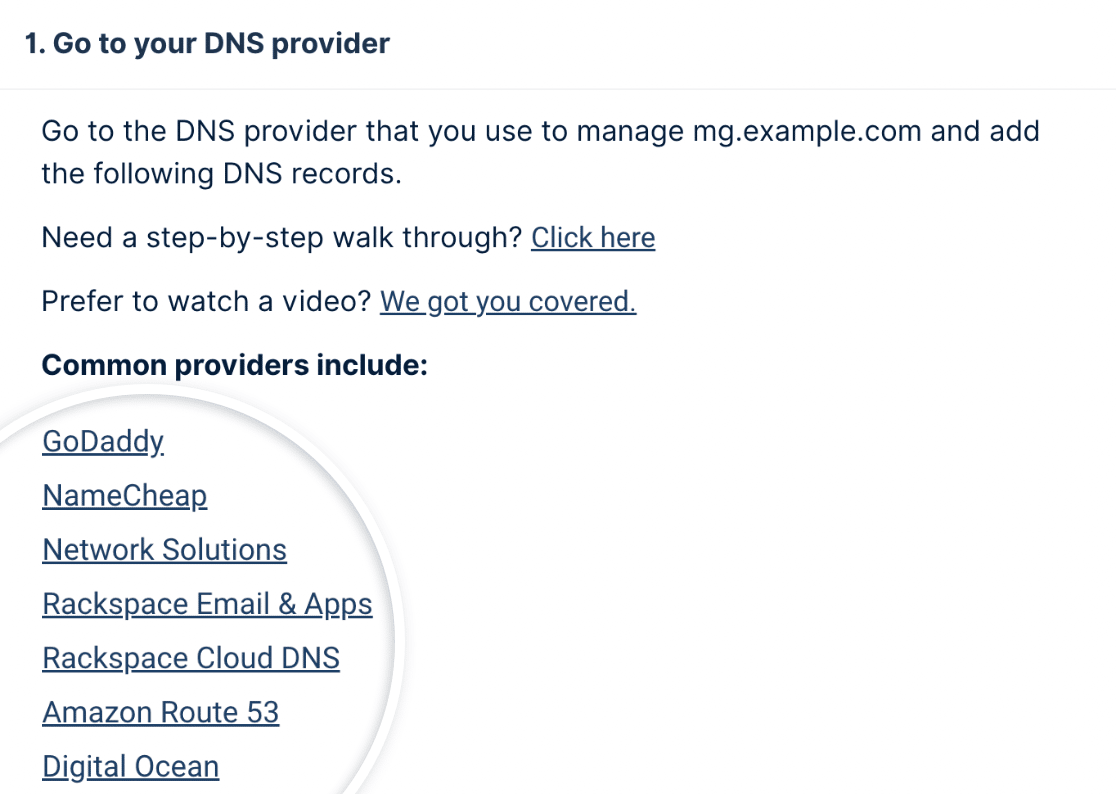
Remarque : Si vous ne savez pas où trouver les paramètres DNS de votre site ou si vous ne vous sentez pas à l’aise pour apporter des modifications, veuillez contacter l’hébergeur de votre site avant d’effectuer des ajustements.
Ou pour plus de détails sur la modification du DNS d’un site pour les fournisseurs de domaines populaires, consultez notre guide d’ajout d’enregistrements DNS.
Une fois vos paramètres DNS ouverts, vous devriez voir une option pour ajouter un nouvel enregistrement.
Pour permettre à Mailgun de vérifier votre domaine, vous devrez ajouter deux enregistrements TXT au DNS de votre site. Assurez-vous de les copier soigneusement, car vous aurez besoin des valeurs exactes de votre compte Mailgun pour que la vérification fonctionne.
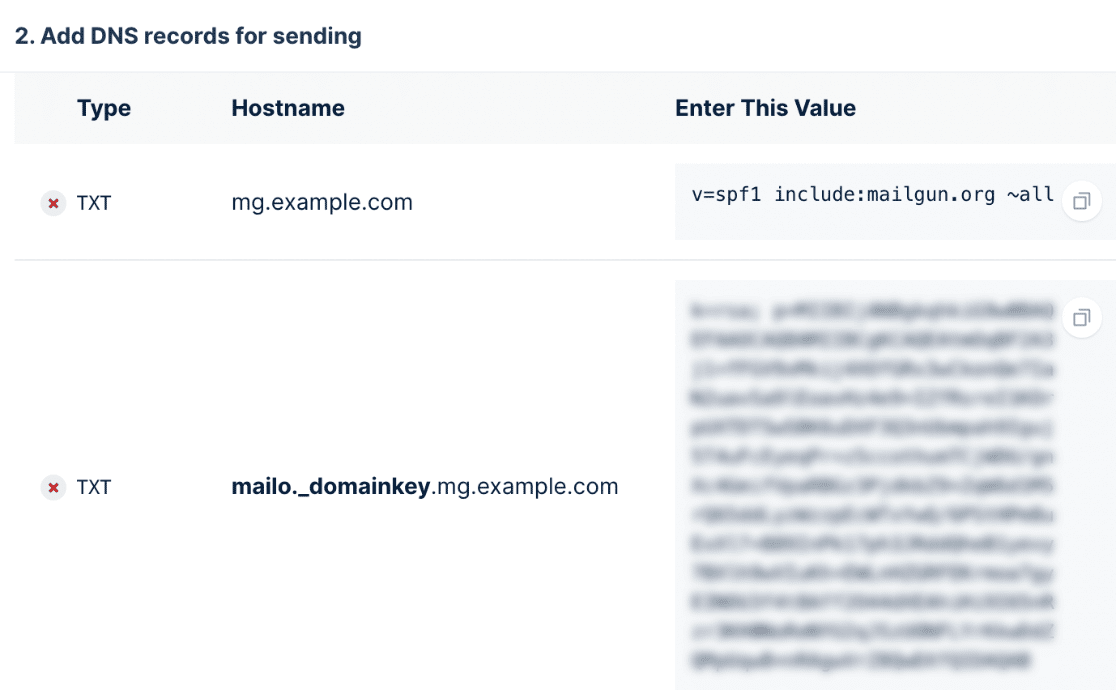
Note : Si GoDaddy gère votre DNS, vous ajusterez légèrement le nom d'hôte affiché dans Mailgun. Vous devrez supprimer votre domaine normal lorsque vous saisirez le nom d'hôte dans votre DNS GoDaddy. Par exemple, au lieu de saisir mg.votredomaine.com pour le nom d'hôte du premier enregistrement TXT, vous ne saisirez que mg.
Dans les paramètres DNS de votre site, vous pouvez également voir un champ TTL (Time To Live) pour l'enregistrement. Si vous avez la possibilité de le modifier, nous vous recommandons de définir le TTL à un jour (ou 86400 secondes, selon les unités utilisées par votre DNS).
Une fois que vous avez ajouté les deux enregistrements TXT, vous devrez ajouter les enregistrements MX de la même manière. N'oubliez pas que vous devez le faire pour le sous-domaine que vous avez créé, et non pour le domaine principal.
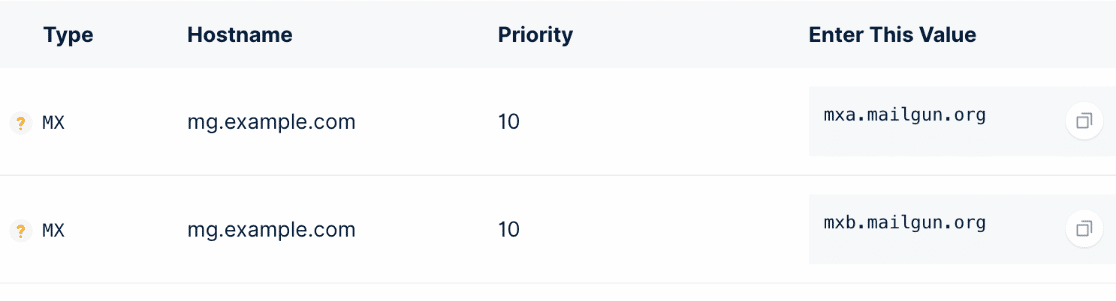
Maintenant que vous avez ajouté les enregistrements TXT et MX, vos paramètres DNS sont tous configurés.
Note : Mailgun vous montrera également un enregistrement CNAME. Cependant, vous pouvez l'ignorer car il n'est pas pertinent lorsque vous utilisez Mailgun uniquement pour envoyer des e-mails.
Vérifier le statut de votre vérification Mailgun
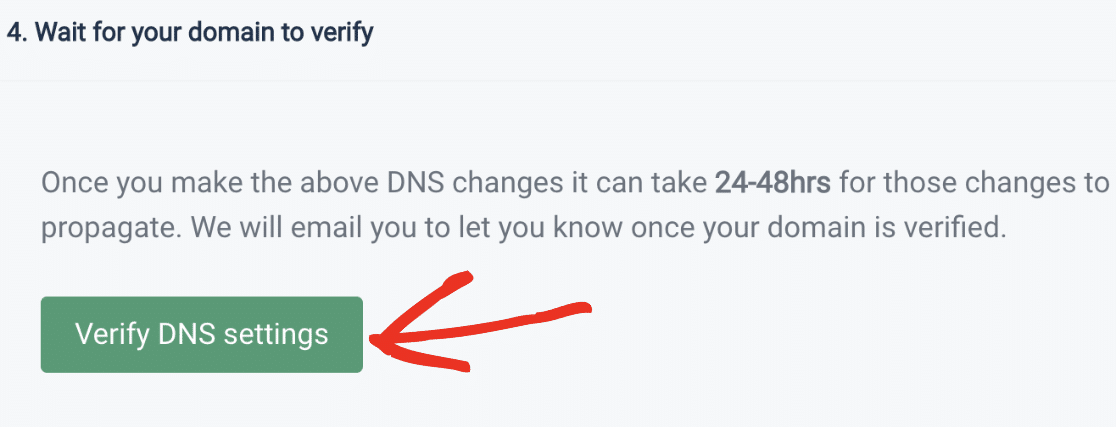
Mailgun doit maintenant vérifier que votre domaine possède les bons enregistrements DNS. Cette vérification peut prendre un certain temps (parfois 24 à 48 heures) car les enregistrements DNS peuvent mettre du temps à se mettre à jour.
Vous pouvez vérifier l'état de la vérification de votre domaine en cliquant sur le bouton Vérifier les paramètres DNS.
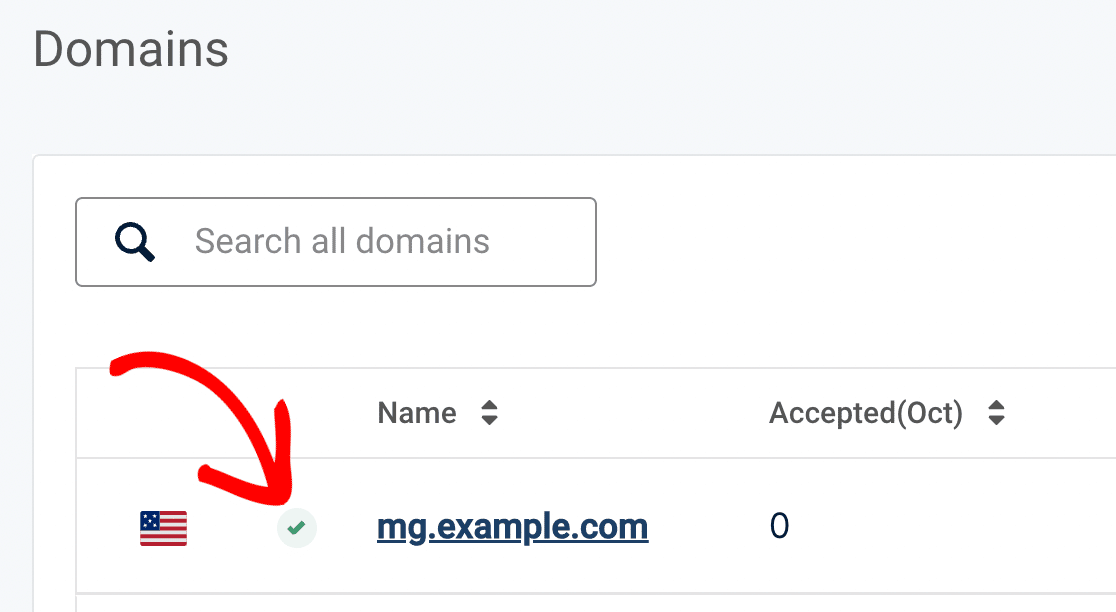
Une fois que Mailgun pourra vérifier les modifications DNS que vous avez apportées, il affichera un statut actif à côté de votre nom de domaine.
Cependant, il n'est pas nécessaire d'attendre pour l'instant ! Vous pouvez passer à l'étape suivante pendant que vous attendez que cette vérification se termine. Assurez-vous simplement de laisser cet onglet ou cette fenêtre ouverte, car nous en aurons besoin un peu plus tard.
Configuration de WP Mail SMTP
Maintenant que vous avez configuré votre DNS, vous pouvez préparer votre site WordPress à commencer à utiliser Mailgun avec WP Mail SMTP pour l'envoi d'e-mails.
Si ce n'est pas déjà fait, assurez-vous d'installer et d'activer le plugin WP Mail SMTP.
Après avoir installé et activé ce plugin, accédez à WP Mail SMTP » Paramètres et cliquez sur l'onglet Général pour configurer les paramètres du plugin.

Email d'expéditeur
En haut de cette page, vous pouvez définir l'E-mail de l'expéditeur et le Nom de l'expéditeur. Par défaut, ceux-ci seront remplis avec l'e-mail d'administration de votre site et le nom de votre site.
Pour l'E-mail de l'expéditeur, vous pouvez utiliser n'importe quelle adresse e-mail valide. Cependant, pour de meilleurs résultats, nous vous recommandons d'utiliser une adresse e-mail spécifique au domaine (par exemple, [email protected]).
Note : Vous pouvez utiliser n'importe quelle adresse e-mail comme adresse d'expéditeur tant qu'elle contient le domaine que vous avez vérifié dans votre compte Mailgun. Cependant, elle doit être connectée à une boîte de réception fonctionnelle si vous prévoyez de recevoir des e-mails à cette adresse.
Vous pouvez également choisir de cocher la case intitulée Forcer l'e-mail de l'expéditeur. Si vous souhaitez que l'e-mail de l'expéditeur soit le même sur tout le site, cette option vous évitera d'avoir à modifier les paramètres de messagerie sur l'ensemble de votre site (dans tous les e-mails de formulaire, etc.).
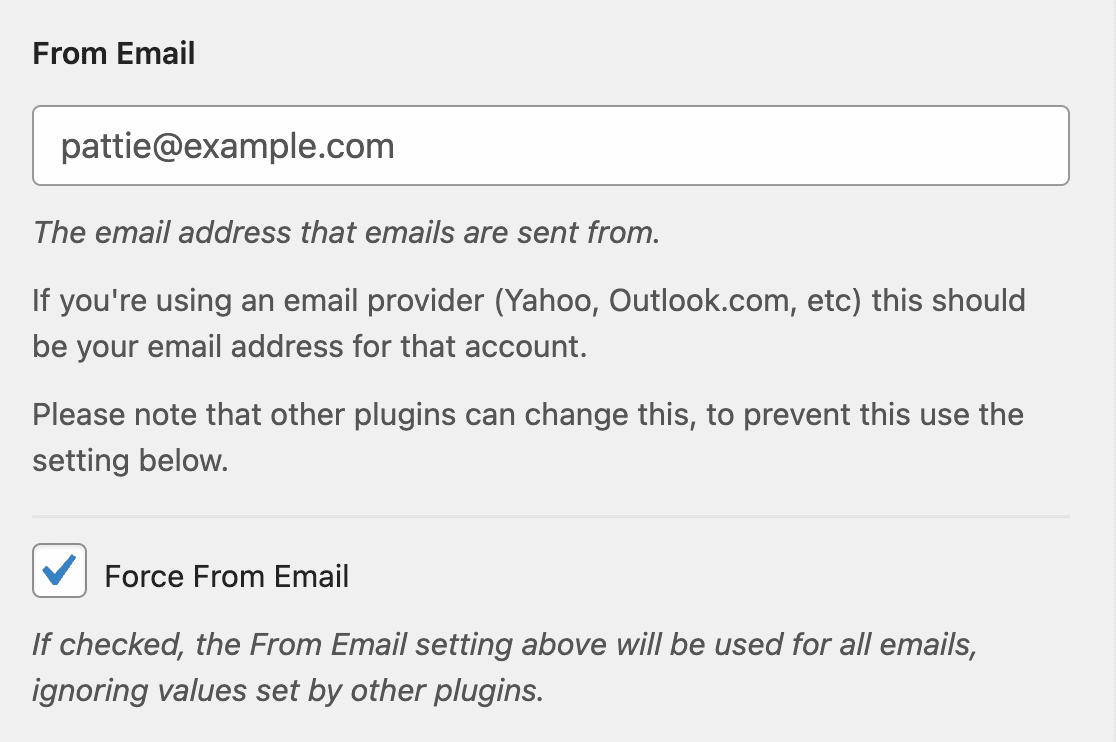
Note : Pour plus de détails, consultez notre guide pour comprendre comment fonctionne le paramètre Forcer l'e-mail de l'expéditeur.
Nom d'expéditeur
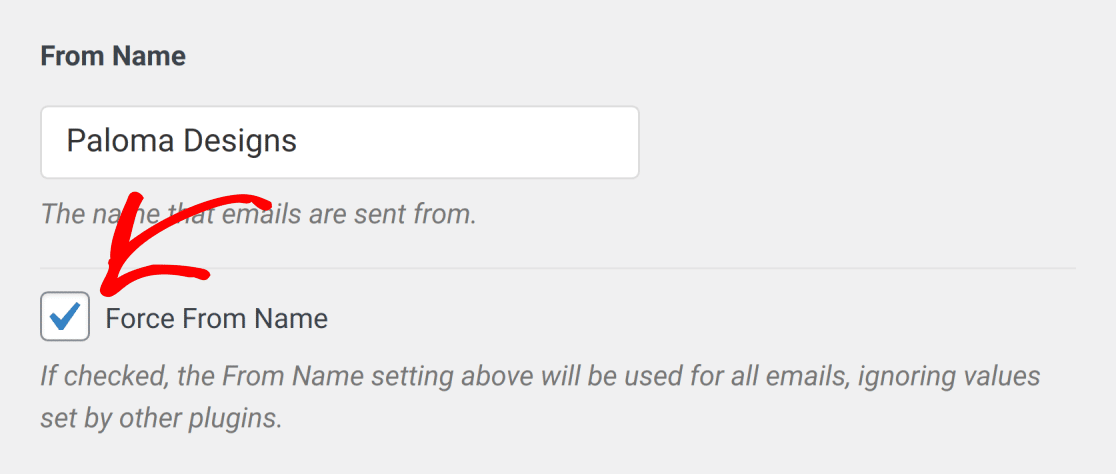
Vous pouvez ajouter le Nom d’expéditeur que vous souhaitez, et vous pouvez également choisir de Forcer le nom d’expéditeur pour appliquer ce paramètre sur l’ensemble du site.
Adresse de retour
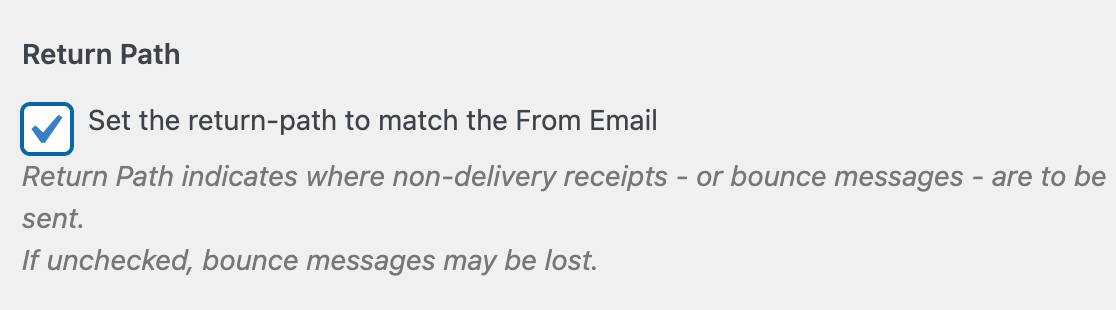
Nous vous recommandons également de cocher la case facultative Adresse de retour pour Définir l’adresse de retour pour qu’elle corresponde à l’e-mail de l’expéditeur. Avec cette option activée, vous recevrez un e-mail si des messages sont rejetés en raison de problèmes avec l’e-mail du destinataire.
Expéditeur
Ensuite, vous devrez sélectionner l’option Mailgun dans le champ Expéditeur.
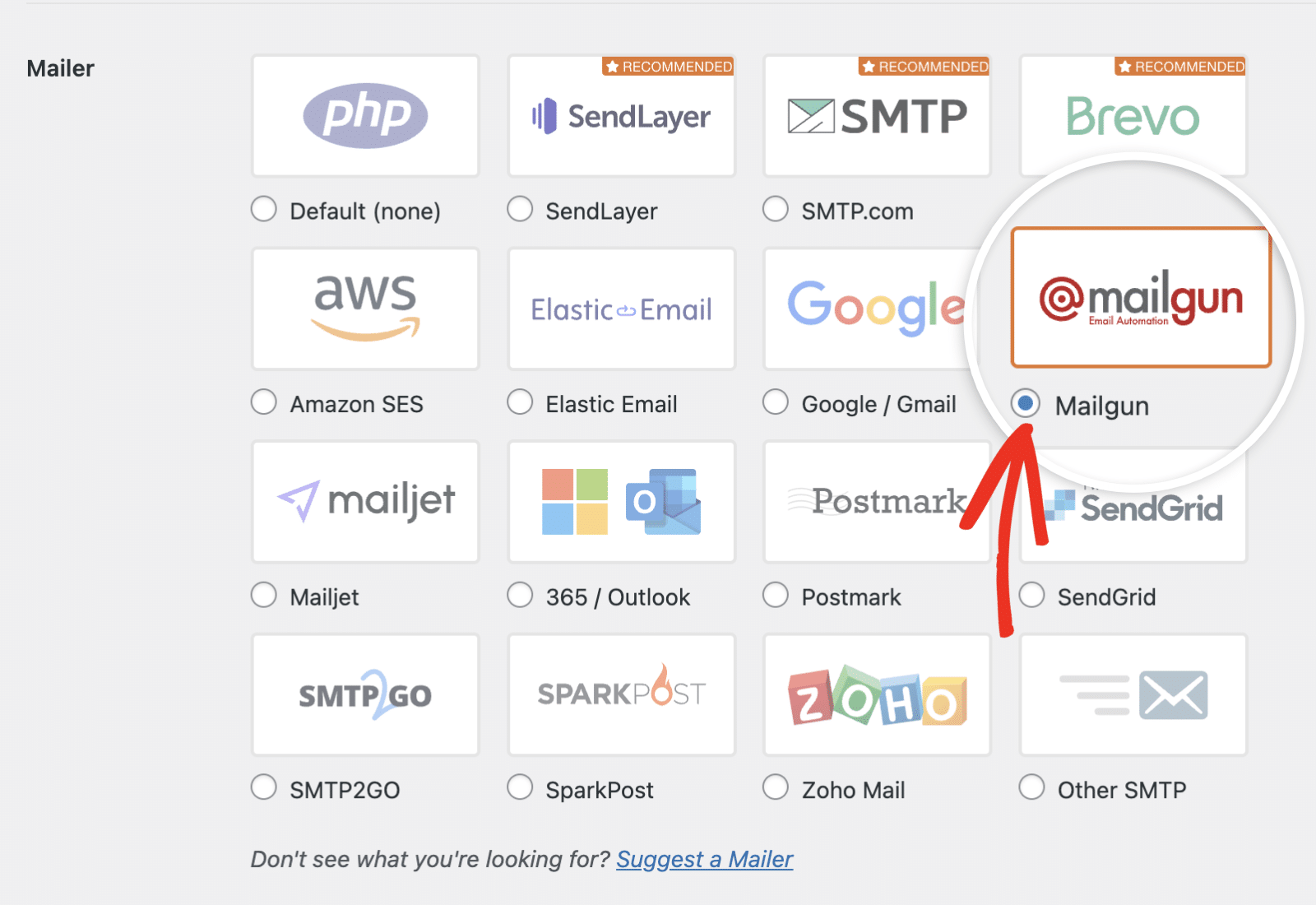
Maintenant que vous avez sélectionné Mailgun comme expéditeur, une nouvelle section Mailgun apparaîtra. Ici, vous devrez entrer votre clé API Mailgun et les informations de votre domaine.
Clé API Mailgun
Même si votre domaine est toujours en attente de vérification, Mailgun fournira ces informations. Vous avez peut-être même reçu automatiquement un e-mail contenant votre clé API Mailgun. Sinon, vous devrez retourner à l’onglet ou à la fenêtre avec les détails de votre domaine Mailgun.
Dans le coin supérieur droit de votre compte Mailgun, vous devrez cliquer sur le petit cercle avec vos initiales. Ensuite, sélectionnez l’option Sécurité de l’API.
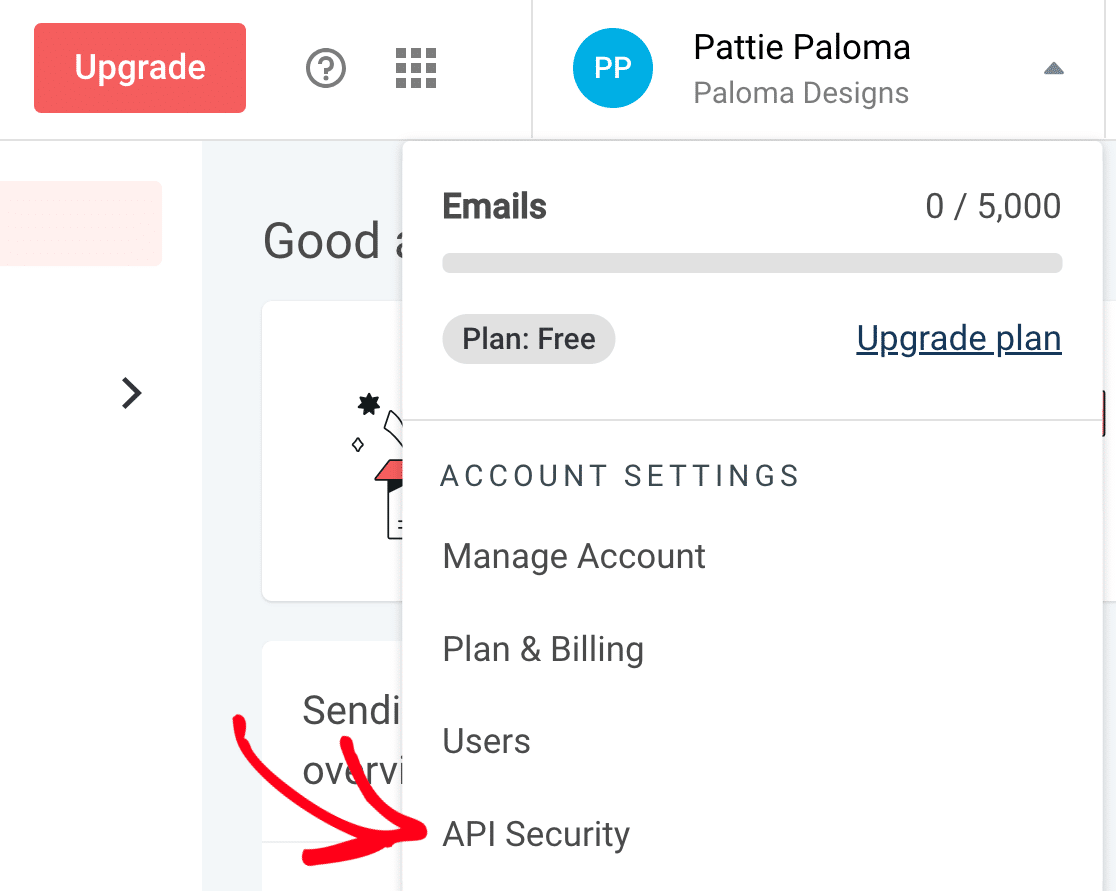
Cela vous mènera à une page qui inclut vos clés API Mailgun.
Remarque : Dans votre compte Mailgun, vous verrez probablement 3 clés API : Clé publique de vérification, Clé de signature Webhook HTTP et Clés API Mailgun. Nous vous recommandons d’utiliser votre clé API Mailgun pour configurer WP Mail SMTP. L’utilisation de la clé API publique de vérification entraînera des problèmes de délivrabilité des e-mails sur votre site Web.
Pour générer votre clé API Mailgun, faites défiler jusqu’à la section Clés API Mailgun et cliquez sur le bouton Créer une clé API.
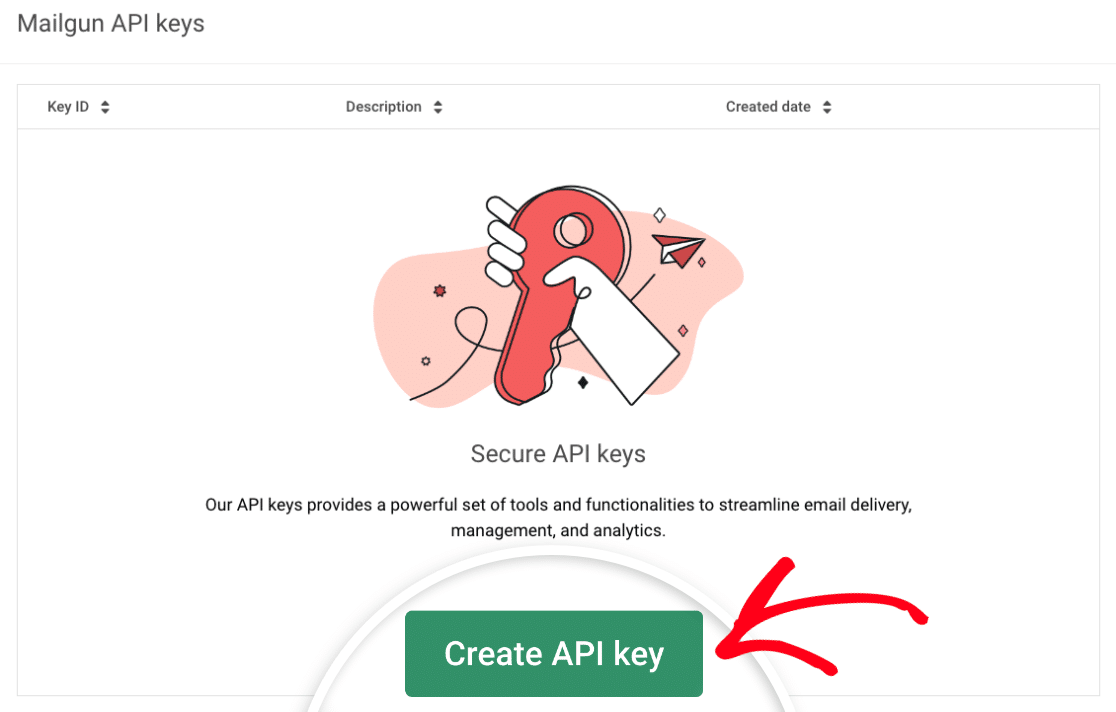
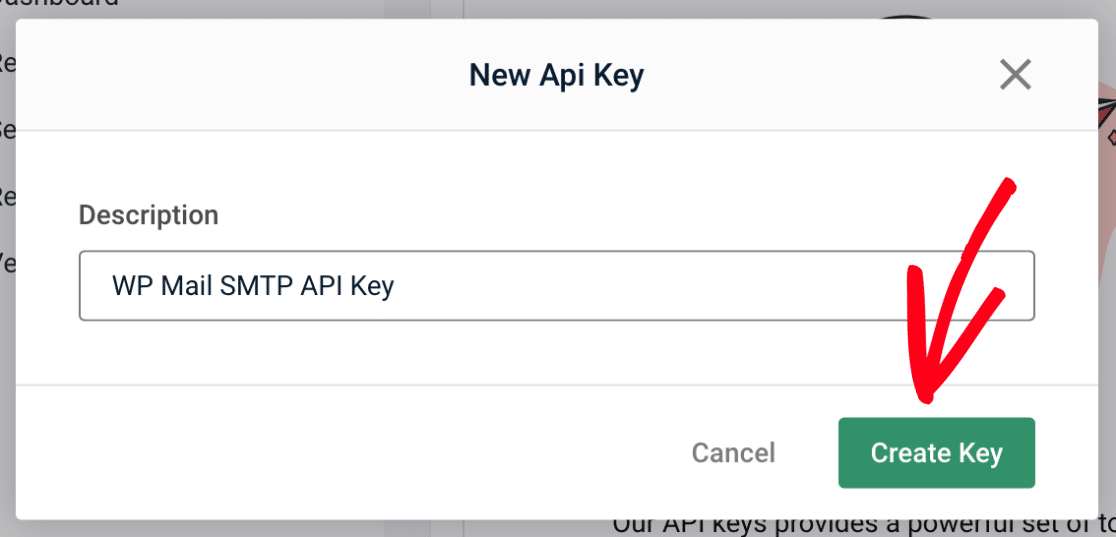
Ensuite, une fenêtre modale apparaîtra où vous pourrez ajouter une description pour votre clé API. Nous vous recommandons d’ajouter une description qui vous aidera à vous souvenir de l’utilisation de la clé API. Lorsque vous êtes prêt, cliquez sur le bouton Créer une clé.
Une nouvelle fenêtre modale apparaîtra alors avec votre nouvelle clé API. Assurez-vous de copier la clé et de la stocker dans un endroit sûr et accessible, car la clé n’est affichée qu’une seule fois. Vous pouvez copier la clé en cliquant sur l’icône de copie.
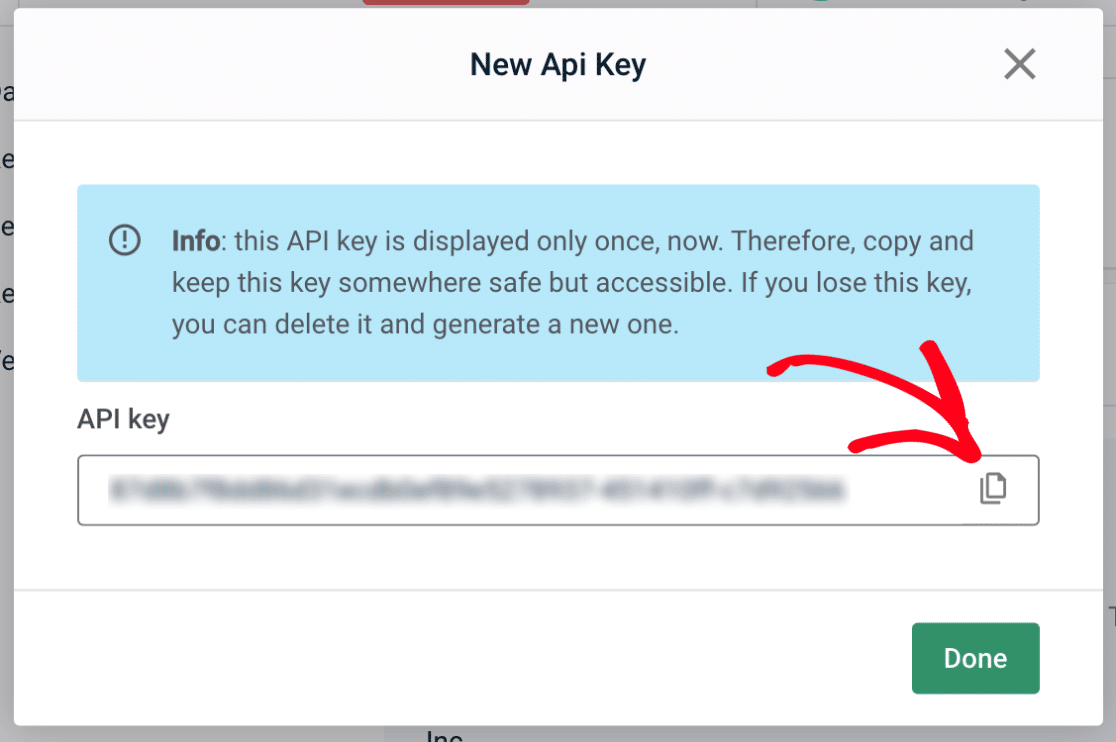
Remarque : Si vous perdez votre clé API Mailgun, vous devrez en générer une nouvelle en répétant les étapes précédentes de cette section.
Une fois que vous avez copié le texte de la clé complète, retournez aux paramètres WP Mail SMTP et collez-le dans le champ Clé API Mailgun.

Remarque : Si vous avez un ancien compte Mailgun, vous pourriez voir un préfixe key- avant votre clé. Assurez-vous de copier ce préfixe et de l’ajouter également à vos paramètres WP Mail SMTP, car son omission causera des problèmes de vérification.
Nom de domaine
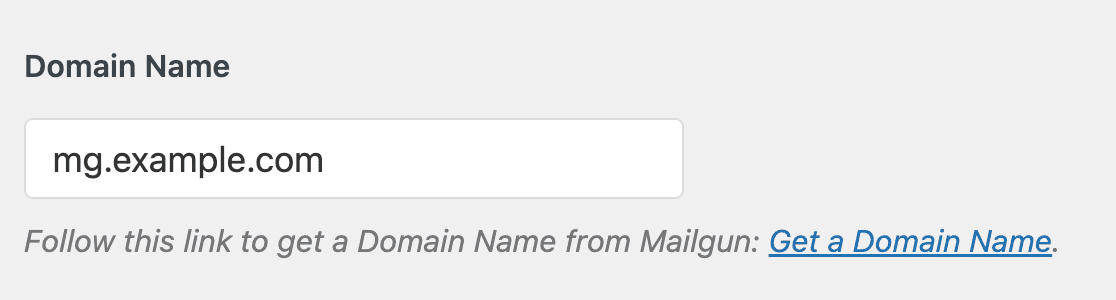
Pour le Nom de domaine, entrez le sous-domaine que vous avez créé dans Mailgun (par exemple, mg.example.com).
Région
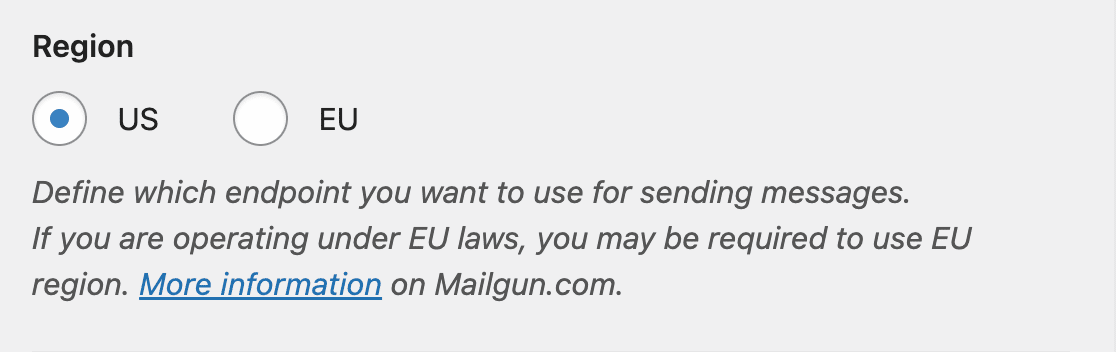
Enfin, vous devrez vérifier le paramètre Région. Cela doit correspondre à ce que vous avez configuré dans Mailgun (toute personne en dehors de l’Union européenne devrait sélectionner l’option US).
Note : Avant de continuer, assurez-vous que le processus de vérification est terminé. Cela peut prendre un certain temps, il est donc possible que vous deviez revenir plus tard.
Connexion de secours
La configuration d'une Connexion de sauvegarde est facultative et n'est pas nécessaire pour terminer la configuration de votre expéditeur Mailgun. Cependant, pour améliorer davantage la délivrabilité des e-mails, nous vous recommandons de configurer une connexion supplémentaire pour servir de sauvegarde au cas où votre Connexion principale échouerait.

Remarque : Vous souhaitez envoyer des e-mails en utilisant différentes connexions en fonction d'un ensemble de règles ou de conditions ? Assurez-vous de consulter notre tutoriel sur le Routage intelligent pour en savoir plus.
Une fois ces informations complétées, cliquez sur Enregistrer les paramètres pour sauvegarder vos modifications.

Envoi d'un e-mail de test
Une fois votre domaine vérifié et vos paramètres ajoutés à WP Mail SMTP, il est important d'envoyer un e-mail de test pour vous assurer que tout fonctionne correctement.
Pour ce faire, vous devrez aller dans WP Mail SMTP » Outils, puis cliquer sur l'onglet Test d'e-mail.

Dans cet onglet, vous pouvez entrer n'importe quelle adresse e-mail à laquelle vous avez accès dans le champ Envoyer à.
Remarque : Si vous avez configuré une connexion supplémentaire, vous pourrez choisir entre votre connexion principale et d'autres connexions lors de l'envoi d'un e-mail de test.
Ensuite, cliquez sur le bouton Envoyer l'e-mail pour envoyer votre e-mail de test.

Après avoir envoyé l'e-mail, vous devriez voir un message de succès.

Ensuite, vérifiez la boîte de réception de l'adresse e-mail que vous avez saisie. Vous devriez bientôt recevoir l'e-mail de ce test.

Questions fréquemment posées
Ci-dessous, nous avons partagé les réponses à certaines des questions les plus fréquentes que nous recevons concernant l'utilisation de Mailgun avec WP Mail SMTP.
Dois-je utiliser un sous-domaine pour ma configuration ?
Nous vous recommandons d'utiliser un sous-domaine pour votre configuration Mailgun. L'utilisation d'un sous-domaine aidera à éviter les impacts négatifs potentiels sur la délivrabilité de votre site à l'avenir, causés par des enregistrements DNS conflictuels.
Pourquoi les e-mails affichent-ils « Au nom de » dans les informations de l'expéditeur ?
Certains clients de messagerie affichent cette notation (également connue sous le nom de notation « Au nom de ») dans des circonstances spécifiques. Cela signifie qu'il y a une inadéquation entre le domaine utilisé dans le champ Expéditeur d'un site (par exemple, mg.example.com) et le domaine utilisé dans le champ De du site (par exemple, example.com).
Si vous souhaitez empêcher vos e-mails d'être envoyés avec la notation « au nom de », vous devrez définir l'adresse e-mail De de votre site pour utiliser votre sous-domaine Mailgun dans vos paramètres SMTP. Il est également conseillé de vérifier attentivement vos paramètres Répondre à dans tous les formulaires de votre site, afin que toutes les réponses de vos utilisateurs soient acheminées vers une adresse e-mail à laquelle vous avez accès.
Comment changer ma version TLS dans WP Mail SMTP ?
Les paramètres TLS sont contrôlés par le fournisseur d'hébergement d'un site. Par conséquent, le moyen le plus simple de faire modifier ou mettre à jour cela serait de contacter votre hébergeur pour qu'il effectue les ajustements nécessaires.
Note : Depuis le 28 mars 2021, Mailgun ne prendra plus en charge les connexions TLS 1.0 ou 1.1. Si vous souhaitez vérifier la version de TLS utilisée par votre site, assurez-vous de contacter votre fournisseur d'hébergement pour plus d'informations.
Puis-je utiliser une clé API d'envoi au lieu d'une clé API Mailgun ?
Vous pouvez utiliser une clé API d'envoi pour configurer WP Mail SMTP. Cependant, l'utilisation d'une clé API spécifique à un domaine présente des limitations. Une clé API d'envoi ne fonctionne que pour le domaine pour lequel vous l'avez configurée. De plus, l'intégration des webhooks ne fonctionne pas avec une clé API spécifique à un domaine.
Pour une meilleure délivrabilité des e-mails, nous vous recommandons d'utiliser votre clé API Mailgun. Cette clé fonctionne pour tous les domaines que vous avez configurés dans votre compte Mailgun.
C'est tout ! Vous avez configuré avec succès votre site WordPress pour envoyer des e-mails authentifiés avec Mailgun.
Ensuite, souhaitez-vous configurer la journalisation des e-mails pour vous assurer d'avoir une sauvegarde de tous les e-mails envoyés depuis votre site ? N'oubliez pas de consulter notre tutoriel sur l'utilisation de WP Mail SMTP pour conserver un journal de tous les e-mails que votre site envoie.