


Résumé IA
Vous devez résoudre les problèmes de livraison d'e-mails sur votre site WordPress ? SMTP.com travaille à améliorer la délivrabilité des e-mails depuis des décennies, s'établissant comme un service fiable.
Ce tutoriel vous montrera comment améliorer la délivrabilité des e-mails avec le service de messagerie SMTP.com dans WP Mail SMTP.
Remarque : WP Mail SMTP et SMTP.com sont deux produits distincts de sociétés différentes. SMTP.com est un service de messagerie que vous pouvez connecter à WP Mail SMTP. Si vous possédez une licence WP Mail SMTP et que vous souhaitez utiliser le service de messagerie SMTP.com, vous devrez acheter un plan SMTP.com séparément.
Qu'est-ce que SMTP.com ?
SMTP.com est un leader du marché de la livraison d'e-mails et le choix privilégié de plus de 100 000 entreprises depuis plus de 22 ans. Il est connu pour sa facilité d'intégration, son support de qualité et son API puissante.
Pour terminer la configuration du service de messagerie SMTP.com dans WP Mail SMTP, vous aurez besoin de :
- Une adresse e-mail spécifique au domaine (par exemple, [email protected])
- Une carte de crédit (obligatoire pour finaliser l'enregistrement du compte)
- Accès aux enregistrements DNS de votre site
- Coût : Gratuit jusqu'à 50 000 e-mails en 30 jours. Après cela, vous aurez besoin d'un compte payant. Consultez la page de tarification de SMTP.com pour connaître toutes les options de plan. Les plans supérieurs peuvent inclure des limites d'envoi beaucoup plus élevées.
- Exigences pour l'expéditeur : Vous aurez besoin d'un e-mail d'expéditeur spécifique au domaine (par exemple, [email protected]) pour une livraison fiable des e-mails.
- Conclusion : SMTP.com est un service de messagerie recommandé car c'est un leader fiable de l'industrie dans la livraison d'e-mails. Alors que de nombreux services similaires nécessitent un processus de configuration complexe, SMTP.com est resté assez simple.
Remarque : Pour plus d'informations sur les services de messagerie pris en charge, consultez notre guide complet des services de messagerie WP Mail SMTP.
Une fois que vous avez ces informations à portée de main, vous pouvez passer au tutoriel ci-dessous.
Configuration de votre compte SMTP.com
Tout d'abord, vous aurez besoin d'un compte SMTP.com. Ce compte se connectera à votre site WordPress afin que vos e-mails puissent être livrés de manière fiable. Si vous avez déjà un compte SMTP.com, connectez-vous. Sinon, créez un nouveau compte maintenant.
Lors de la création d'un nouveau compte avec SMTP.com, vous devrez suivre quelques étapes supplémentaires après l'enregistrement. Ces étapes aident à empêcher les spammeurs de s'inscrire à votre liste de diffusion, ce qui est important pour maintenir la fiabilité du service de SMTP.com.
Tout d'abord, assurez-vous de vérifier votre boîte de réception et de suivre le lien d'activation qui vous a été envoyé. Cela vous demandera également d'accepter la politique d'utilisation de SMTP.com.
Ensuite, l'équipe de SMTP.com examinera et approuvera votre compte, ce qui peut prendre jusqu'à 24 heures. Ce processus d'approbation vous demandera probablement de fournir des détails ou des clarifications supplémentaires, alors gardez un œil sur votre boîte de réception pour toute mise à jour.
Une fois votre compte SMTP.com opérationnel, vous serez prêt à commencer le processus de configuration du service de messagerie. Gardez l'onglet ou la fenêtre de votre navigateur avec votre page de compte ouverte, car vous l'utiliserez à l'étape suivante.
Configuration des paramètres DNS de votre site
L'authentification est une étape importante pour la délivrabilité réussie des e-mails. Elle permet de prouver aux fournisseurs d'e-mails que vos e-mails sont envoyés depuis une source légitime.
SMTP.com utilise un enregistrement SPF pour aider à authentifier vos e-mails. Vous devrez donc ajouter cet enregistrement aux paramètres DNS de votre site. Vous devrez également configurer un enregistrement DKIM avant de pouvoir envoyer des e-mails avec SMTP.com.
Remarque : Pour plus de détails sur la modification des paramètres DNS de votre site, consultez notre tutoriel sur l'ajout d'enregistrements DNS pour la configuration de WP Mail SMTP.
Vous pouvez également consulter la base de connaissances de SMTP.com pour obtenir des détails sur les enregistrements DNS qu'elle fournit.
SMTP.com dispose d'un processus d'intégration simple qui permet d'accéder facilement aux enregistrements DNS nécessaires à l'authentification de votre domaine. Pour commencer, vous devrez accéder à son portail d'intégration et vous connecter avec les informations de votre compte SMTP.com.
Domaine d'envoi
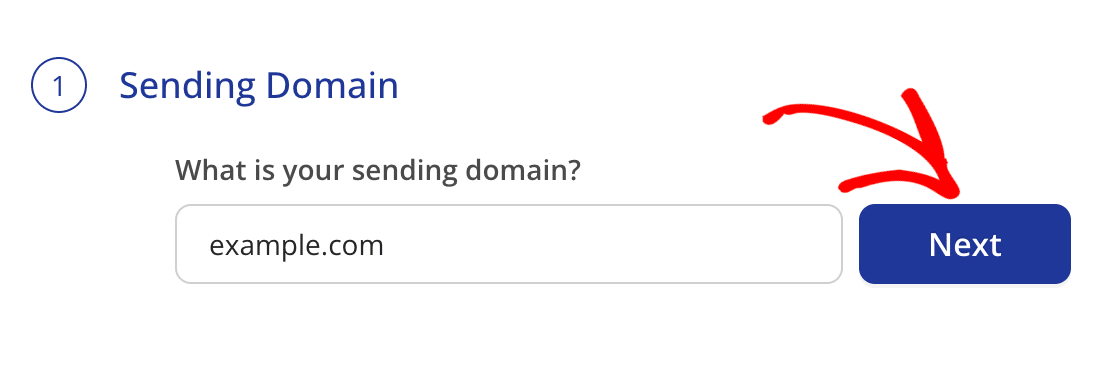
La première étape consiste à spécifier votre domaine d'envoi. Il doit s'agir du domaine de votre site. Pour commencer le processus de vérification, vous devrez saisir le domaine de votre site dans le champ Quel est votre domaine d'envoi ?. Cliquez ensuite sur Suivant pour continuer.
Ajout de l'enregistrement SPF
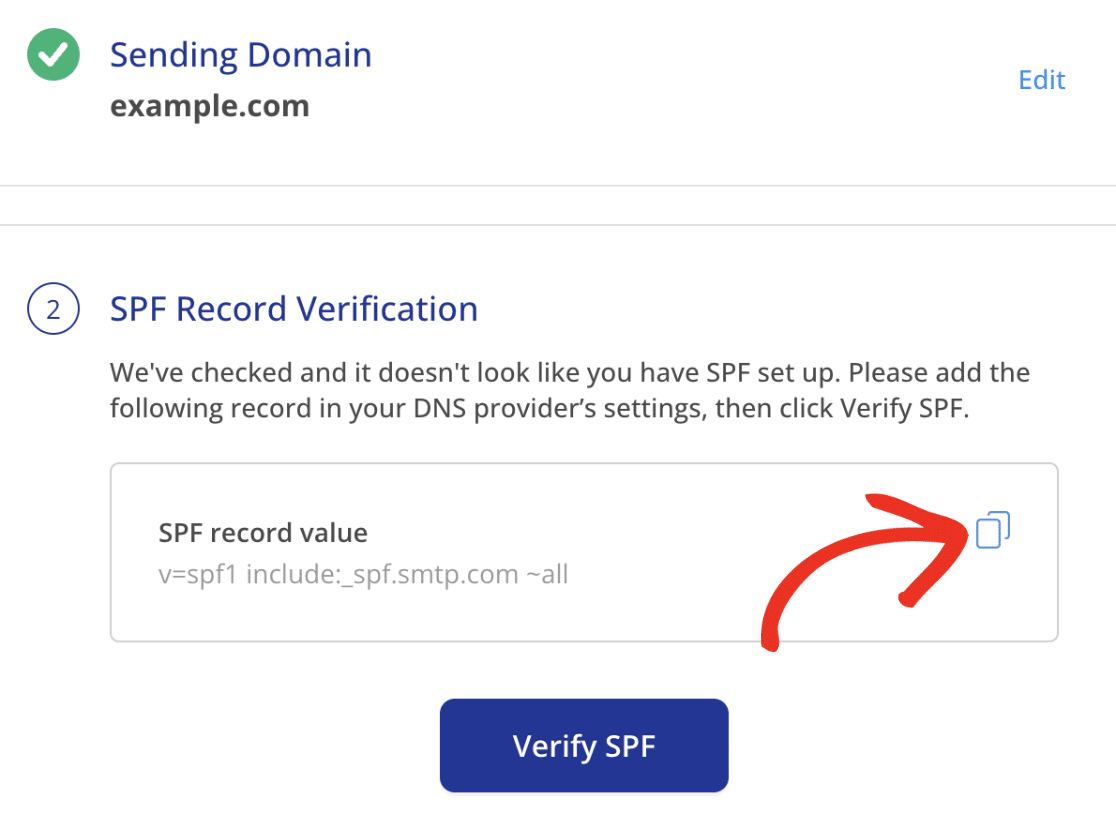
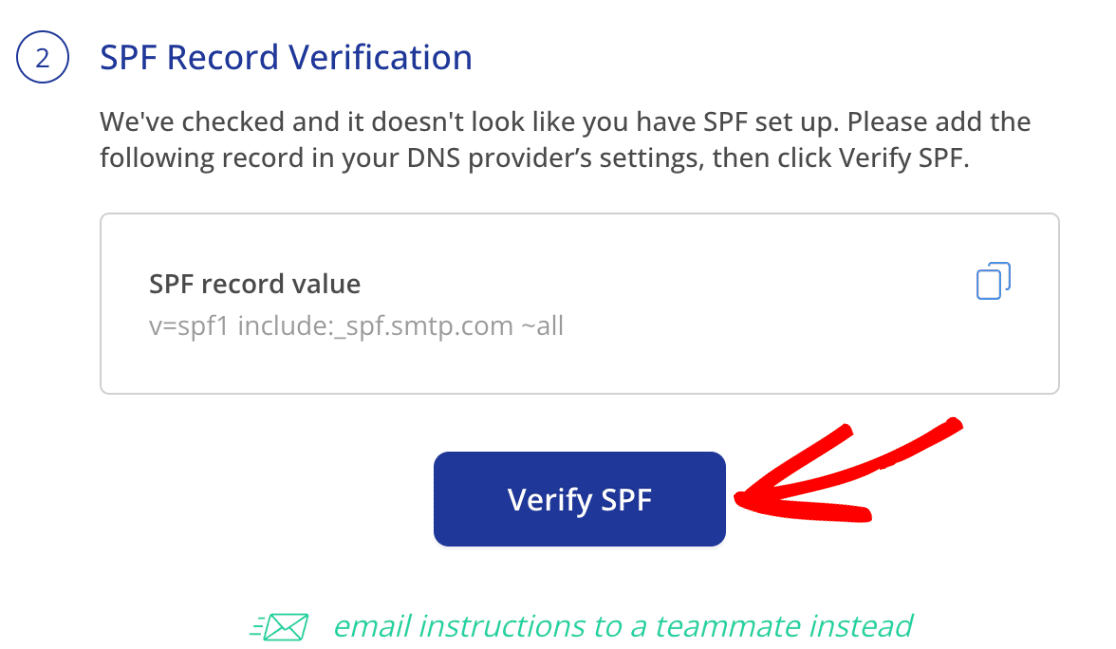
Après avoir ajouté le domaine d'envoi, vous verrez l'enregistrement SPF que vous devrez ajouter aux paramètres DNS de votre site. Cliquez sur l'icône copier pour copier l'enregistrement SPF.
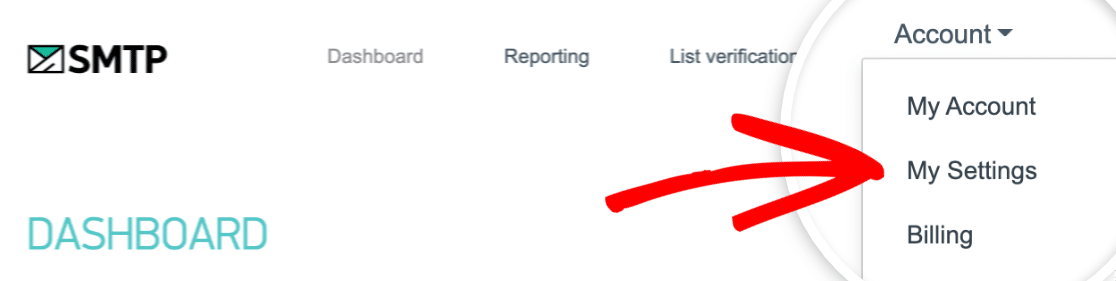
Alternativement, vous pouvez trouver l'enregistrement SPF dans le tableau de bord de votre compte SMTP.com. Dans le menu supérieur, cliquez sur Compte » Mes paramètres.
Dans l'onglet GÉNÉRAL, vous devriez voir l'enregistrement SPF suivant :
v=spf1 include:_spf.smtp.com ~all
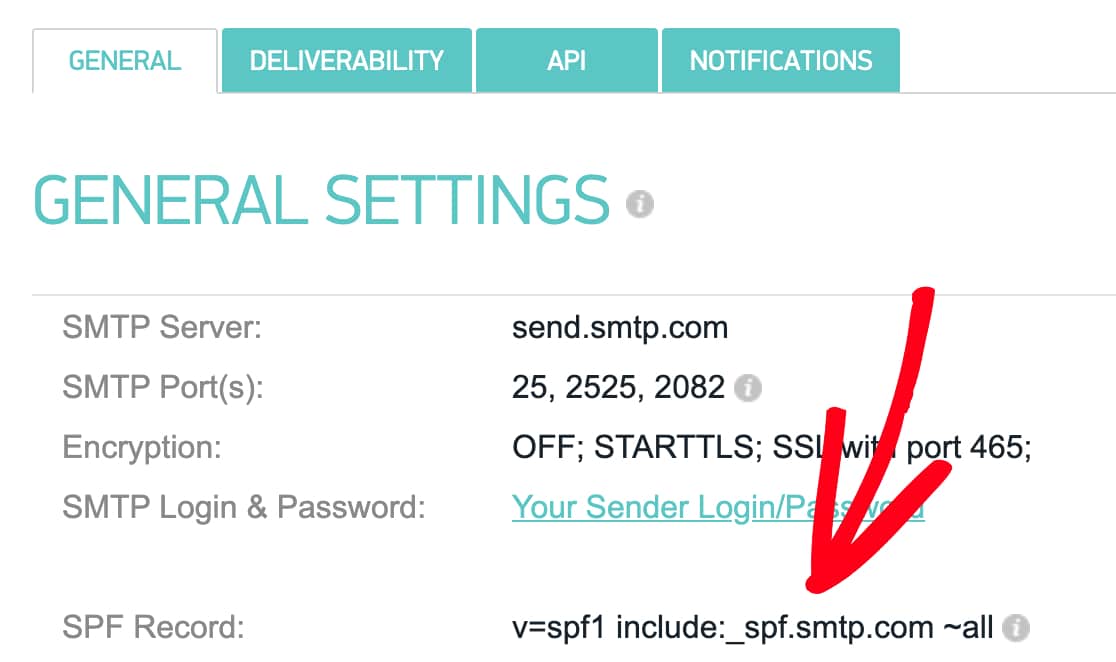
Vous devrez ajouter cet enregistrement aux paramètres DNS de votre site.
Dans les paramètres DNS de votre site, vous pourriez également voir un champ TTL (Time To Live) pour l'enregistrement. Si vous avez la possibilité de le modifier, nous vous recommandons de définir le TTL à 1 jour (ou 86400 secondes, selon les unités utilisées par votre DNS).
Une fois que vous avez ajouté avec succès l'enregistrement SPF, retournez au portail d'intégration et cliquez sur Vérifier le SPF.
Une fois que les modifications sont propagées, vous pourrez continuer et ajouter l'enregistrement DKIM pour votre site.
Dans certains cas, les modifications DNS peuvent prendre jusqu'à 48 heures pour être reconnues, vous devrez donc peut-être vérifier à nouveau plus tard.
Configuration de l'enregistrement DKIM pour votre domaine
Avant de pouvoir envoyer des e-mails depuis votre domaine, vous devrez ajouter un enregistrement DKIM dans les paramètres DNS de votre domaine.
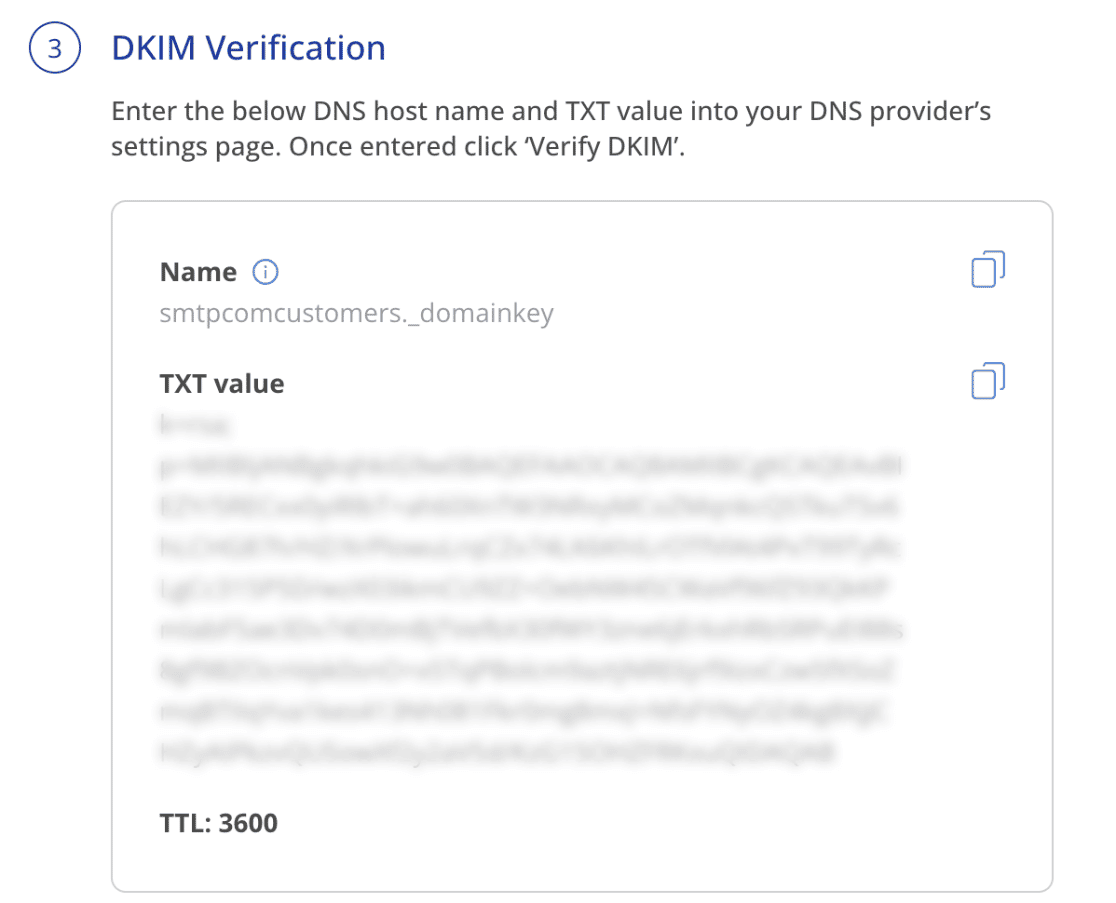
Pour SMTP.com, cet enregistrement se compose d'un enregistrement TXT avec la configuration suivante :
- Nom :
smtpcomcustomers._domainkey - Valeur TXT : copiez depuis le portail d'intégration.
- TTL : 3600 secondes ou 1 heure, selon l'unité de vos paramètres DNS.
Vous trouverez les détails de cet enregistrement dans la section Vérification DKIM du portail d'intégration.
SMTP.com recommande un TTL de 3600 secondes. Selon votre fournisseur, l'utilisation de cette valeur peut ne pas être possible. Si tel est le cas, vous devriez utiliser la valeur par défaut de votre fournisseur.
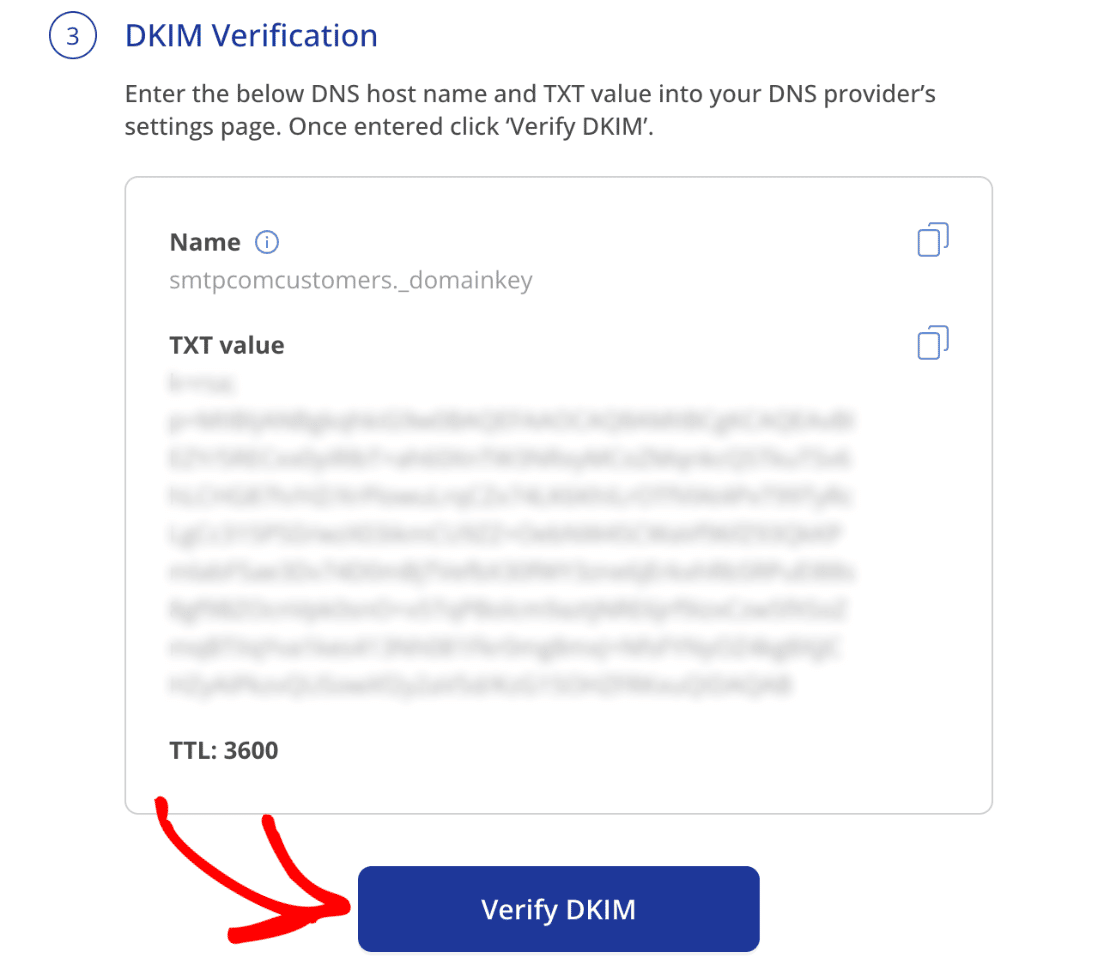
Après avoir configuré votre enregistrement DKIM, retournez sur le portail d'intégration et cliquez sur Vérifier DKIM pour confirmer le statut.
N'oubliez pas que les modifications apportées aux paramètres DNS de votre domaine peuvent prendre jusqu'à 48 heures pour être reflétées sur votre domaine.
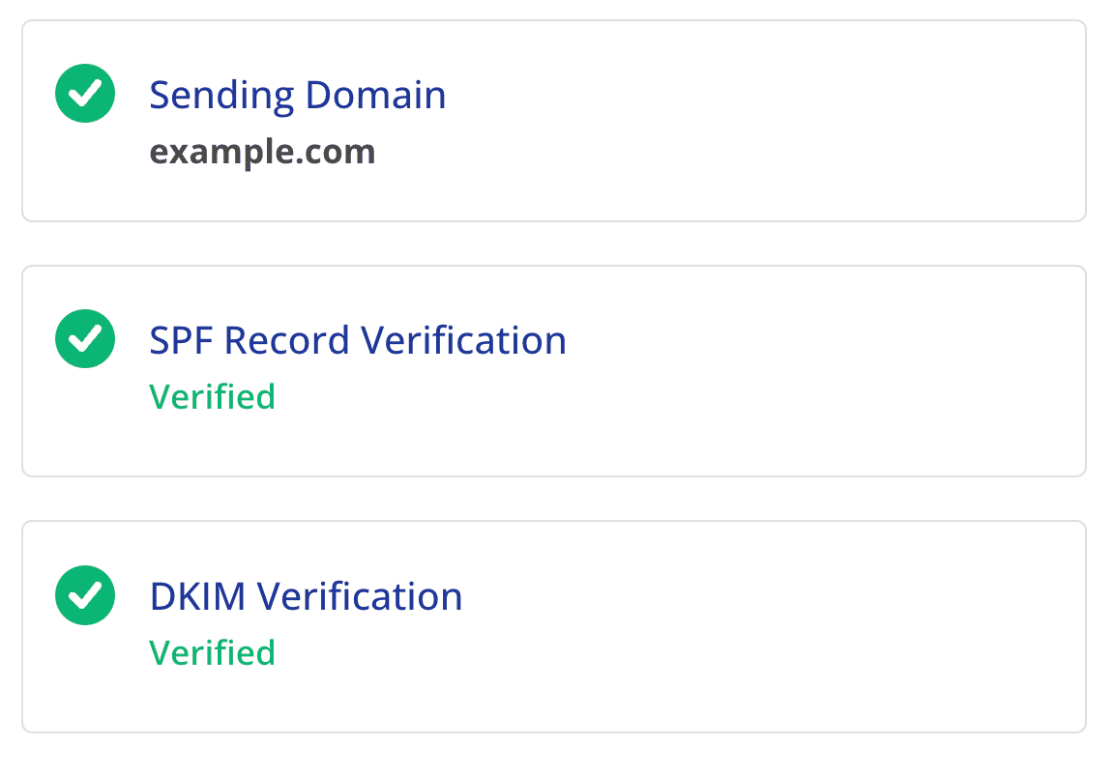
Une fois que les enregistrements sont propagés, vous devriez voir un statut Vérifié sous chaque enregistrement.
Remarque : Pour plus d'informations sur les enregistrements DKIM sur SMTP.com, consultez leur documentation DKIM.
Configuration de WP Mail SMTP
Maintenant que votre compte SMTP.com est prêt, vous pouvez passer à la configuration de WP Mail SMTP. Lorsque vous êtes prêt, connectez-vous à votre tableau de bord d'administration WordPress.
Si ce n'est pas déjà fait, assurez-vous également d'installer et d'activer le plugin WP Mail SMTP.
Une fois que vous avez installé WP Mail SMTP, allez dans WP Mail SMTP » Paramètres, puis sélectionnez l'onglet Général.

Ensuite, faites défiler jusqu'à la section Connexion principale.
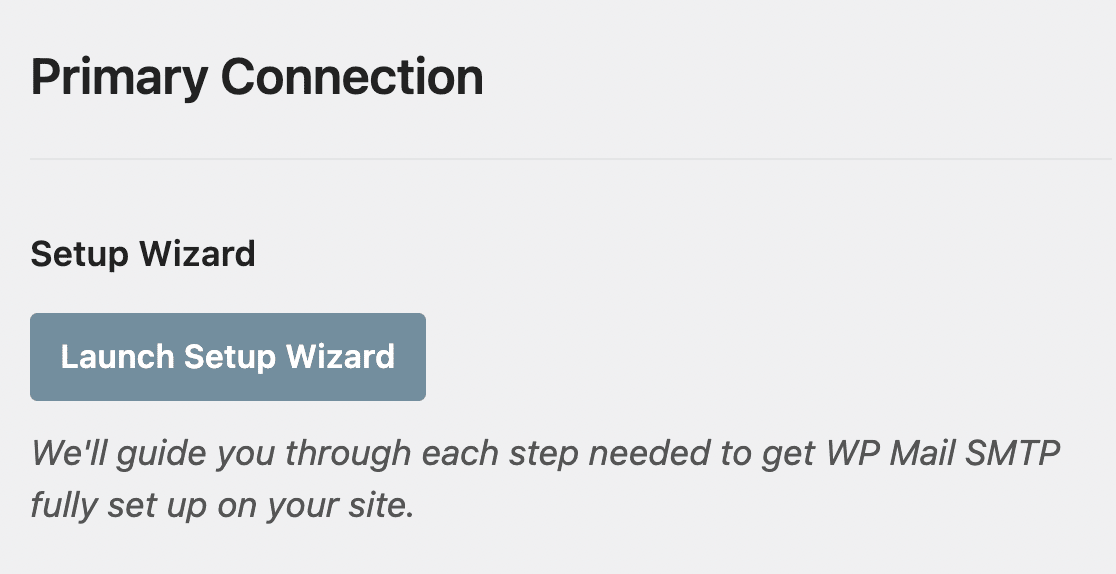
Dans les sections suivantes, nous aborderons les détails de chacun des paramètres situés sur cette page.
Email d'expéditeur
L'adresse e-mail de l'expéditeur est l'adresse e-mail à partir de laquelle tous les e-mails de votre site sembleront être envoyés. Pour que les services SMTP.com puissent fonctionner correctement, cette adresse e-mail doit être sur votre domaine (par exemple, [email protected]).
Remarque : Vous pouvez utiliser n'importe quelle adresse e-mail comme adresse e-mail de l'expéditeur tant qu'elle contient le domaine que vous avez vérifié dans votre compte SMTP.com. Cependant, elle doit être connectée à une boîte de réception fonctionnelle si vous prévoyez de recevoir des e-mails à cette adresse.
Nous vous recommandons fortement de cocher également la case Forcer l'e-mail de l'expéditeur. Cette option vous évitera d'avoir à modifier les paramètres de l'e-mail de l'expéditeur sur tout votre site et aidera à garantir que votre service d'envoi d'e-mails puisse traiter les e-mails de votre site.
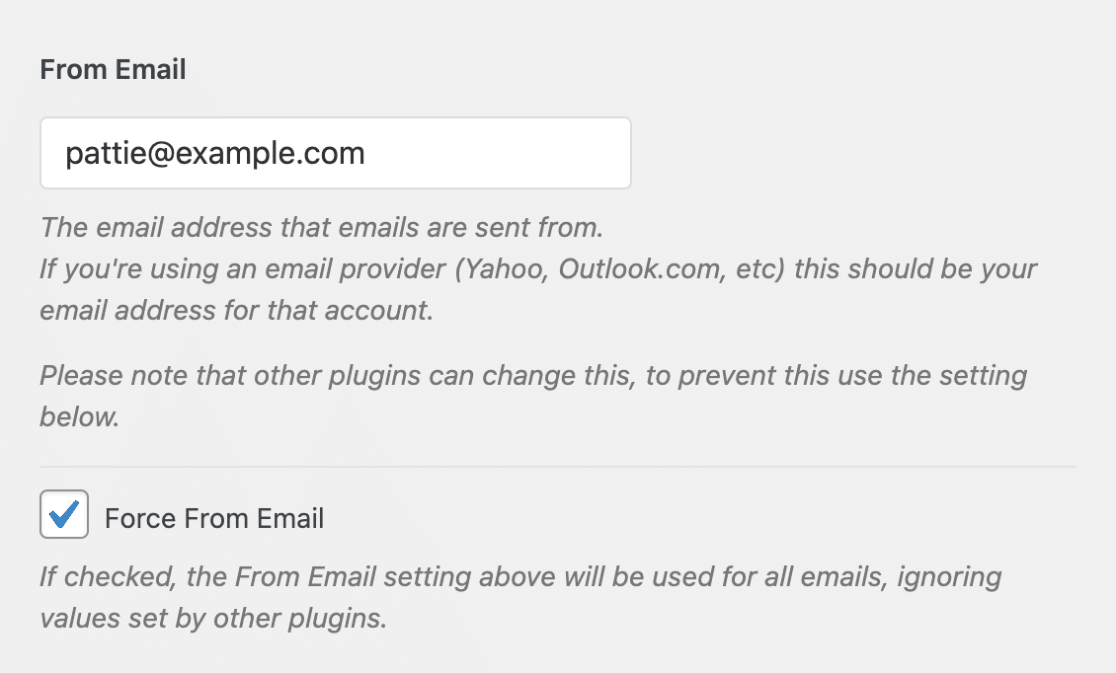
Remarque : Pour plus de détails, consultez notre guide pour comprendre comment fonctionne le paramètre Forcer l'e-mail de l'expéditeur.
Nom d'expéditeur
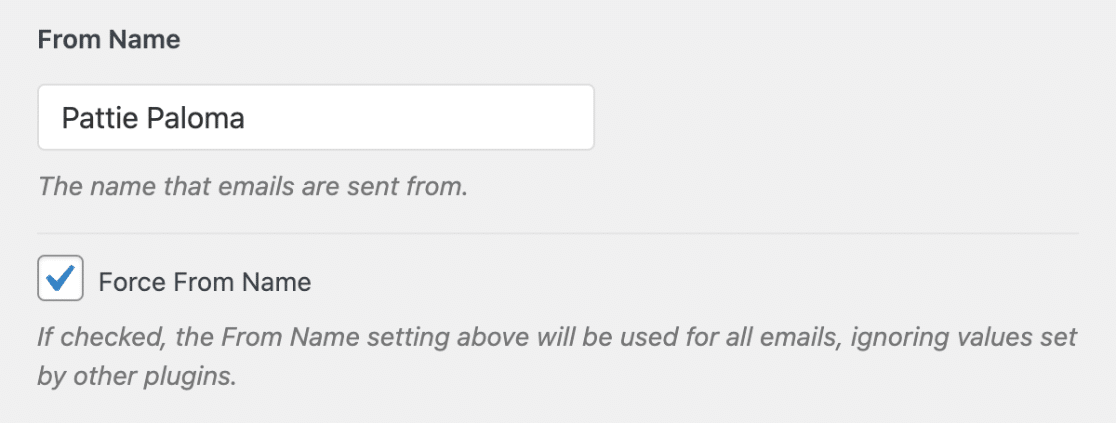
Le Nom de l'expéditeur sera, par défaut, défini sur le nom de votre site. Cependant, vous pouvez le modifier pour tout texte de votre choix.
Vous pouvez également sélectionner l'option Forcer le nom de l'expéditeur pour appliquer ce paramètre à tous les e-mails du site.
Expéditeur
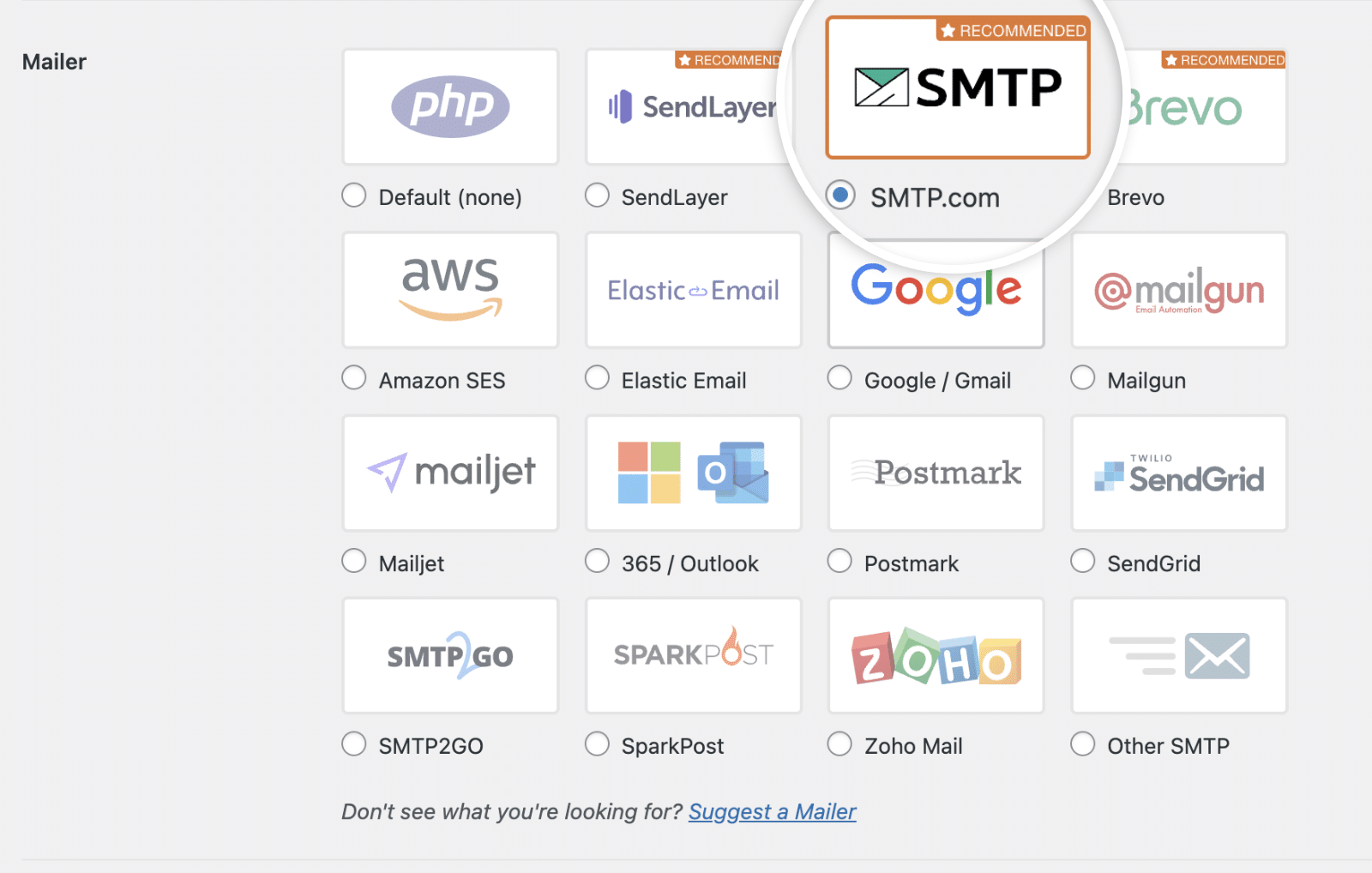
Dans la section Service d'envoi, vous devrez sélectionner l'option SMTP.com.
Clé API
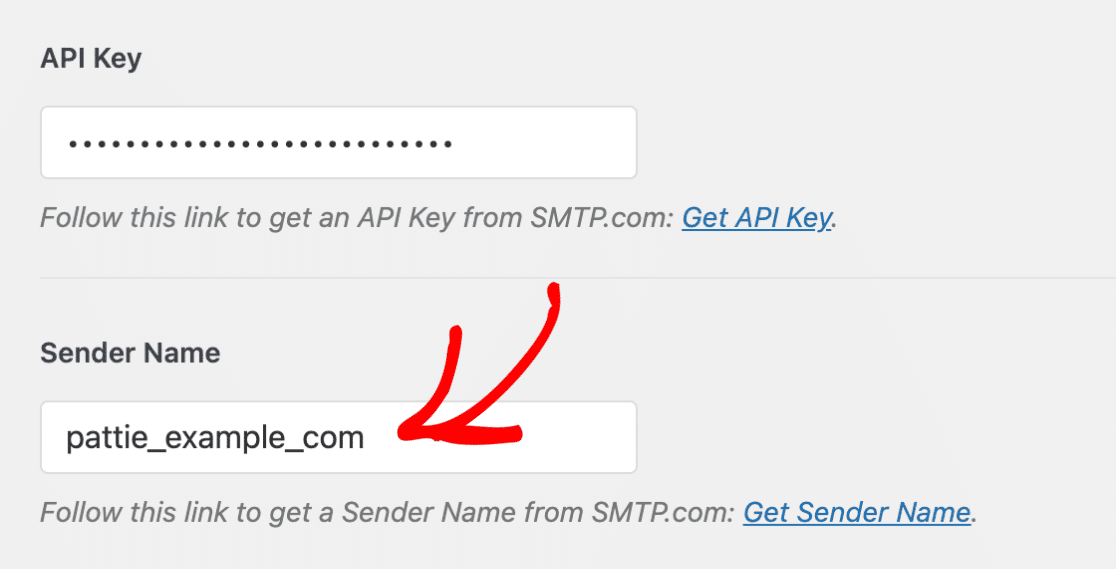
Ensuite, vous devrez renseigner la clé API et le nom de l'expéditeur de votre compte SMTP.com.
Pour trouver rapidement la clé API de votre compte SMTP.com, cliquez sur le lien Obtenir la clé API dans la section SMTP.com des paramètres.
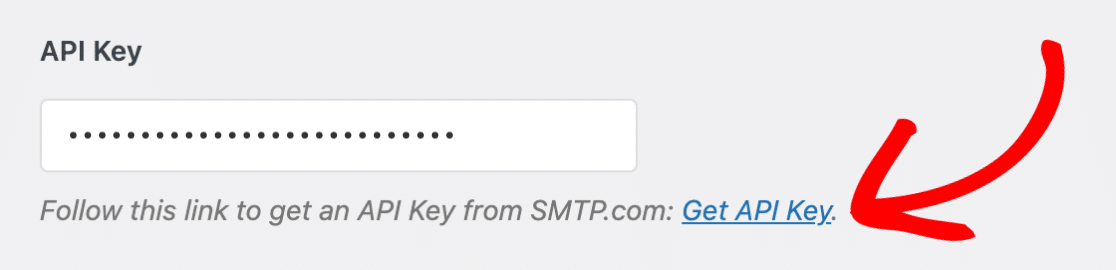
Ce lien devrait vous rediriger vers la page API de votre compte SMTP.com. Ici, copiez soigneusement la valeur complète dans la colonne Clé.
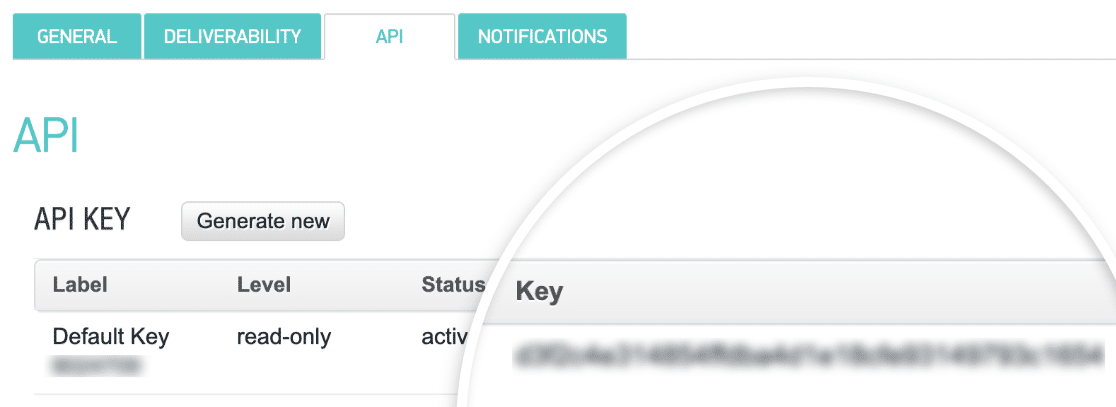
Revenez ensuite à vos paramètres WP Mail SMTP et collez la valeur que vous avez copiée dans le champ Clé API.
Nom de l'expéditeur
Une fois que vous avez ajouté votre clé API, descendez jusqu'au champ Nom de l'expéditeur. Pour trouver rapidement la valeur nécessaire pour ce champ, cliquez sur le lien Obtenir le nom de l'expéditeur.
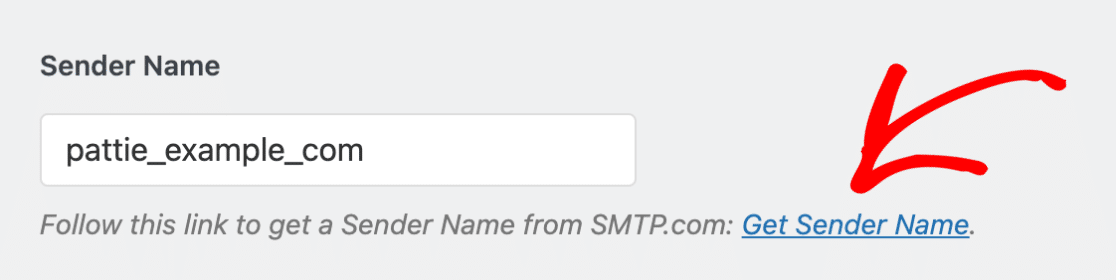
Ce lien devrait ouvrir la page des expéditeurs de votre compte SMTP.com. Ici, vous devrez copier la valeur sous la colonne Nom.
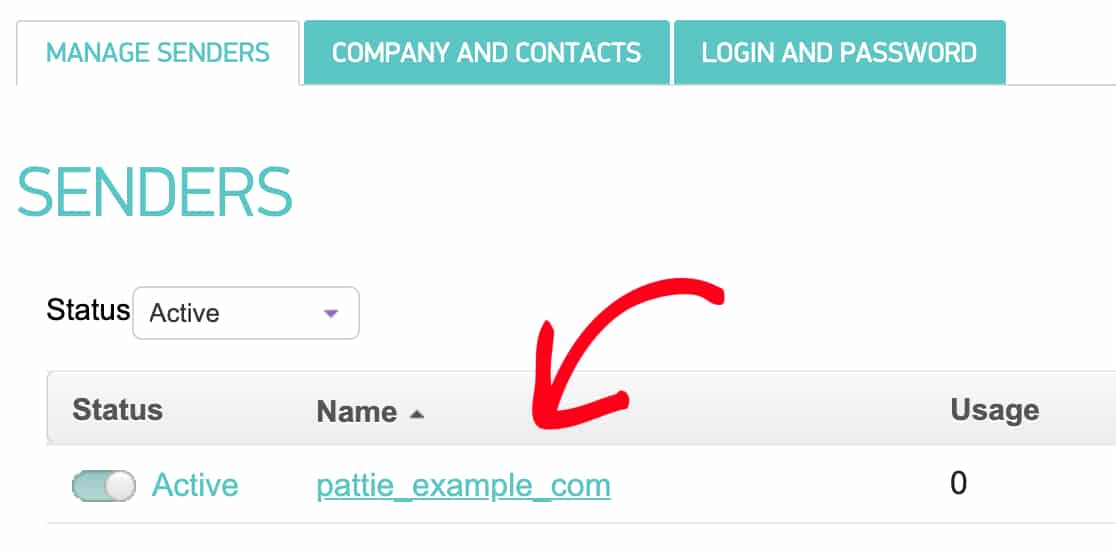
Après avoir copié la valeur du nom, revenez à vos paramètres WP Mail SMTP et collez-la dans le champ Nom de l'expéditeur.
Connexion de secours
La configuration d'une connexion de secours est facultative et n'est pas requise pour terminer la configuration de votre service d'envoi SMTP.com. Cependant, pour améliorer davantage la délivrabilité des e-mails, nous vous recommandons de configurer une connexion supplémentaire pour servir de secours au cas où votre connexion principale échouerait.

Remarque : Vous souhaitez envoyer des e-mails en utilisant différentes connexions en fonction d'un ensemble de règles ou de conditions ? Assurez-vous de consulter notre tutoriel sur le Routage intelligent pour en savoir plus.
Une fois que vous avez terminé, cliquez sur le bouton Enregistrer les paramètres pour sauvegarder les modifications.

Envoi d'un e-mail de test
Note : Avant de poursuivre cette étape, veuillez vérifier les paramètres de délivrabilité de votre compte SMTP.com pour confirmer que le statut SPF de votre site est défini sur Pass.
Une fois vos paramètres prêts, vous pouvez envoyer un e-mail de test pour vous assurer que votre connexion fonctionne comme prévu. Pour ce faire, allez dans WP Mail SMTP » Outils et cliquez sur l'onglet Test d'e-mail.

Dans le champ Envoyer à, vous pouvez saisir n’importe quelle adresse e-mail dont la boîte de réception vous avez accès. Nous vous recommandons de laisser le paramètre HTML sur Activé, sauf si vous savez que vous n’enverrez que des e-mails en texte brut.
Remarque : Si vous avez configuré une connexion supplémentaire, vous pourrez choisir entre votre connexion principale et d'autres connexions lors de l'envoi d'un e-mail de test.
Une fois vos paramètres configurés, cliquez sur le bouton Envoyer l'e-mail pour envoyer votre e-mail de test.

Une fois l'e-mail envoyé, un message de succès devrait s'afficher.

Ensuite, vérifiez la boîte de réception de l'adresse e-mail que vous avez saisie. Vous devriez bientôt recevoir l'e-mail de ce test.

Enfin, vous devrez confirmer que cet e-mail de test a bien été envoyé via votre compte SMTP.com. Pour ce faire, consultez la page Paramètres de délivrabilité de votre compte SMTP.com.
Si l'e-mail a été envoyé avec succès via votre compte SMTP.com, vous devriez voir un statut Pass pour votre domaine.
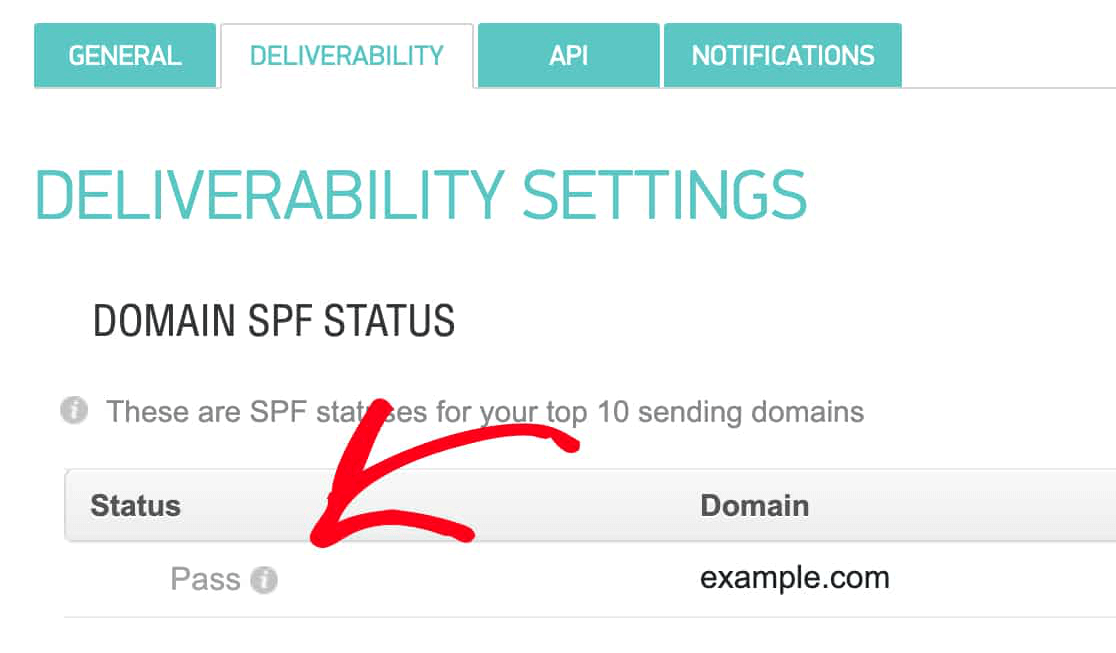
Note : Si vous ne voyez pas le statut Pass, veuillez revoir les étapes précédentes de ce tutoriel pour confirmer que vous avez correctement rempli tous vos paramètres SMTP.com et WP Mail SMTP.
C'est fait ! Vous avez terminé la configuration de SMTP.com avec WP Mail SMTP, et les e-mails de votre site devraient être distribués de manière fiable.
Souhaitez-vous ensuite conserver un journal de tous les e-mails envoyés par votre site ? Consultez les détails dans notre guide de journalisation des e-mails.