


Riassunto AI
Prima di iniziare a scrivere di WordPress, ho trascorso anni come web designer freelance. Costruisco siti web WordPress da oltre 10 anni ormai, e una cosa che ho imparato rapidamente a non fare affidamento è la funzionalità email integrata.
All'inizio pensavo che WordPress gestisse le email correttamente fin da subito, ma quando i clienti si sono lamentati di non ricevere le loro richieste tramite modulo e altre email importanti del sito web, ho capito che avevo bisogno di una soluzione migliore.
Tuttavia, non tutte le aziende vogliono pagare costosi servizi email. Ogni centesimo conta, soprattutto quando si è appena agli inizi.
Se ti trovi nella stessa situazione, collegare WordPress a un server SMTP gratuito potrebbe risolvere questi problemi senza aggiungere un'altra spesa mensile.
In questa guida, ti illustrerò tutto ciò che devi sapere sull'utilizzo di server email SMTP gratuiti con WordPress. Condividerò le opzioni che hanno funzionato meglio per i miei clienti e per me, insieme a istruzioni passo passo per configurarti rapidamente.
- Perché le email di WordPress falliscono e come SMTP le risolve
- Cosa considerare quando si sceglie un servizio email SMTP
- Cosa ti serve per configurare un server SMTP gratuito per le email di WordPress
- Configurazione del plugin WP Mail SMTP
- Invio di email di WordPress con Gmail SMTP gratuito
- Configurazione di Brevo Email gratuito con WP Mail SMTP
- Configurazione di SendLayer con WP Mail SMTP
- Configura qualsiasi servizio SMTP gratuito con WP Mail SMTP
- Domande Frequenti
Perché le email di WordPress falliscono e come SMTP le risolve
Per impostazione predefinita, WordPress utilizza la funzione mail() di PHP per inviare email. Questo potrebbe sembrare tecnico, ma ecco cosa significa per te: consegna email inaffidabile e una maggiore probabilità che i tuoi messaggi vengano contrassegnati come spam.
Molti provider di hosting limitano o non configurano correttamente la posta PHP, il che significa che le tue email potrebbero non lasciare mai il tuo server.
Le email inviate tramite posta PHP mancano anche di un'autenticazione adeguata, quindi i provider di posta elettronica non possono confermare che i tuoi messaggi siano legittimi. Questo è sempre più problematico poiché i filtri antispam sono diventati più severi con le email non autenticate, contrassegnando e bloccando rapidamente i messaggi che non seguono le moderne pratiche di sicurezza delle email.
A peggiorare le cose, il sistema predefinito non fornisce alcuna conferma di consegna o capacità di tracciamento, lasciandoti all'oscuro sul fatto che le tue email abbiano effettivamente raggiunto la loro destinazione.
È qui che entra in gioco SMTP (Simple Mail Transfer Protocol). SMTP è lo standard del settore per l'invio di email su Internet e offre diversi vantaggi cruciali:
- Migliore recapito: un'autenticazione adeguata rende più probabile che le tue email raggiungano la casella di posta
- Maggiore affidabilità: meno probabilità che le email vadano perse nel cyberspazio
- Migliore reputazione di invio: il tuo dominio acquisisce credibilità presso i provider di posta elettronica
- Capacità di tracciamento: molti servizi SMTP forniscono analisi di consegna
- Limiti di invio più elevati: la maggior parte dei servizi SMTP consente l'invio di più email rispetto al tuo provider di hosting
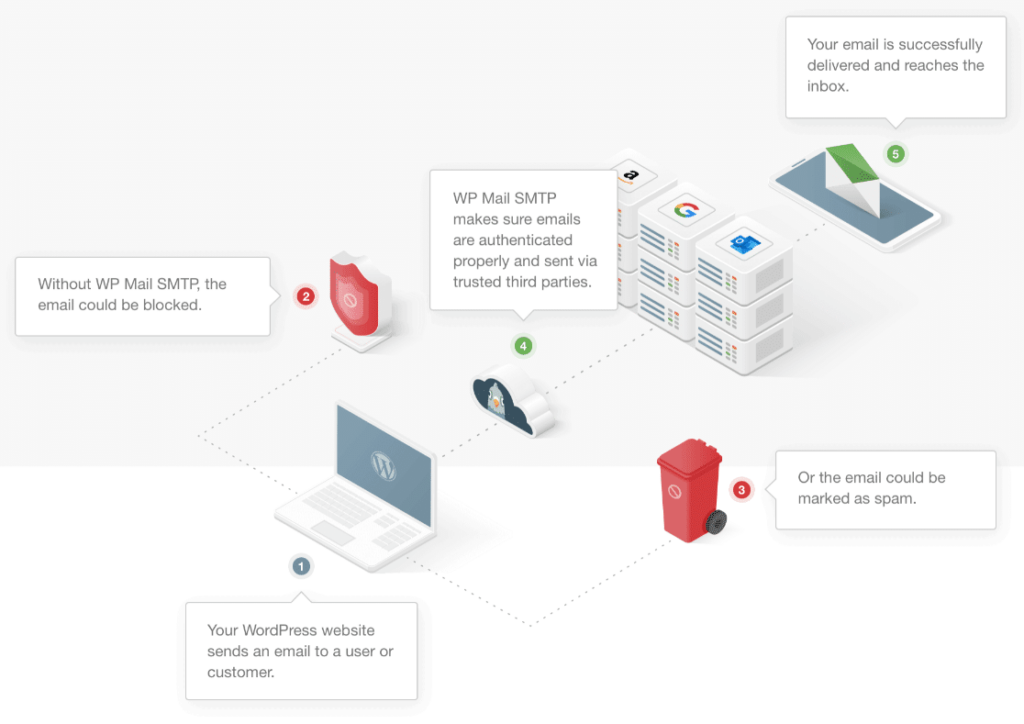
La parte migliore? Puoi implementare SMTP sul tuo sito WordPress gratuitamente utilizzando le opzioni che tratterò in questa guida.
Cosa considerare quando si sceglie un servizio email SMTP
Quando si seleziona un servizio di posta elettronica SMTP per il tuo sito WordPress, dovresti pensare attentamente alle tue esigenze attuali e future.
Sebbene sia allettante attenersi al servizio di posta elettronica che si sta già utilizzando, come Gmail o Outlook, questa non è sempre la scelta migliore per il tuo sito web.
Innanzitutto, poiché questi servizi di posta elettronica sono progettati principalmente per scrivere e inviare e-mail da un'app o un'interfaccia web, può essere piuttosto complicato configurarli per funzionare con il tuo sito WordPress.
Ad esempio, con Gmail, dovrai navigare attraverso una lunga serie di passaggi tecnici che Google richiede per motivi di sicurezza. Innanzitutto, devi abilitare la verifica in due passaggi sul tuo account Google, quindi impostare un progetto in Google Cloud Platform, creare credenziali OAuth, concedere l'autorizzazione al tuo plugin SMTP per accedere al tuo account e risolvere gli errori. Se pensi che sembri complesso e richieda tempo, credimi, lo è!
WP Mail SMTP offre un'opzione di connessione facile con un clic per gli account di posta elettronica Gmail e Outlook, ma dovrai eseguire l'aggiornamento alla versione a pagamento del plugin per accedervi.
Un altro problema che probabilmente sperimenterai man mano che il tuo sito web cresce è che non c'è un modo semplice per aumentare i limiti senza passare a account aziendali più costosi, e anche in quel caso, questi servizi non sono progettati principalmente per e-mail di siti web ad alto volume.
Inoltre, quando il tuo sito web condivide lo stesso servizio di posta elettronica delle tue comunicazioni personali o aziendali, i problemi di recapito dal tuo sito web possono potenzialmente influire sulle tue importanti e-mail personali.
Quindi, questo non vuol dire che non puoi usare il server SMTP di Gmail per inviare le tue e-mail di WordPress (e ho incluso le istruzioni complete per questo di seguito, poiché so che è una scelta popolare). Ma vale sicuramente la pena considerare altre opzioni.
Vantaggi dei Servizi di Posta Elettronica Transazionale Dedicati
Nella mia esperienza, i servizi di posta elettronica transazionale specializzati come SendLayer, Brevo o altri offrono vantaggi significativi per i proprietari di siti web. Molti di questi servizi offrono generosi piani SMTP gratuiti che sono ottimi quando sei appena agli inizi.
Ho trovato il processo di configurazione con questi servizi straordinariamente semplice. La maggior parte si integra direttamente con WP Mail SMTP, richiedendo solo una chiave API o credenziali SMTP standard.
I servizi di posta elettronica transazionale dedicati offrono anche tassi di recapito significativamente più elevati. Mantengono pool di IP dedicati con buone reputazioni di mittente e forniscono analisi dettagliate che mostrano esattamente cosa succede alle tue e-mail. Possono anche offrire una migliore gestione degli allegati, una migliore gestione delle code durante i picchi di traffico e, in generale, un'esperienza di invio e-mail più affidabile.
Per siti personali molto piccoli, attenersi al proprio servizio di posta elettronica esistente potrebbe essere sufficiente. Tuttavia, sulla base della mia esperienza nella gestione di numerosi siti WordPress, consiglio vivamente di prendere in considerazione un servizio di posta elettronica transazionale dedicato fin dall'inizio.
I piani gratuiti offerti dalla maggior parte dei servizi dedicati forniscono una capacità sufficiente per iniziare, rendendoli accessibili anche per i nuovi siti web. Man mano che le tue esigenze di posta elettronica aumentano, la transizione a piani a pagamento è fluida e può essere piuttosto conveniente. Ad esempio, i piani a pagamento di SendLayer partono da $5 al mese.
Ho raccolto informazioni su tutti i servizi SMTP gratuiti supportati da WP Mail SMTP nella tabella sottostante per aiutarti a prendere la tua decisione.
| Servizio | Limite Gratuito | Caratteristiche | Limitazioni | Piano a Pagamento Inizia Da |
|---|---|---|---|---|
| SendLayer | 200 email (solo prova) | Configurazione semplice, buona recapitalità, analisi dettagliate, ideale per sviluppatori | Non è un piano per sempre gratuito, solo una prova. Ma piani mensili più convenienti rispetto ad altre opzioni | $5/mese per 1.000 email |
| Brevo (Sendinblue) | 300 email al giorno | Funzionalità di marketing, capacità SMS | Branding del piè di pagina dell'email nel piano gratuito | Da $9/mese per 5.000 email |
| Elastic Email | 100 email al giorno | Designer di email, verifica delle email e analisi | Il piano API non include strumenti di dashboard | Da $19/mese per 50.000 email |
| Gmail | 500 email al giorno (2.000 con Google Workspace) |
Servizio affidabile, interfaccia familiare | Configurazione complessa se si utilizza un plugin SMTP gratuito | $7/mese con Google Workspace |
| Mailgun | 100 email al giorno | Orientato agli sviluppatori, API potente, buona recapitalità | Log delle email conservati solo per 1 giorno | Da $15/mese per 10.000 email |
| Mailjet | 200 email al giorno | Include editor di email e generatore di moduli | Logo Mailjet nei messaggi del piano gratuito | Da $15/mese per 10.000 email |
| Postmark | 100 email al mese | Analisi dettagliate, flussi di messaggi | Il piano gratuito è molto limitato, progettato solo per test | 15 $/mese per 10.000 email |
| Twilio SendGrid | 100 email al giorno (per 60 giorni) | Analisi dettagliate, adatte agli sviluppatori | La prova gratuita è limitata a 60 giorni | 19,95 $/mese per 50.000 email |
| SMTP2GO | 1.000 email al mese | Configurazione semplice, supporto reattivo | Le email inviate oltre il limite giornaliero/mensile vengono bloccate, non messe in coda | 15 $/mese per 10.000 email |
| SparkPost | 500 email al mese (account sviluppatore) | Analisi di livello enterprise | Orientato agli sviluppatori, curva di apprendimento più ripida | 20 $/mese per 50.000 email |
Cosa ti serve per configurare un server SMTP gratuito per le email di WordPress
Una volta scelto un servizio di posta elettronica SMTP gratuito e creato un account, puoi utilizzarlo per iniziare a inviare email dal tuo sito WordPress in pochi minuti. Ecco cosa ti serve:
- Un sito web WordPress: Hai bisogno dell'accesso amministrativo per installare i plugin
- Un plugin SMTP: Consiglio WP Mail SMTP, che ha una versione gratuita che funziona con molti servizi di posta elettronica SMTP.
- Un account con un provider di posta elettronica SMTP: Scegli uno qualsiasi dalla tabella sopra o un altro servizio che ti fornisca le credenziali di posta elettronica SMTP.
- L'accesso DNS del tuo dominio: Per l'autenticazione (migliora la recapitalità). Di solito puoi accedervi dal pannello di amministrazione del tuo hosting web o del tuo nome di dominio.
Una volta che hai tutto ciò che ti serve, il processo di configurazione dovrebbe richiedere solo pochi minuti per la maggior parte dei provider di posta elettronica SMTP. Ho incluso passaggi dettagliati per alcuni dei servizi più diffusi di seguito, ma la configurazione di base è essenzialmente la stessa per ogni servizio di posta elettronica:
- Scegli e registrati per un servizio di posta elettronica SMTP gratuito
- Installa un plugin SMTP sul tuo sito WordPress
- Configura il plugin con le credenziali del tuo servizio SMTP
- Invia un'email di prova per verificare che tutto funzioni
- Facoltativamente, configura l'autenticazione del dominio per una migliore recapitalità
Anche se non sei portato per la tecnica, non preoccuparti: WP Mail SMTP rende questo processo rapido e semplice.
Correggi subito le tue email WordPress
Configurazione del plugin WP Mail SMTP
Prima di dare un'occhiata ai servizi di posta elettronica gratuiti, dovrai installare un plugin SMTP sul tuo sito WordPress.
WP Mail SMTP si collega facilmente a tutti i servizi di posta elettronica più diffusi e rende il processo di configurazione semplice, anche per chi non è particolarmente esperto di tecnologia.
Se scegli la versione Pro, ottieni la configurazione con un clic per Gmail e Outlook, il che onestamente rende la vita molto più facile se vuoi usare questi provider di posta elettronica.
Il plugin in versione a pagamento include anche utili funzionalità di registrazione che mi hanno fatto risparmiare innumerevoli ore di risoluzione dei problemi quando le cose vanno storte. Ma per ora, puoi procedere e installare la versione gratuita.
Ecco come iniziare con WP Mail SMTP:
- Installa il plugin: Vai alla tua bacheca WordPress > Plugin > Aggiungi nuovo e cerca "WP Mail SMTP"
- Attiva il plugin: Fai clic sul pulsante "Attiva" dopo l'installazione
- Esegui la procedura guidata di configurazione: Segui le istruzioni per scegliere il tuo provider SMTP
- Configura il tuo provider: Inserisci le credenziali del servizio SMTP scelto
- Invia un'email di prova: Verifica che tutto funzioni correttamente
La versione gratuita di WP Mail SMTP funziona con la maggior parte dei principali provider di posta elettronica, molti dei quali offrono un piano gratuito, tra cui:
Per la maggior parte dei proprietari di piccole imprese, la versione gratuita di WP Mail SMTP sarà sufficiente per iniziare. Man mano che la tua attività cresce, la versione Pro offre funzionalità che potrebbero giustificare l'investimento.
Per quanto riguarda i provider di posta elettronica, i loro piani gratuiti hanno delle limitazioni, che variano a seconda del servizio scelto. Puoi usare la tabella sopra come guida per aiutarti a scegliere un provider di posta elettronica SMTP gratuito che soddisfi le tue esigenze.
Mentre la procedura guidata di configurazione di WP Mail SMTP ti guiderà attraverso i passaggi per connetterti al tuo servizio di posta elettronica di scelta, ho incluso istruzioni manuali complete di seguito in modo che tu possa configurare il plugin in qualsiasi momento dopo l'installazione.
Invio di email di WordPress con Gmail SMTP gratuito
Inizierò spiegando come connettere il tuo account Gmail a WordPress utilizzando il plugin WP Mail SMTP. Come spiegato in precedenza, potresti voler considerare l'iscrizione a un account di posta elettronica gratuito specificamente per il tuo sito web piuttosto che utilizzare il tuo account Gmail esistente. Ma so che Gmail è ancora una delle opzioni di posta elettronica più popolari, quindi ho incluso tutti i passaggi per connetterti qui.
Inizia creando un nuovo account Gmail dedicato alle email del tuo sito web o utilizzandone uno esistente. Gmail ti consente di inviare fino a 500 email al giorno, ma se gestisci un'attività, considera l'utilizzo di un account Google Workspace, che aumenta il tuo limite di invio a 2000 email al giorno.
Configurazione con la versione gratuita di WP Mail SMTP
Inizia andando su WP Mail SMTP » Impostazioni e facendo clic sulla scheda Generale.
Ora, inserisci l'indirizzo email da cui verranno inviate le email del tuo sito WordPress. Questo può essere l'indirizzo Gmail che hai impostato durante la creazione del tuo account o un alias che hai creato per inviare da un dominio personalizzato.
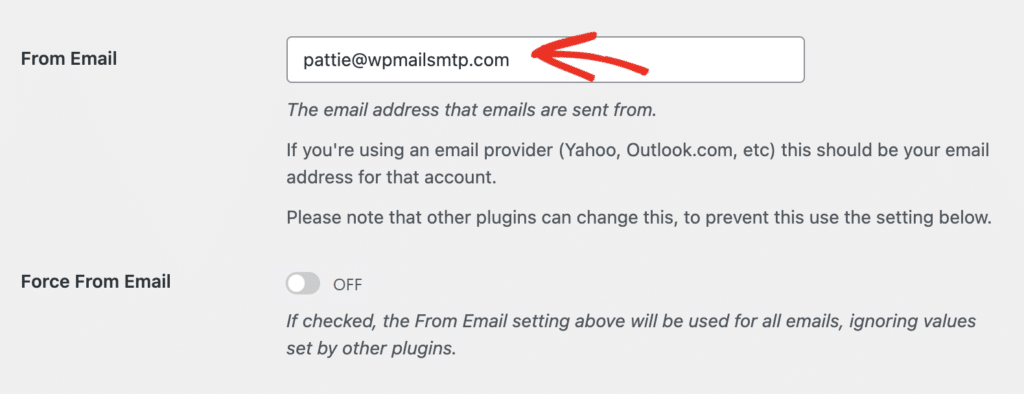
Consiglio inoltre di impostare l'interruttore Forza da email su Attivato. Questo imposterà il tuo indirizzo Gmail come email Mittente per tutte le email inviate dal tuo sito, sovrascrivendo qualsiasi impostazione di altri plugin.
Successivamente, inserisci il Nome Mittente da cui desideri che le tue email appaiano provenire. Questo è impostato sul nome del tuo sito web per impostazione predefinita, ma puoi inserire qualsiasi nome desideri.
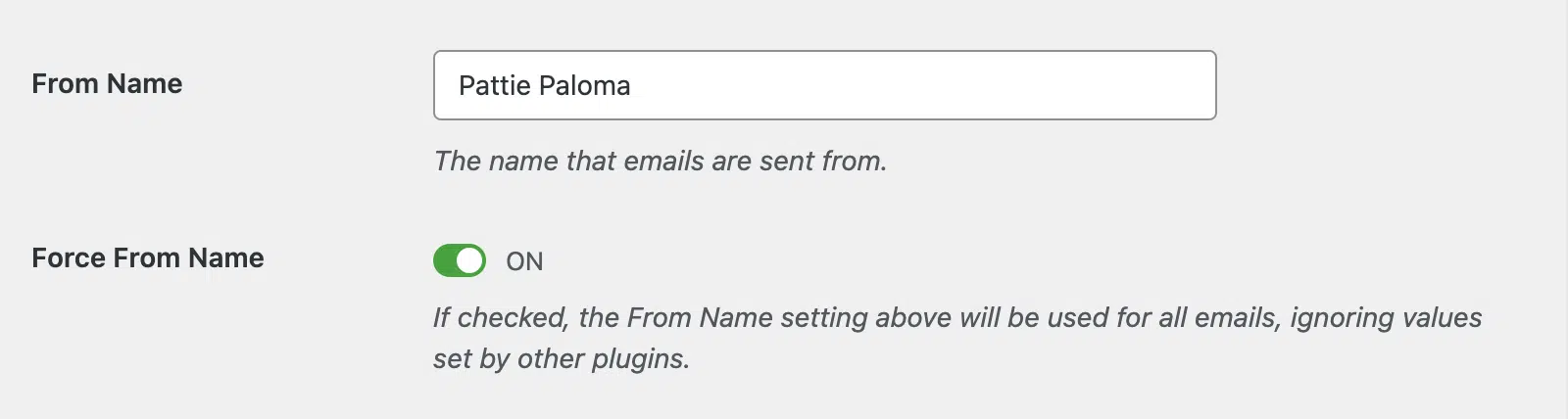
Ancora una volta, consiglio di attivare l'opzione Forza Nome Mittente.
Successivamente, scorri verso il basso e seleziona Google / Gmail come tuo mailer.

Google non supporta più l'inserimento della tua username e password di Gmail come credenziali SMTP, quindi se stai usando il plugin gratuito WP Mail SMTP dovrai prima configurare una password per app. Questo può essere un po' complesso, quindi ti consiglio di seguire la nostra documentazione dettagliata su Guida alla configurazione di Gmail / Google Workspace per istruzioni passo passo con screenshot e un video che ti guideranno attraverso il processo. Questo metodo funziona ma richiede diversi passaggi tecnici.
WP Mail SMTP Pro offre un'opzione di configurazione con un clic che semplifica notevolmente il processo. Se desideri continuare a utilizzare Gmail per le tue email di WordPress, vale davvero l'aggiornamento in quanto puoi risparmiarti tutta la configurazione manuale e il fastidio.
Se stai decidendo tra la configurazione con un clic e la configurazione manuale, ecco un rapido confronto:
| Configurazione manuale | Configurazione con un clic (Pro) | |
|---|---|---|
| Facilità d'uso | Guida passo passo per assisterti | Connessione istantanea con passaggi minimi |
| Passaggi tecnici | Richiede la creazione di un'app Google e la configurazione delle credenziali | Nessuna configurazione manuale necessaria |
| Tempo richiesto | Circa 30-60 minuti | Meno di 2 minuti |
| Supporto | Accesso a documentazione completa | Supporto prioritario dal nostro team |
| Ideale per | Utenti che preferiscono un processo di configurazione e apprendimento dettagliato | Utenti che cercano la configurazione più rapida e semplice |
Configurazione Gmail con un clic con WP Mail SMTP Pro
Cerchi il modo più rapido per iniziare? La configurazione con un clic semplifica il processo in modo da poter iniziare subito a inviare email.
👉 Aggiorna a Pro e abilita la configurazione con un clic
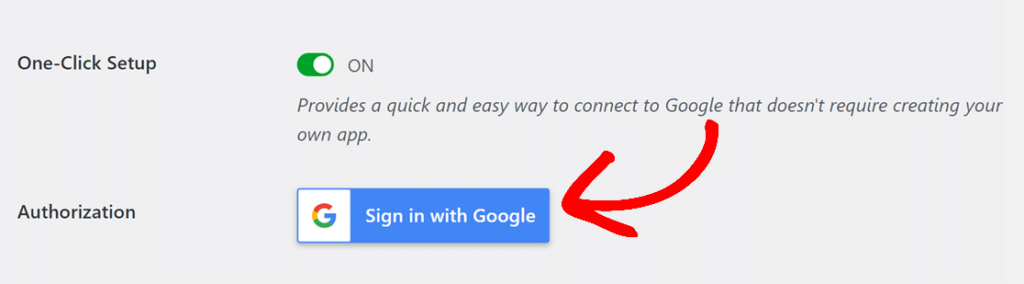
Per sfruttare questa opzione di configurazione rapida e semplice, tutto ciò che devi fare è attivare Configurazione con un clic facendo clic sull'interruttore su ATTIVATO.
Successivamente, fai clic sul pulsante Salva in fondo alla schermata per salvare le tue impostazioni.
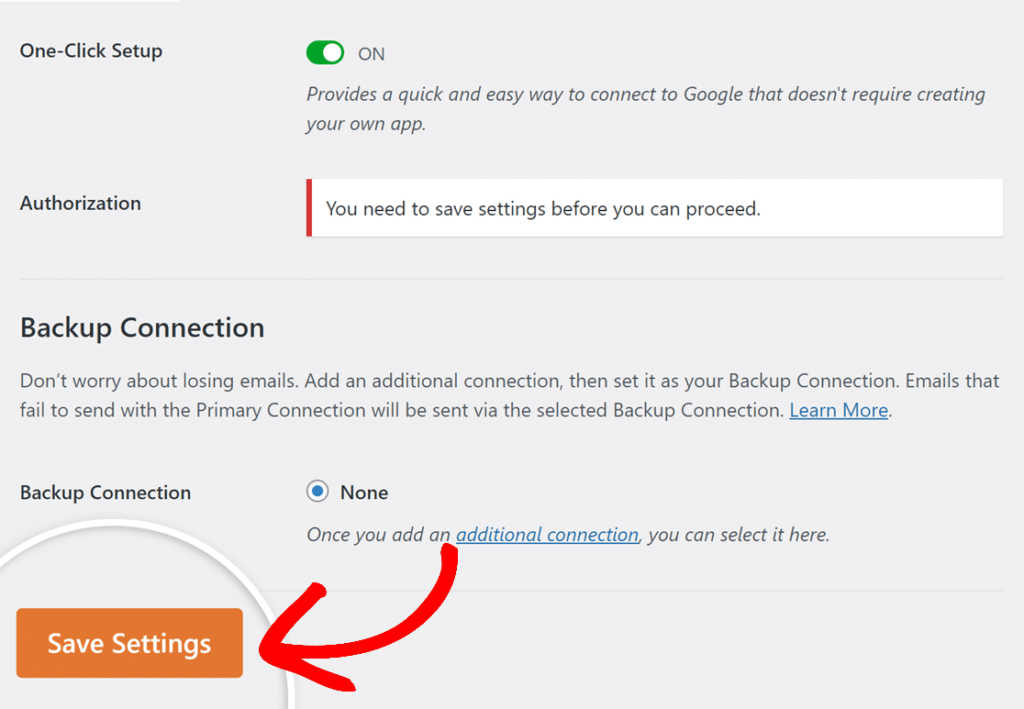
Dopo aver salvato le impostazioni, vedrai un pulsante Accedi con Google che dovrai fare clic per autorizzare WP Mail SMTP a inviare email tramite il tuo account Google.
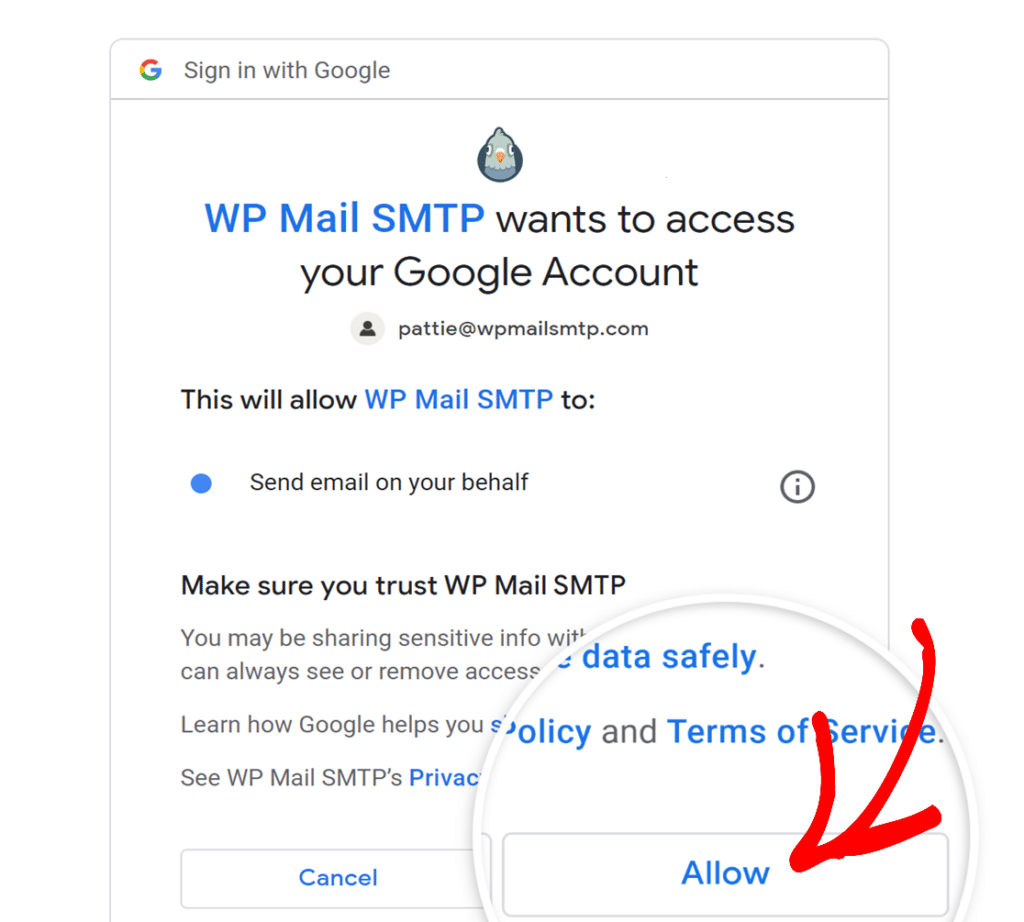
Dopo aver effettuato l'accesso, fai clic sul pulsante Consenti per concedere l'accesso.
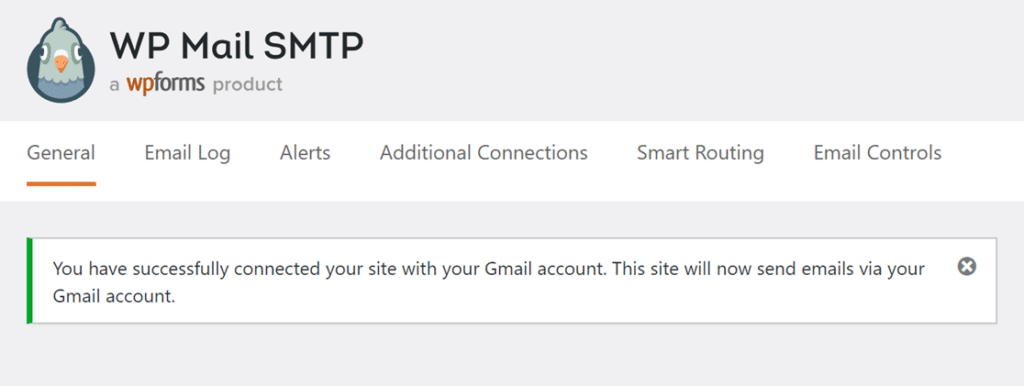
E questo è tutto! Dovresti vedere un messaggio di conferma che hai collegato correttamente il tuo account Google e sei pronto.
Configurazione di Brevo Email gratuito con WP Mail SMTP
Se hai deciso che Gmail non è l'opzione migliore per inviare le tue email di WordPress, potresti voler considerare uno degli altri provider SMTP elencati sopra.
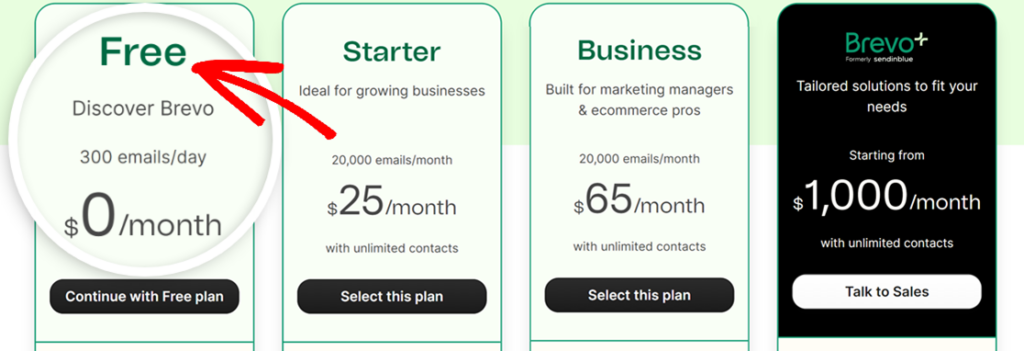
Brevo (precedentemente Sendinblue) è uno dei provider di posta elettronica consigliati da WP Mail SMTP e offre un generoso piano gratuito che consente fino a 300 email giornaliere, perfetto per nuovi siti web o blog. Quando il tuo sito cresce e hai bisogno di inviare più email, Brevo offre vari piani a pagamento con funzionalità avanzate e volumi di invio più elevati.
Iscriviti a un account Brevo e genera la tua chiave API in Brevo
Per iniziare, dovrai avere un account Brevo (Sendinblue). Puoi creare un nuovo account Brevo gratuitamente senza carta di credito.
Dopo l'iscrizione, dovrai verificare il tuo indirizzo email facendo clic sul pulsante nell'email che Brevo ti invia. Quindi, puoi inserire le tue informazioni di contatto e continuare per verificare il tuo dominio. Ci sono istruzioni dettagliate passo passo per guidarti in questo nella nostra guida alla configurazione di Brevo.
Dopo aver autorizzato il tuo dominio e verificato i tuoi record DNS, puoi continuare a configurare WP Mail SMTP.
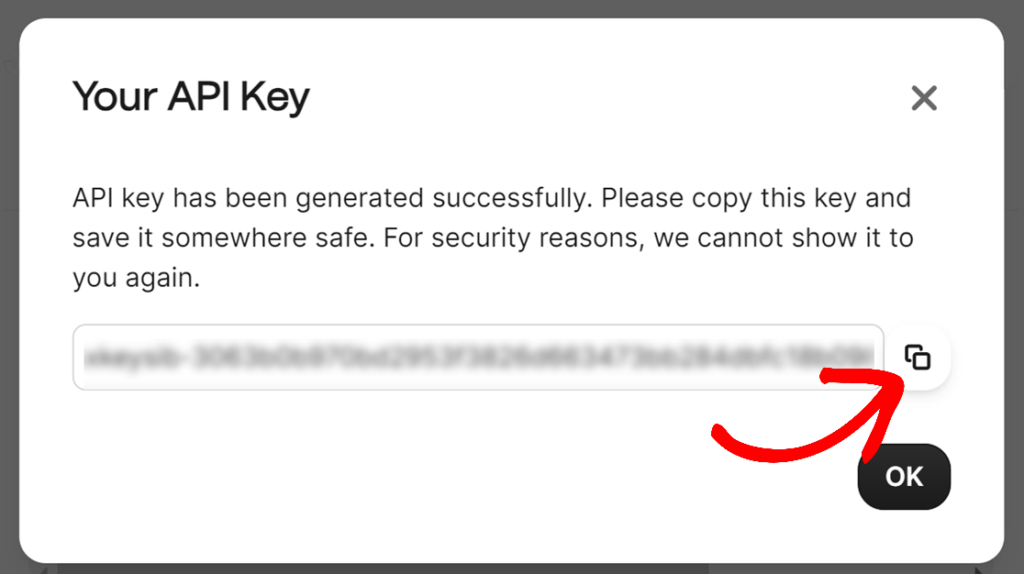
Avrai bisogno di una chiave API per utilizzare Brevo con WP Mail SMTP. Puoi generarla nella tua dashboard Brevo sotto l'area SMTP & API dal menu delle impostazioni. Segui i passaggi per generare una nuova chiave API e copiala. Avrai bisogno di questa chiave API da incollare nelle impostazioni di WP Mail SMTP.
Inserisci le tue impostazioni email di base
Apri la pagina delle impostazioni di WP Mail SMTP andando su WP Mail SMTP » Impostazioni » General nella tua dashboard di WordPress.
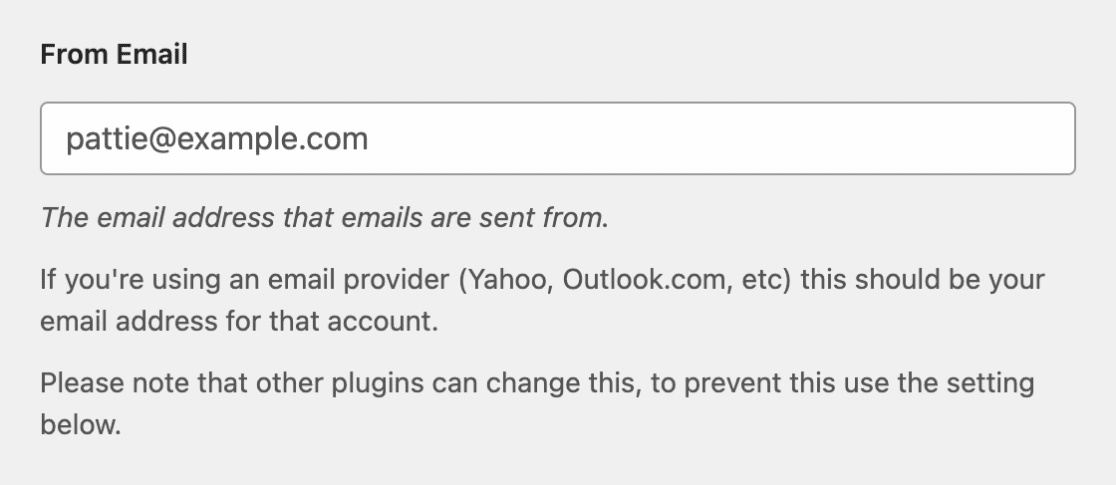
Imposta prima il From Email, che è l'indirizzo email da cui verranno inviate tutte le email del tuo sito. Questo indirizzo email deve contenere lo stesso dominio che hai autorizzato in Brevo.
Ad esempio, se hai autorizzato example.com, l'indirizzo email del mittente deve contenere example.com (ad es. [email protected]).
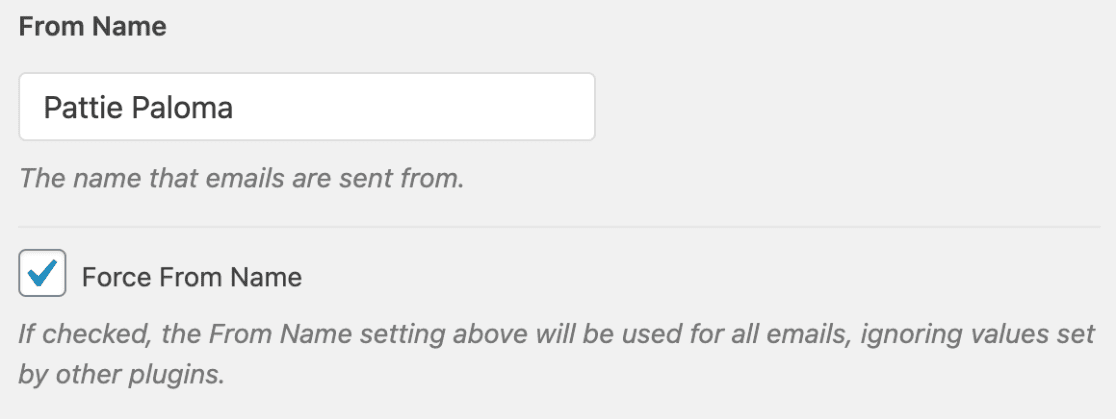
Successivamente, inserisci il From Name da cui desideri che vengano inviate le email dal tuo sito.
Seleziona Brevo come tuo provider di posta elettronica
Nella sezione “Mailer”, cerca e seleziona “Brevo” dall'elenco dei mailer disponibili. Il plugin offre un'integrazione diretta con Brevo, rendendo la configurazione semplice.

Scorri verso il basso e inserisci la chiave API che hai precedentemente generato nel tuo account Brevo nel campo API Key.

Successivamente, inserisci il Sending Domain, che consentirà a WP Mail SMTP di verificare eventuali errori lato dominio nella tua configurazione Brevo. Questo controllo del dominio verrà eseguito ogni volta che invii un'email di prova.
Il dominio di invio per il tuo sito dovrebbe essere lo stesso dominio che hai già autorizzato in Brevo.
Infine, fai clic sul pulsante Save Settings per salvare la tua connessione Brevo. Ora dovresti essere in grado di inviare email dal tuo sito WordPress con un account Brevo Email gratuito.
Configurazione di SendLayer con WP Mail SMTP
Sendlayer non ha un piano gratuito ma l'ho incluso qui poiché è significativamente più economico di altri servizi di posta elettronica transazionale, a soli $5 al mese, e puoi provarlo e ottenere gratuitamente le prime 200 email che invii.
Se hai bisogno di inviare più email di quelle offerte dai piani gratuiti di altri provider ma non vuoi iscriverti a un costoso servizio di posta elettronica, è un'ottima opzione. Ecco una guida passo passo per connettere SendLayer con WordPress utilizzando il plugin WP Mail SMTP:
Crea un account SendLayer
Innanzitutto, vai sul sito web di SendLayer e registrati per un nuovo account. SendLayer offre una prova gratuita che è perfetta quando sei appena agli inizi. Per iniziare con il piano gratuito, scorri fino in fondo alla tabella dei prezzi e fai clic sul link per iscriverti a una prova gratuita.

Puoi seguire questa guida per istruzioni passo passo per creare un account SendLayer.
Configura le impostazioni di WP Mail SMTP
Apri la pagina delle impostazioni di WP Mail SMTP andando su WP Mail SMTP » Impostazioni » General nella tua dashboard di WordPress.
Imposta prima il From Email, che è l'indirizzo email da cui verranno inviate tutte le email del tuo sito. Questo indirizzo email deve contenere lo stesso dominio che hai autorizzato in SendLayer.
Ad esempio, se hai autorizzato example.com, l'indirizzo email del mittente deve contenere example.com (ad es. [email protected]).
Successivamente, inserisci il From Name da cui desideri che vengano inviate le email dal tuo sito.
Impostazione di SendLayer come tuo Mailer
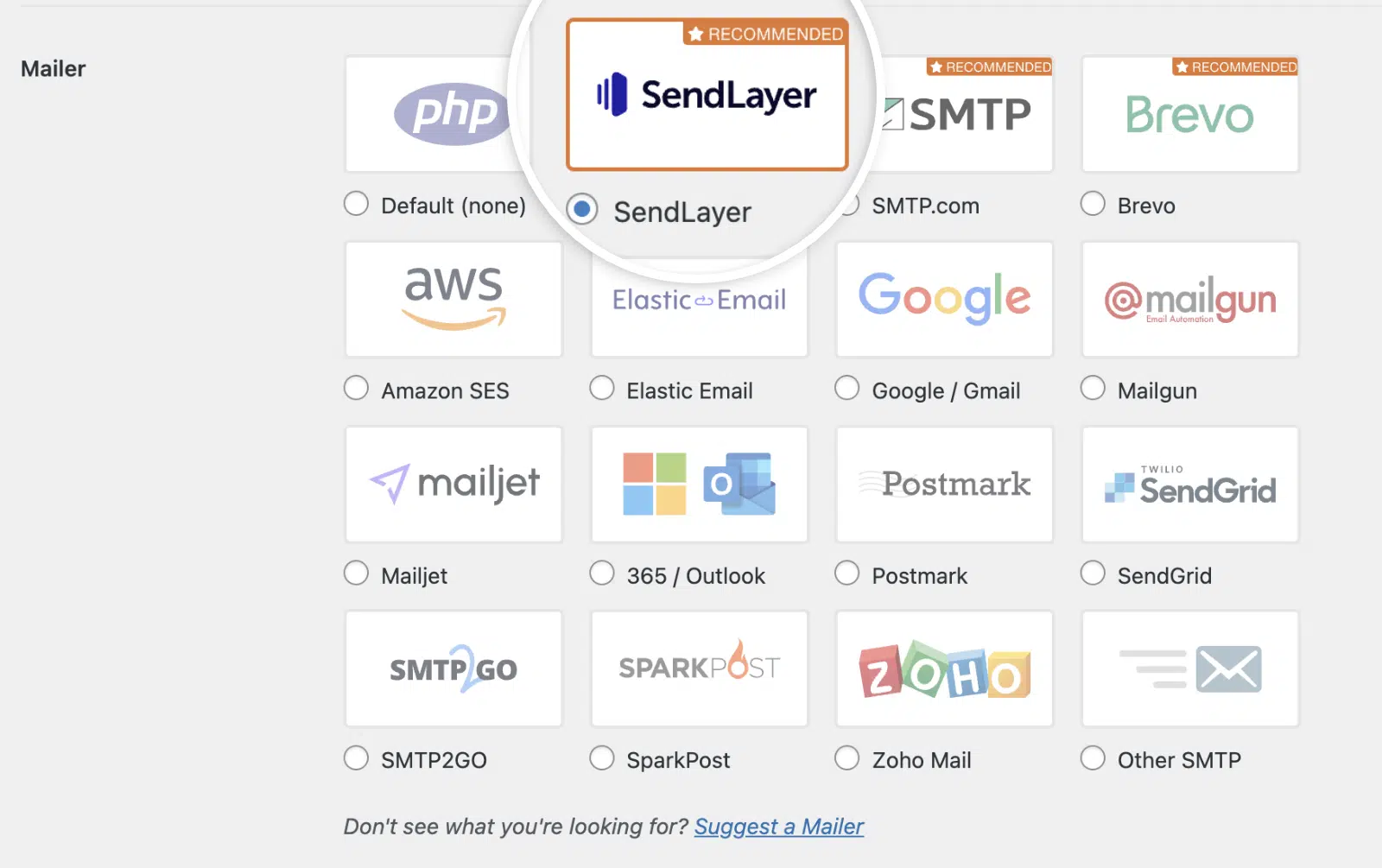
Nella sezione Mailer della pagina delle impostazioni di WP Mail SMTP, seleziona SendLayer come opzione del tuo mailer.
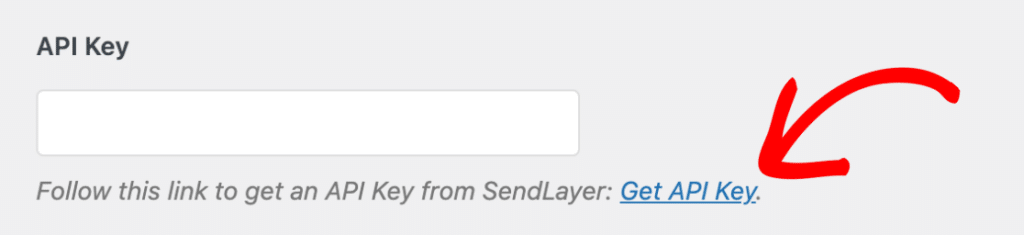
Successivamente, dovrai creare una chiave API. Puoi farlo facilmente facendo clic sul link Get API Key accanto al campo API nelle impostazioni di WP Mail SMTP
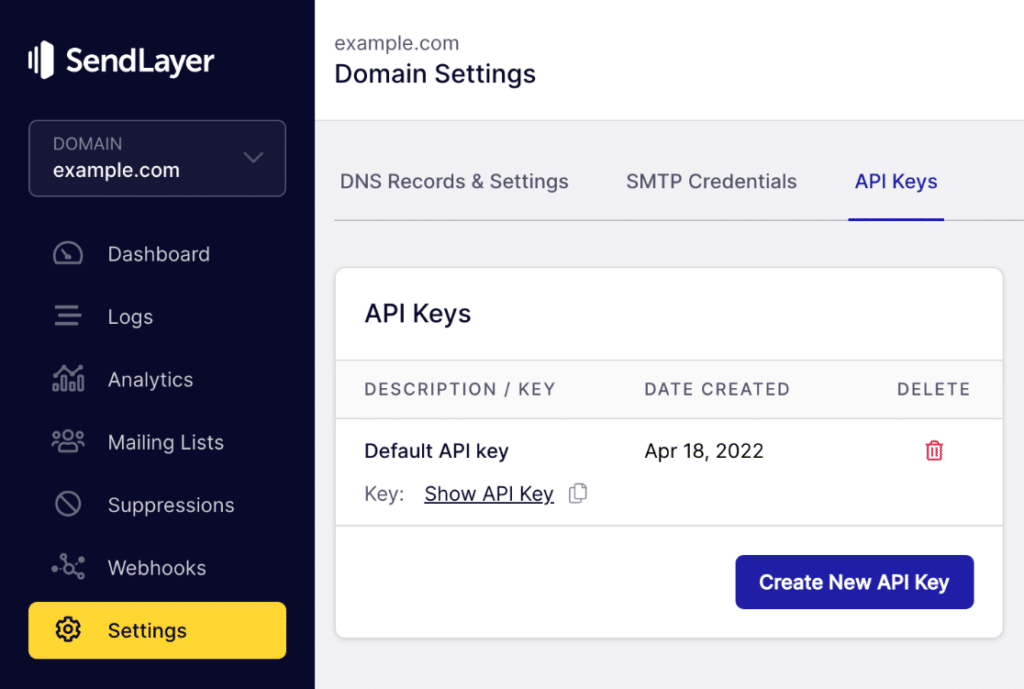
Questo ti porterà alla tua dashboard SendLayer, dove potrai fare clic su un pulsante per Creare una nuova chiave API.
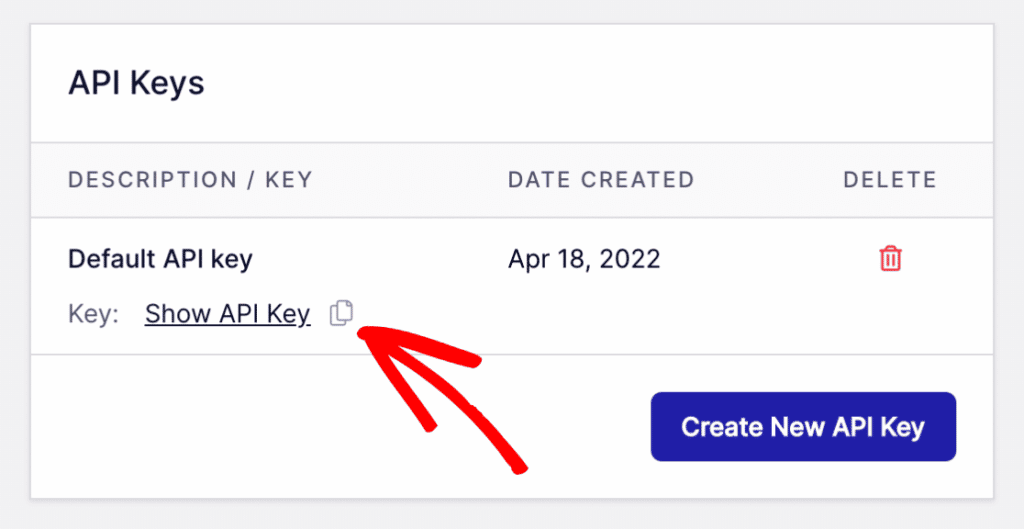
Ora copia la chiave API e torna alla tua bacheca di WordPress.
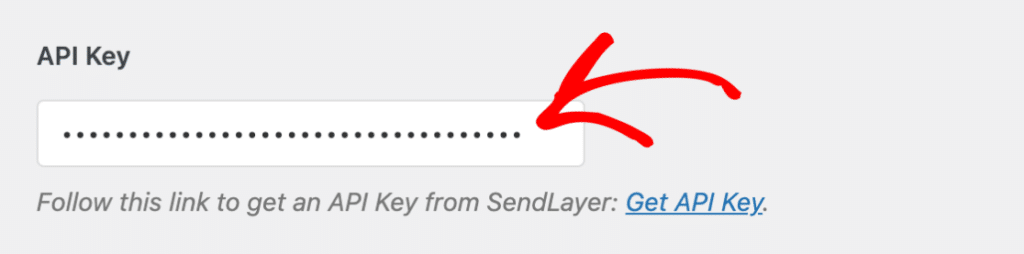
Inserisci la chiave API che hai copiato dalla tua bacheca SendLayer nel campo Chiave API.
Fai clic su Salva impostazioni per memorizzare la tua configurazione, e il gioco è fatto! Le tue email di WordPress verranno ora inviate in modo sicuro tramite SendLayer.
Configura qualsiasi servizio SMTP gratuito con WP Mail SMTP
Vuoi scegliere un altro servizio email gratuito? I passaggi sono simili indipendentemente dal servizio SMTP che scegli: registrati per un account, trova le tue credenziali SMTP o la tua chiave API, e compila le credenziali nella schermata di configurazione di WP Mail SMTP per iniziare a inviare email tramite il tuo provider scelto. Puoi trovare istruzioni dettagliate per tutti i servizi email supportati nella Documentazione di WP Mail SMTP.
Per assicurarti che tutto funzioni correttamente una volta configurata la tua email, vai su WP Mail SMTP » Strumenti » Test Email. Inserisci un indirizzo email dove desideri ricevere un'email di prova e fai clic su Invia Email.
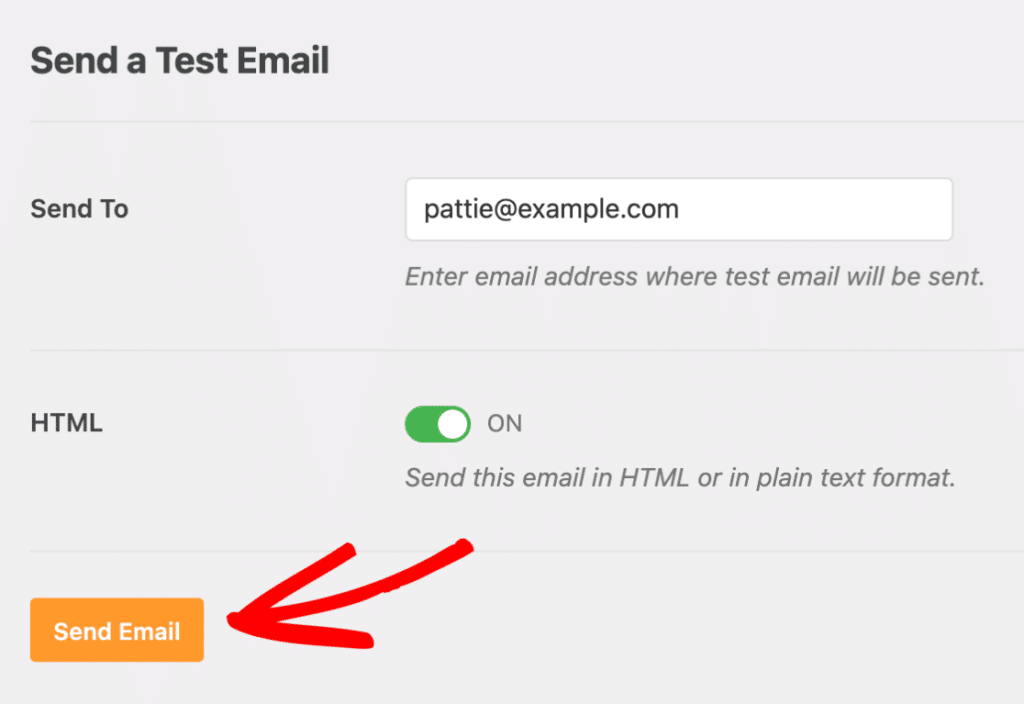
Controlla la casella di posta specificata per verificare che l'email di prova sia stata consegnata correttamente.

Domande Frequenti
Riceviamo molte domande sull'utilizzo di un server SMTP gratuito per le email di WordPress. Ecco alcune delle più comuni:
Cos'è SMTP e perché ne ho bisogno per WordPress?
SMTP (Simple Mail Transfer Protocol) è il protocollo standard per l'invio di email su Internet. WordPress utilizza PHP mail() per impostazione predefinita, che spesso viene bloccato o limitato dagli host e ha una scarsa recapitalità. SMTP fornisce l'autenticazione, aumentando le probabilità che le tue email raggiungano le caselle di posta anziché le cartelle spam.
I server SMTP gratuiti sono affidabili per uso aziendale?
Sì, i server SMTP gratuiti di provider affidabili come Gmail, Brevo o SendGrid sono affidabili per siti WordPress di piccole e medie dimensioni. Offrono limiti di invio giornalieri sufficienti per la maggior parte delle aziende e buoni tassi di recapitalità. Man mano che il tuo volume di email aumenta, potresti dover passare a piani a pagamento.
Ho bisogno di competenze tecniche per configurare SMTP su WordPress?
Una conoscenza tecnica di base aiuta, ma i moderni plugin SMTP come WP Mail SMTP rendono il processo semplice con istruzioni passo passo. La versione Pro offre anche la configurazione con un clic per Gmail e Outlook, oltre a un servizio di configurazione White Glove se hai bisogno di assistenza.
Qual è la differenza tra i metodi di invio SMTP e API?
SMTP è il protocollo tradizionale per l'invio di email, mentre i metodi API utilizzano l'integrazione diretta con i sistemi di un provider. I metodi API sono generalmente più moderni e possono offrire prestazioni migliori, mentre SMTP è più universalmente compatibile. Molti plugin SMTP per WordPress ora supportano entrambi i metodi.
Posso usare il server SMTP della mia società di hosting?
Alcune società di hosting forniscono server SMTP, ma spesso hanno restrizioni e una scarsa recapitalità. I servizi SMTP di terze parti offrono in genere maggiore affidabilità, recapitalità e funzionalità.
Ricorda, il passo più importante è semplicemente implementare SMTP anziché fare affidamento sulla funzione di posta PHP predefinita di WordPress. Qualsiasi di queste opzioni migliorerà significativamente la recapitalità delle tue email.
Correggi subito le tue email WordPress
Qualunque opzione tu scelga, presto invierai email da WordPress che raggiungeranno in modo affidabile la loro destinazione: niente più reimpostazioni di password perse, conferme d'ordine mancate o invii di moduli che scompaiono.
Pronto a risolvere i tuoi problemi di posta elettronica? Inizia oggi stesso con il miglior plugin SMTP per WordPress. Se non hai tempo per risolvere i tuoi problemi di posta elettronica, puoi ottenere assistenza completa per la configurazione White Glove come acquisto aggiuntivo, e c'è una garanzia di rimborso di 14 giorni per tutti i piani a pagamento.
Se questo articolo ti è stato d'aiuto, seguici su Facebook e Twitter per altri suggerimenti e tutorial su WordPress.
