



Riassunto AI
Cerchi una soluzione facile su come creare un calcolatore di prezzi per il tuo sito web per iniziare a vendere articoli online?
Per assisterti nella gestione delle tue esigenze di eCommerce, tutto ciò di cui hai bisogno è un modulo d'ordine intuitivo che calcoli automaticamente i prezzi.
In questo articolo, ti guideremo attraverso il processo di impostazione di un semplice modulo d'ordine con un calcolatore di prezzi automatico per il tuo sito web.
Perché usare un calcolatore di prezzi per WordPress?
Stai ancora usando semplici moduli d'ordine che non hanno calcolatori di prezzi o gateway di pagamento per i visitatori del tuo sito web?
Se no, ti stai perdendo un vantaggio fondamentale nel mercato digitale di oggi. Parliamo dei motivi per cui:
- Stime in tempo reale: Con un calcolatore di prezzi automatico sulle landing page, i potenziali clienti ottengono preventivi istantanei, migliorando la loro esperienza di acquisto.
- Checkout migliorato: L'integrazione delle opzioni di pagamento aiuta nell'ottimizzazione del checkout, aumentando la probabilità di completare le vendite.
- Aspetto professionale: I clienti moderni si aspettano strumenti sofisticati. Offrire prezzi dinamici dimostra che la tua attività è incentrata sul cliente.
- Riduce l'abbandono del carrello: Una struttura di prezzi trasparente con metodi di pagamento semplici aiuta a ridurre i casi di abbandono del carrello.
- Risparmia tempo: I calcoli automatici riducono gli interventi manuali, consentendo alle aziende di concentrarsi sulle operazioni principali e sul servizio clienti.
Detto questo, immergiamoci ora nelle istruzioni passo passo su come creare un modulo d'ordine con risultati di calcolo automatico dei prezzi utilizzando WPForms!
Come creare un calcolatore di prezzi per il tuo sito web
Calcolare il prezzo totale con un calcolatore web utilizzando WPForms è estremamente semplice. Tutto quello che devi fare è seguire questi semplici passaggi qui sotto:
Passaggio 1: Installa e attiva WPForms Pro
Se stai cercando un plugin per la creazione di moduli che ti permetta di creare moduli di contatto o moduli d'ordine di ogni tipo, allora non cercare oltre WPForms.
Supporta più gateway di pagamento, ha oltre 2.100 modelli di moduli WordPress e molti componenti aggiuntivi premium per aumentare la funzionalità del tuo sito web.

Ai fini di questo tutorial, utilizzeremo la versione WPForms Pro per creare un calcolatore personalizzato e un modulo d'ordine nel modo più rapido possibile.
Una volta che sei pronto per procedere, acquista l'abbonamento WPForms Pro e installa il plugin sul tuo sito web WordPress.
Passaggio 2: Collega WPForms con Stripe
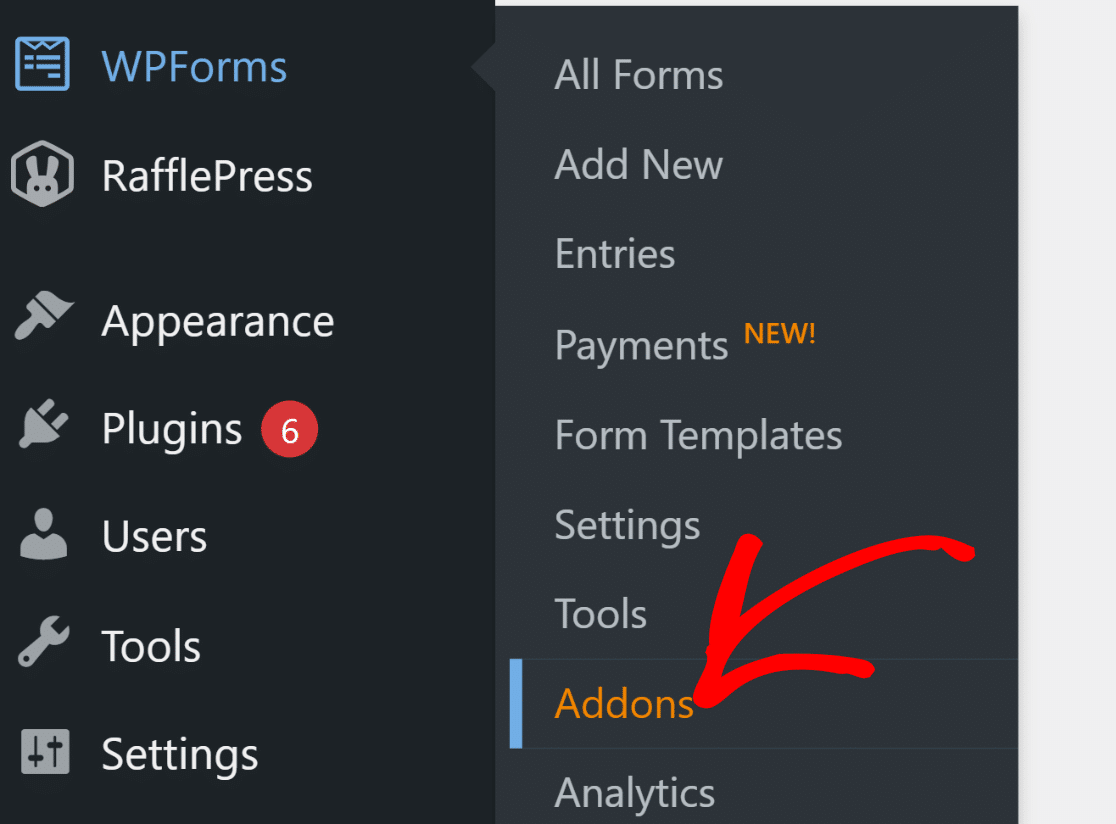
Dopo aver installato WPForms, dovrai ottenere il componente aggiuntivo Stripe Pro. Dal menu di amministrazione di WordPress, seleziona WPForms » Componenti aggiuntivi.
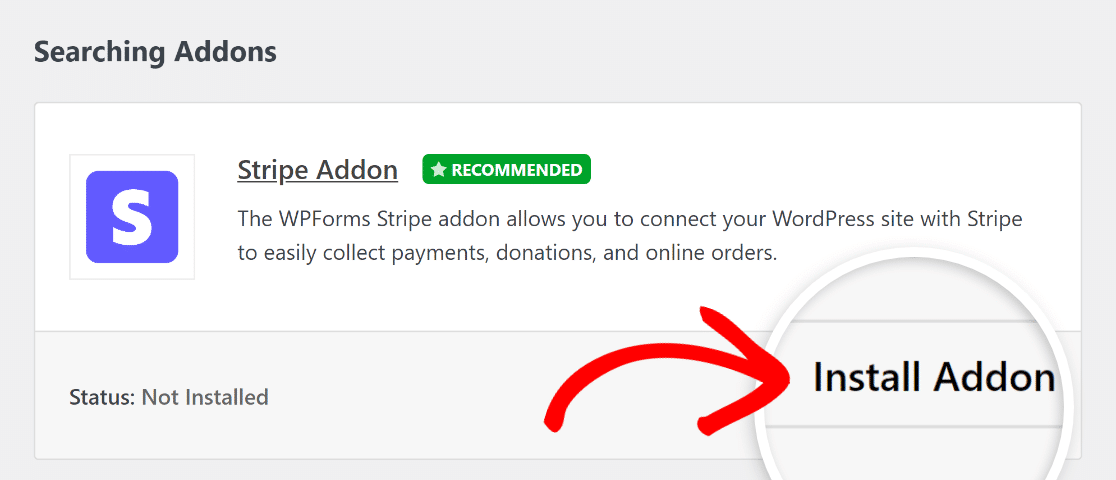
Successivamente, per trovare il componente aggiuntivo Stripe Pro, inserisci semplicemente il suo nome nel campo Cerca componenti aggiuntivi. Dopodiché, fai clic su Installa componente aggiuntivo.
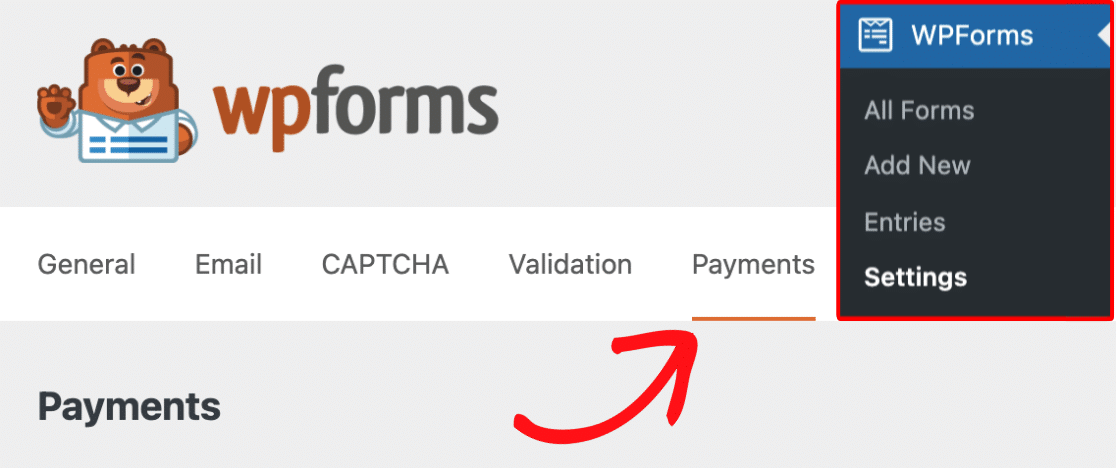
Per configurare le impostazioni di pagamento Stripe, ora dovrai navigare su WPForms » Impostazioni e quindi fare clic sulla scheda Pagamenti.
Per modificare la valuta utilizzata sul tuo sito, seleziona la valuta desiderata dal menu a discesa prima di procedere.

Quando sei pronto per collegare i pagamenti Stripe alla tua piattaforma, scorri verso il basso e fai clic sul pulsante blu Connetti con Stripe.
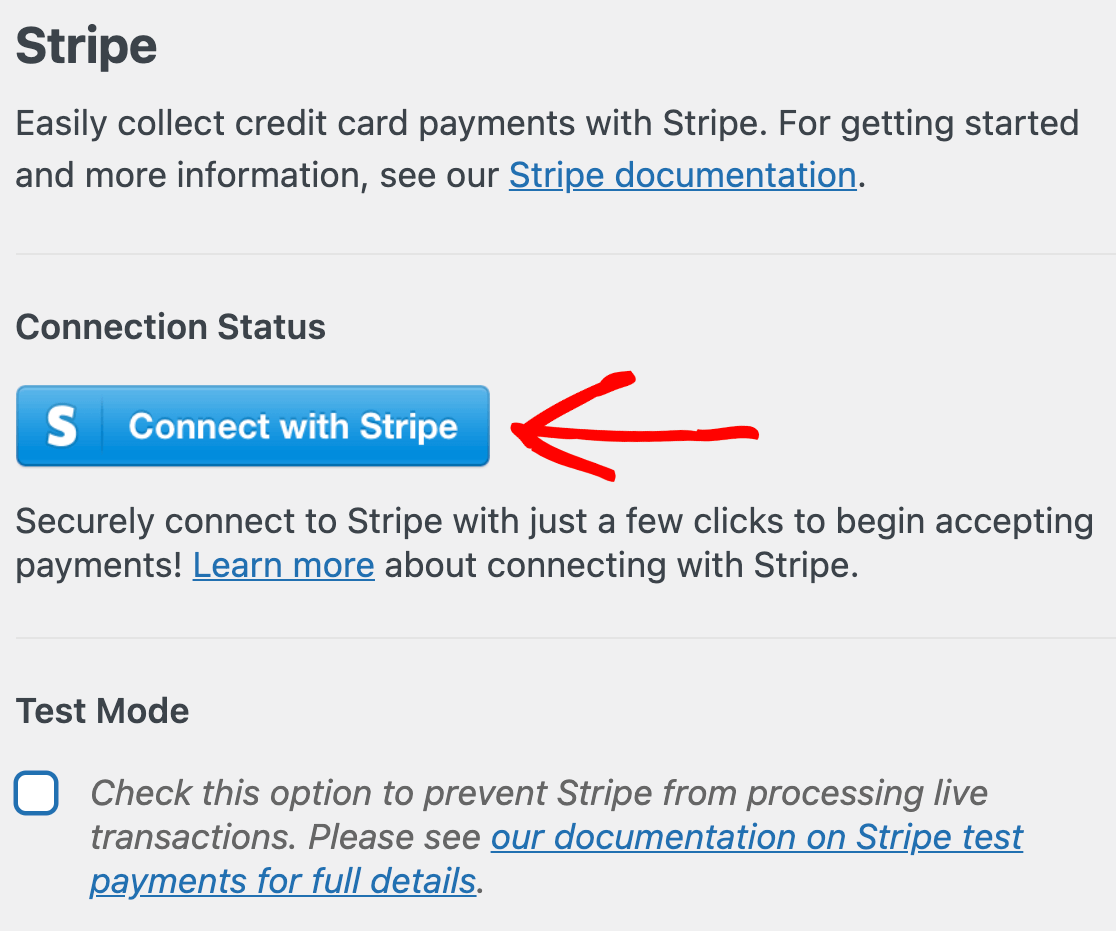
Ti verrà ora chiesto di inserire le tue credenziali Stripe per collegare WPForms al tuo account Stripe. Non hai un account? Creane uno ora!
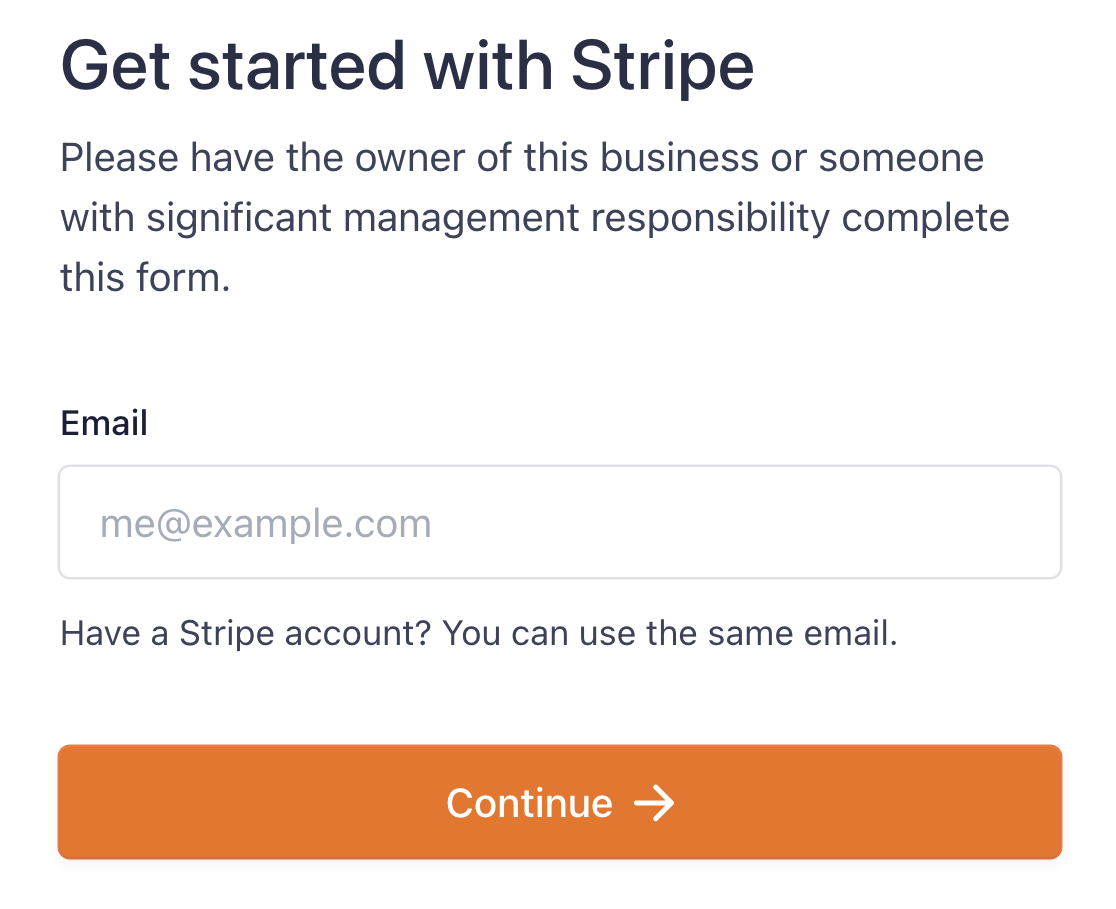
Dopo aver completato il processo di Stripe Connect, vai su WPForms » Impostazioni » Pagamenti. Dovresti vedere un segno di spunta verde accanto a Stato connessione.

Ottimo lavoro! Ora sei pronto per creare il tuo modulo d'ordine e integrarlo con Stripe per iniziare ad accettare pagamenti in pochissimo tempo.
Passaggio 3: Seleziona un modello di modulo d'ordine
È giunto il momento di creare il tuo modulo d'ordine. Fai clic sul pulsante Aggiungi nuovo dopo aver selezionato WPForms dalla tua bacheca WordPress.

Questo ti porterà alla schermata successiva. Per iniziare, fornisci un nome per il tuo modulo e seleziona un modello.
Una volta trovato un modello adatto, fai clic sul pulsante Usa modello. Per questo tutorial, selezioneremo il Modulo di fatturazione / ordine.
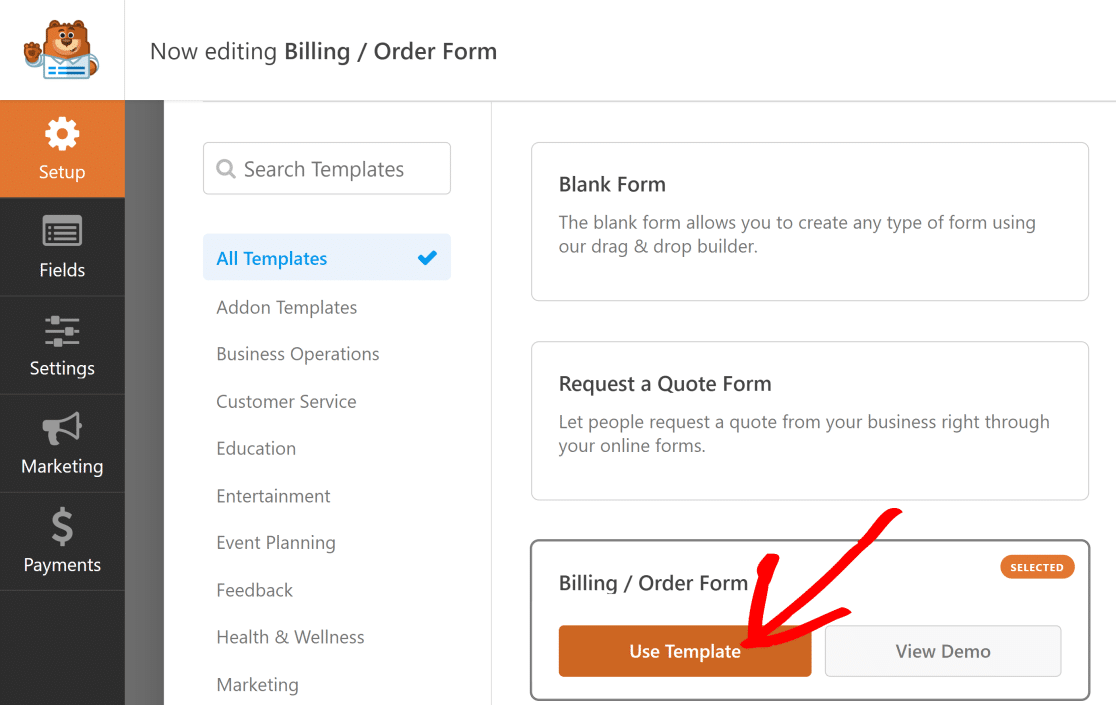
Il modello include un campo Articoli multipli e un campo Totale che possono essere utilizzati per calcolare il costo di un ordine in WordPress.
Puoi modificare il modello per includere diversi campi di opzioni prodotto e incorporare calcoli per aggiornare il campo Prezzo totale.
Personalizzazione del campo Articoli multipli
Per questo tutorial, siamo partiti dal campo standard Articoli multipli e lo abbiamo modificato per includere alcuni diversi tipi di magliette.
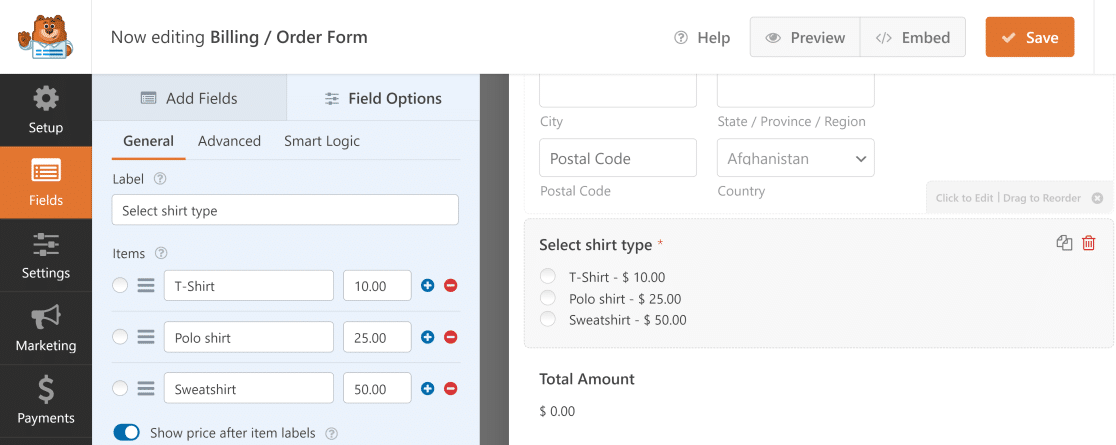
Quando fai clic sul campo Articoli multipli, puoi modificarne le opzioni, proprio come abbiamo fatto in questo esempio. Ecco alcune opzioni utili:
- Etichetta: Qui puoi indicare di cosa riguardano le scelte sottostanti.
- Articoli: Queste sono le diverse opzioni e il loro costo.
- Mostra prezzo dopo le etichette degli articoli: Se desideri mostrare il prezzo finale di ciascun articolo separatamente, seleziona questa casella.
Ora, quando un utente sceglie un prodotto in questo modulo, il calcolo del campo Importo totale cambia immediatamente per corrispondere al prezzo di quell'articolo.

Supporto per la selezione di più prodotti
Supponiamo che invece di dare agli utenti la possibilità di selezionare un solo prodotto, tu voglia che ne selezionino più. Anche questo è possibile!
Ad esempio, se un utente desidera acquistare una maglietta e una felpa, puoi offrirgli la possibilità di ordinare entrambi gli articoli utilizzando un unico modulo.
Per fare ciò, vai al menu Campi di pagamento e utilizza il campo Articoli con casella di controllo. All'interno di questo campo, puoi includere le tue opzioni di prodotto.
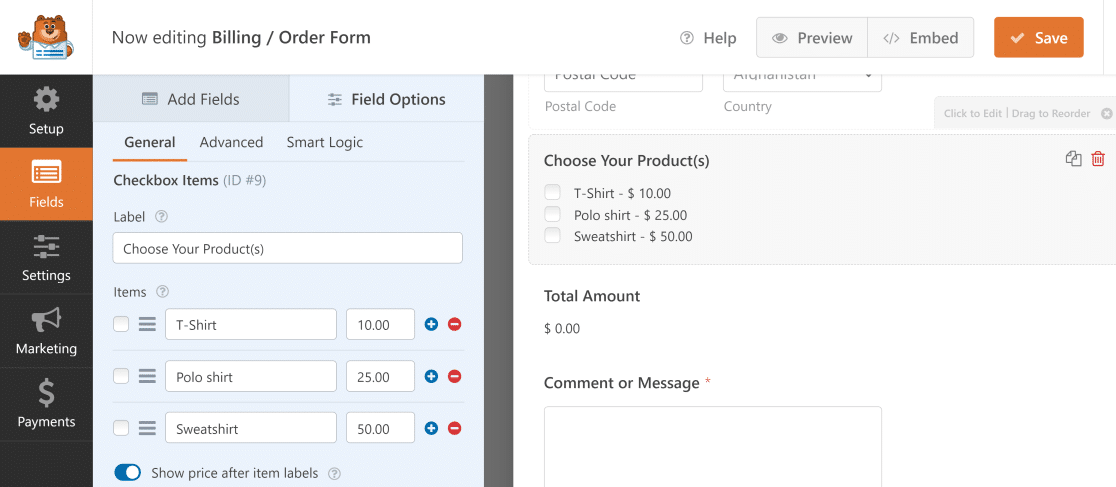
Ora, se un utente seleziona più prodotti, il campo Importo totale visualizzerà automaticamente l'importo combinato degli articoli selezionati.

Aggiunta di un campo Carta di credito Stripe
La cosa più importante di un modulo d'ordine è fornire ai clienti un modo efficiente e semplice per effettuare pagamenti online.
In precedenza, abbiamo abilitato il componente aggiuntivo Stripe Pro e collegato Stripe con WPForms per iniziare ad accettare pagamenti.
Per abilitare i pagamenti per il tuo modulo d'ordine, sotto Campi di pagamento, seleziona il campo Carta di credito Stripe.
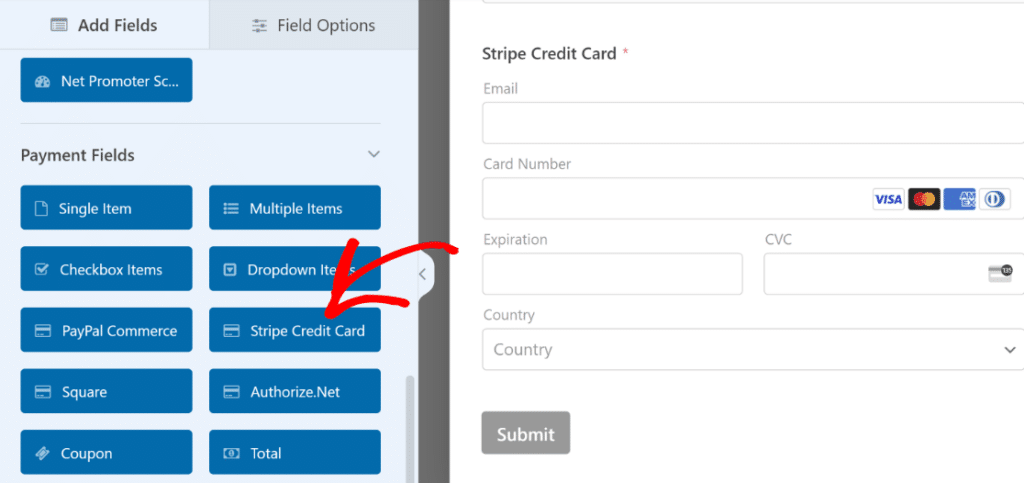
Dopodiché, vai alla scheda Pagamenti e apri le impostazioni di Stripe. Quindi, attiva l'opzione Abilita pagamenti una tantum.
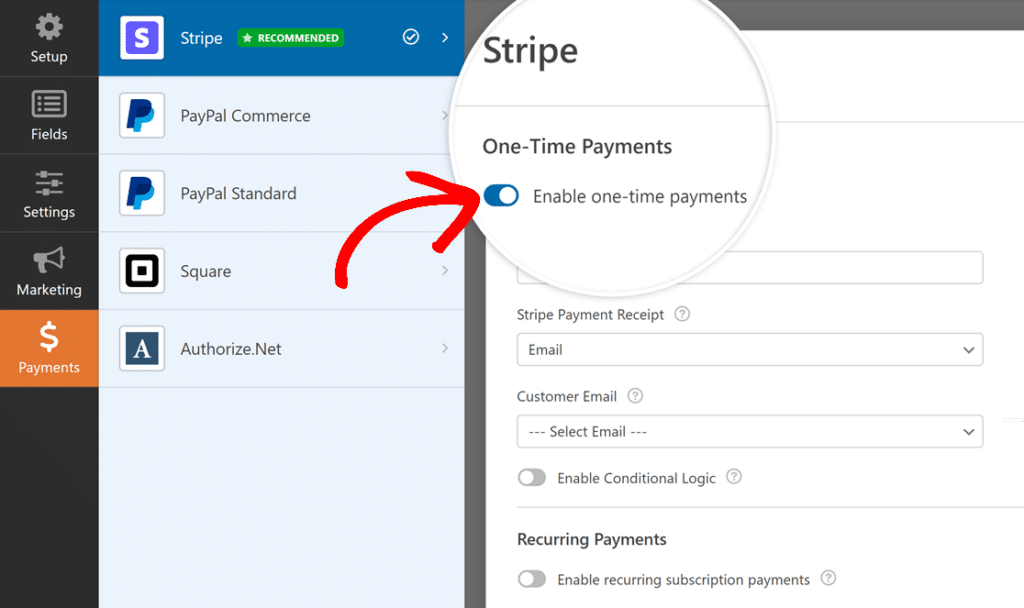
Ora sei pronto per consentire ai tuoi clienti di acquistare diversi prodotti, ottenere il prezzo totale per i loro ordini ed effettuare pagamenti tramite un unico modulo!
Passaggio 4: Usa i calcoli per totali avanzati (facoltativo)
L'Addon Calcoli di WPForms può rendere le cose ancora più interessanti permettendoti di modificare i calcoli del prezzo totale.
È molto facile aggiungere l'Addon Calcoli al tuo sito WordPress. Dalla tua bacheca di WordPress, vai su WPForms » Addon.
Inserisci “Calcoli” nel campo Cerca Addon. Quindi, fai clic sul pulsante Installa Addon. Dopodiché, fai clic sul pulsante Attiva.
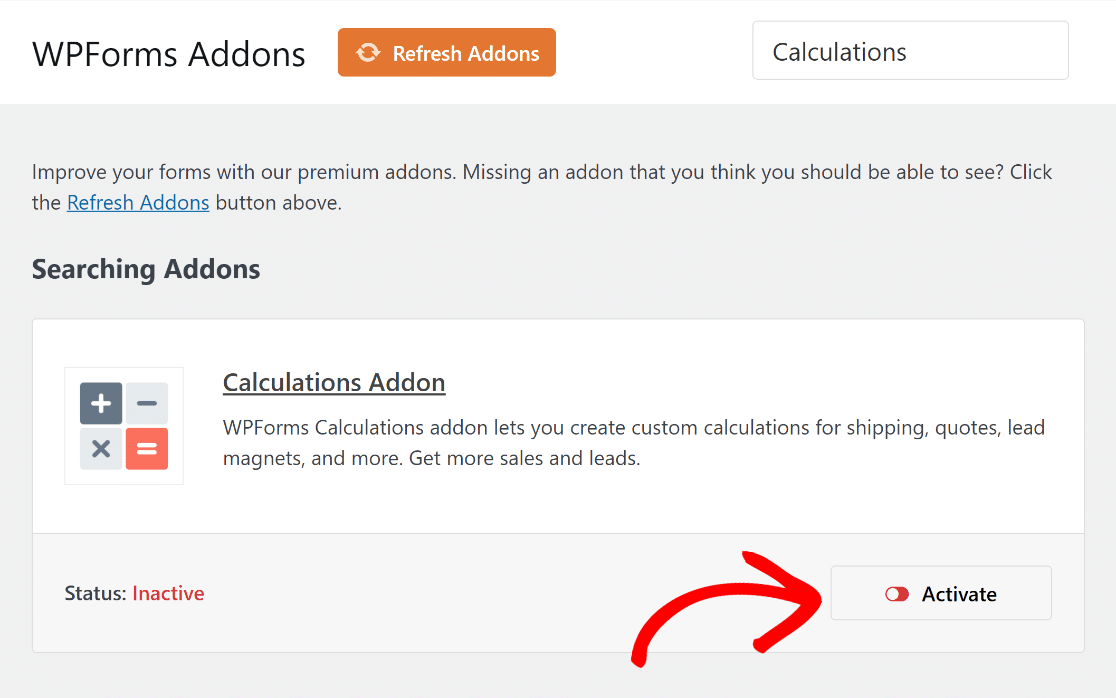
Con l'Addon Calcoli installato e attivato, ora puoi creare formule più interattive e complesse per modificare il prezzo totale sul tuo modulo.
Ad esempio, puoi aggiungere un campo per la quantità o inserire una deduzione fiscale standard, a seconda del tipo di calcolatrice di cui hai bisogno.
Aggiunta di un campo Quantità
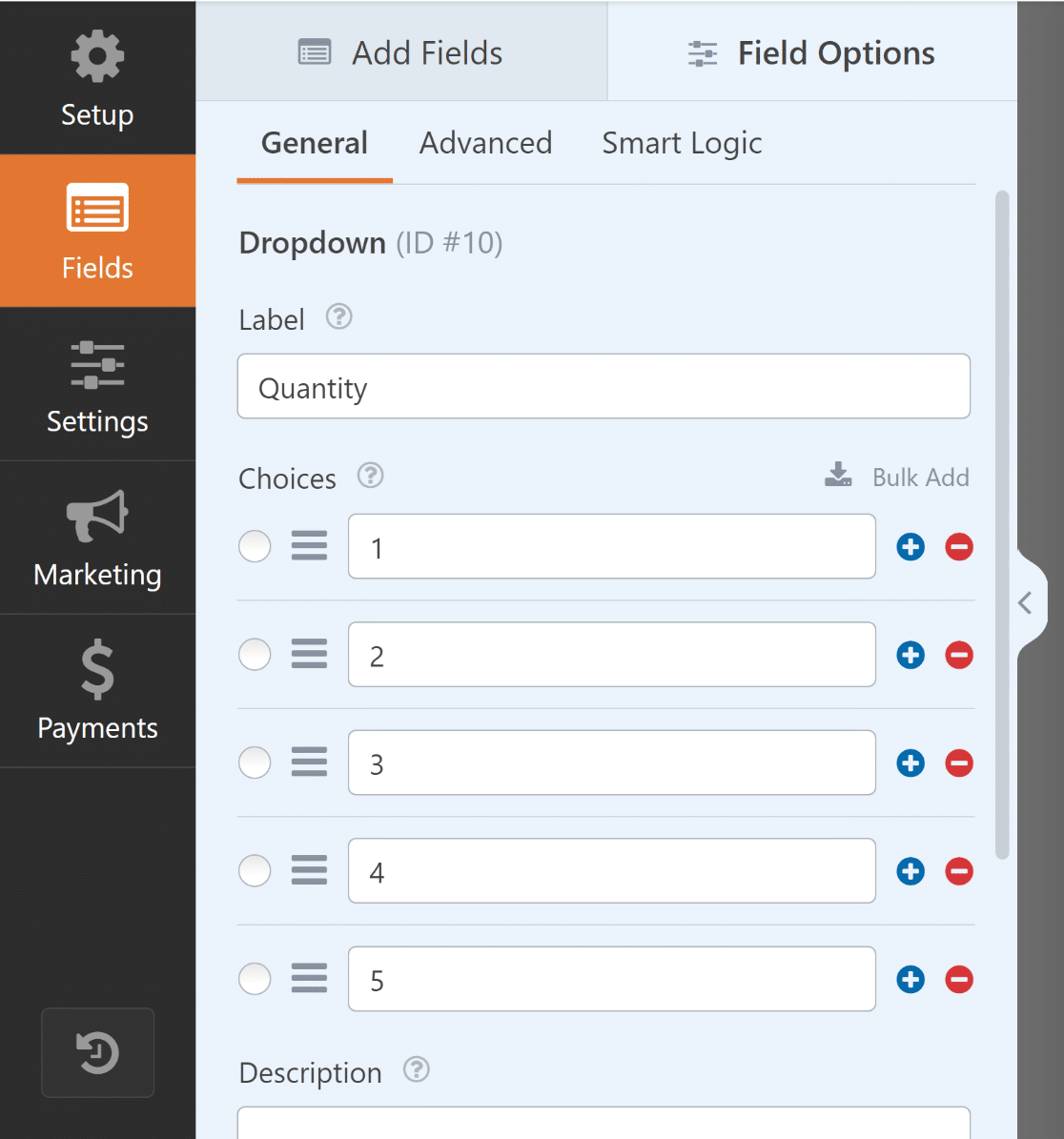
Per aggiungere un campo quantità al tuo modulo, trascina semplicemente un campo Menu a discesa sull'anteprima del modulo situata sul lato destro.
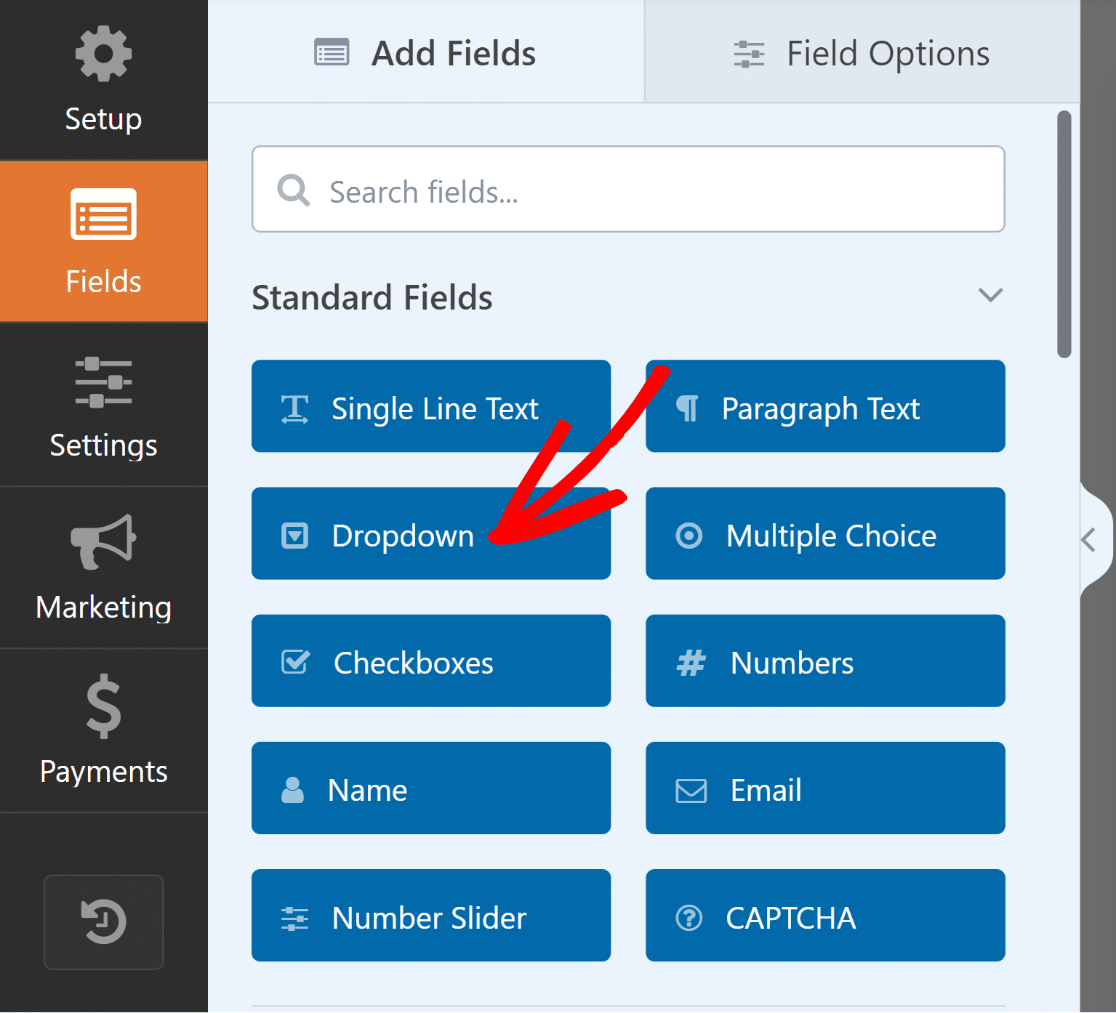
Ora, vai alle Opzioni campo del campo Menu a discesa che hai appena aggiunto e procedi a modificare l'Etichetta in “Quantità”.
Quindi, inserisci le quantità disponibili nella sezione Scelte e assicurati che il campo sia contrassegnato come Obbligatorio.
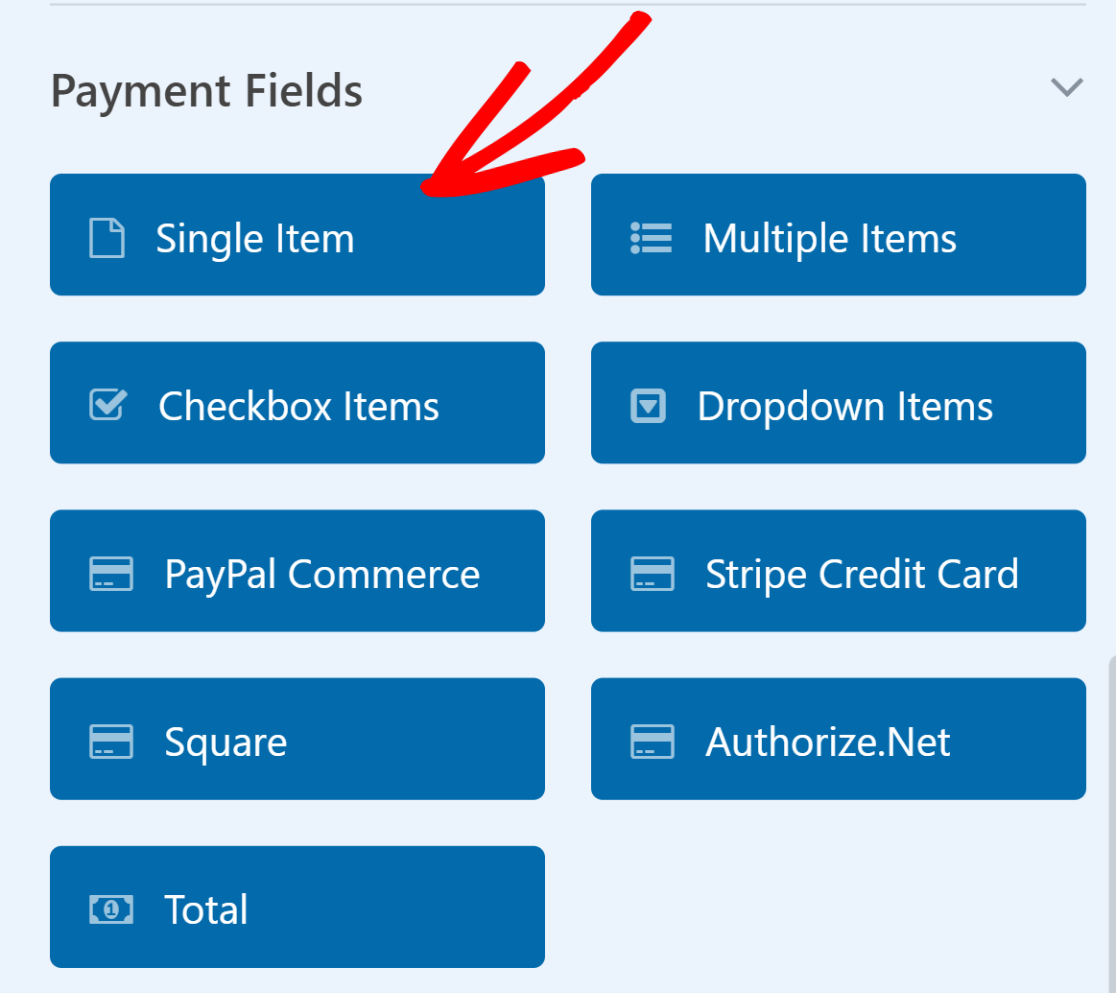
Una volta fatto, scegli il campo Articolo singolo e aggiungilo al tuo modulo trascinandolo o facendo clic su di esso.
Ora puoi modificare l'Etichetta della casella Articolo singolo in qualcosa come “Prezzo totale”. Dopodiché, vai alla scheda Avanzate e attiva Abilita calcoli.
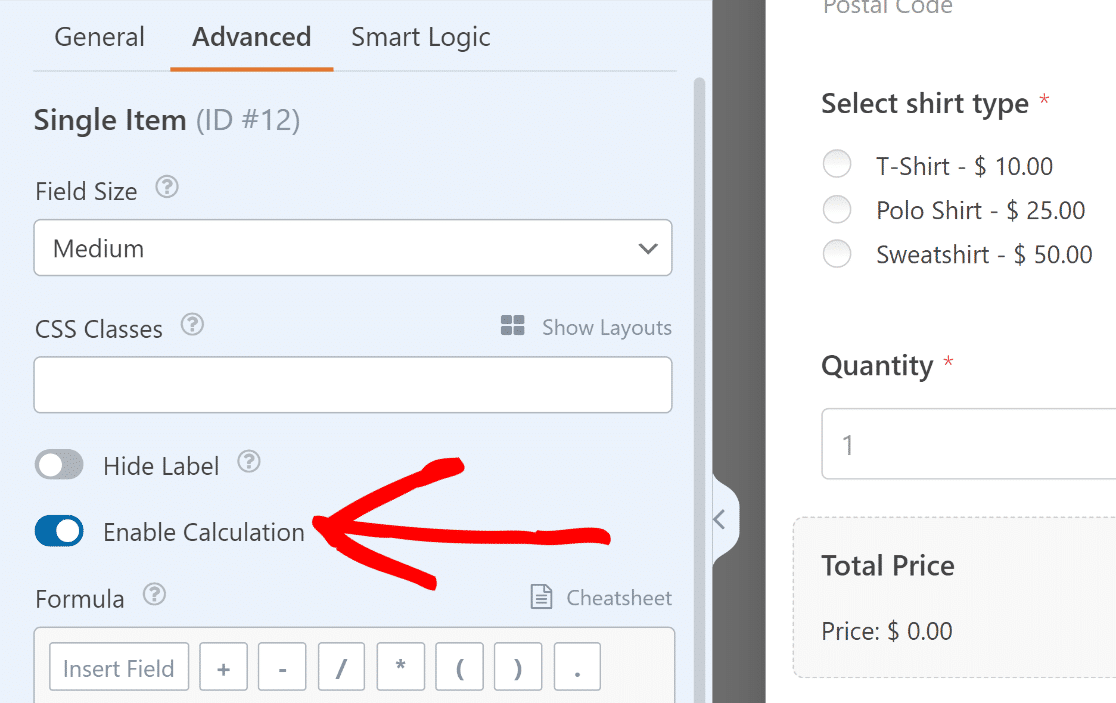
Nella casella Formula, puoi facilmente collegare il campo Articoli multipli al campo a discesa Quantità utilizzando una semplice moltiplicazione.
$FX_amount * $FX
- $FX: Valore del campo con ID #X (#1).
- $FX_amount: Il valore dell'importo del campo di pagamento con ID #X.
Ora apri il campo Articoli multipli e scrivi l'ID campo. Questo si trova nelle loro Opzioni campo, subito sotto la scheda Generale.
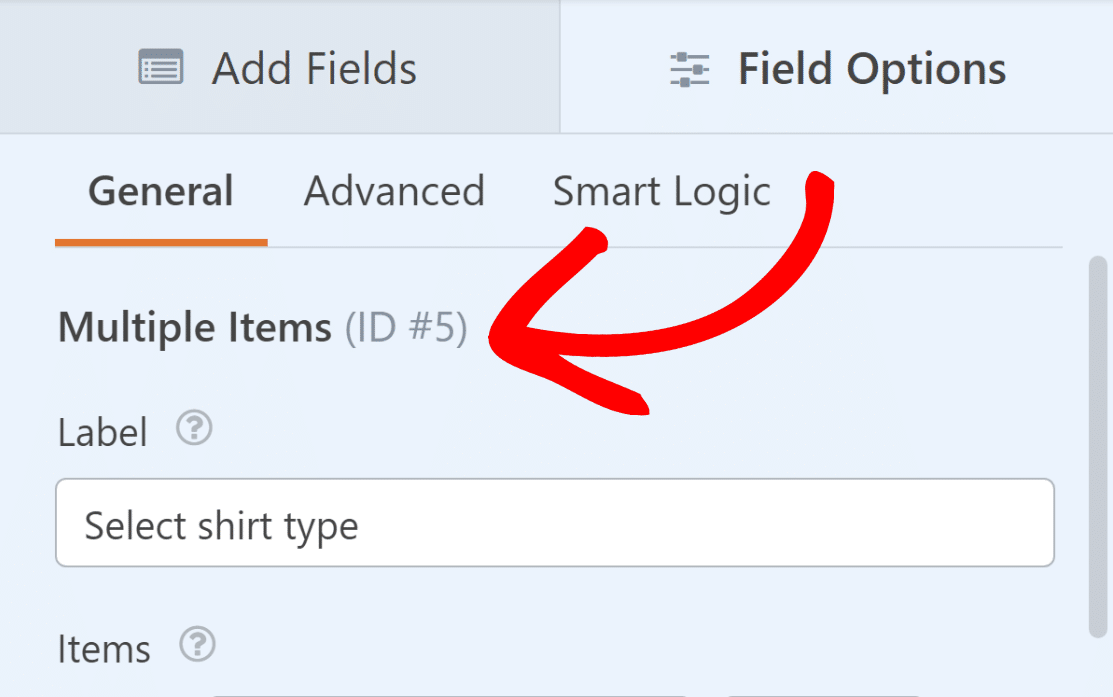
Successivamente, ripeti lo stesso processo per il campo Menu a discesa etichettato come “Quantità”. Questo passaggio è cruciale per la parte successiva.
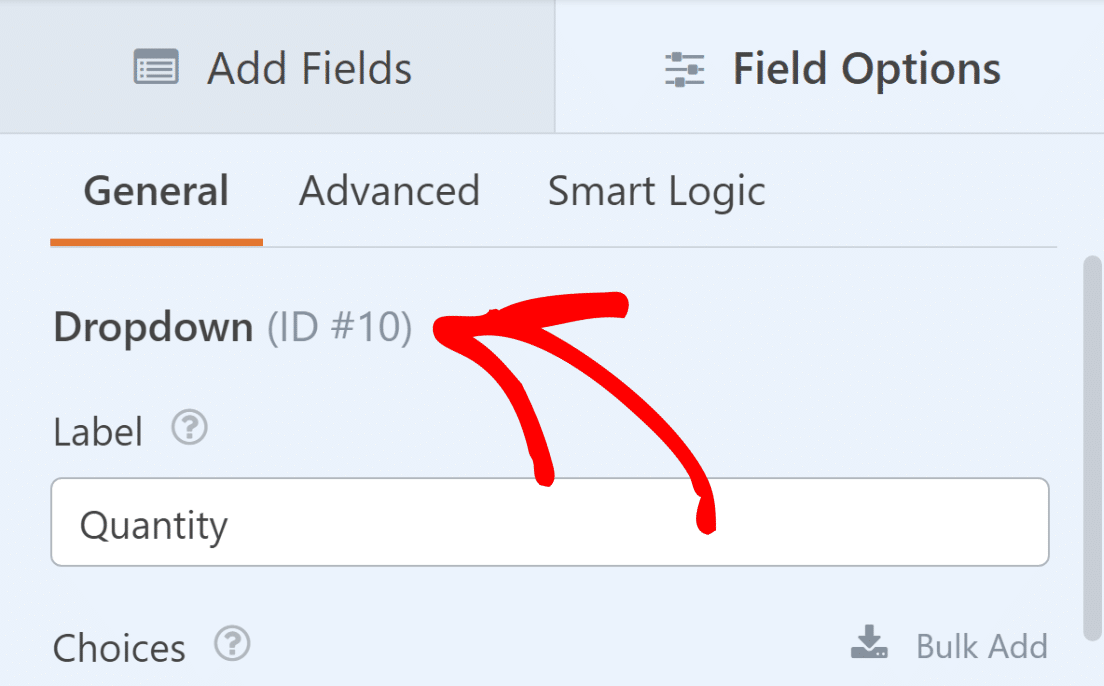
Ora, combineremo gli ID e li aggiungeremo alla nostra formula (prezzo del prodotto per quantità). La formula $FX_amount * $FX diventerà ora $F5_amount * $F10
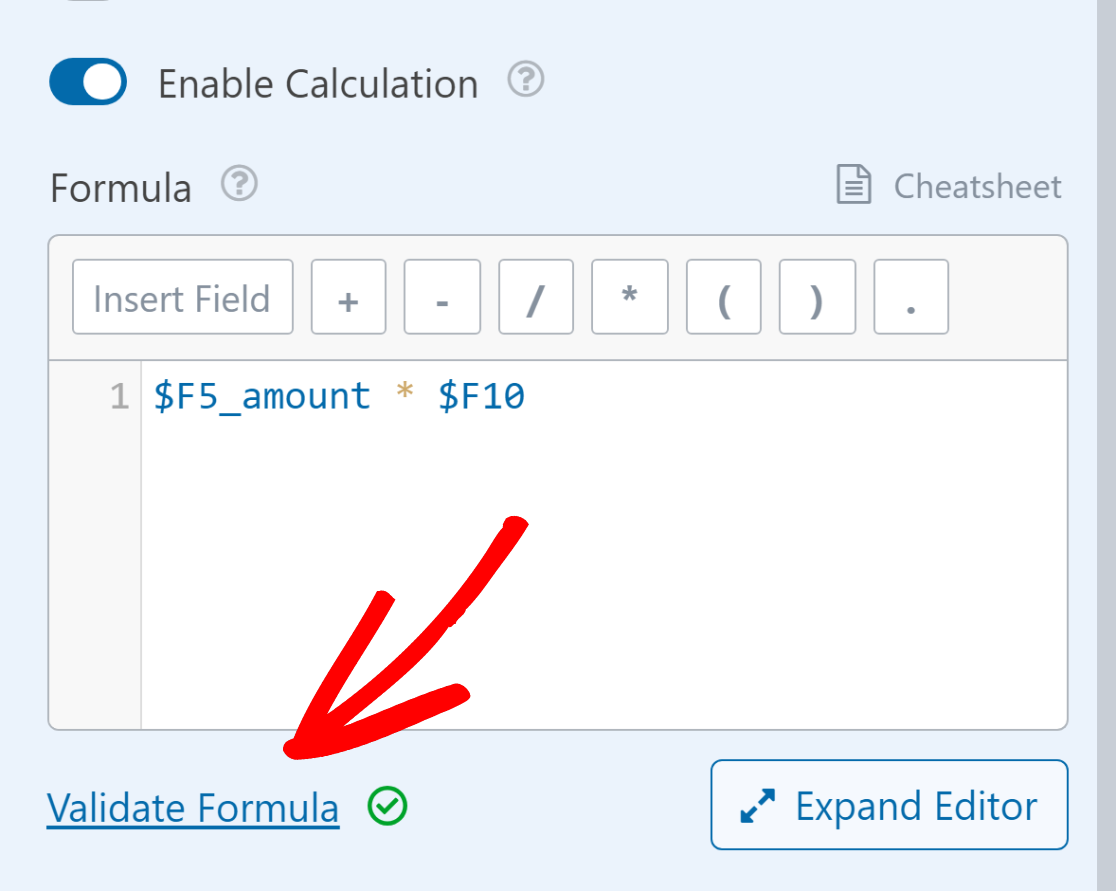
Ora sei pronto per inserire il calcolo $F5_amount * $F10 nella casella Formula del campo Articolo singolo “Prezzo totale”. Una volta fatto, fai clic su Valida formula.
Ora, ogni volta che un utente sceglie un prodotto e aggiunge una quantità, il Prezzo totale verrà calcolato automaticamente.
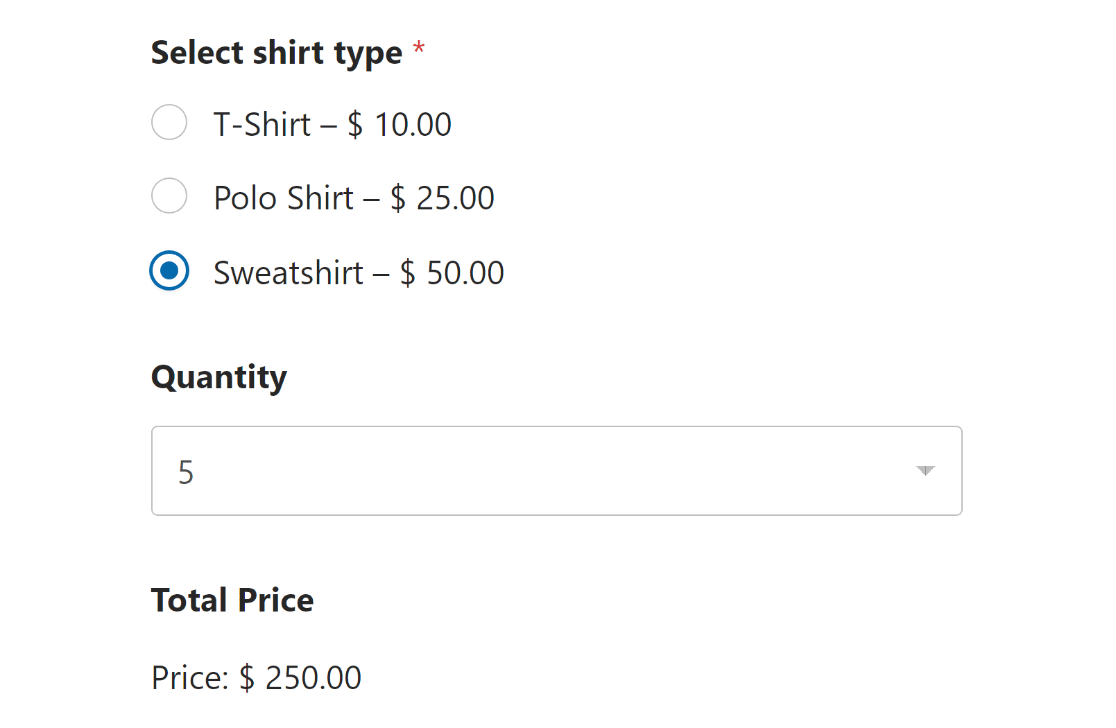
Aggiunta di una detrazione fiscale standard
Quando si considerano le tasse, di solito le si calcola moltiplicando il subtotale (prezzo del prodotto moltiplicato per la quantità) per l'aliquota fiscale applicabile.
Come accennato in precedenza, la formula per calcolare il subtotale nel nostro caso d'uso è il prezzo del prodotto moltiplicato per la quantità.
$F5_amount * $F10
Supponiamo che l'importo della tassa sia calcolato come il 10% del subtotale. La formula per calcolare una tassa standard è la seguente:
0,10 * ($F5_amount * $F10)
Per calcolare il totale complessivo, che include la tassa, è necessario sommare il subtotale e la tassa. L'equazione apparirà come segue:
($F5_amount * $F10) + (0,10 * ($F5_amount * $F10))
Puoi aggiungerlo ovunque tu scelga di visualizzare il totale finale. Ad esempio, utilizzeremo la formula sul campo Articolo Singolo che abbiamo etichettato "Prezzo Totale + Tassa."
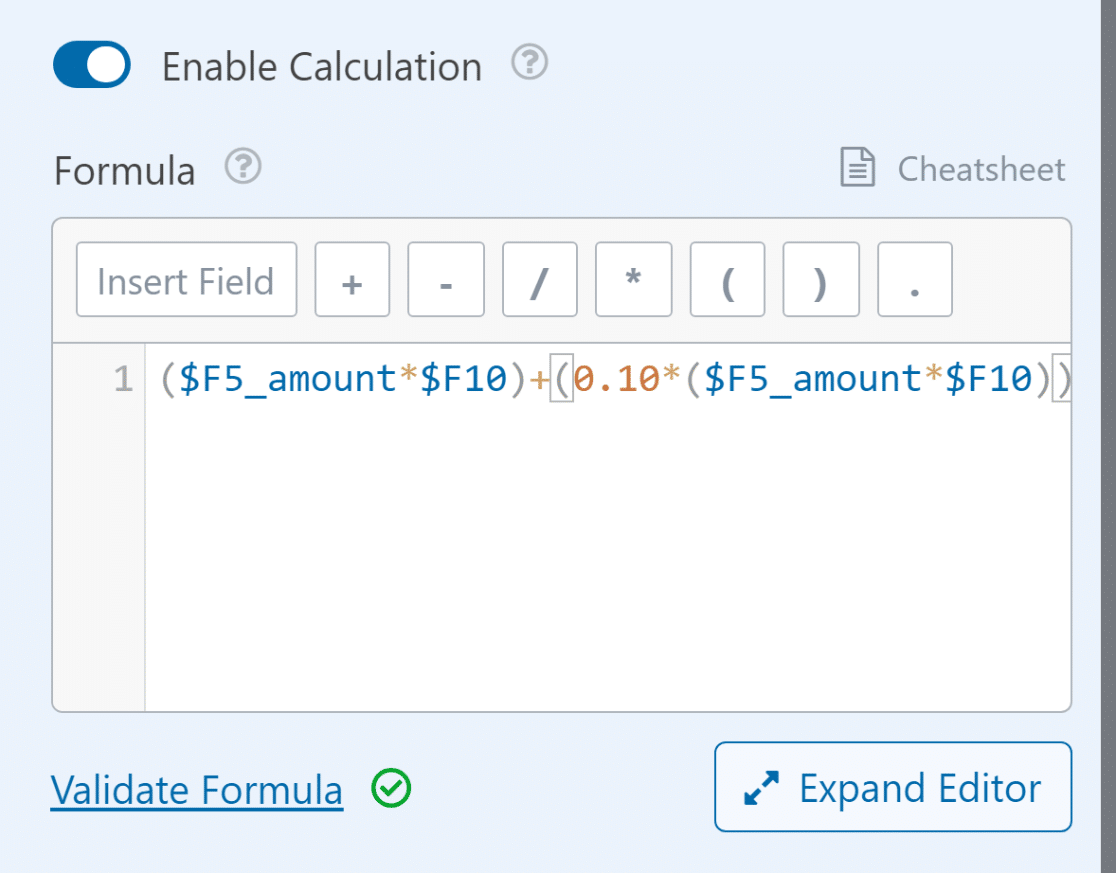
È importante ricordare che quando si aggiunge una formula, è necessario inserire l'ID del campo corretto affinché i calcoli funzionino in modo accurato.
Passaggio 5: Pubblica il tuo modulo di fatturazione / ordine
Una delle migliori caratteristiche di WPForms è la possibilità di incorporare facilmente il tuo modulo in una nuova pagina senza la necessità di modificare alcun codice.
Dopo aver personalizzato il tuo modulo d'ordine per includere varie opzioni di prodotto e il calcolo automatico dell'importo, fai clic sul pulsante Salva.
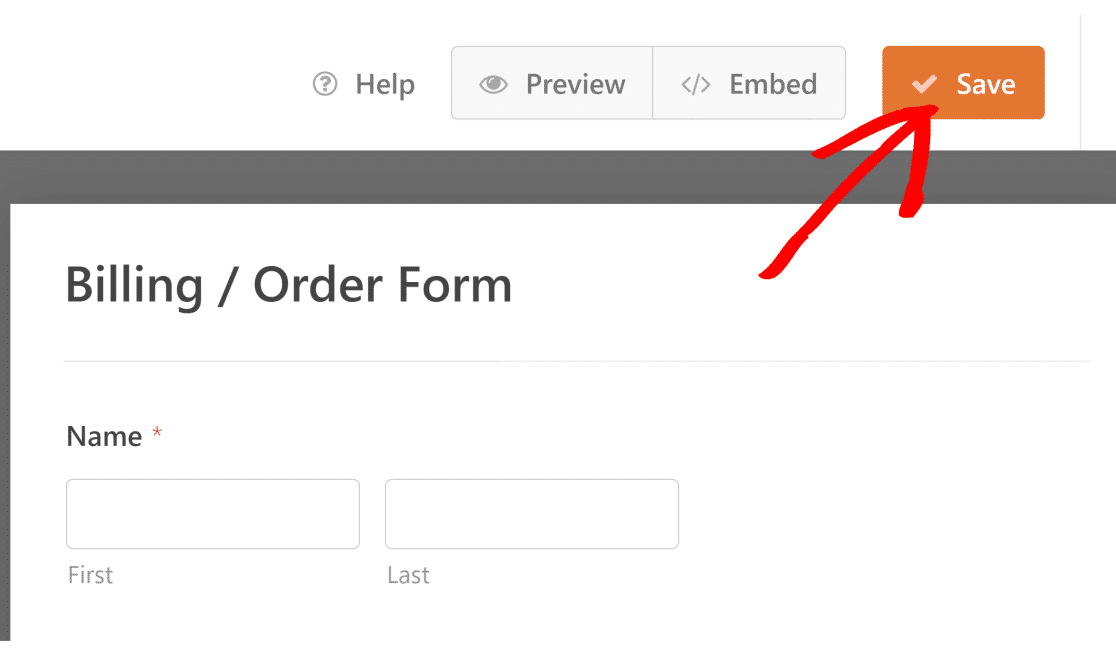
Per procedere, fai clic sul pulsante Incorpora situato accanto all'opzione Salva. Ora puoi scegliere di Crea Nuova Pagina o Seleziona Pagina Esistente.

Successivamente, ti verrà richiesto di fornire un nome per la tua pagina. Una volta terminato, fai clic sul pulsante Iniziamo.

Ora, WPForms ti porterà automaticamente all'editor di WordPress, dove troverai il tuo modulo già incorporato nella nuova pagina.
Per rendere live il tuo modulo d'ordine e il calcolatore online con i calcoli di WPForms, fai semplicemente clic sul pulsante Pubblica. Ora sei pronto!
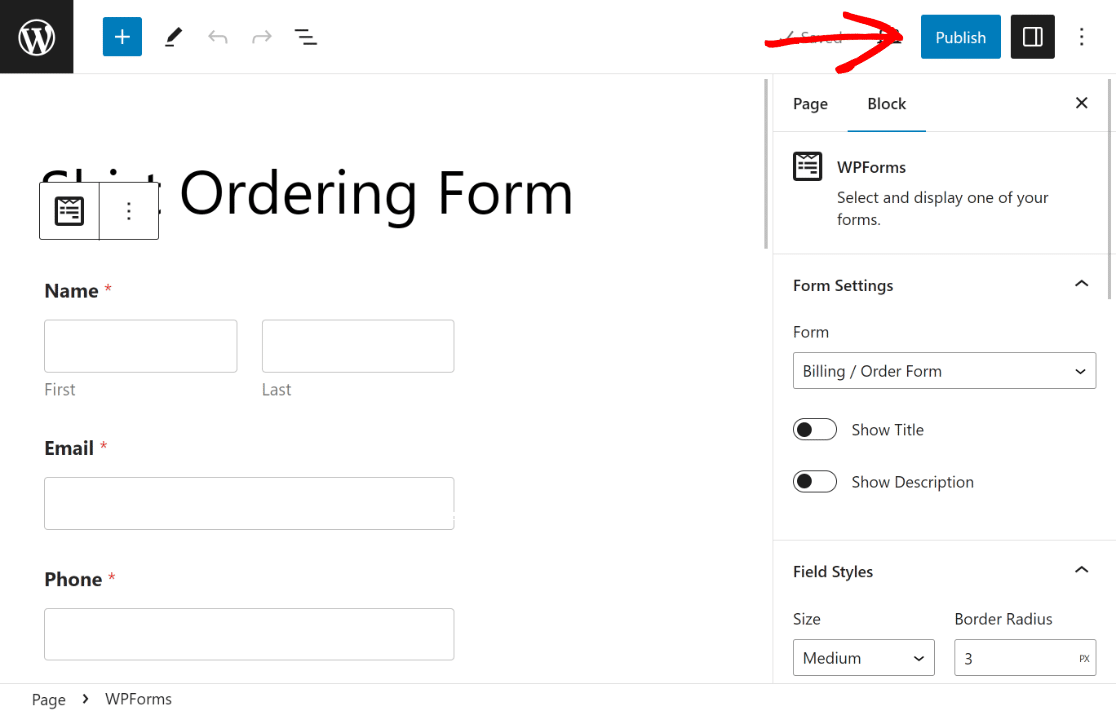
Per assicurarti che non ci siano problemi, è importante testare il modulo incorporato dopo la pubblicazione e confermare che funzioni come previsto.

Domande frequenti sulla creazione di un calcolatore di prezzi per il tuo sito web
I moduli di calcolo sono un argomento popolare tra i nostri lettori. Ecco le risposte a diverse domande frequenti al riguardo per aumentare le tue conoscenze:
Come creo un calcolatore per il mio sito web?
Per creare un semplice calcolatore di prezzi per il tuo sito, scegli plugin WordPress o strumenti online specifici per questo scopo. WPForms Pro con il Componente aggiuntivo Calcoli è un'ottima opzione, poiché facilita una tonnellata di formule avanzate e viene fornito con un enorme elenco di modelli di calcolo predefiniti!
Come creo un calcolatore di prezzi in WordPress?
Creare un calcolatore di prezzi in WordPress è semplice con gli strumenti giusti. WPForms Pro è un costruttore di calcolatori e un plugin per moduli che ti consente di generare facilmente calcolatori di prezzi dinamici. Basta installare, configurare i tuoi campi e attivare i calcoli consultando questo Cheat Sheet delle formule di calcolo.
Come si crea una formula di prezzo?
Una formula di prezzo viene utilizzata per un calcolatore di costo totale. Tipicamente, tiene conto del prezzo base, del valore aggiunto, delle tasse standard e di potenziali sconti o maggiorazioni. Con WPForms Pro e il suo Addon Calcoli, puoi inserire slider numerici, formule personalizzate e altro ancora, garantendo calcoli di prezzo accurati e in tempo reale per gli utenti.
Successivamente, scegli il plugin SMTP giusto per migliorare la recapitalità delle email per il tuo sito web
Dopo che gli utenti acquistano un prodotto compilando il tuo modulo d'ordine, è anche importante inviare loro un'email di conferma per la generazione di lead. Per fare ciò, è fondamentale scegliere il plugin SMTP giusto. Quindi, dai un'occhiata a questo confronto tra WP Mail SMTP Lite vs Pro.
Correggi subito le tue email WordPress
Pronto a risolvere i tuoi problemi di posta elettronica? Inizia oggi stesso con il miglior plugin SMTP per WordPress. Se non hai tempo per risolvere i tuoi problemi di posta elettronica, puoi ottenere assistenza completa per la configurazione White Glove come acquisto aggiuntivo, e c'è una garanzia di rimborso di 14 giorni per tutti i piani a pagamento.
Se questo articolo ti è stato d'aiuto, seguici su Facebook e Twitter per altri suggerimenti e tutorial su WordPress.
