


Riassunto AI
Il tuo sito WordPress su Hostinger non invia email? Mi è capitato più volte e so quanto sia frustrante quando il tuo modulo di contatto tace, le conferme d'ordine non arrivano mai e i link di reimpostazione della password lasciano le persone bloccate, anche se nulla sul tuo sito sembra rotto.
Ecco cosa la maggior parte delle persone non capisce: di solito non è colpa di Hostinger, né un bug di WordPress. Il problema deriva dal modo in cui WordPress tenta di inviare email da solo. Una volta che sai cosa sta succedendo realmente, ci vogliono circa cinque minuti per risolverlo definitivamente. Ti mostrerò perché le tue email non vengono inviate e esattamente come farle arrivare di nuovo nella casella di posta.
Perché le tue email WordPress non vengono inviate su Hostinger
Di base, WordPress invia email utilizzando una semplice funzione integrata chiamata mail() di PHP. Tecnicamente funziona, ma su Hostinger (e sulla maggior parte degli host web) è inaffidabile, per due motivi.
Primo, l'email viene inviata senza autenticazione. Nulla dimostra che il messaggio provenga veramente dal tuo dominio, quindi Gmail, Outlook e gli altri lo trattano come sospetto e lo inseriscono nello spam o lo rifiutano senza preavviso. Secondo, WordPress non è mai stato pensato per essere un server di posta. Non c'è un'infrastruttura di invio adeguata dietro mail(), quindi la consegna è, nel migliore dei casi, precaria.
La soluzione è inviare la tua email tramite SMTP. SMTP (Simple Mail Transfer Protocol) è il modo standard e autenticato per inviare email, lo stesso metodo che il tuo normale account email utilizza ogni giorno. Quando il tuo sito invia tramite una connessione SMTP autenticata, le caselle di posta si fidano e le tue email iniziano ad arrivare dove dovrebbero. E no, non dovrai toccare un singolo record DNS per configurarlo.
La soluzione: Configura SMTP con WP Mail SMTP
Ogni volta che ho bisogno di risolvere questo problema, mi affido a WP Mail SMTP. Reindirizza ogni email che il tuo sito invia tramite una connessione autenticata adeguata invece di quella predefinita inaffidabile. È il plugin SMTP più popolare per WordPress, utilizzato su oltre 4 milioni di siti e valutato 4,8/5 stelle su WordPress.org. È anche la soluzione esatta che la documentazione di supporto di Hostinger indica, quindi sei in buona compagnia.
Tutto ciò che ti serve per risolvere il problema delle email non inviate è nella versione gratuita. Ecco come l'ho configurato.
Inizia con WP Mail SMTP Gratuito
Passaggio 1: Installa WP Mail SMTP
Dal tuo pannello di controllo WordPress, vai su Plugin » Aggiungi Nuovo Plugin, cerca WP Mail SMTP, quindi fai clic su Installa Ora e Attiva.
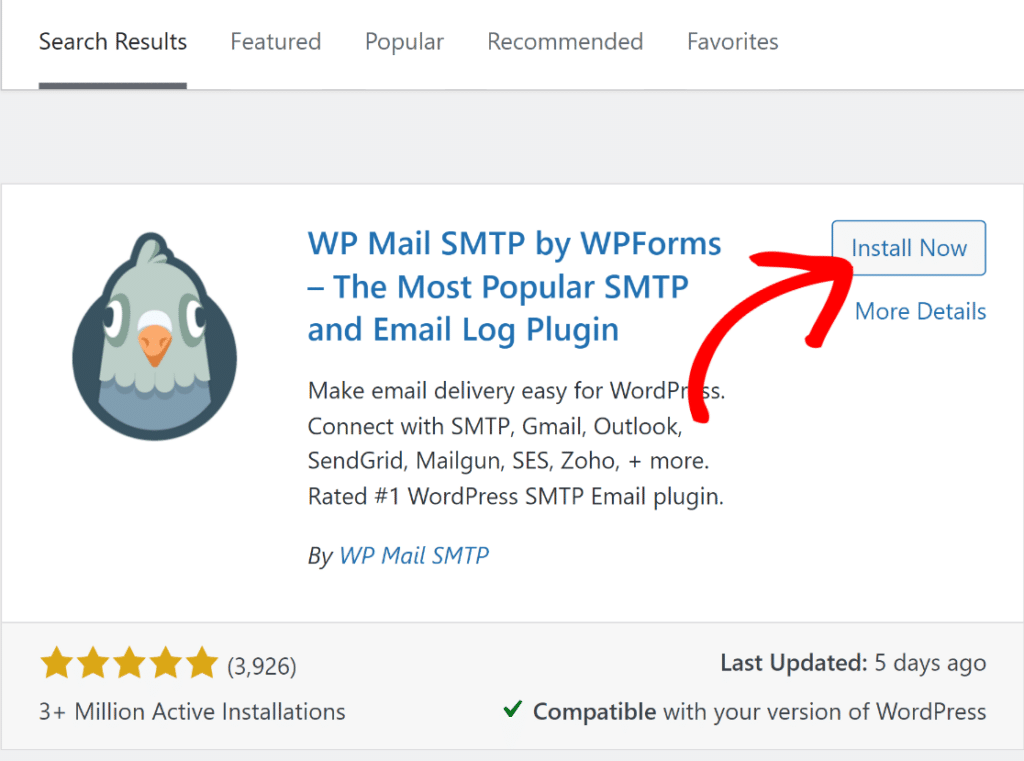
Nel momento in cui si attiva, la Procedura guidata di configurazione si apre da sola e offre di guidarti attraverso l'intero processo. Accettala. Fai clic su Iniziamo e ti guiderà per il resto del percorso, motivo per cui non dovrai cercare manualmente nelle schermate delle impostazioni.
Passaggio 2: Scegli come inviare le tue email
La prima vera domanda della procedura guidata è quale servizio di invio utilizzare. Un servizio di invio è semplicemente il servizio che esegue l'invio effettivo. Hai due ottime opzioni su Hostinger e la procedura guidata le supporta entrambe.
Opzione A: Utilizza un servizio di invio dedicato (ciò che consiglio)
Per la consegna più affidabile, collega un servizio creato specificamente per l'invio di email piuttosto che fare affidamento sul tuo web host. Questi servizi vivono e muoiono per il posizionamento nella casella di posta, quindi è molto meno probabile che la tua posta venga filtrata o limitata. Di solito indirizzo i principianti a SendLayer, che si collega rapidamente e funziona con il WP Mail SMTP gratuito. Anche Brevo e SMTP.com sono buone opzioni gratuite.
Nella procedura guidata, scegli il tuo servizio di invio e segui le istruzioni per incollare la chiave API che ti fornisce. Questo è davvero tutto.

Opzione B: Utilizza invece la tua email Hostinger
Se preferisci inviare tramite l'account email che hai già su Hostinger, scegli l'opzione Altro SMTP nella procedura guidata.
Prima di farlo, assicurati di aver creato un account email in hPanel » Email » Account email (qualcosa come [email protected]). Quindi seleziona Altro SMTP e inserisci i dettagli di Hostinger:
| Impostazione | Valore |
|---|---|
| Host SMTP | smtp.hostinger.com |
| Crittografia | SSL |
| Porta SMTP | 465 |
| Autenticazione | Attivo |
| Nome utente SMTP | il tuo indirizzo email completo ([email protected]) |
| Password SMTP | la password di quell'account email |
Se riscontri un errore di crittografia, passa invece alla porta 587 con TLS. (Ancora su un piano Titan Email precedente? Usa smtp.titan.email come host e troverai i tuoi valori esatti in hPanel » Email » il tuo indirizzo » Gestisci » Impostazioni di configurazione.)
Un'ultima cosa: attiva Forza email mittente in modo che tutto ciò che il tuo sito invia utilizzi il tuo indirizzo verificato. Questo è il pezzo che impedisce alle caselle di posta di rifiutare la tua posta.

Passaggio 3: Inviati un'email di prova
Ora assicuriamoci che funzioni davvero. La procedura guidata termina con un invio di prova, ma puoi eseguirne uno in qualsiasi momento da WP Mail SMTP » Strumenti » Test email. Inserisci il tuo indirizzo email e fai clic su Invia email.

Controlla che il messaggio arrivi nella tua casella di posta invece che nello spam. Se arriva, hai finito. I tuoi moduli, ricevute e email di reimpostazione ricominceranno a essere inviati in modo affidabile. Se il test fallisce, il colpevole è quasi sempre una chiave API o una password digitata in modo errato, quindi ricontrollale e conferma che la porta e la crittografia corrispondano alla tabella sopra.
Impedisci che le tue email si rompano di nuovo
Superare il test ti dice che l'invio funziona oggi. Ma come fai a sapere che la ricevuta dell'ordine ha effettivamente raggiunto il tuo cliente martedì scorso?
È qui che mi affido a Email Logging in WP Mail SMTP Pro. Tiene traccia di ogni email inviata dal tuo sito, ti mostra se ognuna è stata recapitata e ti consente di reinviare quelle che non ci sono riuscite. Aggiungi Email Failure Alerts (anch'esso Pro) e verrai avvisato di un problema nel momento in cui si verifica, invece di scoprirlo quando un cliente ti contatta per chiedere dove sia finita la sua ricevuta. Se la tua attività si basa sull'email, quella tranquillità vale molto.
La versione gratuita risolve il problema che hai di fronte. Pro è ciò che lo mantiene risolto.
Correggi subito le tue email WordPress
Successivamente, Esegui un controllo completo della configurazione SMTP di WordPress
Con le tue email Hostinger di nuovo attive, vale la pena assicurarsi che il resto della configurazione sia solido. La mia guida completa alle impostazioni SMTP di WordPress copre l'autenticazione, la recapitabilità e le impostazioni che tengono la tua posta fuori dalla cartella spam in modo permanente.
Pronto a risolvere i tuoi problemi di posta elettronica? Inizia oggi stesso con il miglior plugin SMTP per WordPress. Se non hai tempo per risolvere i tuoi problemi di posta elettronica, puoi ottenere assistenza completa per la configurazione White Glove come acquisto aggiuntivo, e c'è una garanzia di rimborso di 14 giorni per tutti i piani a pagamento.
