


Riassunto AI
Un sito web veloce da caricare è un requisito fondamentale per qualsiasi attività online. Non è un segreto.
La domanda è: da dove iniziare se hai deciso di ottimizzare il tuo sito web per la velocità?
Internet è pieno di consigli con lunghe checklist sull'ottimizzazione della velocità di WordPress, ma queste guide spesso lasciano i principianti ancora più confusi di prima.
In questo articolo non ti darò un elenco infinito di passaggi. Invece, mi concentrerò sulle poche azioni che, secondo la mia esperienza, hanno il maggiore impatto nel migliorare la velocità delle pagine per un tipico sito WordPress.
Inoltre, puoi eseguire le azioni più importanti di queste da solo, senza fare affidamento su uno sviluppatore.
| Area di Miglioramento 🎯 | Azioni di Ottimizzazione 🛠️ | Livello di Impatto 🚀 |
|---|---|---|
| Infrastruttura e Distribuzione | Scegli un hosting web veloce e implementa una CDN | Alto o medio |
| Prestazioni Core | Comprimi tutte le immagini e usa la cache del sito | Alto |
| Configurazione del Sito | Usa un tema leggero e rimuovi i plugin non utilizzati | Alto |
| Ottimizzazione Script e Media | Caricamento lazy di JavaScript e media; rimuovi gli script non essenziali per pagina | Medio |
| Ottimizzazione Email | Aggiungi un piccolo ritardo alla consegna delle email | Medio |
| Efficienza del Sito | Minimizza il codice, disabilita i pingback, mantieni aggiornate le tabelle del database, aggiorna il sito e i plugin | Medio o basso |
Ottimizzazione della Velocità di WordPress: Azioni da Intraprendere
Organizzerò questo post in ordine di impatto di ogni raccomandazione elencata qui, iniziando prima con le azioni di maggiore impatto per il miglioramento della velocità delle pagine.
Passaggi di Ottimizzazione ad Alto Impatto (per Principianti)
Iniziamo prima con le ottimizzazioni del sito più semplici e di maggiore impatto.
1. Utilizza un hosting web veloce
Questo è ovvio. Il tuo sito web è essenzialmente una risorsa ospitata su un server. Se sei su un host scadente, non otterrai velocità ideali.
Ma quando si tratta di scegliere un host, ci sono opinioni contrastanti su quasi tutti i servizi di hosting disponibili.
Parlando per esperienza lavorando con vari clienti e progetti, ho scoperto che i siti WordPress che utilizzano uno dei seguenti web host non sono quasi mai lenti a causa di problemi dal lato hosting.
| Web Host | Prezzo di partenza |
|---|---|
| Hostinger | €1,99/mese |
| Cloudways | $10/mese |
| A2 Hosting | €2,99/mese |
| Bluehost | 2,95 €/mese |
| InMotion Hosting | 3,49 €/mese |
| Kinsta | 33 €/mese |
| SiteGround | €2,99/mese |
Questo non è affatto un elenco esaustivo. Ci sono molti altri ottimi provider di hosting e dovresti assolutamente usarli se sei soddisfatto di loro.
Ma se stai cercando raccomandazioni, le opzioni nella tabella sopra dovrebbero certamente risolvere i tuoi problemi di hosting.
E la maggior parte di questi provider di hosting gestirà la migrazione del tuo sito gratuitamente, quindi non è un grattacapo che dovrai sopportare da solo.
2. Ottimizza ogni immagine
L'ottimizzazione delle immagini è uno dei migliori esempi di tecniche a basso sforzo ma ad alto impatto che possono migliorare significativamente la velocità di caricamento della tua pagina.
La cosa buona per i proprietari di siti WordPress è che è abbastanza facile automatizzare l'ottimizzazione delle immagini. Uno dei miei plugin preferiti per la compressione delle immagini è Imagify.

Questo plugin comprime automaticamente ogni immagine mentre la carichi sul tuo sito e può persino eseguire un'operazione in blocco per comprimere tutti i file esistenti nella tua libreria multimediale.
Inoltre, può convertire le tue immagini in formato WebP, che è molto superiore ai vecchi formati di immagine come JPEG e PNG.
💬 Consiglio: Se vuoi usare un formato immagine convenzionale come PNG o JPEG per qualsiasi motivo, opta per JPEG. Le immagini in formato JPEG sono compresse più fortemente e di dimensioni inferiori rispetto a PNG e alternative simili.
3. Implementa la cache
Non credo di aver mai incontrato un sito a caricamento rapido che non utilizzi la cache. Quindi sono apertamente un fervente sostenitore della cache.
WordPress ha alcuni plugin di caching davvero validi che sono abbastanza facili da usare e mantengono effettivamente le promesse.
Anche quelli gratuiti come WP-Optimize e LiteSpeed Cache sono fantastici. Tuttavia, devi essere prima su un server LiteSpeed per sfruttare le funzionalità di caching di LiteSpeed Cache.
Se stai cercando un servizio a pagamento, anche WP Rocket è un plugin di caching molto valido.
4. Scegli un tema WordPress leggero
Un tema WordPress leggero può svolgere un ruolo importante nel rendere il tuo sito veloce da caricare e più reattivo in generale.
Ma la scelta di un tema spesso si riduce alle funzionalità e agli aspetti visivi che un sito web mira a raggiungere. E questo di solito avviene a scapito della velocità.
Sarò onesto qui. I temi popolari sono fantastici, e alcuni di questi sono ottimizzati per la velocità, ma tendono ad essere popolari più per le loro caratteristiche visive che per altro.
Questa non è necessariamente una cosa negativa: è solo una questione di priorità. Ma se stai cercando un tema specificamente per la velocità, ecco le mie prime 3 raccomandazioni personali:
Di nuovo, sono sicuro che ci siano molti altri temi ben codificati là fuori, ma questi sono quelli che ho visto avere un impatto notevole nel migliorare la velocità del sito.
5. Rimuovi i plugin non utilizzati
L'utilizzo dei plugin può avere o non avere un effetto dannoso sulla velocità del tuo sito. Un plugin pulito e ordinato non dovrebbe causare alcun rallentamento delle prestazioni del tuo sito.
Ma se hai un plugin gonfio o troppo esigente in termini di risorse, può far faticare anche un sito ben ottimizzato a funzionare bene.
Ci sono due modi per assicurarti che i tuoi plugin non ti danneggino:
- Utilizzare plugin affidabili che offrono solo funzionalità dedicate a uno scopo specifico
- Rimuovere i plugin che non ti servono.
I plugin gonfi, pieni di "extra" oltre al loro scopo principale, richiedono spesso troppe risorse dal tuo sito web, causando rallentamenti.
Puoi rimuovere i plugin andando su Plugin » Plugin installati. In questa schermata, puoi disattivare e rimuovere i plugin che non ti servono più.

Mantenere il tuo sito pulito da plugin non necessari è sempre una buona idea.
Quando utilizzi solo una manciata di plugin che ti servono realmente, puoi identificare il colpevole molto più velocemente se incontri problemi di velocità del sito, rispetto a dover esaminare un elenco infinito di plugin che potrebbero potenzialmente rallentare il tuo sito.
Ottimizzazioni a Impatto Medio
Le tecniche ad alto impatto che ho condiviso sopra dovrebbero essere sempre le prime cose da controllare. Mentre i suggerimenti che sto condividendo di seguito hanno un effetto di medio livello sui miglioramenti della velocità, possono comunque sommarsi a un aumento sostanziale delle prestazioni se fatti tutti insieme.
6. Valuta il sito con PageSpeed Insights e GTMetrix
Aspetta un minuto... non dovresti aver già eseguito un test diagnostico di velocità?
Questa è una strategia perfettamente logica. Ma non è qualcosa che raccomando.
Il problema con questi strumenti diagnostici è che possono sopraffarti con un enorme elenco di problemi da risolvere se non hai ancora intrapreso alcuna misura di ottimizzazione.
Ma se inizi con le modifiche a basso sforzo che ho raccomandato sopra, avrai già fatto qualche progresso per ottenere un punteggio di prestazioni più alto e risolto alcuni dei problemi che non sapevi nemmeno di avere quando esegui un test diagnostico di velocità della pagina.
E prenderò sempre la strada che promette meno preoccupazioni e ansia.
Quindi, eseguiamo prima il tuo sito tramite Google PageSpeed Insights e vediamo i risultati.

La prima cosa a cui prestare attenzione è se il tuo sito web ha superato la valutazione dei Core Web Vitals. Il risultato di questa valutazione si trova in cima al report.
Se il tuo sito web è ragionevolmente ben ottimizzato (c'è una buona probabilità che lo sia dopo aver applicato le modifiche suggerite in precedenza), dovresti essere in grado di superare la valutazione.
In ogni caso, il report fornisce anche una ripartizione dei problemi che devi ancora risolvere. E questa è la parte più utile del report.
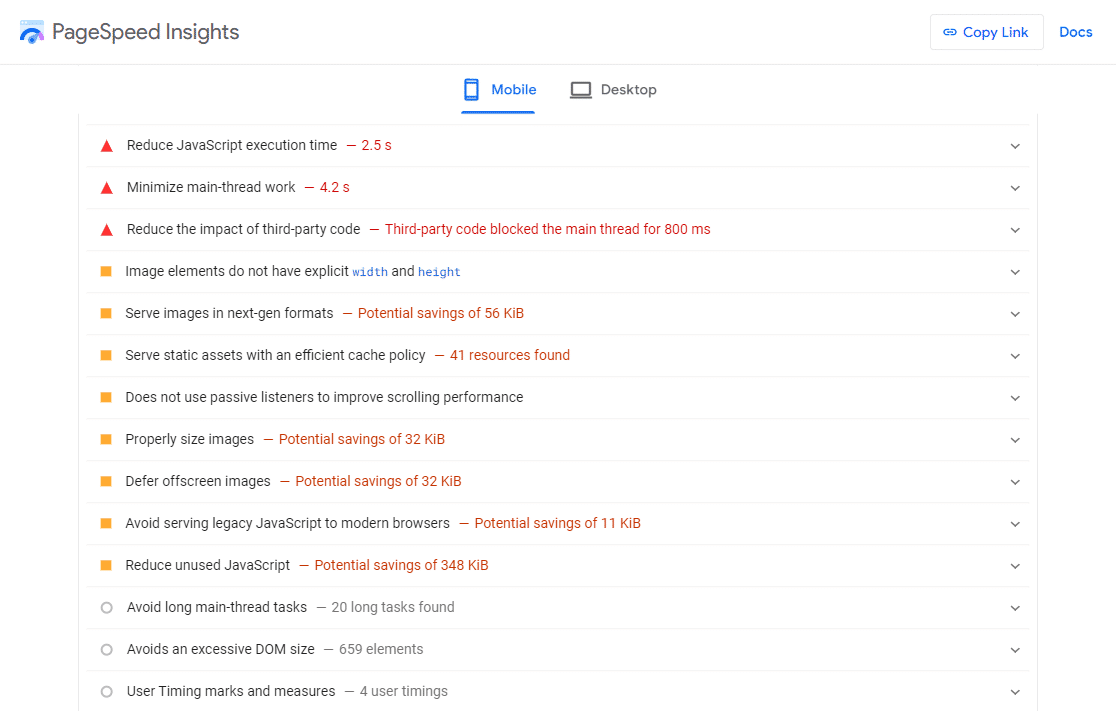
Puoi prendere tutti gli elementi da questo elenco e iniziare ad affrontarli uno per uno. Alcuni dei suggerimenti che discuterò di seguito sono direttamente correlati ai problemi comuni segnalati da questi report.
7. Ritarda l'invio delle email
WordPress può generare un'enorme quantità di email per i tuoi clienti e anche per te come amministratore.
Questo problema colpisce tipicamente i negozi di eCommerce che ricevono molti ordini dai clienti, al punto che il tuo sito web potrebbe essere sepolto sotto il peso di tutte quelle email.
Per risolvere questo problema, puoi aggiungere un piccolo ritardo alla consegna delle email dalle pagine che effettuano richieste di email multiple in breve tempo.
La parte migliore è che questo è uno dei passaggi più semplici che puoi intraprendere per migliorare la velocità del tuo sito. Tutto ciò di cui hai bisogno è il plugin WP Mail SMTP configurato sul tuo sito e questa opzione abilitata.
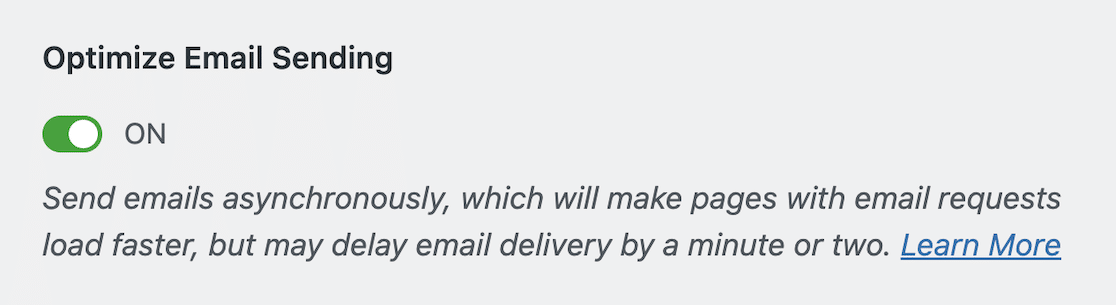
Molto spesso, questa semplice impostazione può apportare un miglioramento notevole alle pagine e ai processi mission-critical del tuo sito, come il checkout degli ordini.
8. Utilizza una Rete di Distribuzione dei Contenuti (CDN)
L'entità con cui le CDN possono migliorare la velocità del tuo sito dipende dalle dimensioni del tuo sito e dalla diversità geografica dei tuoi visitatori.

Per i siti più grandi con visitatori da tutto il mondo, una CDN può aiutare notevolmente il tuo sito a caricarsi più velocemente memorizzando copie dei tuoi contenuti su server in diverse località in tutto il mondo.
Ma se sei un sito più piccolo che serve un pubblico più localizzato, una CDN potrebbe non avere un grande impatto.
9. Mantieni il tuo database WordPress
Vale la pena dare un'occhiata sotto il cofano del tuo sito web ed eseguire alcune operazioni di pulizia a livello di database di WordPress. Ci sono sempre opportunità per rimuovere oneri di risorse non necessari pulendo la spazzatura dal tuo database.
Revisioni e versioni precedenti dei tuoi post, bozze automatiche e commenti spam possono accumularsi al punto che il tuo database può diventare troppo grande. Ma questo è un altro problema che è abbastanza facile da risolvere.
Ancora una volta, puoi rivolgerti a plugin come WP-Optimize, che offrono ottime funzionalità di ottimizzazione di WordPress.
Un altro plugin di cui sono un grande fan è PerfMatters. Questo plugin ti consente di impostare limiti alle revisioni dei post, modificare gli intervalli di salvataggio automatico e offre altre impostazioni che puoi utilizzare per evitare che il tuo database cresca in modo incontrollato in primo luogo.
10. Ritarda il caricamento di JavaScript
JavaScript non essenziale sul tuo sito può danneggiare i tempi di caricamento iniziali della pagina del tuo sito web. Soprattutto se ce n'è molto.
Puoi ritardare JavaScript senza sforzo con plugin come PerfMatters e WP-Rocket. È un'attività abbastanza semplice e la maggior parte dei plugin che supportano questa funzionalità sono abbastanza efficaci nel ritardare JavaScript.
Ricorda che la tua pagina impiegherà comunque lo stesso tempo per caricarsi completamente. Ma i visitatori percepiranno il caricamento della tua pagina notevolmente più veloce.
Ritardare JavaScript garantisce che gli elementi interattivi importanti della pagina vengano caricati per primi, rendendo la tua pagina più reattiva di prima.
11. Caricamento differito dei media
Strumenti come PageSpeed Insights di solito consigliano il lazy loading per le tue immagini, spesso riferendosi a questo come "differimento delle immagini fuori schermo". Il lazy loading è una tecnica semplice che carica le tue immagini e i tuoi video mentre un visitatore scorre la tua pagina.
Di conseguenza, il caricamento iniziale della pagina appare molto più veloce all'utente. La maggior parte dei plugin che supportano il differimento di JavaScript hanno anche funzionalità di lazy loading dei media.
WP-Rocket è uno dei miei preferiti per applicare il lazy load senza codice. Supporta il lazy loading in molti modi che possono tutti contribuire a migliorare la velocità di caricamento percepita della pagina.

Questi includono il lazy loading standard per immagini e video, nonché opzioni extra molto utili come iFrame di video di YouTube con un'immagine di anteprima, lazy loading di immagini CSS di sfondo e altro ancora.
I siti Web che utilizzano una buona quantità di immagini CSS di sfondo, iFrame e altri media possono vedere miglioramenti drastici con il solo lazy loading. Ma il livello di impatto varia da sito a sito.
Suggerimenti di Ottimizzazione a Basso Impatto (Messa a Punto per la Velocità)
L'ottimizzazione della velocità richiede sempre una serie di modifiche, ma non tutte contribuiscono al risultato finale in modo ugualmente efficace.
Tuttavia, le ottimizzazioni a basso impatto non sono affatto prive di importanza. Mi piace pensare a questi aggiustamenti più fini pensati per spremere ogni magnitudine di velocità.
12. Gestisci gli script in modo strategico
Ogni plugin ha vari script associati che potrebbero essere caricati globalmente sul tuo sito. Molto spesso, questo è inutile.
Ad esempio, se hai bisogno di pulsanti di condivisione sui social media solo nei tuoi post del blog, è una buona idea impedire al plugin di caricarsi inutilmente su tutte le parti del tuo sito.
PerfMatters ha uno strumento Script Manager super utile che puoi usare per disabilitare gli script su base pagina per pagina.

Questo è un modo fantastico per ridurre al minimo il deficit di velocità che vari plugin potrebbero introdurre sul tuo sito.
Allo stesso tempo, consiglio anche di controllare le richieste esterne sul tuo sito e rimuovere tutto ciò che è superfluo.
Ad esempio, ho visto siti Web utilizzare librerie di font esterne solo per ottenere una manciata di opzioni di stile dei font. Questo potrebbe essere facilmente gestito in modo molto più efficiente a livello di sito utilizzando lo stile CSS personalizzato.
Il problema è che non è qualcosa che un plugin può fare per te, quindi dovrai rivolgerti agli sviluppatori web per ottenere aiuto nel controllo e nella minimizzazione delle richieste esterne.
13. Minifica CSS e JavaScript
La minificazione riduce le dimensioni dei tuoi file di codice personalizzato con l'obiettivo di migliorare il tempo di risposta del tuo sito Web.
In parole povere, minificare il codice implica la rimozione di spazi, interruzioni di riga, commenti e l'accorciamento dei nomi delle variabili.
Questo ha lo svantaggio di rendere il codice meno leggibile per un essere umano, ma ha il vantaggio di migliorare la velocità per i siti che si basano su un sacco di CSS e JavaScript personalizzati.
Come per quasi tutte le altre ottimizzazioni di WordPress, i miei plugin preferiti per minificare il CSS sul tuo sito sono WP-Optimize, Autoptimize e WP-Rocket.
14. Disabilita Pingback e Trackback
Pingback e trackback sono tecnologie integrate di WordPress per notificare i blog quando i loro post vengono collegati da un altro sito web.
Sebbene l'idea sia carina, è anche qualcosa che consuma le risorse del tuo sito. Inoltre, possono lasciare il tuo sito vulnerabile ad attacchi DDoS e spammer.
Il mio consiglio per i proprietari di siti WordPress è di disabilitare completamente pingback e trackback. Puoi farlo aprendo il menu di amministrazione di WordPress e navigando su Impostazioni » Discussione.
Deseleziona le prime due caselle di controllo e dovresti essere a posto.

Con queste impostazioni disabilitate, il tuo sito web non consumerà più larghezza di banda del server per inviare notifiche di collegamento avanti e indietro.
Inoltre, se sei serio nel monitorare i tuoi backlink in modo più strategico, dovresti considerare di investire in strumenti SEO come Ahrefs, SEMRush e Moz.
15. Aggiorna il sito e i plugin di WordPress
L'ecosistema WordPress è mantenuto molto attivamente con frequenti aggiornamenti rilasciati sia per i file di installazione principali che per i plugin.
Per aggiornare il tuo sito e i plugin, vai al menu Aggiornamenti sotto la tua Bacheca di WordPress. Se è disponibile un aggiornamento per il tuo sito web, vedrai una notifica con un pulsante per aggiornare.

Allo stesso modo, se ci sono aggiornamenti disponibili per i tuoi plugin installati, potrai aggiornarli dalla stessa schermata.

Quindi, cosa c'entra l'aggiornamento con la velocità del tuo sito? Molti aggiornamenti si concentrano sulla correzione di bug, nonché sulla rimozione di conflitti e altre inefficienze che potrebbero influire sulla velocità del tuo sito.
Inoltre, ci sono miglioramenti alla sicurezza negli aggiornamenti che sono non negoziabili per il tuo sito web.
Infatti, se sto cercando di valutare un plugin, la prima cosa che guardo è quanto frequentemente viene aggiornato. Se uno sviluppatore aggiorna frequentemente i propri plugin, ti dice che fa sul serio nel mantenere qualità e sicurezza.
E questi sono praticamente tutti i suggerimenti che ho per i principianti interessati a ottimizzare il loro sito WordPress.
Sebbene le mie raccomandazioni non siano affatto esaustive, possono metterti su una solida base in termini di sito web a caricamento rapido che funziona in modo reattivo per i visitatori.
Successivamente, Potenzia la manutenzione del tuo sito
Ottimizzare il tuo sito web per la velocità e mantenerne regolarmente i diversi aspetti sono compiti che vanno di pari passo. Mantenere il tuo sito è molto più facile se stai utilizzando i plugin di manutenzione giusti come consigliato nel nostro articolo su questo argomento.
Correggi subito le tue email WordPress
Pronto a correggere le tue email? Inizia oggi stesso con il miglior plugin SMTP per WordPress. Se non hai tempo per correggere le tue email, puoi ottenere assistenza completa per l'impostazione White Glove come acquisto aggiuntivo, e c'è una garanzia di rimborso di 14 giorni per tutti i piani a pagamento.
Se questo articolo ti è stato d'aiuto, seguici su Facebook e Twitter per altri suggerimenti e tutorial su WordPress.
