


AI要約
cPanelでWP Mail SMTPメーラー接続用のDNSレコードを追加しますか?ほとんどのメーラーでは、ドメインの所有権を検証し、メール配信を改善するために、セットアップ中にドメインホストにDNSレコードを追加する必要があります。
このチュートリアルでは、ドメインホストがcPanelを使用している場合に、WP Mail SMTPのDNSレコードを追加する方法を説明します。
開始する前に、WP Mail SMTPがWordPressサイトにインストールされ、有効化されていることを確認してください。
SMTPにおけるDNSレコードの仕組みを理解する
ドメインネームシステム(DNS)は、インターネットのアドレス帳のようなものです。DNSは、ドメイン名(例:example.com)を対応するIPアドレス(例:123.123.80.20)にマッピングする手段を提供します。スマートフォンの連絡先に名前と一緒に電話番号を保存して、簡単に思い出せるようにするのと同じです。
DNSレコードは、ドメイン名を対応するIPアドレスにマッピングするために必要な設定を格納するシステムとして機能します。これは、各ドメインに固有のDNSレコードセットがあることを意味します。
WP Mail SMTPのほとんどのメーラーは、プラットフォーム上でドメインを検証する手段としてDNSレコードを使用します。場合によっては、SPF、DKIM、DMARCレコードを追加する場合のように、メール配信を改善するために使用されることもあります。
次のセクションでは、cPanelでホストされているサイトのDNSレコードを追加する手順を説明します。
cPanelでDNS設定にアクセスする
まず、ホスティングダッシュボードにログインする必要があります。
cPanelダッシュボードにログインしたら、下にスクロールしてDomainsセクションを見つけ、Zone Editorオプションを選択します。
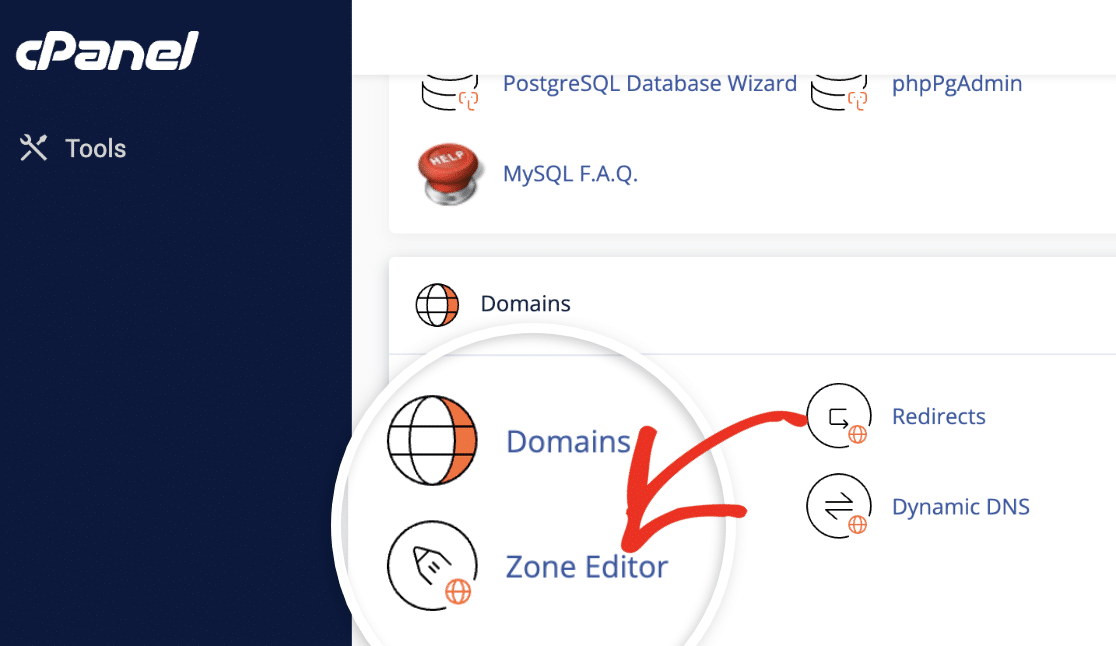
これにより、アカウント内のすべてのドメインのDNSレコードを管理できるページに移動します。
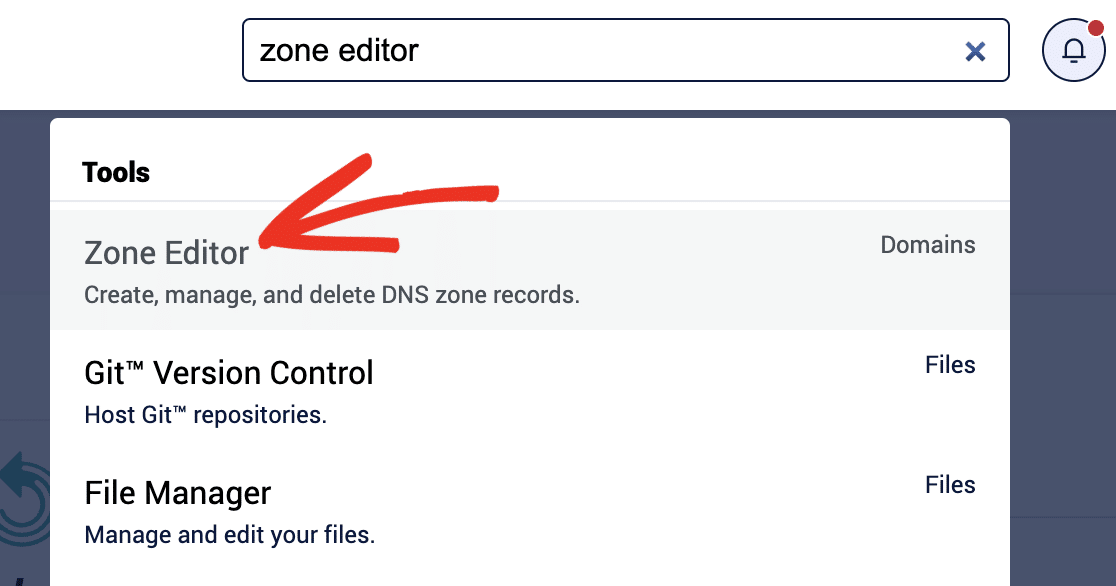
または、検索ボックスに「zone editor」と入力し、Zone Editorオプションを選択することで、このページにアクセスすることもできます。
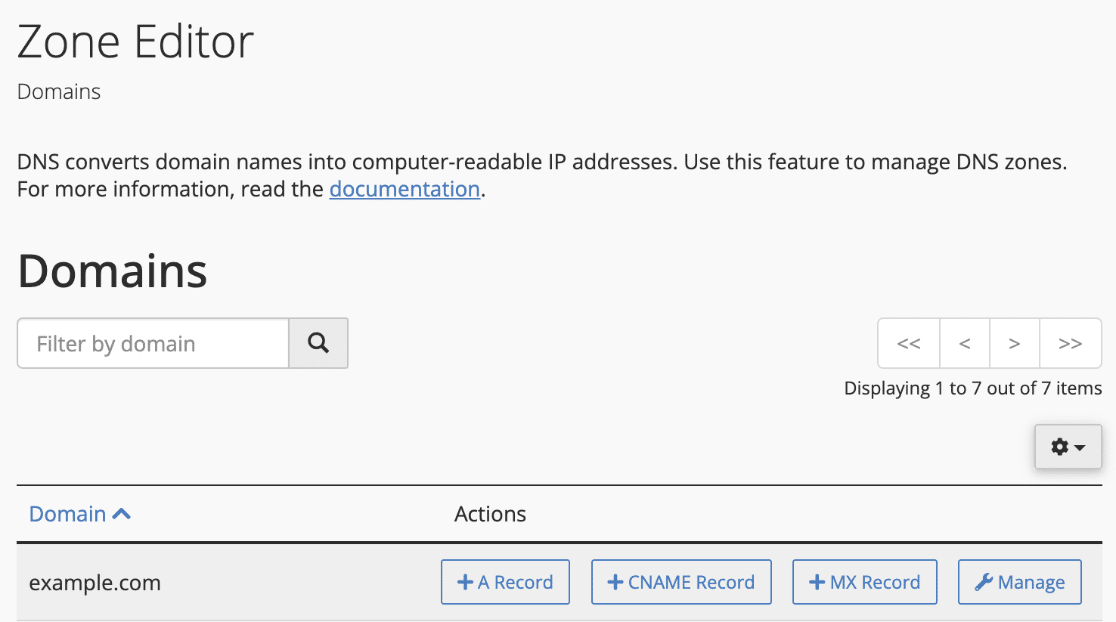
Zone Editorページでは、Domainsセクションの下にドメインが表示されます。
DNSレコードの追加
Actions列の下で、Domainsの概要ページからA Record、CNAME Record、またはMX Recordを簡単に作成できます。
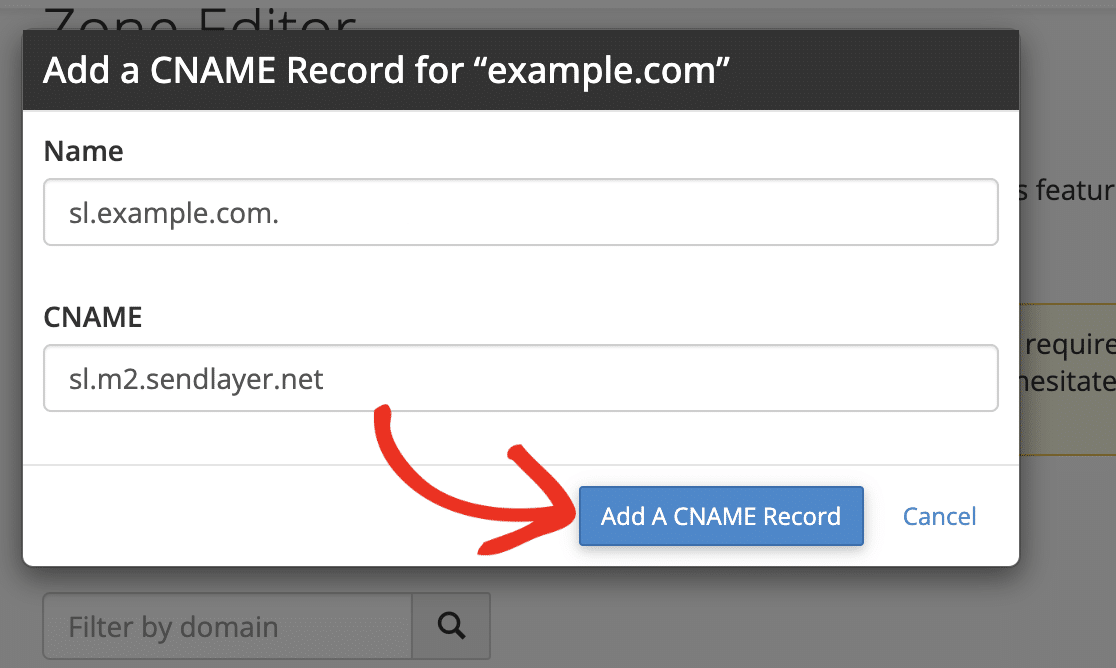
これを行うには、DNSレコードを追加したいドメインを見つけ、追加したいレコードタイプを選択します。例として、SendLayerが提供するCNAMEレコードの1つを追加します。
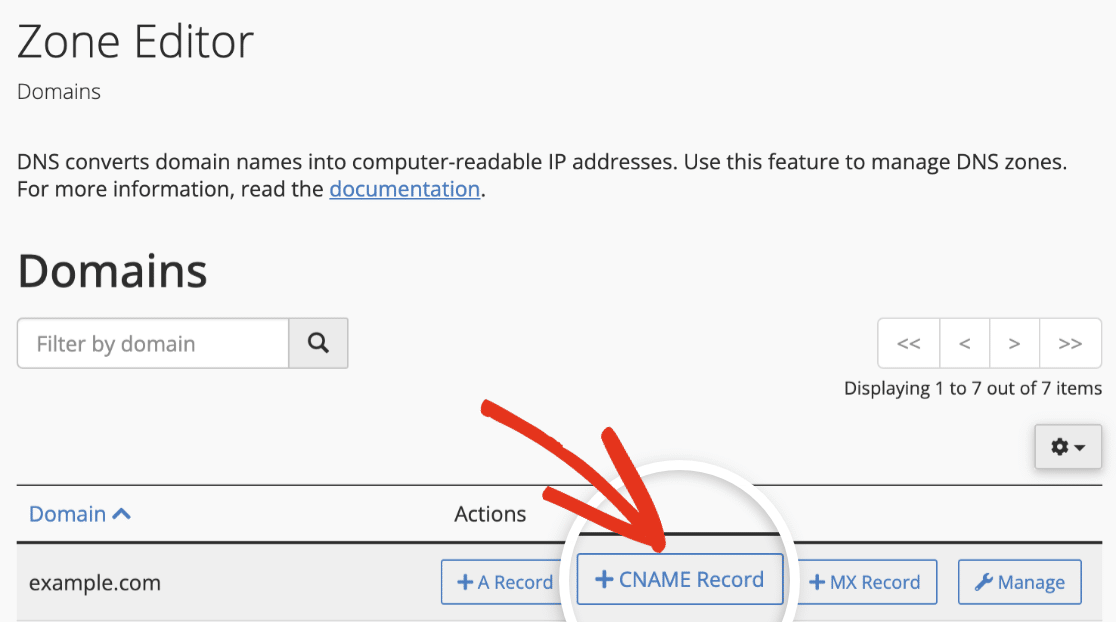
表示されるオーバーレイで、DNSレコードの値を入力します。cPanelのNameフィールドはHostnameに対応し、CNAMEフィールドはSMTPサービスプロバイダーによって生成されたCNAME Valueに対応します。
注意: DNSレコード名の表示方法は、使用しているメーラーとその特定の命名規則によって異なる場合があります。各レコードの値をどこに貼り付けるか不明な場合は、ウェブホスティングサポートに連絡して追加のヘルプを求めることをお勧めします。
詳細を入力したら、Add A CNAME Recordボタンをクリックして変更を保存します。
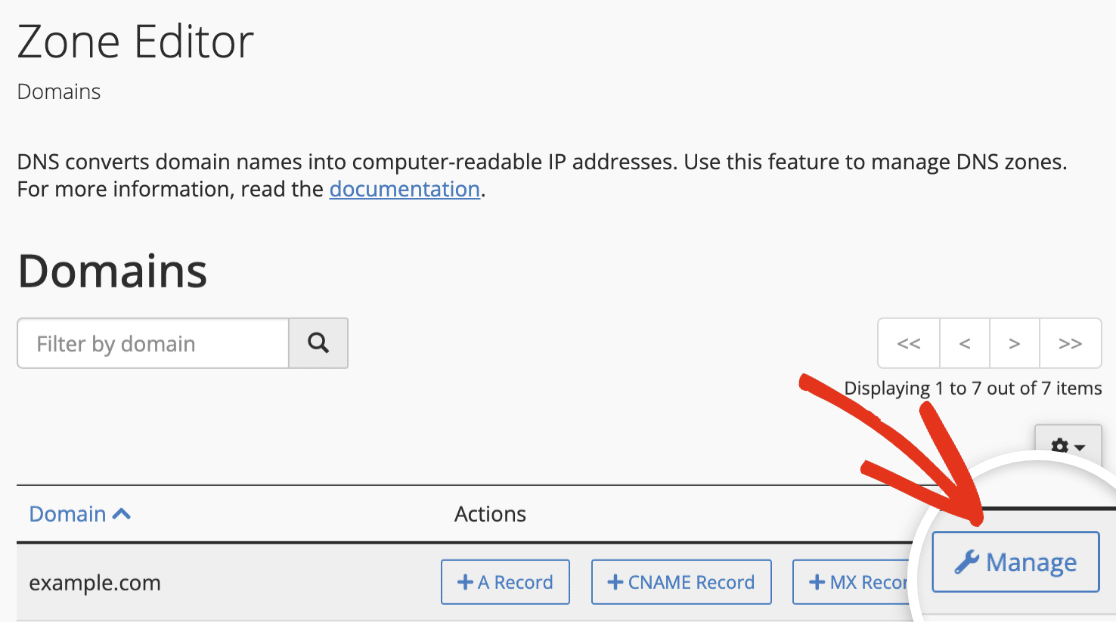
TXTレコードなどの他のDNSレコードを追加したい場合は、ManageボタンをクリックしてドメインのDNS設定ページを表示します。
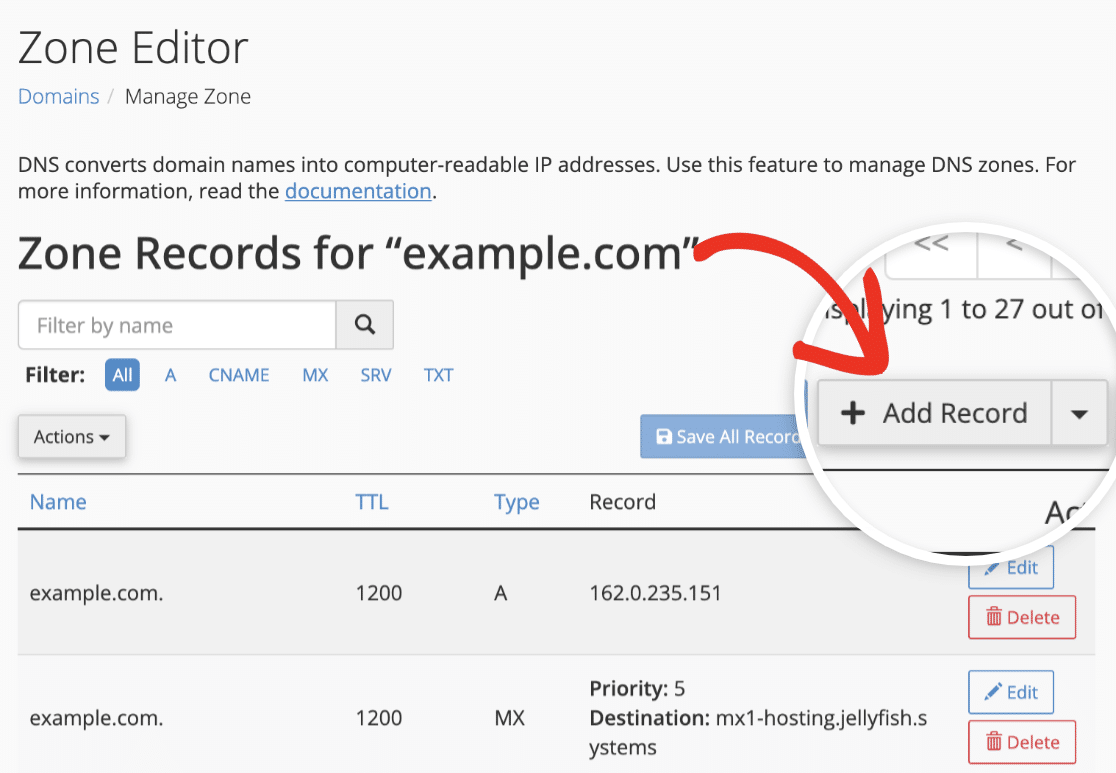
このManage Zoneページには、ドメイン固有のすべてのDNSレコードが表示されます。新しいレコードを追加するには、+ Add Recordボタンをクリックします。
これにより、DNSレコード値を追加できるフォームが開きます。まず、Typeドロップダウンから追加したいレコードタイプを選択します。
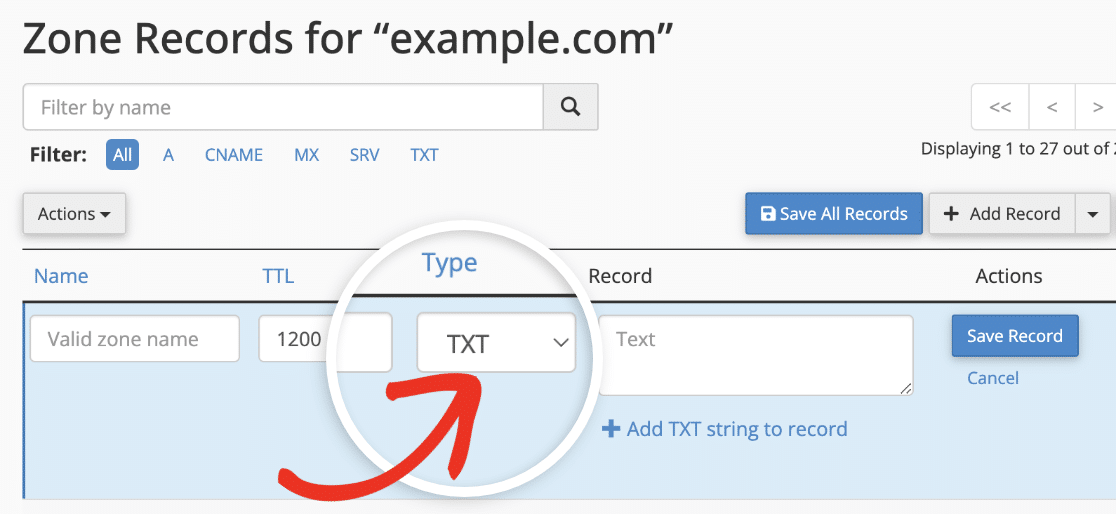
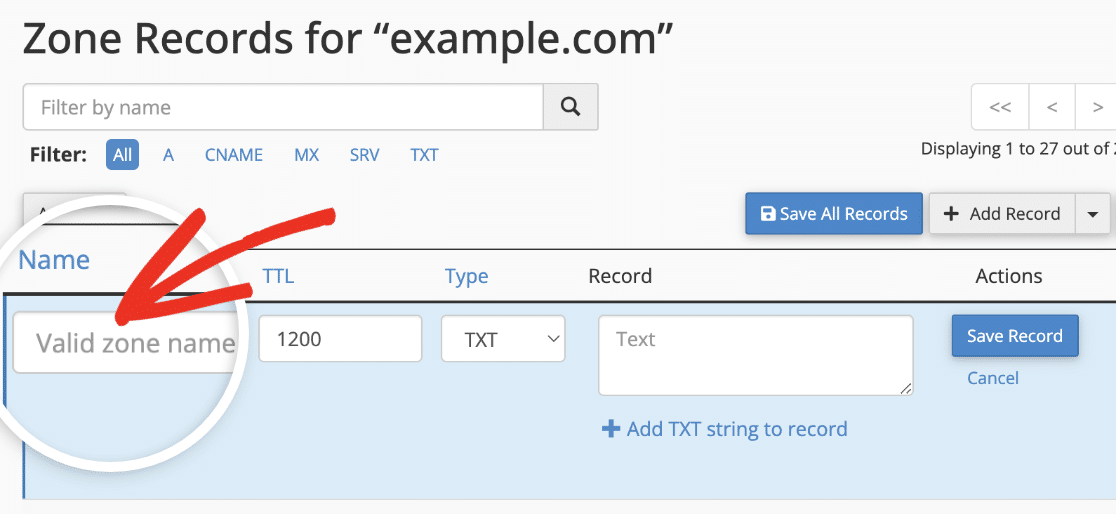
その後、メーラーからホスト名とレコード値をコピーし、それぞれの値を対応するフィールドに貼り付ける必要があります。ホスト名はcPanelのNameフィールドに対応します。
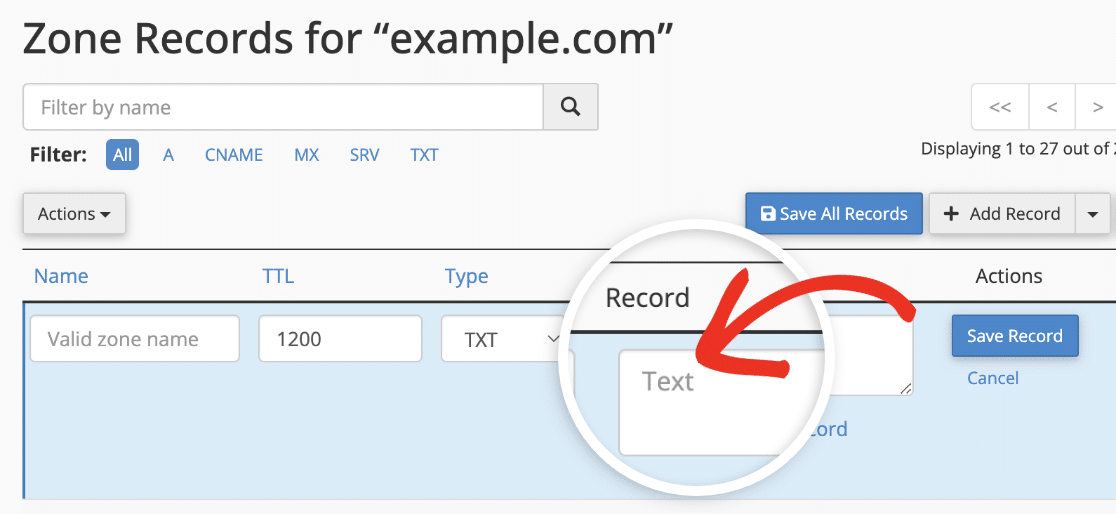
メーラーからの値は、cPanelのRecordフィールドに追加する必要があります。
メーラーがTime To Live(TTL)値を提供している場合は、cPanelに対応する値を入力する必要があります。メーラーがDNSレコードのTTLを提供していない場合は、デフォルト値を使用できます。
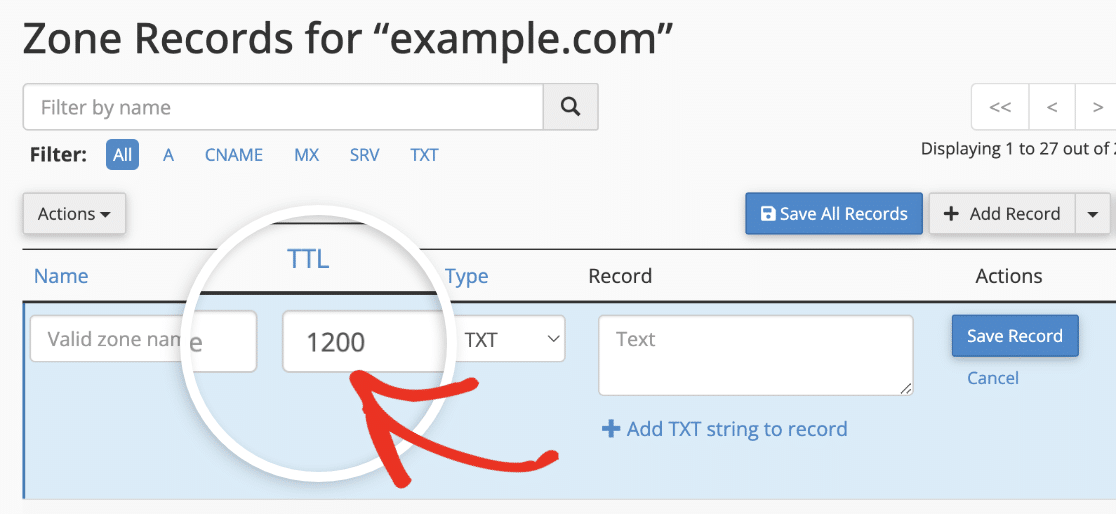
注意: cPanel の TTL 値は秒単位です。したがって、メーラーがこの値を分単位で提供している場合は、値を入れる前に秒に変換する必要があります。
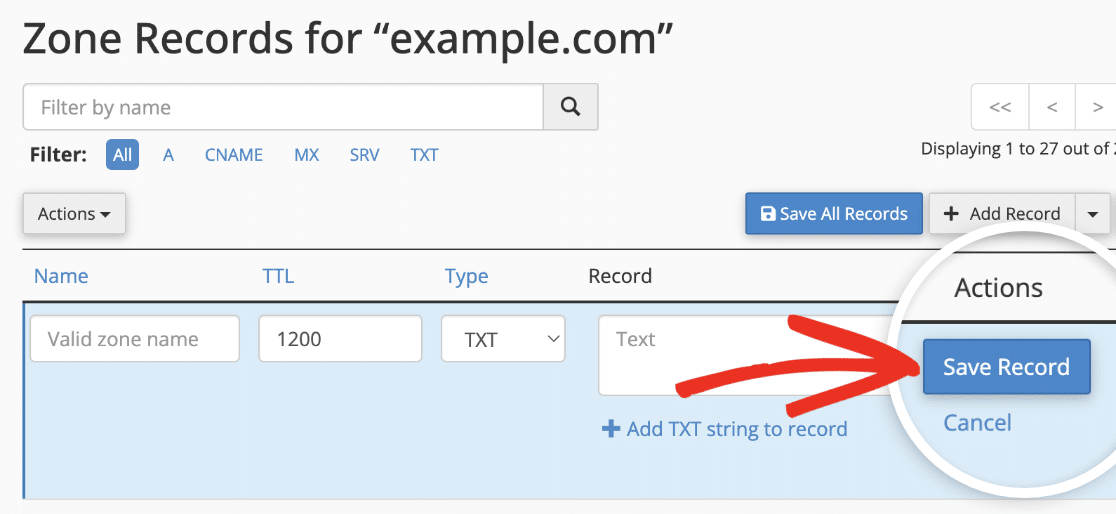
DNS レコードの値をすべて入力したら、レコードを保存ボタンをクリックしてください。
メーラーが提供するすべてのDNSレコードを追加するまで、このプロセスを繰り返す必要があります。
注意: DNS の変更が伝播するには、最大で 24〜48 時間かかる場合があります。
DNSレコードの検証
WP Mail SMTPをサポートするためにDNSレコードを追加した後、正しく実装されたことを確認することをお勧めします。この手順は、送信メールが認証されていることを確認することで、最適なメール配信を保証するのに役立ちます。
DNSレコードを確認するには、いくつかの方法があります。
- テストメールの送信: WP Mail SMTPに組み込まれているテストメール送信ツールを使用してください。DNSレコードに問題がある場合は、エラー通知が表示されます。
- サイトヘルスツールの使用: WordPressのサイトヘルスツールは、DNS確認の問題を特定するのに役立ちます。DNSレコードの確認に問題がある場合は、問題を解決するためのアクションを提供するメッセージが表示されます。
これらのツールの使用方法に関する詳細なウォークスルーについては、DNSレコードの検証に関する完全ガイドをご覧ください。
注意: DNS レコードの変更が適用されるまで数時間かかる場合があります。メーラーの DNS レコードをすでに設定に追加していて、ドメインの認証がまだできない場合は、しばらく待ってから再試行する必要があるかもしれません。
これで、cPanel でホストされているドメインに DNS レコードを追加する方法がわかりました。
次に、プライマリメーラー接続がメールの送信に失敗した場合のフォールバックとなるバックアップ接続を設定しますか? 詳細については、バックアップ接続の設定に関するガイドをご覧ください。