


AI要約
WordPressサイトでのメール配信を改善するためにBrevo(旧Sendinblue)を使用しませんか?BrevoはWP Mail SMTPにとって堅実なメーラーオプションであり、非常に信頼性が高く、セットアッププロセスも簡単です。
このチュートリアルでは、WP Mail SMTPでBrevoメーラーを使用する方法を説明します。
Brevoとは?
Brevo(旧Sendinblue)は、オールラウンドなデジタルマーケティングソリューションです。ここではメール配信の改善に焦点を当てますが、人気の高いメールマーケティングサービスも提供しています。どちらのサービスも同じアカウントから設定できます。
Brevoを効果的に使用するには、所有しているドメインに関連付けられたメールアドレスが必要です。@gmail.com、@yahoo.comなどのメールアドレスは、このメーラーでの使用には推奨されません。
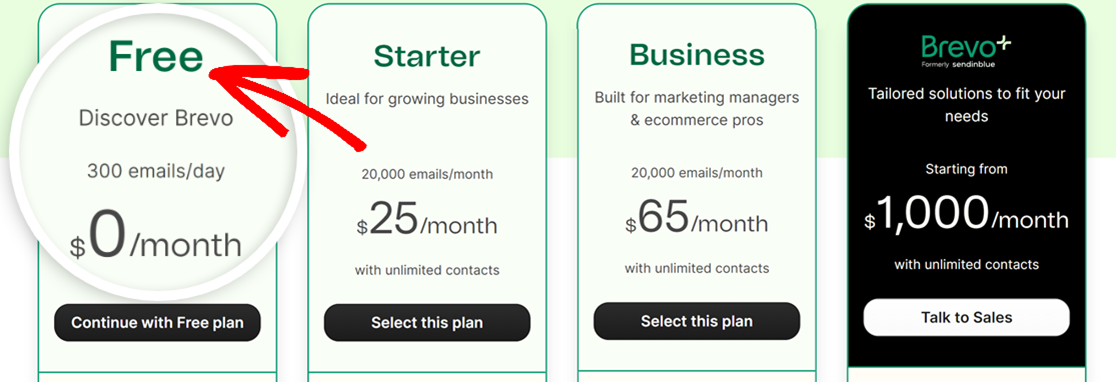
- 料金:無料プランと有料プランがあり、送信する必要のあるメール数によって異なります。無料プランでは1日あたり最大300通のメールを送信でき、多くの小規模ビジネスや個人サイトには十分です。利用可能なプランの詳細については、Brevoのサイトをご覧ください。
- 差出人メールアドレスの要件:Brevoはどの差出人メールアドレスでも機能しますが、信頼性を向上させるためにドメイン固有のメールアドレスの使用を強くお勧めします。
- 結論:Brevoは推奨されるメーラーです。設定が簡単で、クレジットカード不要の堅牢な無料オプションを備えています。特に、サービスは非常に信頼性が高いです。
注:サポートされているメーラーの詳細については、WP Mail SMTPのメーラー完全ガイドをご覧ください。
Brevoアカウントのアクティブ化
注:この手順は、まだBrevoアカウントを持っていないユーザー向けです。アクティブなBrevoアカウントをお持ちの場合は、手順2に進むことができます。
開始するには、Brevo(Sendinblue)アカウントが必要です。まだお持ちでない場合は、新しいBrevoアカウントを作成できます。サインアップにクレジットカードは必要ありません。
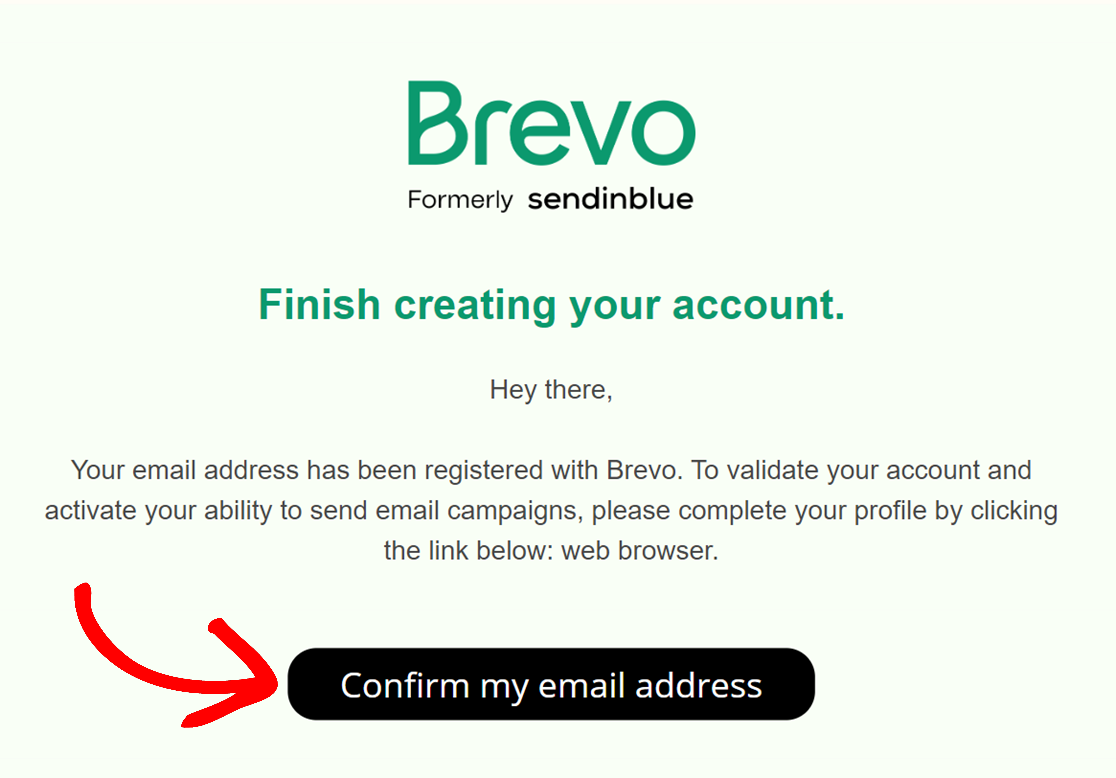
メールアドレスを入力したら、Brevoからのメッセージをチェックするために受信トレイを確認する必要があります。そのメールで、メールアドレスを確認するボタンをクリックしてください。
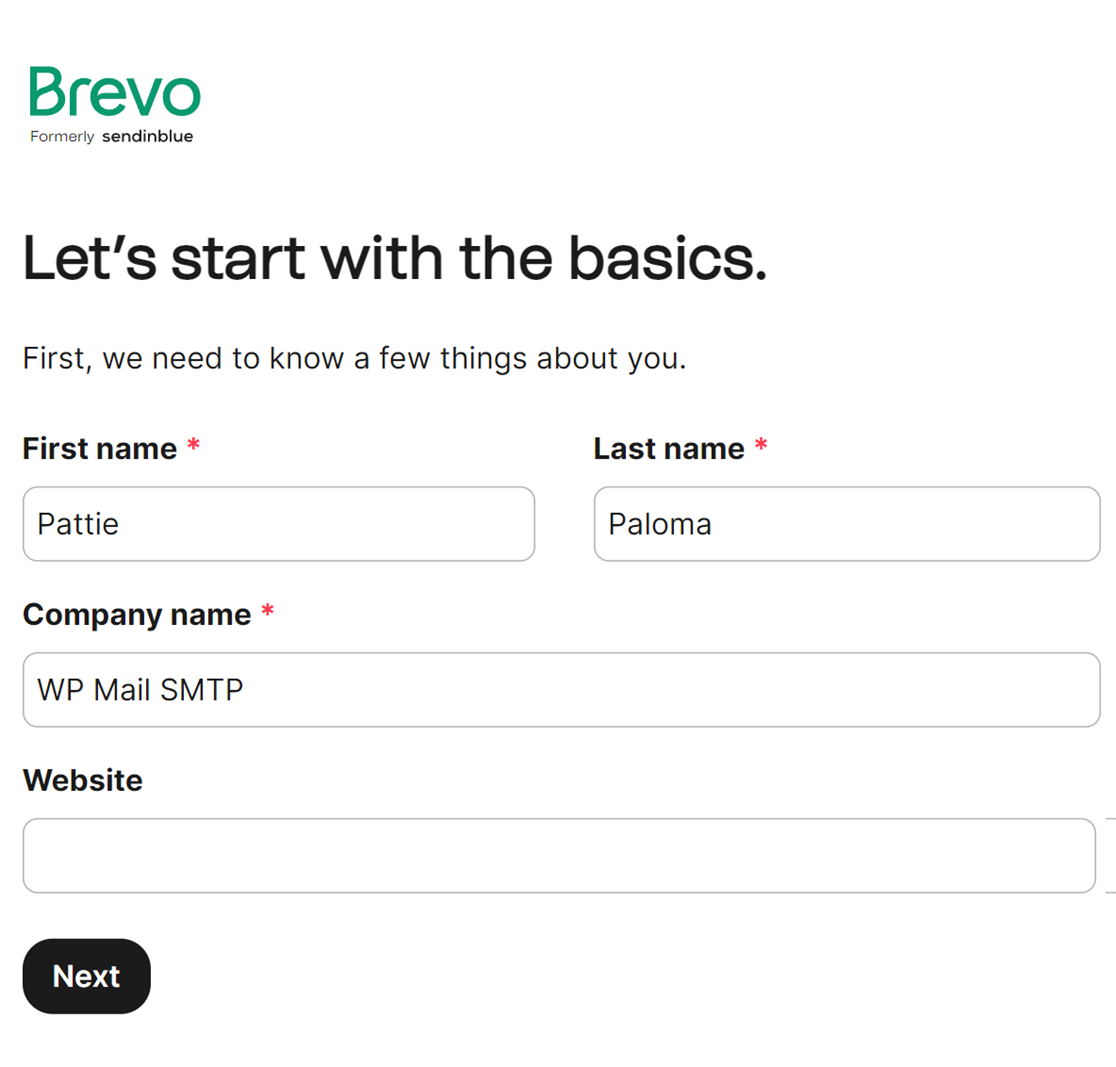
これによりBrevoアカウントに戻り、まず名前と会社名から、あなた自身に関する情報をいくつか入力する必要があります。
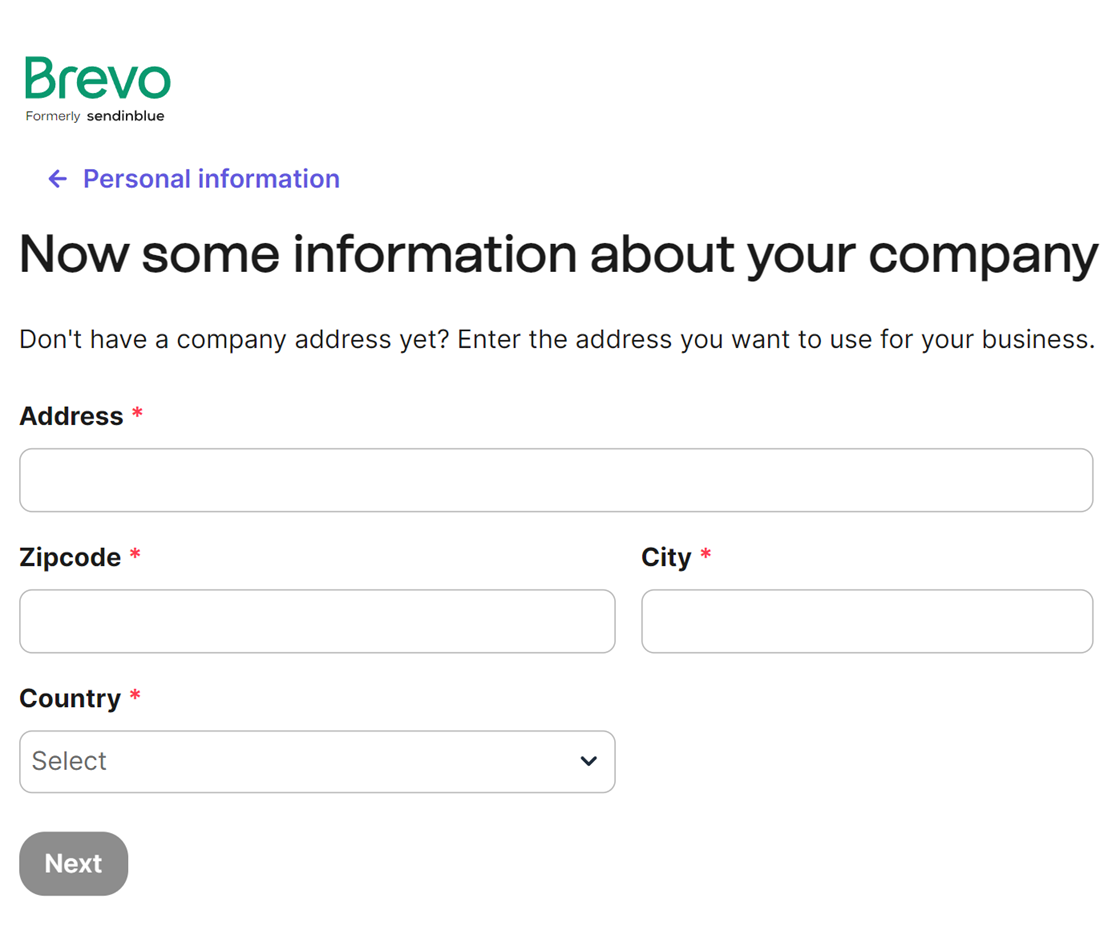
次に、Brevoは会社名と住所を尋ねます。
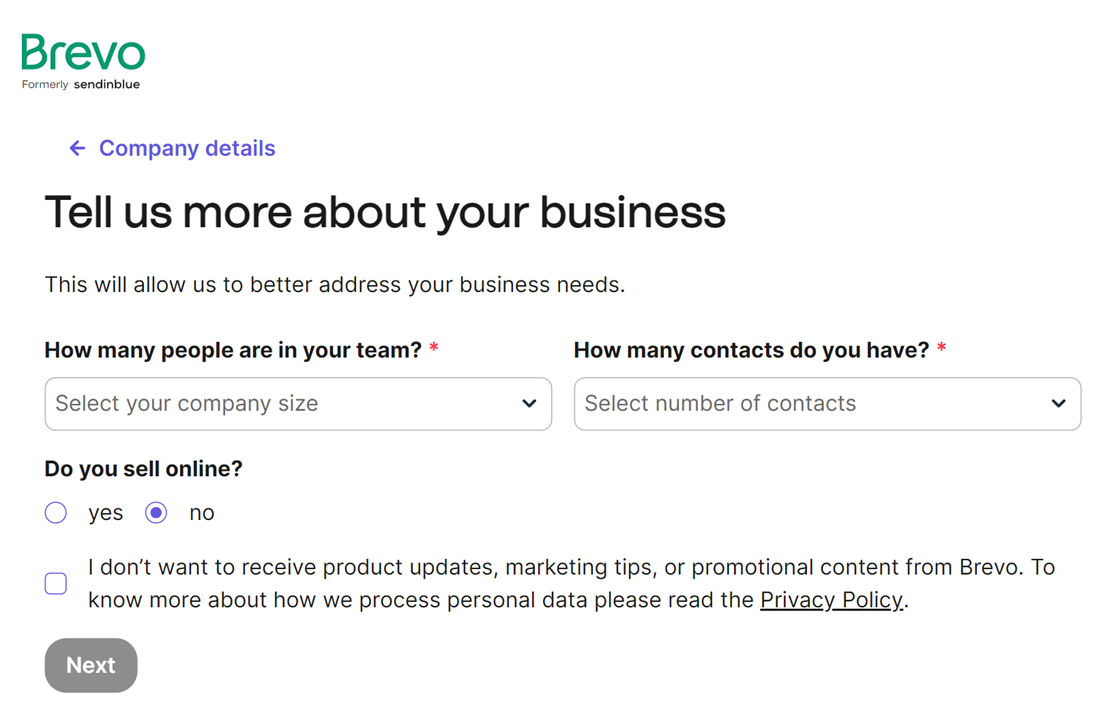
次に、Brevoはチームメンバーの数、メーリングリストの連絡先の数、オンラインで製品を販売する予定があるかどうかなど、会社の詳細を尋ねます。
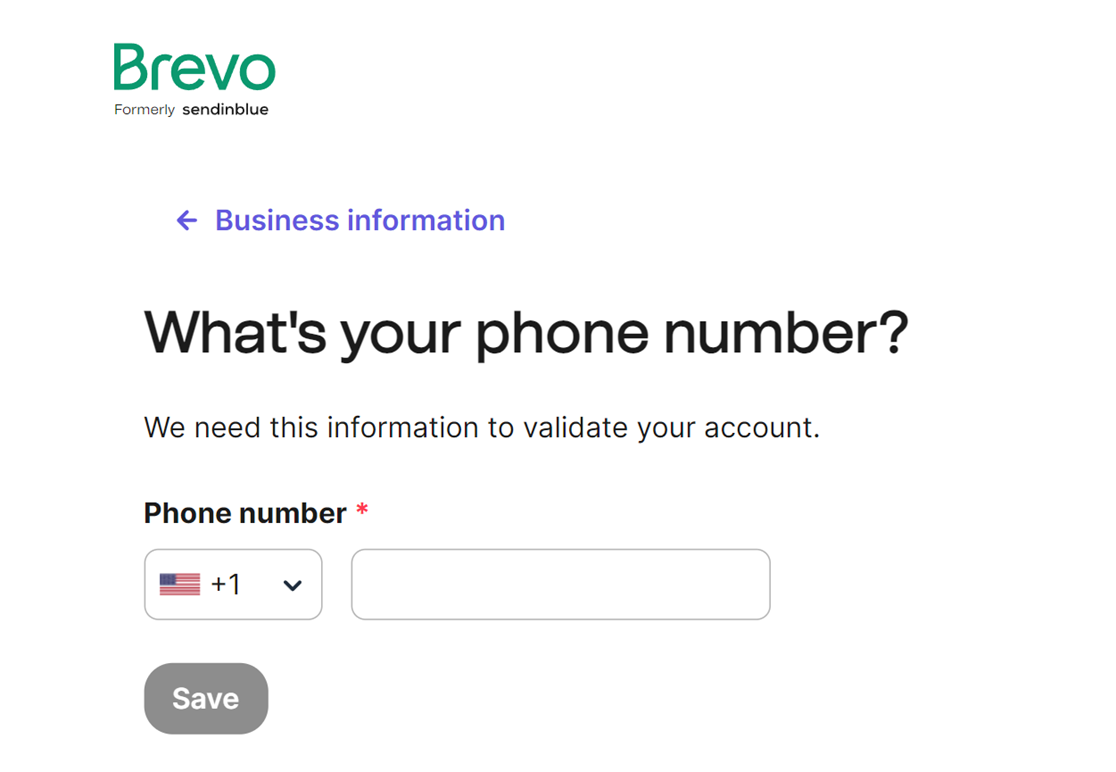
次に、Brevoは電話番号の入力を求めます。入力したら、保存ボタンをクリックして続行してください。
すべての必須フィールドに入力したら、プランを選択できるようになります。ここでは無料オプションを使用しますが、どのプランを選択してもセットアッププロセスは同じです。
アカウントの設定が完了したら、次のステップに進むことができます。
ドメインの承認
メールが正常に配信されるようにするには、次にBrevoでドメインを認証する必要があります。これは、差出人メールアドレスで使用したドメインと同じである必要があります。
たとえば、差出人メールアドレスが[email protected]の場合、Brevoで確認する必要があるドメインはexample.comになります。
Brevo(Sendinblue)でのドメイン設定
ドメイン確認プロセスを開始するには、Brevoにサインインしてください。
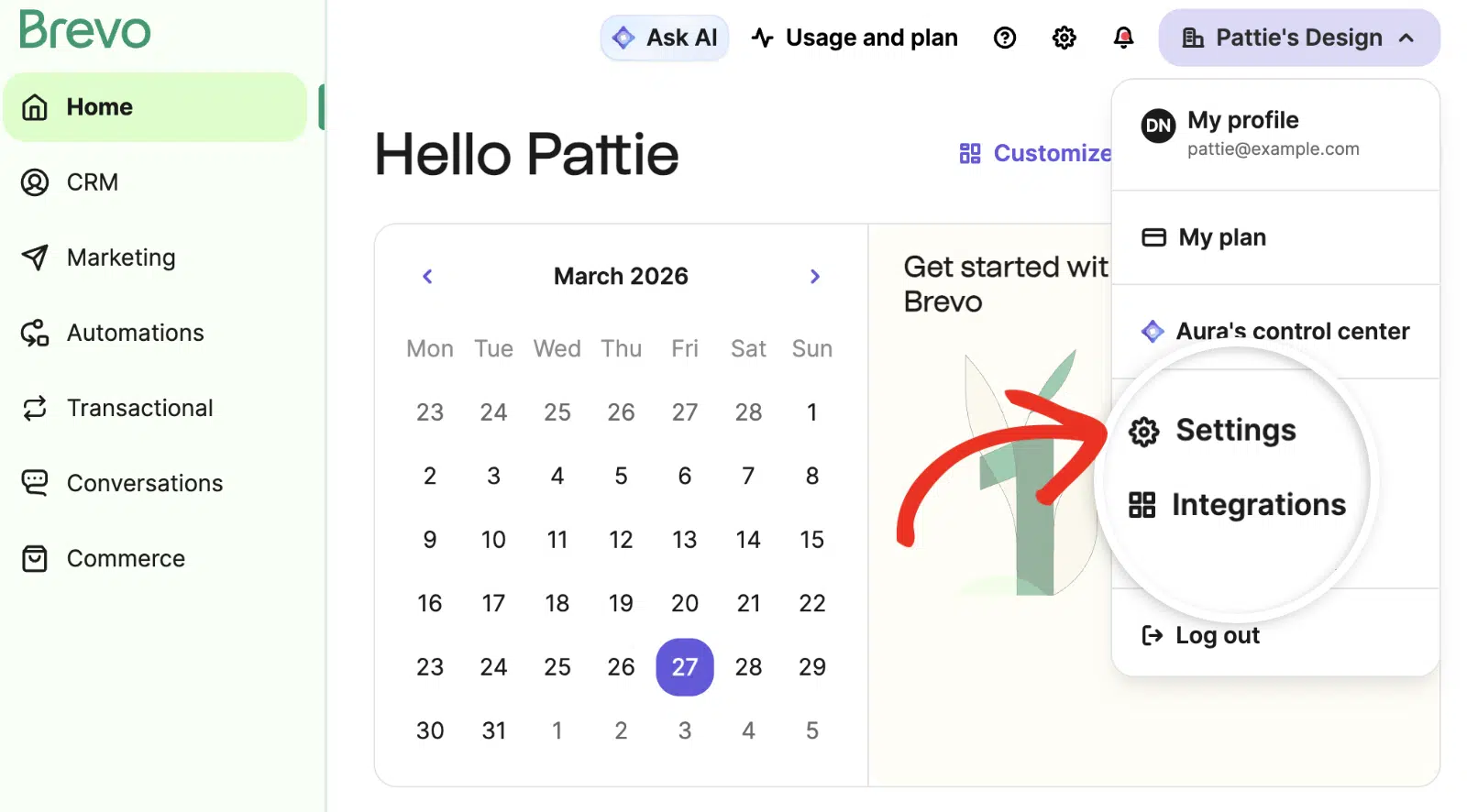
ログイン後、画面右上の会社名をクリックし、「設定」を選択します。
設定ページで、メニューから「送信者、ドメイン、IP」を選択します。
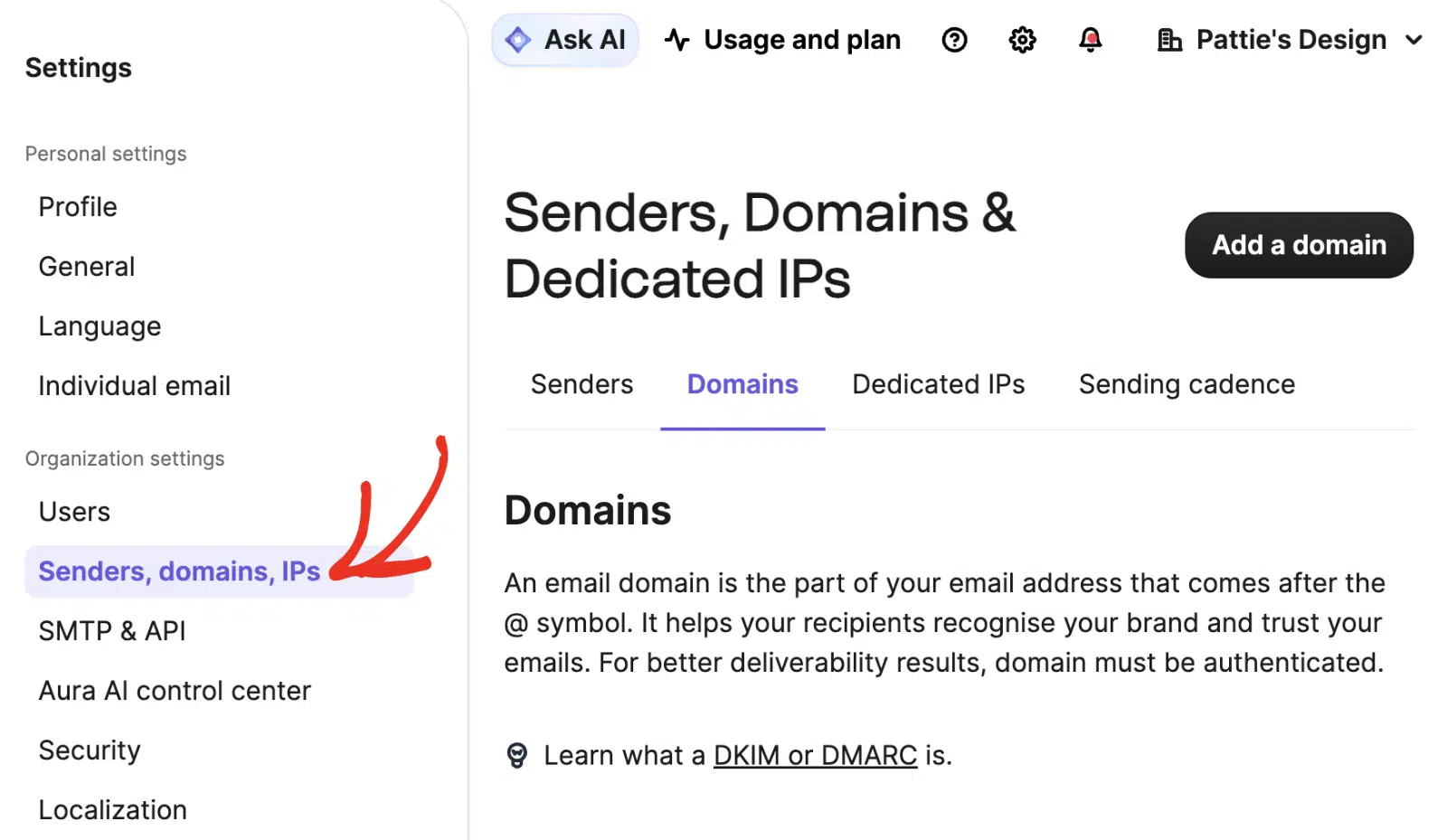
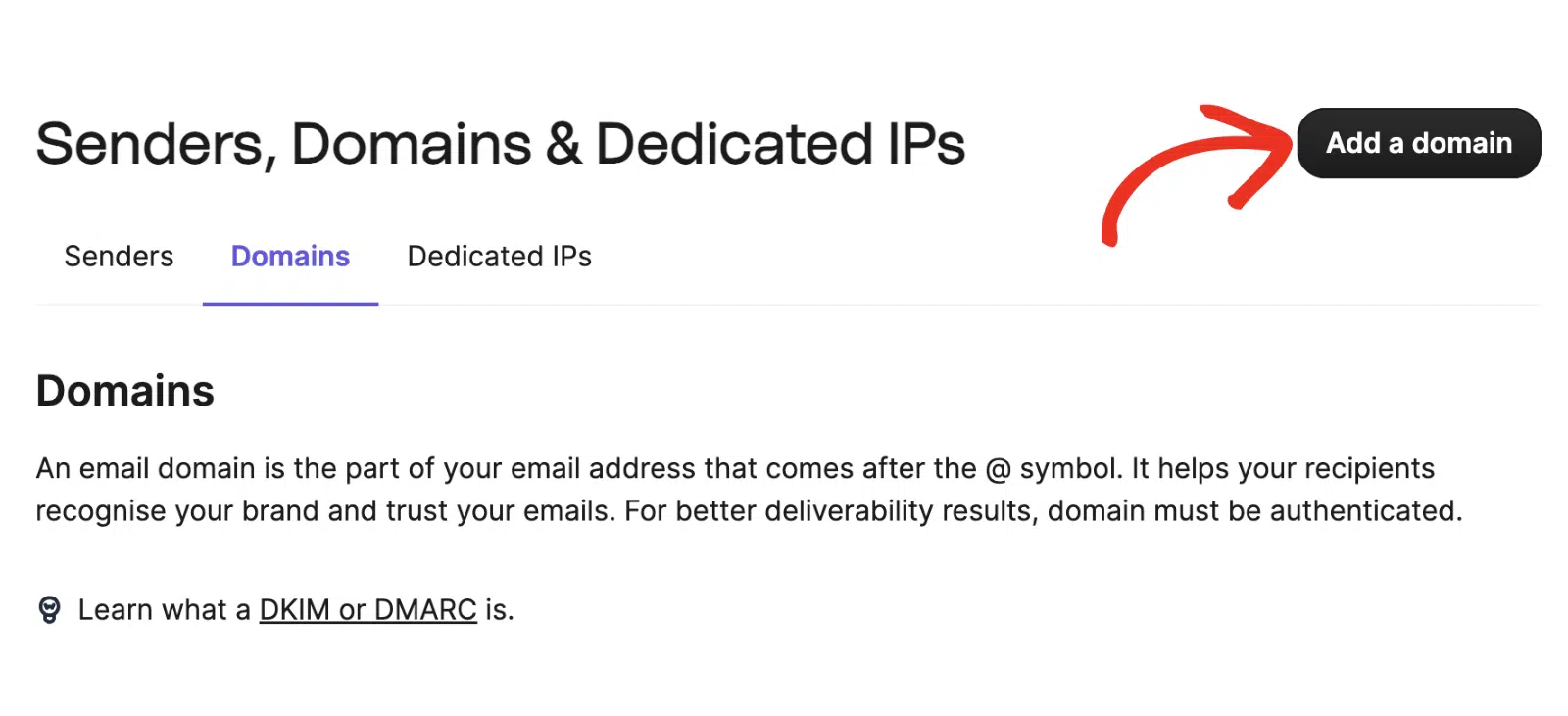
次に、「ドメイン」タブをクリックし、「ドメインを追加」ボタンをクリックします。
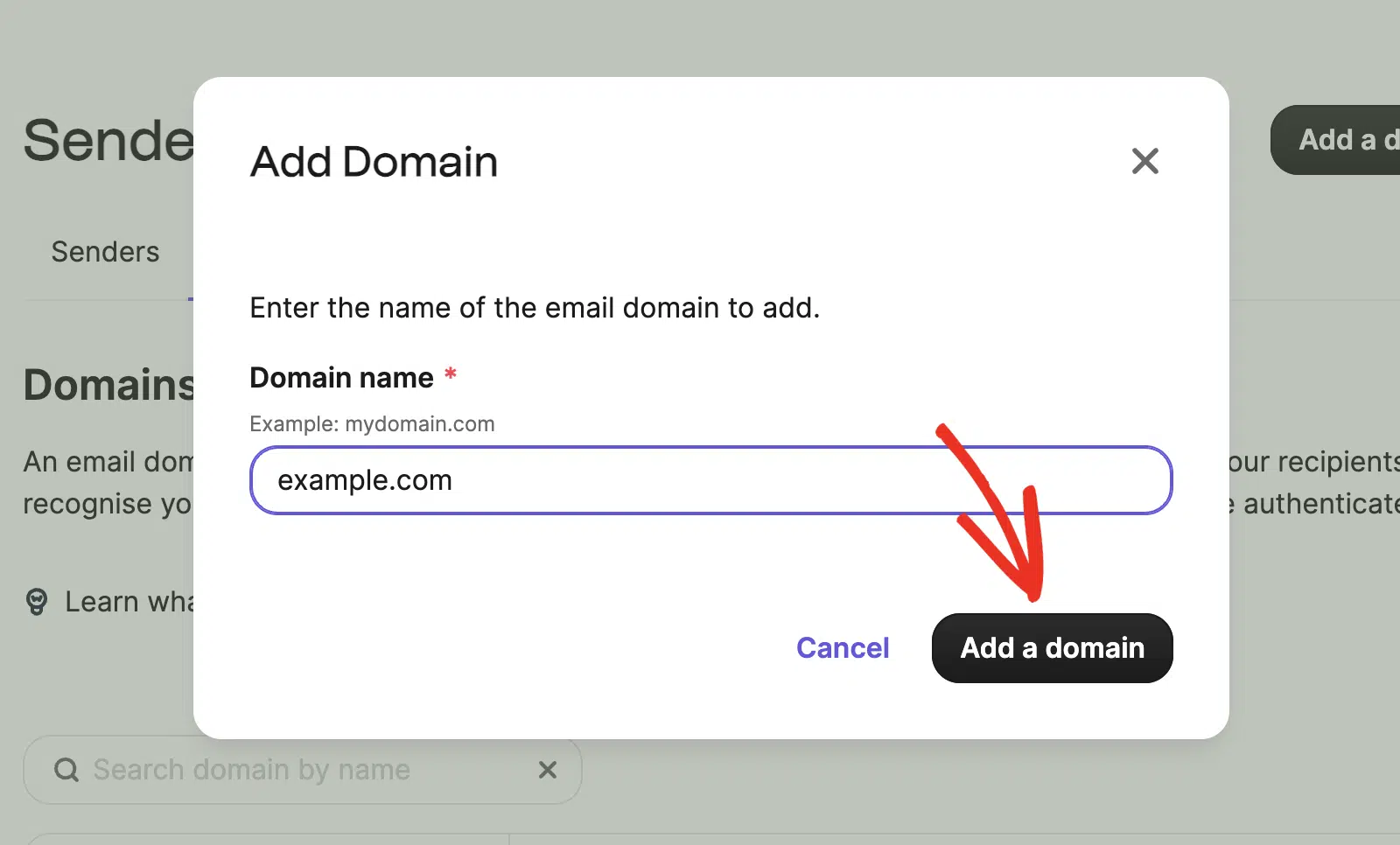
表示されるオーバーレイにメールドメインを入力します。その後、「ドメインを追加」ボタンをクリックして続行します。
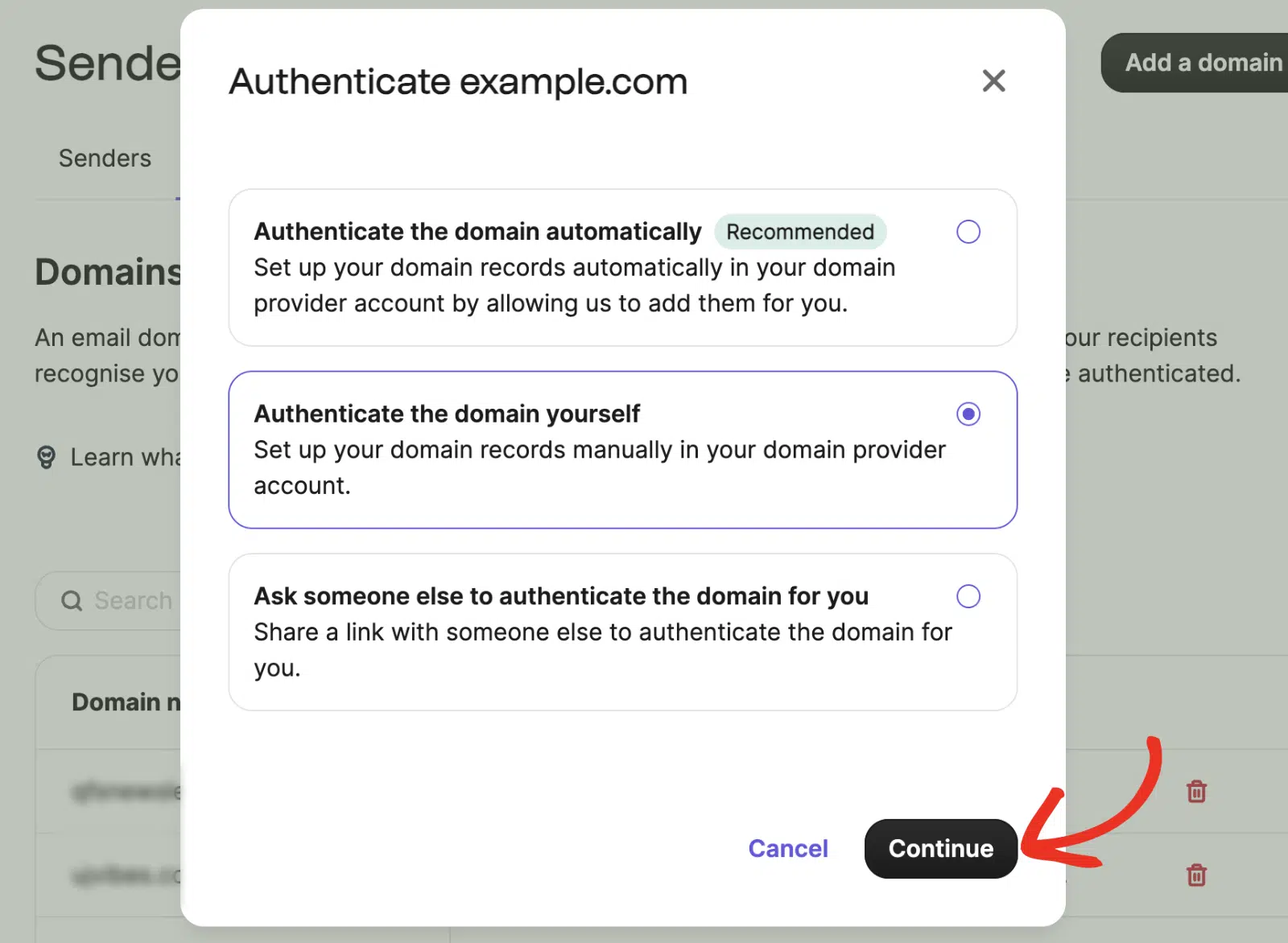
次に、「ドメインを自分で認証する」オプションを選択し、「続行」をクリックします。
DNSレコードの追加
サイト所有者とその訪問者を保護するために、サイトのDNS設定にレコードを追加してドメインを承認する必要があります。近年、信頼性の高いメール配信のためにドメイン認証はますます重要になっています。
続行するには、新しいブラウザタブまたはウィンドウを開く必要があります。次に、サイトのドメインを購入したサービス(多くの場合、サイトのホスティングプロバイダー)にログインし、サイトのDNS設定を見つけます。
注意:サイトのDNS設定の場所がわからない場合や、変更を加えることに不安がある場合は、調整を行う前にサイトのホスティングプロバイダーに連絡してください。
または、サイトのDNSの変更に関する詳細については、SMTP設定用のDNSレコードの追加ガイドをご覧ください。
DNS設定を開くと、新しいレコードを追加するオプションが表示されるはずです。
Brevoがドメインを承認できるようにするには、サイトのDNSに2つのTXTレコードを追加する必要があります。検証が機能するためには、Brevoアカウントから正確な値が必要になるため、慎重にコピーしてください。
各DNSレコードの追加方法については、以下で詳しく説明します。ドメインとしてexample.comを使用します。設定にDNSレコードを追加する際は、必ずご自身のドメインに置き換えてください。
TXTレコード(Brevoコード)
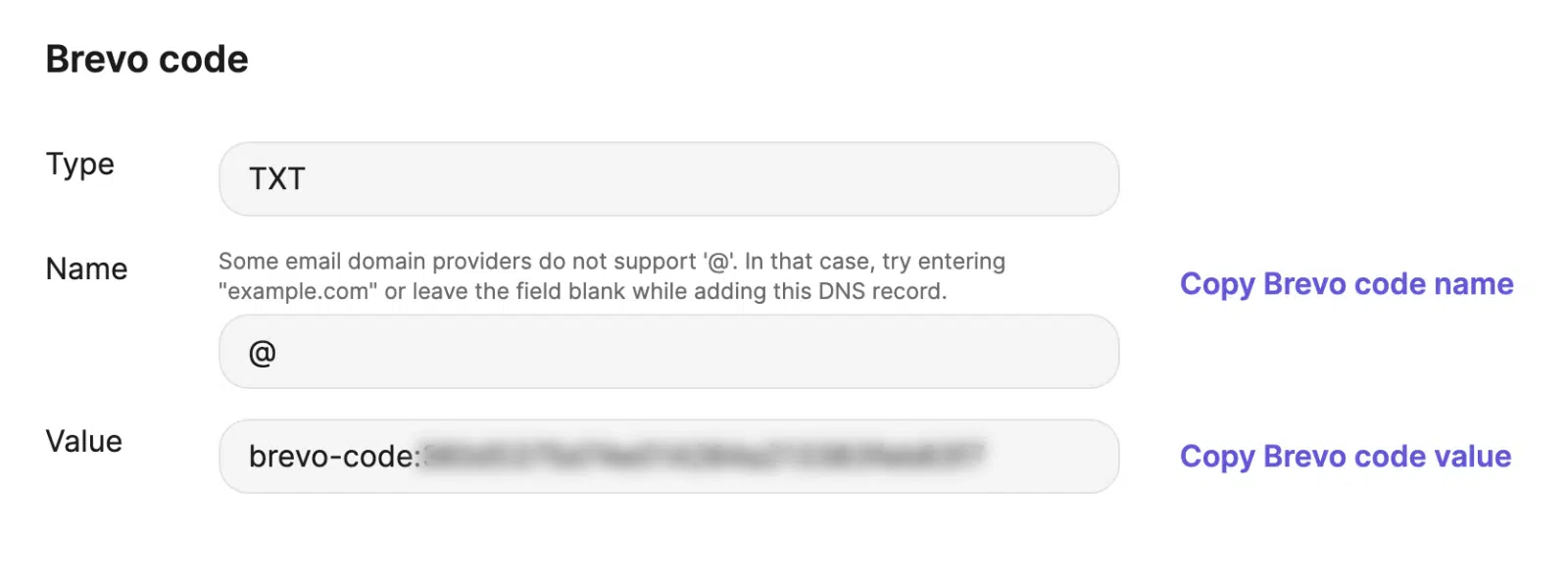
- ホスト/名前:
@ - レコードタイプ:
TXT - TTL:
24時間(または、DNSで使用する単位によって1日/86400秒) - テキスト/データ:Brevoからコピー(ドメインごとに固有になります)
TXT(DKIM)レコード
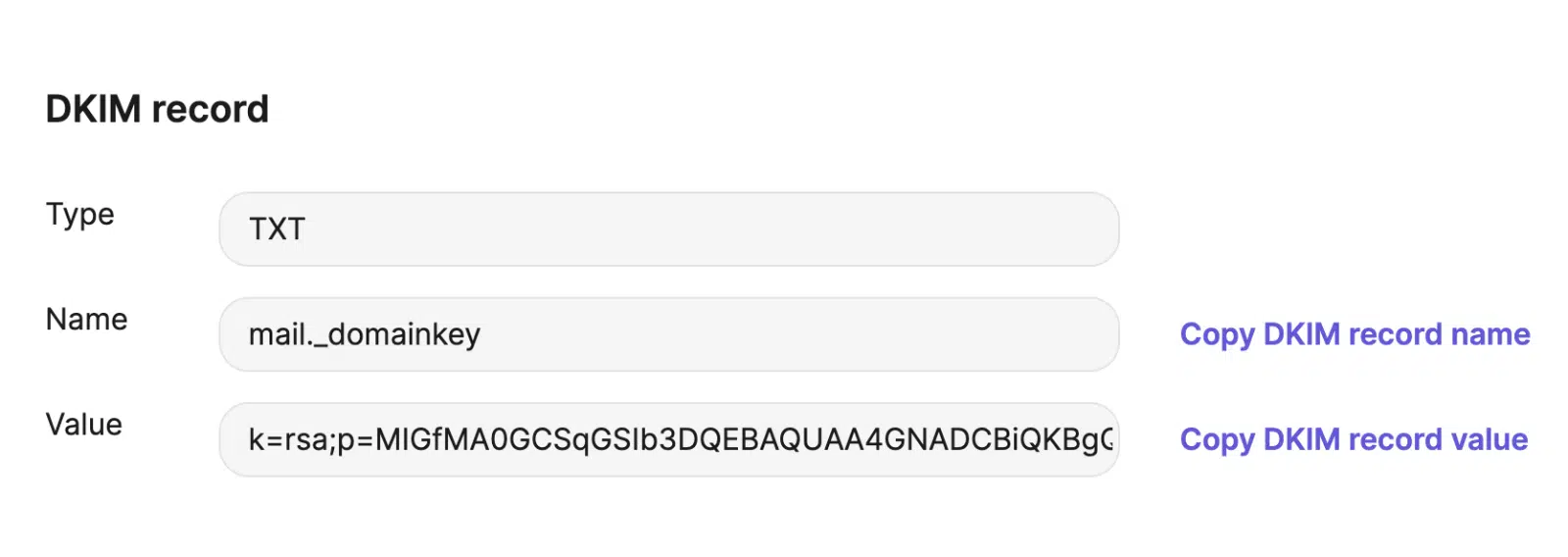
- ホスト/名前:
mail._domainkey - レコードタイプ:
TXT - TTL:
24時間(または、DNSで使用する単位によって1日/86400秒) - テキスト/データ:Brevoからコピー(ドメインごとに固有になります)
注意:DNSがGoDaddyで管理されている場合は、TTL(有効期間)を1時間に設定してください。これら3つのレコードすべてにこの1時間のTTLを使用する必要があります。
TXT(GoogleおよびYahooユーザー向けのオプションのDMARCレコード)
GoogleおよびYahooの最新の送信者要件によると、ドメインにDMARCポリシーを設定することが推奨されています。
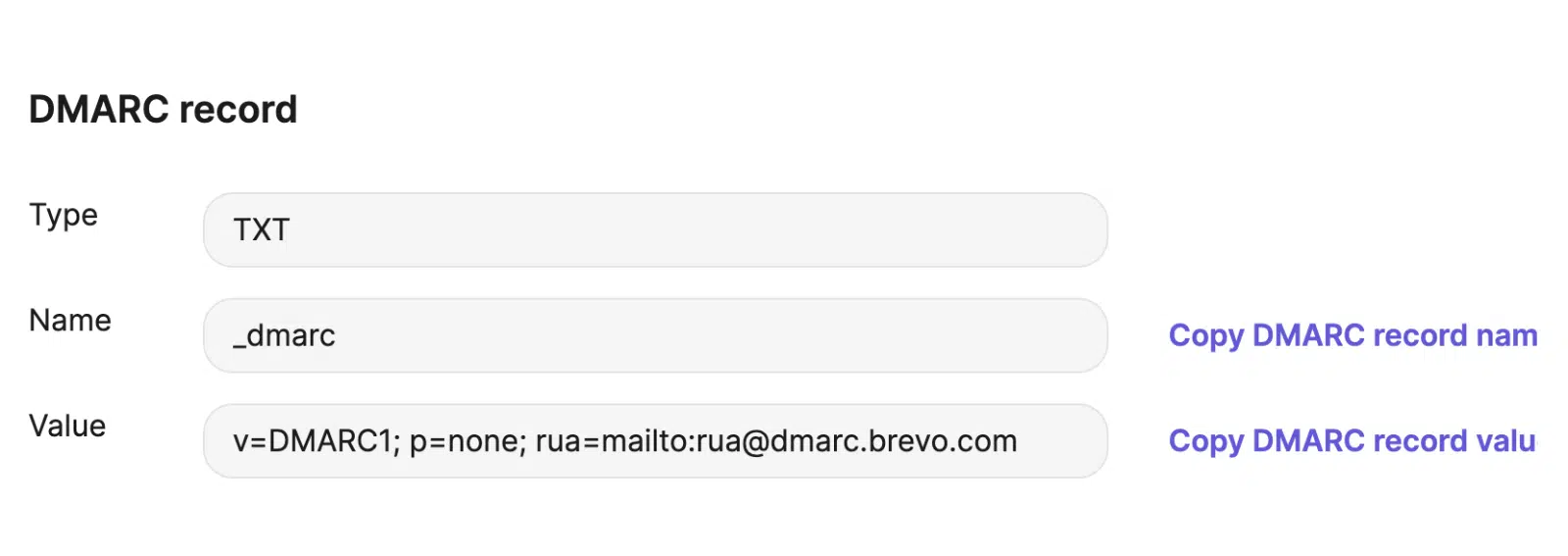
- ホスト/名前:
_dmarc - レコードタイプ:
TXT - テキスト/データ:Brevoからコピー
DNSレコードの確認
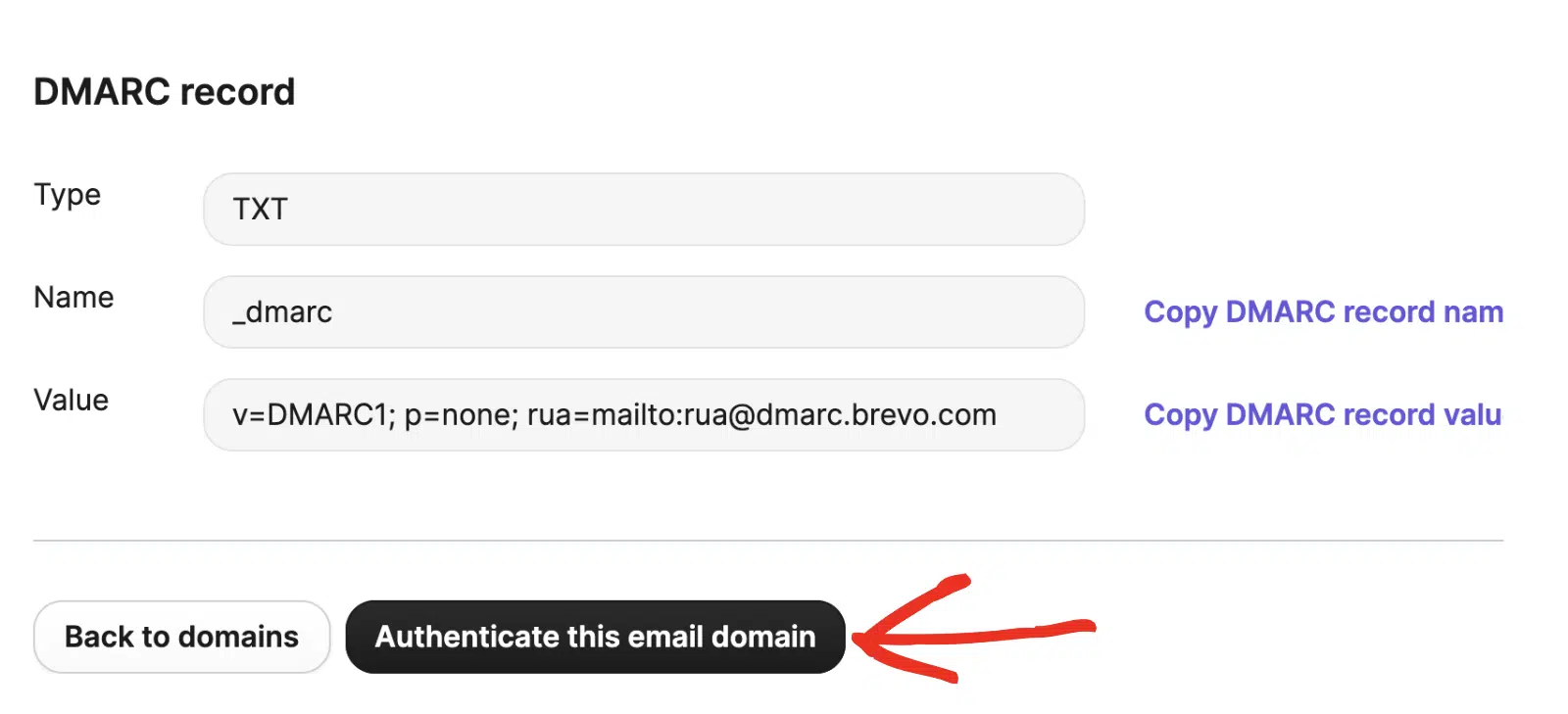
これらのレコードを追加した後、Brevo が検証できるようになるまで最大 24 ~ 48 時間かかる場合があります。ただし、場合によっては、これらのレコードははるかに迅速に検証されることがあります。簡単なテストとして、このメール ドメインを認証するボタンをクリックして進めることができます。
Brevo がレコードを検証すると、レコード値の下に緑色のチェックマークが追加されます。
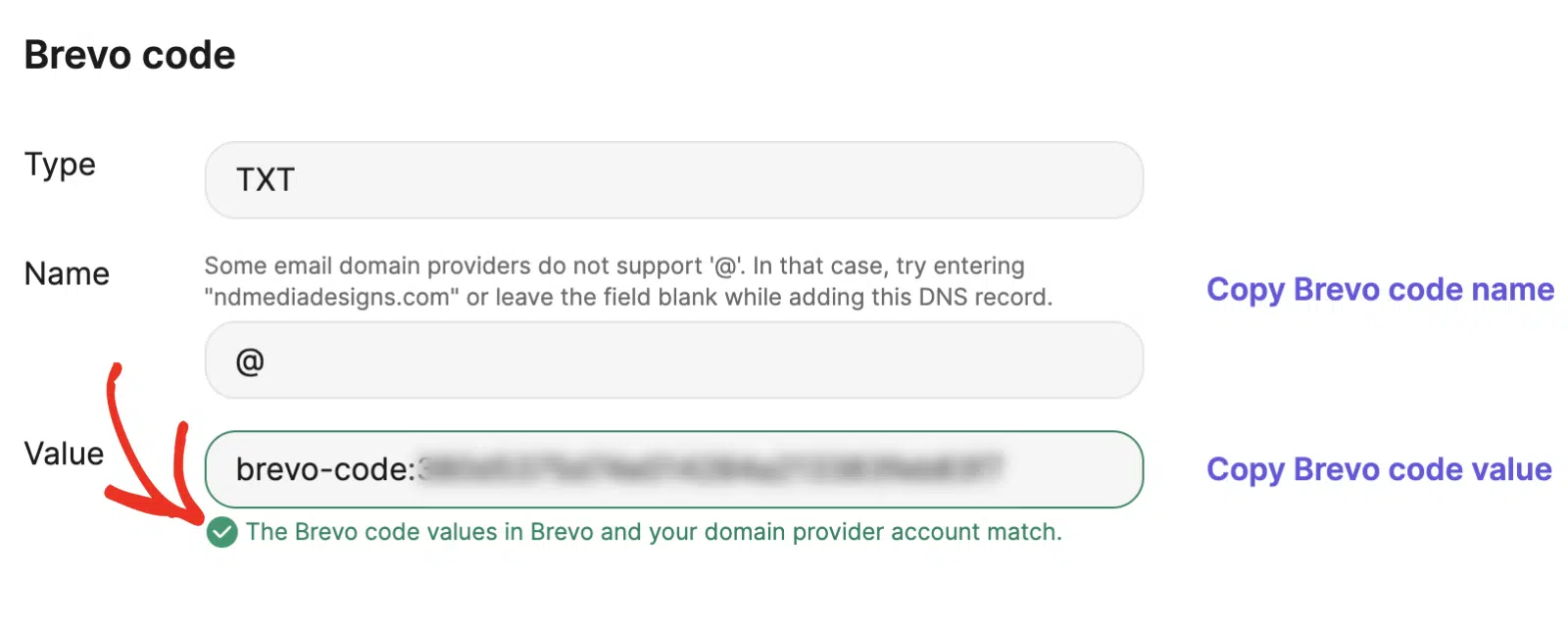
ただし、現時点で待つ必要はありません。この検証が完了するのを待っている間、次のステップに進むことができます。このタブまたはウィンドウを開いたままにしておいてください。後で必要になります。
注意: DNS レコードを検証する際にサブドメインを使用している場合は、WP Mail SMTP プラグインの 送信元メール アドレス設定で同じサブドメインを使用してください (例: [email protected])。
WP Mail SMTPの設定
次のステップでは、WP Mail SMTP の設定に切り替えます。
このセクションを開始する前に、WP Mail SMTP プラグインをインストールして有効化してください。
WP Mail SMTP がインストールされたら、WP Mail SMTP » 設定 » 一般 に移動して、プラグインの設定ページを開く必要があります。

これらの設定については、以下で詳しく説明します。
送信元メール アドレス
送信元メール アドレスは、サイトのすべてのメールが送信されるメール アドレスです。このメール アドレスには、Brevo で承認したのと同じドメインが含まれている必要があります。
たとえば、承認した場合example.com、送信元メール アドレスには example.com が含まれている必要があります (例: [email protected])。

すべての送信元メール アドレスを強制するというラベルの付いたボックスをオンにすることもできます。サイト全体で送信元メール アドレスを同じにしたい場合は、このオプションにより、他のプラグイン設定など、サイト全体でメール設定を編集する手間が省けます。
注意: 詳細については、 送信元メール アドレスの強制設定がどのように機能するかを理解するためのガイドを参照してください。

注意: 送信元メール アドレスと同じメール アドレスで Brevo でメールを受信したい場合は、IMAP を介してアカウントを Brevo に接続する必要があります。このアドレスでメールを受信するには、動作中の受信トレイが必要です。
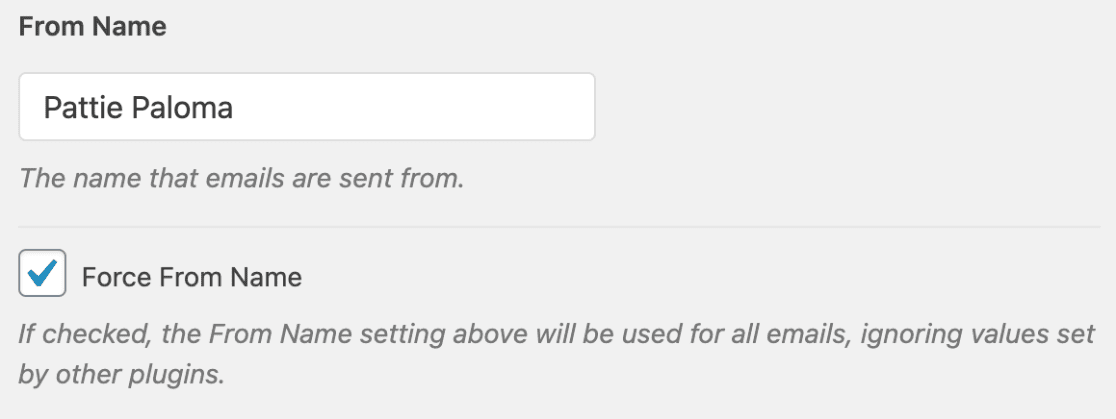
送信元名
送信元名は、デフォルトでサイト名に設定されます。ただし、これを好きなテキストに変更できます。
送信元名を強制するオプションを有効にして、この設定をサイト全体に適用することもできます。
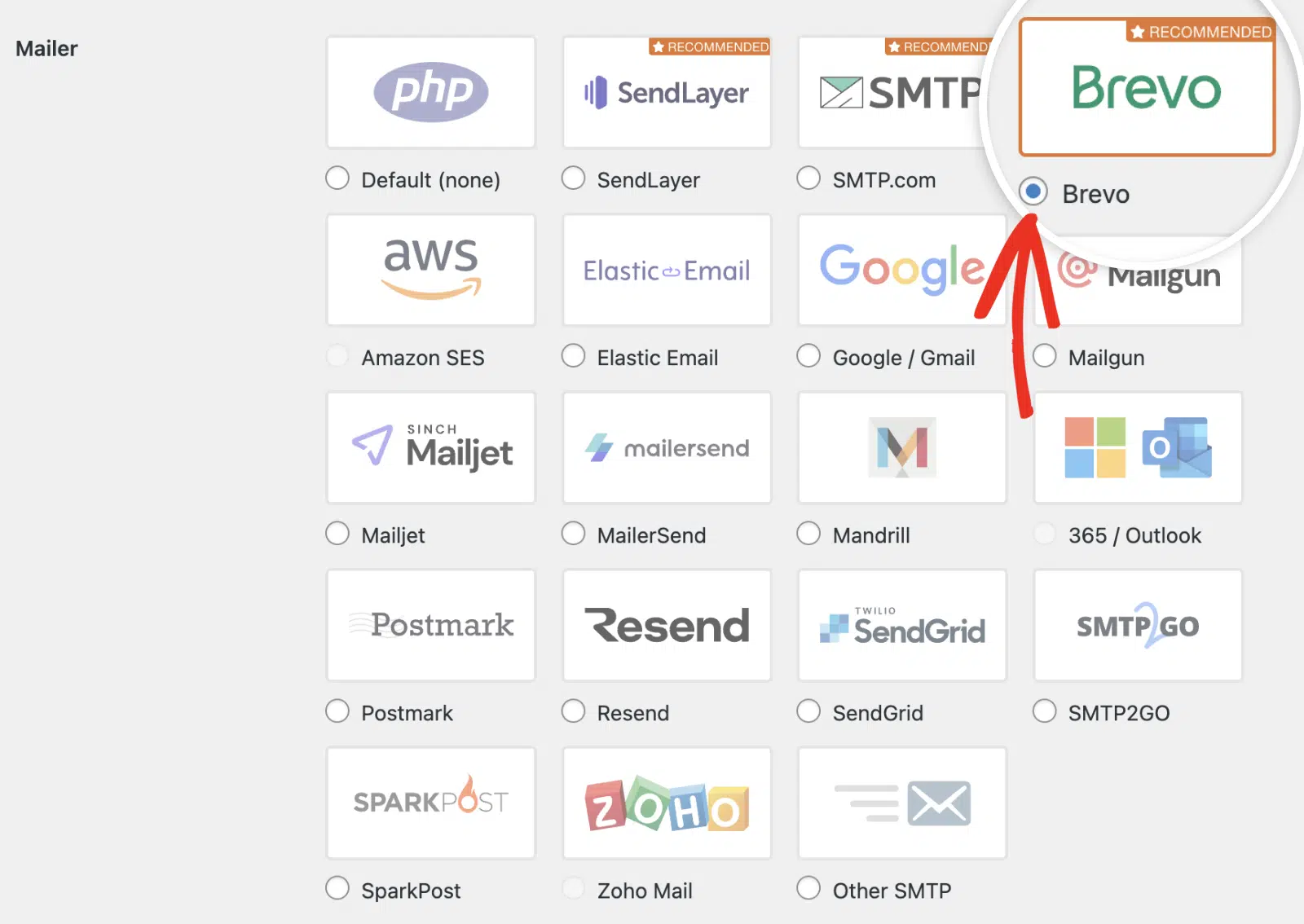
メーラー
メーラーフィールドで、Brevo オプションを選択します。
API キー
メーラーを選択すると、Brevo に固有の追加設定が表示されます。まず、API キーを見つけて入力する必要があります。
Brevo アカウントが開いているブラウザタブまたはウィンドウに戻ります。再度、右上隅のメニューを展開し、設定を選択します。
次に、SMTP & API サイドバーメニューを選択します。
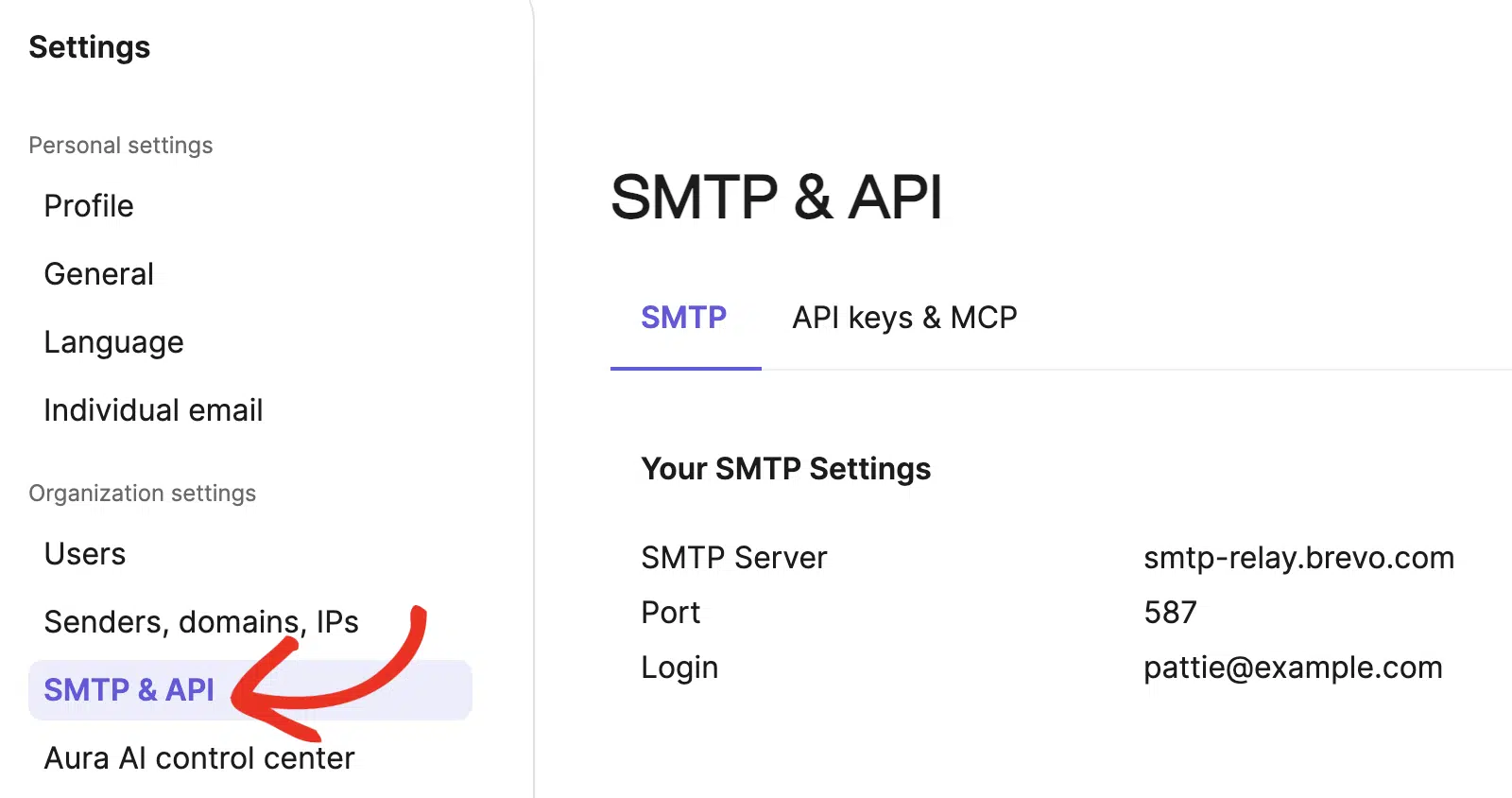
これにより、v3 API キーを作成できるページが開きます。API キー & MCP をクリックして API タブに切り替えます。
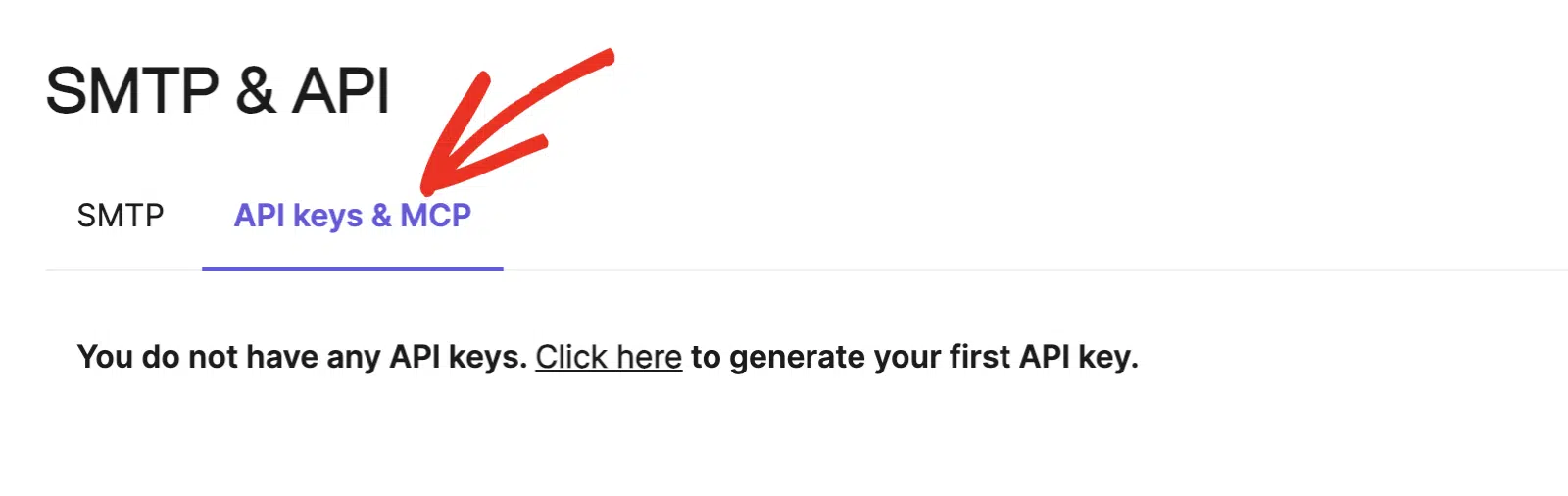
次に、“Click here to generate your first API key”というテキスト内のClick hereという単語をクリックして、v3 APIキーを作成します。
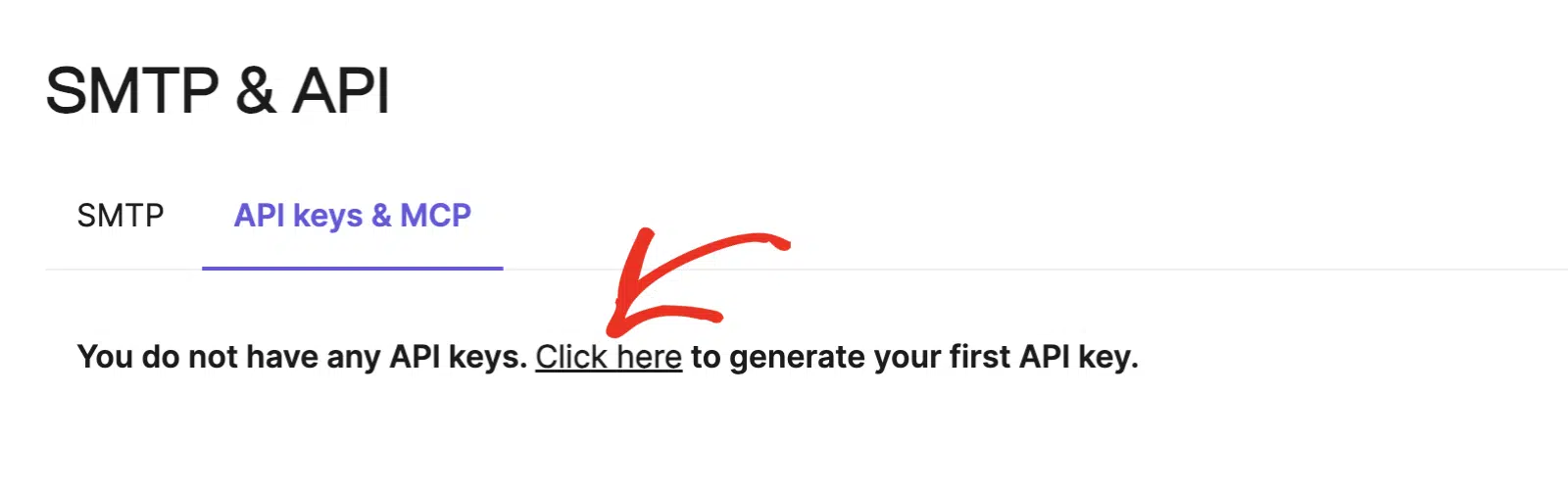
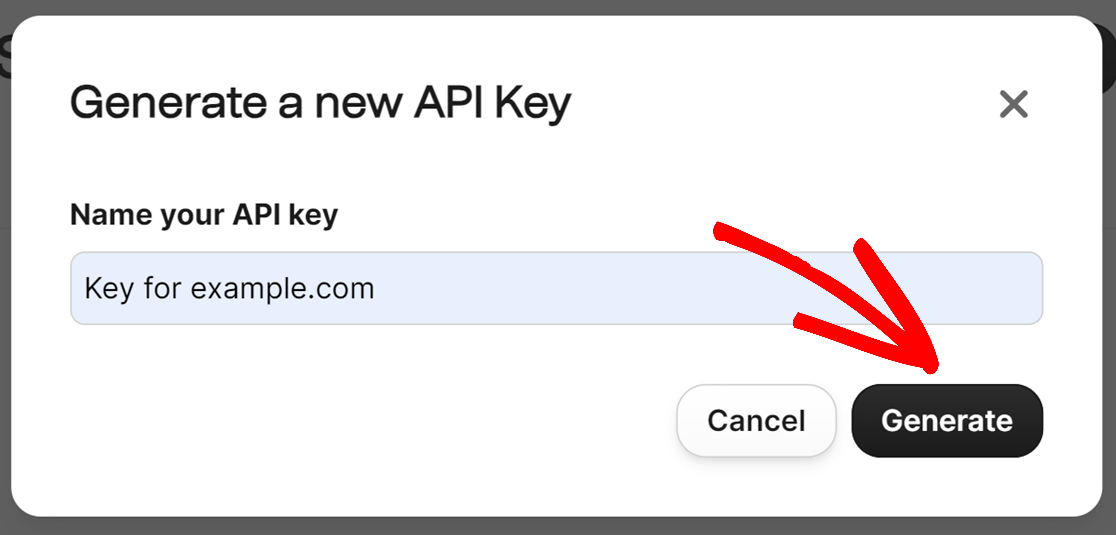
次に、モーダルウィンドウでAPIキーの名前を入力する必要があります。好きな名前を付けることができますが、ドメインに対応する名前を使用することをお勧めします。
APIキーに名前を付けたら、Generateボタンをクリックします。
次に、別のモーダルウィンドウに新しいAPIキーが表示されます。
キーをコピーするには、キーの右側にあるアイコンをクリックします。
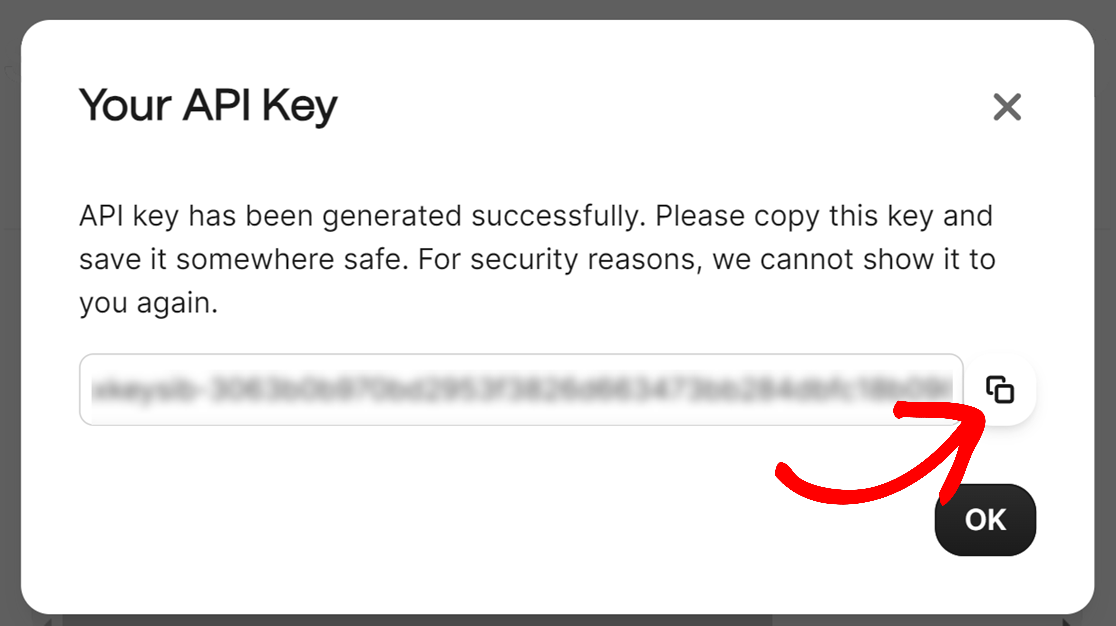
v3 APIキーをコピーしたら、WP Mail SMTPの設定に戻り、API Keyフィールドに貼り付けます。

送信ドメイン
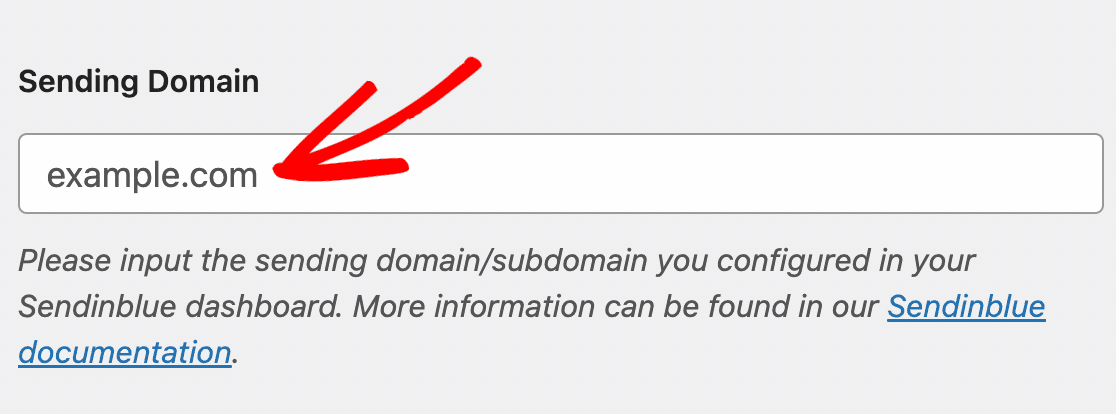
送信ドメイン設定はオプションの設定で、WP Mail SMTPがBrevoの設定におけるドメイン側のエラー(例:SPFレコードの設定ミスまたは欠落)を確認できるようにします。このドメインチェックはテストメールを送信するたびに実行され、設定ミスが検出された場合にのみエラーが表示されます。
サイトの送信ドメインは、すでにBrevoで承認したドメインと同じなので、この値をここにコピーして貼り付けることができます。
バックアップ接続
バックアップ接続の設定はオプションであり、Brevoメーラーの設定を完了するために必須ではありません。ただし、メールの到達性をさらに向上させるために、プライマリ接続が失敗した場合のバックアップとして追加の接続を設定することをお勧めします。

注意: ルールまたは条件に基づいて特定の追加接続を経由してメールをルーティングしたいですか?方法については、スマートルーティングに関するチュートリアルを確認してください。
メーラーを設定したら、必ずSave Settingsボタンをクリックしてください。

テストメールの送信
注意: この手順に進む前に、BrevoにDNSレコードを検証してもらう必要があります。DNS設定の変更がまだ伝播されていない場合は、後でこの手順を完了する必要があります。
Brevo(Sendinblue)の設定が完了したら、すべてが正常に機能していることを確認するためにテストメールを送信することが重要です。これを行うには、WP Mail SMTP » Toolsに移動し、Email Testタブを開きます。

ここでは、アクセスできる任意のメールアドレスを入力できます(デフォルトはサイトの管理者メールになります)。サイトからプレーンテキストメールのみを送信することが確実でない限り、HTML設定をONのままにしておくことをお勧めします。
注意: 追加の接続を設定した場合、テストメールを送信する際にプライマリ接続とその他の接続を選択できます。
次に、メール送信ボタンをクリックしてテストメールを送信します。

メール送信後、成功メッセージが表示されるはずです。

入力したメールアドレスの受信トレイを確認すると、このテストのメールを受信しているはずです。

よくある質問
ここでは、Brevoメーラーの設定に関してよく受ける質問にお答えします。
テストメールを送信しようとしましたが、次のエラーが表示されます。なぜですか?
テストメールが送信されない場合、詳細情報を含むデバッグログが表示される可能性が高いです。一般的なエラーメッセージとその解決方法をいくつかご紹介します。
[permission_denied]:メールを送信できません。SMTPアカウントがまだアクティブになっていません。
このエラーメッセージが表示された場合、Brevoアカウントを手動でアクティブにする必要がある場合があります。詳細については、Brevoのサポートチームにお問い合わせください。
unauthorized: Key not found
Brevoメーラーの設定に間違ったAPIキーを使用すると、このエラーが表示されます。BrevoアカウントからマスクされたバージョンのAPIキーをコピーして使用しようとすると、このエラーが発生する可能性が高いです。
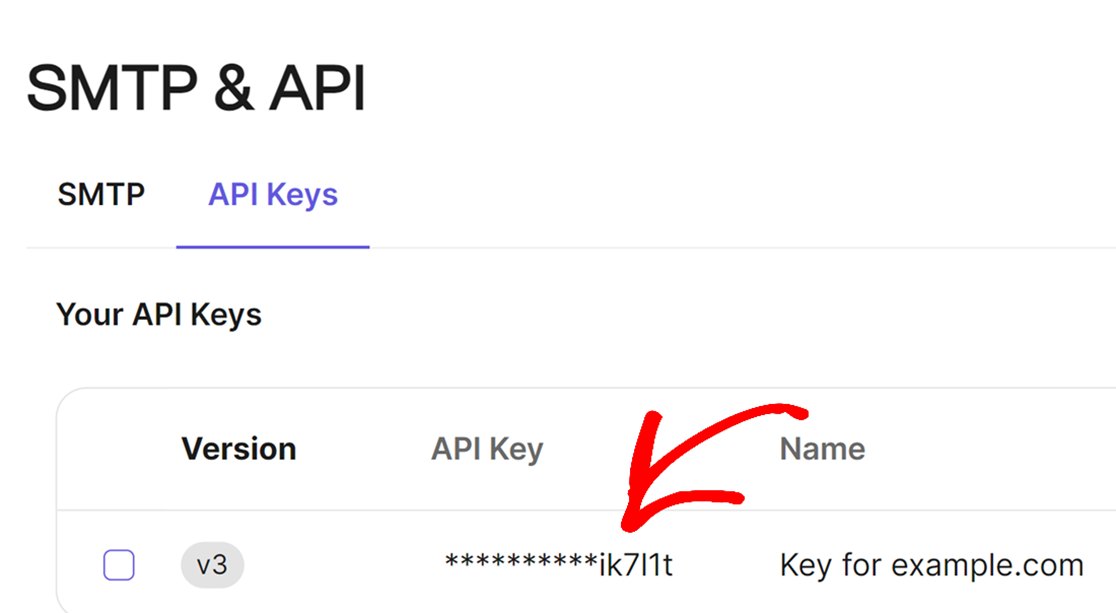
この問題を解決するには、Brevoダッシュボードから新しいAPIキーを生成する必要があります。次に、新しいキーを使用してセットアップを完了します。詳細については、このチュートリアルのAPIキーセクションを参照してください。
unauthorized: not verified
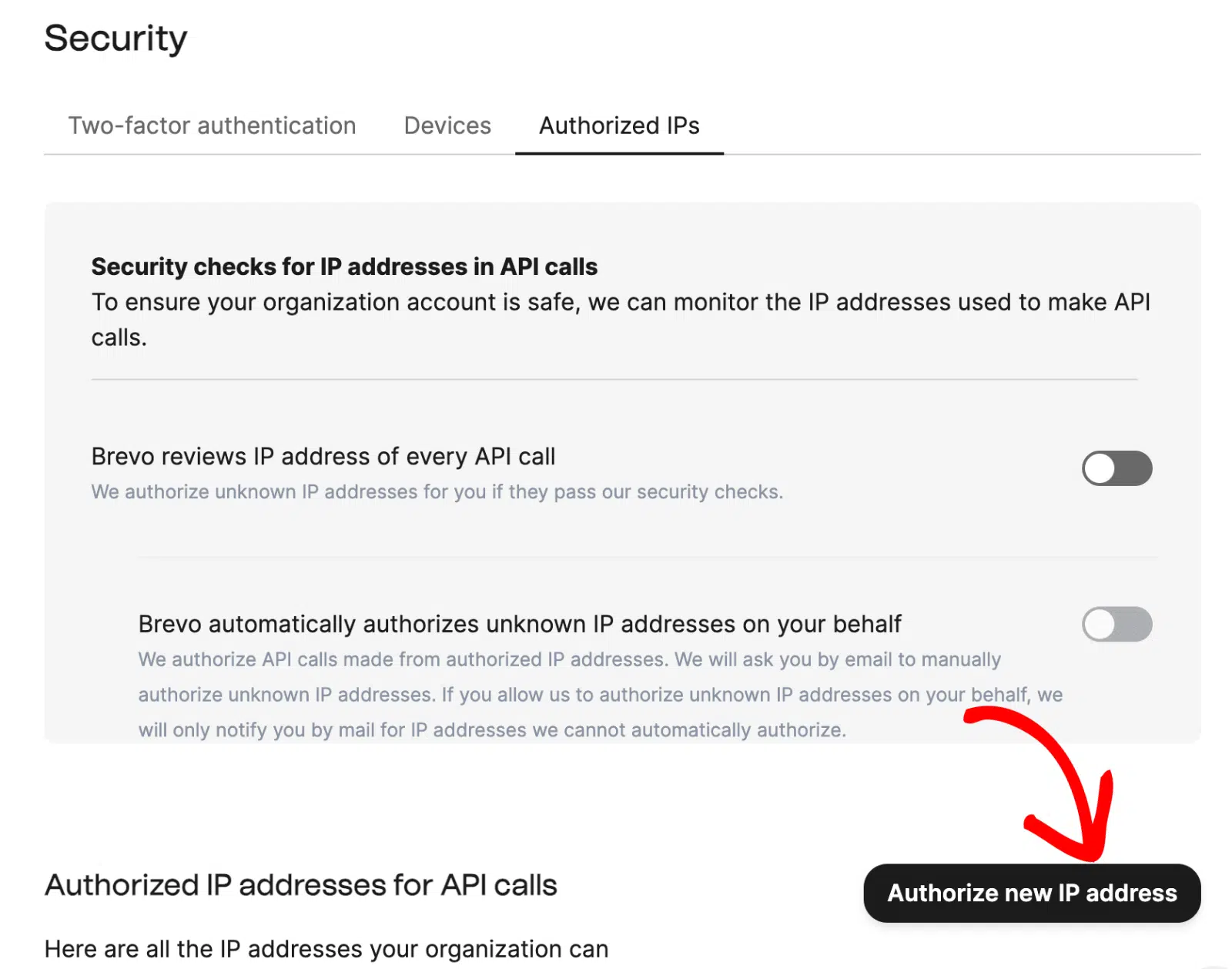
このエラーは、Brevoアカウントでホワイトリストに登録されていないサイトからテストメールを送信しようとした場合に発生することがよくあります。これを修正するには、BrevoアカウントでサイトのIPアドレスをホワイトリストに登録する必要があります。
これを行うには、Brevoアカウントにログインし、セキュリティ設定ページにアクセスします。次に、新しいIPアドレスを承認ボタンをクリックしてドメインを承認します。
表示されるオーバーレイで、IPアドレスフィールドにサイトのIPアドレスを追加します。
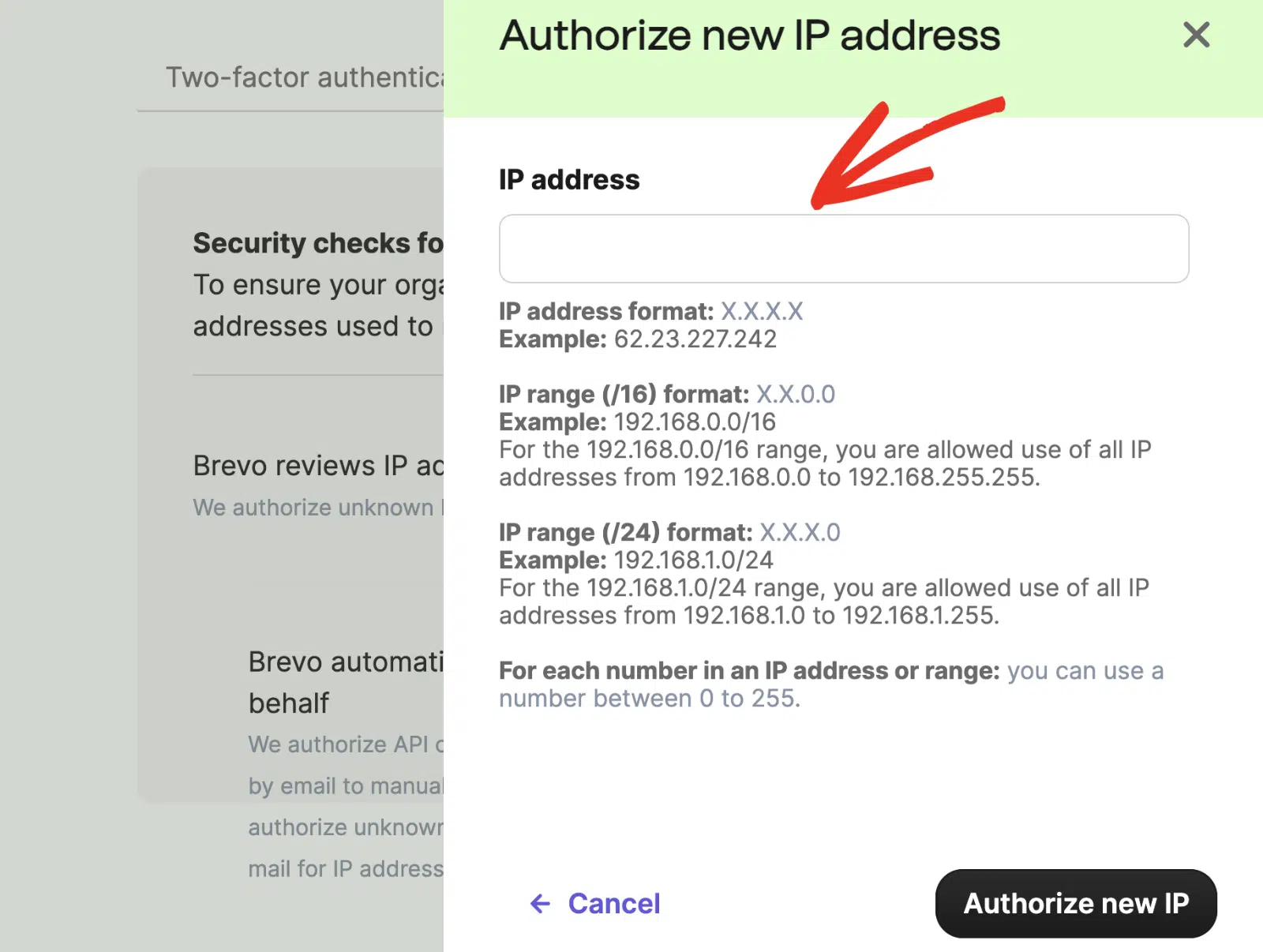
注意:MXToolBoxツールを使用して、ドメインのIPアドレスを検索できます。
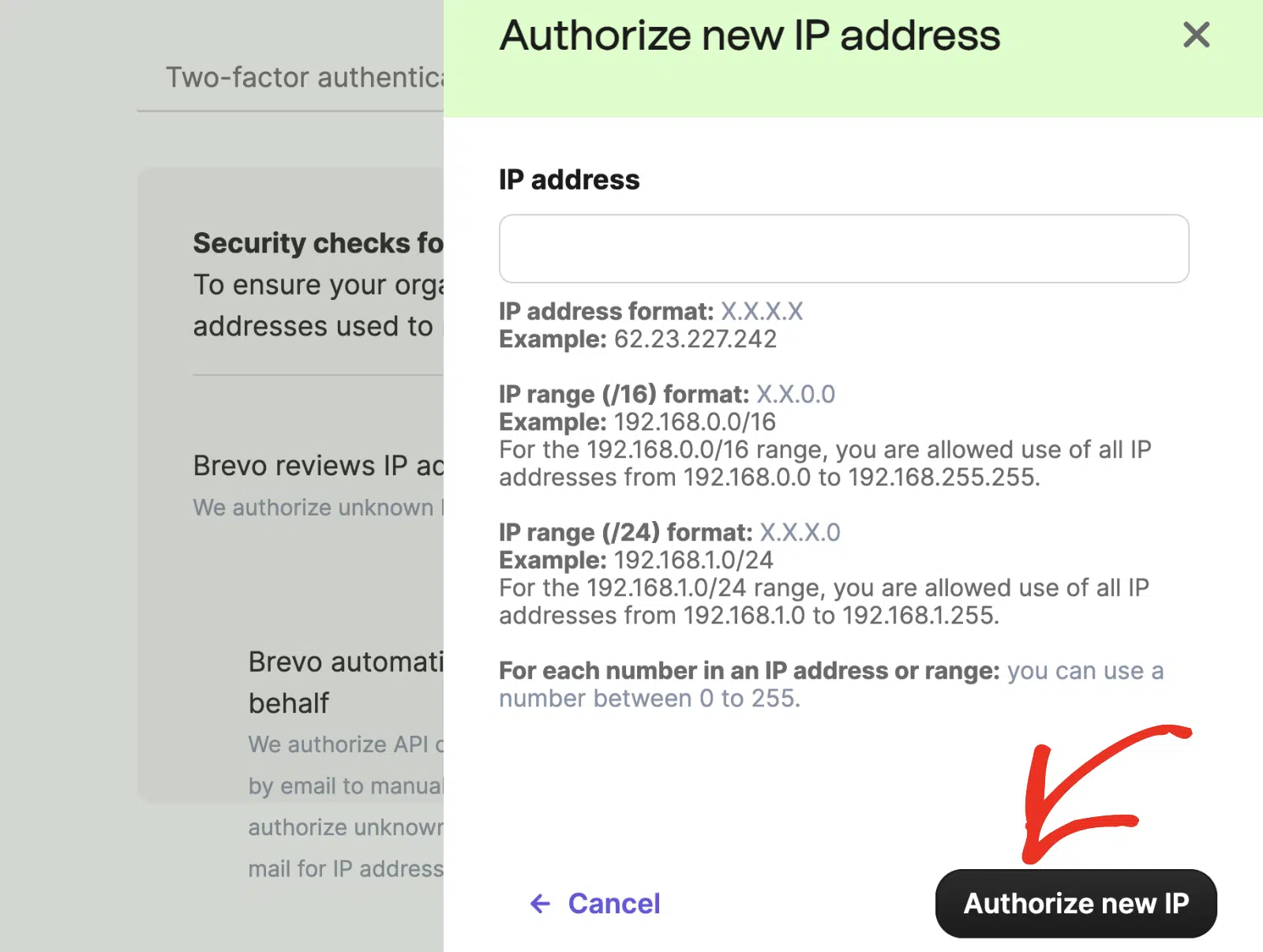
準備ができたら、新しいIPを承認ボタンをクリックしてドメインを承認します。
テストメールを送信した後、次の警告が表示されます。
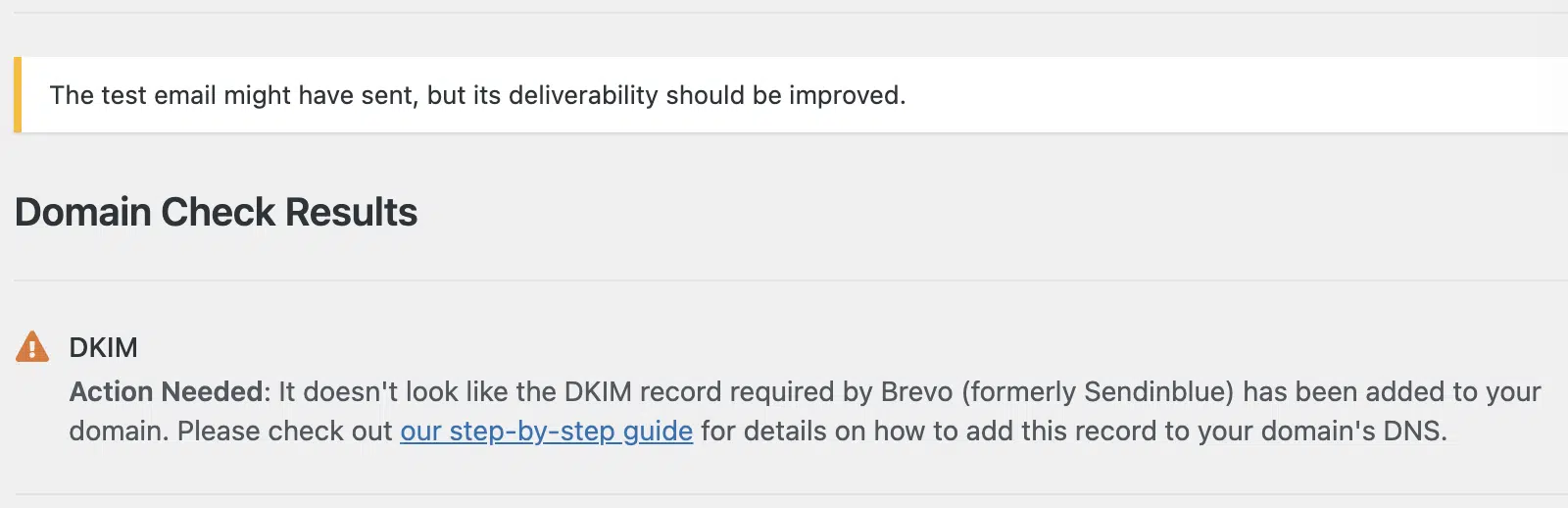
テストメールは送信された可能性がありますが、到達可能性を改善する必要があります。
このエラーは通常、カスタムドメインのメールアドレスを使用しており、ドメインのDKIMレコードを追加していない場合に発生します。この問題を解決するには、Brevoが提供するDKIMレコードをドメインのDNSに追加する必要があります。
DNSレコードにアクセスするには、Brevoアカウントにログインします。次に、右上隅にあるプロファイル名をクリックし、設定を選択します。
その後、送信者、ドメイン、IPサイドバーメニューを選択します。
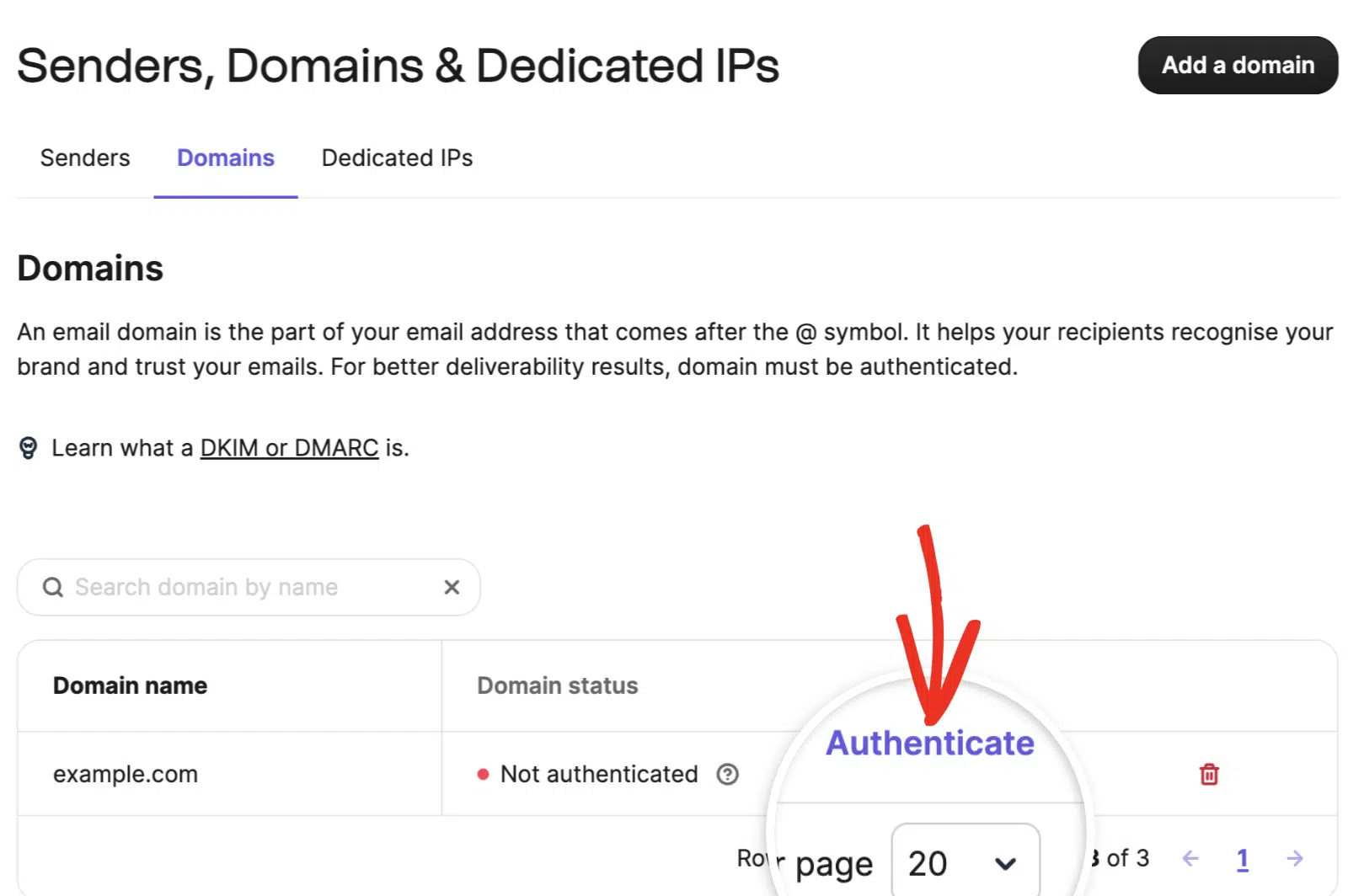
ここに表示されたら、ドメインタブに移動します。Brevoアカウントに追加したすべてのドメインが表示されます。DNSレコードにアクセスしたいドメインの横にある認証をクリックします。
そこに表示されたら、追加されていないか、まだ完全に伝播されていないレコードが表示されます。
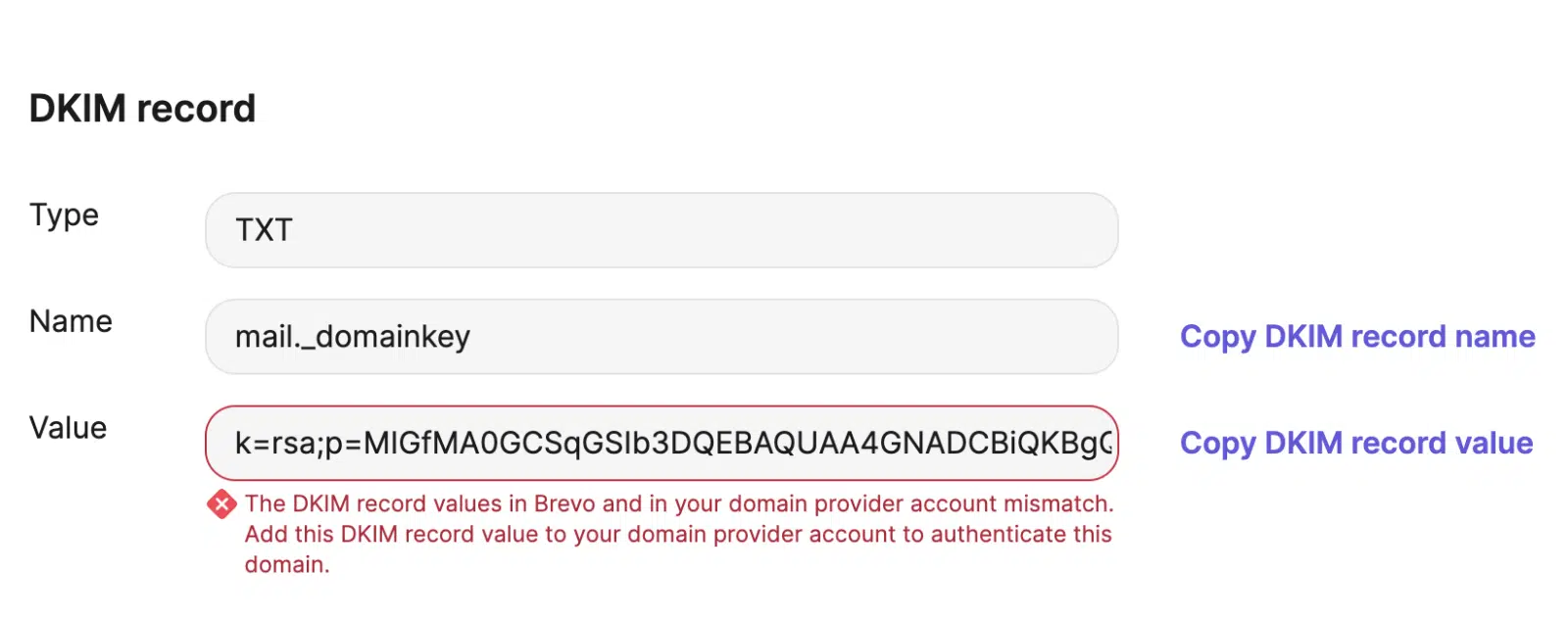
DKIMレコードをサイトのDNS設定に追加する必要があります。これらのレコードの追加方法がわからない場合は、DNSレコードの追加に関するガイドを参照してください。
これで、WP Mail SMTPのBrevo(Sendinblue)メーラーを使用してWordPressメールを送信するようにサイトを設定する方法がわかりました。
次に、WordPressサイトから送信されたすべてのメールの記録を保持しますか?その方法の詳細については、メールロギングの設定に関するチュートリアルをご覧ください。