


AI要約
WP Mail SMTPでヘルプが必要ですか? サポートチームが問題のトラブルシューティングをお手伝いしますが、最も効率的で最良のサポートを提供するために、お客様のご協力が必要です。
このチュートリアルでは、サポートに連絡する前に検討すべき質問について説明します。これらは問題の最も一般的な原因であり、これらに対処することで問題が解決する可能性もあります。
この記事の内容
1) WP Mail SMTP のセットアップは完了していますか?
他の詳細を確認する前に、まず WP Mail SMTP のセットアップがサイトで完了していることを完全に確認することをお勧めします。
ここでは、よくあるセットアップの問題をいくつかご紹介します。これらをすぐに確認できます。
- メーラー: WP Mail SMTP がサイトでのメール配信を改善するには、メーラー オプションを選択する必要があります。すべての WordPress サイトのデフォルトのメーラーは PHP Mailer です。WP Mail SMTP でこのメーラーが選択されている場合、プラグインはメールを制御していません。メールの配信可能性を改善するには、別のメーラーを選択する必要があります。
- 送信元メールアドレス: ほとんどのメーラーでは、送信元メールアドレスを選択できます。ただし、これはどのメールアドレスでも同じように効果的であるという意味ではありません。送信元メールアドレスの使用については、常に特定のメーラーのガイドのアドバイスに従ってください。
- 設定の不備または不正確さ: メーラーを選択し、適切な送信元メールアドレスを決定した後も、すべてのメーラーでさらに設定を完了する必要があります。メーラー設定ガイドを徹底的に確認し、すべての値に誤字がないか確認してください。
2) メール設定は正確ですか?
WP Mail SMTP のテストメールが正常に配信されているのに、サイトからの他のメールが配信されない場合は、次の項目を確認してください。
送信元メールアドレス
メールを送信するプラグインの送信元メールアドレスは、WP Mail SMTP で設定した送信元メールアドレスと一致する必要があります。これらが一致することを確認する最も簡単な方法は、WP Mail SMTP » 設定 に移動し、送信元メールアドレスを強制する というラベルのチェックボックスをオンにすることです。
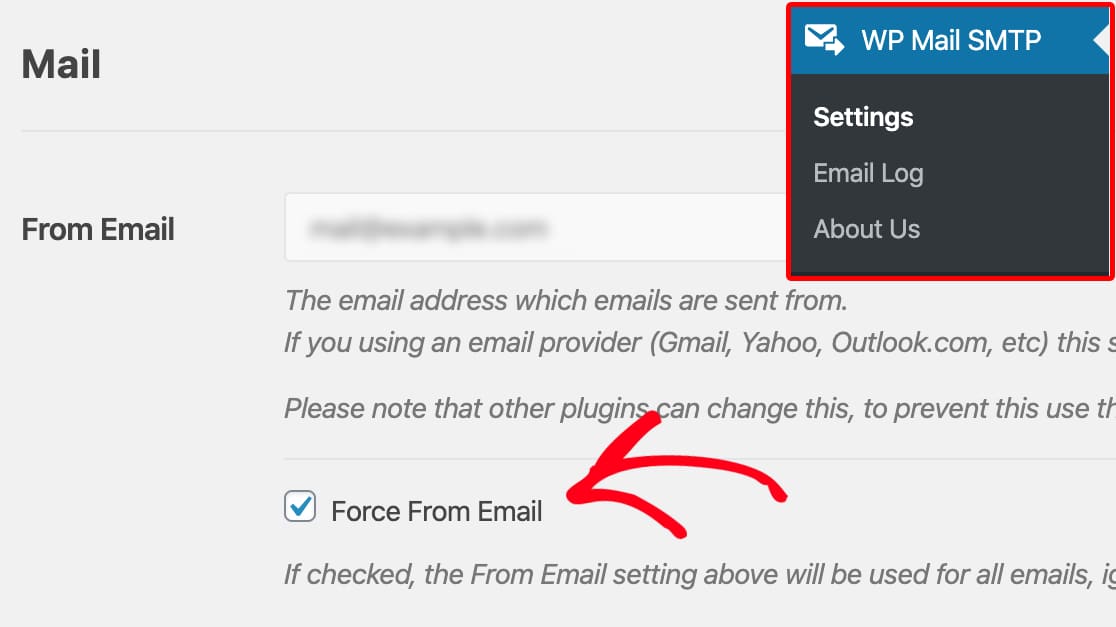
注意: 送信元メールアドレスを強制するチェックボックスが無効になっている場合、選択したメーラーが既にサイト全体で使用される送信元メールアドレスを強制していることを意味します。
他のプラグインのメール設定
他のプラグインでメール設定が誤って構成されている場合、WP Mail SMTP が機能していてもメールは正常に送信されません。
WPForms の場合、通知メール設定に関するガイドに従って、正しく設定されていることを確認できます。誤字や書式設定の問題がないか確認してください。
3) WP Mail SMTP は完全に更新されていますか?
当社のチームは WP Mail SMTP のアップデートを定期的にリリースしています。これらのアップデートは機能を追加および改善しており、過去のアップデートで問題が解決されている可能性もあります。
トラブルシューティングの最初で最も重要なステップは、常に WP Mail SMTP プラグインが更新されていることを確認することです。これを確認するには、次の 2 つのステップが必要です。
- WP Mail SMTPのライセンスキーがサイトで検証済みであることを確認してください。
- ダッシュボード » 更新 に移動し、WP Mail SMTP のアップデートが利用可能かどうかを確認してください。
4) WordPress コアは完全に更新されていますか?
WP Mail SMTP を最新の状態に保つことに加えて、WordPress の最新バージョンを使用していることも同様に重要です。
WP Mail SMTP が最新の WordPress リリースで動作するように、コーディングのベストプラクティスに従っています。古いバージョンの WordPress を実行している場合、サイトは当社のプラグインと互換性がなくなる可能性があります。
WordPress コアのアップデートが利用可能かどうかを確認するには、サイトにログインして ダッシュボード » 更新 に移動してください。「WordPress の最新バージョンです」という通知が表示された場合は、すべて問題ありません。
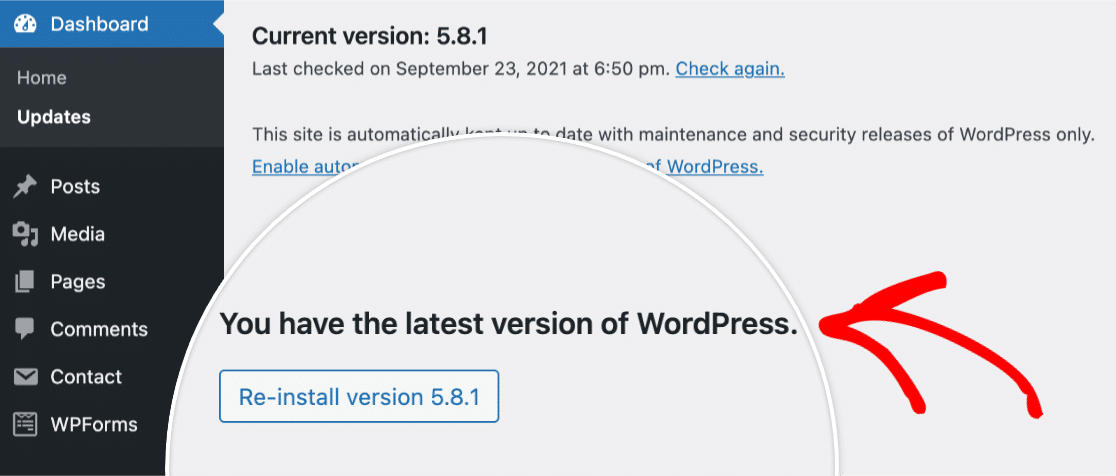
ただし、アップデートが利用可能な場合は、必ず実行してください。WordPress コアを最新の状態に保つことは、セキュリティとプラグインとの互換性にとって非常に重要です。
注: 詳細については、WPBeginner のチュートリアル「WordPress を常に最新の状態に保つことが非常に重要な理由」をご覧ください。
5) ホスティングサービスは最新の状態ですか?
サイトで発生する問題は、ホスティングサービスが正常に機能していないか、最新の WordPress 要件に対応していないために発生する場合があります。
WP Mail SMTP では現在 PHP バージョン 5.6 以上が必要です。ただし、サイト全体のセキュリティと安定性のために、サイトを PHP バージョン 7.3 以上(ウェブホストが提供する最新バージョン)に更新することを強くお勧めします。
注: その他の SMTP メーラーを使用しており(ウェブホストに問い合わせる前に自分でトラブルシューティングを試したい場合)、テストメールの送信を試みたときに表示されるエラーを解決するために PHPMailer トラブルシューティングガイドがお役に立つかもしれません。
6) 他のプラグインが競合の原因となっている可能性はありますか?
サイトで他の SMTP 関連プラグインが有効になっている場合、WP Mail SMTP が機能しない可能性があります。
これを確認するには、WordPress 管理画面にログインしてください。次に、プラグインページを開きます。次に、サイトのプラグインリストをスクロールして、SMTP/メール配信改善に関連する他のプラグインをすべて無効にする必要があります。
7) ステップ 1 ~ 6 を試してもサポートが必要ですか?
上記の手順をすべて試しても問題を解決できない場合は、WP Mail SMTP サポートに連絡する準備ができています。
サポートチームが最善の支援を提供できるように、次の方法でご協力ください。
- 名前*:これは、誰と話しているのかを知るためのものです。
- メールアドレス*:これは、すべての返信を送信するメールアドレスです。
- 本日はどのようなご用件でしょうか?*:あなたの回答は、質問の種類を迅速に特定するのに役立ちます。
- あなたのウェブサイト*:多くの場合、フォームがページに埋め込まれているのを見るだけで問題を再現できます。議論されているフォームがあるページの URL を追加することを検討してください。
- ウェブサイトへのアクセス*:サイトへのアクセスにより、サポートチームは迅速かつ効率的に調査できます。ただし、サイトへのアクセスを提供したくない場合は、必須ではありません。
- ウェブサイトのユーザー名とウェブサイトのパスワード:これにより、問題をより迅速にトラブルシューティングできます。サポートチームがWordPress管理画面でWP Mail SMTPにアクセスできるように、ユーザーロールを管理者に設定してください。
- ワンタイムシークレットリンクとワンタイムシークレットパスフレーズ:一時的なリンクとシークレットパスフレーズを作成して、サイトの認証情報をプライベートに共有できます。
- 問題/メッセージ*:ここで、発生している問題と、それを再現する方法を具体的かつ簡潔に説明してください。
準備ができたら、送信ボタンをクリックします。チケットを受け取ったことを確認するメールがすぐに届くはずです。サポートチームのメンバーが、できるだけ早くメッセージへの返信を行います。
これらの問題に積極的に対処する時間をいただきありがとうございます。サポートチームが喜んでお手伝いさせていただきます!
次に、本番稼働前にWP Mail SMTPの設定をテストしますか?テストメールの送信に関するガイドで、手順を順を追って説明します。