


AI要約
WP Mail Loggingプラグインからメールログをインポートしますか? WP Mail SMTPを使用すると、以前WP Mail Loggingプラグインに保存されていたメールログをインポートできます。
このガイドでは、WP Mail SMTPを使用してメールログをインポートする手順を説明します。
開始する前に、WP Mail SMTPがWordPressサイトにインストールおよび有効化されており、ライセンスを検証済みであることを確認してください。次に、メールログを有効にする必要があります。
メールログインポータへのアクセス
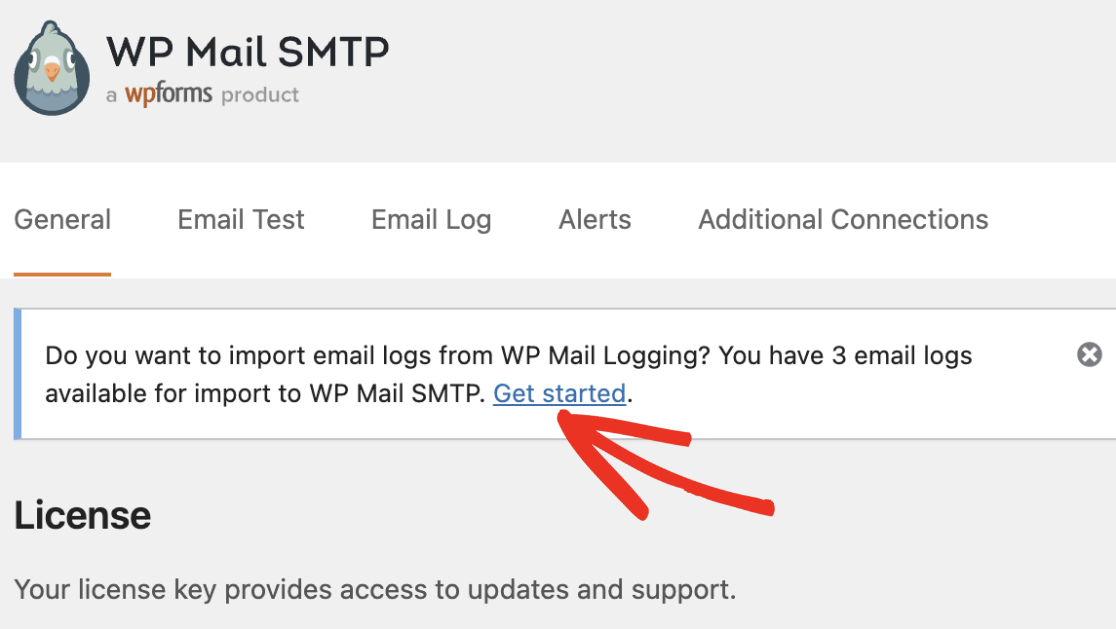
メールログが有効になると、WP Mail Loggingプラグインによって保存されたメールログの数を示す通知が表示されます。それらをWP Mail SMTPにインポートするオプションも表示されます。続行するには、開始するリンクをクリックしてください。
または、WP Mail SMTP » ツールに移動し、WP Mail Logging Importerタブを選択することで、インポートページにアクセスできます。
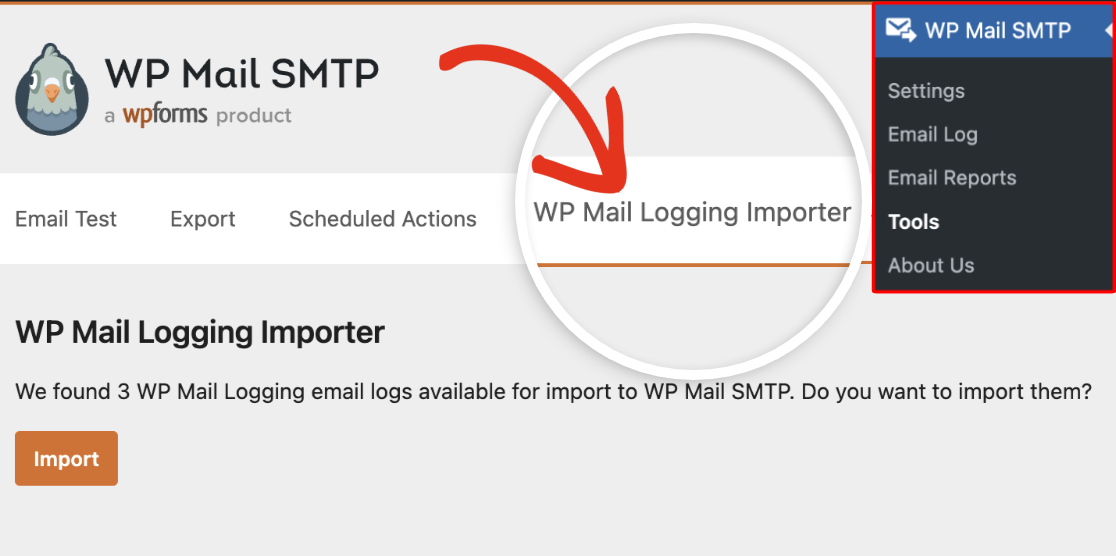
注意: この通知とWP Mail Logging Importerタブは、WP Mail Loggingプラグインにまだインポートされていないメールログがある場合にのみ表示されます。
メールログのインポート
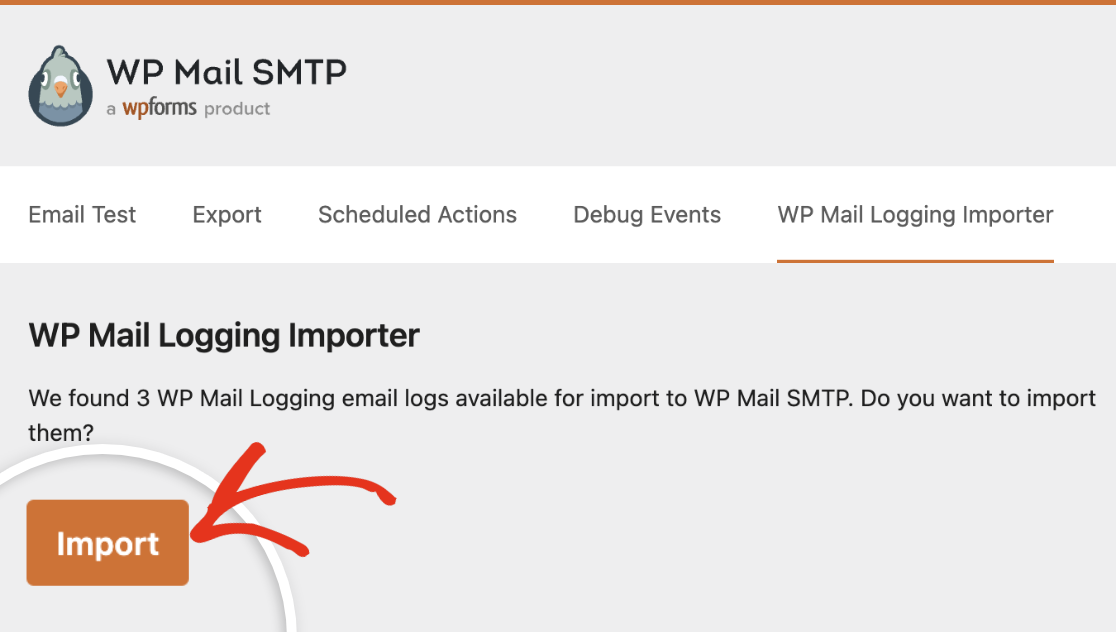
メールログのインポートを開始するには、インポートボタンをクリックしてください。
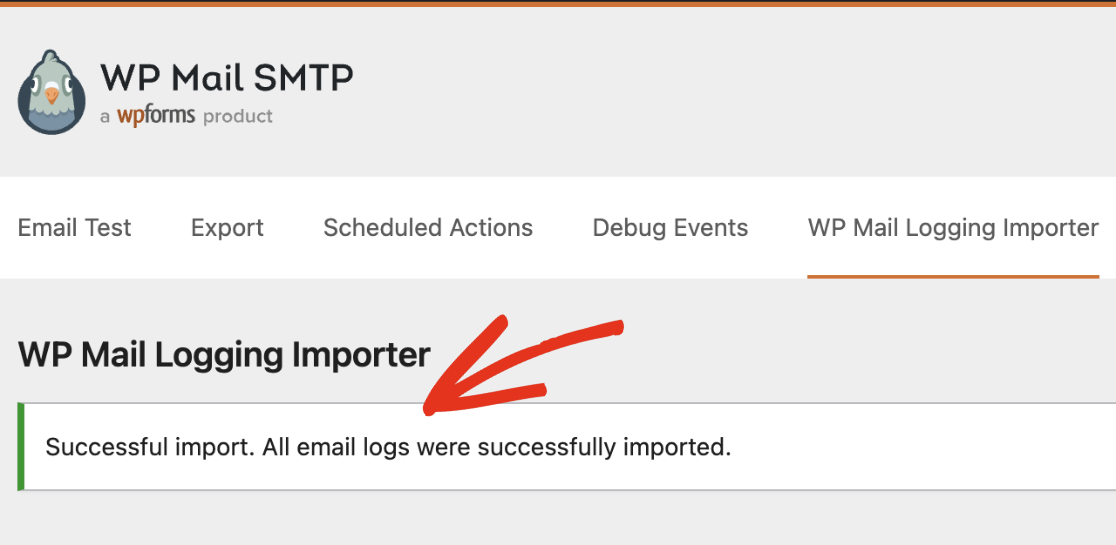
プロセスが完了すると、成功通知が表示されます。これで、メールログを表示できます。
メールログの表示
インポートされたメールログを表示するには、WP Mail SMTP » メールログに移動してください。WP Mail Loggingからインポートされたものを含む、サイトのすべてのメールログが表示されます。
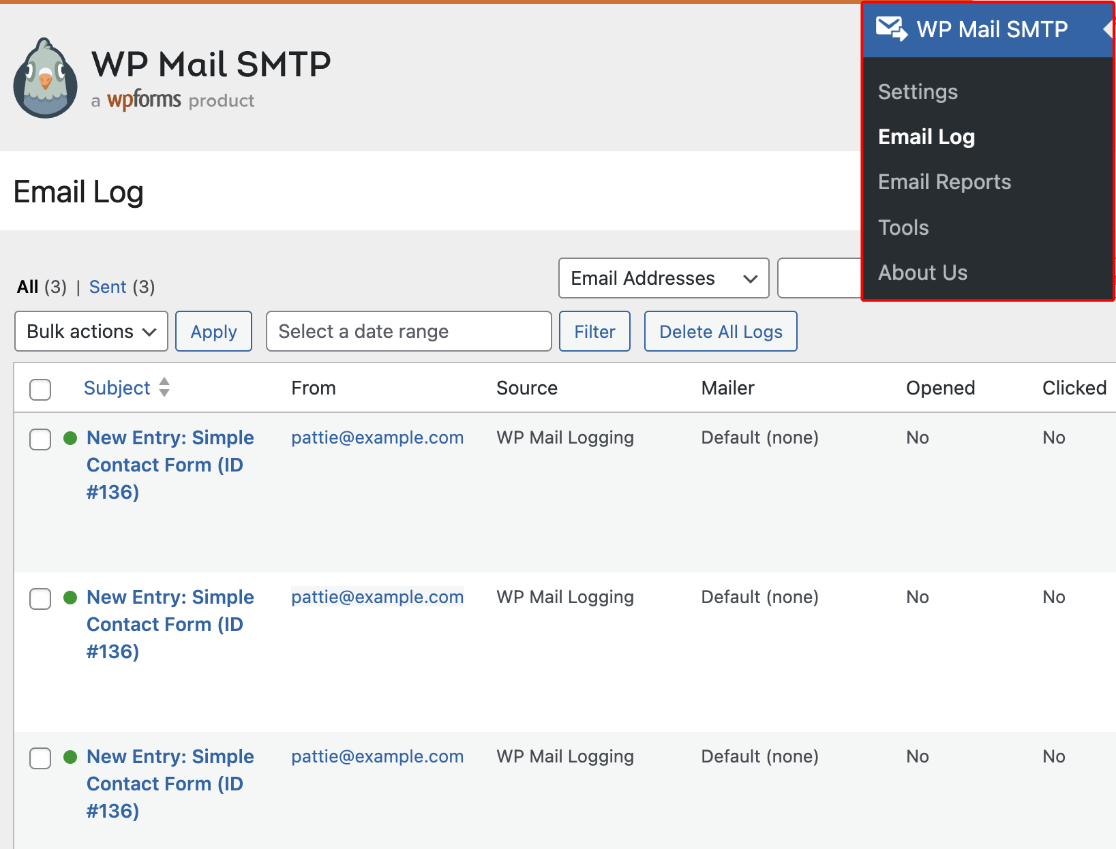
WP Mail SMTPのメールログ機能を使用すると、サイト経由で送信されたメールを追跡できます。リンククリックを追跡したり、メールソースを表示したりすることもできます。詳細については、メールログの表示ガイドを参照してください。
これで、WP Mail LoggingプラグインからWP Mail SMTPにメールログをインポートする方法がわかりました。
次に、WP Mail SMTPでメールログをエクスポートする方法を学びたいですか?詳細については、メールログのエクスポートと印刷に関するチュートリアルを参照してください。