


Resumo de IA
Já se perguntou como receber uma notificação por SMS quando os utilizadores enviam um formulário no seu site WordPress?
Notificações por SMS, originadas nos seus formulários WordPress, preenchem a lacuna entre ações online e alertas em tempo real.
Este tutorial mostra como ativar notificações por SMS para formulários utilizando o WPForms e ligando-o ao Twilio através do Zapier.
Porque é que as Notificações SMS para Formulários WordPress são Importantes?
Vamos analisar as razões específicas pelas quais a integração de notificações por SMS para submissões de formulários é um passo essencial para todos os proprietários de sites:
- Alertas Instantâneos: As notificações por SMS garantem que, no momento em que um utilizador interage com o seu formulário, é notificado imediatamente. Esta comunicação rápida significa que nunca perde ações ou respostas atempadas.
- Tempo de Resposta Reduzido: Quanto mais rápido for notificado, mais rápido poderá agir. Quer se trate de uma consulta de cliente, de uma encomenda de produto ou de um formulário de feedback, a redução do tempo de atraso garante a satisfação ótima do utilizador.
- Mobilidade Aumentada: Nem sempre está no seu computador? Sem problema. Com as notificações por SMS, os proprietários de sites não estão presos aos seus computadores. Quer esteja numa reunião, em trânsito ou de férias, permanece informado e conectado.
- Risco Mínimo de Ignorar: Os e-mails podem frequentemente aterrar no spam ou perder-se no meio da confusão de mensagens promocionais. As notificações por SMS contornam estas armadilhas, garantindo que a informação crucial das submissões de formulários não é ignorada.
Como pode ver, as notificações por SMS para formulários WordPress são uma ótima funcionalidade para aumentar a eficiência operacional. O próximo passo é compreender como ativá-las eficazmente.
Como Receber uma Notificação por SMS do Seu Formulário de Contacto
Este tutorial em vídeo guia-o através do processo de configuração dos seus formulários de contacto WordPress para enviar notificações por SMS.
Aqui estão os passos para configurar notificações por SMS para submissões de formulários, se preferir instruções escritas.
1. Instalar e Ativar o WPForms
O primeiro passo é descarregar o plugin WPForms e ativá-lo no seu site. O WPForms é o melhor plugin para WordPress ao criar formulários de contacto.
O plugin oferece centenas de modelos de formulários e addons para personalizar os seus formulários, e a sua versatilidade também o torna útil para enviar notificações por SMS.
Recomendamos a aquisição do WPForms Pro, pois vem com o addon Zapier, que é necessário para integrar o WPForms com um serviço de mensagens como o Twilio.
Se é novo em plugins WordPress e não sabe como instalar um, consulte este guia para passos fáceis sobre como instalar um plugin WordPress.
2. Criar um Formulário de Contacto
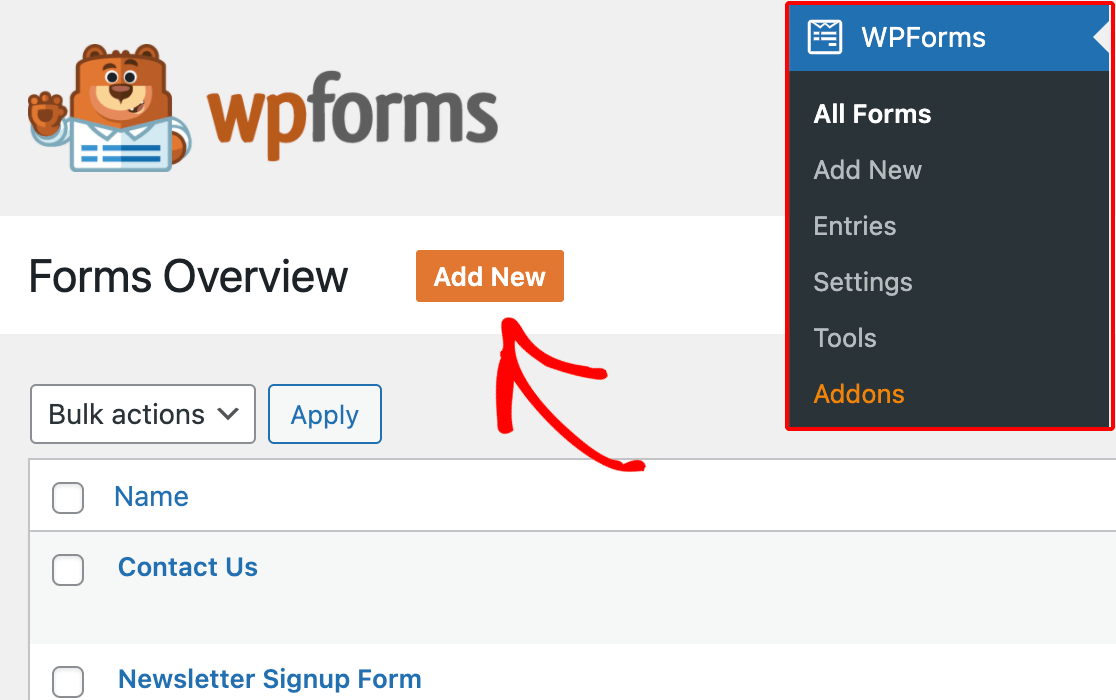
Depois de o plugin WPForms Pro ter sido instalado com sucesso, navegue para WPForms » Novo para criar um novo formulário.
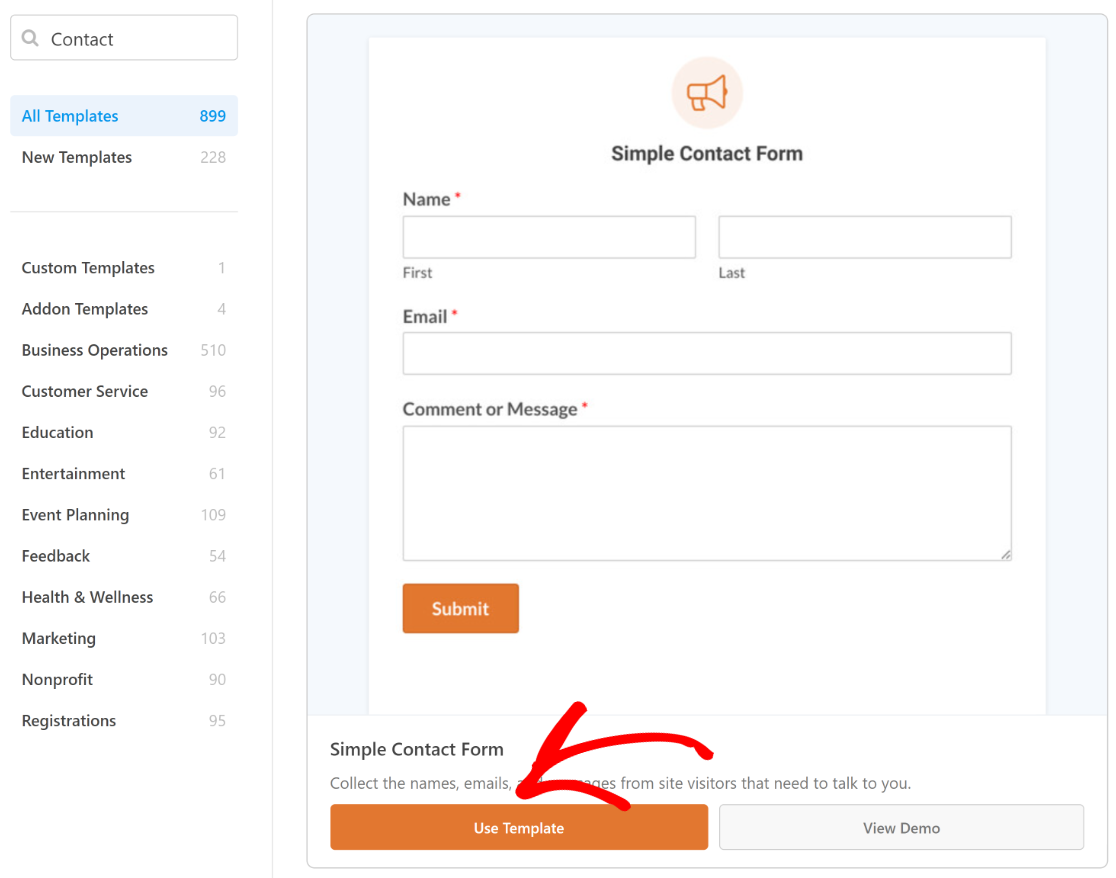
Dê um nome ao seu formulário e utilize a caixa de pesquisa para encontrar o Modelo de Formulário de Contacto. Assim que aparecer, clique no botão Usar Modelo.
Pode agora pré-visualizar o seu formulário na interface do construtor de formulários e adicionar mais campos arrastando-os do painel esquerdo para o painel direito.
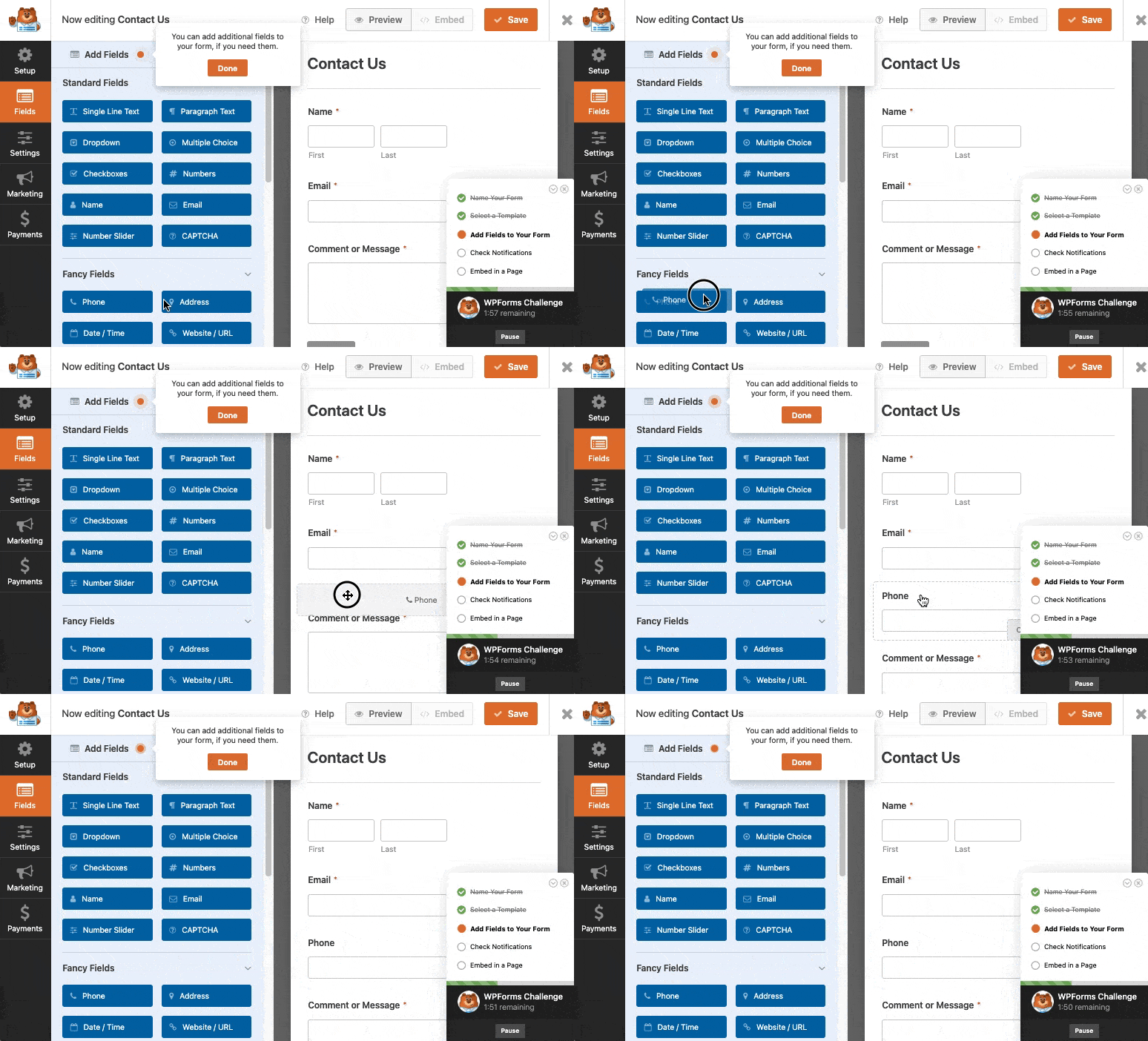
Depois de personalizar o formulário ao seu gosto com o construtor de formulários de arrastar e soltar, pode passar para o próximo passo e instalar o addon Zapier.
3. Instalar o Addon Zapier
A partir do seu painel de administração do WordPress, navegue para WPForms e clique em Addons na lista de opções.
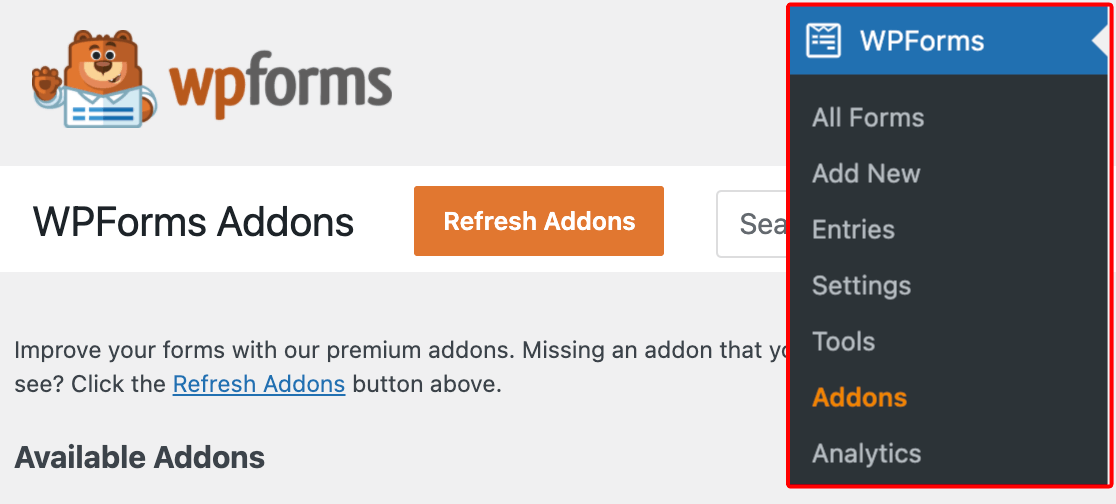
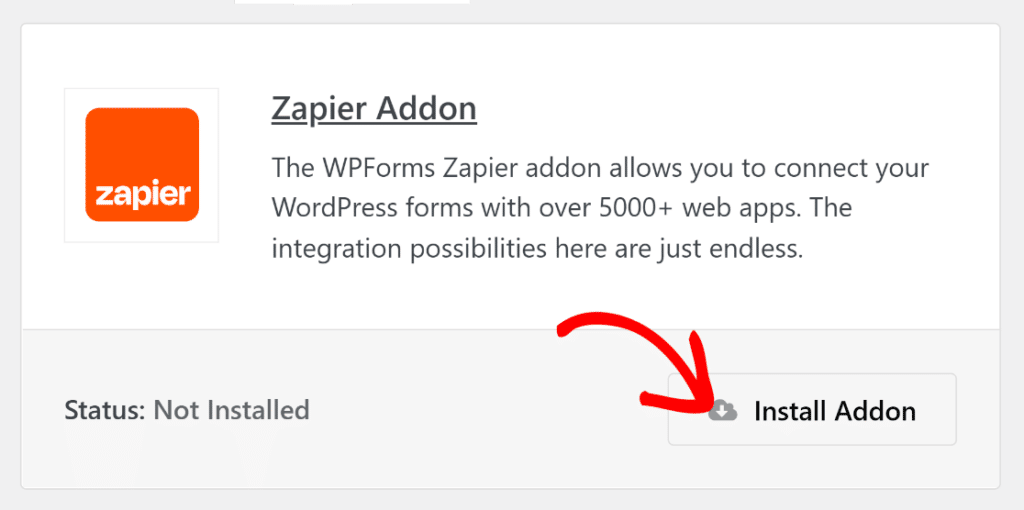
Agora, procure pelo Suplemento Zapier digitando o seu nome no campo Pesquisar Suplementos. Em seguida, clique em Instalar Suplemento.
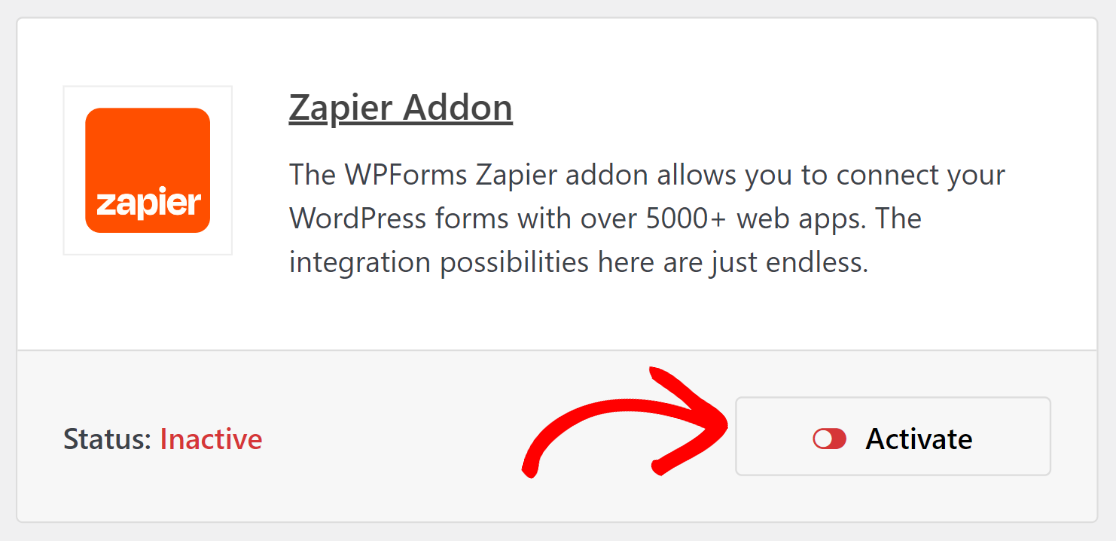
Depois que o suplemento Zapier for instalado com sucesso, pressione o mesmo botão novamente para Ativá-lo.
Ótimo trabalho até agora! Está tudo pronto para conectar o seu formulário de contato ao Zapier e integrá-lo com o Twilio para notificações por SMS.
4. Criar o Seu Novo Zap
As integrações que você faz com o Zapier são chamadas de “zaps”. Portanto, o próximo passo é criar um zap que transmita os dados coletados dos seus formulários para um serviço externo.
Você precisará iniciar sessão na sua conta Zapier para realizar isto. Se ainda não tem uma, pode inscrever-se gratuitamente.
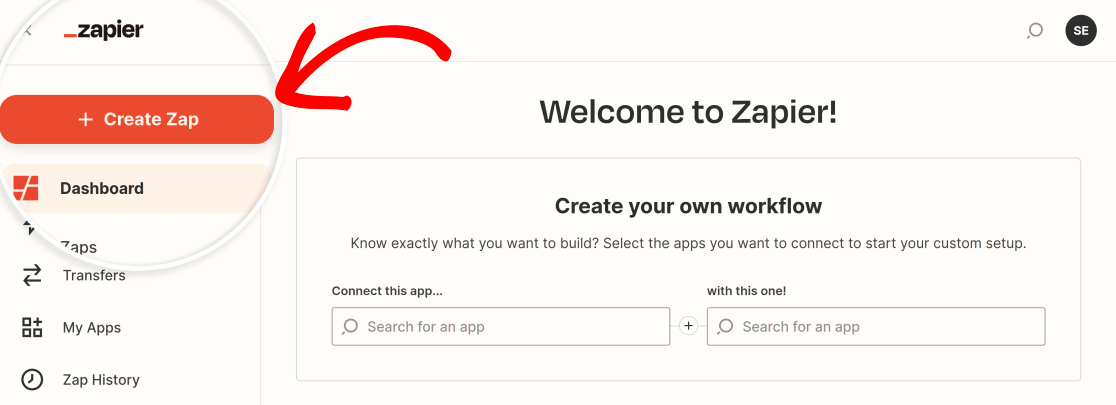
Após iniciar sessão na sua conta, clique no botão laranja Criar Zap no canto superior esquerdo.
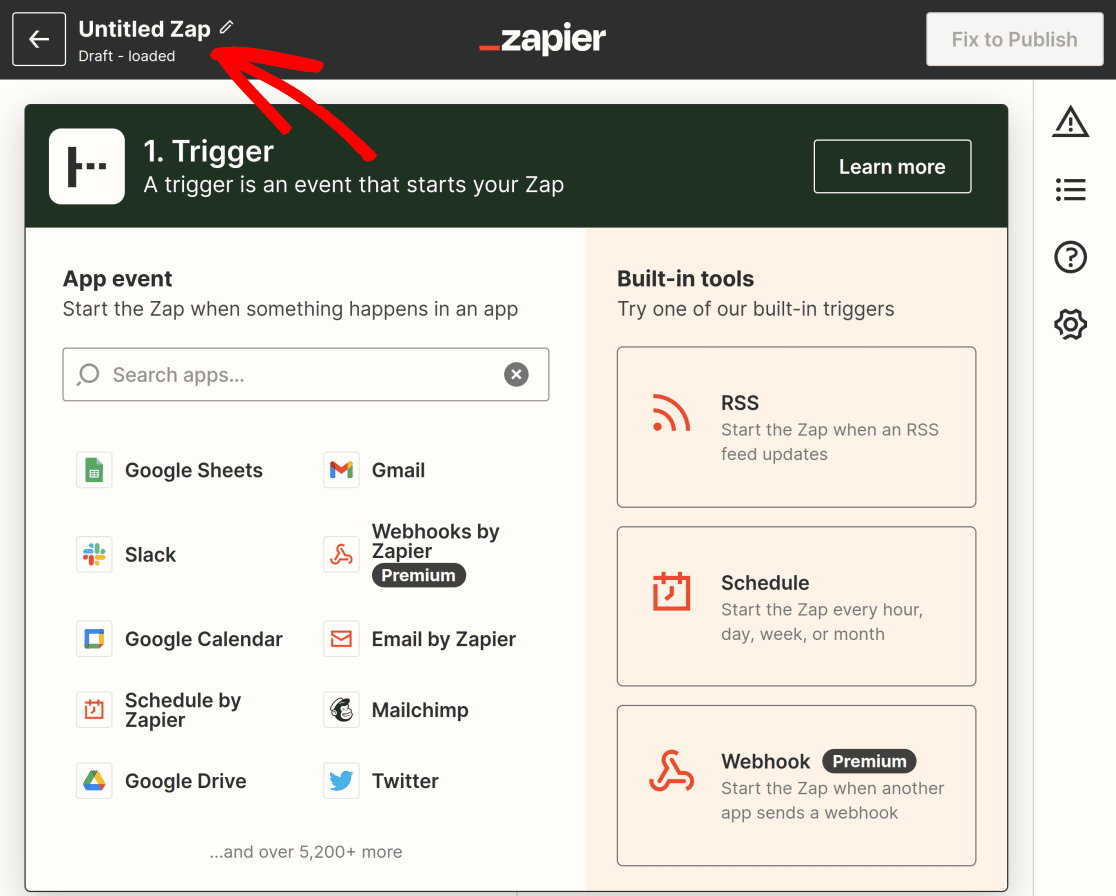
Isto irá abrir a sua nova página de configuração do Zap. Clique em Zap sem título no canto superior esquerdo da página para adicionar um nome ao seu Zap, se desejar.
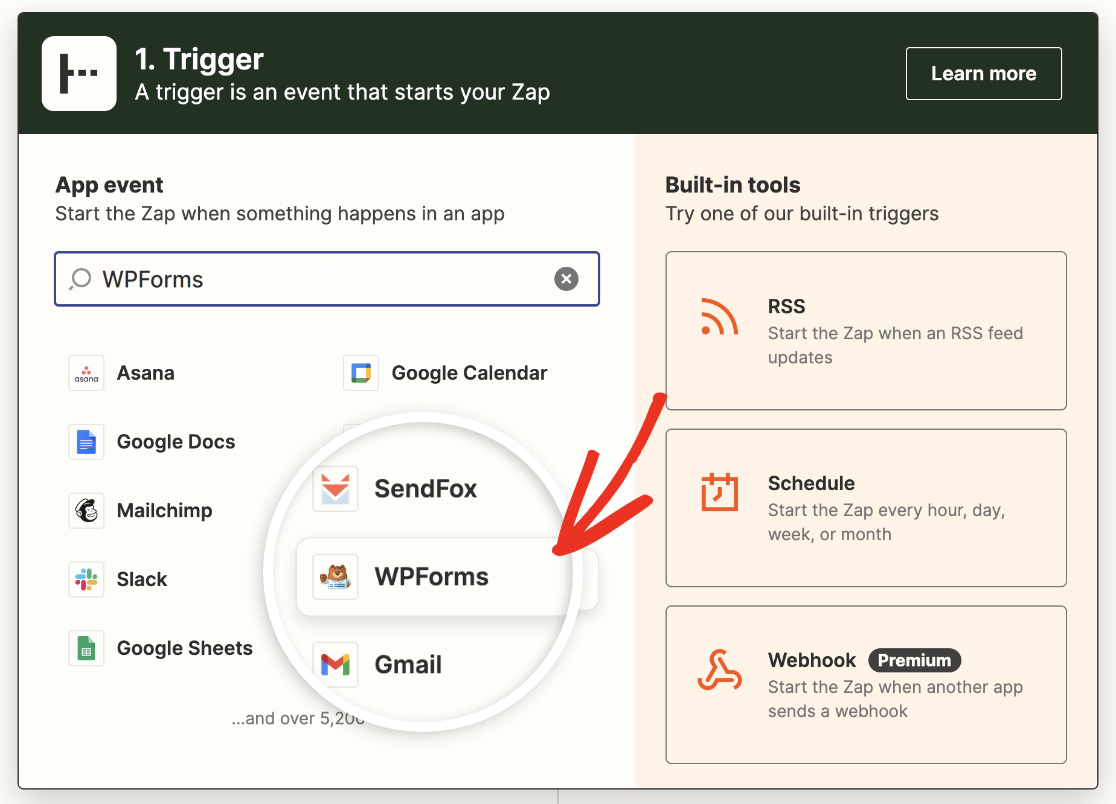
O próximo passo é escolher o WPForms como a sua aplicação de gatilho. Na caixa de pesquisa para Evento da Aplicação, digite “WPForms”. Quando os resultados aparecerem, clique em WPForms.
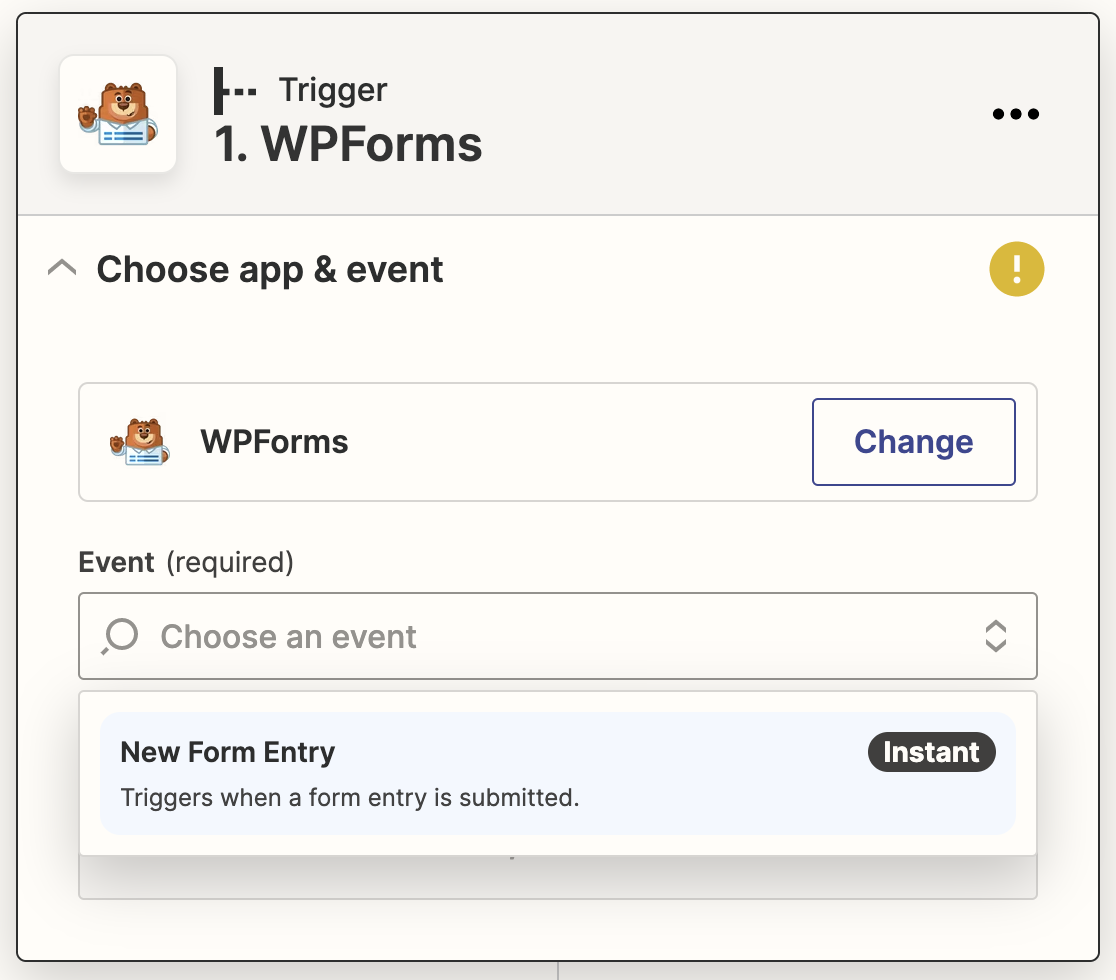
Depois de ter selecionado o WPForms, o Zapier apresentará as suas opções na secção abaixo de Gatilho. A única opção de gatilho disponível para o WPForms é “Nova Entrada no Formulário”.
Para criar uma Nova Entrada no Formulário, primeiro clique dentro da caixa de pesquisa e, em seguida, selecione-a no menu suspenso.
Quando terminar, clique em Continuar. O próximo passo é ligar a sua conta WPForms à sua conta Zapier. Para fazer isto, clique no botão Iniciar Sessão,
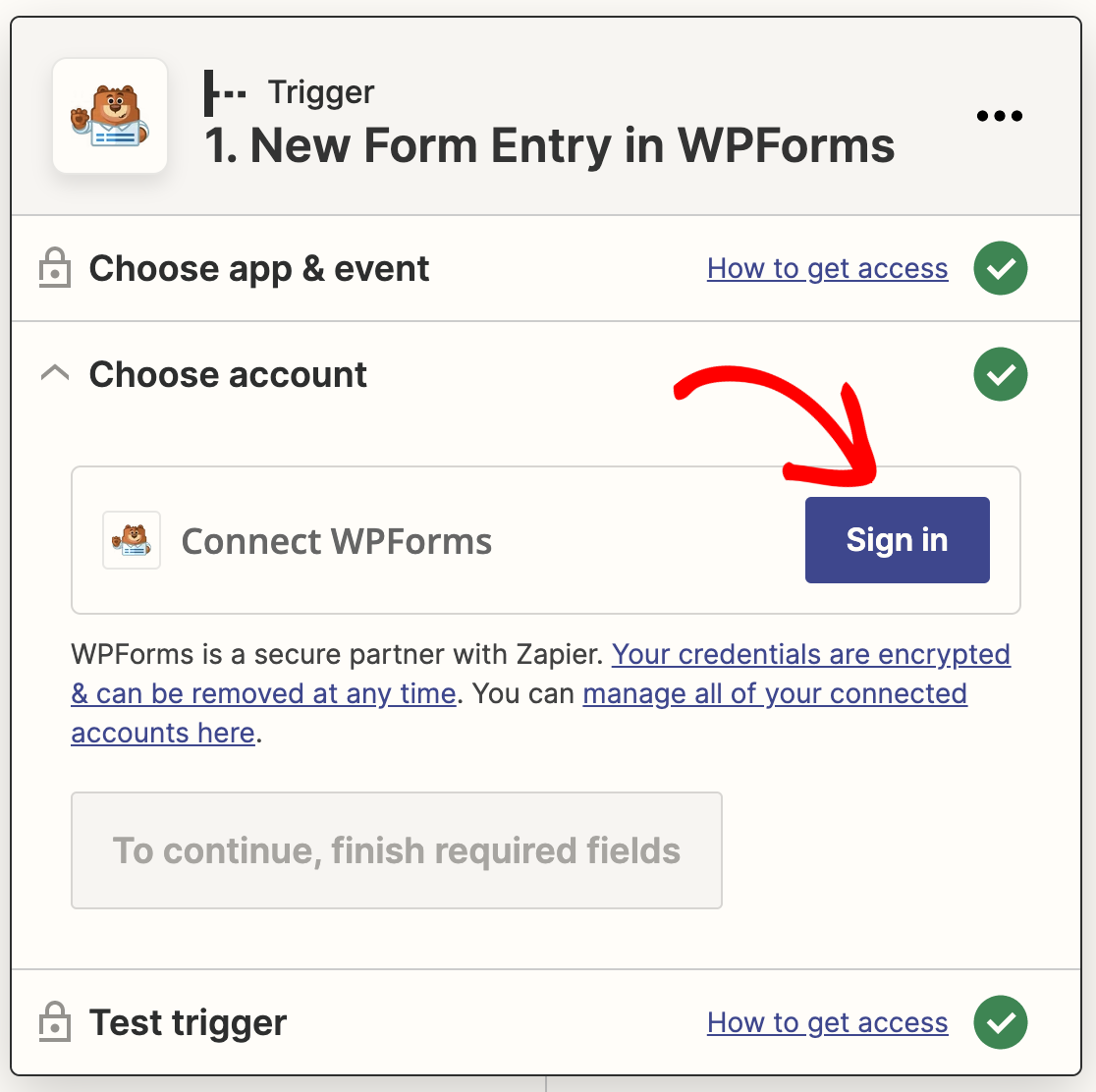
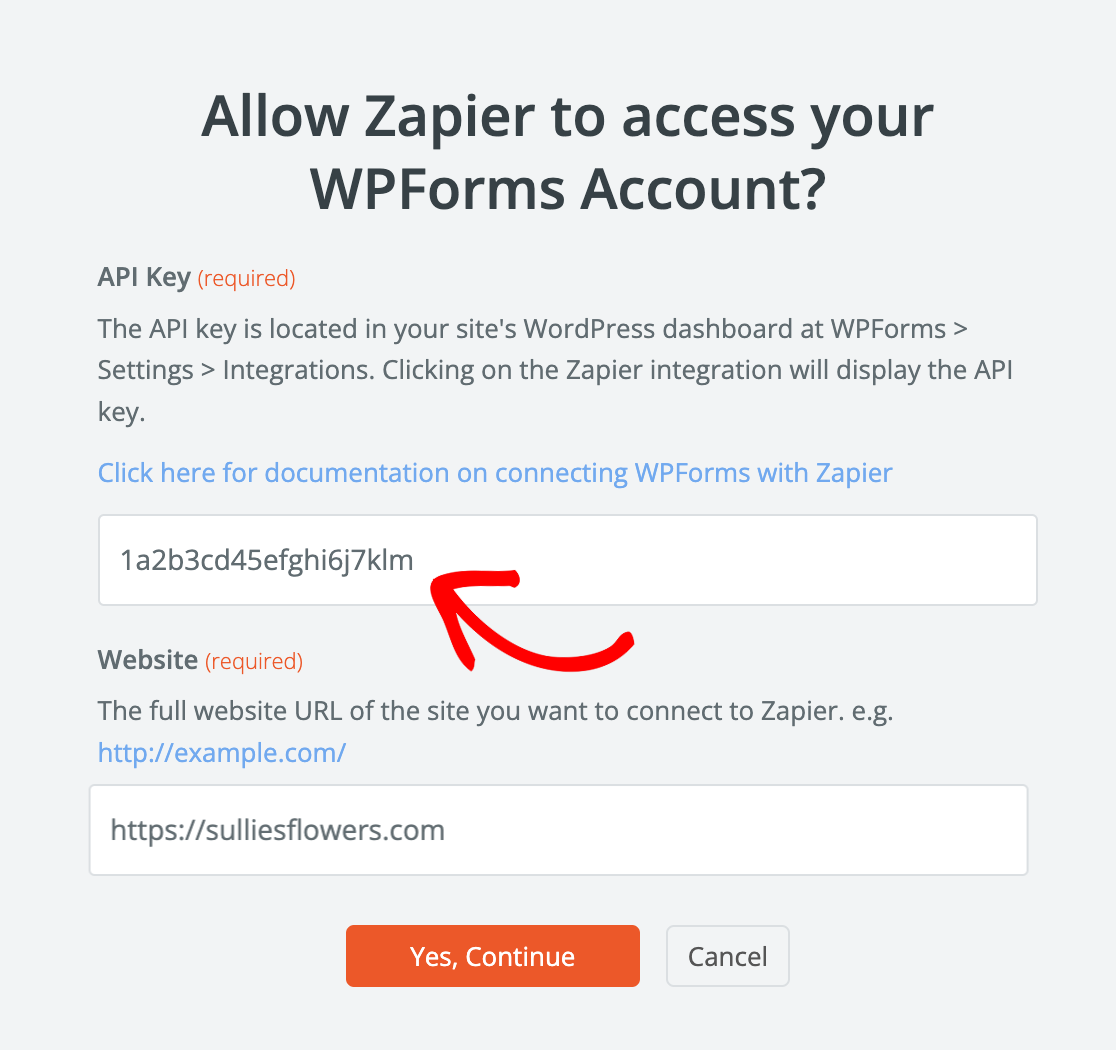
Esta ação resultará na exibição de uma nova janela. Nesta secção, você precisará inserir a sua Chave de API para prosseguir.
Volte ao separador ou janela onde configurou as suas ligações WPForms para encontrar a sua chave de API, como mostrado abaixo.
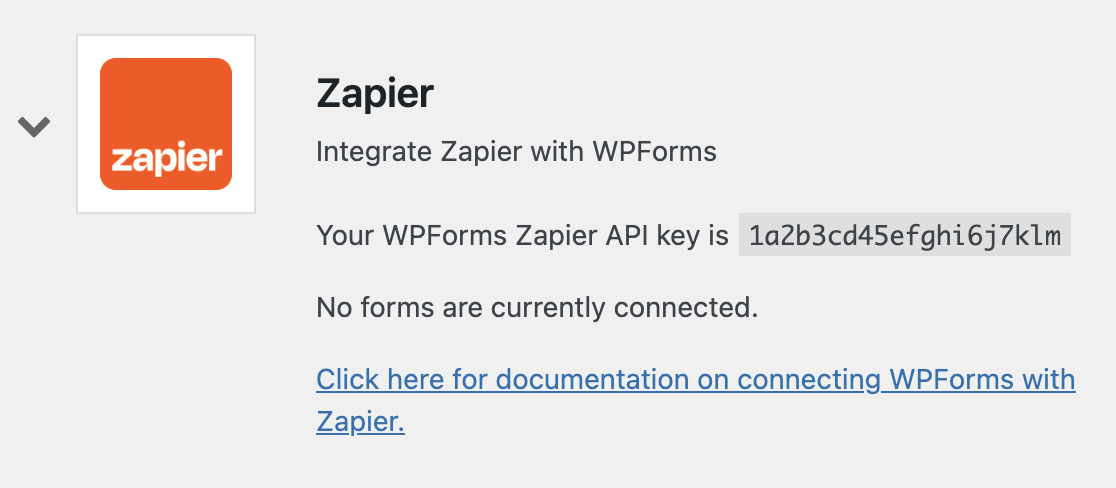
Simplesmente copie e cole a sua chave de API na janela pop-up do Zapier, em seguida, insira o seu nome de domínio e clique no botão Sim, Continuar.
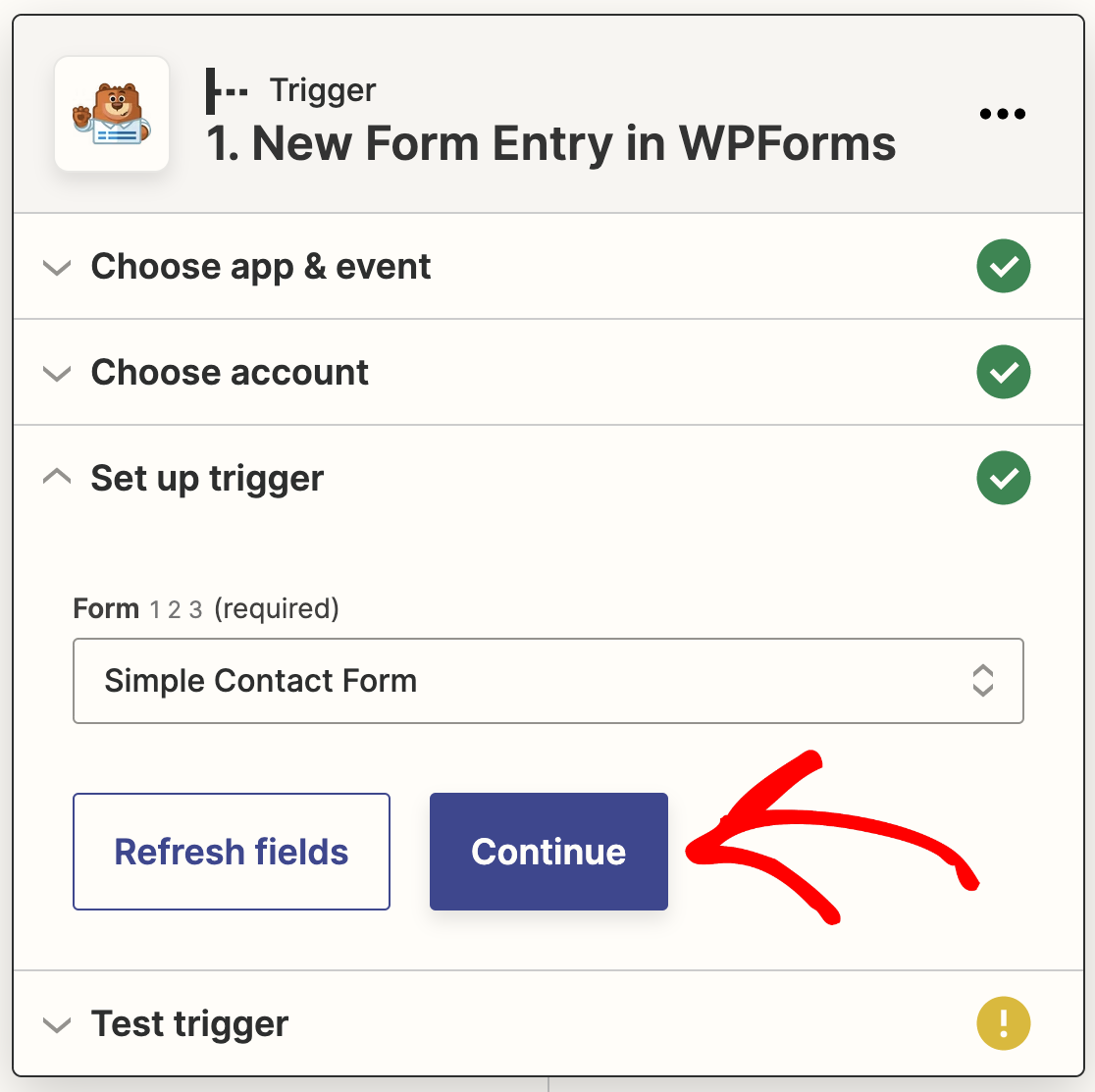
Agora, a partir do menu suspenso, escolha o formulário para o qual você gostaria de receber notificações por SMS e clique no botão Continuar.
Você pode agora testar a ligação do seu formulário ao Zapier. Antes de prosseguir para clicar em Testar gatilho, é vital que você tenha incluído pelo menos uma entrada de teste para o seu formulário.
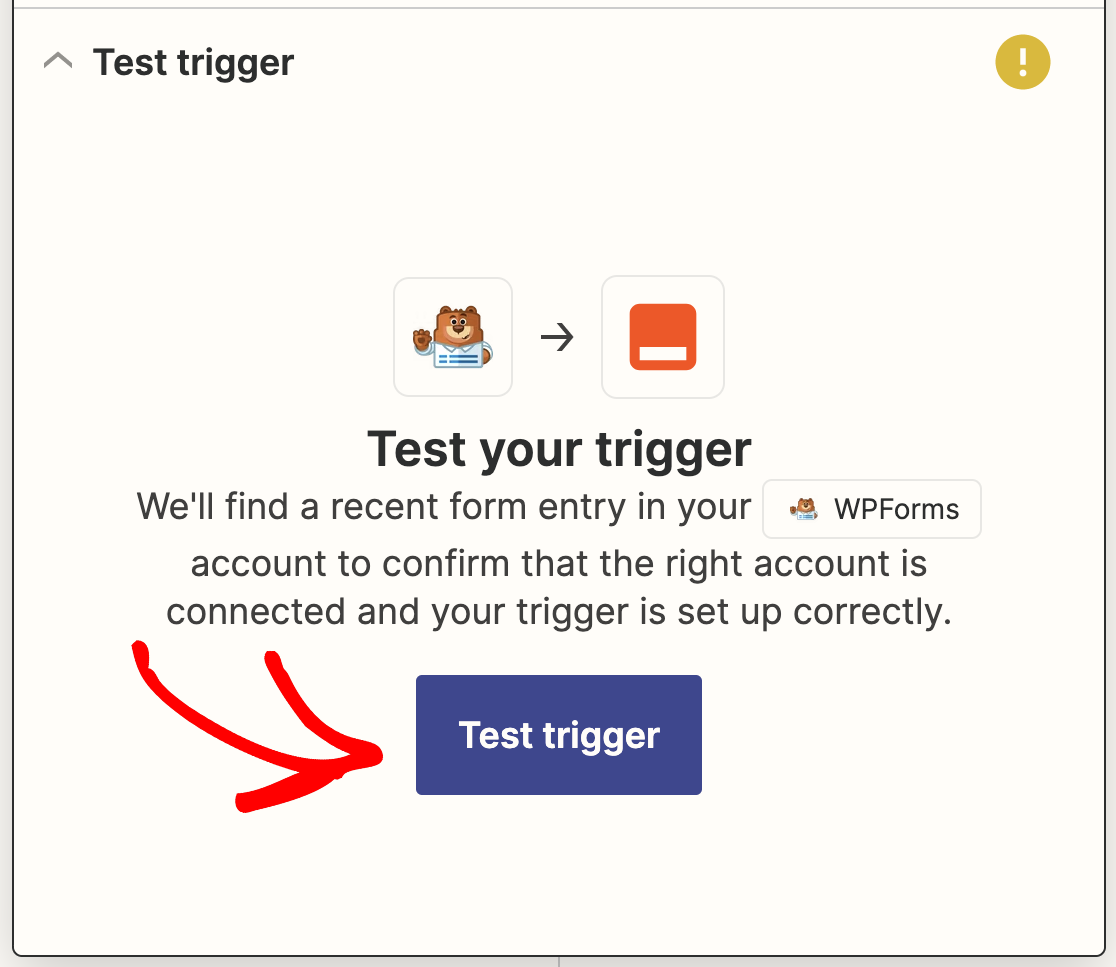
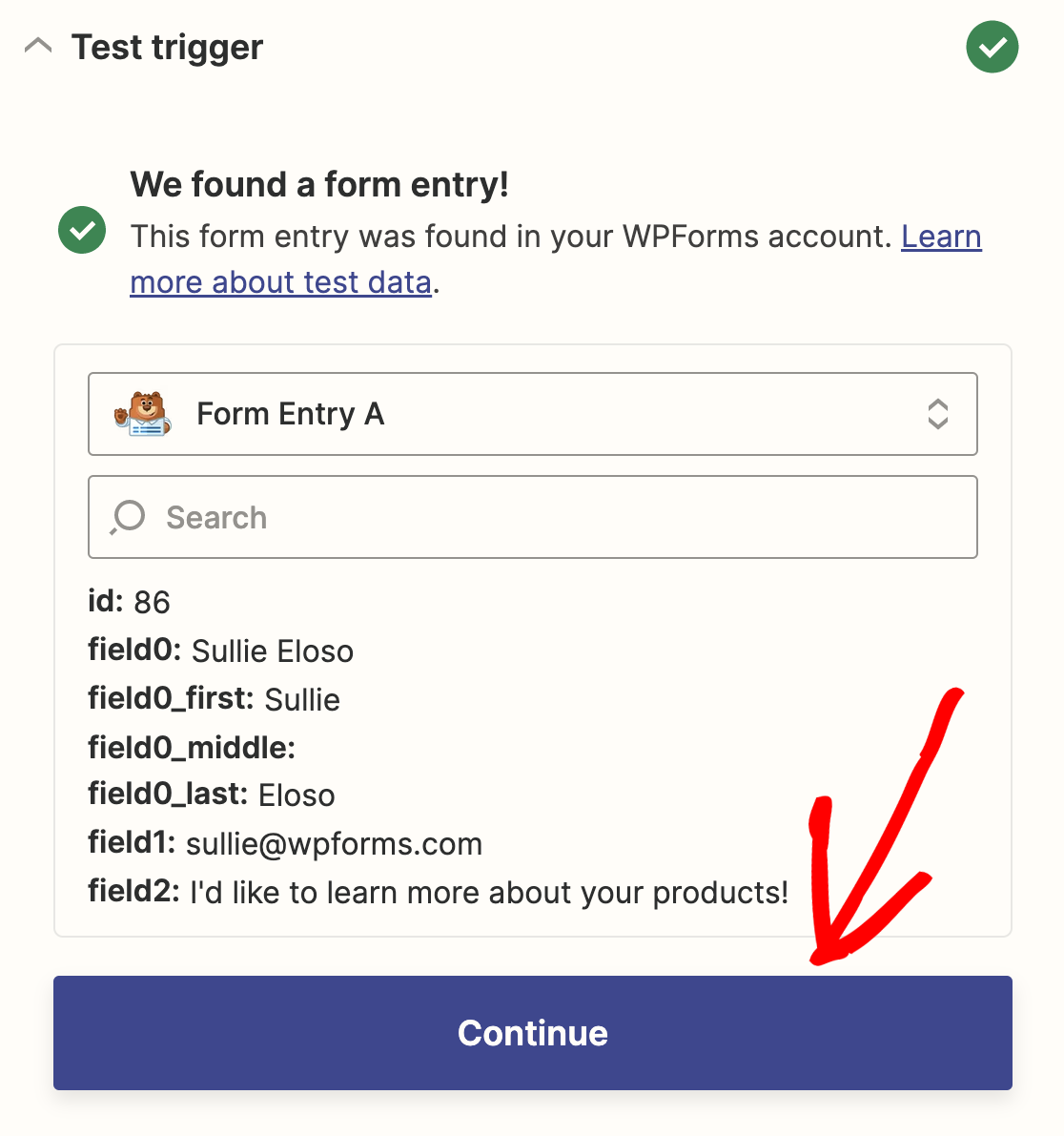
Após um momento, você receberá uma mensagem confirmando que a sua ação foi bem-sucedida. Adicionalmente, você pode ver os dados que inseriu no formulário.
Clique no botão Continuar para configurar a sua ação, o que significa criar uma integração de SMS no WordPress usando o Twilio.
Após clicar no botão Continuar, você precisará criar um novo separador no navegador, pois precisa de iniciar sessão na sua conta Twilio.
5. Configurar a Sua Integração de SMS Twilio
Se você ainda não tem um número de telefone Twilio, você deve criar um. Para começar, simplesmente crie uma conta Twilio e clique no botão Obter um número de telefone Twilio.
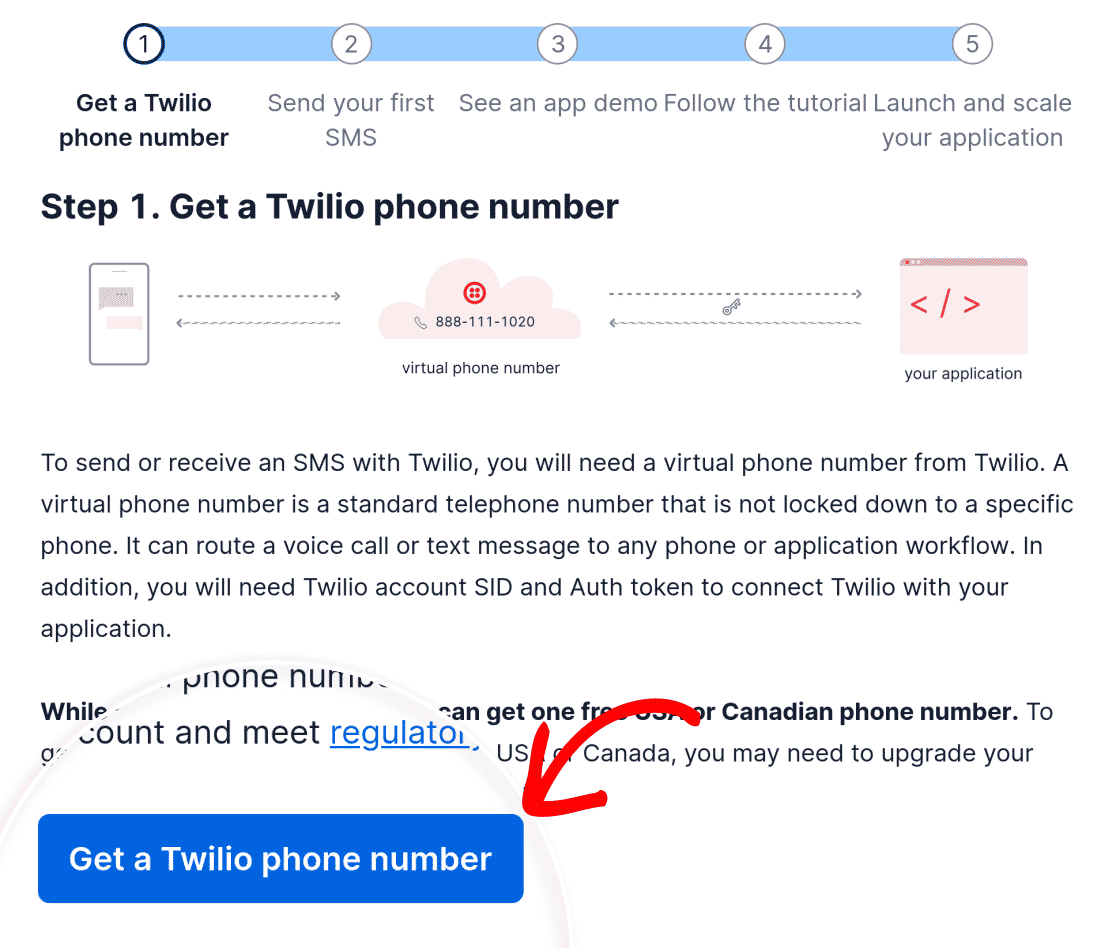
Depois de o seu número de telefone ter sido gerado com sucesso, pode continuar a configurar a integração do Twilio no seu website.
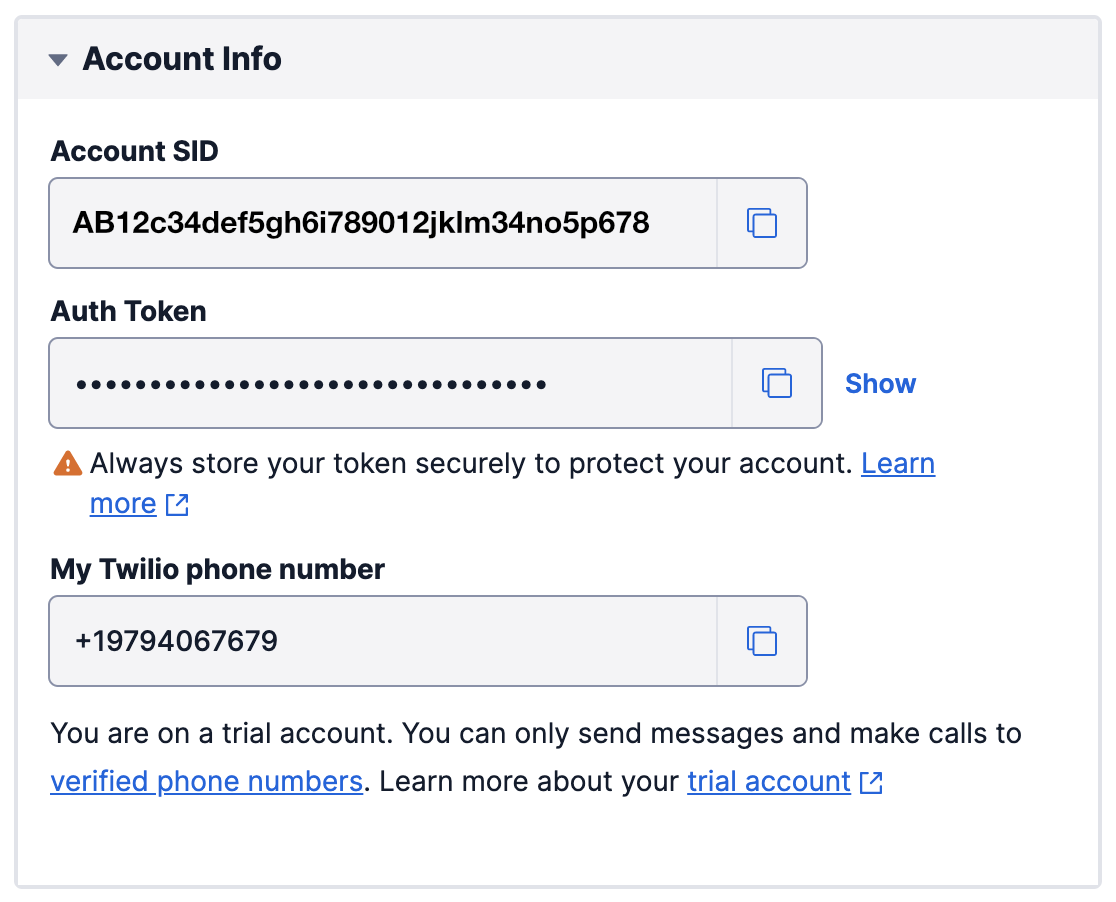
Agora precisa de encontrar o seu Account SID e Auth Token. Para o fazer, navegue simplesmente para a secção Account Info. Guarde esta informação num local seguro.
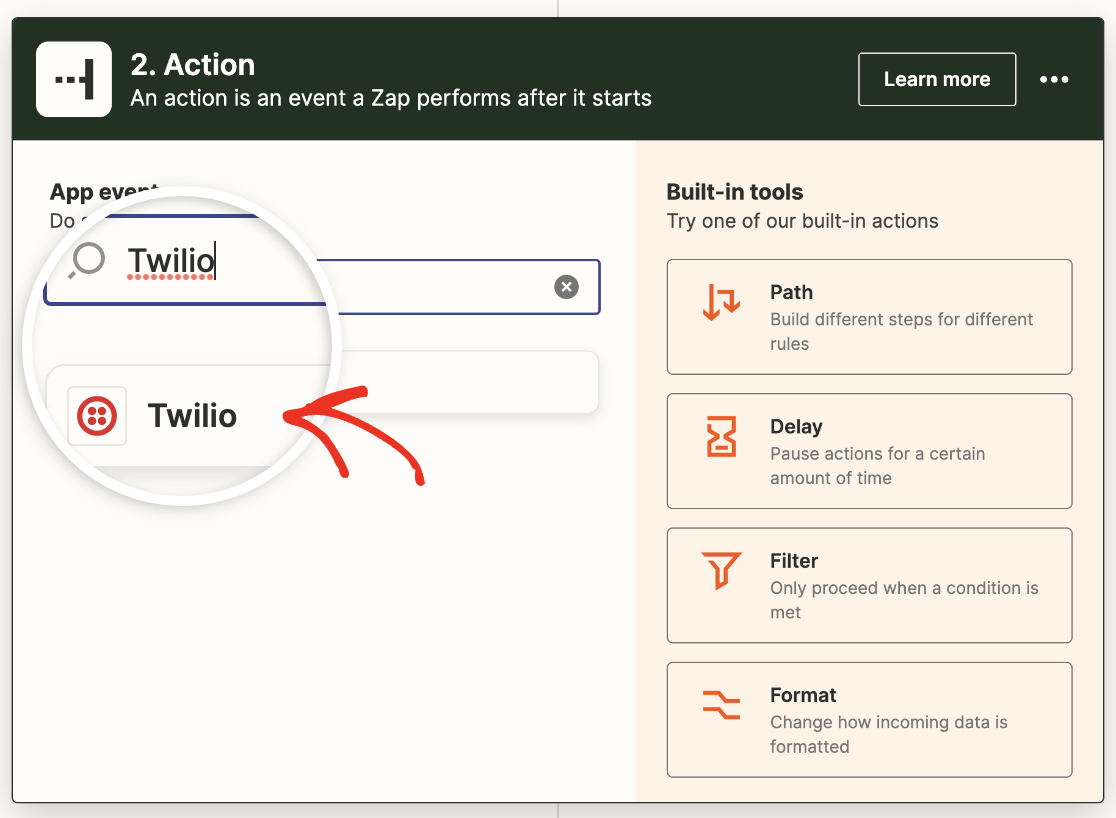
Regresse ao passo Action no Zapier para criar uma integração de SMS no WordPress utilizando o Twilio. Para o App event do seu Zap, escolha Twilio.
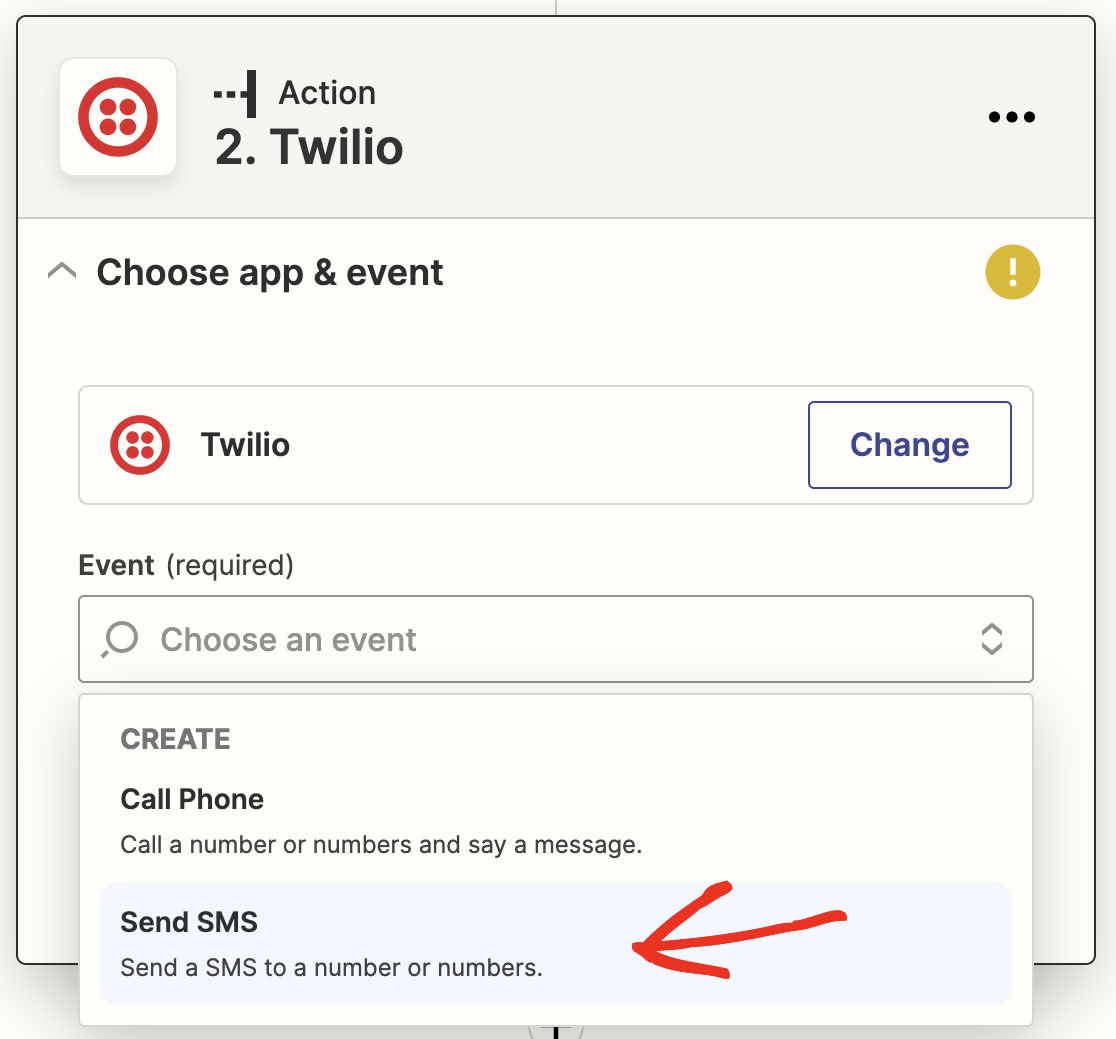
Em seguida, escolha Send SMS no menu pendente intitulado Choose an Event. Depois, prima o botão Continue.
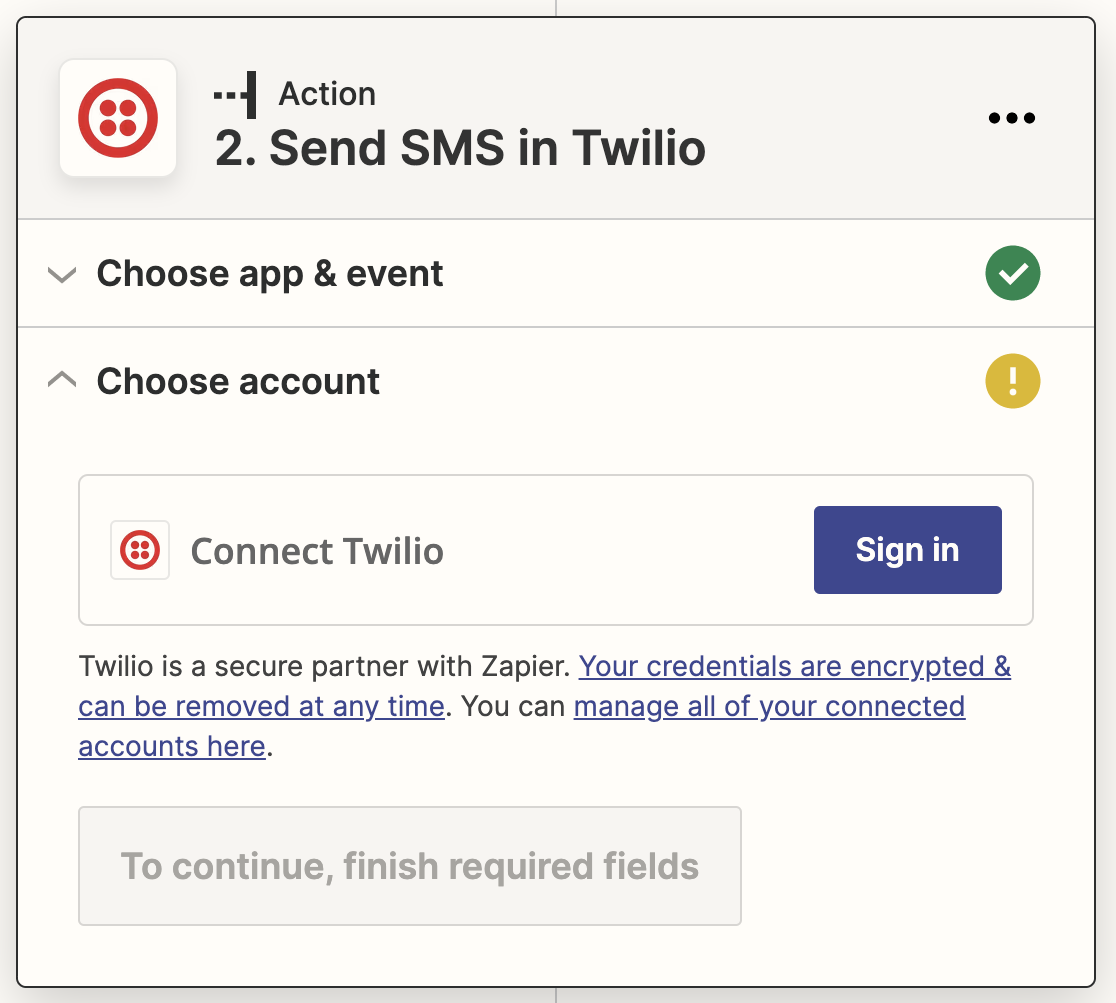
Depois disso, terá de ligar a sua conta Zapier à sua conta Twilio. Clique no botão Sign In para o fazer e introduza as suas credenciais Twilio.
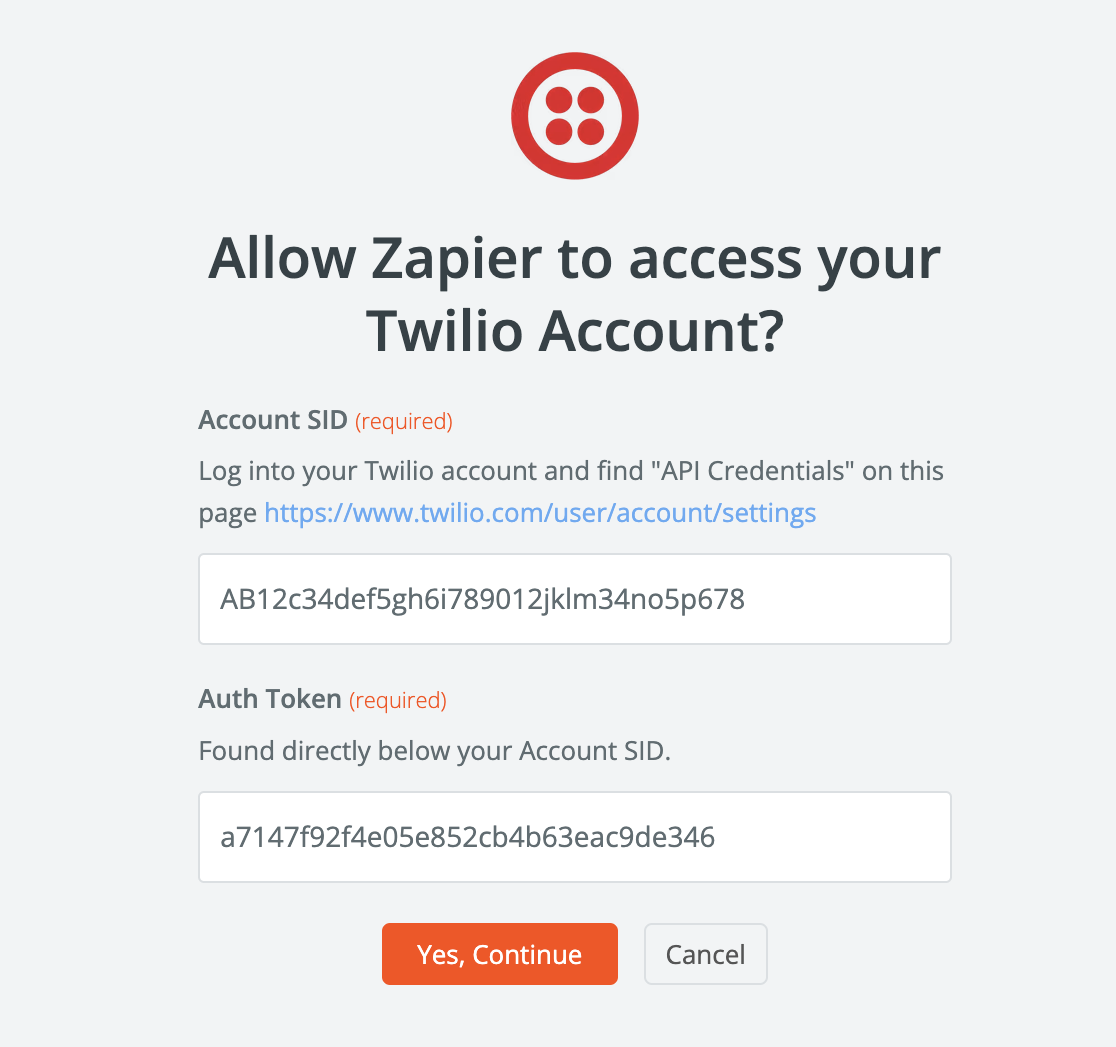
Em seguida, copie e cole o Account SID e o Auth Token que guardou anteriormente nos campos relevantes na janela pop-up do Zapier e clique no botão Yes, Continue.
Está quase lá! Agora que ligou o Zapier ao Twilio, só precisa de configurar as definições de notificação por SMS.
6. Configurar as Definições de Notificação por SMS no Zapier
Por favor, prossiga para preencher os campos restantes para a sua conta Twilio no Zapier. Vamos começar com o campo From Number.
Este é o número de telemóvel que o Twilio utilizará para enviar notificações por SMS após o envio de um formulário no seu website.
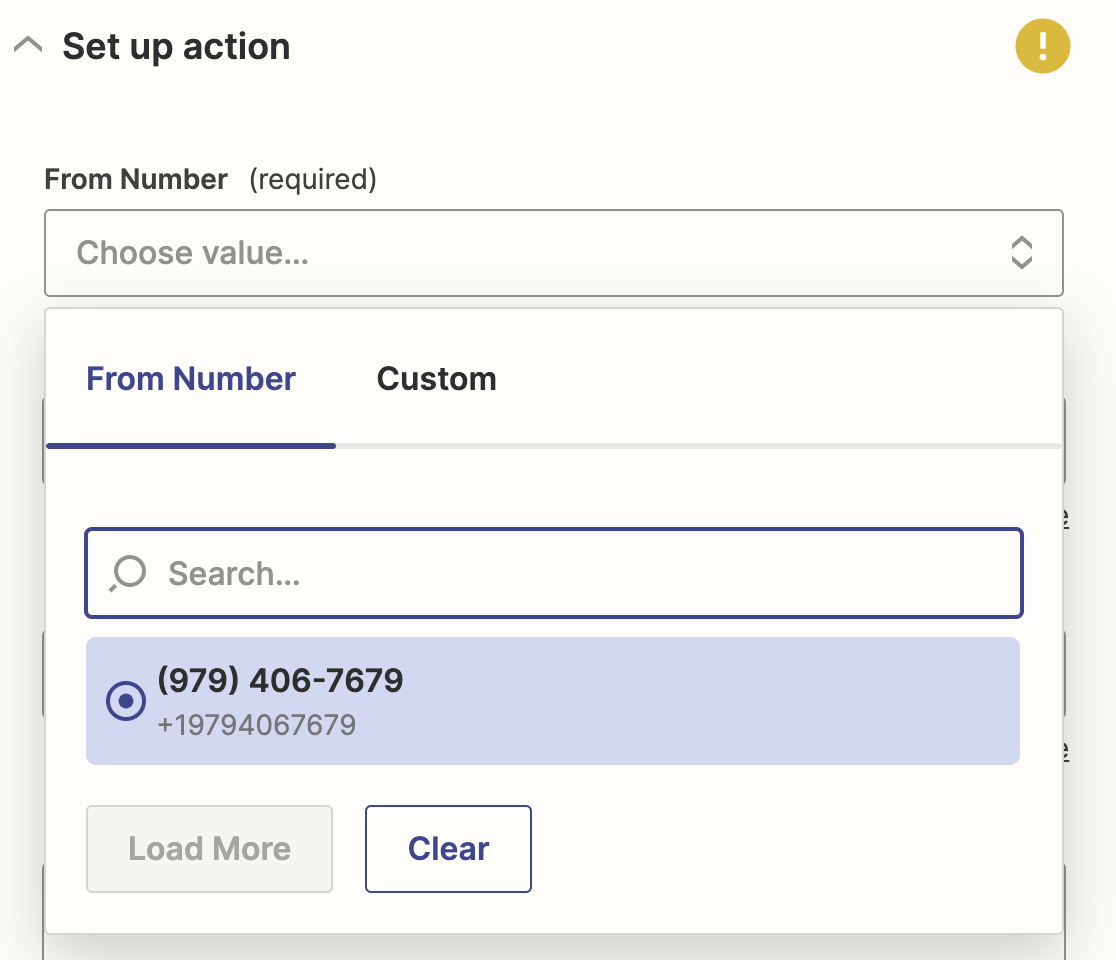
Depois disso, introduza os seguintes detalhes no Zapier:
- Alphanumeric Sender ID: Introduza um ID de remetente que será exibido nas notificações por SMS. A sua conta Twilio precisa de ter este ID validado.
- To Number (required): O número de telemóvel para o qual pretende enviar notificações por SMS. Este número tem de ser verificado na sua conta Twilio.
- Message (required): O texto da mensagem que lhe será enviada por SMS. Tem a opção de introduzir texto original ou extrair material de um campo do formulário.
- Media URL: Tem a opção de incluir uma imagem na sua notificação por SMS adicionando o URL da imagem. Leia isto para mais informações.
- Send Large Messages?: Pode enviar uma mensagem com até 160 caracteres ou várias mensagens com até 1.600 caracteres cada.
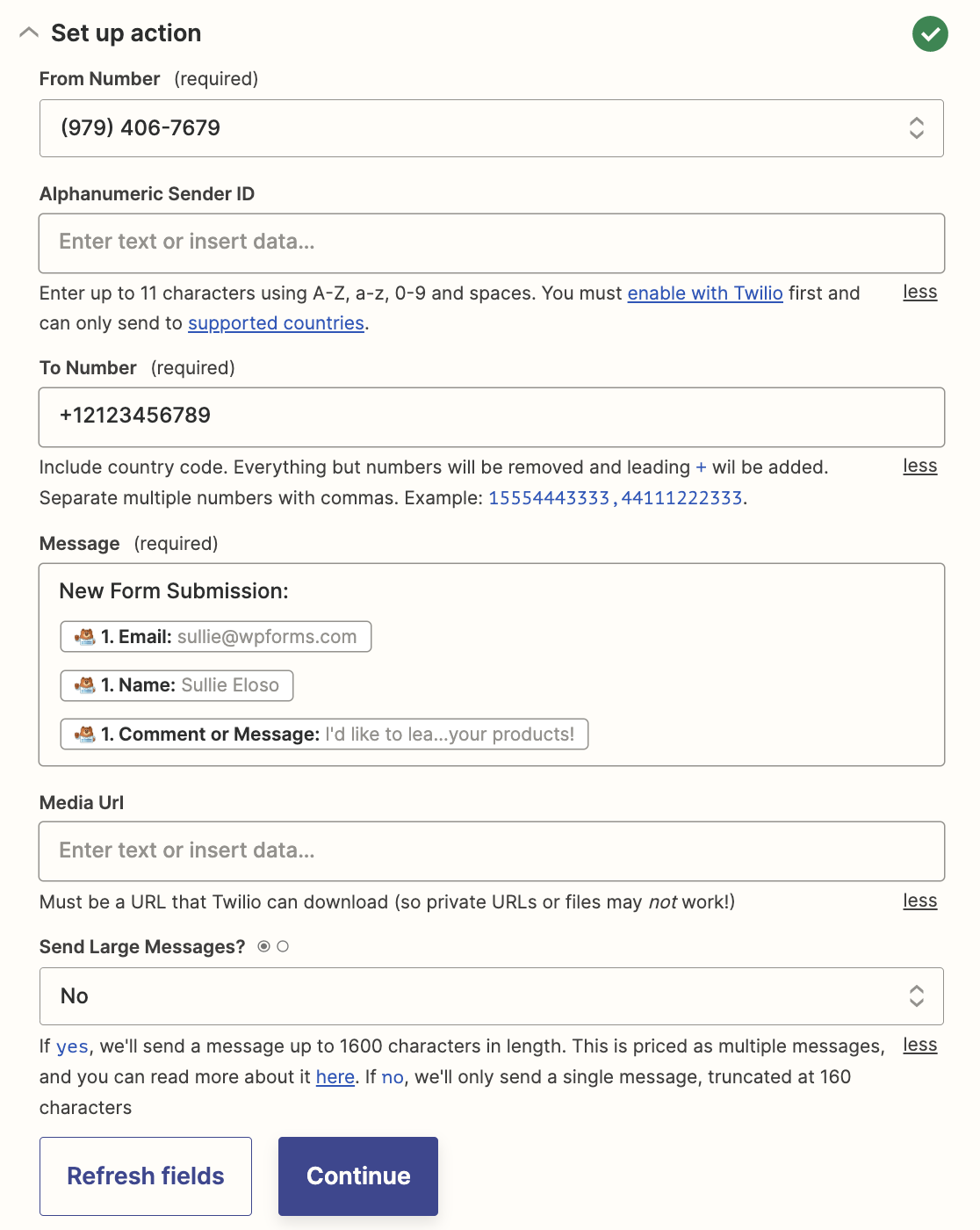
Pode deixar quaisquer campos não obrigatórios em branco e clicar em Continue. Agora, tudo o que tem de fazer é clicar no botão Test & continue para testar a sua ligação Twilio.
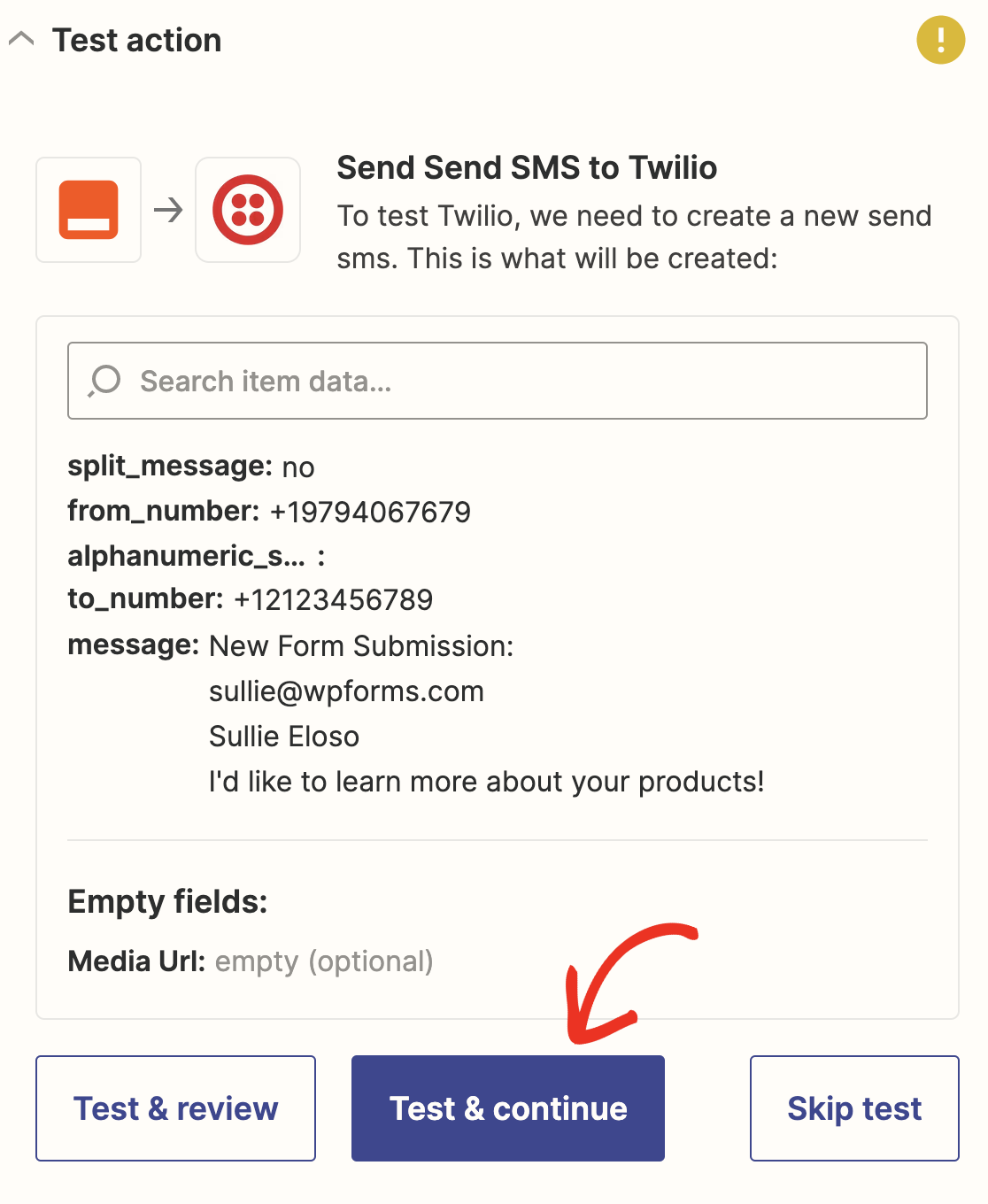
Se todos os campos necessários estiverem preenchidos corretamente, será exibida uma mensagem de sucesso.
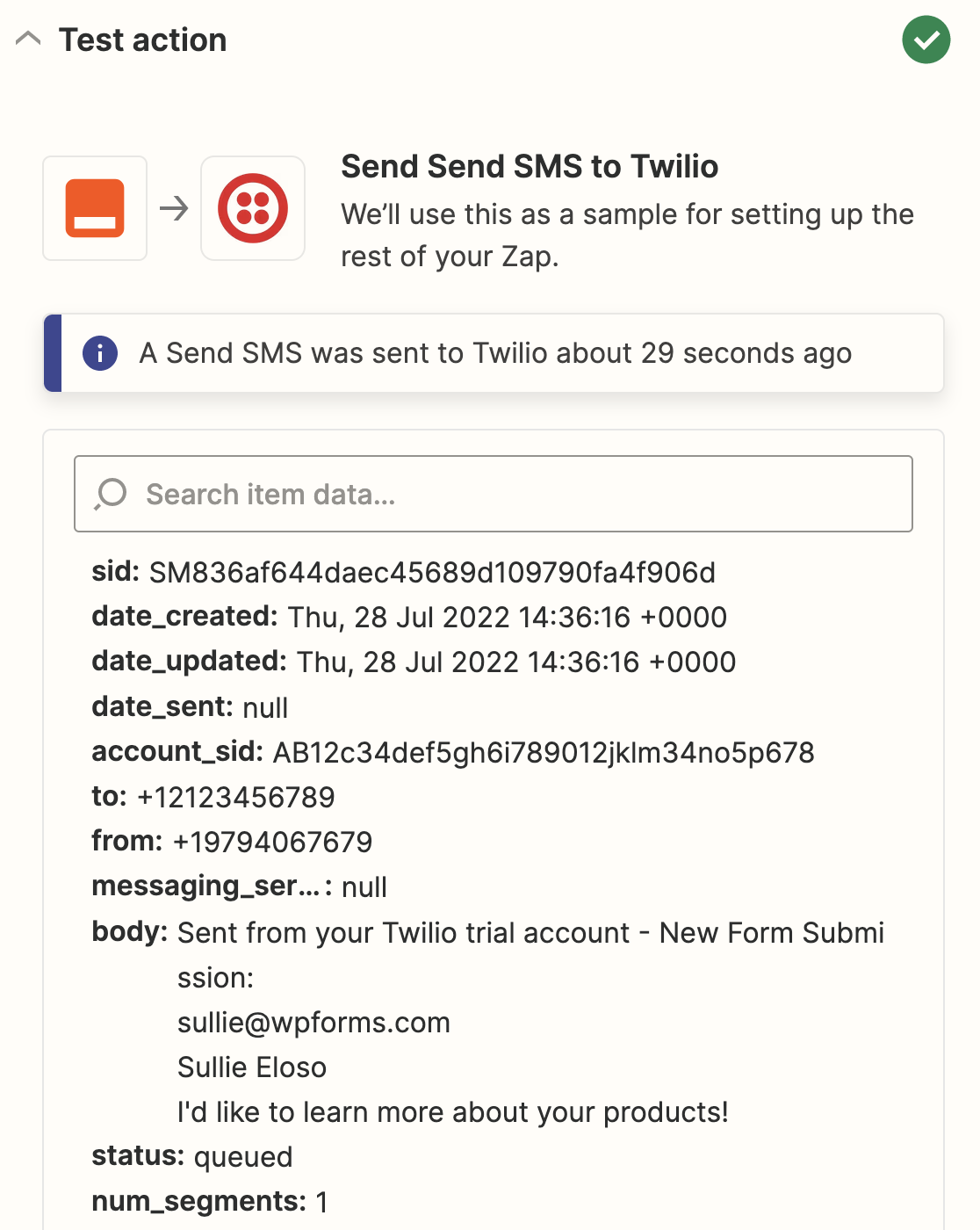
Além disso, será enviada uma notificação por SMS para o To Number que especificou.
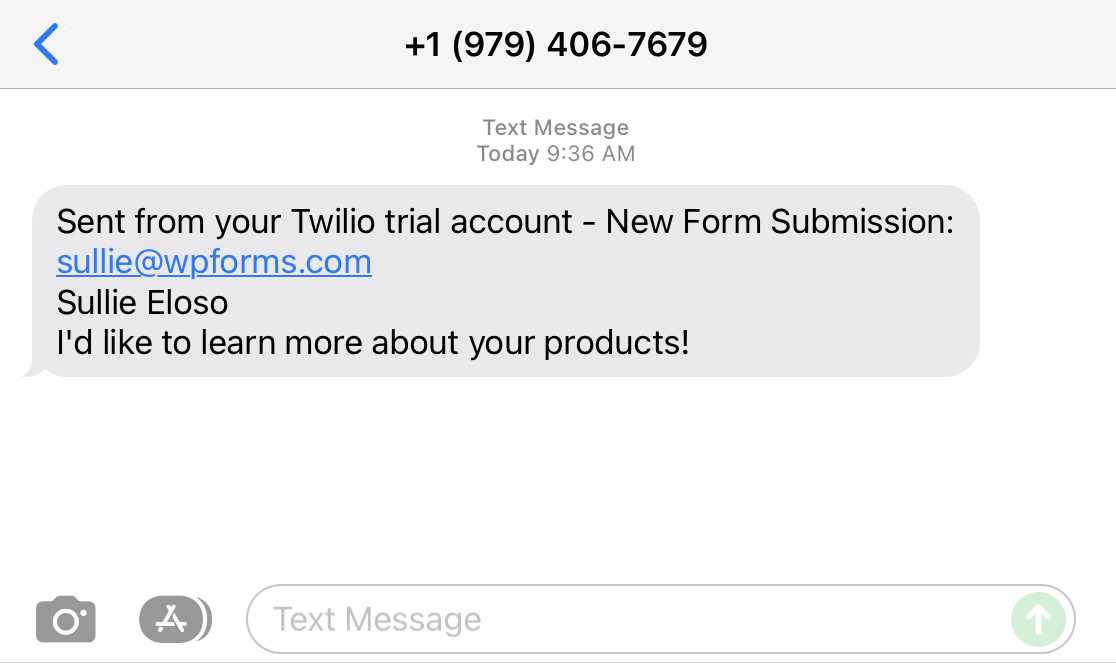
Se tudo estiver a funcionar à sua satisfação, tudo o que precisa de fazer agora é clicar no botão Publish Zap.
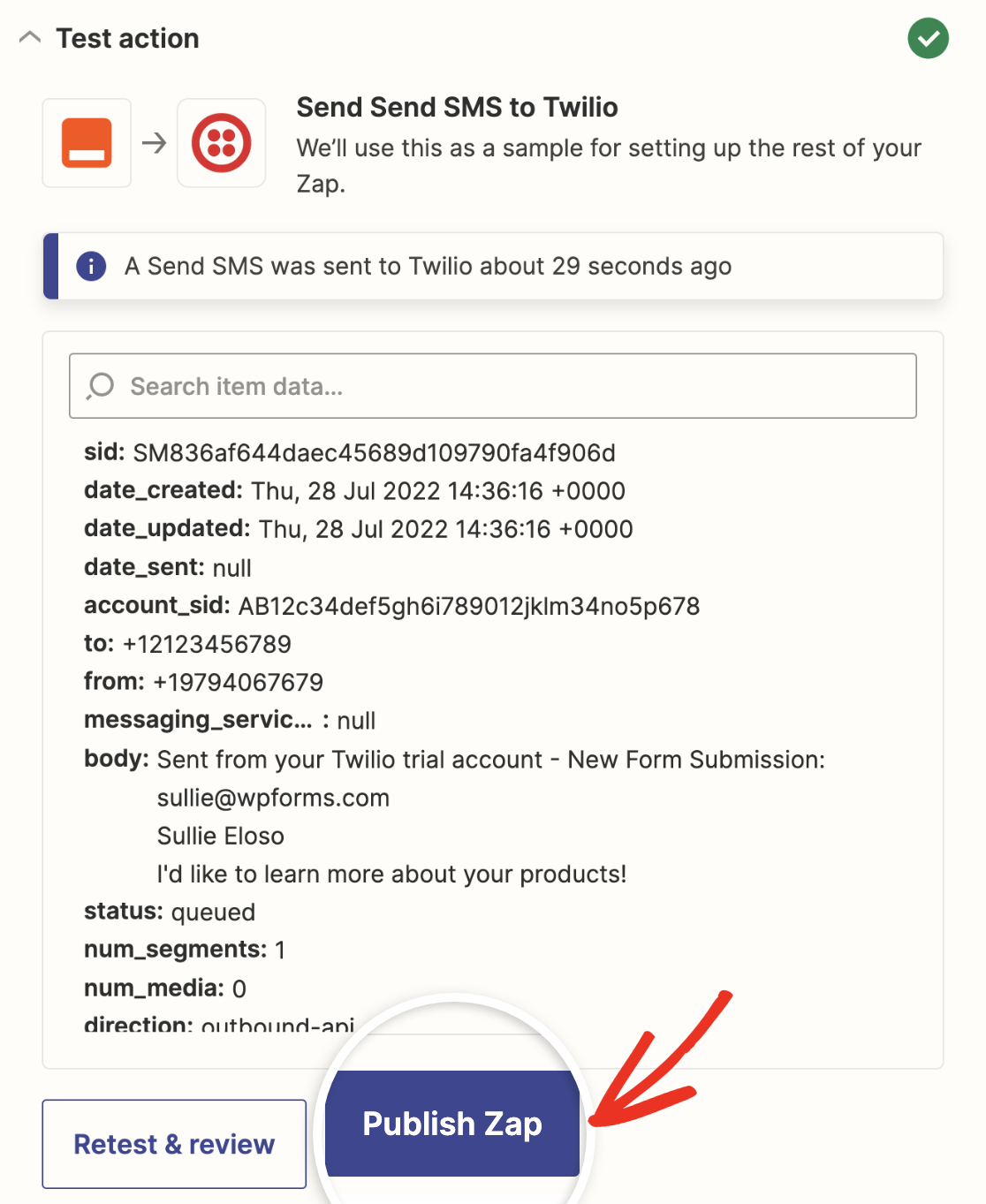
E é tudo! Parabéns, configurou com sucesso as notificações de mensagens SMS para o seu formulário WordPress.
FAQs sobre Notificações por SMS no WordPress
As notificações por SMS no WordPress são um tópico de interesse popular entre os nossos leitores. Aqui ficam as respostas a algumas perguntas comuns sobre o assunto.
Como ativo as notificações por SMS para envios de formulários no WordPress?
Uma forma fácil é usar o plugin WPForms juntamente com o addon Zapier. Isto permite-lhe ligar os seus formulários WordPress a serviços de mensagens SMS como o Twilio para enviar notificações por mensagem de texto sempre que um formulário é submetido.
Que plugin permite notificações por SMS quando um formulário WordPress é submetido?
O WPForms é um excelente plugin WordPress que permite notificações por SMS após o envio de um formulário. Com o seu addon de integração Zapier, pode ligar o WPForms a um gateway SMS como o Twilio para enviar alertas por texto.
Posso receber alertas por mensagem de texto quando alguém preenche um formulário no meu site WordPress?
Sim, ao usar o WPForms e ligá-lo ao Twilio através do Zapier, pode receber notificações por SMS a cada vez que alguém envia um formulário no seu site WordPress.
Como configuro notificações de formulários por SMS no WordPress sem programar?
O plugin WPForms facilita a configuração de notificações por SMS sem necessidade de qualquer código. Basta instalar o WPForms, obter o seu addon Zapier e ligar os seus formulários WordPress ao Twilio usando fluxos de trabalho Zapier para ativar alertas por mensagem de texto.
Seguinte, Como Guardar Emails de Formulários de Contacto na Base de Dados WordPress
Se estiver a usar o WordPress, a informação introduzida num formulário de contacto não tem de se perder ao clicar no botão de envio. Saiba como guardar emails de formulários de contacto na base de dados WordPress para ter um registo histórico de todos os envios de formulários.
Procura uma solução para melhorar a experiência dos visitantes do site que entram em contacto consigo através de um formulário multi-etapas? Consulte este guia para saber como criar um formulário multi-etapas no WordPress com o WPForms.
Corrija os Seus Emails do WordPress Agora
Pronto para corrigir os seus emails? Comece hoje mesmo com o melhor plugin SMTP para WordPress. Se não tem tempo para corrigir os seus emails, pode obter assistência completa de Configuração White Glove como compra adicional, e existe uma garantia de reembolso de 14 dias para todos os planos pagos.
Se este artigo o ajudou, por favor siga-nos no Facebook e Twitter para mais dicas e tutoriais do WordPress.
