


Resumo de IA
Se quiser enviar emails do WordPress com a Amazon SES, precisará de mais do que apenas uma conta AWS. Também precisa que o seu site prove que tem permissão para enviar.
A Amazon SES inicia todas as novas contas num ambiente de sandbox restrito. E a função de email padrão do WordPress não consegue conectar-se diretamente à SES, pelo que esses emails falham silenciosamente.
Neste guia, aprenderá como conectar o Amazon SES ao WordPress usando o WP Mail SMTP.
Também criará chaves de acesso AWS, sairá da sandbox, verificará o seu domínio e enviará um email de teste. Vamos começar.
Resolva Problemas de Email do WordPress Agora
O que é o Amazon SES?
O Amazon SES (Simple Email Service) é um serviço de email pago por utilização da Amazon Web Services. Foi concebido para enviar grandes volumes de emails transacionais a baixo custo.
Emails transacionais são as mensagens que o seu site envia automaticamente. Isso inclui redefinições de palavra-passe, recibos de encomendas e notificações de formulários de contacto.
Eis porque as pessoas escolhem o Amazon SES para WordPress:
- Baixo custo. Paga cerca de 0,10 $ por cada 1.000 emails que envia.
- Grátis para começar. A AWS inclui um nível gratuito de 3.000 emails por mês durante o seu primeiro ano.
- Forte entregabilidade. O SES funciona na infraestrutura de confiança da Amazon, o que ajuda os seus emails a chegarem à caixa de entrada.
- Escala consigo. Lida com um punhado de emails ou milhões.
Há uma desvantagem honesta. O Amazon SES é mais difícil de configurar do que a maioria dos remetentes.
Trabalhará dentro da consola AWS, criará chaves de segurança e esperará que a Amazon aprove a sua conta. Se quiser uma configuração mais rápida, um remetente mais simples como SendLayer ou SMTP.com demora minutos.
Mas o WordPress não consegue conectar-se ao Amazon SES por si só. É aí que entra o WP Mail SMTP.
O WP Mail SMTP redireciona o email do seu site através da SES em vez da função de email PHP não confiável. Ele atua como a ponte entre o WordPress e a Amazon SES.
Como Configurar o Amazon SES no WordPress
Configura o Amazon SES no WordPress em 6 passos. Aqui está o caminho completo do início ao fim:
Antes de começar, certifique-se de que tem isto pronto:
- Uma conta AWS (é necessário um cartão de crédito para se inscrever).
- Um certificado SSL no seu site WordPress, para que carregue via HTTPS.
- Um endereço de email baseado em domínio, como [email protected].
Agora vamos percorrer cada passo.
Passo 1: Instalar o WP Mail SMTP
Se quiser usar o Amazon SES no WordPress, precisa do WP Mail SMTP. É o melhor plugin SMTP para WordPress, tornando todo o processo super fácil.
O remetente do Amazon SES está disponível com a versão Pro do WP Mail SMTP. Para descarregar a versão Pro, vá à sua conta WP Mail SMTP.
Depois disso, clique no separador Downloads e descarregue a versão mais recente para o seu computador.

Em seguida, abra o seu painel WordPress e carregue o ficheiro zip para instalar o plugin.
Se precisar de ajuda com esta parte, consulte este guia para instalar um plugin do WordPress.

Depois que o plugin for carregado, clique em Ativar. Isso iniciará o Assistente de Configuração do WP Mail SMTP no seu navegador.
Pode deixar este separador do navegador aberto e prosseguir para o próximo passo.
Passo 2: Criar um Utilizador IAM da AWS e Chaves de Acesso
Em seguida, crie um utilizador IAM na AWS para obter as suas chaves de acesso. Estas chaves permitem ao WP Mail SMTP ligar-se ao Amazon SES de forma segura.
IAM significa Identity and Access Management (Gestão de Identidade e Acesso). Em vez de usar o seu login principal da AWS, cria um utilizador limitado apenas para enviar e-mails.
Comece por iniciar sessão na sua Consola de Gestão da AWS. Aterrará no painel principal.

Crie o seu utilizador IAM
Na barra de pesquisa no topo, digite IAM. Em seguida, selecione IAM nos resultados para abrir o serviço.

No menu esquerdo, clique em Utilizadores. Em seguida, clique no botão Criar utilizador.

Dê um nome claro ao seu utilizador. Um formato como seudominio_wpmailsmtp ajuda a rastreá-lo mais tarde. Em seguida, clique em Seguinte.

Anexe a política AmazonSESFullAccess
No ecrã de permissões, selecione Anexar políticas diretamente. Dessa forma, concede ao utilizador acesso SES sem um grupo.

Na caixa de pesquisa, digite AmazonSESFullAccess. Marque a caixa ao lado dela nos resultados.

Clique em Seguinte para continuar para o ecrã de revisão.

Reveja os detalhes. Se tudo parecer correto, clique em Criar utilizador.

Gere o seu ID de chave de acesso e chave de acesso secreta
Agora abra o novo utilizador para criar as suas chaves. Na lista de Utilizadores, clique no nome de utilizador que acabou de criar.

Abra o separador Credenciais de segurança. Em seguida, role até à secção Chaves de acesso e clique em Criar chave de acesso.

A Amazon pergunta como usará a chave. Selecione Outro e, em seguida, clique em Seguinte.

Adicione uma etiqueta de descrição curta, se desejar. Em seguida, clique em Criar chave de acesso.

Agora verá o seu ID de chave de acesso e Chave de acesso secreta. Mantenha esta página aberta para os próximos passos.

Passo 3: Mover o Amazon SES para Fora do Modo Sandbox
Cada nova conta Amazon SES começa em modo sandbox. O modo sandbox limita a sua conta até que a Amazon a aprove para produção.
No modo sandbox, só pode enviar e-mails para endereços que verificou. Também está limitado a 200 e-mails por dia e 1 e-mail por segundo.
Para enviar e-mails para utilizadores reais, precisa de acesso de produção. Solicita-o pedindo à Amazon para aumentar a sua cota de envio.
Abra o painel de Quotas de Serviço na consola da AWS.
Primeiro, escolha a sua região. Clique no menu suspenso de região no canto superior direito e, em seguida, escolha a região mais próxima dos seus utilizadores.

Encontre a cota da Amazon SES
No menu esquerdo, clique em Serviços AWS. Em seguida, procure por Amazon Simple Email Service (Amazon SES) e selecione-o.

Em seguida, abra o serviço Amazon SES para ver as suas cotas.

Uma vez aqui, encontre a linha Cota de envio na lista. Selecione a caixa de verificação ao lado dela.

Solicitar um aumento da cota de envio
Para aumentar a sua cota de envio, clique no botão Solicitar aumento ao nível da conta.

Em seguida, introduza a cota de envio diária de que necessita no campo Valor do aumento da cota. Peça um número realista com base no seu site.

Finalmente, clique no botão Solicitar para submeter.

Passo 4: Conectar o Amazon SES ao WP Mail SMTP
Agora conecte a Amazon SES ao seu site com as chaves de acesso do Passo 2. Volte ao seu painel WordPress para este passo.
Navegue até WP Mail SMTP » Definições e abra o separador Geral.

Depois disso, role para baixo até à secção Remetente e selecione Amazon SES na lista de remetentes.
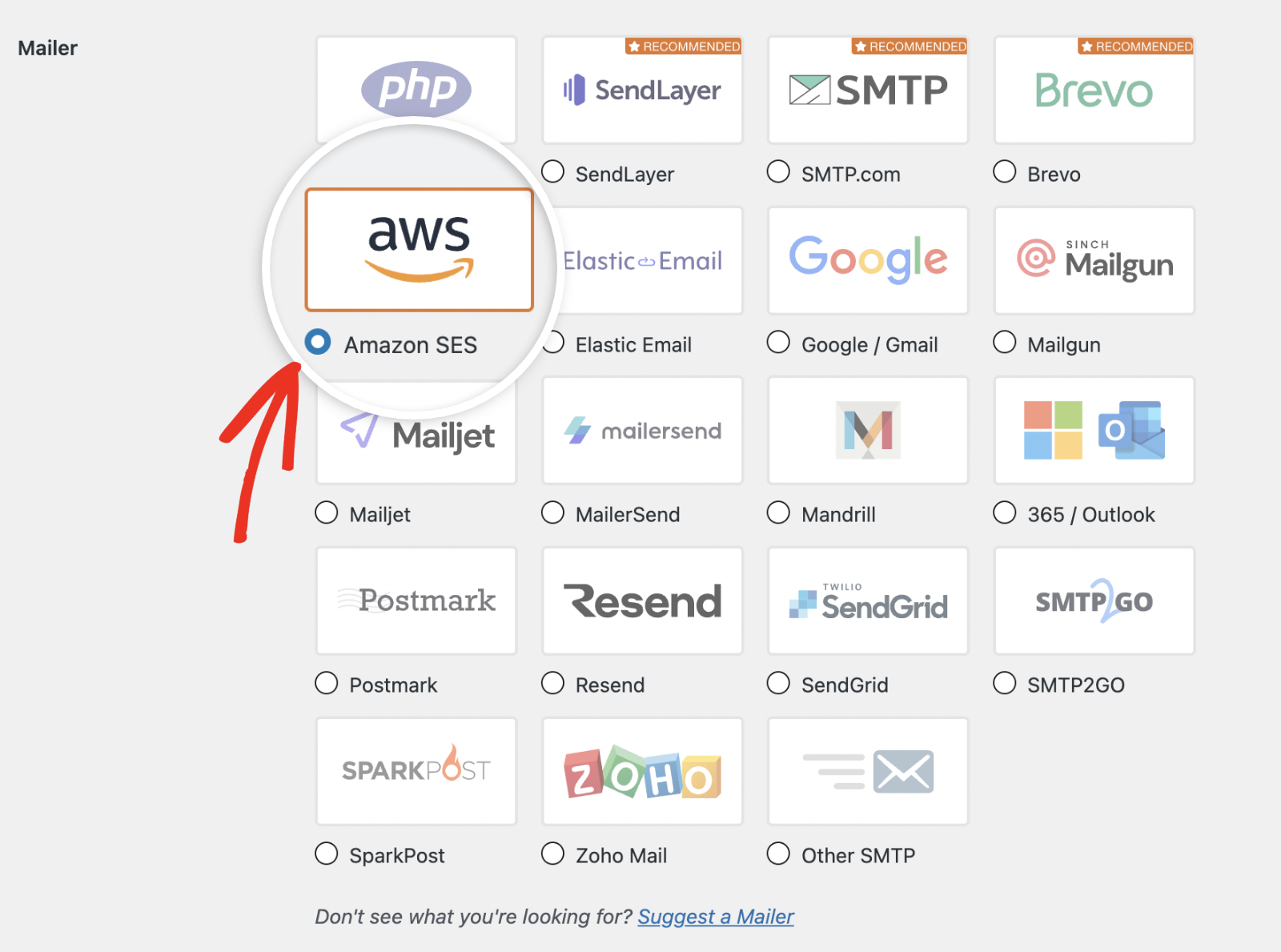
Adicione a sua chave de acesso, chave secreta e região
Uma nova secção Amazon SES aparece abaixo da lista de remetentes. Cole as suas chaves nos campos correspondentes:
- ID da Chave de Acesso no campo ID da Chave de Acesso.
- Chave de Acesso Secreta no campo Chave de Acesso Secreta.
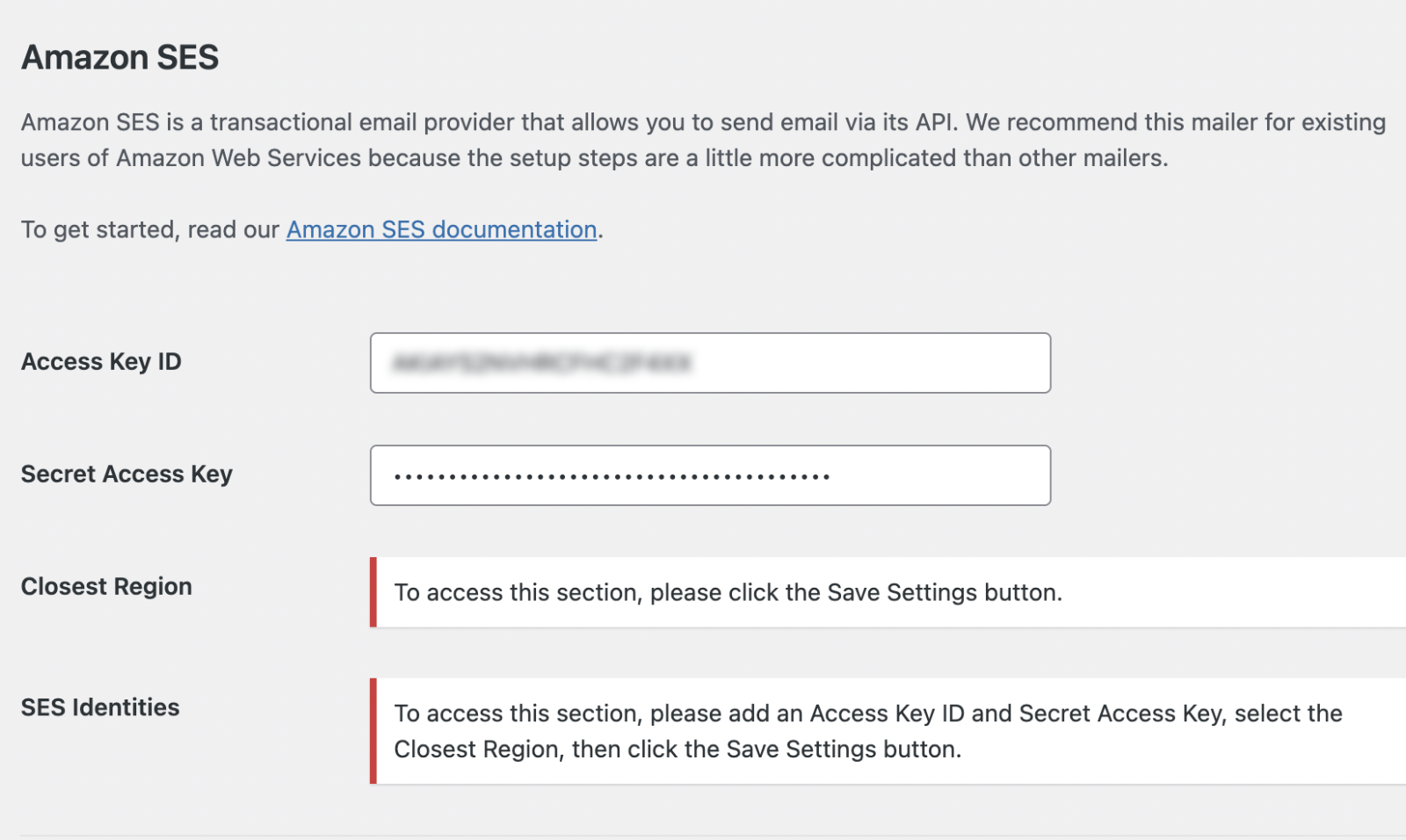
Depois de terminar, role para baixo e clique em Guardar Definições para guardar as suas alterações.
Após guardar as suas alterações, aparecerão campos adicionais para definir o menu suspenso Região Mais Próxima. Escolha a mesma região que selecionou na Amazon SES.

Clique em Guardar Definições para armazenar os seus detalhes.
Passo 5: Verificar o Seu Domínio ou Email no Amazon SES
Antes de poder enviar, verifique a sua identidade de envio na Amazon SES. Uma identidade é o domínio ou endereço de e-mail de onde provêm as suas mensagens.
O WP Mail SMTP permite-lhe fazer isto diretamente no plugin. Após guardar as suas definições, aparece uma secção Identidades SES.
Clique no botão Adicionar Novo para começar.

Verá duas opções: verificar um domínio ou verificar um único endereço de e-mail. Verificar o seu domínio é a melhor opção para a maioria dos sites.
Verificar um domínio de envio
Selecione Verificar Domínio, em seguida, introduza o seu domínio na caixa. Clique no botão Verificar.
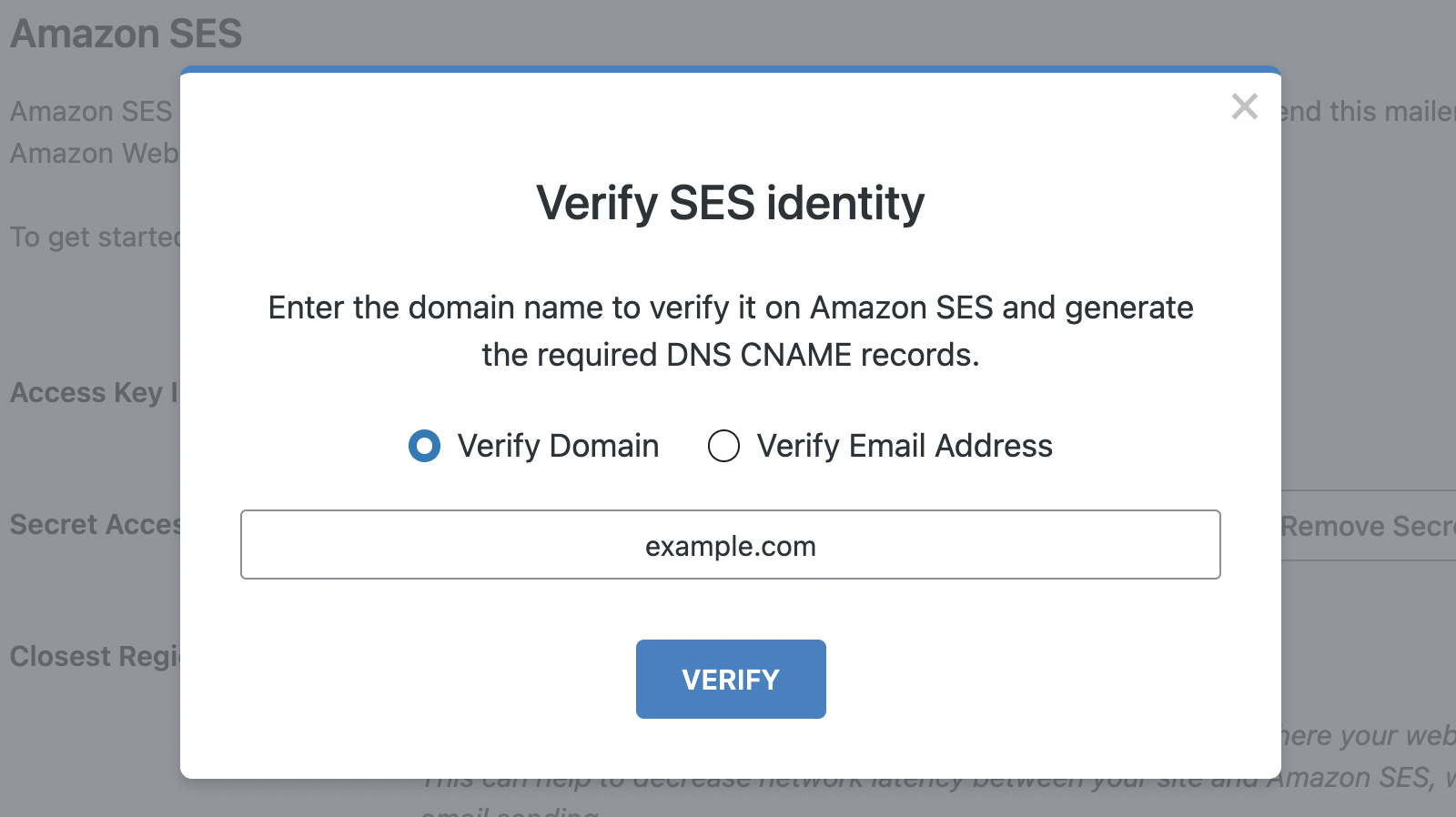
A Amazon fornece então um conjunto de registos CNAME. Terá de adicionar estes registos às definições de DNS do seu domínio. Eles também reforçam a sua autenticação de e-mail, o que protege o seu domínio contra spoofing.
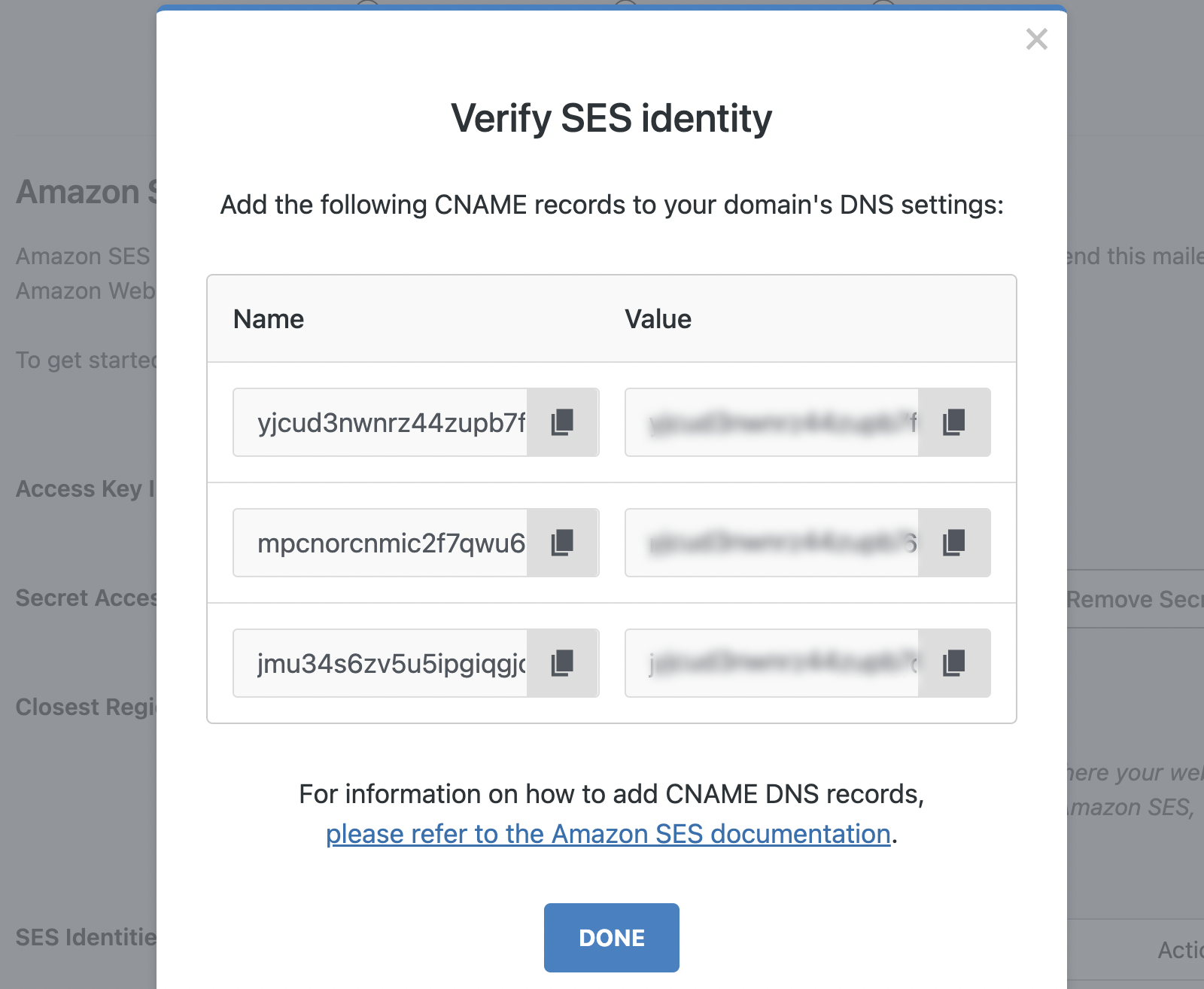
Se precisar de ajuda para localizar ou adicionar os seus registos DNS, contacte o seu anfitrião de domínio. Alternativamente, consulte o nosso guia sobre adicionar registos DNS para WP Mail SMTP para um passo a passo detalhado.
Verificar um único endereço de e-mail
Também pode verificar apenas um endereço de e-mail. Selecione Verificar Endereço de E-mail, introduza o seu e-mail e clique em Verificar.
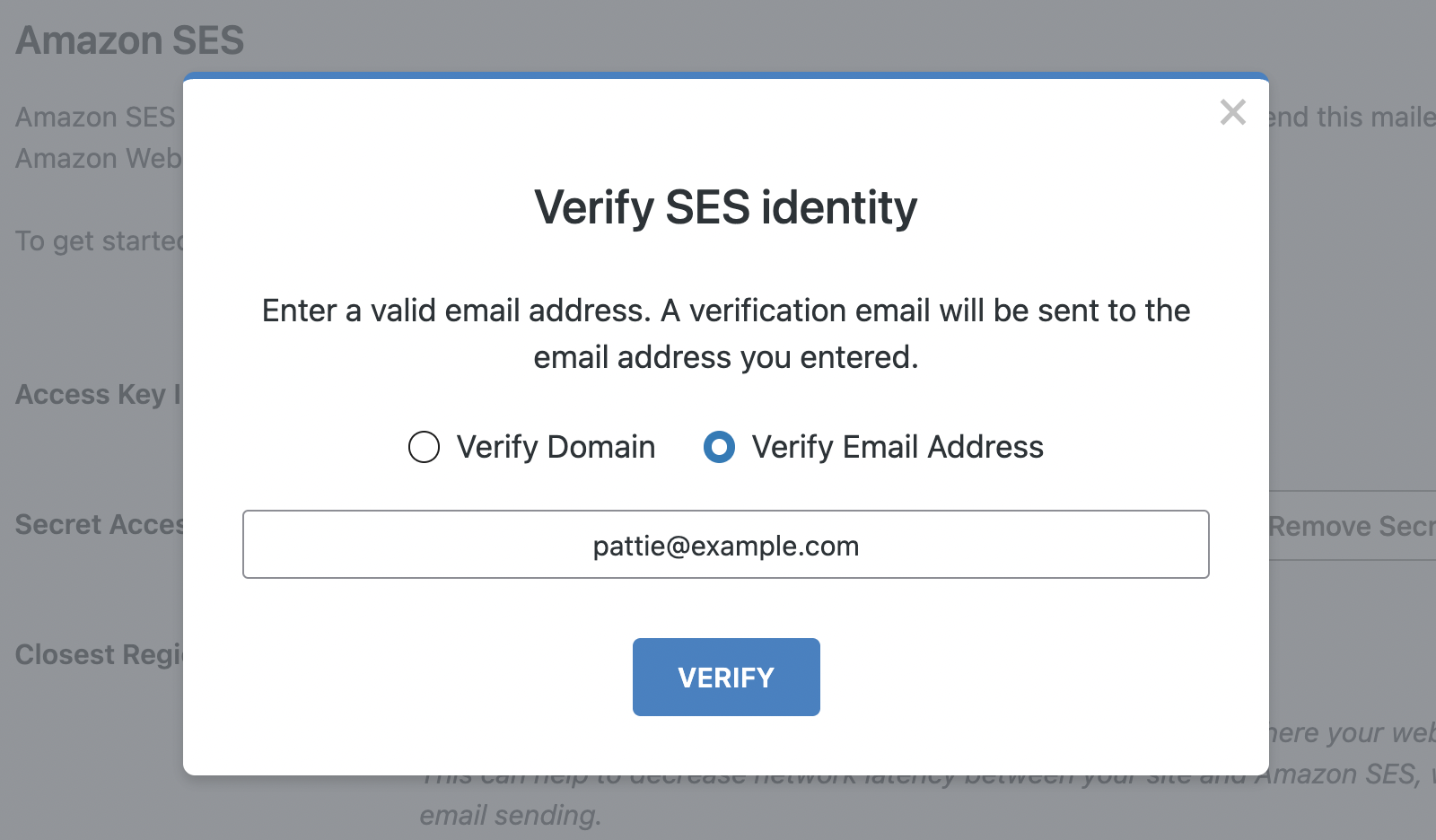
A Amazon envia um e-mail de confirmação para esse endereço. Clique na ligação dentro dele em 24 horas para confirmar.
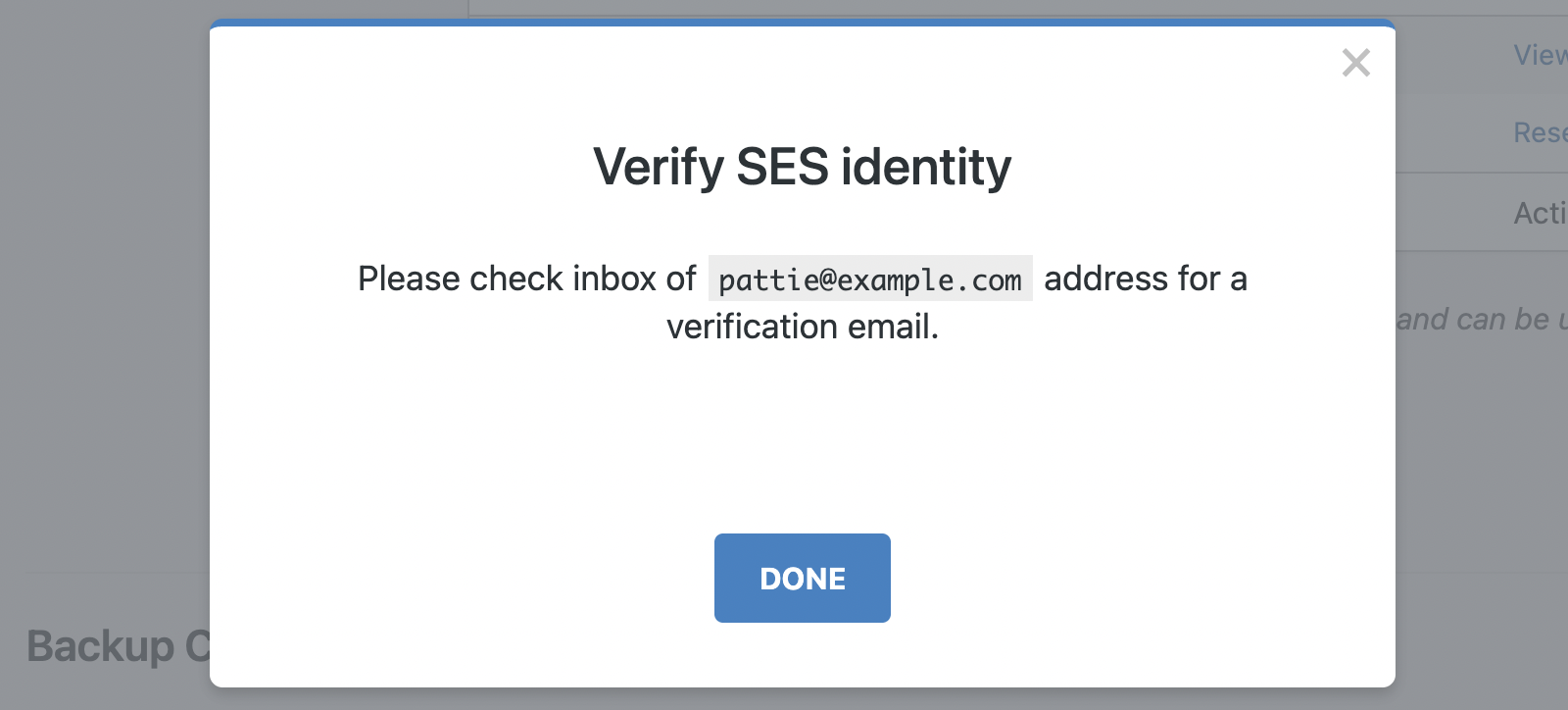
Assim que a sua identidade aparecer como verificada, está pronto para testar.
Passo 6: Envie um E-mail de Teste
Finalmente, envie um e-mail de teste para confirmar que tudo funciona. O WP Mail SMTP inclui uma ferramenta de teste integrada para isso.
Vá para WP Mail SMTP » Ferramentas e abra o separador Teste de E-mail. O campo Enviar Para tem como predefinição o seu e-mail de administrador.

Clique no botão Enviar E-mail. Se a sua configuração estiver correta, verá uma mensagem de Sucesso!.

Verifique essa caixa de entrada para confirmar que o e-mail de teste chegou. Se chegou, o seu site WordPress agora envia e-mails através da Amazon SES.
Como Corrigir Erros Comuns da Amazon SES?
A maioria dos problemas da Amazon SES advém de 3 questões. Eis como detetar e corrigir cada uma delas.
Erro "Endereço de e-mail não verificado"
O erro "não verificado" significa que a sua conta ainda está em modo de sandbox. A Amazon só permite que contas de sandbox enviem para identidades verificadas.
Corrija-o de uma de duas formas:
- Verifique o endereço do destinatário na Amazon SES e, em seguida, reenvie.
- Solicite acesso de produção, para que possa enviar para qualquer pessoa.
Assim que a Amazon aprovar o acesso de produção, este erro desaparece.
O erro de região incorreta
Uma incompatibilidade de região é o segundo problema mais comum. A sua região do WP Mail SMTP deve corresponder à sua região da Amazon SES.
Se diferirem, o WP Mail SMTP não consegue encontrar as suas identidades verificadas ou quota. Abra WP Mail SMTP » Definições, verifique o campo Região Mais Próxima e defina-o para corresponder à sua região SES.
Erros de chave de acesso
Um erro de chave inválida significa que o WP Mail SMTP não consegue autenticar-se com a AWS. Geralmente acontece quando uma chave é copiada incorretamente.
Verifique novamente o seu ID da Chave de Acesso e Chave de Acesso Secreta para espaços extra. Se ainda falharem, crie uma nova chave de acesso no IAM e cole os novos valores.
Perguntas Frequentes
A Amazon SES é gratuita para WordPress?
A Amazon SES é gratuita para começar; depois paga à medida que usa. A AWS inclui um nível gratuito de 3.000 e-mails por mês durante os seus primeiros 12 meses. Depois disso, paga cerca de $0.10 por 1.000 e-mails. No entanto, precisará de uma licença paga com o WP Mail SMTP para usar o expedidor da Amazon SES.
O que é o modo sandbox da Amazon SES e como saio dele?
O modo de sandbox é um estado de teste para novas contas Amazon SES. Só permite enviar para endereços verificados, com um limite diário de 200 e-mails. Para sair dele, solicite um aumento na cota de envio no painel Service Quotas. A Amazon geralmente aprova o acesso de produção em um dia útil.
Preciso verificar um domínio para usar o Amazon SES com o WordPress?
Sim, tem de verificar uma identidade de envio antes de poder enviar. Essa identidade é o seu domínio ou um único endereço de e-mail. Verificar o seu domínio inteiro é o melhor, pois abrange todos os endereços nele contidos. Também ajuda o seu pedido de acesso de produção a ser aprovado mais rapidamente.
Porque é que o meu e-mail de teste do Amazon SES está a falhar?
A causa mais comum é que a sua conta ainda está em modo de sandbox. Se vir um erro como "Endereço de e-mail não verificado", está a tentar enviar para um endereço não verificado. Verifique o destinatário, ou aguarde pelo acesso de produção. Verifique também se a sua região do WP Mail SMTP corresponde à sua região do Amazon SES.
Preciso do WP Mail SMTP Pro para usar o Amazon SES?
Sim, o remetente do Amazon SES é uma funcionalidade Pro e requer uma licença válida para acesso. O WP Mail SMTP Pro também inclui funcionalidades como registos de e-mail detalhados, rastreamento de entrega e conexões de backup. Estes ajudam se enviar muitos e-mails ou precisar de depurar a entrega.
Em seguida, Compreenda os Rejeitados Permanentes vs. Rejeitados Temporários de E-mail
Agora que o SES está a enviar os seus e-mails do WordPress, recomendo que aprenda como funcionam os rejeitados. Alguns endereços falham uma vez, e outros falham permanentemente. O nosso guia sobre a diferença entre rejeitados permanentes e temporários explica qual é qual.
Resolva Problemas de Email do WordPress Agora
Pronto para corrigir os seus emails? Comece hoje mesmo com o melhor plugin SMTP para WordPress. Se não tem tempo para corrigir os seus emails, pode obter assistência completa de Configuração White Glove como compra adicional, e existe uma garantia de reembolso de 14 dias para todos os planos pagos.
Se este artigo o ajudou, por favor siga-nos no Facebook e Twitter para mais dicas e tutoriais do WordPress.
