


Resumo de IA
Procurando uma maneira de tornar a experiência dos visitantes do site que entram em contato com você por meio de um formulário de várias etapas mais positiva?
Ao dividir seu formulário em diferentes seções, você pode combater a fadiga do formulário e aumentar o engajamento do usuário e a geração de leads em seu site.
Neste guia, abordaremos os conceitos básicos de configuração de um formulário de várias etapas no WordPress com o WPForms por meio de 2 métodos diferentes.
Como Criar um Formulário de Múltiplas Etapas no WordPress
Criar um formulário de múltiplas etapas no WordPress usando o WPForms é incrivelmente fácil. Basta seguir os passos abaixo:
Neste Artigo
Etapa 1: Instale um Plugin Construtor de Formulários de Múltiplas Etapas
Se você está procurando um plugin construtor de formulários que permita criar formulários de múltiplas etapas, calculadoras e outros tipos de formulários, não procure mais, o WPForms é a solução. Ele oferece inúmeros recursos que tornam a criação de um formulário personalizado incrivelmente fácil.
Para este tutorial, recomendamos que você se inscreva no WPForms Pro, pois ele possui muitos recursos como Quebras de Página, o Addon de Formulários de Leads, lógica condicional e modelos personalizáveis que tornam muito fácil a criação de um formulário de múltiplas etapas.
Depois de adquirir a licença do WPForms Pro, tudo o que você precisa fazer é ativar e instalar o plugin em seu site. Para instruções passo a passo sobre como fazer isso, confira este guia sobre instalar um plugin do WordPress.
Etapa 2: Crie seu Formulário e Adicione os Campos Relevantes
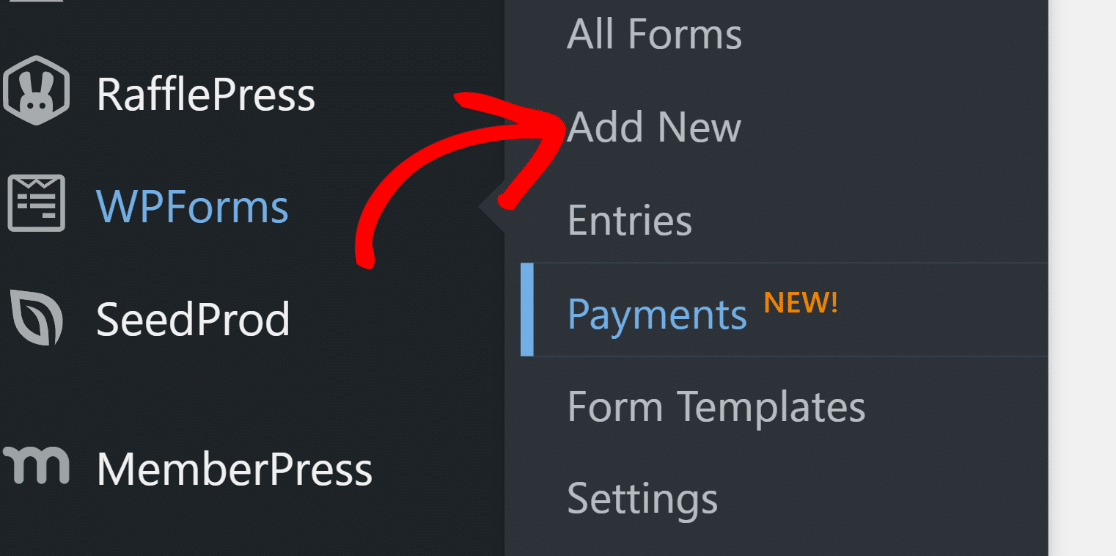
Agora, vamos criar seu formulário de múltiplas etapas no WordPress. No seu painel, navegue até WPForms e clique no botão Adicionar Novo.
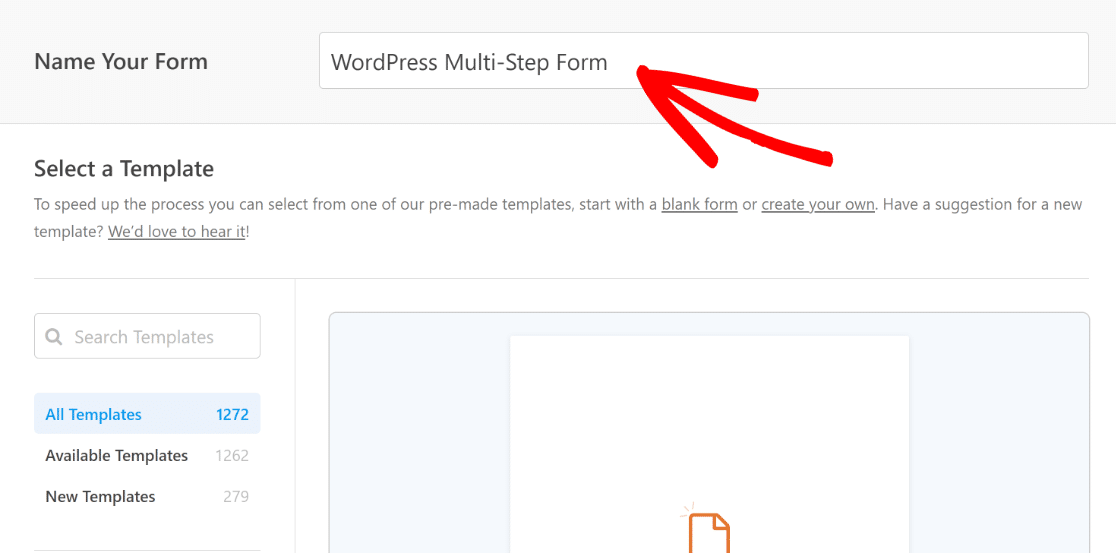
Na próxima página, dê um nome ao seu formulário. Para fins deste tutorial, chamaremos o nosso de "Formulário de Múltiplas Etapas do WordPress".
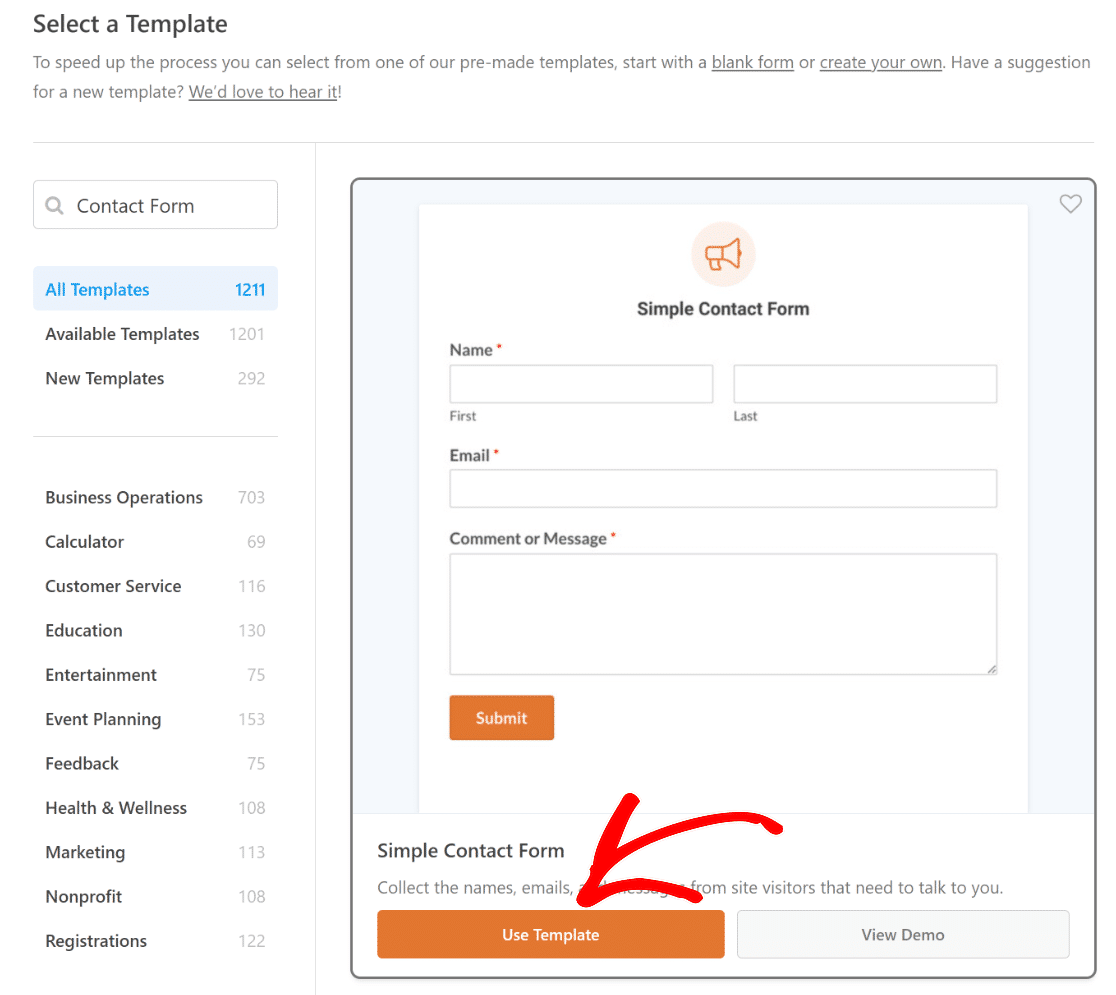
Depois disso, você pode escolher começar a construir seu formulário do zero clicando no botão Criar Formulário em Branco, ou pode adicionar campos a um modelo existente.
Para economizar tempo e prosseguir com a adição de campos relevantes ao nosso formulário, selecionaremos o Formulário de Contato Simples e, em seguida, clicaremos no botão Usar Modelo.
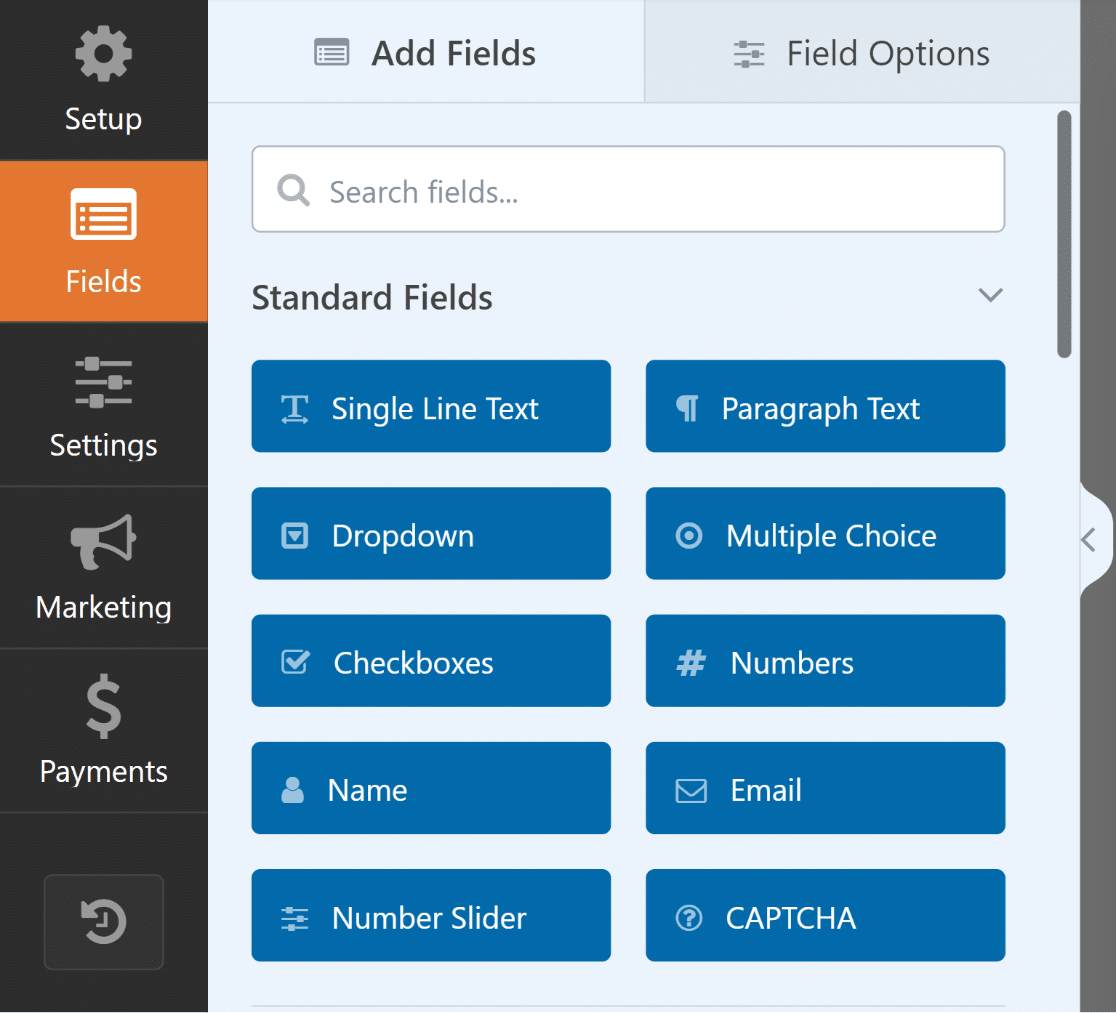
Após clicar no botão Usar Modelo, você será redirecionado para o Construtor de Formulários. No lado esquerdo, você pode ver todos os Campos disponíveis.
Enquanto isso, no lado direito da tela, você pode ver uma prévia editável do seu formulário, onde você pode arrastar e soltar outros campos de acordo com sua preferência.
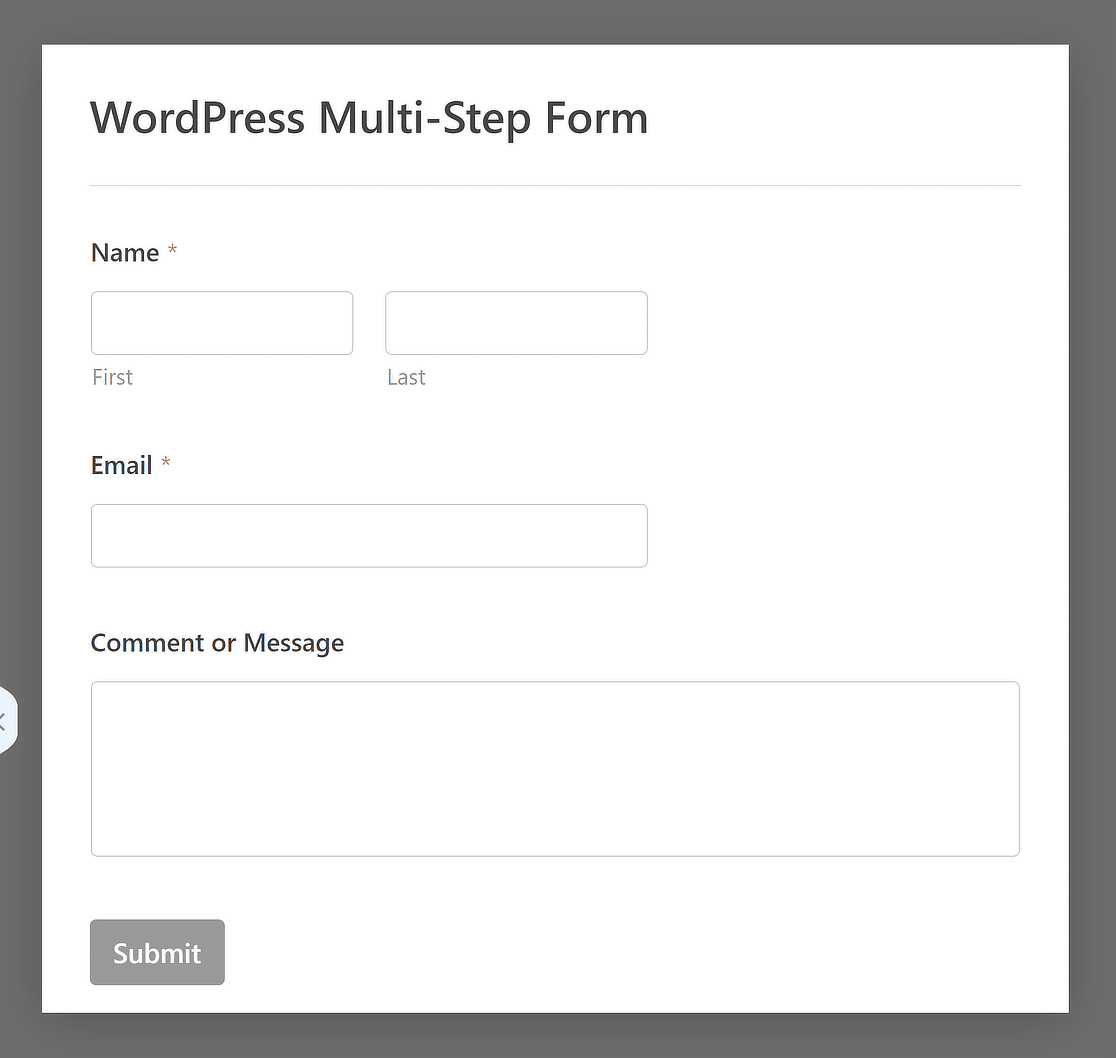
Com o Modelo de Formulário de Contato Simples, você já terá os campos de formulário Nome, E-mail e Comentário ou Mensagem.
Clique em qualquer um dos campos do formulário para fazer alterações ou adicionar novos campos para personalizar seu formulário. Por exemplo, adicionamos campos para os usuários fornecerem informações sobre:
- Nome da Empresa – Usando o campo Texto de Linha Única.
- Cargo – Novamente, usando o campo Texto de Linha Única.
- Site – Usando o campo Site / URL da seção Campos Elegantes.
- Setor – Usando um campo Checkbox e adicionando Opções como Tecnologia da Informação, Manufatura, Varejo e Saúde.
- País/Região – Usando um campo Dropdown e adicionando Opções como Estados Unidos, Canadá, Austrália, Reino Unido e Nova Zelândia.
- Como você ouviu falar de nós? – Novamente, usando o campo Dropdown e adicionando Choices como Google, Facebook, LinkedIn, etc.
Adicionamos esses campos para aprimorar ainda mais o modelo de formulário e torná-lo relevante para o nosso caso de uso. Agora, vamos dar uma olhada em como dividir seu formulário em várias partes.
Etapa 3: Divida seu Formulário em Múltiplas Partes
Você ficará feliz em saber que dividir seu formulário em várias partes é muito fácil com o WPForms, e você não tem apenas um método para fazer isso!
Dependendo de seus requisitos, você pode usar o campo Page Break para dividir seu formulário ou usar o Addon Lead Forms. Mostraremos as etapas para ambos!
Método 1: Adicionar o Campo Page Break para Dividir o Formulário
Para começar a dividir seu formulário em várias partes, arraste e solte o campo Page Break, do painel esquerdo para o painel direito.
Lembre-se de que você precisa inserir o campo Page Break na localização precisa onde deseja que o formulário seja dividido.
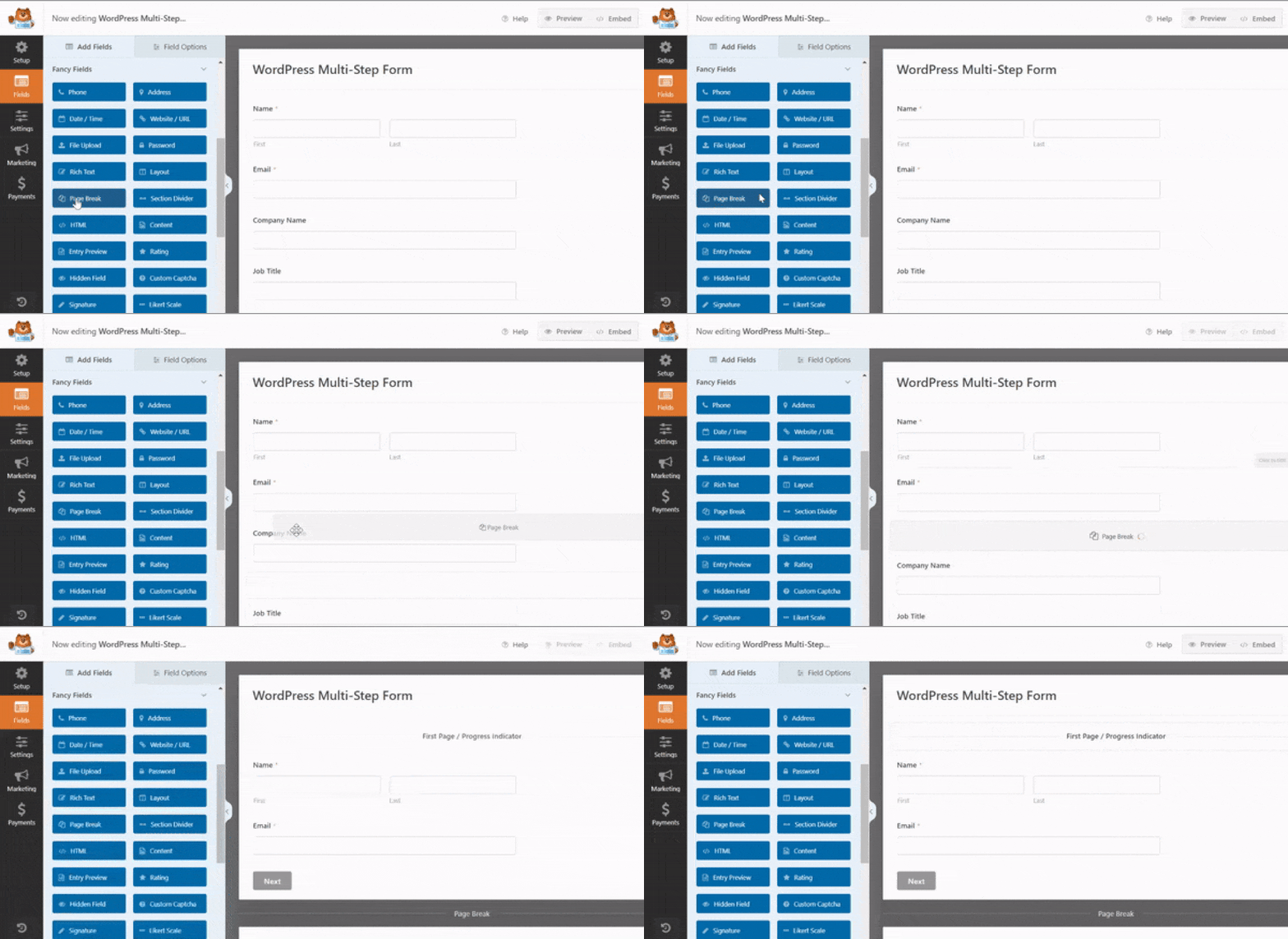
Se você quiser dividir o formulário novamente, repita os mesmos passos. O WPForms permitirá que você crie quantas páginas de formulário precisar.
Você pode criar formulários de 2 etapas ou ir o quanto quiser, mas lembre-se de manter as coisas simples, pois você não quer sobrecarregar seus usuários.
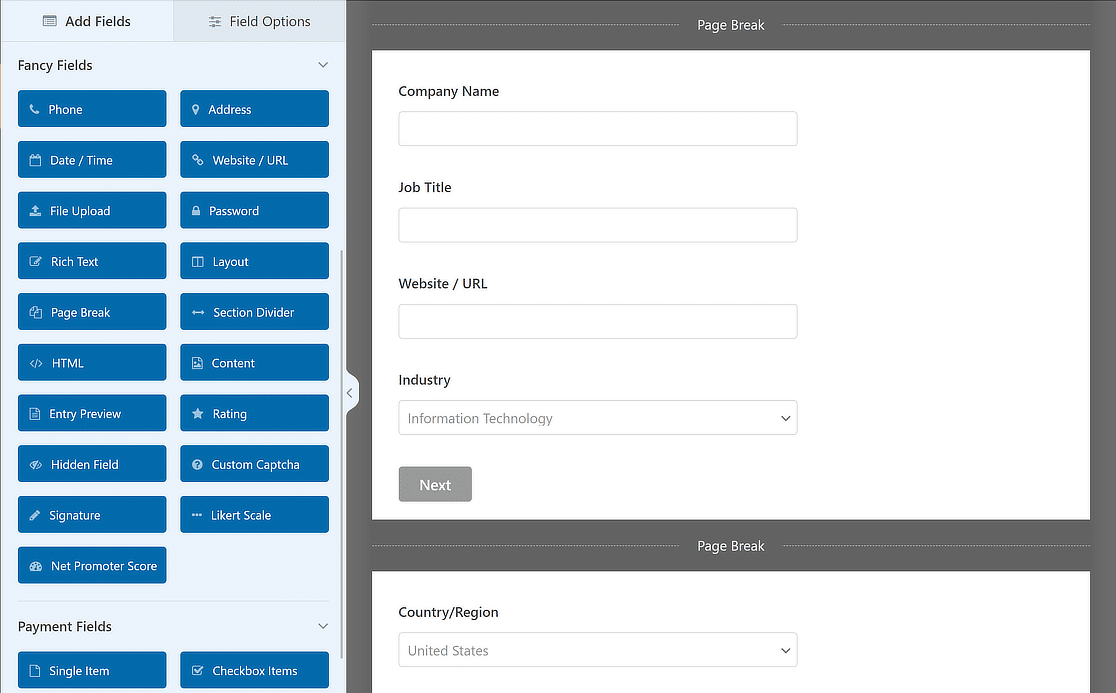
Depois de terminar, você pode personalizar a barra de progresso de várias páginas para aumentar a usabilidade do formulário.
Personalizar a Barra de Progresso do Formulário de Várias Páginas
Ao usar uma barra de progresso, você pode informar aos usuários sobre as diferentes seções do seu formulário, para que eles saibam quanto resta para preencher antes de clicar em Enviar.
O WPForms facilita muito para você, introduzindo três barras indicadoras diferentes no estilo breadcrumb para formulários de várias etapas:
- Barra de Progresso: Esta opção permite que o usuário veja o progresso do formulário enquanto o preenche para mantê-lo informado.
- Círculos: Esta opção permite que seu formulário de várias etapas exiba um círculo e o título da página em cada página.
- Conector: Esta opção exibe os títulos das páginas e uma barra conectora para cada seção do seu formulário de várias etapas.
Clique na seção Primeira Página do page break para personalizar a primeira página da barra de progresso e o título da página do seu formulário de várias etapas. A partir desta localização, você pode:
- Selecionar o tipo de Indicador de Progresso desejado.
- Modificar a Cor do Indicador de Página a seu gosto.
- Personalizar o Título da Página para ajudar os usuários a entender em qual seção do formulário eles estão (se você selecionou Círculos ou Conectores).
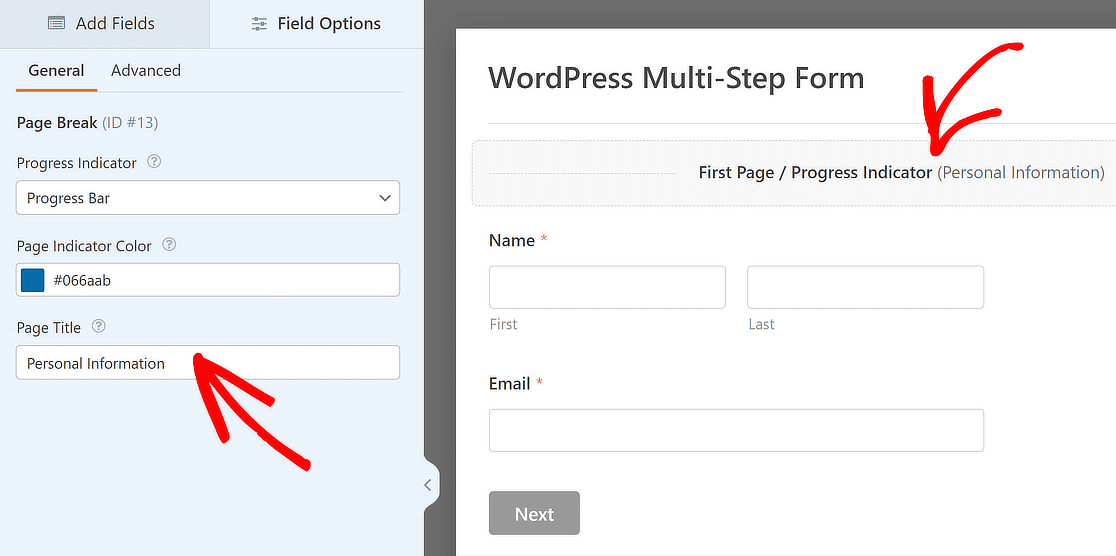
Personalizar o Título da Próxima Página e o Texto do Botão
Você alterou o Título da Página para a primeira seção do formulário, mas e as outras seções do seu formulário?
Assim como a primeira página, você pode alterar o Título da Página para a próxima seção clicando no campo Page Break relevante, e até personalizar seu Rótulo Próximo.
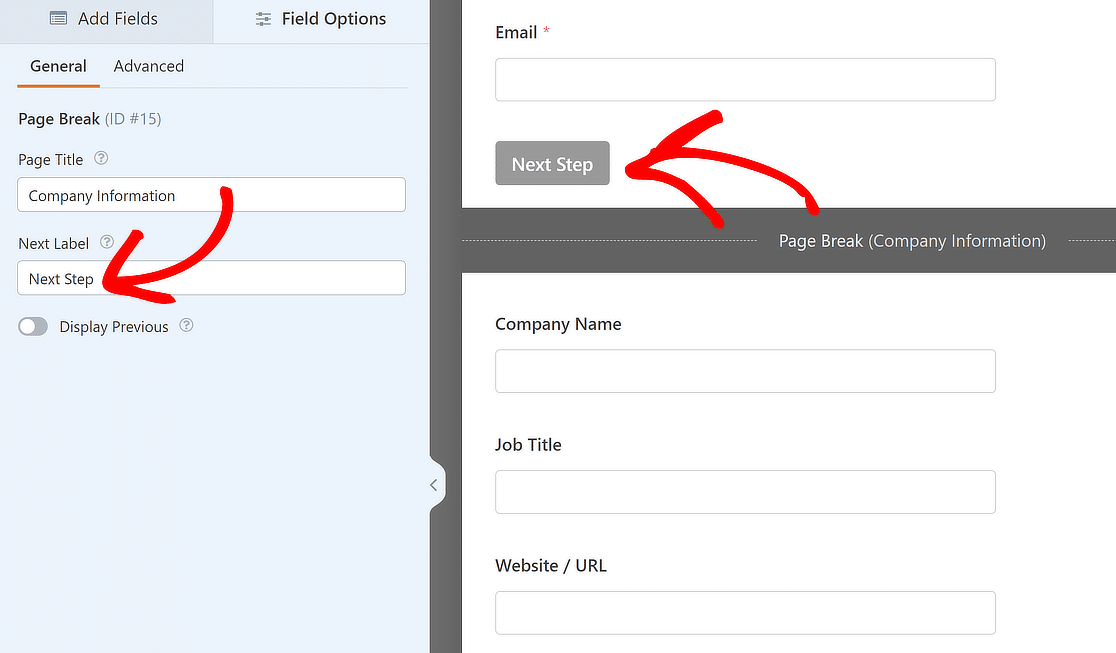
Além disso, você pode ativar a opção Exibir Anterior para mostrar um botão de página anterior aos visitantes do site e até personalizar o Rótulo Anterior de acordo com suas preferências.
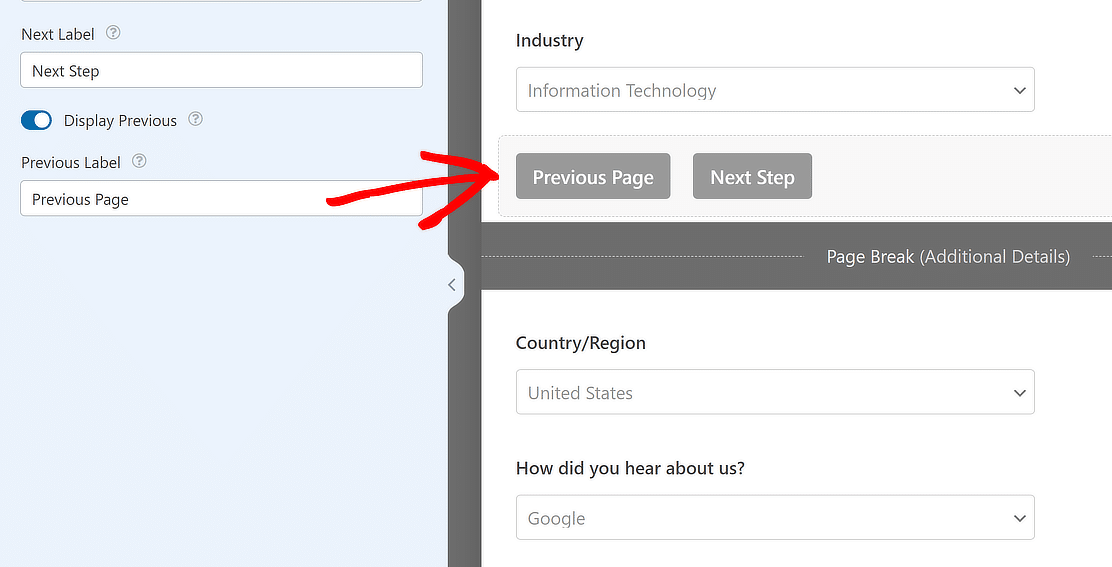
Dessa forma, se necessário, os clientes podem voltar à página anterior do seu formulário, o que aumenta ainda mais a facilidade de uso do seu formulário.
Método 2: Use o Addon de Formulários de Leads para Dividir o Formulário
O campo Quebra de Página funciona muito bem para dividir o formulário em várias seções, mas se você estiver procurando uma alternativa, pode usar o Addon de Formulários de Leads.
Além disso, gerar leads é ótimo para gerenciar seu pequeno negócio no WordPress, o que também é totalmente possível com o WPForms.
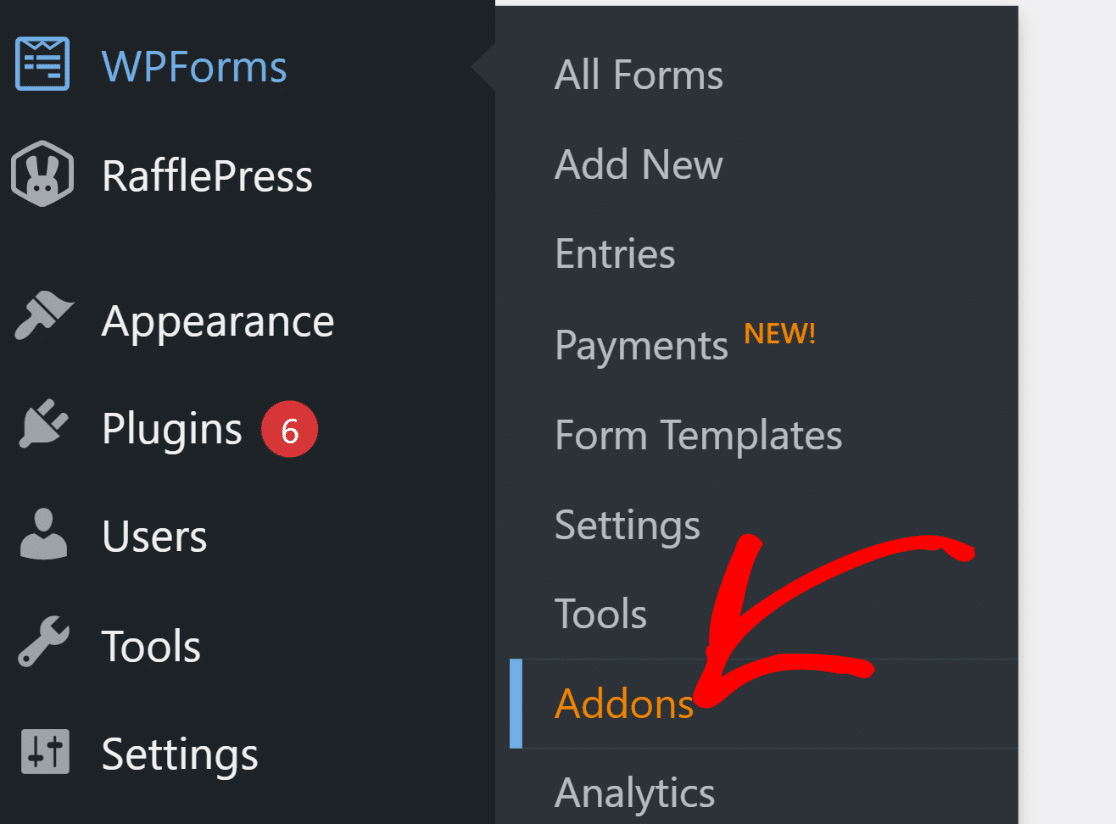
Instalar o Addon de Formulários de Leads é muito simples. No seu painel do WordPress, vá em WPForms e clique em Addons.
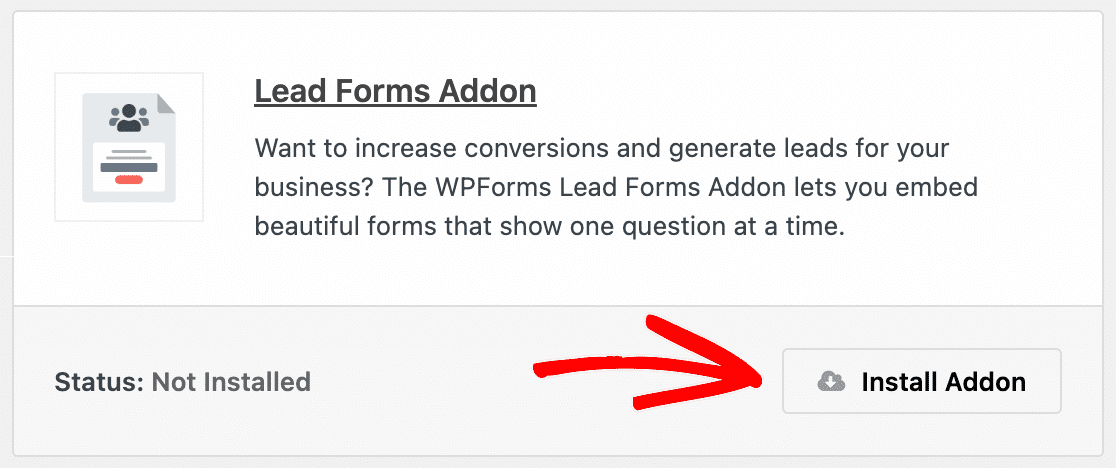
Depois disso, procure por “Formulários de Leads” na seção Pesquisar Addons. Em seguida, clique em Instalar Addon, seguido pelo botão Ativar.
Ativar o Modo de Formulário de Leads no Construtor de Formulários
Assim que o Addon de Formulários de Leads for instalado e ativado, retorne ao construtor de formulários onde você está criando seu formulário.
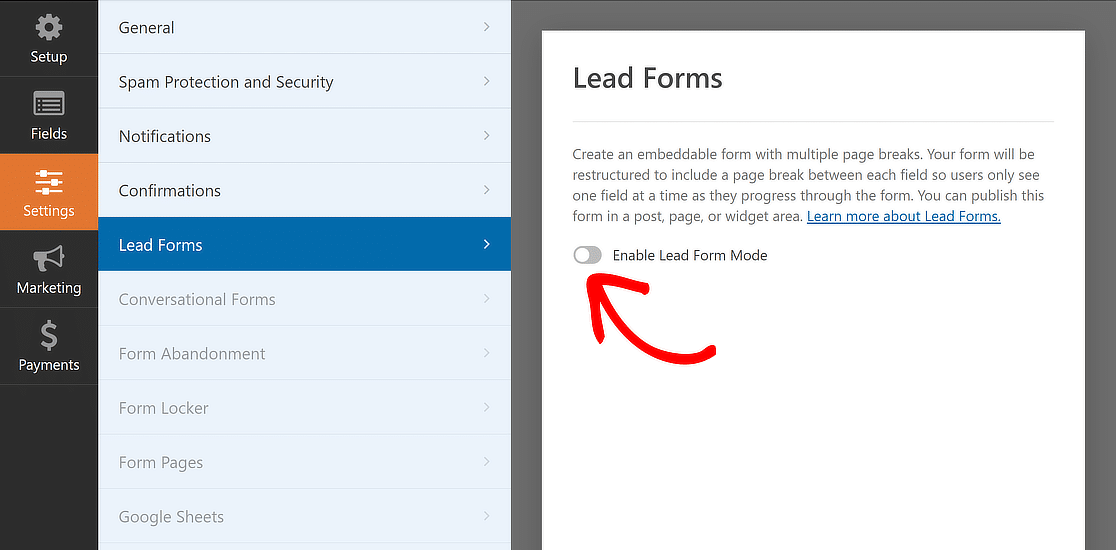
A partir daí, clique na aba Configurações e, em seguida, selecione a opção Formulários de Leads. Agora, tudo o que você precisa fazer é ativar a opção Ativar Modo de Formulário de Leads.
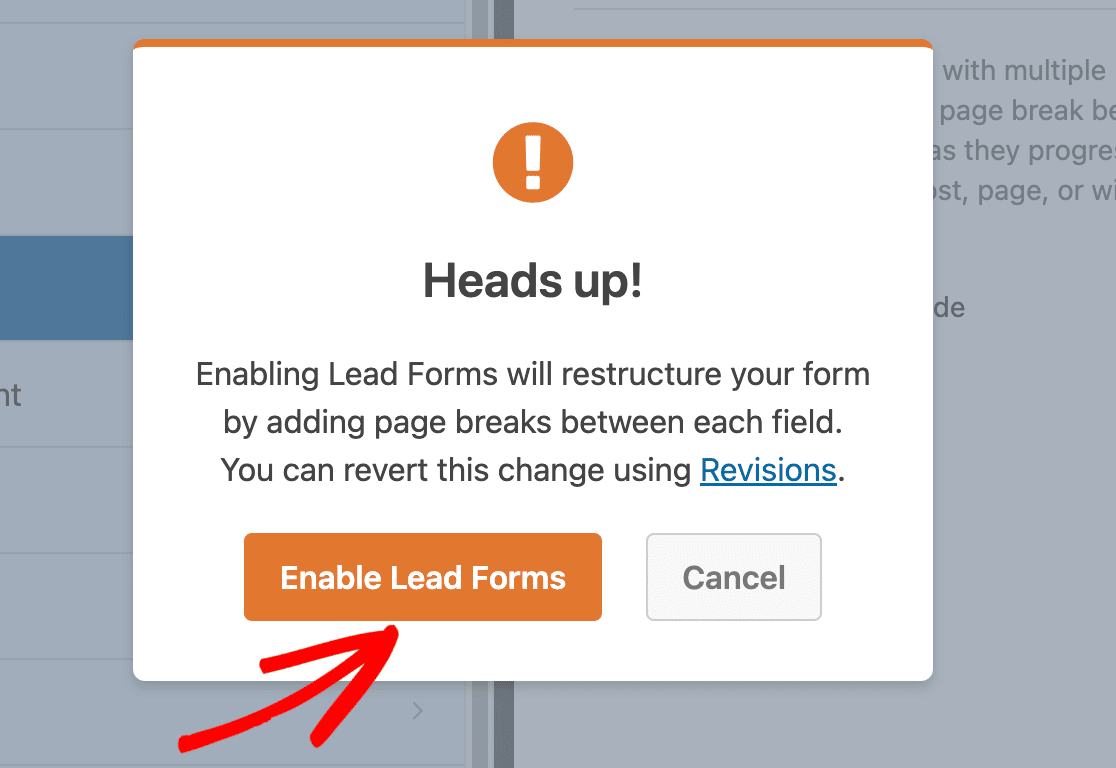
Isso fará com que um pop-up apareça informando que o Addon de Formulários de Leads irá reestruturar seu formulário. Clique no botão Ativar Formulários de Leads.
Seus campos agora serão automaticamente transformados em um Formulário de Leads. A menos que você tenha um grande número de campos, isso normalmente leva alguns segundos.
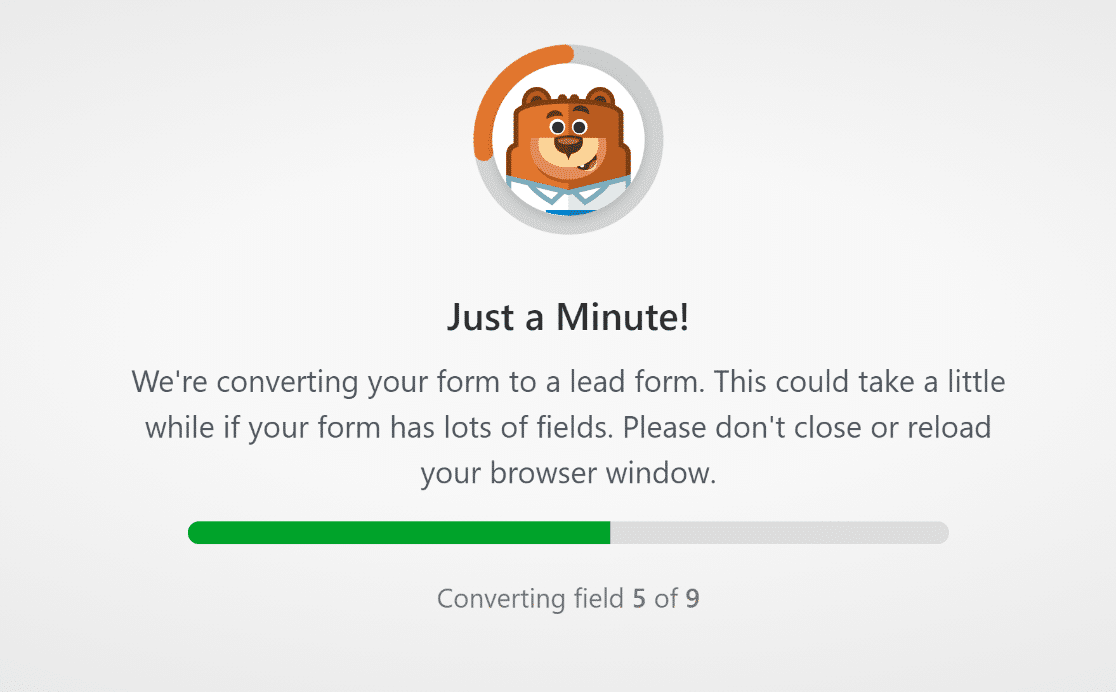
Seu formulário agora será dividido automaticamente em várias seções. Sinta-se à vontade para adicionar, modificar e organizar os campos de acordo com suas preferências.
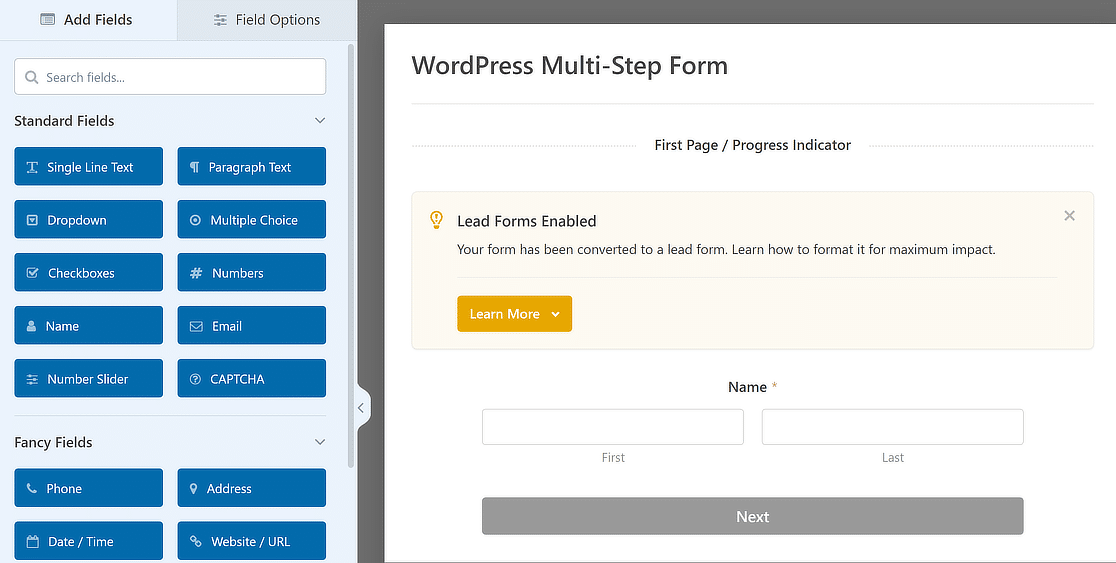
Personalizar as Configurações de Estilo do Formulário de Leads
Uma das melhores coisas sobre o Addon de Formulários de Leads é que ele permite personalizar a aparência do seu formulário no front-end.
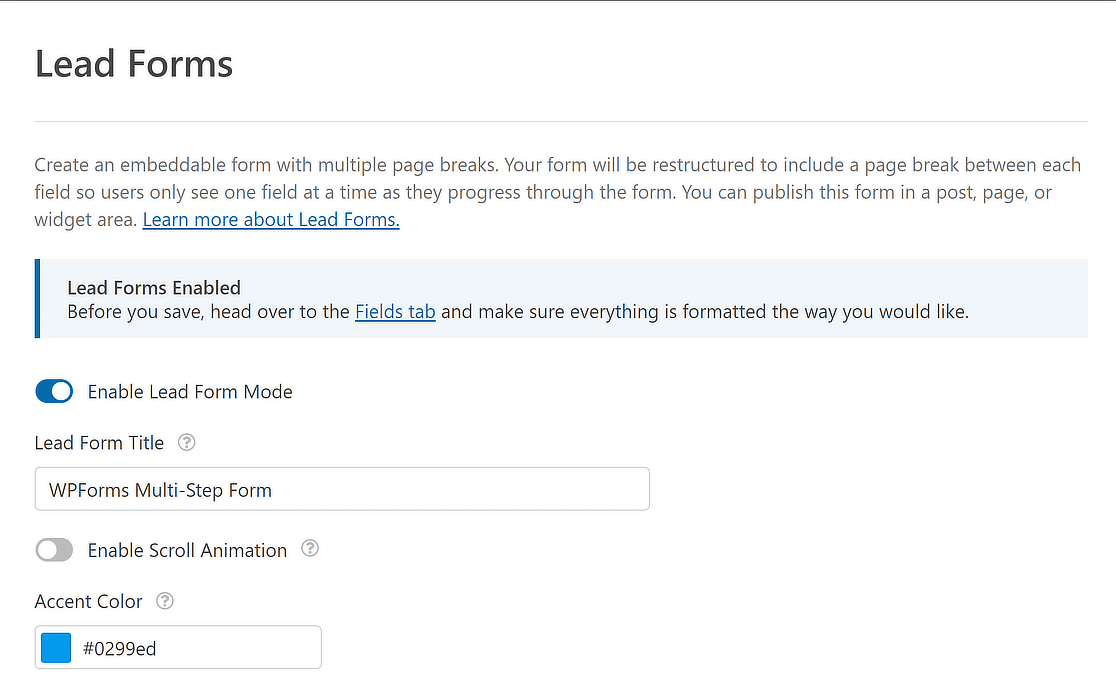
A página de configurações de Formulários de Leads tem todas as opções de personalização. Abordaremos as opções de personalização disponíveis abaixo.
- Título do Formulário de Leads: Você pode dar um título ao seu Formulário de Leads inserindo-o no campo Título do Formulário de Leads. Quando os usuários preencherem seu formulário, o título aparecerá no front-end.
- Cor de Destaque: Esta opção permite alterar a cor dos seus botões, barra de progresso e ícones por meio de uma ferramenta interativa de seleção de cores.
- Animação de Rolagem: Com esta opção ativada, o WPForms navegará o usuário para o topo da página, ao clicar no botão Próximo no formulário.
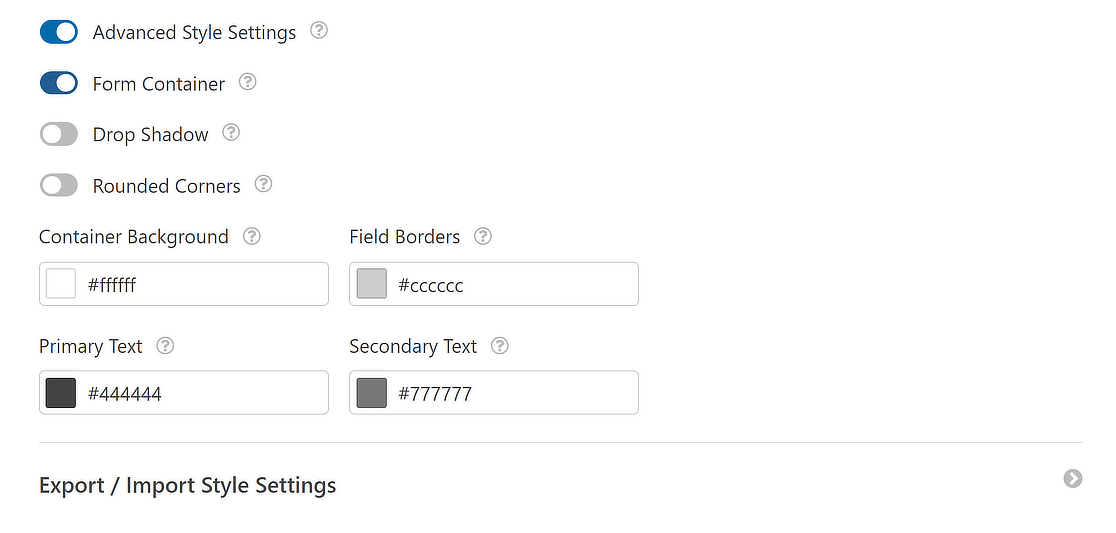
Seu Formulário de Leads pode ser ainda mais personalizado com a ajuda de configurações adicionais. Você precisará ativar as Configurações de Estilo Avançado para acessar essas opções.
Há também uma opção de Contêiner do Formulário, que você pode ativar para envolver o Formulário de Leads em um contêiner, fazendo-o se destacar do restante dos elementos da página.
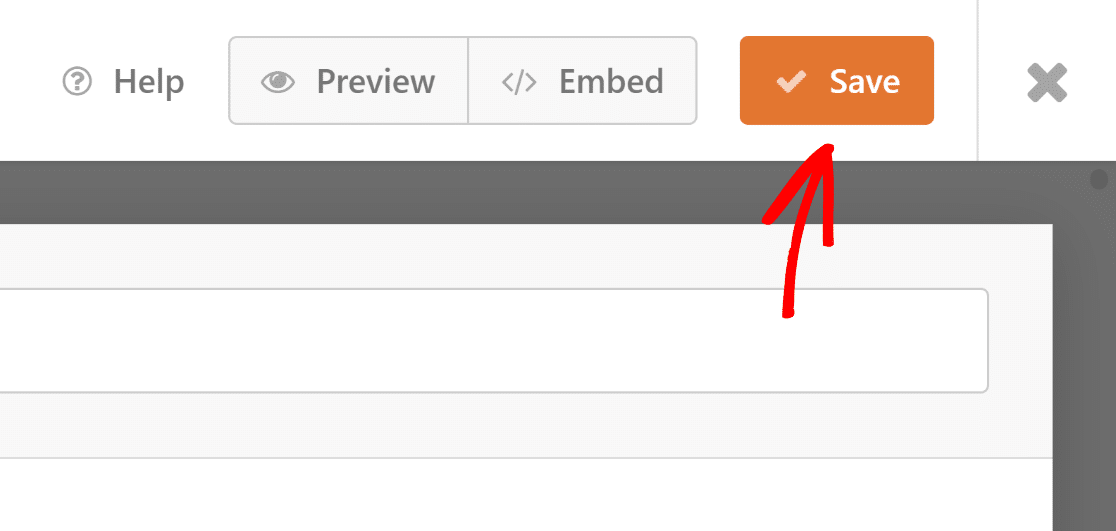
Depois de personalizar seu formulário de várias etapas para incluir todos os recursos desejados, não se esqueça de pressionar o botão Salvar.
Você também pode usar um formulário de várias etapas para capturar novos leads e aumentar sua lista de e-mails. Confira este guia sobre como criar uma página de isca digital com WPForms!
Etapa 4: Personalize Notificações e Confirmações
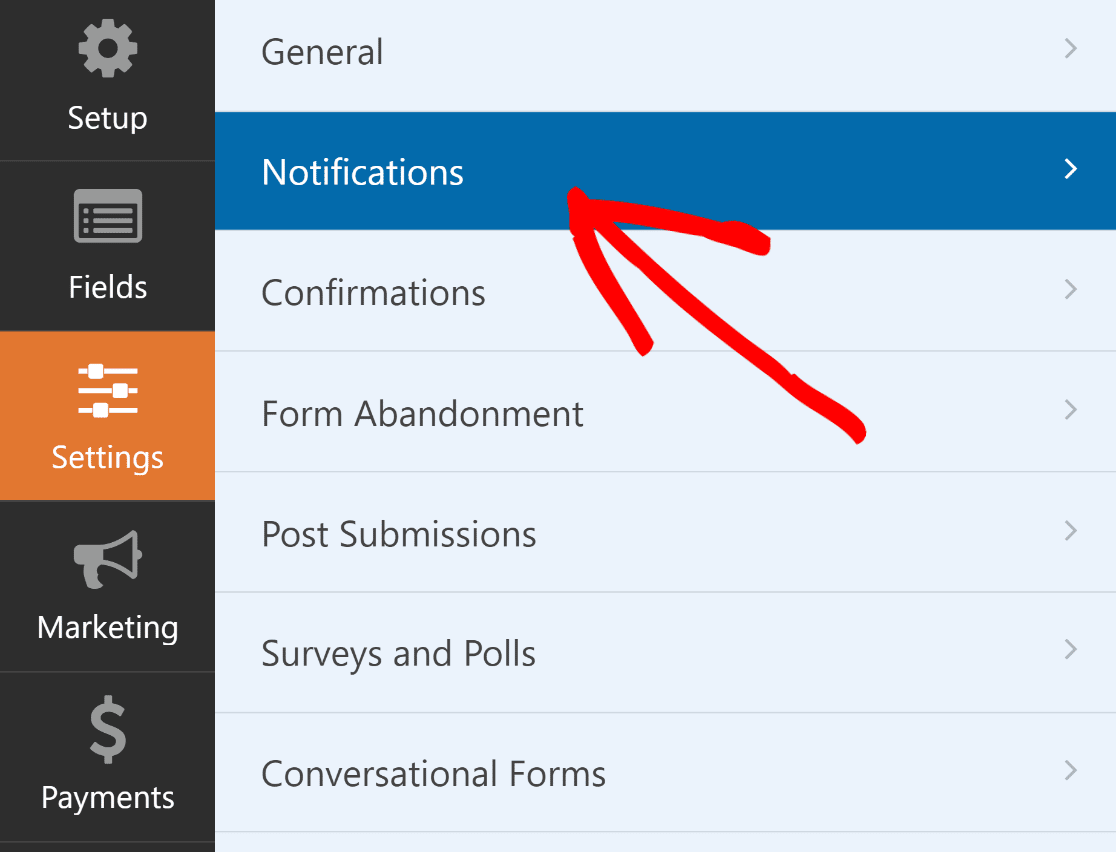
Configurar notificações garante que você esteja sempre atualizado sobre novas entradas de formulário. No construtor de formulários, vá para Configurações e depois Notificações.
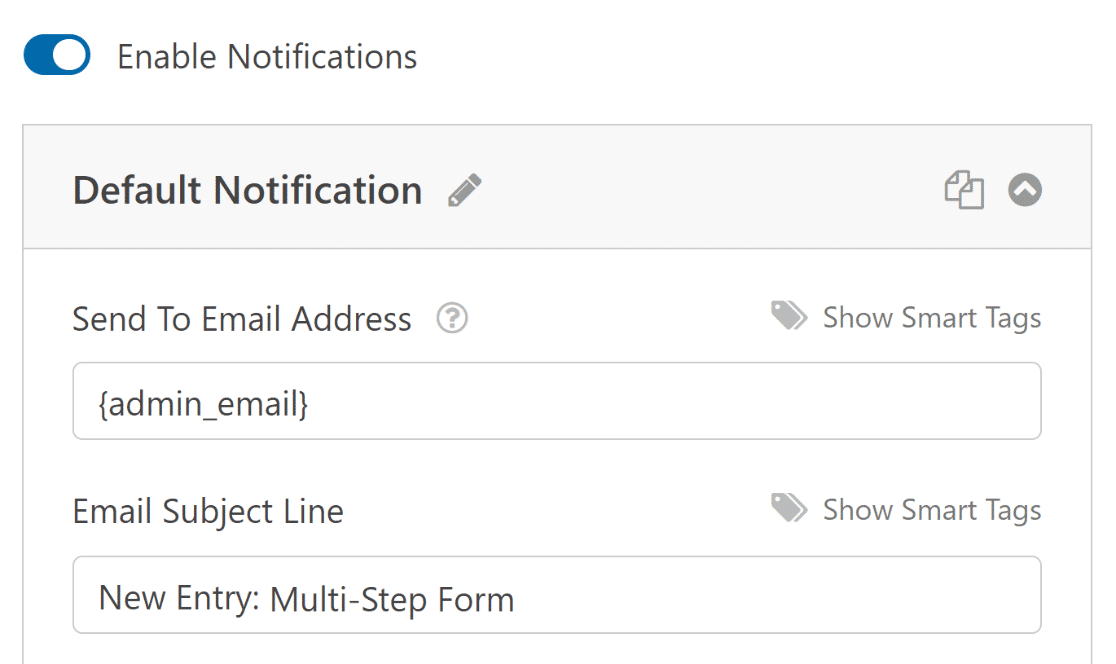
Você pode editar as configurações de notificação padrão, como a linha de assunto, ou alterar os e-mails dos destinatários conforme necessário a partir daqui.
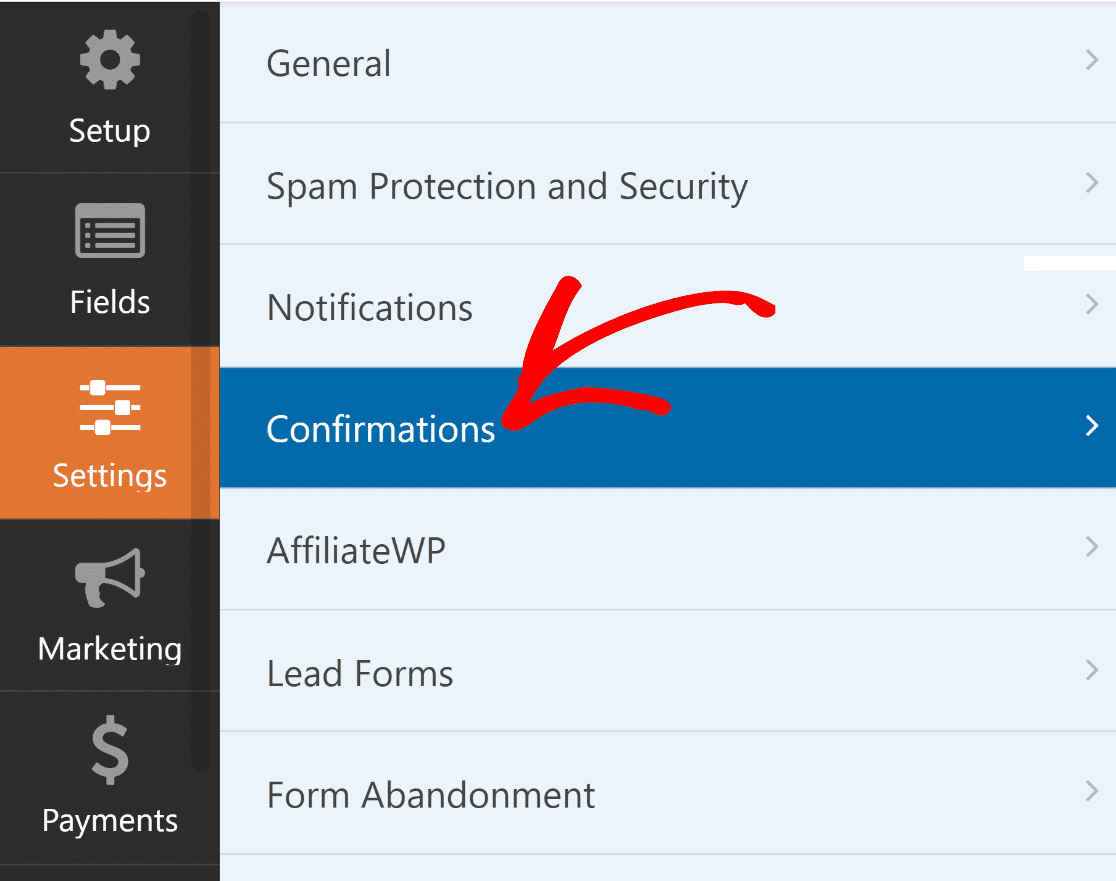
Após concluir, basta navegar até Confirmações no menu Configurações para configurar as respostas para envios de formulário bem-sucedidos.
Agora, selecione o Tipo de Confirmação (mensagem, exibição de página ou redirecionamento) que melhor funciona para o seu site e configure suas opções.
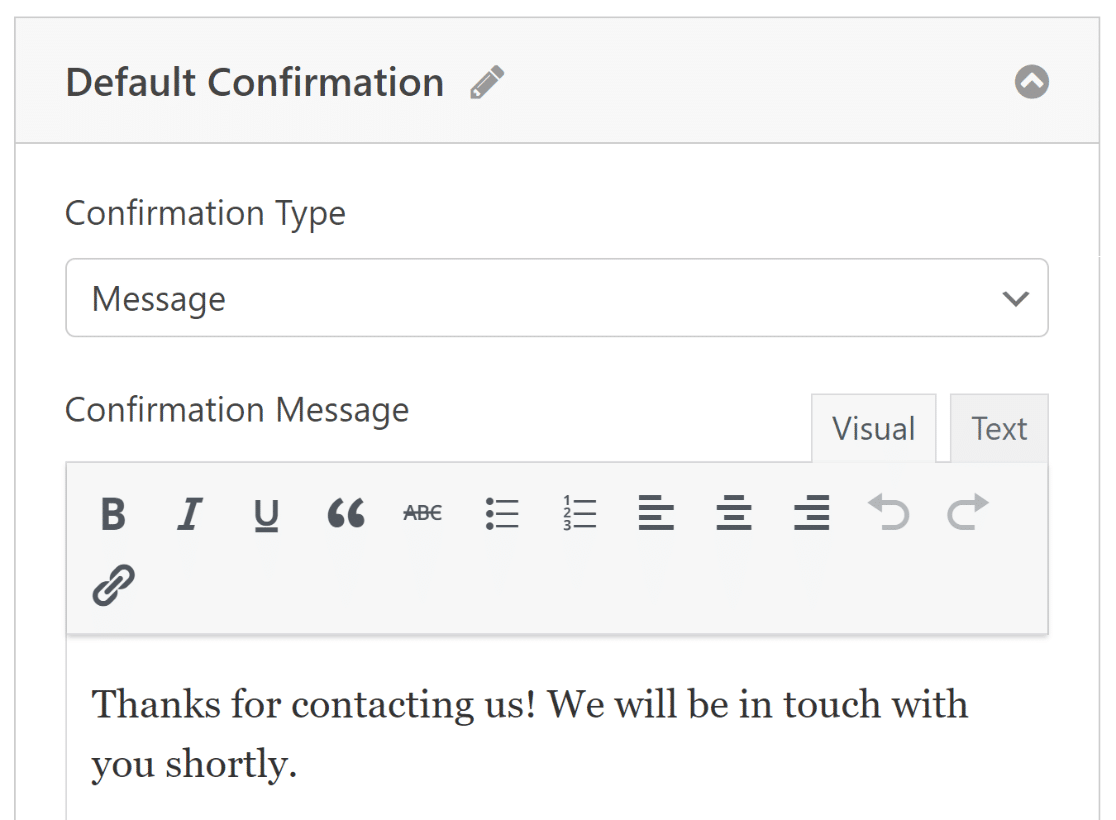
Lembre-se de salvar seu formulário novamente para evitar perder quaisquer alterações e garantir que suas configurações sejam atualizadas.
Etapa 5: Publique seu Formulário de Múltiplas Etapas no WordPress
Ótimo trabalho! Você criou com sucesso um formulário de várias etapas no WordPress. Agora é hora de colocá-lo no ar e ver as submissões do formulário chegarem!
O processo é incrivelmente simples e você nem precisa sair do construtor de formulários. Simplesmente clique no botão Incorporar no canto superior direito.
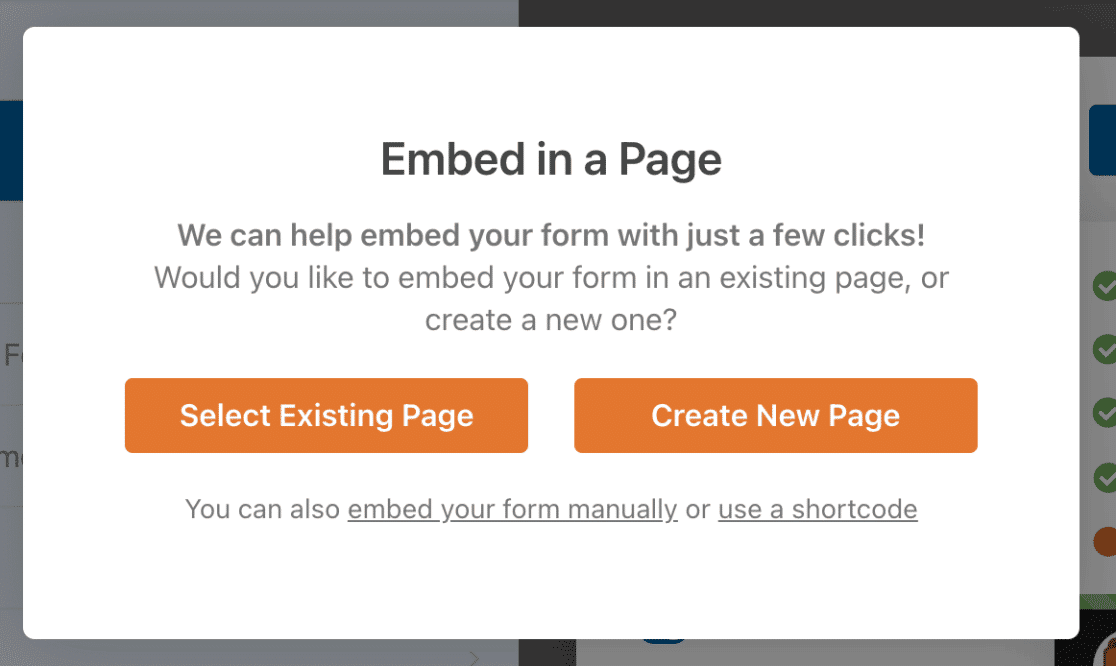
Você pode optar por publicar o formulário em uma página existente ou criar uma nova página, após o que você será redirecionado para o editor de blocos do WordPress.
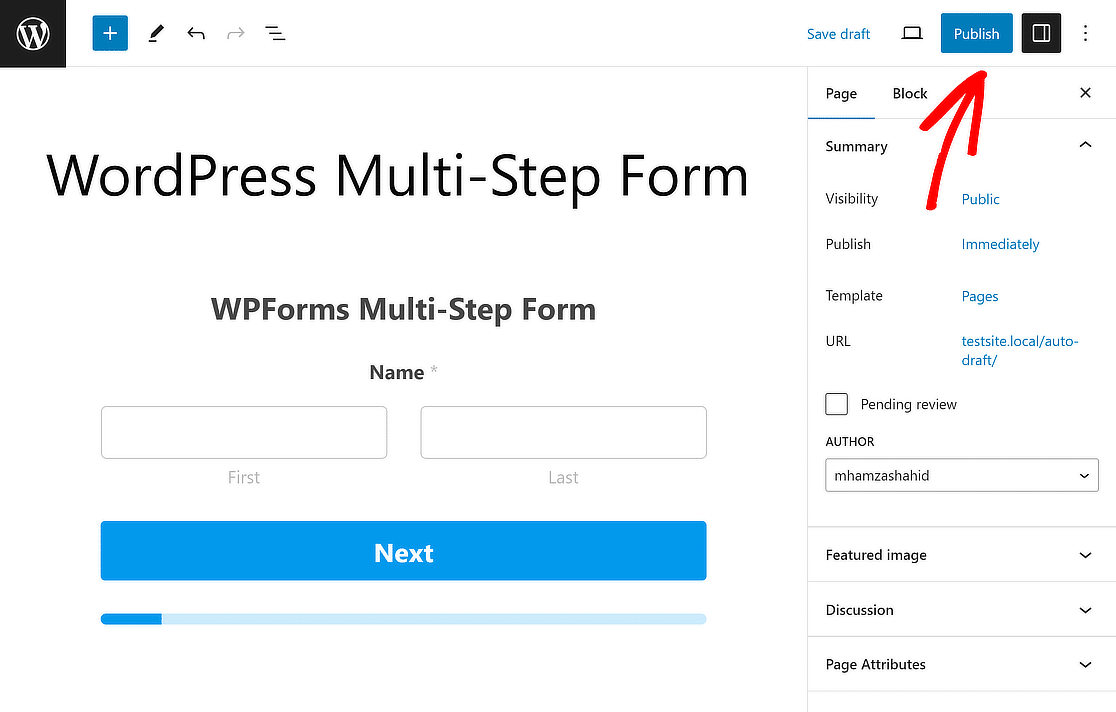
O formulário já estará incorporado. Tudo o que você precisa fazer agora é clicar no botão Publicar, e seu formulário de várias etapas do WordPress estará no ar!
Se você estiver usando um construtor de páginas como o Divi, também pode conferir este guia com os passos sobre como fazer um formulário de contato Divi.
Mais Perguntas sobre Formulários de Várias Etapas
Formulários de várias etapas do WordPress são um tópico popular de interesse entre nossos leitores. Aqui estão as respostas para algumas perguntas sobre eles.
O que é um formulário de várias etapas?
Um Formulário de Várias Etapas divide um formulário em várias etapas ou páginas, aprimorando a experiência do usuário ao dividir formulários mais longos em seções gerenciáveis. Isso é ideal para formulários complexos como aplicações, pesquisas ou registros. O WPForms simplifica a criação de Formulários de Várias Etapas com seu campo Quebra de Página, permitindo fácil navegação para os usuários.
Um Formulário de Várias Etapas Deixará Meu Site Mais Lento?
Não, um Formulário de Várias Etapas não deixará seu site mais lento. O WPForms, particularmente com seu Addon de Formulários de Leads, otimiza esses formulários para velocidade e desempenho, garantindo que eles carreguem rapidamente sem afetar a velocidade geral do seu site.
Quando Devo Usar um Formulário de Várias Etapas?
Use um Formulário de Várias Etapas quando tiver formulários longos ou detalhados. Eles são perfeitos para registros, pesquisas ou aplicações onde você precisa coletar muitas informações, mas quer evitar sobrecarregar o usuário na página de destino. O WPForms permite uma criação eficiente de Formulários de Várias Etapas, aprimorando o engajamento do usuário.
Quais Tipos de Formulários Convertem Melhor no Layout de Várias Etapas?
Formulários que exigem informações detalhadas, como candidaturas de emprego, pesquisas complexas e cadastros longos, convertem melhor com um layout de Múltiplas Etapas. Este formato, facilmente criado usando WPForms, ajuda a manter os usuários engajados e reduz a sensação de sobrecarga com um formulário longo, aumentando as taxas de conversão.
Em seguida, Aprenda Como Criar um Formulário Calculadora no WordPress
Você quer aprender como criar um formulário calculadora no WordPress para aumentar o engajamento do usuário em seu site? Você está com sorte! Criar um formulário calculadora personalizado é rápido e fácil, graças ao WPForms e seu Addon de Cálculos.
Se você está se perguntando como incentivar os usuários a preencher um formulário que exige o e-mail deles para baixar um arquivo, isso também é possível. Confira este guia sobre Como exigir um endereço de e-mail para baixar um arquivo.
Corrija seus e-mails do WordPress agora
Pronto para corrigir seus e-mails? Comece hoje mesmo com o melhor plugin SMTP para WordPress. Se você não tem tempo para corrigir seus e-mails, pode obter assistência completa de Configuração White Glove como uma compra adicional, e há uma garantia de devolução do dinheiro em 14 dias para todos os planos pagos.
Se este artigo ajudou você, por favor, siga-nos no Facebook e Twitter para mais dicas e tutoriais do WordPress.
