



Resumo de IA
Você está se perguntando como enviar um e-mail de teste do WordPress?
Todo site WordPress precisa ter uma entrega de e-mail impecável. Infelizmente, isso pode ser complicado no início devido às configurações de e-mail padrão no WordPress.
Este artigo ajudará você a começar, mostrando uma maneira fácil de enviar e-mails com o WordPress e testar se realmente funciona.
Sem mais delongas, vamos começar!
Enviar um E-mail de Teste Agora
O WordPress pode Enviar E-mails?
A resposta curta é sim, o WordPress pode enviar e-mails. No entanto, você precisará de alguns plugins e ferramentas para ajudar.
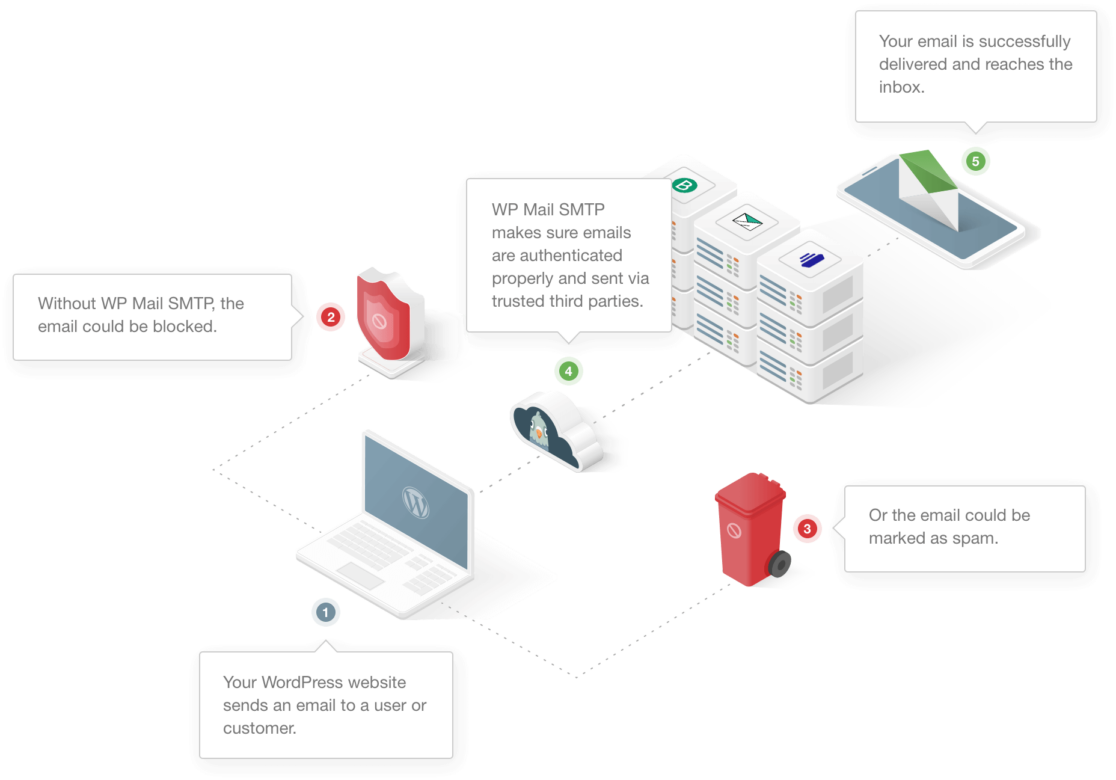
O WordPress envia e-mails usando a função PHP Mailer. No entanto, como muitos e-mails de spam se aproveitam da falta de protocolos de autenticação no PHP Mailer, ele é frequentemente desativado por hospedagens web para evitar abusos. Isso significa que seus e-mails não serão enviados.
Mesmo em casos onde sua hospedagem web permite o PHP Mailer, a falta de autenticação adequada significa que seus serviços de e-mail (como Gmail, Yahoo, Outlook, etc.) provavelmente tratarão seus e-mails como spam ou simplesmente os retornarão.
Felizmente, esse problema é fácil de resolver. Para garantir que seus e-mails cheguem aos destinatários, você precisará usar uma ferramenta de Protocolo de Transferência de E-mail Simples (SMTP) como o WP Mail SMTP, para ajudar a fornecer os detalhes de autenticação adequados.
Na próxima seção, vamos guiá-lo na configuração de tudo e no envio de um e-mail de teste para verificar se funciona como deveria.
Continue lendo para o guia passo a passo!
Como Enviar um E-mail de Teste do WordPress
1. Configurar WP Mail SMTP
Como mencionamos, você precisará instalar um plugin SMTP.
Existem alguns plugins SMTP diferentes por aí, mas o WP Mail SMTP é o líder do setor, e é o que usaremos neste tutorial.
Você pode usar o WP Mail SMTP gratuitamente baixando-o do diretório de plugins do WordPress. Recomendamos o uso de uma licença paga, no entanto, pois ela vem com muitos mais recursos.
Se você não tem certeza de como instalar um plugin do WordPress, dê uma olhada neste guia simples para instalar Plugins no WordPress.
Depois que o plugin for instalado, você precisará configurá-lo. Com o útil assistente de instalação, começar será moleza.
No entanto, antes de começar, você precisará autenticar seu domínio com o SendLayer e obter uma chave de API do SendLayer.
Portanto, neste ponto, sairemos do WordPress e entraremos no SendLayer, para configurar as coisas lá também.
Recomendamos que você mantenha sua aba do WordPress aberta enquanto trabalha no SendLayer, pois você precisará ir e voltar em ambos por um tempo.
2. Configurar SendLayer
O SendLayer é um remetente poderoso, então, embora existam outras opções, esta é a que recomendamos. Às vezes, por exemplo, sua hospedagem web pode bloquear SMTP, mas o SendLayer é uma opção confiável para garantir que seus e-mails ainda sejam entregues.
Para começar com o SendLayer, você precisará criar uma nova conta. Depois de fazer isso, faça login no painel do SendLayer para configurar o remetente.
Você precisará autorizar seu nome de domínio para começar. Isso é necessário tanto para provar que você é o verdadeiro proprietário do domínio que enviará e-mails quanto para mostrar que seu domínio é legítimo.
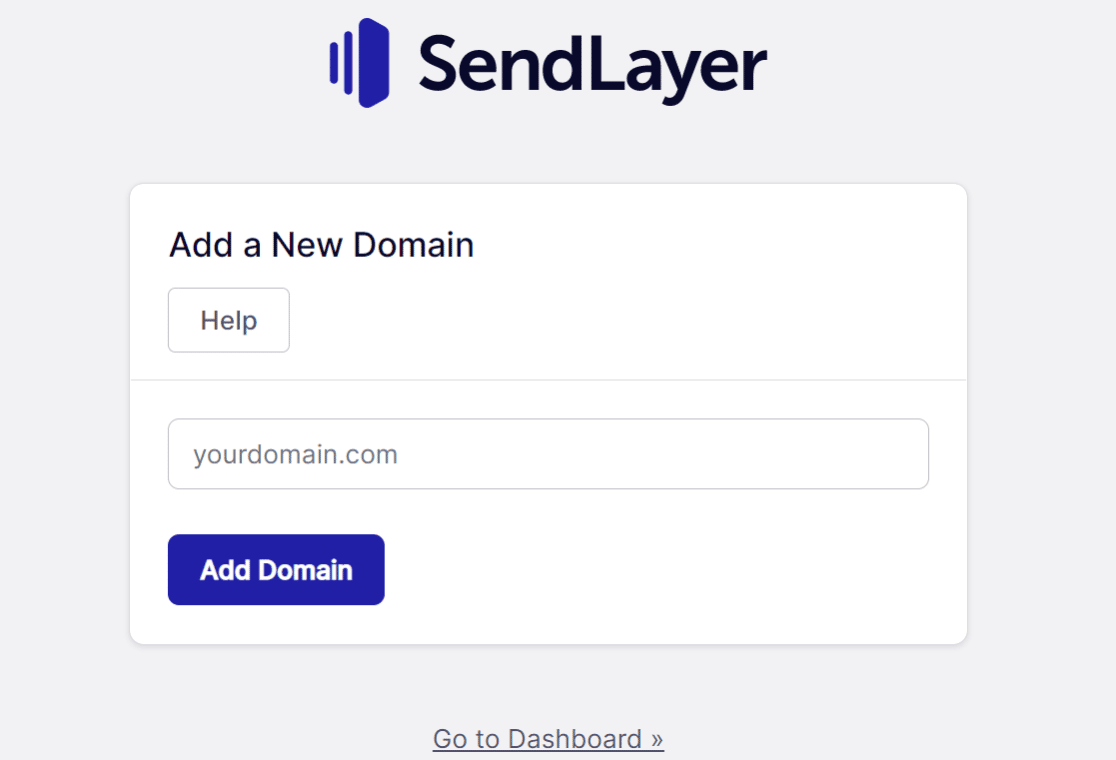
No seu painel do SendLayer, você verá um botão rotulado Adicionar Domínio na parte superior da página. Clique nele para começar.

Isso abrirá uma nova página onde você pode inserir o nome do seu domínio. Novamente, clique em Adicionar Domínio para salvar isso e passar para a adição de registros DNS.
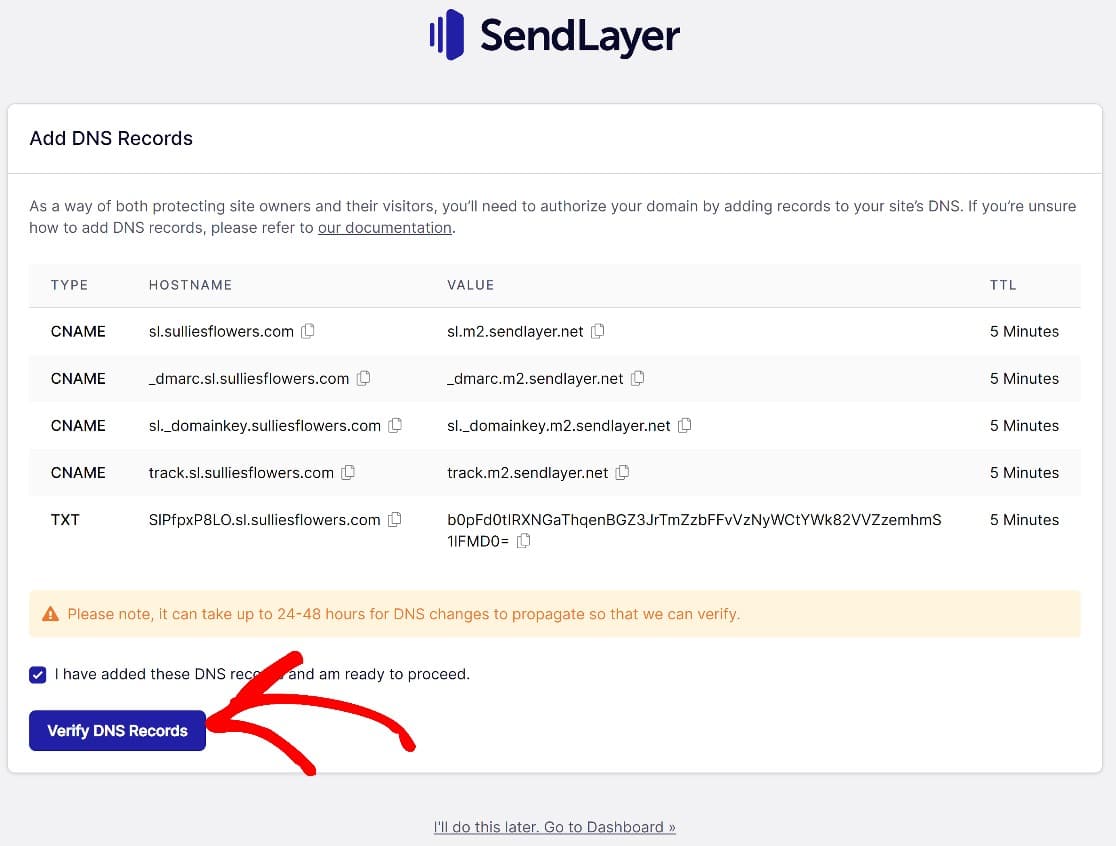
O SendLayer gerará registros DNS por padrão, e isso acontece assim que você adicionar seu nome de domínio. Tudo com que você precisa se preocupar é pegar esses registros DNS e inseri-los corretamente.
Onde inserir seus registros DNS depende do serviço de hospedagem que você está usando. Na maioria dos casos, no entanto, haverá uma opção genérica de gerenciamento de domínio, então procure por ela. Se você ainda não tem certeza de onde procurar, entre em contato com seu serviço de hospedagem para obter orientação.
Depois que isso for feito, marque a caixa que diz Eu adicionei os Registros DNS e estou pronto para prosseguir. Clique no botão Verificar Registros DNS, e é isso para esta etapa.
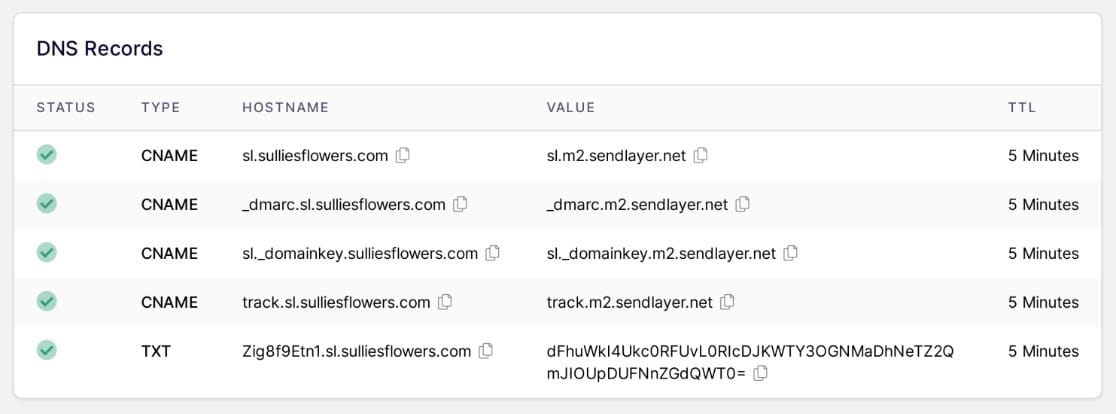
O navegador deve redirecioná-lo automaticamente para a página Registros DNS e Configurações, onde você poderá ver o status da autenticação do seu domínio.
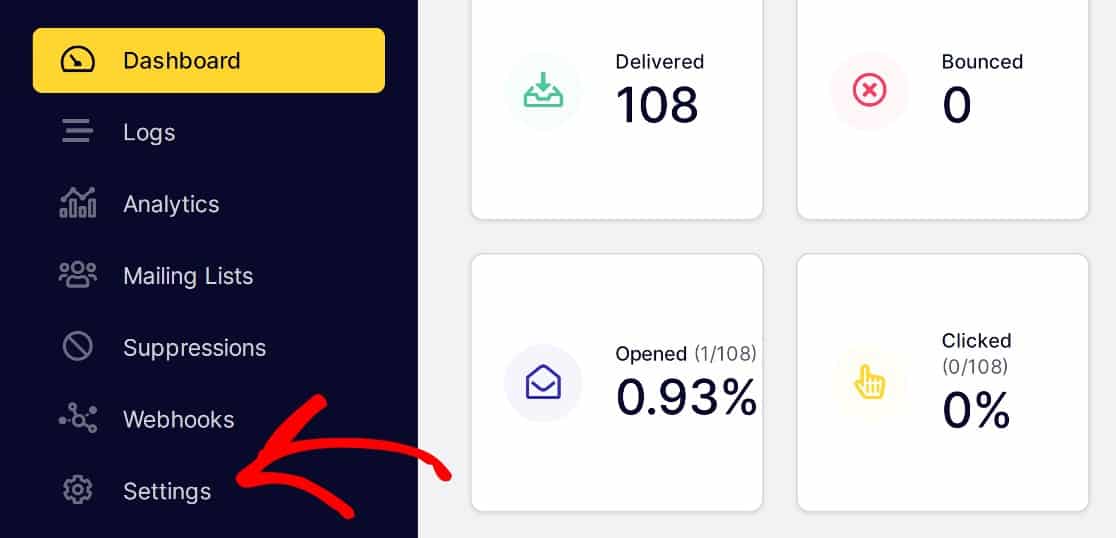
Se isso não acontecer, por qualquer motivo, você pode chegar lá no painel do SendLayer clicando em Configurações » Registros DNS e Configurações.
Se a autorização do domínio correu bem, você verá agora uma marca de verificação verde ao lado de cada registro.
Agora, voltaremos à configuração das Configurações do WP Mail SMTP Mailer.
3. Configurar WP Mail SMTP
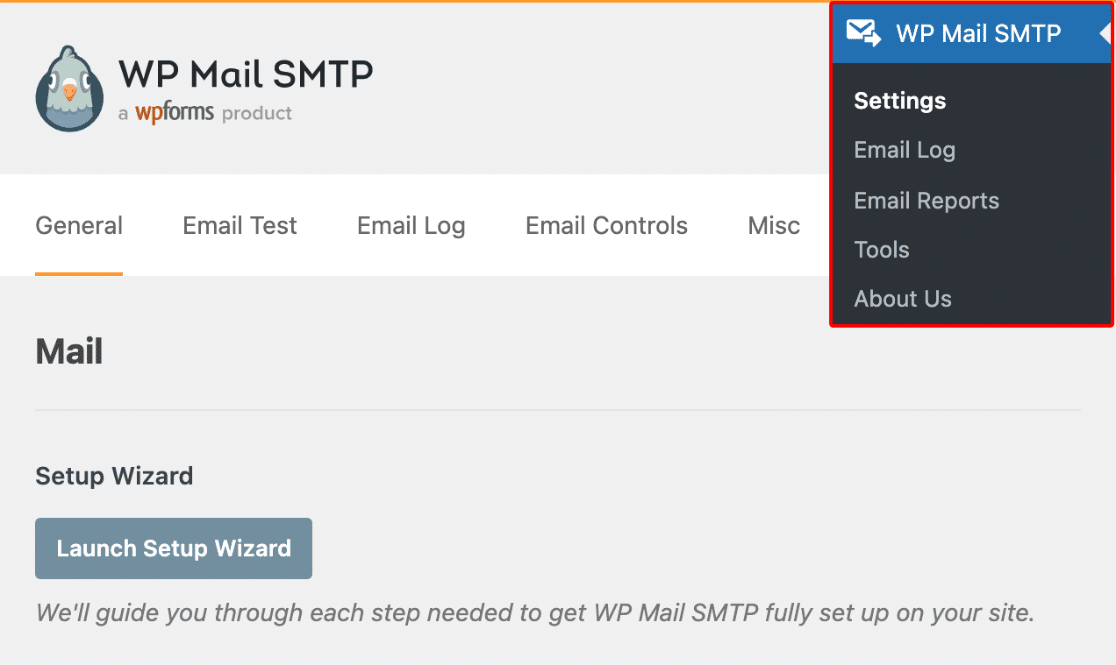
Na primeira etapa, instalamos o WP Mail SMTP, mas não iniciamos o Assistente de Configuração. Faça isso agora clicando em WP Mail STMP » Configurações » Geral. Em seguida, role para baixo até a seção Email e clique em Iniciar Assistente de Configuração.
Na próxima etapa, você será solicitado a escolher um Mailer. Existem muitas opções, mas estamos usando o SendLayer para este guia, então é isso que escolheremos.
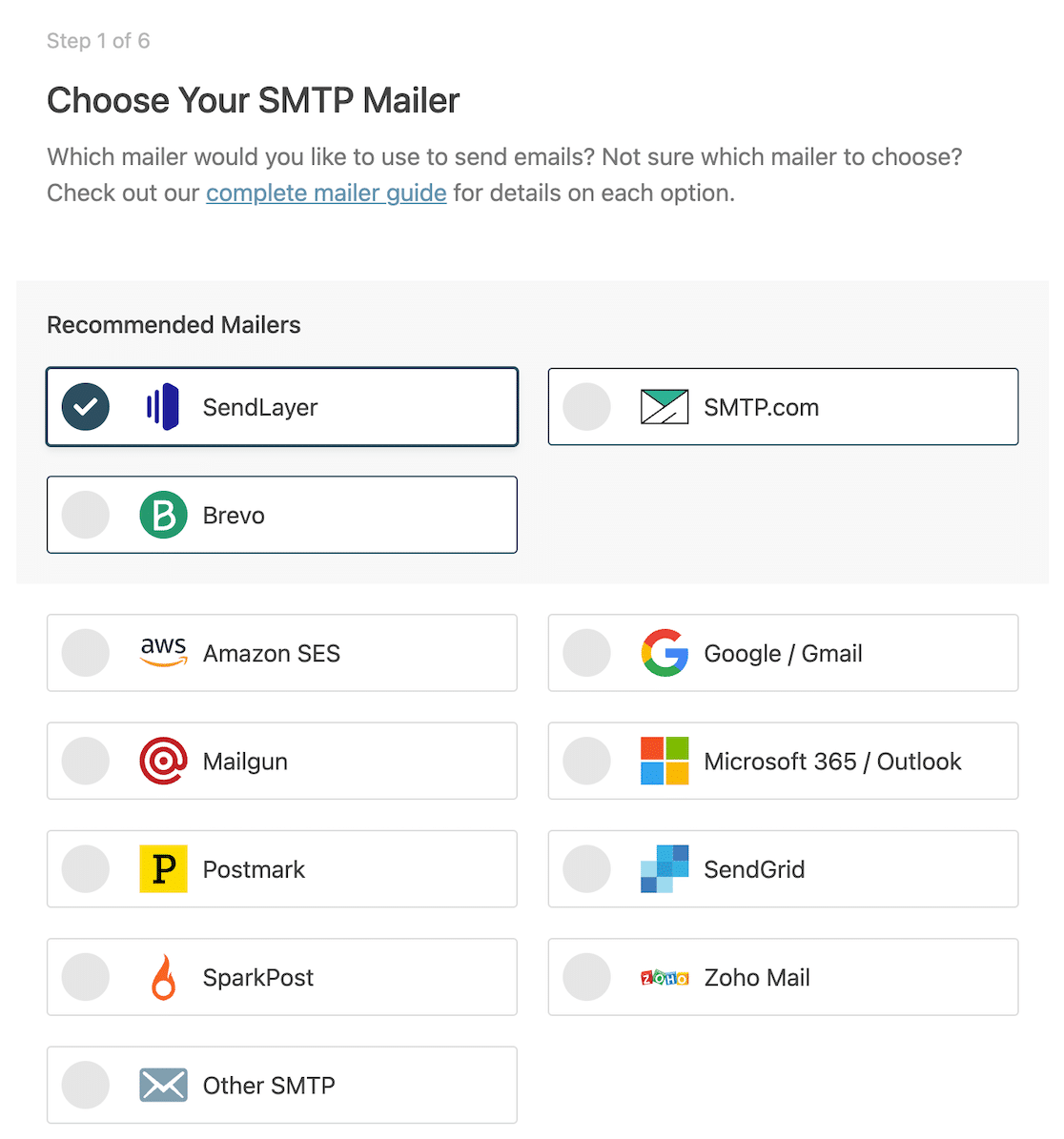
Depois de escolher o SendLayer, role para baixo e clique em Salvar e Continuar para passar para a próxima etapa. Aqui, você será solicitado a configurar as configurações do mailer.
Neste ponto, você precisará inserir a chave de API do SendLayer para o seu domínio, mas você ainda não terá uma.
Obter Chave de API do SendLayer
Você precisará voltar ao SendLayer para obter sua Chave de API. No painel do SendLayer, clique em Configurações » Chaves de API.
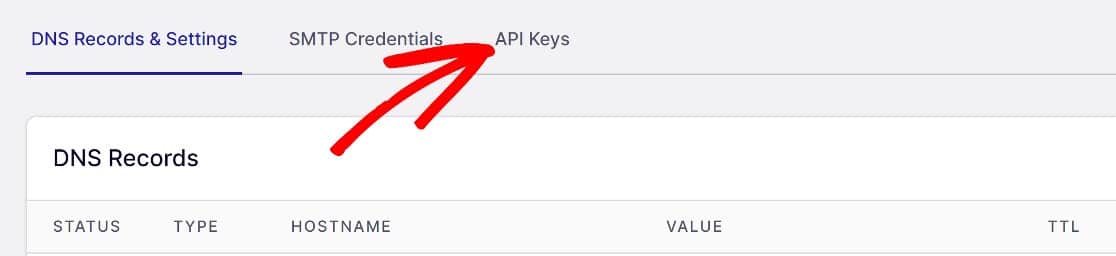
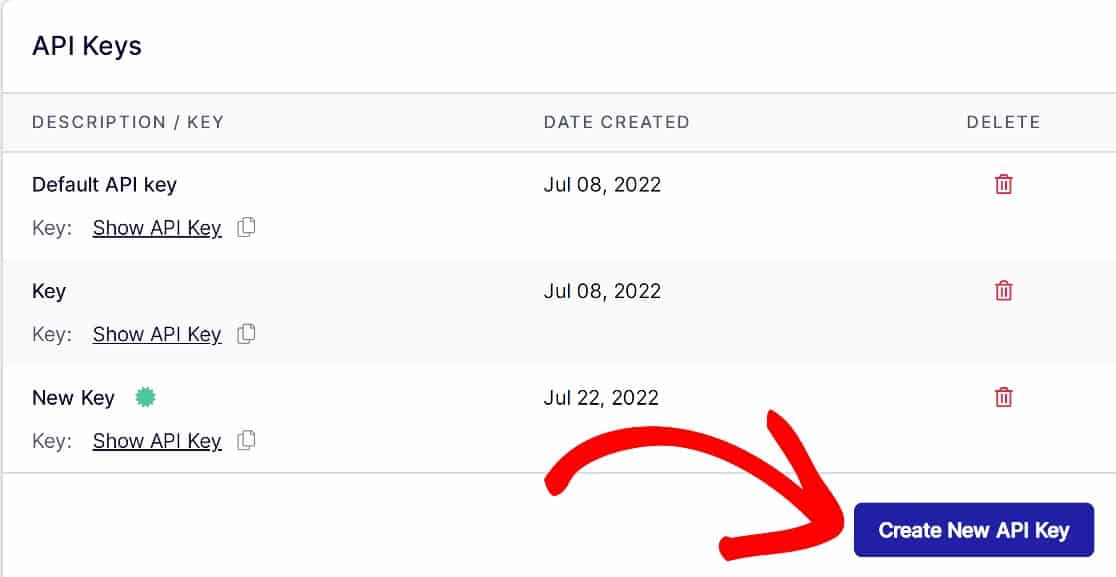
Uma vez lá, role para baixo e copie a chave de API padrão ou clique em Criar Nova Chave de API.
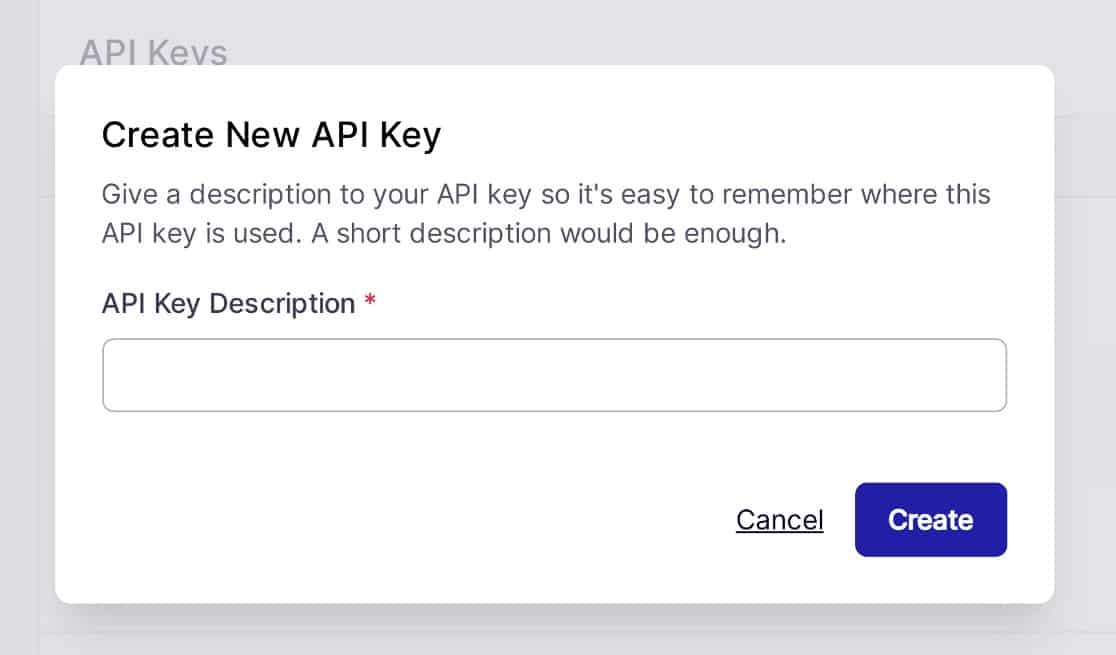
Dê um nome ou outro identificador à sua nova chave de API e clique em Criar.
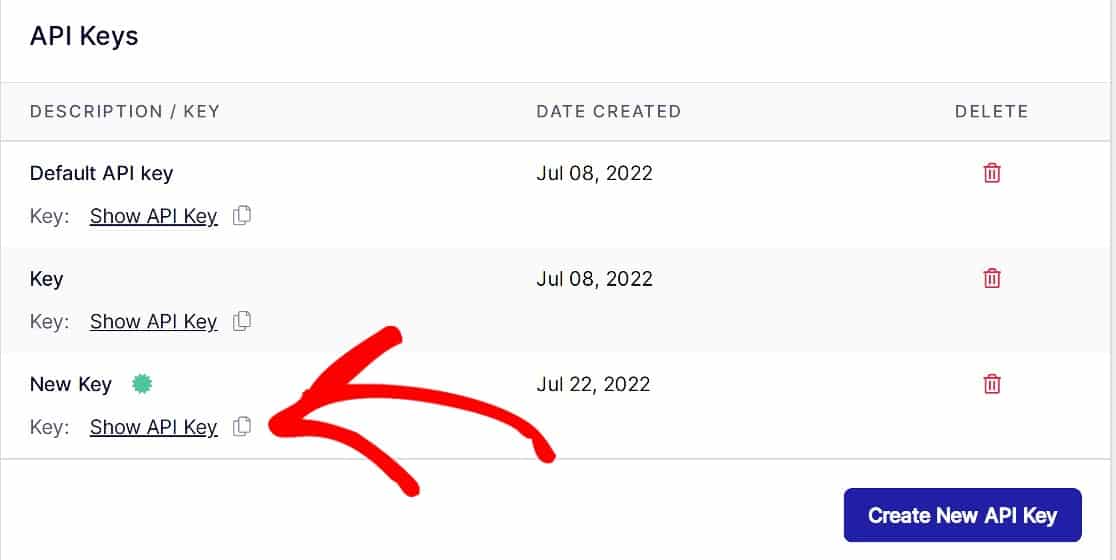
Depois que sua nova chave de API for criada, clique no ícone da prancheta ao lado de Mostrar Chave de API para copiar sua chave de API e volte para o WordPress.
Quando você voltar ao assistente de configuração do WP Mail SMTP, cole sua chave de API no campo Chave de API nas Configurações do WP Mail SMTP Mailer.
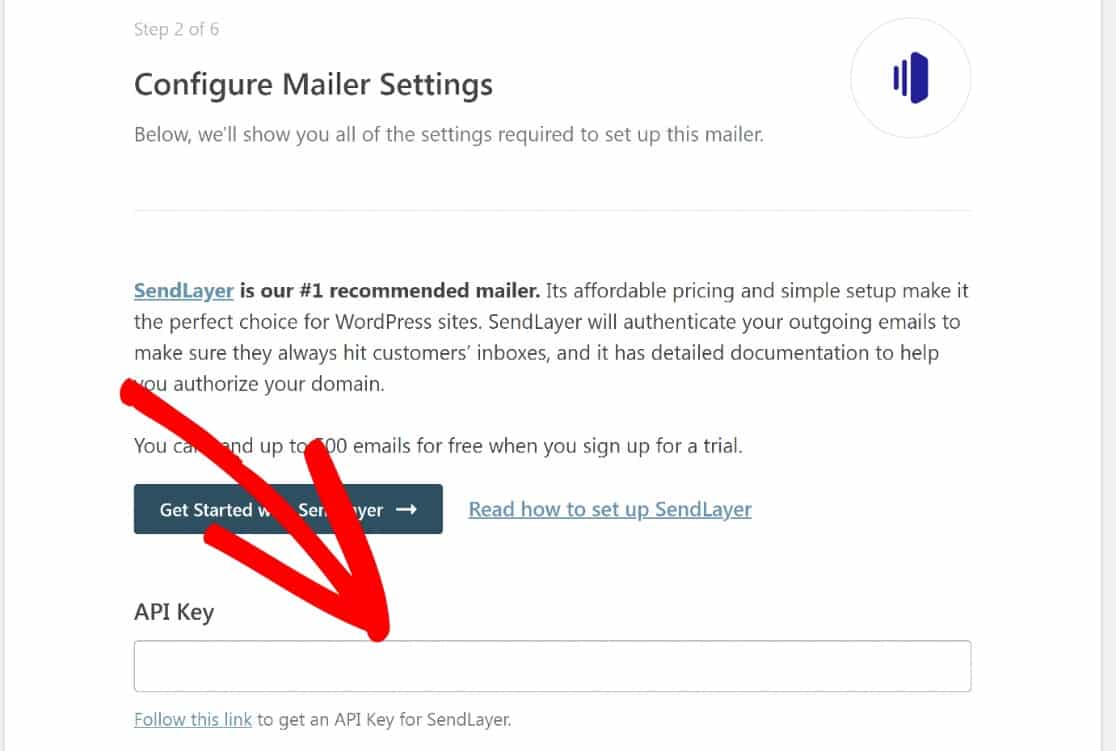
Na próxima etapa, você pode configurar suas informações de remetente.
Inserir Email do Remetente
Este é o endereço que aparecerá como remetente de todos os seus e-mails. Insira um endereço de e-mail no domínio que você autenticou com o SendLayer.
Se isso não estiver claro, aqui está um exemplo. No endereço de e-mail [email protected], “pattie” é o endereço de e-mail e “example.com” é o domínio verificado (depois de autenticá-lo com o SendLayer).
Você também terá a opção de ativar Forçar de E-mail. Esta configuração substitui o valor de E-mail de Remetente em todos os plugins do seu site.
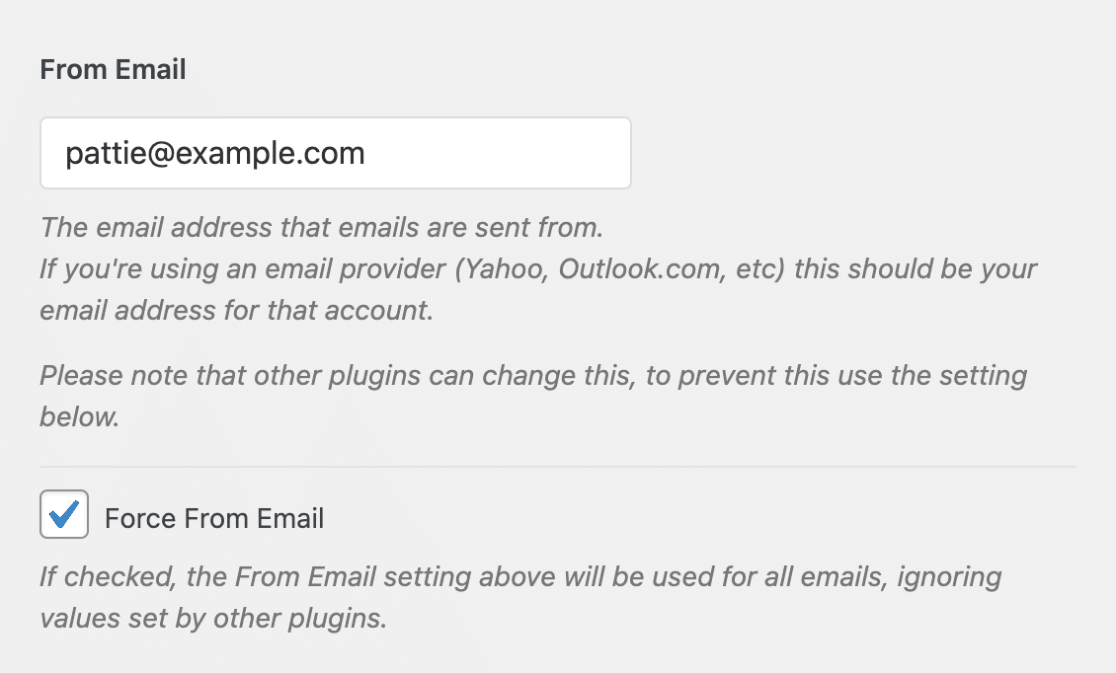
É uma boa ideia ativar esta opção, pois economizará muito tempo na alteração do valor de E-mail de Remetente para todos os outros plugins do seu site.
Digite o Nome de Remetente
Assim como com o E-mail de Remetente, este é o nome que parecerá ser o remetente dos e-mails. Você pode querer definir isso para o seu nome ou o nome do seu site.
Novamente, ativar a opção Forçar Nome seria uma boa ideia.
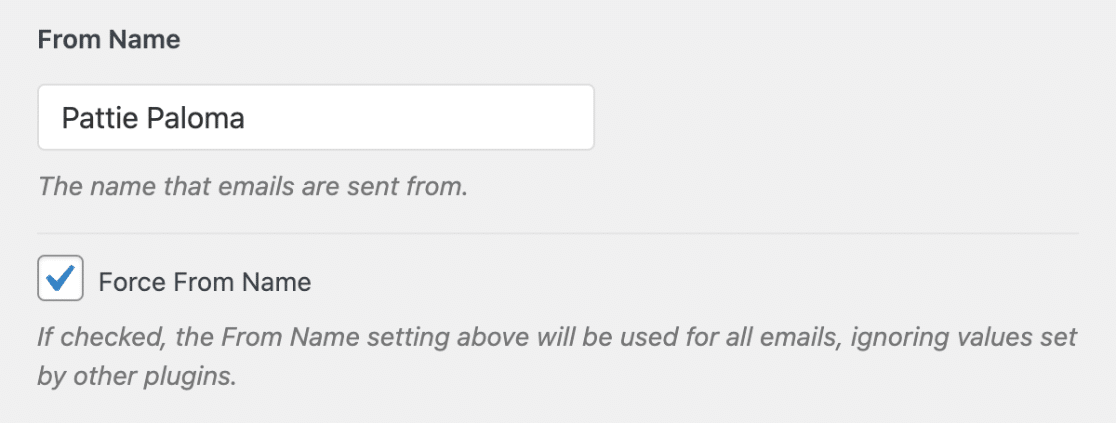
Agora que tudo está configurado no WP Mail SMTP e SendLayer, aqui está o passo final: verificar se funciona enviando um e-mail de teste do WordPress.
4. Enviar um E-mail de Teste do WordPress
O WP Mail SMTP facilita isso com sua ferramenta de Teste de E-mail. Para acessá-la, clique em WP Mail SMTP » Ferramentas » Teste de E-mail.

Na nova interface, você verá um campo rotulado Endereço de Envio. Digite o endereço de uma conta de e-mail à qual você tenha acesso e clique em Enviar E-mail.
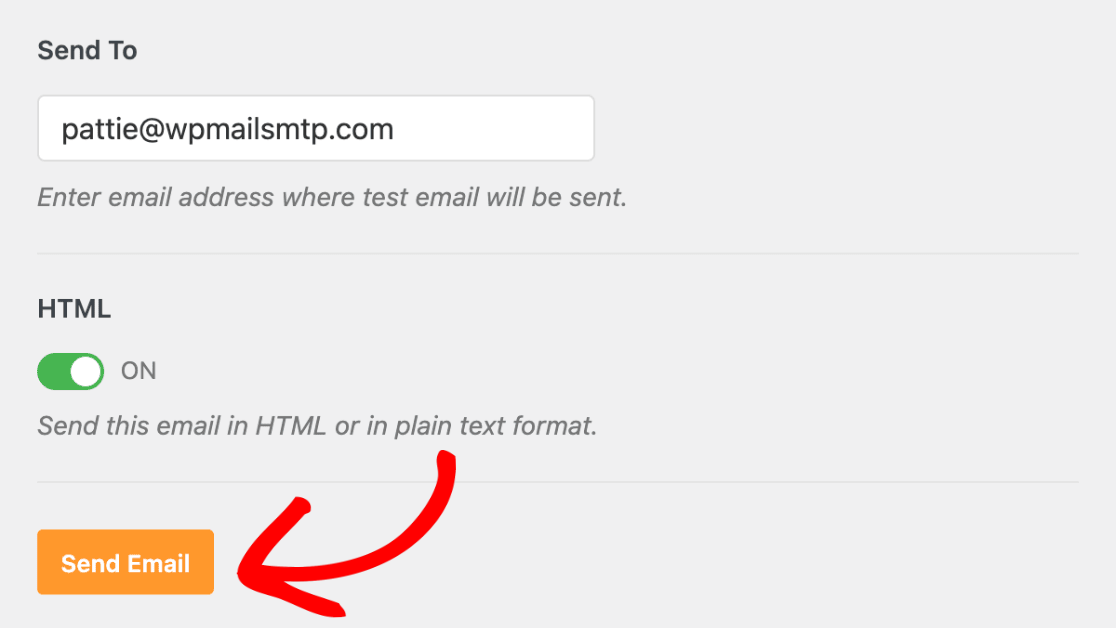
Se tudo funcionou bem, você verá uma mensagem de sucesso.
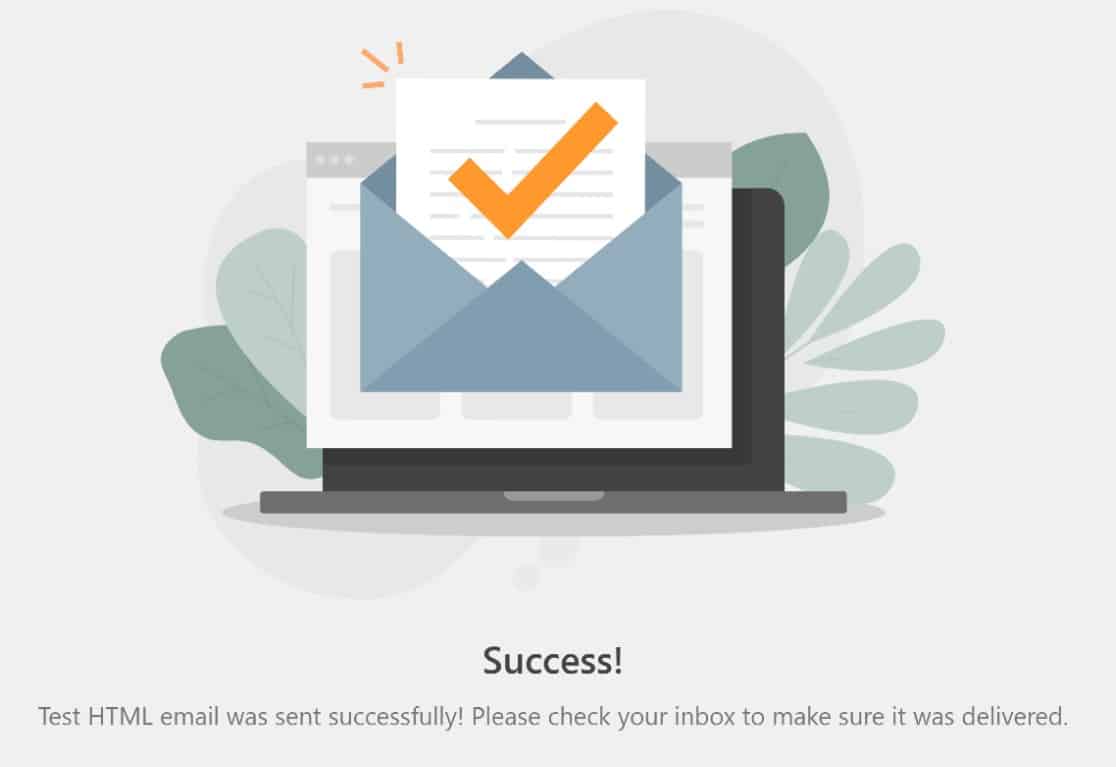
Você deve então verificar sua caixa de entrada para ver se recebeu o e-mail.

Esta é uma boa maneira de testar seu primeiro e-mail.
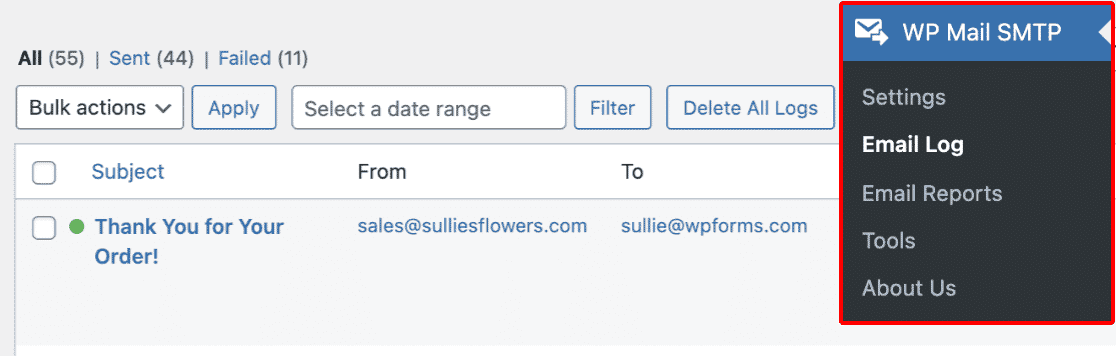
Se você precisar verificar o status de entrega de qualquer e-mail individual enviado aos seus assinantes, você pode fazer isso facilmente usando os Logs de E-mail do WP Mail SMTP.
Você precisará configurar isso na primeira vez que o usar. Nosso guia sobre configuração de logs de e-mail do WordPress explica tudo o que você precisa saber sobre este recurso incrível.
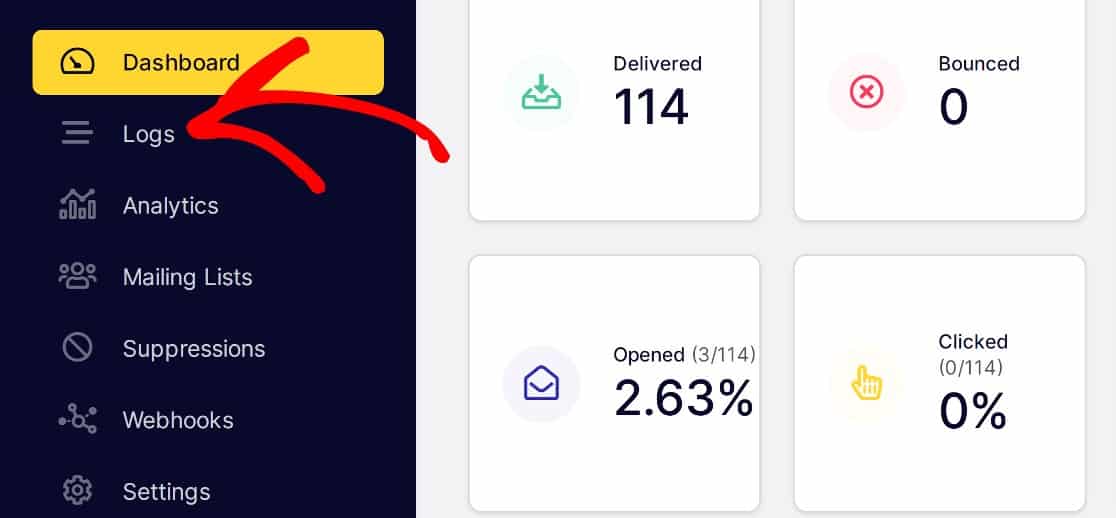
Você também pode confirmar esses resultados na seção Registros de Chamadas do SendLayer. Para acessá-la, clique em Registros no painel do SendLayer.
Você não vai querer apenas ter certeza de que seus e-mails estão sendo enviados, mas provavelmente também vai querer ter uma ideia de quantas pessoas realmente interagem com eles.
Se você quiser medir os níveis de engajamento (taxa de abertura e taxa de cliques), o WP Mail SMTP é o melhor plugin de rastreamento de e-mail do WordPress para isso também.
E é tudo o que temos para você hoje! Agora você está pronto para enviar um e-mail de teste do WordPress com o WP Mail SMTP.
Em seguida, Notifique os Autores Quando Suas Publicações Forem Publicadas
Uma das razões para enviar e-mails do WordPress é informar aos autores quando suas publicações são publicadas. Isso é especialmente importante se você tiver vários autores escrevendo e publicando em seu site.
Agora que você sabe como configurar o WordPress para enviar e-mails, aqui está como configurar notificações por e-mail quando uma publicação é publicada. Você também pode se interessar em aprender como enviar e-mails de um localhost com SMTP.
Além disso, você está usando formulários para o seu site WordPress? Você pode querer ver nossa análise do WPForms para ver se é o construtor de formulários que você precisa para personalizar qualquer tipo de formulário para o seu negócio.
Enviar um E-mail de Teste Agora
Pronto para corrigir seus e-mails? Comece hoje mesmo com o melhor plugin SMTP para WordPress. Se você não tem tempo para corrigir seus e-mails, pode obter assistência completa de Configuração White Glove como uma compra adicional, e há uma garantia de devolução do dinheiro em 14 dias para todos os planos pagos.Se este artigo ajudou você, por favor, siga-nos no Facebook e Twitter para mais dicas e tutoriais do WordPress.
