


KI-Zusammenfassung
Suchen Sie nach einer super zuverlässigen E-Mail-Zustellungslösung in WordPress, die mit Ihrer benutzerdefinierten E-Mail-Adresse funktioniert? Mailgun ist ein Dienst, der speziell dafür entwickelt wurde, die erfolgreiche Zustellung Ihrer E-Mails zu unterstützen.
Dieses Tutorial führt Sie durch die Behebung von E-Mail-Zustellungsproblemen in WordPress mit Mailgun und WP Mail SMTP.
Was ist Mailgun?
Mailgun ist ein beliebter, zuverlässiger E-Mail-Dienstanbieter, der große Mengen an E-Mails verarbeiten kann. Er verwendet außerdem eine sichere API und bietet eine kostenlose 3-monatige Testversion.
Obwohl die Einrichtung von Mailgun mehr Zeit in Anspruch nehmen kann als bei einigen anderen Mailern, ermöglichen diese Schritte, dass es ein so zuverlässiger E-Mail-Zustelldienst ist.
- Kosten: Ein kostenloses Konto ohne Kreditkarte ist auf 100 E-Mails pro Tag beschränkt. Ein kostenloses Konto mit hinzugefügter Kreditkarte erlaubt bis zu 3.000 E-Mails pro Monat, basierend auf dem Limit von 100 E-Mails/Tag für ein kostenloses Konto. Darüber hinaus beginnen die Preise bei 15 $ pro 10.000 E-Mails.
- Anforderungen an die Absender-E-Mail-Adresse: Mailgun funktioniert im Allgemeinen gut mit jeder Absender-E-Mail-Adresse. Wir empfehlen jedoch die Verwendung einer domainspezifischen E-Mail-Adresse (z. B. [email protected]) für die zuverlässigste E-Mail-Zustellung.
- Fazit: Mailgun gehört zu den zuverlässigen E-Mail-Zustellungsoptionen und bietet äußerst wettbewerbsfähige Preise. Es erfordert jedoch Zugriff auf DNS (Domain Name System) für die Einrichtung.
Hinweis: Möchten Sie, dass unser Team diese Einrichtung für Sie übernimmt? Mit White Glove Setup übernehmen wir die gesamte Konfiguration und das Testen des Mailgun-Mailers auf Ihrer Website.
Weitere Informationen zu den unterstützten Mailern finden Sie in unserem vollständigen Leitfaden zu Mailern in WP Mail SMTP.
Registrierung für ein Mailgun-Konto
Um mit diesem Einrichtungsprozess zu beginnen, benötigen Sie ein Mailgun-Konto.
Erstellung eines Mailgun-Kontos
Wenn Sie noch kein Konto bei Mailgun haben, melden Sie sich auf der Website von Mailgun für ein Konto an.
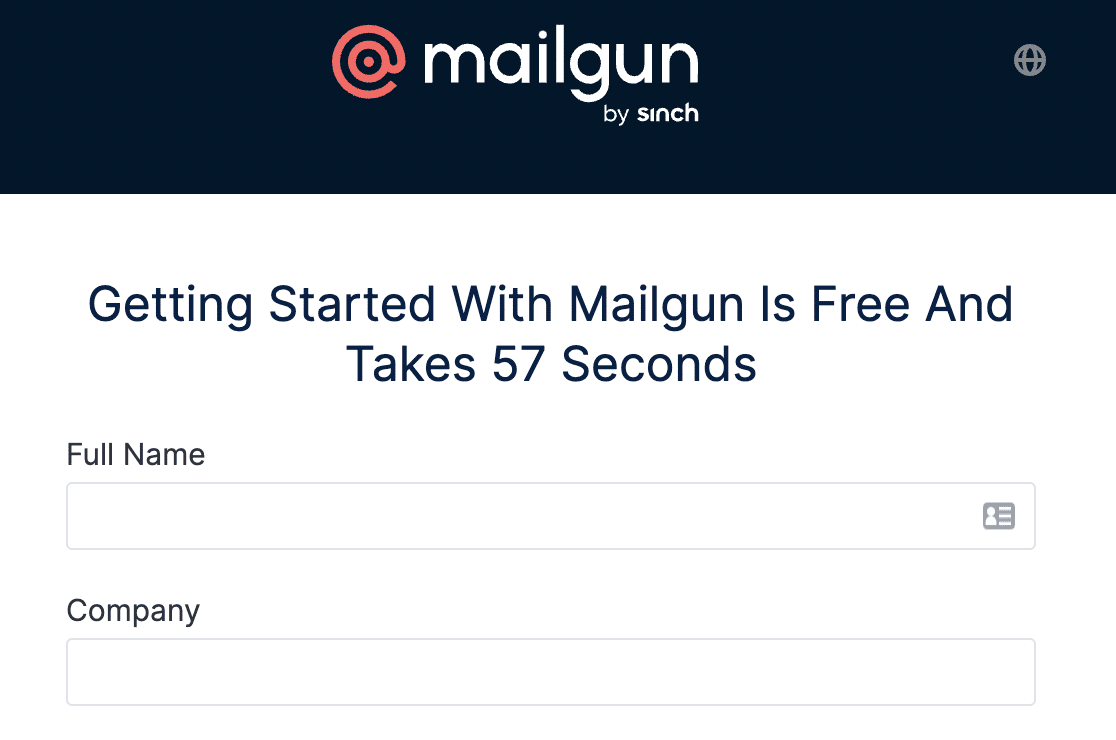
Hinweis: Mailgun-Konten ohne Kreditkarte sind auf das Senden von E-Mails an nur 5 Empfänger beschränkt. Obwohl die Anmeldung immer noch kostenlos ist, müssen Sie Ihrem Konto eine Kreditkarte hinzufügen, wenn Sie diese Einschränkungen aufheben möchten. Weitere Informationen finden Sie auf der Anmeldeseite von Mailgun.
Nachdem Sie das kurze Anmeldeformular ausgefüllt haben, müssen Sie noch einige zusätzliche Verifizierungsschritte durchführen. Mehrere Verifizierungsebenen ermöglichen es Mailgun, hohe Standards für die E-Mail-Zustellbarkeit für alle seine Benutzer besser zu gewährleisten.
Zuerst sollten Sie eine E-Mail erhalten, um Ihr Mailgun-Konto zu verifizieren. Um den Verifizierungsprozess zu starten, müssen Sie auf die Schaltfläche E-Mail-Adresse verifizieren klicken.
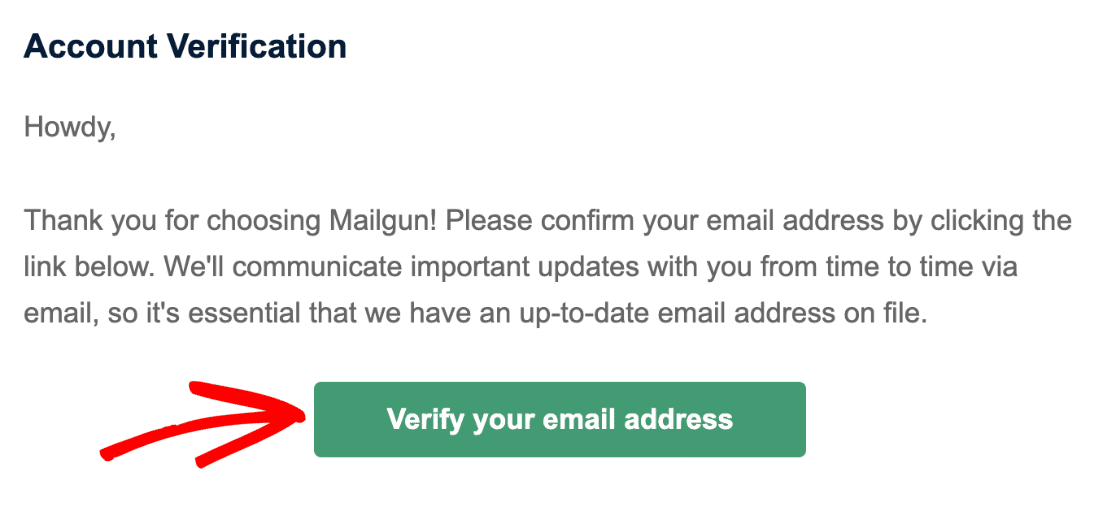
Nachdem Sie auf die Schaltfläche geklickt haben, werden Sie aufgefordert, eine Handynummer einzugeben, um einen SMS-Verifizierungscode zu erhalten.
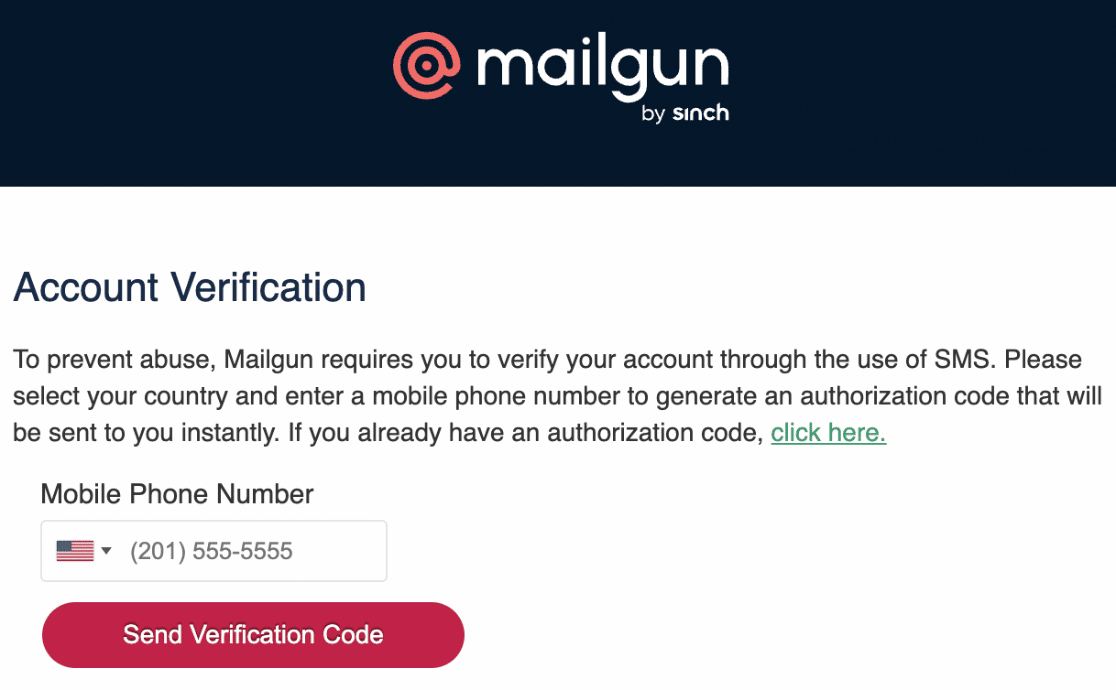
Sobald Sie diese Schritte abgeschlossen haben, sollten Sie automatisch in Ihr Mailgun-Konto eingeloggt sein.
Hinzufügen einer Domain
Nachdem Sie sich angemeldet haben, sollten Sie Ihr Mailgun-Dashboard sehen. Wenn Sie bereit sind, gehen Sie im linken Menü zu Sending » Domains.
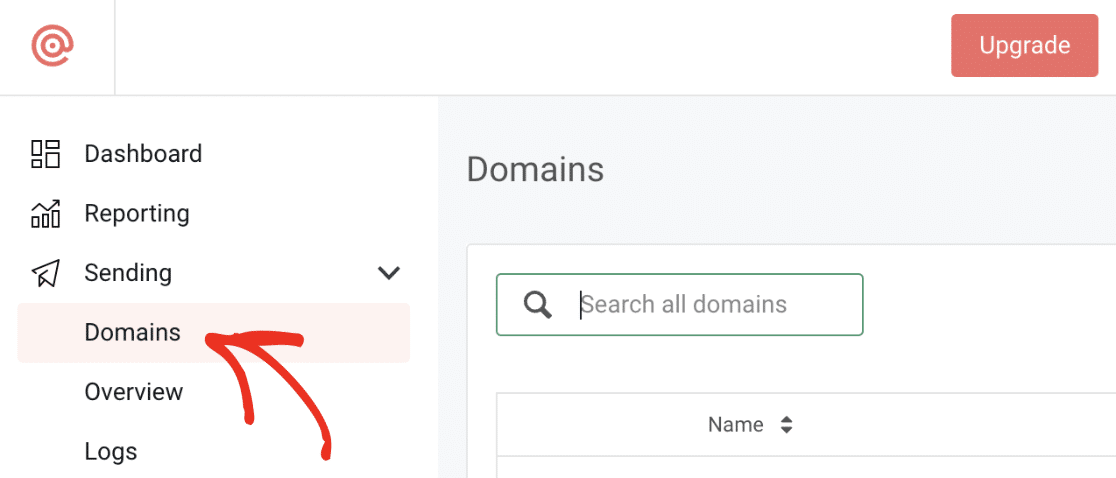
Auf der Seite Domains müssen Sie auf die Schaltfläche Neue Domain hinzufügen klicken.
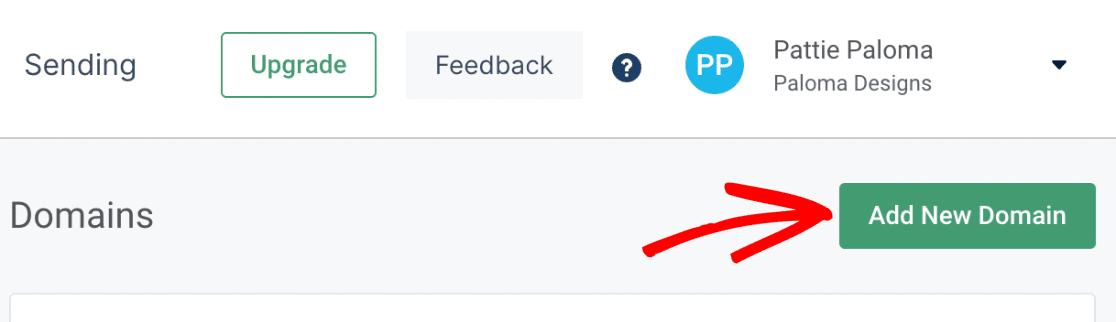
Hinweis: Wenn Sie keine Schaltfläche zum Hinzufügen einer neuen Domain sehen, bedeutet dies wahrscheinlich, dass Sie noch keine Kreditkarte eingegeben haben. Mailgun verlangt von allen Konten (auch kostenlosen Konten), dass sie eine Kreditkarte eingeben, bevor Sie fortfahren können.
Als Nächstes müssen Sie eine Subdomain des Domainnamens Ihrer Website eingeben. Eine Subdomain ersetzt den „www“-Teil der Adresse Ihrer Website; zum Beispiel: „subdomain.example.com“. Subdomains können verwendet werden, um Ihrer Website separate Abschnitte oder Verzeichnisse hinzuzufügen (ähnlich wie einige Websites Blogs auf einer Subdomain haben, z. B. blog.example.com).
In diesem Fall wird die Subdomain nur von Mailgun zum Senden von E-Mails verwendet und ist auf Ihrer Website überhaupt nicht sichtbar.
Sie können einfach eine Subdomain wie mail.example.com oder mg.example.com eingeben. Es spielt keine Rolle, wie Sie sie nennen, aber die Verwendung von „mail“ oder „mg“ macht den Zweck dieser Subdomain deutlicher.
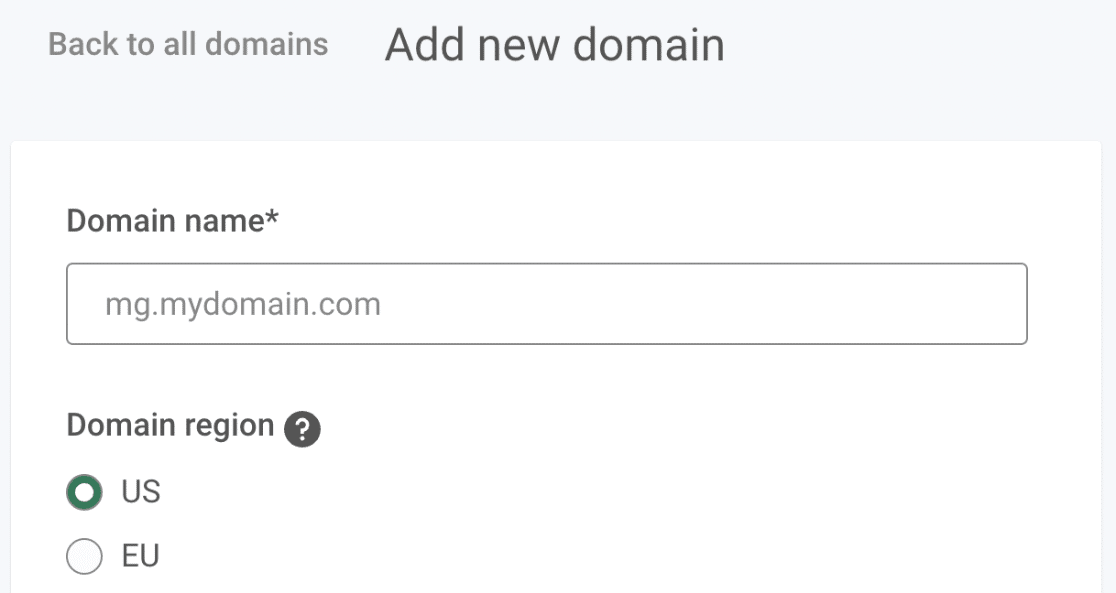
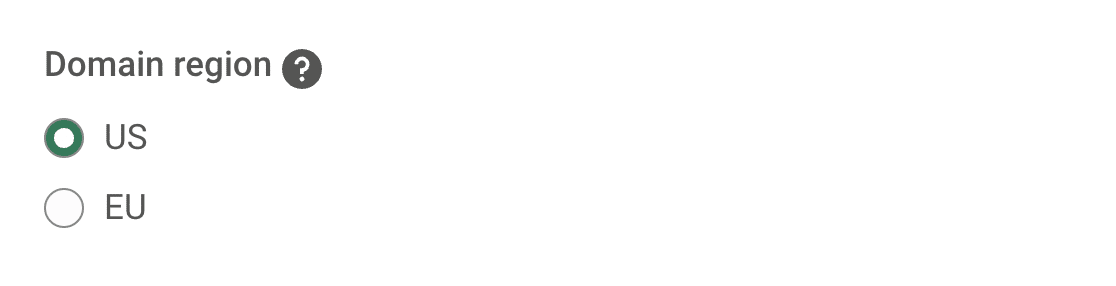
Unter Domain-Region müssen Sie zwischen zwei Regionen wählen: US oder EU. Wenn Ihre Website in der Europäischen Union gehostet wird, wählen Sie EU. Wenn Ihre Website außerhalb der Europäischen Union gehostet wird, belassen Sie die Standardoption US.
Klicken Sie als Nächstes auf das Dropdown-Menü Erweiterte Einstellungen (DKIM), um auf erweiterte Optionen zuzugreifen. Diese Einstellung fügt eine zusätzliche Sicherheitsebene zum Spam-Schutz hinzu.
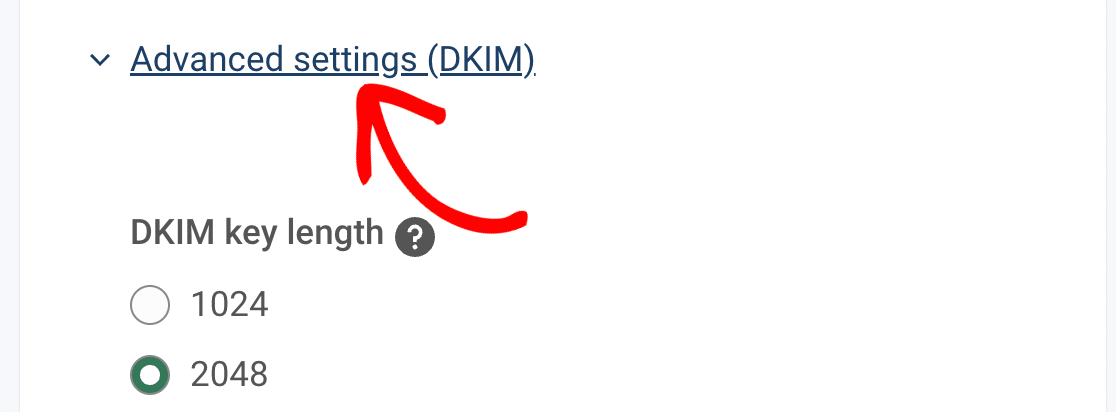
Wir empfehlen die Auswahl der Option 2048, die einen längeren DKIM-Schlüssel erstellt. Klicken Sie abschließend auf die Schaltfläche Domain hinzufügen, um fortzufahren.
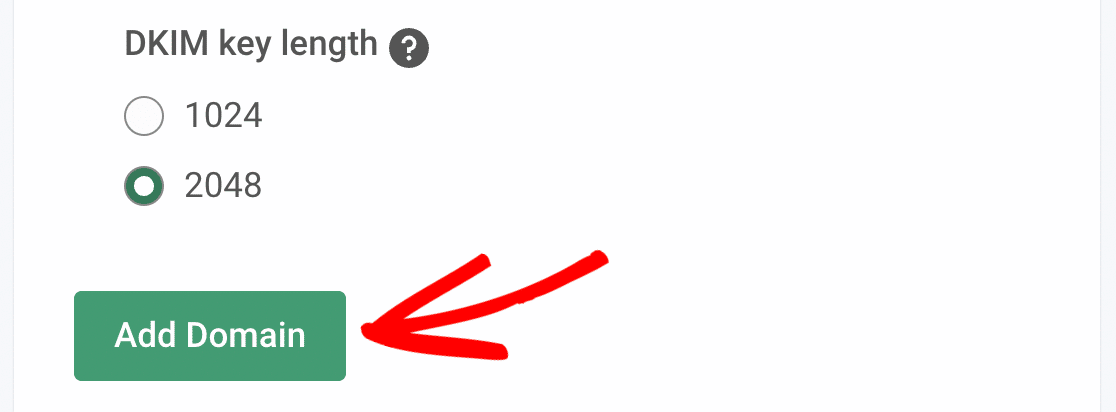
Während wir mit dem nächsten Abschnitt fortfahren, stellen Sie sicher, dass Sie diesen Tab oder dieses Fenster geöffnet lassen, da wir später zu dieser Seite zurückkehren werden.
Verifizierung Ihrer Domain
Um Website-Besitzer und ihre Besucher zu schützen, verlangen einige SMTP-Dienste (einschließlich Mailgun), dass Sie Ihre Domain verifizieren, indem Sie Einträge zu den DNS Ihrer Website hinzufügen. Weitere Informationen darüber, warum die Verifizierung Ihrer Domain wichtig ist, finden Sie im Leitfaden von Mailgun.
Zuerst müssen Sie die DNS-Einstellungen Ihrer Website öffnen. Wenn Sie nicht sicher sind, wie Sie diese finden, bietet Mailgun auf seiner Einrichtungsseite hilfreiche Links, wenn Sie eine neue Domain hinzufügen.
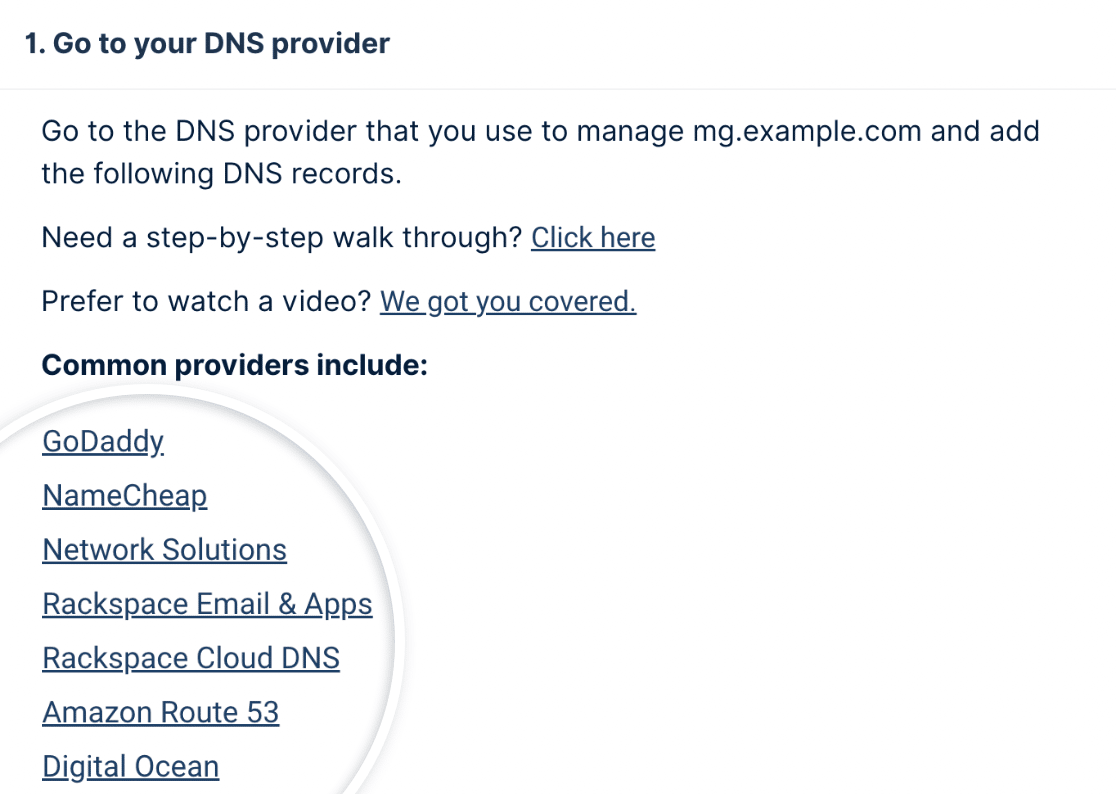
Hinweis: Wenn Sie nicht sicher sind, wo Sie die DNS-Einstellungen Ihrer Website finden, oder wenn Sie sich bei Änderungen unsicher sind, wenden Sie sich bitte an den Hosting-Anbieter Ihrer Website, bevor Sie Anpassungen vornehmen.
Oder für weitere Details zur Änderung der DNS einer Website für beliebte Domain-Anbieter, lesen Sie unseren Leitfaden zum Hinzufügen von DNS-Einträgen.
Sobald Ihre DNS-Einstellungen geöffnet sind, sollten Sie eine Option zum Hinzufügen eines neuen Eintrags sehen.
Damit Mailgun Ihre Domain verifizieren kann, müssen Sie zwei TXT-Einträge zu den DNS Ihrer Website hinzufügen. Achten Sie darauf, sie sorgfältig zu kopieren, da Sie die genauen Werte aus Ihrem Mailgun-Konto benötigen, damit die Verifizierung funktioniert.
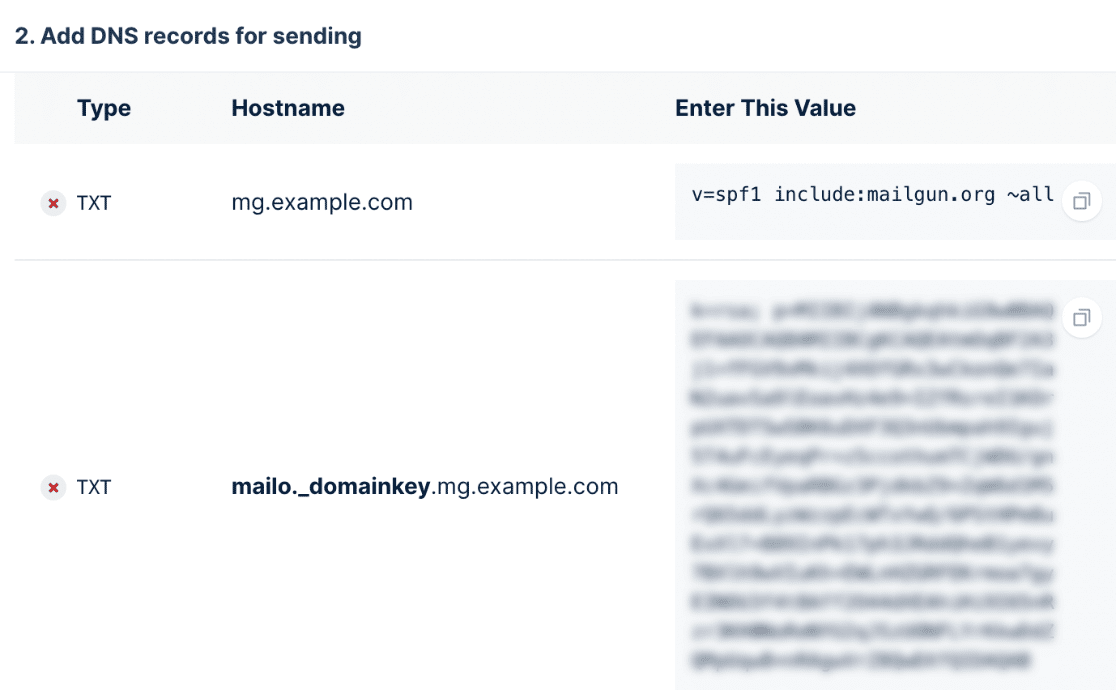
Hinweis: Wenn GoDaddy Ihre DNS verwaltet, passen Sie den Hostnamen, der in Mailgun angezeigt wird, geringfügig an. Sie müssen Ihre normale Domain entfernen, wenn Sie den Hostnamen in Ihre GoDaddy DNS eingeben. Geben Sie beispielsweise anstelle von mg.ihredomain.com für den Hostnamen des ersten TXT-Eintrags nur mg ein.
In den DNS-Einstellungen Ihrer Website sehen Sie möglicherweise auch ein TTL-Feld (Time To Live) für den Eintrag. Wenn Sie die Möglichkeit haben, dies zu ändern, empfehlen wir, die TTL auf einen Tag (oder 86400 Sekunden, je nach Einheit Ihres DNS) einzustellen.
Sobald Sie beide TXT-Einträge hinzugefügt haben, müssen Sie MX-Einträge auf genau die gleiche Weise hinzufügen. Denken Sie nur daran, dass Sie dies für die von Ihnen erstellte Subdomain tun müssen – nicht für die Hauptdomain.
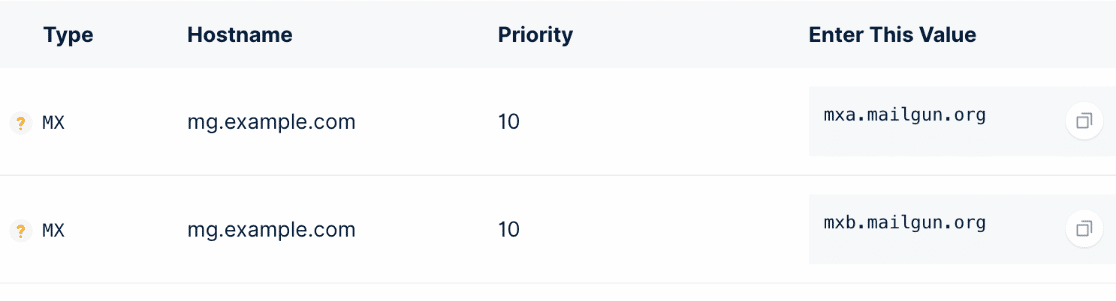
Nachdem Sie sowohl die TXT- als auch die MX-Einträge hinzugefügt haben, sind Ihre DNS-Einstellungen vollständig konfiguriert.
Hinweis: Mailgun zeigt Ihnen auch einen CNAME-Eintrag an. Diesen können Sie jedoch ignorieren, da er nicht relevant ist, wenn Sie Mailgun nur zum Senden von E-Mails verwenden.
Überprüfung Ihres Mailgun-Verifizierungsstatus
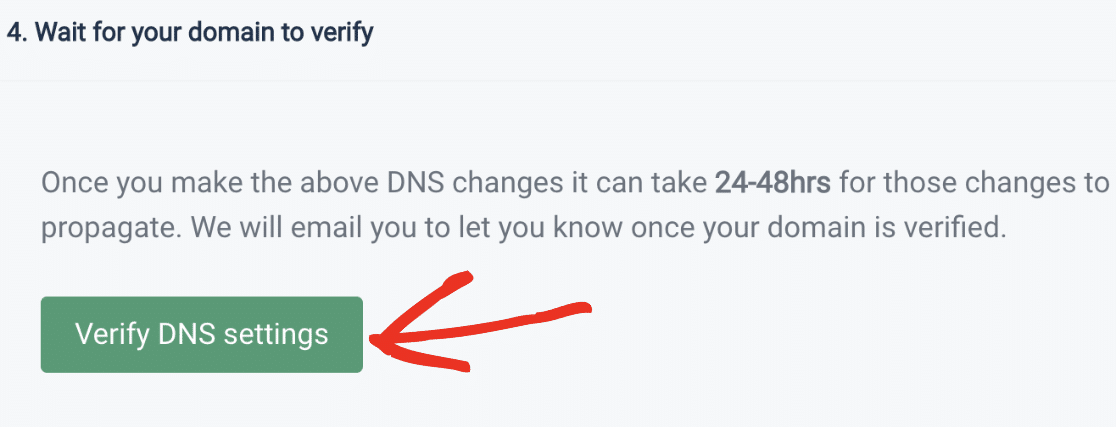
Nun muss Mailgun überprüfen, ob Ihre Domain über die richtigen DNS-Einträge verfügt. Diese Überprüfung kann eine Weile dauern (manchmal 24-48 Stunden), da DNS-Einträge einige Zeit zum Aktualisieren benötigen können.
Sie können den Status Ihrer Domain-Überprüfung überprüfen, indem Sie auf die Schaltfläche DNS-Einstellungen überprüfen klicken.
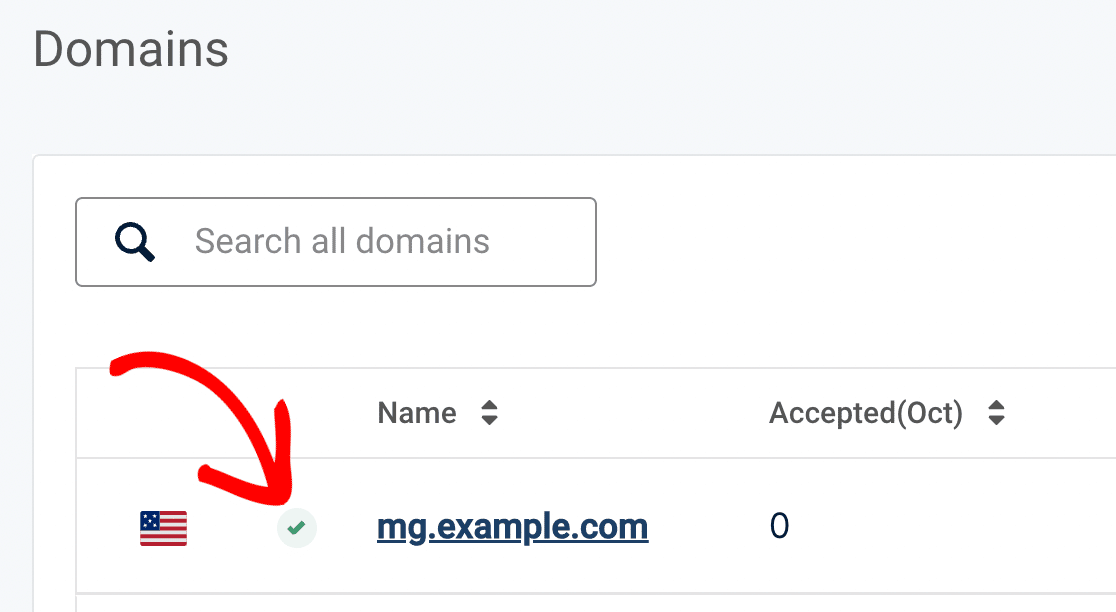
Sobald Mailgun die von Ihnen vorgenommenen DNS-Änderungen überprüfen kann, wird neben Ihrem Domainnamen der Status „aktiv“ angezeigt.
Sie müssen jedoch noch nicht warten! Sie können mit dem nächsten Schritt fortfahren, während Sie auf diese Überprüfung warten. Stellen Sie einfach sicher, dass Sie diesen Tab oder dieses Fenster geöffnet lassen, da wir es später noch benötigen werden.
Einrichtung von WP Mail SMTP
Nachdem Sie Ihre DNS eingerichtet haben, können Sie Ihre WordPress-Website darauf vorbereiten, Mailgun mit WP Mail SMTP zum Senden von E-Mails zu verwenden.
Wenn Sie dies noch nicht getan haben, stellen Sie sicher, dass Sie das WP Mail SMTP-Plugin installieren und aktivieren.
Nach der Installation und Aktivierung dieses Plugins navigieren Sie zu WP Mail SMTP » Einstellungen und klicken Sie auf die Registerkarte Allgemein, um die Plugin-Einstellungen zu konfigurieren.

Von E-Mail
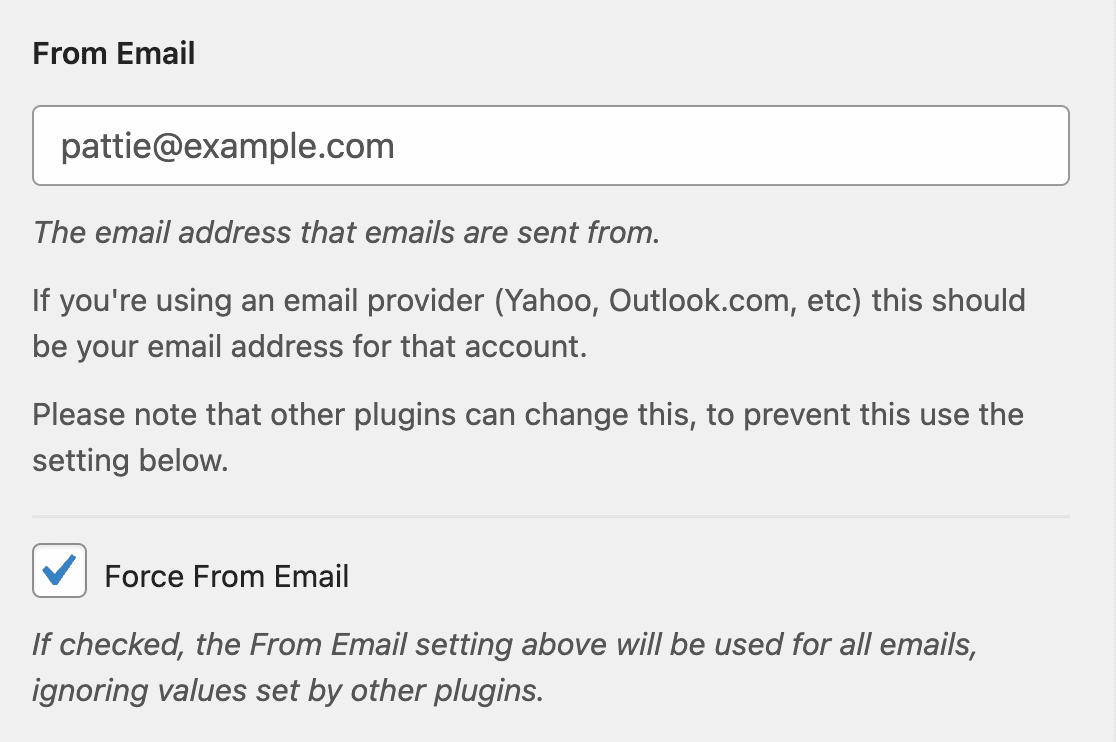
Oben auf dieser Seite können Sie die Absender-E-Mail und den Absendernamen festlegen. Standardmäßig werden diese mit der Admin-E-Mail Ihrer Website und dem Website-Namen gefüllt.
Für die Absender-E-Mail können Sie jede gültige E-Mail-Adresse verwenden. Für beste Ergebnisse empfehlen wir jedoch die Verwendung einer domainspezifischen E-Mail-Adresse (z. B. [email protected]).
Hinweis: Sie können jede E-Mail-Adresse als Absender-E-Mail-Adresse verwenden, solange sie die Domain enthält, die Sie in Ihrem Mailgun-Konto verifiziert haben. Sie muss jedoch mit einem funktionsfähigen Posteingang verbunden sein, wenn Sie E-Mails an diese Adresse empfangen möchten.
Sie können auch das Kontrollkästchen Absender-E-Mail erzwingen aktivieren. Wenn Sie möchten, dass die Absender-E-Mail websiteübergreifend gleich ist, erspart Ihnen diese Option die Mühe, die E-Mail-Einstellungen auf Ihrer gesamten Website zu bearbeiten (in allen Formular-E-Mails usw.).
Hinweis: Weitere Details finden Sie in unserem Leitfaden, um zu verstehen wie die Einstellung „Absender-E-Mail erzwingen“ funktioniert.
Absendername
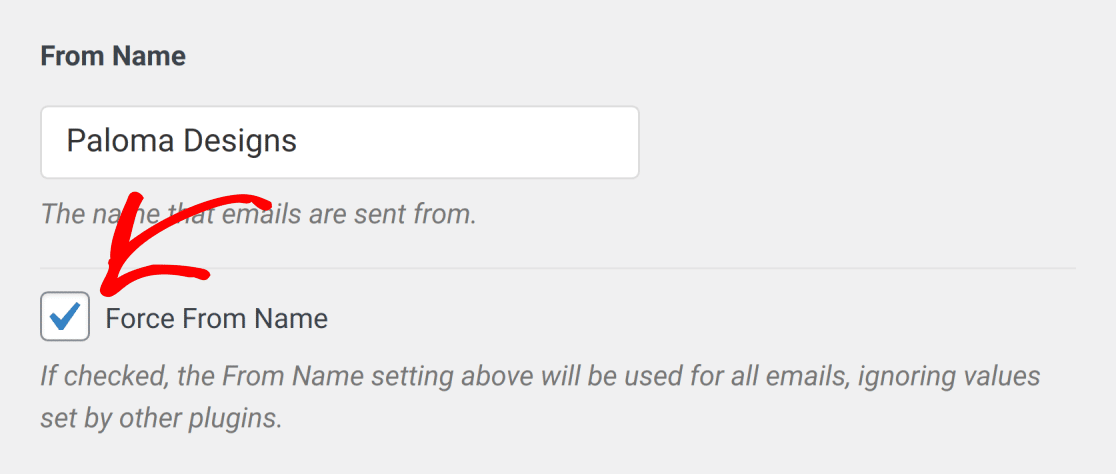
Sie können einen beliebigen Absendernamen hinzufügen, den Sie möchten, und Sie können auch Absendernamen erzwingen wählen, um diese Einstellung für die gesamte Website anzuwenden.
Rückweg
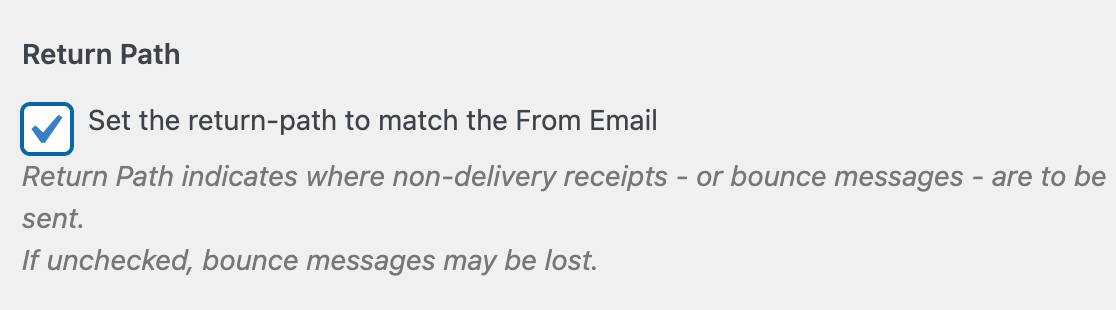
Wir empfehlen außerdem, das optionale Kontrollkästchen Rückweg zu aktivieren, um den Rückweg so einzustellen, dass er der Absender-E-Mail entspricht. Wenn dies aktiviert ist, erhalten Sie eine E-Mail, wenn Nachrichten aufgrund von Problemen mit der E-Mail-Adresse des Empfängers zurückgesendet werden.
Mail-Programm
Als Nächstes müssen Sie im Feld Mail-Programm die Option Mailgun auswählen.
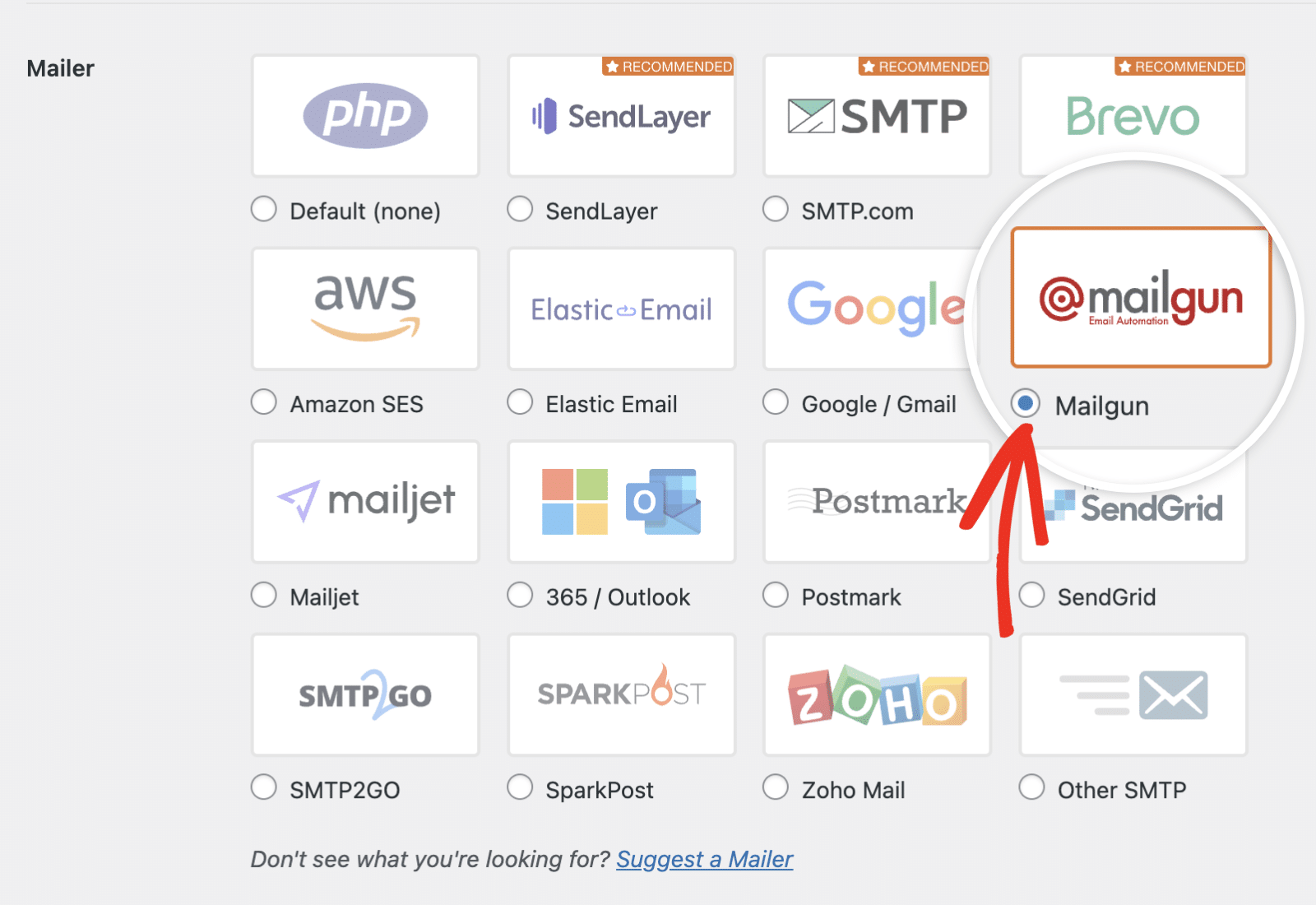
Nachdem Sie Mailgun als Ihr Mail-Programm ausgewählt haben, erscheint ein neuer Abschnitt Mailgun. Hier müssen Sie Ihren Mailgun API-Schlüssel und Ihre Domain-Informationen eingeben.
Mailgun API-Schlüssel
Auch wenn Ihre Domain noch auf die Verifizierung wartet, stellt Mailgun diese Informationen zur Verfügung. Möglicherweise haben Sie sogar automatisch eine E-Mail mit Ihrem Mailgun API-Schlüssel erhalten. Andernfalls müssen Sie zum Tab oder Fenster mit Ihren Mailgun-Domain-Details zurückkehren.
In der oberen rechten Ecke Ihres Mailgun-Kontos müssen Sie auf den kleinen Kreis mit Ihren Initialen klicken. Wählen Sie dann die Option API-Sicherheit.
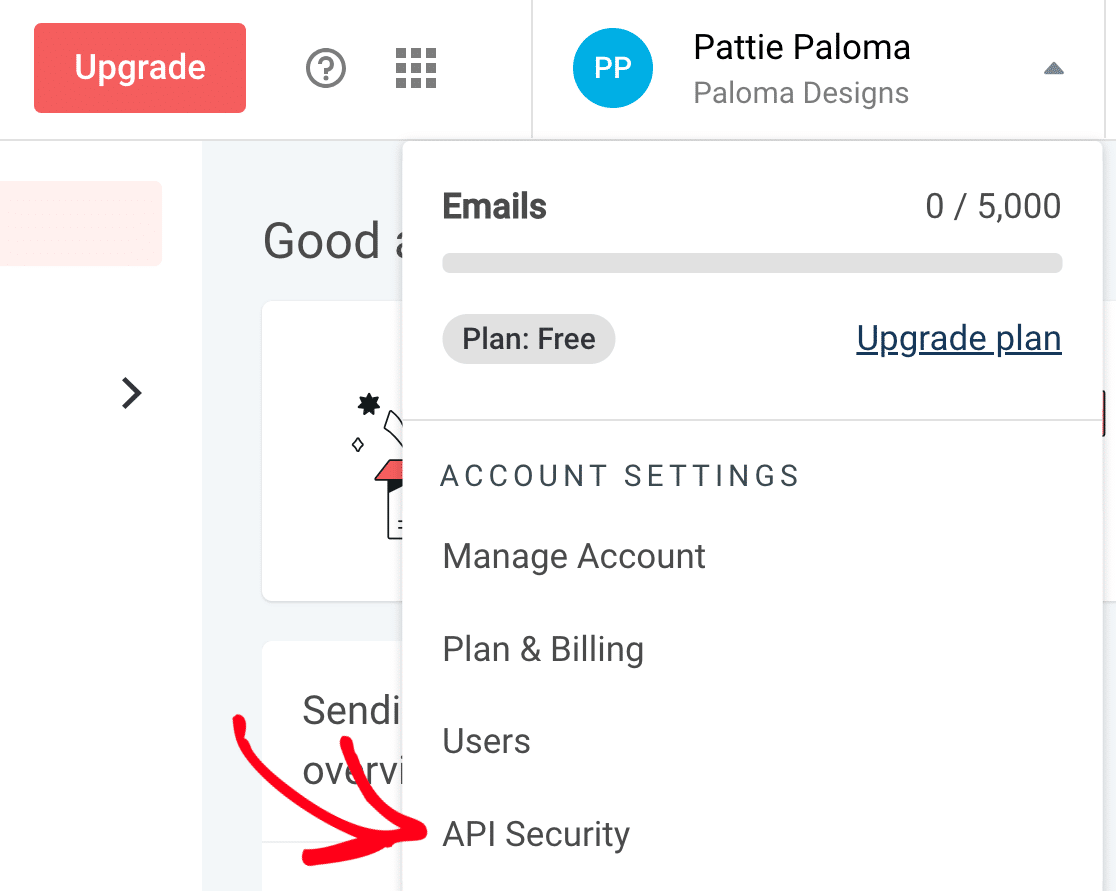
Dies führt Sie zu einer Seite mit Ihren Mailgun API-Schlüsseln.
Hinweis: In Ihrem Mailgun-Konto sehen Sie wahrscheinlich 3 API-Schlüssel: Verifizierungs-Public-Key, HTTP-Webhook-Signierschlüssel und Mailgun API-Schlüssel. Wir empfehlen die Verwendung Ihres Mailgun API-Schlüssels zur Konfiguration von WP Mail SMTP. Die Verwendung des Verifizierungs-Public-API-Schlüssels führt zu Problemen bei der E-Mail-Zustellbarkeit auf Ihrer Website.
Um Ihren Mailgun API-Schlüssel zu generieren, scrollen Sie zum Abschnitt Mailgun API-Schlüssel und klicken Sie auf die Schaltfläche API-Schlüssel erstellen.
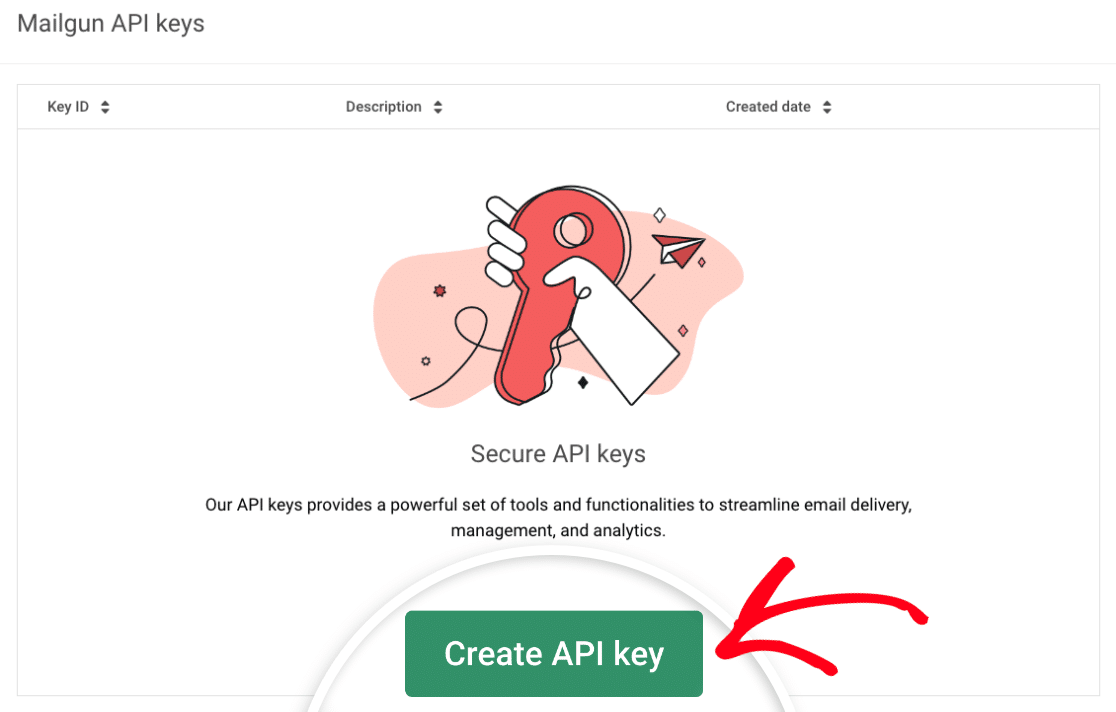
Als Nächstes erscheint ein modales Fenster, in dem Sie eine Beschreibung für Ihren API-Schlüssel hinzufügen können. Wir empfehlen, eine Beschreibung hinzuzufügen, die Ihnen hilft, sich daran zu erinnern, wofür Sie den API-Schlüssel verwenden. Wenn Sie bereit sind, klicken Sie auf die Schaltfläche Schlüssel erstellen.
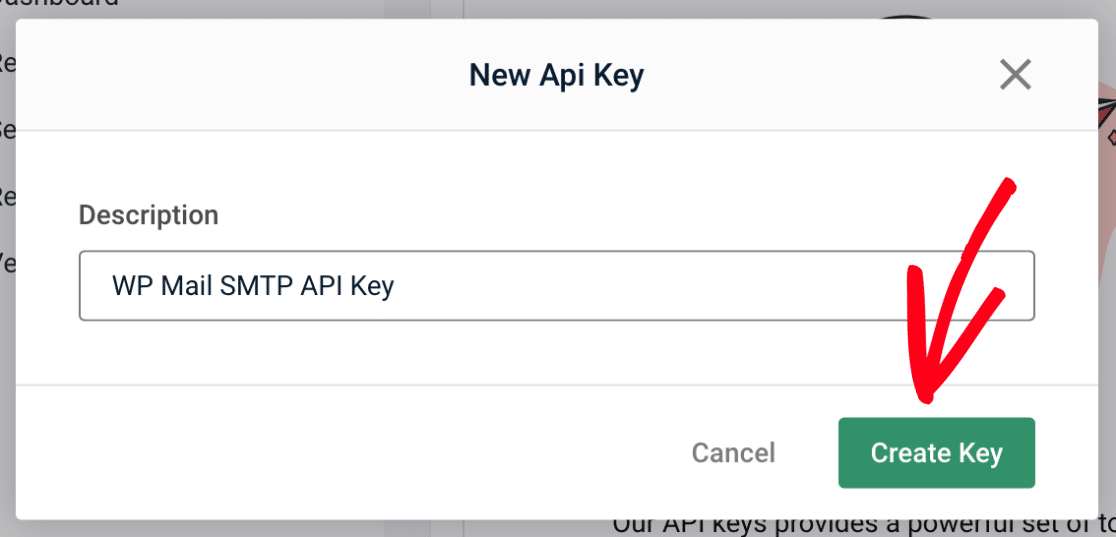
Ein neues modales Fenster erscheint dann mit Ihrem neuen API-Schlüssel. Kopieren Sie den Schlüssel und speichern Sie ihn an einem sicheren und zugänglichen Ort, da der Schlüssel nur einmal angezeigt wird. Sie können den Schlüssel kopieren, indem Sie auf das Kopiersymbol klicken.
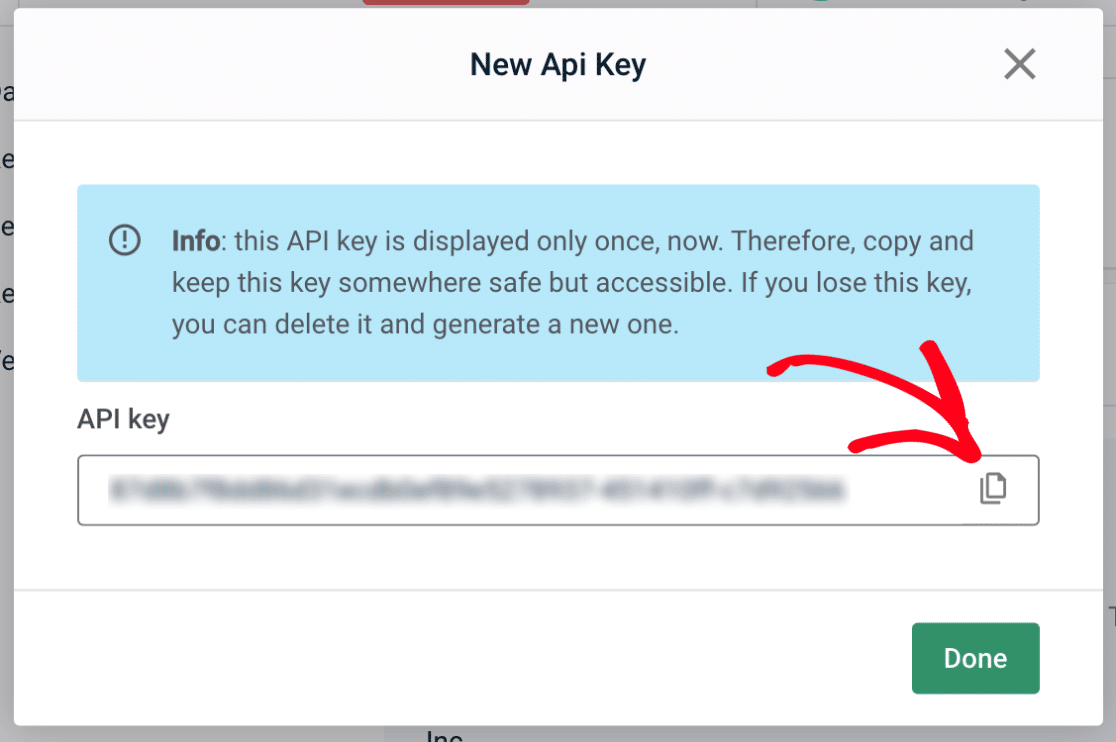
Hinweis: Wenn Sie Ihren Mailgun API-Schlüssel verlieren, müssen Sie einen neuen generieren, indem Sie die vorherigen Schritte in diesem Abschnitt wiederholen.
Nachdem Sie den Text für den vollständigen Schlüssel kopiert haben, kehren Sie zu den WP Mail SMTP-Einstellungen zurück und fügen Sie ihn in das Feld Mailgun API-Schlüssel ein.

Hinweis: Wenn Sie ein älteres Mailgun-Konto haben, sehen Sie möglicherweise ein Präfix key- vor Ihrem Schlüssel. Stellen Sie sicher, dass Sie dieses Präfix kopieren und ebenfalls zu Ihren WP Mail SMTP-Einstellungen hinzufügen, da das Weglassen zu Verifizierungsproblemen führt.
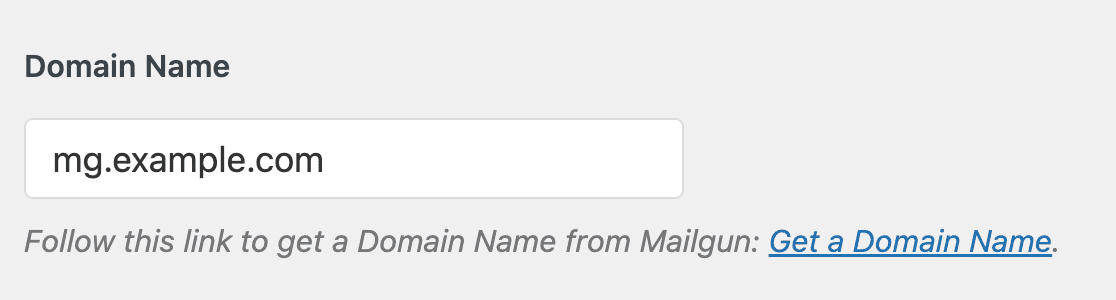
Domain-Name
Geben Sie für den Domain-Namen die Unterdomäne ein, die Sie in Mailgun erstellt haben (z. B. mg.example.com).
Region
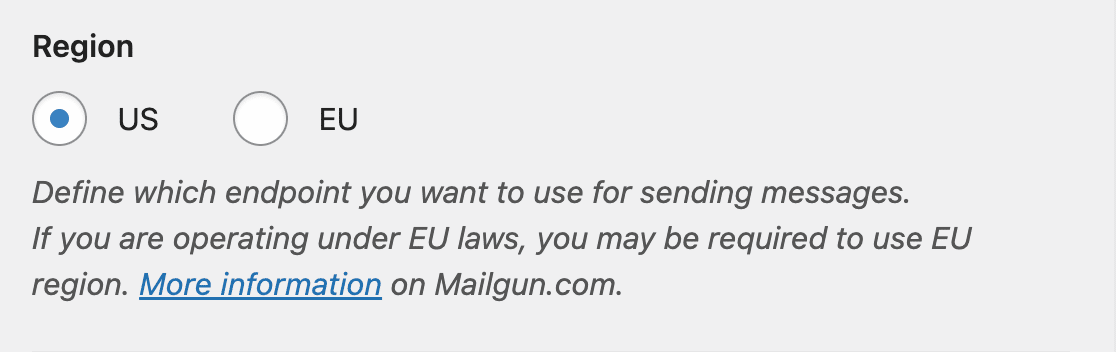
Zuletzt müssen Sie die Einstellung Region überprüfen. Diese sollte mit dem übereinstimmen, was Sie in Mailgun eingerichtet haben (jeder außerhalb der Europäischen Union sollte die Option US wählen).
Hinweis: Stellen Sie vor dem Fortfahren sicher, dass der Verifizierungsprozess abgeschlossen ist. Dies kann eine Weile dauern, daher ist es möglich, dass Sie später hierher zurückkehren müssen.
Backup-Verbindung
Die Einrichtung einer Backup-Verbindung ist optional und nicht erforderlich, um Ihre Mailgun-Mailer-Einrichtung abzuschließen. Um die Zustellbarkeit von E-Mails weiter zu verbessern, empfehlen wir jedoch, eine zusätzliche Verbindung zu konfigurieren, die als Backup dient, falls Ihre primäre Verbindung ausfällt.

Hinweis: Möchten Sie E-Mails basierend auf Regeln oder Bedingungen über verschiedene Verbindungen senden? Lesen Sie unbedingt unser Tutorial zu Smart Routing, um mehr zu erfahren.
Sobald diese Informationen vollständig sind, klicken Sie auf Einstellungen speichern, um Ihre Änderungen zu sichern.

Senden einer Test-E-Mail
Nachdem Ihre Domain verifiziert wurde und Ihre Einstellungen zu WP Mail SMTP hinzugefügt wurden, ist es wichtig, eine Test-E-Mail zu senden, um sicherzustellen, dass alles ordnungsgemäß funktioniert.
Dazu müssen Sie zu WP Mail SMTP » Tools gehen und dann auf die Registerkarte E-Mail-Test klicken.

Auf dieser Registerkarte können Sie im Feld Senden an eine beliebige E-Mail-Adresse eingeben, auf die Sie Zugriff haben.
Hinweis: Wenn Sie eine zusätzliche Verbindung eingerichtet haben, könnten Sie beim Senden einer Test-E-Mail zwischen Ihrer primären Verbindung und anderen Verbindungen wählen.
Klicken Sie anschließend auf die Schaltfläche E-Mail senden, um Ihre Test-E-Mail zu versenden.

Nach dem Senden der E-Mail sollten Sie eine Erfolgsmeldung sehen.

Überprüfen Sie als Nächstes den Posteingang der E-Mail-Adresse, die Sie eingegeben haben. Sie sollten bald die E-Mail für diesen Test erhalten.

Häufig gestellte Fragen
Nachfolgend finden Sie Antworten auf einige der häufigsten Fragen, die wir zum Einsatz von Mailgun mit WP Mail SMTP erhalten.
Muss ich für meine Einrichtung eine Subdomain verwenden?
Wir empfehlen die Verwendung einer Subdomain für Ihre Mailgun-Einrichtung. Die Verwendung einer Subdomain hilft, potenzielle negative Auswirkungen auf die Zustellbarkeit Ihrer Website in der Zukunft zu vermeiden, die durch widersprüchliche DNS-Einträge verursacht werden.
Warum werden E-Mails im Absenderfeld als „Im Auftrag von“ angezeigt?
Bestimmte E-Mail-Clients zeigen diese Notation (auch bekannt als „Im Auftrag von“-Notation) unter bestimmten Umständen an. Dies bedeutet, dass ein Unterschied zwischen der Domain besteht, die im Absenderfeld einer Website verwendet wird (z. B. mg.example.com), und der Domain, die im Von-Feld der Website verwendet wird (z. B. example.com).
Wenn Sie verhindern möchten, dass Ihre E-Mails mit der „Im Auftrag von“-Notation gesendet werden, müssen Sie die Absender-E-Mail Ihrer Website so einstellen, dass sie Ihre Mailgun-Subdomain in Ihren SMTP-Einstellungen verwendet. Es ist auch ratsam, Ihre Antworten an-Einstellungen in allen Formularen Ihrer Website sorgfältig zu überprüfen, damit alle Antworten Ihrer Benutzer an eine E-Mail-Adresse weitergeleitet werden, auf die Sie Zugriff haben.
Wie ändere ich meine TLS-Version in WP Mail SMTP?
TLS-Einstellungen werden vom Hosting-Provider einer Website gesteuert. Der einfachste Weg, dies zu ändern oder zu aktualisieren, wäre, sich an Ihren Hoster zu wenden, damit dieser Anpassungen vornimmt.
Hinweis: Ab dem 28. März 2021 unterstützt Mailgun keine TLS 1.0- oder 1.1-Verbindungen mehr. Wenn Sie überprüfen möchten, welche TLS-Version Ihre Website verwendet, wenden Sie sich unbedingt an Ihren Hosting-Provider, um weitere Informationen zu erhalten.
Kann ich einen Sending API Key anstelle eines Mailgun API Keys verwenden?
Sie können einen Sending API Key verwenden, um WP Mail SMTP einzurichten. Die Verwendung eines domänenspezifischen API Keys ist jedoch mit Einschränkungen verbunden. Ein Sending API Key funktioniert nur für die Domain, für die Sie ihn konfiguriert haben. Außerdem funktioniert die Webhook-Integration nicht mit einem domänenspezifischen API Key.
Für eine bessere E-Mail-Zustellbarkeit empfehlen wir die Verwendung Ihres Mailgun API-Schlüssels. Dieser Schlüssel funktioniert für alle Domains, die Sie in Ihrem Mailgun-Konto eingerichtet haben.
Das war's! Sie haben Ihre WordPress-Website erfolgreich für den Versand authentifizierter E-Mails mit Mailgun eingerichtet.
Möchten Sie als Nächstes die E-Mail-Protokollierung einrichten, um sicherzustellen, dass Sie eine Sicherungskopie aller von Ihrer Website gesendeten E-Mails haben? Schauen Sie sich unbedingt unser Tutorial zur Verwendung von WP Mail SMTP zur Protokollierung aller E-Mails an, die Ihre Website sendet.