



KI-Zusammenfassung
Suchen Sie nach einer einfachen Lösung, wie Sie einen Preisrechner für Ihre Website erstellen können, um online Artikel zu verkaufen?
Um Sie bei der Verwaltung Ihrer E-Commerce-Anforderungen zu unterstützen, benötigen Sie lediglich ein benutzerfreundliches Bestellformular, das die Preise automatisch berechnet.
In diesem Artikel führen wir Sie durch den Prozess der Einrichtung eines einfachen Bestellformulars mit einem automatisierten Preisrechner für Ihre Website.
Warum einen Preisrechner für WordPress verwenden?
Verwenden Sie immer noch einfache Bestellformulare, die keine Preisrechner oder Zahlungs-Gateways für Ihre Website-Besucher haben?
Wenn nicht, verpassen Sie im heutigen digitalen Marktplatz einen entscheidenden Vorteil. Lassen Sie uns über die Gründe sprechen:
- Echtzeit-Schätzungen: Mit einem automatisierten Preisrechner auf Landing Pages erhalten potenzielle Kunden sofortige Angebote, was ihr Einkaufserlebnis verbessert.
- Verbesserter Checkout: Die Integration von Zahlungsoptionen hilft bei der Optimierung des Checkouts und erhöht die Wahrscheinlichkeit abgeschlossener Verkäufe.
- Professionelles Erscheinungsbild: Moderne Kunden erwarten ausgefeilte Tools. Dynamische Preisgestaltung zeigt, dass Ihr Unternehmen kundenorientiert ist.
- Reduziert Warenkorbabbrüche: Eine transparente Preisstruktur mit einfachen Zahlungsmethoden hilft, Warenkorbabbrüche zu reduzieren.
- Spart Zeit: Automatisierte Berechnungen reduzieren manuelle Eingriffe, sodass sich Unternehmen auf Kerngeschäft und Kundenservice konzentrieren können.
Lassen Sie uns nun zu den schrittweisen Anleitungen übergehen, wie Sie mit WPForms ein Bestellformular mit automatisierten Preisberechnungsergebnissen erstellen können!
So erstellen Sie einen Preisrechner für Ihre Website
Die Berechnung des Gesamtpreises mit einem Web-Rechner mit WPForms ist äußerst einfach. Alles, was Sie tun müssen, ist, die folgenden einfachen Schritte zu befolgen:
Schritt 1: WPForms Pro installieren und aktivieren
Wenn Sie nach einem Formular-Builder-Plugin suchen, mit dem Sie Kontakt- oder Bestellformulare aller Art erstellen können, dann sind Sie bei WPForms genau richtig.
Es unterstützt mehrere Zahlungs-Gateways, verfügt über über 2.100 WordPress-Formularvorlagen und viele Premium-Add-ons, um die Funktionalität Ihrer Website zu erweitern.
Für dieses Tutorial verwenden wir die WPForms Pro-Version, um auf schnellstmögliche Weise einen benutzerdefinierten Rechner und ein Bestellformular zu erstellen.
Wenn Sie bereit sind, fahren Sie fort, abonnieren Sie WPForms Pro und installieren Sie das Plugin auf Ihrer WordPress-Website.
Schritt 2: WPForms mit Stripe verbinden
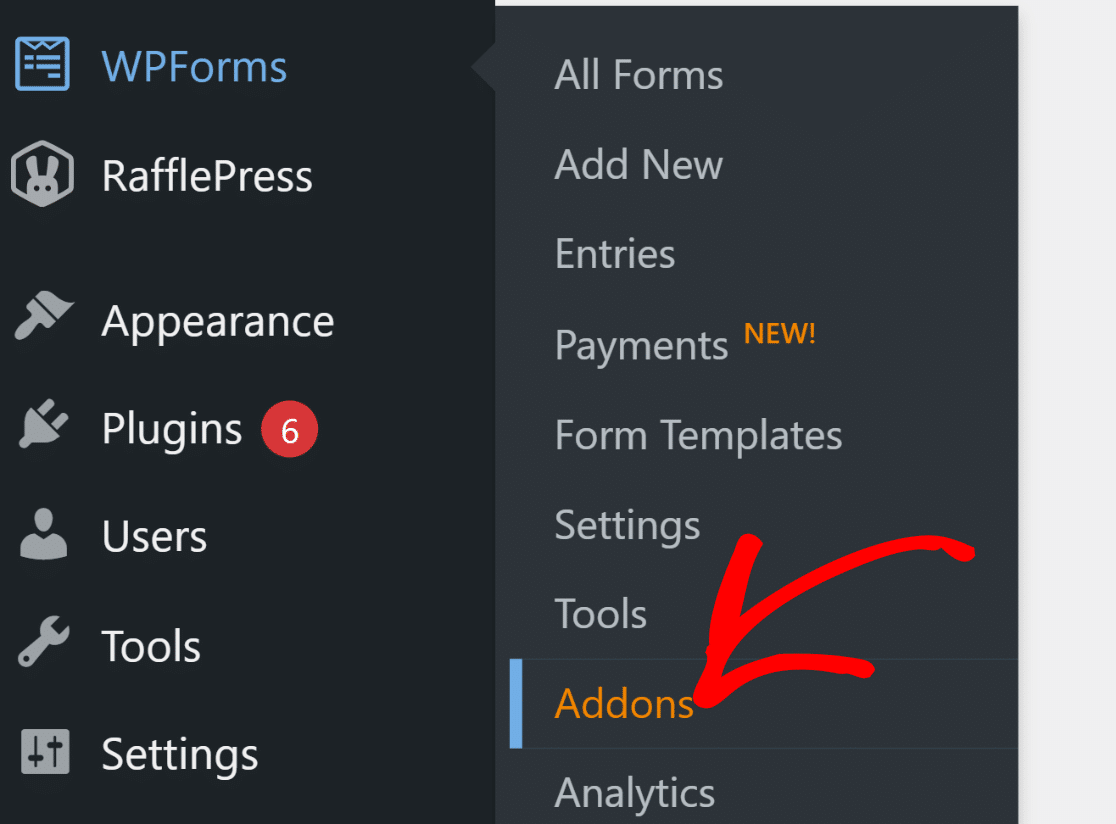
Nach der Installation von WPForms benötigen Sie das Stripe Pro Addon. Wählen Sie im WordPress-Admin-Menü WPForms » Addons.
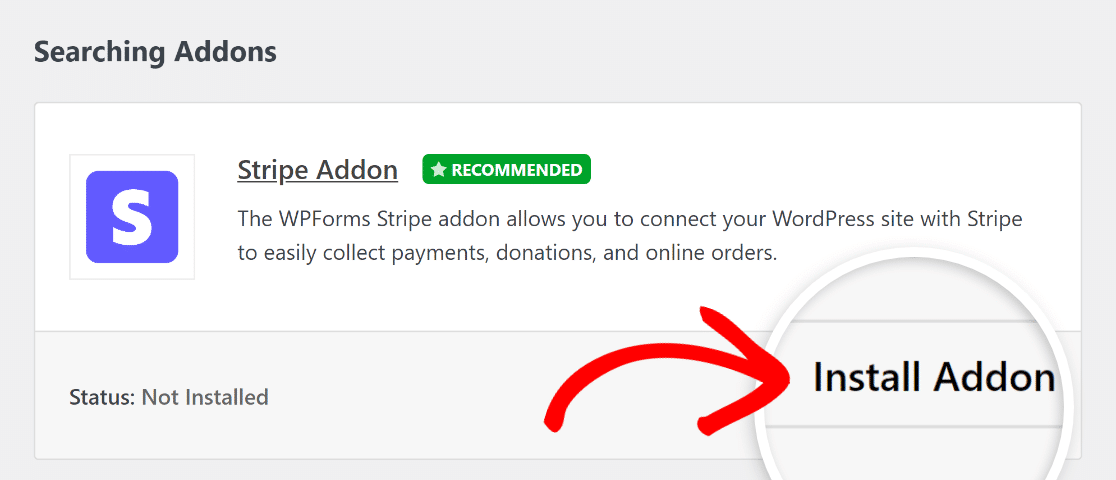
Geben Sie als Nächstes im Feld Addons durchsuchen einfach den Namen des Stripe Pro Addons ein. Klicken Sie anschließend auf Addon installieren.
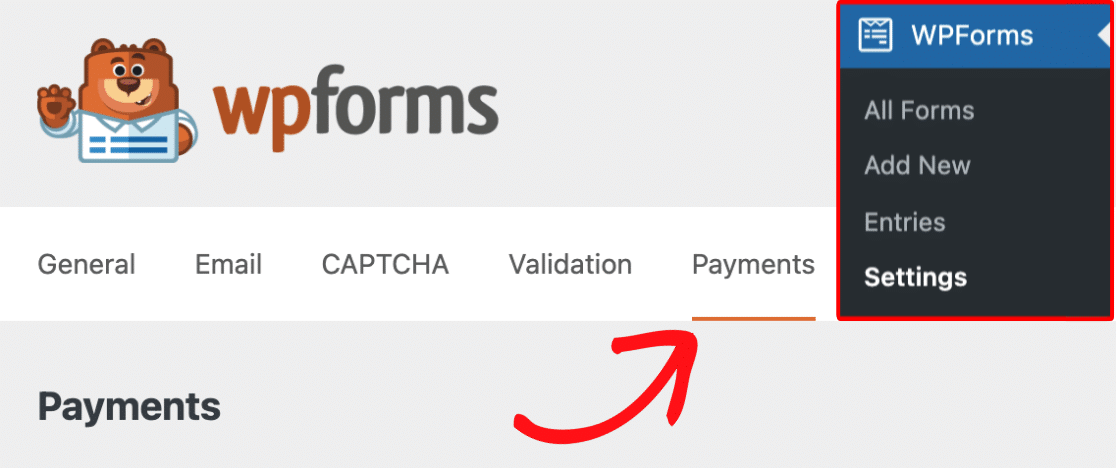
Um Ihre Stripe-Zahlungseinstellungen zu konfigurieren, navigieren Sie nun zu WPForms » Einstellungen und klicken Sie dann auf die Registerkarte Zahlungen.
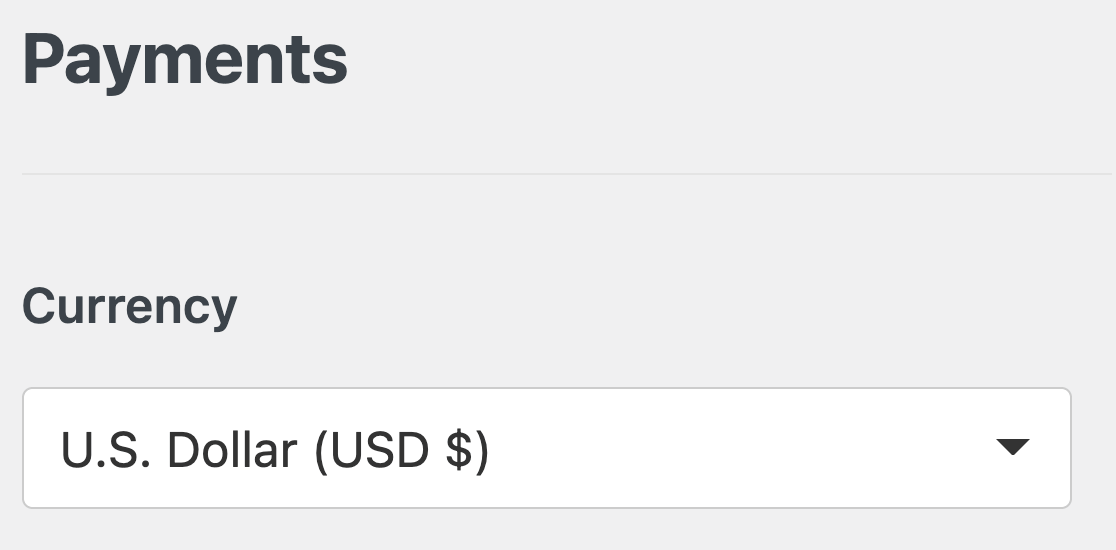
Um die auf Ihrer Website verwendete Währung zu ändern, wählen Sie bitte die gewünschte Währung aus dem Dropdown-Menü aus, bevor Sie fortfahren.
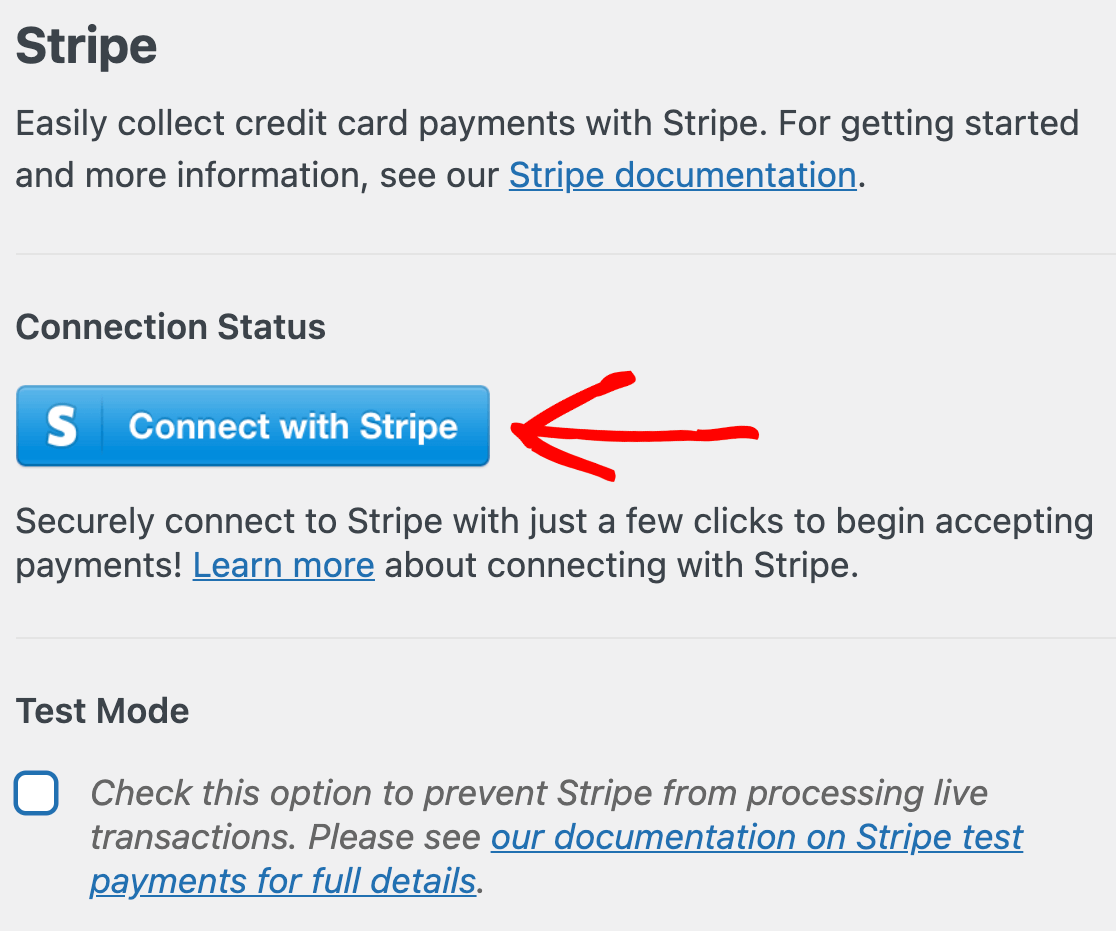
Wenn Sie bereit sind, Stripe-Zahlungen mit Ihrer Plattform zu verbinden, scrollen Sie einfach nach unten und klicken Sie auf die blaue Schaltfläche Mit Stripe verbinden.
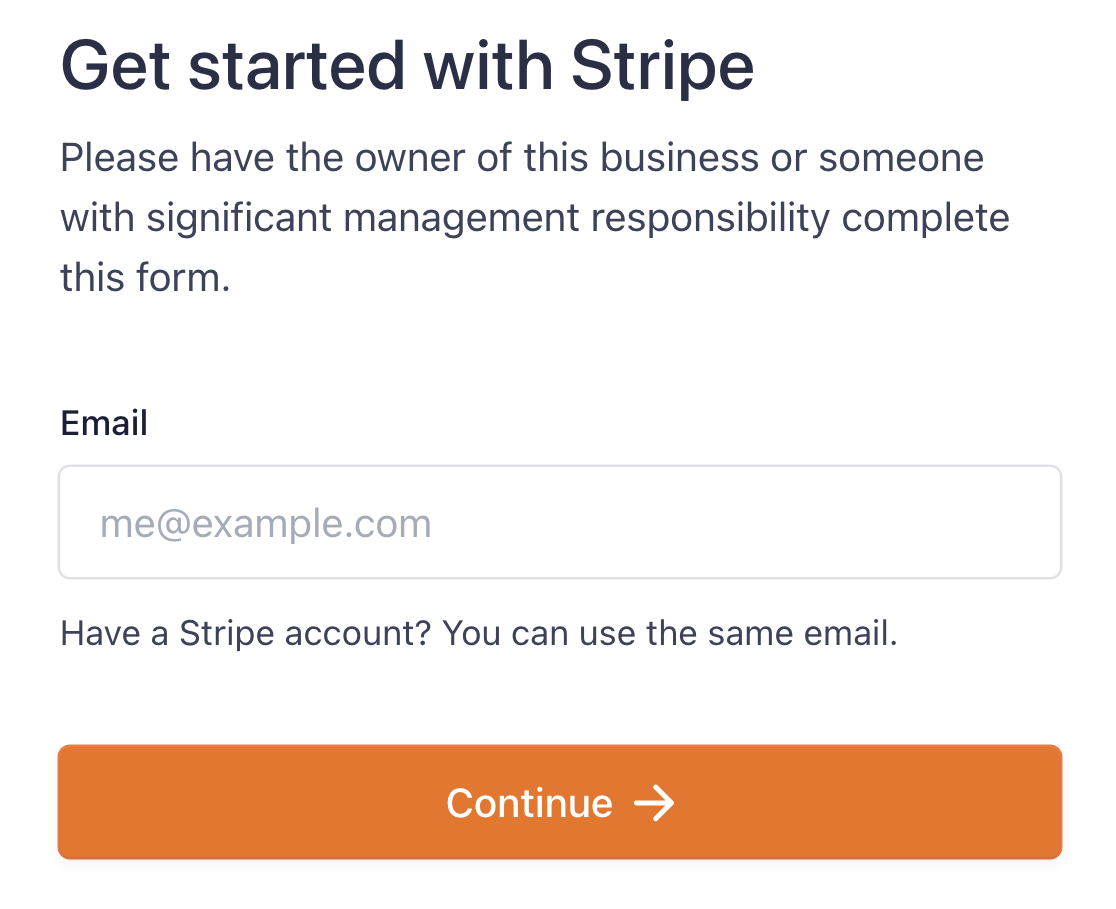
Sie werden nun aufgefordert, Ihre Stripe-Zugangsdaten einzugeben, um WPForms mit Ihrem Stripe-Konto zu verbinden. Haben Sie noch kein Konto? Erstellen Sie jetzt eins!
Nach Abschluss des Stripe Connect-Prozesses navigieren Sie zu WPForms » Einstellungen » Zahlungen. Sie sollten ein grünes Häkchen neben dem Verbindungsstatus sehen.

Ausgezeichnete Arbeit! Sie sind nun bereit, Ihr Bestellformular zu erstellen und es mit Stripe zu integrieren, um im Handumdrehen Zahlungen zu akzeptieren.
Schritt 3: Eine Bestellformular-Vorlage auswählen
Die Zeit ist gekommen, Ihr Bestellformular zu erstellen. Klicken Sie auf die Schaltfläche Neu hinzufügen, nachdem Sie WPForms in Ihrem WordPress-Dashboard ausgewählt haben.

Dies bringt Sie zum nächsten Bildschirm. Geben Sie zunächst einen Namen für Ihr Formular ein und wählen Sie dann eine Vorlage aus.
Sobald Sie eine geeignete Vorlage gefunden haben, klicken Sie auf die Schaltfläche Vorlage verwenden. Für dieses Tutorial wählen wir das Rechnungs-/Bestellformular.
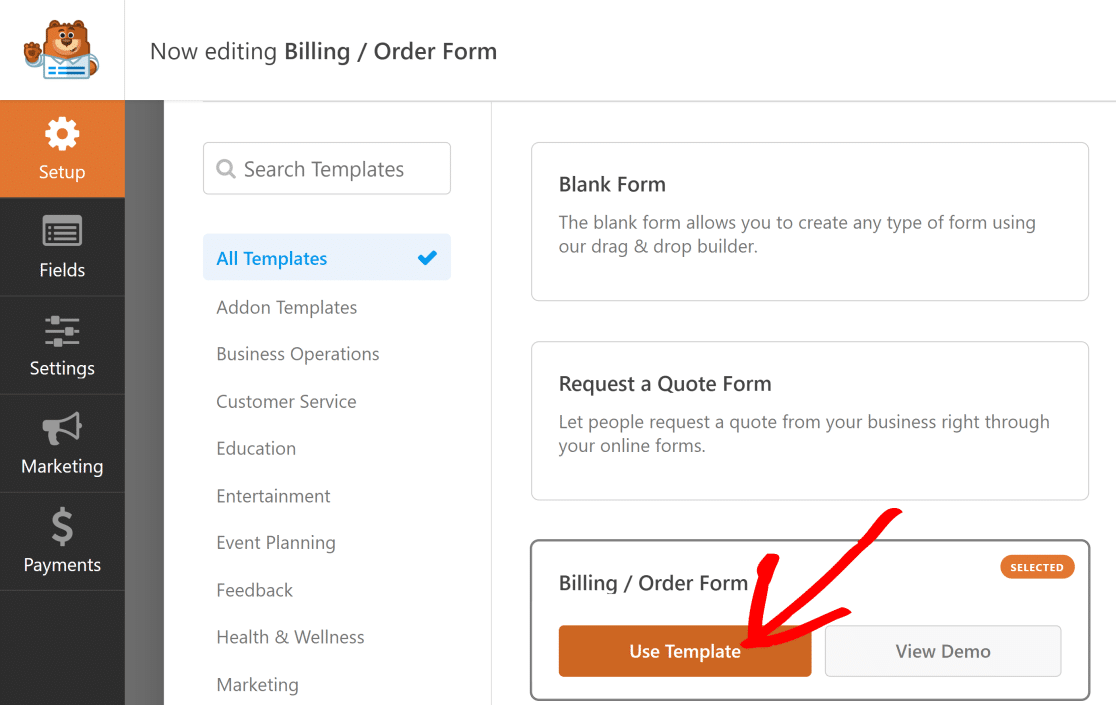
Die Vorlage enthält ein Feld Mehrere Artikel und ein Feld Gesamt, mit denen die Kosten einer Bestellung in WordPress ermittelt werden können.
Sie können die Vorlage anpassen, um verschiedene Produktoptionsfelder einzufügen und Berechnungen zu integrieren, um das Feld Gesamtpreis zu aktualisieren.
Anpassen des Feldes "Mehrere Artikel"
Für dieses Tutorial haben wir mit dem Standardfeld Mehrere Artikel begonnen und es angepasst, um einige verschiedene Arten von T-Shirts einzufügen.
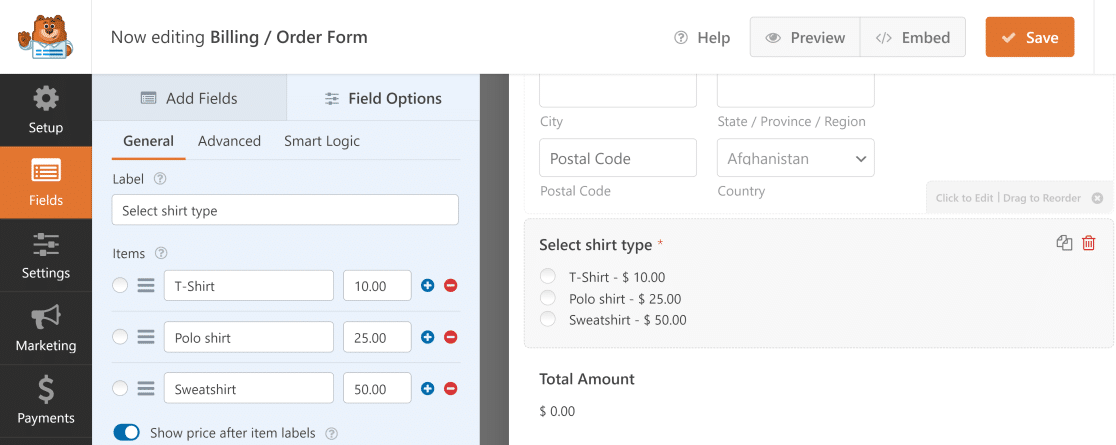
Wenn Sie auf das Feld Mehrere Artikel klicken, können Sie dessen Optionen ändern, genau wie wir in diesem Beispiel getan haben. Hier sind einige nützliche Optionen:
- Bezeichnung: Hier können Sie angeben, worum es bei den folgenden Auswahlmöglichkeiten geht.
- Artikel: Dies sind die verschiedenen Optionen und ihre Kosten.
- Preis nach Artikelbezeichnungen anzeigen: Wenn Sie den Endpreis jedes Artikels separat anzeigen möchten, aktivieren Sie dieses Kontrollkästchen.
Wenn ein Benutzer nun ein Produkt in diesem Formular auswählt, ändert sich die Berechnung des Feldes Gesamtbetrag sofort, um dem Preis dieses Artikels zu entsprechen.

Unterstützung mehrerer Produktauswahlen
Nehmen wir an, anstatt den Benutzern die Möglichkeit zu geben, nur ein Produkt auszuwählen, möchten Sie, dass sie mehrere Produkte auswählen können. Das ist auch möglich!
Wenn ein Benutzer beispielsweise ein T-Shirt und einen Pullover kaufen möchte, können Sie ihm die Möglichkeit geben, beide Artikel mit einem einzigen Formular zu bestellen.
Navigieren Sie dazu zum Menü Zahlungsfelder und verwenden Sie das Feld Kontrollkästchen-Artikel. Innerhalb dieses Feldes können Sie Ihre Produktoptionen einfügen.
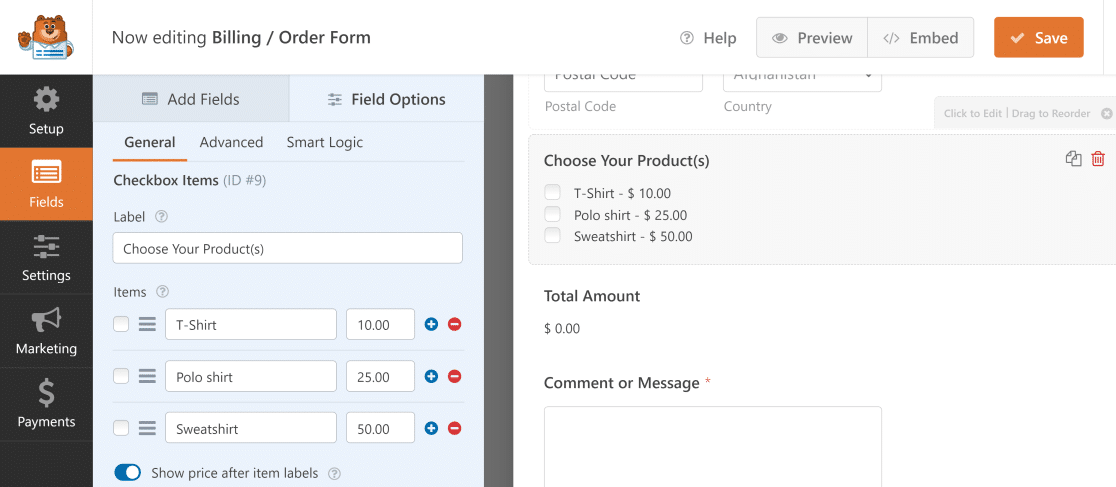
Wenn ein Benutzer nun mehrere Produkte auswählt, zeigt das Feld Gesamtbetrag automatisch den Gesamtbetrag der ausgewählten Artikel an.

Hinzufügen eines Stripe-Kreditkartenfeldes
Das Wichtigste bei einem Bestellformular ist, den Kunden eine effiziente und einfache Möglichkeit zu bieten, online zu bezahlen.
Zuvor haben wir das Stripe Pro Addon aktiviert und Stripe mit WPForms verbunden, um mit der Annahme von Zahlungen zu beginnen.
Um Zahlungen für Ihr Bestellformular zu ermöglichen, wählen Sie unter Zahlungsfelder das Feld Stripe-Kreditkarte aus.
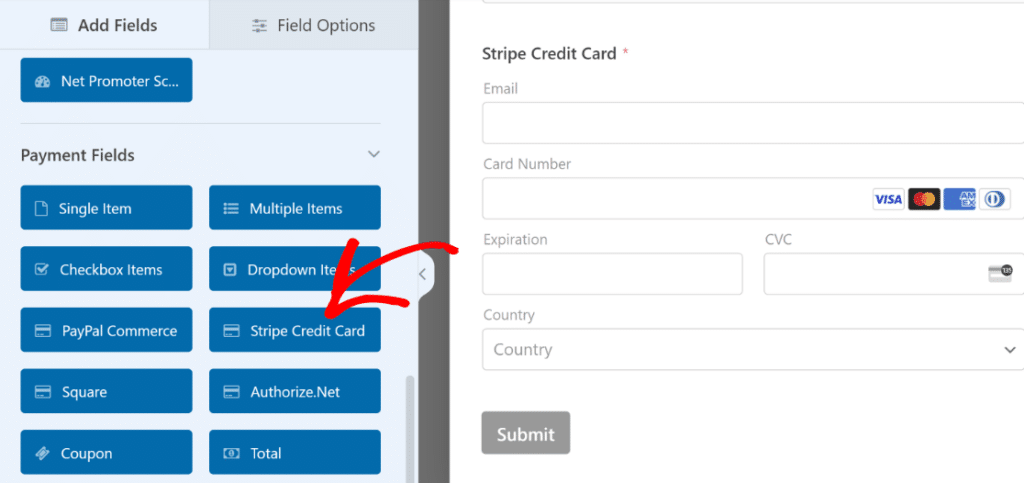
Danach gehen Sie zum Tab Zahlungen und öffnen Sie die Stripe-Einstellungen. Schalten Sie dann die Option Einmalzahlungen aktivieren ein.
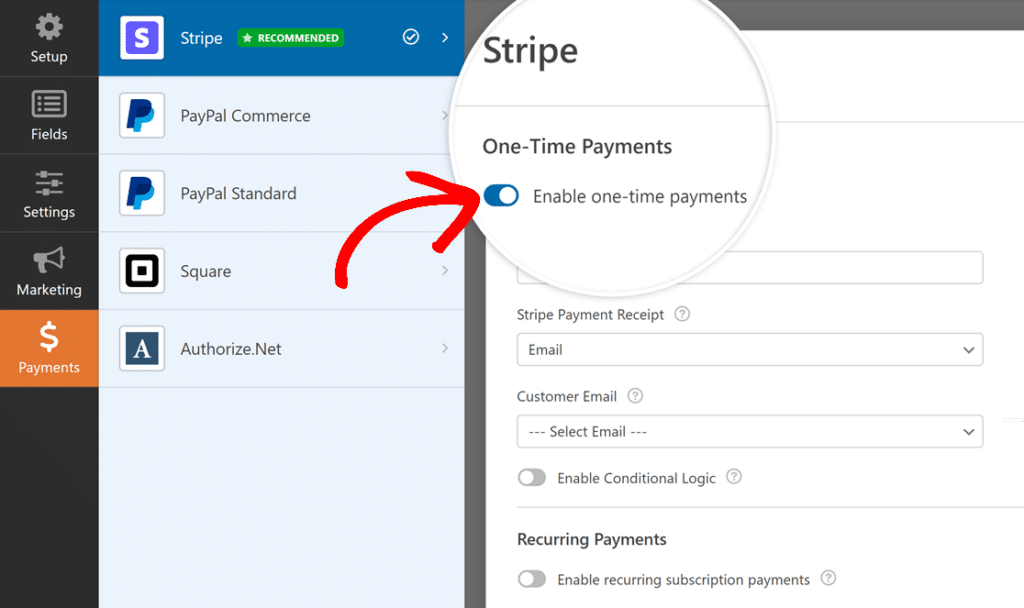
Sie sind jetzt bereit, Ihre Kunden verschiedene Produkte kaufen zu lassen, den Gesamtpreis für ihre Bestellungen zu ermitteln und Zahlungen über ein einziges Formular abzuwickeln!
Schritt 4: Berechnungen für erweiterte Summen verwenden (optional)
Das Calculations Addon von WPForms kann die Dinge noch interessanter machen, indem es Ihnen ermöglicht, die Gesamtpreisberechnungen zu ändern.
Es ist sehr einfach, das Calculations Addon zu Ihrer WordPress-Website hinzuzufügen. Gehen Sie in Ihrem WordPress-Dashboard zu WPForms » Addons.
Geben Sie „Calculations“ in das Feld Addons suchen ein. Klicken Sie dann auf die Schaltfläche Addon installieren. Klicken Sie danach auf die Schaltfläche Aktivieren.
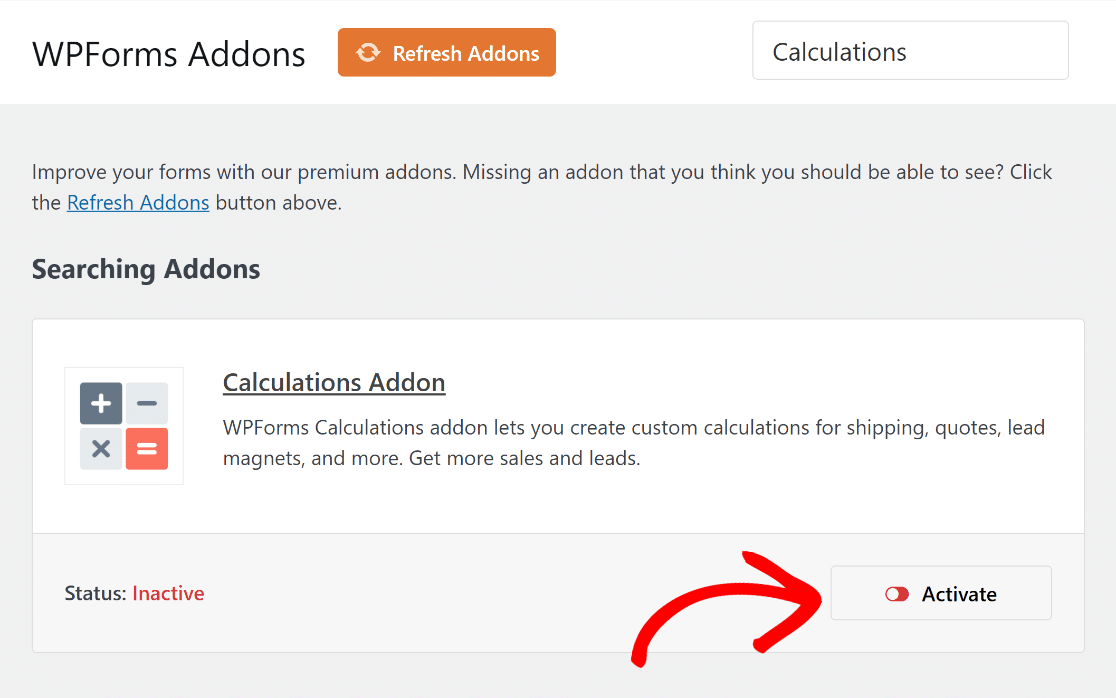
Mit dem installierten und aktivierten Calculations Addon können Sie jetzt interaktivere, komplexere Formeln erstellen, um den Gesamtpreis in Ihrem Formular zu ändern.
Sie können zum Beispiel ein Feld für die Menge hinzufügen oder einen Standardsteuerabzug einfügen, je nachdem, welche Art von Rechner Sie benötigen.
Hinzufügen eines Mengenfelds
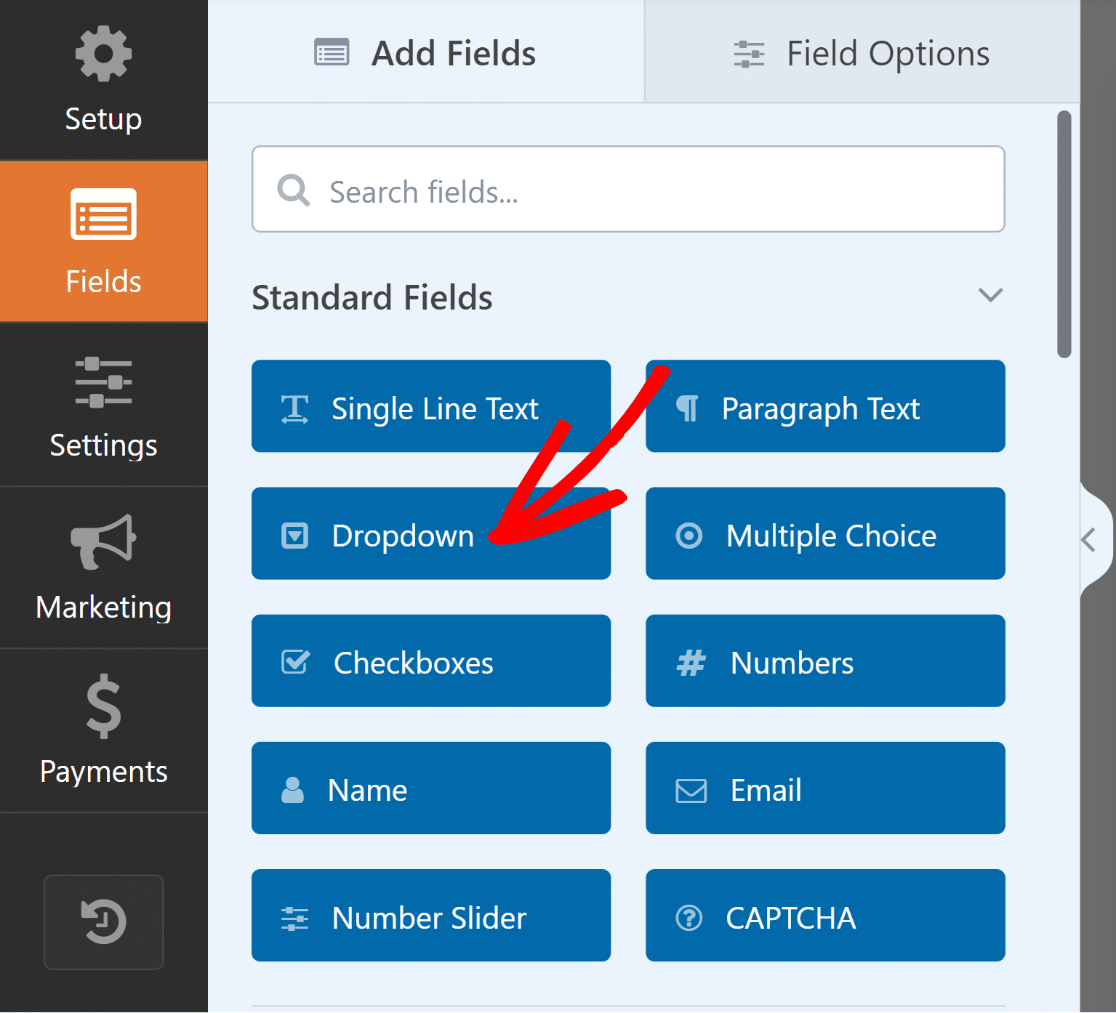
Um Ihrer Formular ein Mengenfeld hinzuzufügen, ziehen Sie einfach ein Dropdown-Feld per Drag & Drop in die Vorschau des Formulars auf der rechten Seite.
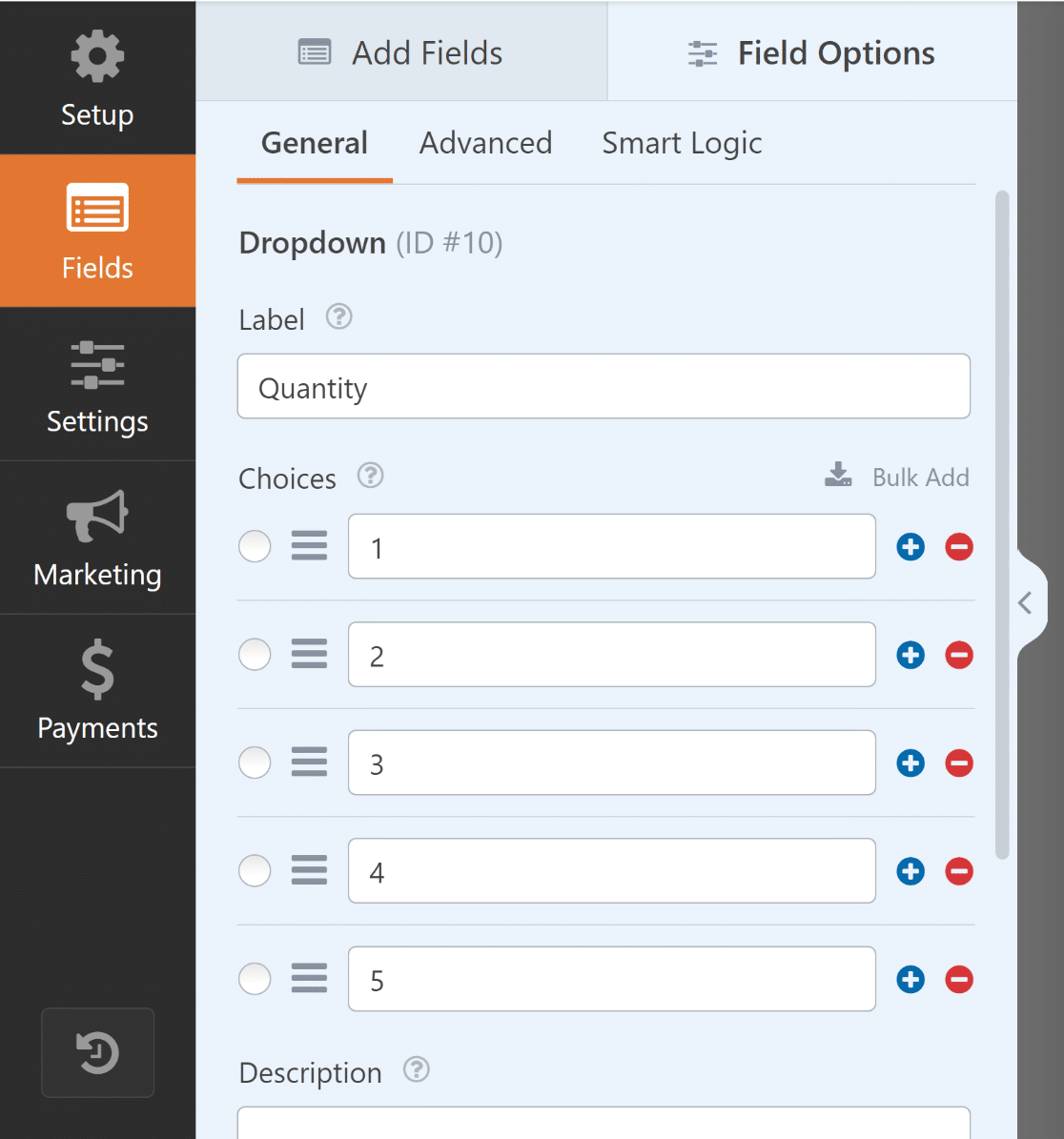
Navigieren Sie nun zu den Feldoptionen des gerade hinzugefügten Dropdown-Felds und ändern Sie die Bezeichnung in „Menge“.
Geben Sie dann die verfügbaren Mengen in den Abschnitt Auswahlmöglichkeiten ein und stellen Sie sicher, dass das Feld als Erforderlich markiert ist.
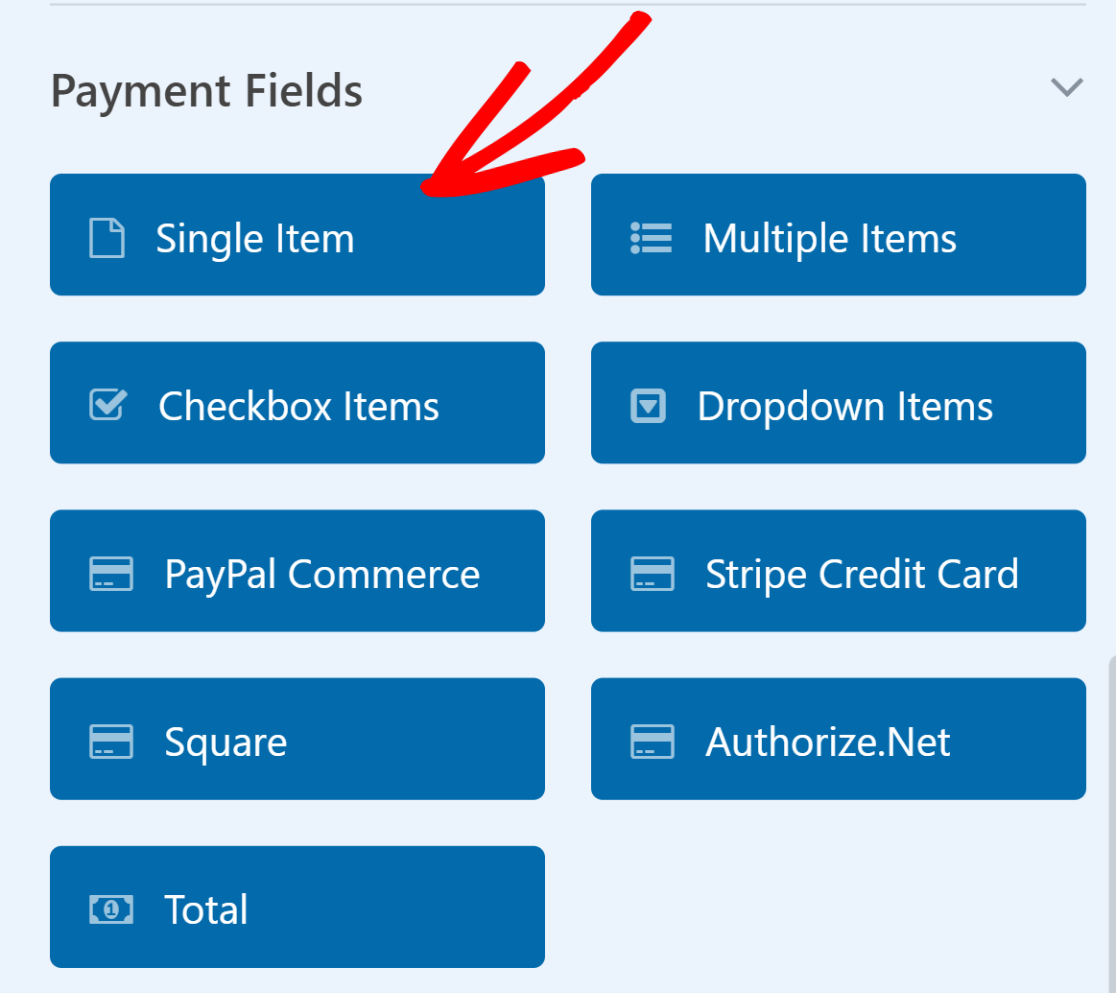
Sobald dies erledigt ist, wählen Sie das Feld Einzelposten aus und fügen Sie es Ihrem Formular hinzu, indem Sie es per Drag & Drop ziehen oder darauf klicken.
Sie können nun die Bezeichnung für das Feld Einzelposten in etwas wie „Gesamtpreis“ ändern. Gehen Sie danach zum Tab Erweitert und aktivieren Sie Berechnungen aktivieren.
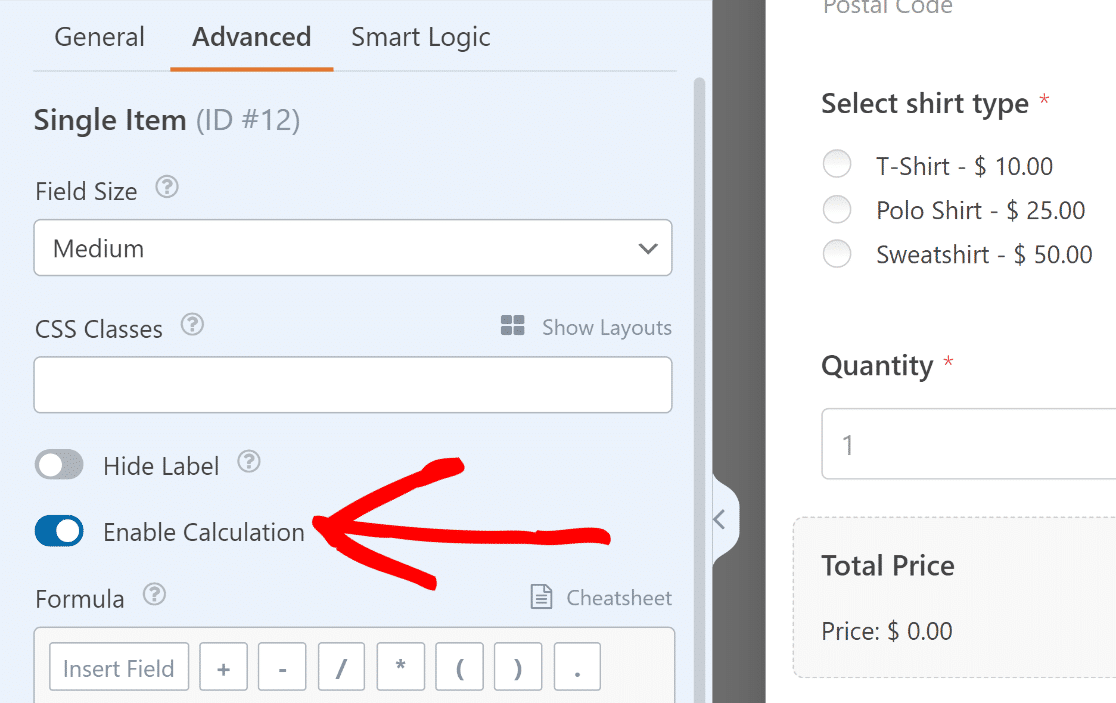
Im Feld Formel können Sie das Feld Mehrere Posten ganz einfach mit dem Dropdown-Feld für die Menge durch eine einfache Multiplikation verbinden.
$FX_amount * $FX
- $FX: Wert des Feldes mit ID #X (#1).
- $FX_amount: Der Betragswert des Zahlungsfeldes mit ID #X.
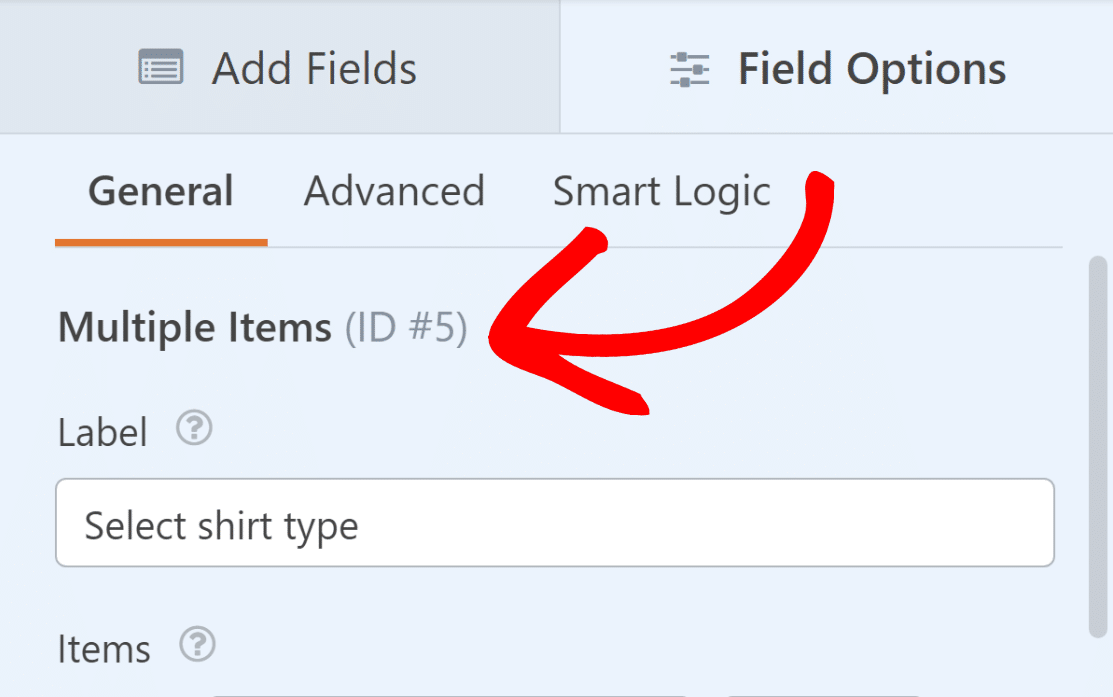
Öffnen Sie nun das Feld Mehrere Posten und notieren Sie die Feld-ID. Diese finden Sie in den Feldoptionen, direkt unter dem Tab Allgemein.
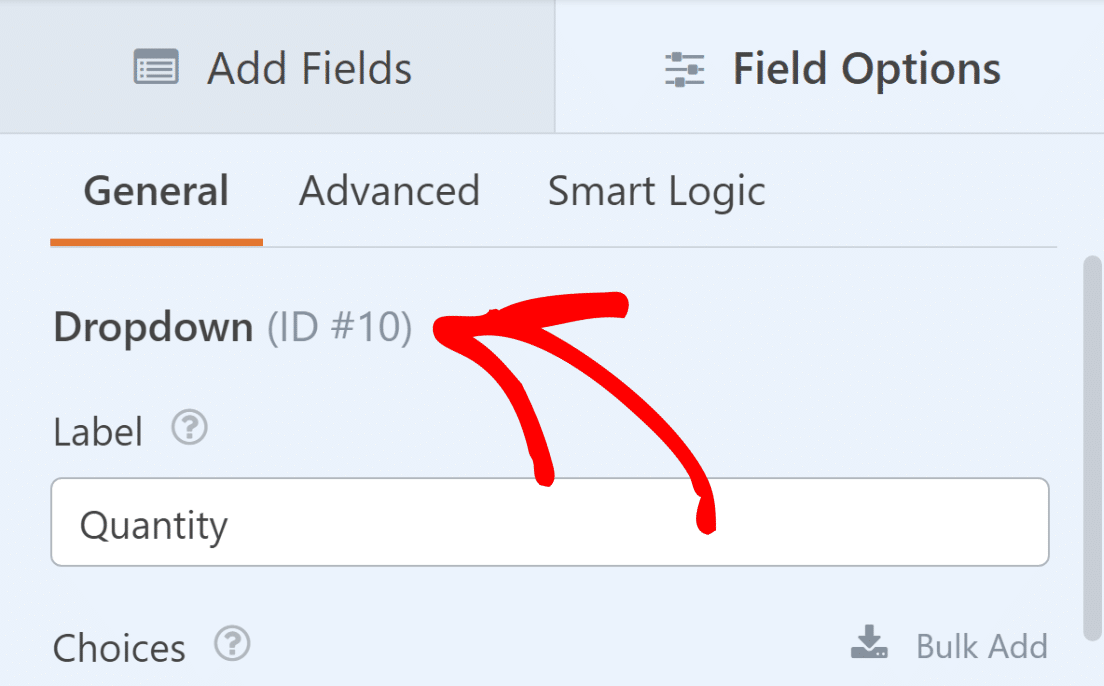
Anschließend wiederholen Sie den gleichen Vorgang für das Dropdown-Feld mit der Bezeichnung „Menge“. Dieser Schritt ist entscheidend für den nächsten Teil.
Nun kombinieren wir die IDs und fügen sie unserer Formel (Produktpreis mal Menge) hinzu. Die Formel $FX_amount * $FX wird nun zu $F5_amount * $F10
Sie sind nun bereit, die Berechnung $F5_amount * $F10 in das Feld Formel des Feldes Einzelposten „Gesamtpreis“ einzugeben. Klicken Sie anschließend auf Formel überprüfen.
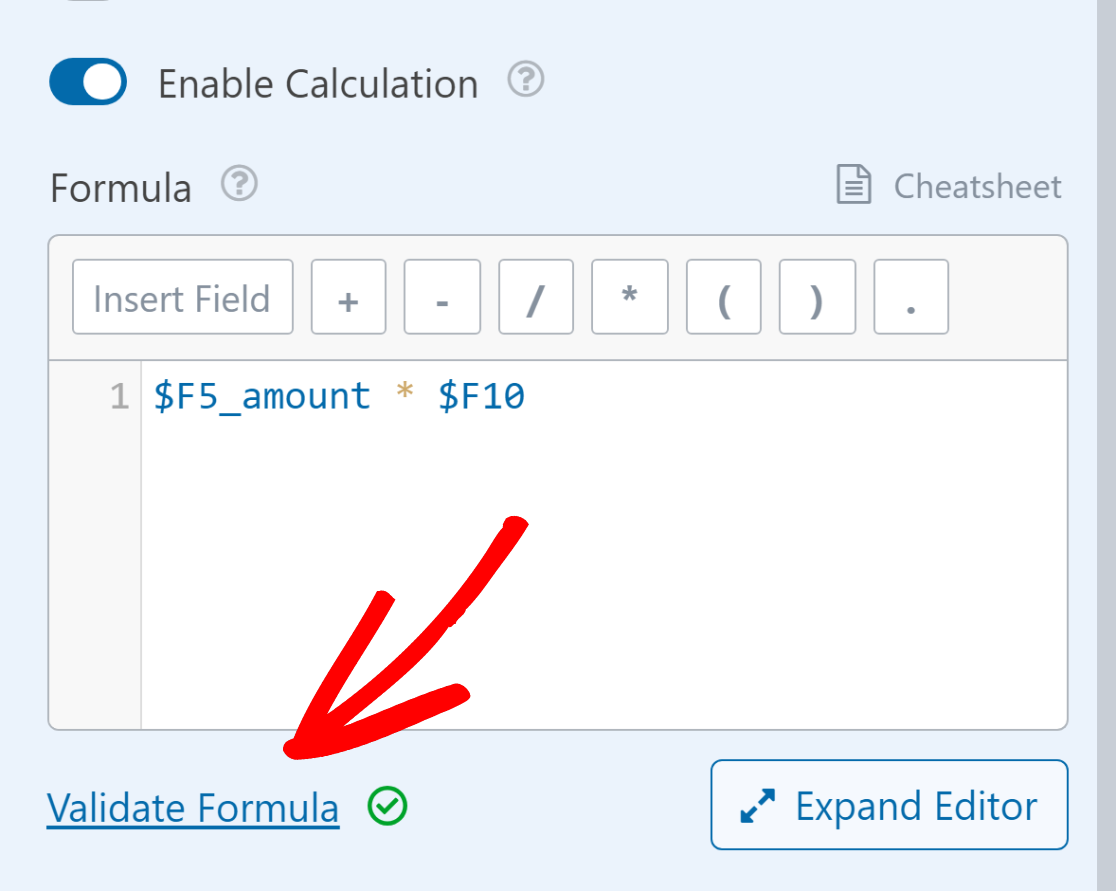
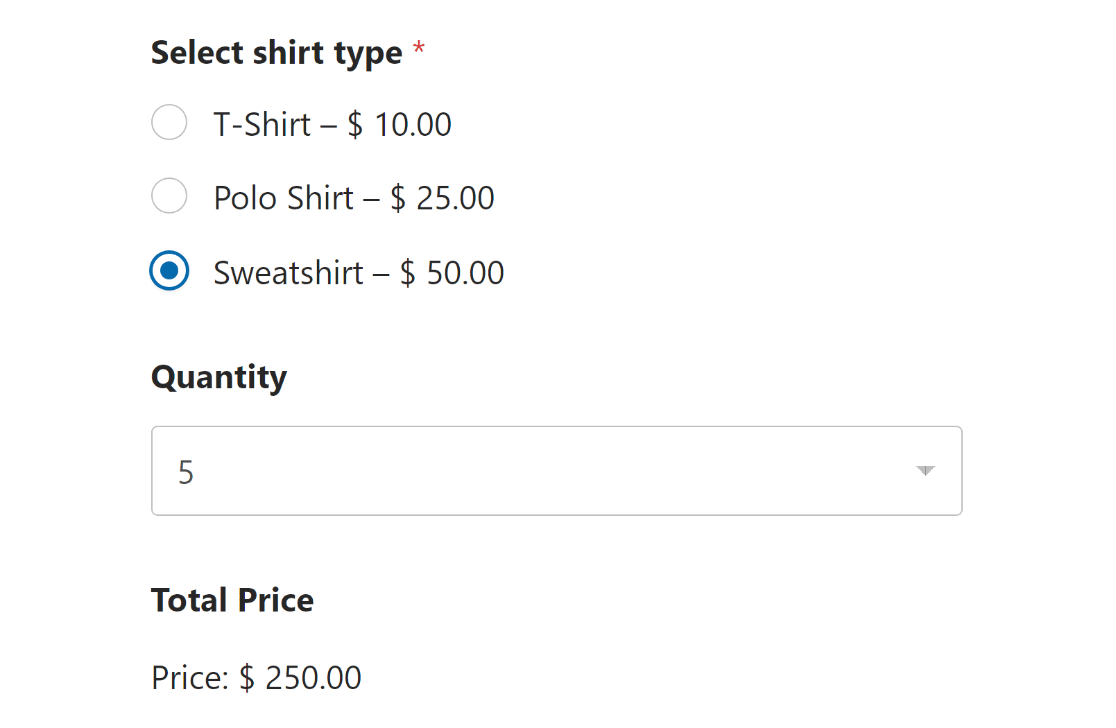
Wenn ein Benutzer nun ein Produkt auswählt und eine Menge hinzufügt, wird der Gesamtpreis automatisch berechnet.
Hinzufügen eines Standardsteuerabzugs
Bei der Steuerberechnung multiplizieren Sie normalerweise den Zwischensummenbetrag (Produktpreis multipliziert mit der Menge) mit dem geltenden Steuersatz.
Wie bereits erwähnt, ist die Formel zur Berechnung des Zwischensummenbetrags in unserem Anwendungsfall der Produktpreis multipliziert mit der Menge.
$F5_amount * $F10
Nehmen wir an, der Steuerbetrag wird als 10 % des Zwischensummenbetrags berechnet. Die Formel zur Berechnung einer Standardsteuer lautet wie folgt:
0,10 * ($F5_amount * $F10)
Um den Gesamtbetrag, einschließlich der Steuer, zu berechnen, müssen Sie den Zwischensummenbetrag und die Steuer addieren. Die Gleichung sieht dann wie folgt aus:
($F5_amount * $F10) + (0,10 * ($F5_amount * $F10))
Sie können dies überall dort hinzufügen, wo Sie den Endbetrag anzeigen möchten. Wir verwenden beispielsweise die Formel im Feld Einzelposten, das wir mit „Preis + Steuer“ beschriftet haben.
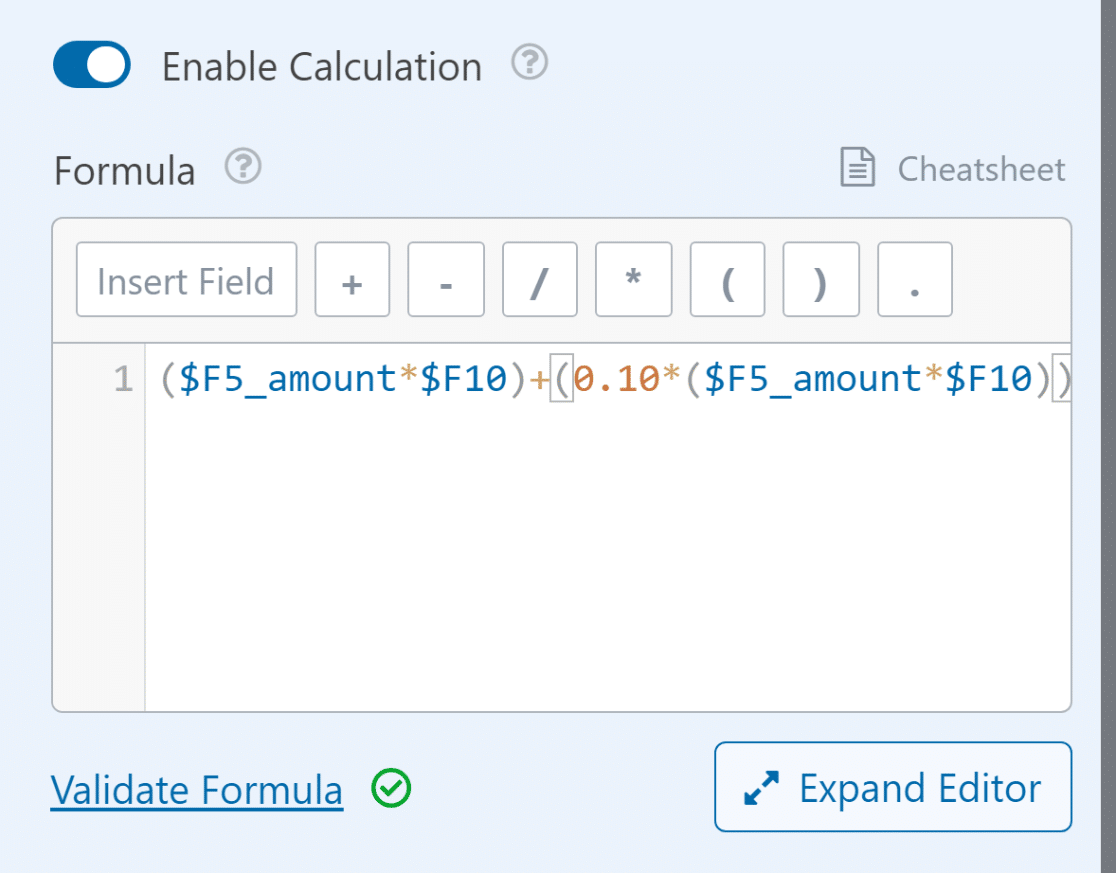
Es ist wichtig zu bedenken, dass Sie beim Hinzufügen einer Formel die richtige Feld-ID einfügen müssen, damit die Berechnungen korrekt funktionieren.
Schritt 5: Ihr Rechnungs- / Bestellformular veröffentlichen
Eine der besten Funktionen von WPForms ist die Möglichkeit, Ihr Formular einfach auf einer neuen Seite einzubetten, ohne dass Sie Code ändern müssen.
Nachdem Sie Ihr Bestellformular mit verschiedenen Produktoptionen und automatischer Betragsberechnung angepasst haben, klicken Sie auf die Schaltfläche Speichern.
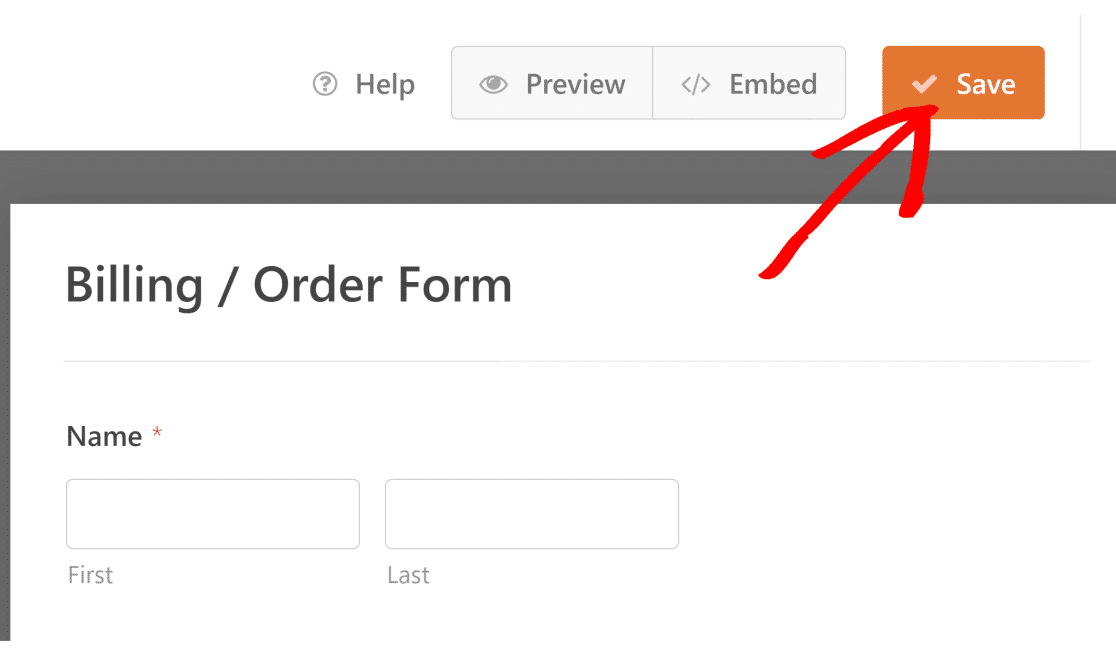
Um fortzufahren, klicken Sie bitte auf die Schaltfläche Einbetten neben der Option Speichern. Sie können nun Neue Seite erstellen oder Vorhandene Seite auswählen.
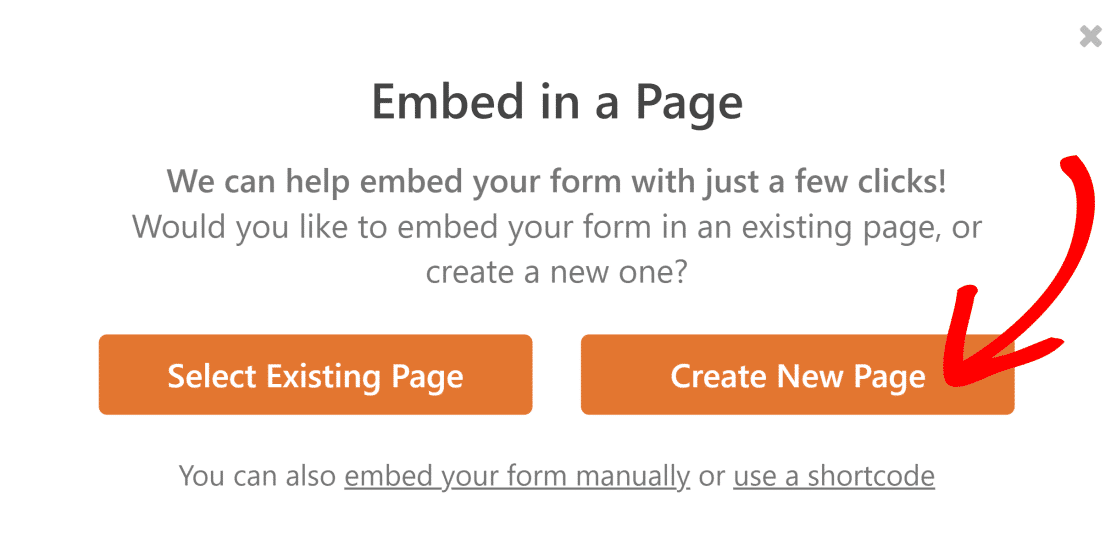
Anschließend werden Sie aufgefordert, einen Namen für Ihre Seite anzugeben. Sobald Sie fertig sind, klicken Sie bitte auf die Schaltfläche Los geht's.

Nun leitet Sie WPForms automatisch zum WordPress-Editor weiter, wo Sie Ihr Formular bereits in die neue Seite eingebettet finden.
Um Ihr Bestellformular und Ihren Online-Rechner mit den WPForms-Berechnungen live zu schalten, klicken Sie einfach auf die Schaltfläche Veröffentlichen. Sie sind jetzt fertig!
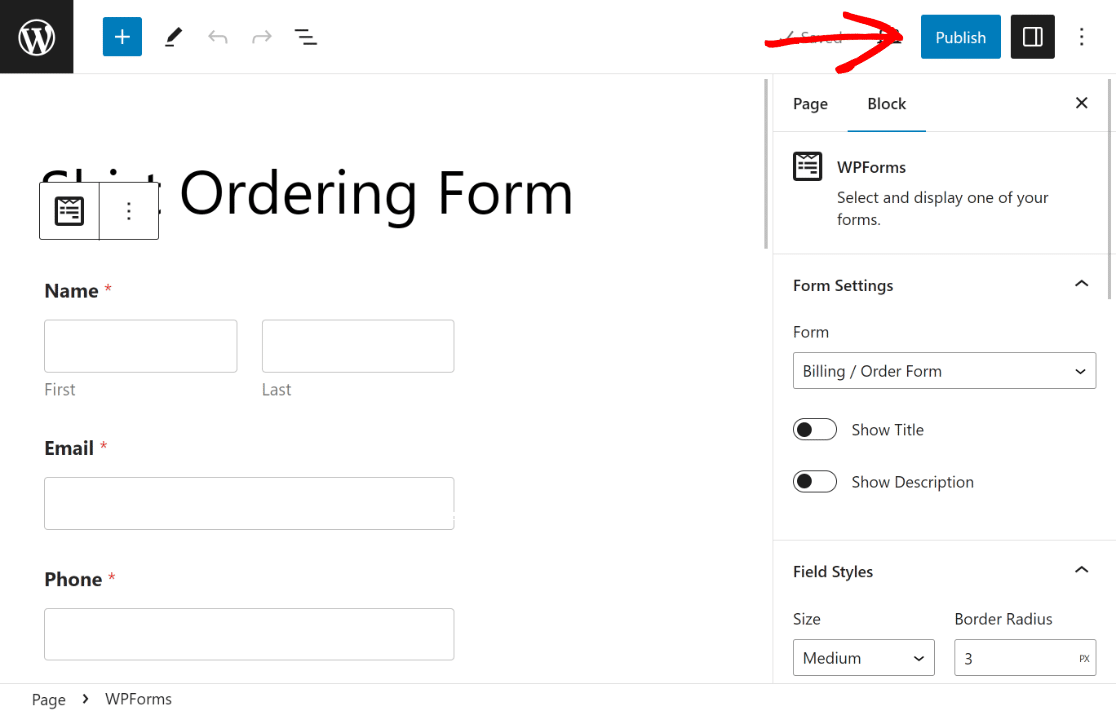
Um sicherzustellen, dass es keine Probleme gibt, ist es wichtig, das eingebettete Formular zu testen, nachdem Sie es veröffentlicht haben, und zu bestätigen, dass es wie vorgesehen funktioniert.

FAQs zum Erstellen eines Preisrechners für Ihre Website
Berechnungsformulare sind ein beliebtes Thema bei unseren Lesern. Hier sind Antworten auf mehrere häufig gestellte Fragen dazu, um Ihr Wissen zu erweitern:
Wie erstelle ich einen Rechner für meine Website?
Um einen einfachen Preisrechner für Ihre Website zu erstellen, entscheiden Sie sich für WordPress-Plugins oder Online-Tools, die für diesen Zweck entwickelt wurden. WPForms Pro mit dem Calculations Addon ist eine großartige Option, da es eine Vielzahl von erweiterten Formeln ermöglicht und mit einer riesigen Liste von vorgefertigten Berechnungsvorlagen geliefert wird!
Wie erstelle ich einen Preisrechner in WordPress?
Die Erstellung eines Preisrechners in WordPress ist mit den richtigen Werkzeugen unkompliziert. WPForms Pro ist ein Rechner- und Formular-Plugin, mit dem Sie mühelos dynamische Preisrechner erstellen können. Installieren Sie es einfach, richten Sie Ihre Felder ein und aktivieren Sie Berechnungen, indem Sie sich dieses Spickzettel für Berechnungsformeln ansehen.
Wie erstellt man eine Preisformel?
Für einen Gesamtkostenrechner wird eine Preissformel verwendet. Typischerweise berücksichtigt sie den Basispreis, den Mehrwert, die Standardsteuer und mögliche Rabatte oder Aufschläge. Mit WPForms Pro und seinem Calculations Addon können Sie Zahlenschieberegler, benutzerdefinierte Formeln und mehr eingeben, um genaue und Echtzeit-Preisberechnungen für Benutzer zu gewährleisten.
Wählen Sie als Nächstes das richtige SMTP-Plugin, um die E-Mail-Zustellbarkeit für Ihre Website zu verbessern
Nachdem Benutzer ein Produkt gekauft haben, indem sie Ihr Bestellformular ausgefüllt haben, ist es auch wichtig, ihnen eine Bestätigungs-E-Mail zur Lead-Generierung zu senden. Um dies zu tun, ist es unerlässlich, dass Sie das richtige SMTP-Plugin wählen. Schauen Sie sich also diesen Vergleich von WP Mail SMTP Lite vs Pro an.
Beheben Sie jetzt Ihre WordPress-E-Mails
Bereit, Ihre E-Mails zu reparieren? Fangen Sie noch heute an mit dem besten WordPress SMTP-Plugin. Wenn Sie keine Zeit haben, Ihre E-Mails zu reparieren, können Sie gegen Aufpreis eine vollständige White Glove Setup-Unterstützung erhalten, und für alle kostenpflichtigen Tarife gilt eine 14-tägige Geld-zurück-Garantie.
Wenn dieser Artikel Ihnen geholfen hat, folgen Sie uns bitte auf Facebook und Twitter für weitere WordPress-Tipps und Tutorials.
