


KI-Zusammenfassung
Sendet Ihre WordPress-Site auf Hostinger keine E-Mails? Ich bin schon oft auf dieses Problem gestoßen und weiß, wie verwirrend es ist, wenn Ihr Kontaktformular verstummt, Bestellbestätigungen nie ankommen und Links zum Zurücksetzen des Passworts die Leute festhalten, obwohl nichts auf Ihrer Website kaputt aussieht.
Die meisten Leute erkennen nicht: Es ist normalerweise nicht Hostingers Schuld und auch kein Fehler in WordPress. Es liegt daran, wie WordPress versucht, selbst E-Mails zu senden. Sobald Sie wissen, was tatsächlich passiert, dauert es etwa fünf Minuten, um es dauerhaft zu beheben. Ich zeige Ihnen, warum Ihre E-Mails fehlschlagen und wie Sie sie wieder im Posteingang landen lassen.
Warum Ihre WordPress-E-Mails auf Hostinger nicht gesendet werden
Standardmäßig sendet WordPress E-Mails über eine einfache integrierte Funktion namens PHP mail(). Sie funktioniert technisch, ist aber auf Hostinger (und den meisten Webhosts) aus zwei Gründen unzuverlässig.
Erstens werden die E-Mails unauthentifiziert versendet. Nichts beweist, dass die Nachricht wirklich von Ihrer Domain stammt, daher behandeln Gmail, Outlook und andere sie als verdächtig und legen sie entweder in den Spam-Ordner oder lehnen sie ohne Vorwarnung ab. Zweitens war WordPress nie als Mailserver gedacht. Hinter mail() gibt es keine richtige Sendeinfrastruktur, daher ist die Zustellung bestenfalls wackelig.
Die Lösung besteht darin, Ihre E-Mails stattdessen über SMTP zu senden. SMTP (Simple Mail Transfer Protocol) ist die standardmäßige, authentifizierte Methode, mit der E-Mails gesendet werden, dieselbe Methode, die Ihr normales E-Mail-Konto jeden Tag verwendet. Wenn Ihre Website über eine authentifizierte SMTP-Verbindung sendet, vertrauen Posteingänge ihr, und Ihre E-Mails kommen dort an, wo sie sollen. Und nein, Sie müssen keine einzige DNS-Einstellung ändern, um sie einzurichten.
Die Lösung: Richten Sie SMTP mit WP Mail SMTP ein
Immer wenn ich das regeln muss, greife ich zu WP Mail SMTP. Es leitet jede E-Mail, die Ihre Website sendet, über eine ordnungsgemäße authentifizierte Verbindung anstelle der fehlerhaften Standardeinstellung um. Es ist das beliebteste SMTP-Plugin für WordPress, das auf über 4 Millionen Websites läuft und auf WordPress.org mit 4,8/5 Sternen bewertet ist. Es ist auch genau die Lösung, auf die Hostingers eigene Support-Dokumentation verweist, Sie sind also in guter Gesellschaft.
Alles, was Sie brauchen, um E-Mails zu beheben, die nicht gesendet werden, ist in der kostenlosen Version enthalten. Hier ist, wie ich es einrichte.
Starten Sie mit WP Mail SMTP Kostenlos
Schritt 1: WP Mail SMTP installieren
Gehen Sie in Ihrem WordPress-Dashboard zu Plugins » Neues Plugin hinzufügen, suchen Sie nach WP Mail SMTP und klicken Sie dann auf Jetzt installieren und Aktivieren.
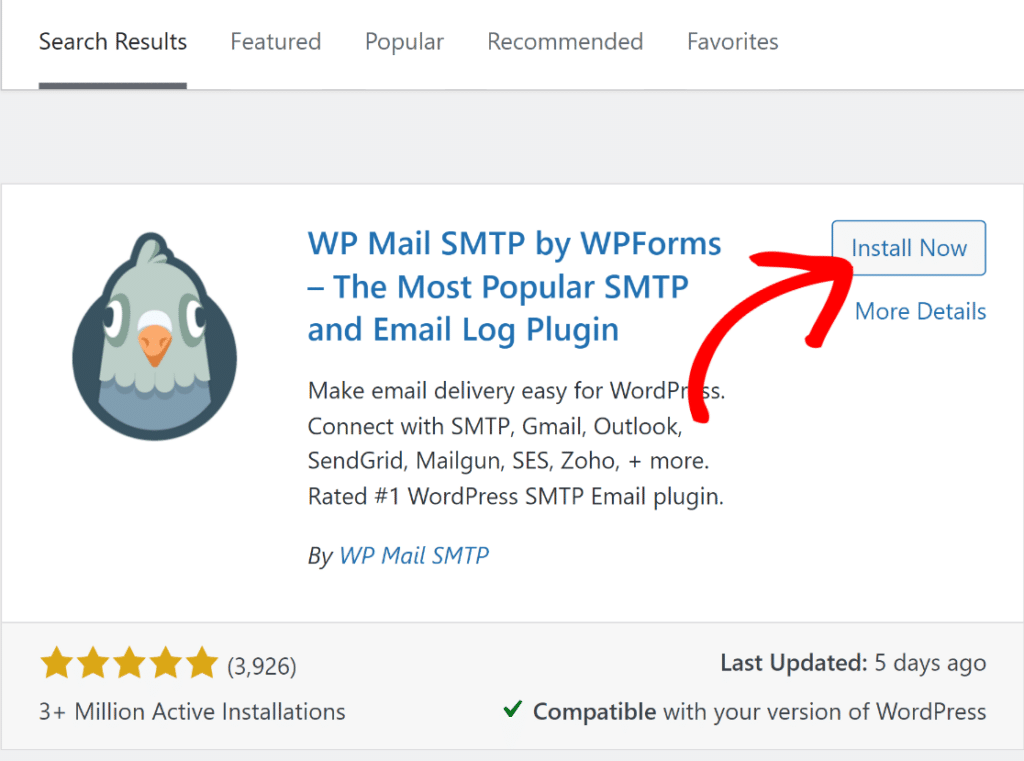
Sobald es aktiviert ist, öffnet sich der Einrichtungsassistent von selbst und bietet an, Sie durch den gesamten Vorgang zu führen. Nehmen Sie dieses Angebot an. Klicken Sie auf Los geht's, und er führt Sie den Rest des Weges, weshalb Sie keine Einstellungsbildschirme manuell durchsuchen müssen.
Schritt 2: Wählen Sie, wie Ihre E-Mails gesendet werden
Die erste wirkliche Frage des Assistenten ist, welcher Mailer verwendet werden soll. Ein Mailer ist einfach der Dienst, der den eigentlichen Versand durchführt. Sie haben zwei solide Optionen bei Hostinger, und der Assistent unterstützt beide.
Option A: Dedizierten Versanddienst nutzen (was ich empfehle)
Für die zuverlässigste Zustellung verbinden Sie einen Dienst, der speziell für den E-Mail-Versand entwickelt wurde, anstatt sich auf Ihren Webhost zu verlassen. Diese Dienste leben und sterben mit der Platzierung im Posteingang, sodass Ihre E-Mails viel seltener gefiltert oder gedrosselt werden. Ich verweise Anfänger normalerweise auf SendLayer, das schnell zu verbinden ist und mit dem kostenlosen WP Mail SMTP funktioniert. Brevo und SMTP.com sind ebenfalls gute kostenlose Optionen.
Wählen Sie im Assistenten Ihren Mailer aus und folgen Sie den Anweisungen, um den API-Schlüssel einzufügen, den er Ihnen gibt. Das ist wirklich alles, was dazu gehört.

Option B: Stattdessen Ihre Hostinger-E-Mail verwenden
Wenn Sie lieber über das E-Mail-Konto senden möchten, das Sie bereits bei Hostinger haben, wählen Sie im Assistenten die Option Andere SMTP.
Stellen Sie vorher sicher, dass Sie ein E-Mail-Konto in hPanel » E-Mails » E-Mail-Konten erstellt haben (etwas wie [email protected]). Wählen Sie dann Andere SMTP und geben Sie die Details von Hostinger ein:
| Einstellung | Wert |
|---|---|
| SMTP-Host | smtp.hostinger.com |
| Verschlüsselung | SSL |
| SMTP-Port | 465 |
| Authentifizierung | Ein |
| SMTP-Benutzername | Ihre vollständige E-Mail-Adresse ([email protected]) |
| SMTP-Passwort | Passwort dieses E-Mail-Kontos |
Wenn Sie einen Verschlüsselungsfehler erhalten, wechseln Sie stattdessen zu Port 587 mit TLS. (Noch auf einem älteren Titan-E-Mail-Plan? Verwenden Sie smtp.titan.email als Host, und Sie finden Ihre genauen Werte unter hPanel » E-Mails » Ihre Adresse » Verwalten » Konfigurationseinstellungen.)
Eine letzte Sache: Aktivieren Sie Absender-E-Mail erzwingen, damit alles, was Ihre Website sendet, Ihre verifizierte Adresse verwendet. Dies ist der Teil, der verhindert, dass Posteingänge Ihre E-Mails ablehnen.

Schritt 3: Senden Sie sich eine Test-E-Mail
Lassen Sie uns nun sicherstellen, dass es tatsächlich funktioniert. Der Assistent endet mit einem Testversand, aber Sie können jederzeit einen ausführen unter WP Mail SMTP » Tools » E-Mail-Test. Geben Sie Ihre eigene E-Mail-Adresse ein und klicken Sie auf E-Mail senden.

Prüfen Sie, ob die Nachricht in Ihrem Posteingang und nicht im Spam landet. Wenn ja, sind Sie fertig. Ihre Formulare, Quittungen und Zurücksetzungs-E-Mails werden wieder zuverlässig versendet. Wenn der Test fehlschlägt, ist die Ursache fast immer ein falsch eingegebener API-Schlüssel oder ein falsches Passwort. Überprüfen Sie diese daher und stellen Sie sicher, dass Ihr Port und Ihre Verschlüsselung mit der obigen Tabelle übereinstimmen.
Verhindern Sie, dass Ihre E-Mails erneut fehlschlagen
Das Bestehen des Tests zeigt Ihnen, dass der Versand heute funktioniert. Aber woher wissen Sie, ob die Bestellbestätigung Ihren Kunden am letzten Dienstag tatsächlich erreicht hat?
Dort greife ich auf E-Mail-Protokollierung in WP Mail SMTP Pro zurück. Es protokolliert jede E-Mail, die Ihre Website sendet, zeigt Ihnen an, ob jede einzelne zugestellt wurde, und ermöglicht es Ihnen, alle erneut zu senden, die es nicht geschafft haben. Fügen Sie E-Mail-Fehlerbenachrichtigungen hinzu (ebenfalls Pro), und Sie erfahren sofort von einem Problem, anstatt erst dann davon zu erfahren, wenn ein Kunde per E-Mail nachfragt, wohin seine Quittung verschwunden ist. Wenn Ihr Unternehmen auf E-Mails angewiesen ist, ist diese Sicherheit viel wert.
Die kostenlose Version behebt das unmittelbare Problem. Pro sorgt dafür, dass es behoben bleibt.
Beheben Sie jetzt Ihre WordPress-E-Mails
Führen Sie als Nächstes eine vollständige Überprüfung der WordPress SMTP-Einstellungen durch
Da Ihre Hostinger-E-Mails wieder fließen, lohnt es sich, sicherzustellen, dass der Rest Ihrer Einrichtung solide ist. Mein vollständiger Leitfaden zu den WordPress SMTP-Einstellungen behandelt Authentifizierung, Zustellbarkeit und die Einstellungen, die Ihre E-Mails dauerhaft aus dem Spam-Ordner heraushalten.
Bereit, Ihre E-Mails zu reparieren? Fangen Sie noch heute an mit dem besten WordPress SMTP-Plugin. Wenn Sie keine Zeit haben, Ihre E-Mails zu reparieren, können Sie gegen Aufpreis eine vollständige White Glove Setup-Unterstützung erhalten, und für alle kostenpflichtigen Tarife gilt eine 14-tägige Geld-zurück-Garantie.
