


Resumen de IA
Si envías correos electrónicos a usuarios de Gmail, la pestaña de Promociones es uno de los problemas de entregabilidad más pasados por alto con los que te enfrentarás. No es tan dramático como un rebote o una marca de spam, pero el efecto es el mismo: los destinatarios no ven tus correos electrónicos.
Esto es especialmente común para los propietarios de sitios de WordPress, donde las confirmaciones de pedidos de WooCommerce, las notificaciones del formulario de contacto y los correos electrónicos de restablecimiento de contraseña se filtran en Promociones con más frecuencia de lo que la mayoría de la gente cree. El clasificador de Gmail reacciona a los patrones de tu correo electrónico (mucho HTML, enlaces e imágenes) más que a tu intención, por lo que incluso los mensajes transaccionales legítimos se tratan como marketing.
En esta guía, te explicaré por qué tus correos electrónicos llegan a la pestaña de Promociones, qué puedes hacer exactamente al respecto y cómo probar tus resultados para que no adivines. Si prefieres no encargarte tú mismo de los aspectos técnicos, la configuración SMTP adecuada se encarga de la mayor parte, pero cubriré ambos lados.
- ¿Qué es la pestaña de Promociones de Gmail?
- Por qué Gmail pone tus correos electrónicos en la pestaña de Promociones
- ¿Realmente importa si los correos electrónicos llegan a Promociones?
- Cómo evitar la pestaña de Promociones de Gmail
- Consejo profesional: Prueba tus plantillas
- Cómo probar dónde llegan tus correos electrónicos
- Para usuarios de Gmail: Cómo desactivar la pestaña de Promociones
- Preguntas frecuentes
- A continuación, averigua por qué tus correos electrónicos van a la carpeta de spam
¿Qué es la pestaña de Promociones de Gmail?
La pestaña de Promociones de Gmail es una de las pestañas de categoría que Gmail utiliza para organizar tu bandeja de entrada. Por defecto, Gmail divide el correo entrante en hasta cinco pestañas:
- Principal: correos personales y cualquier cosa que Gmail crea que querrás leer
- Promociones: correos de marketing, ofertas, promociones y boletines
- Social: notificaciones de redes sociales
- Actualizaciones: confirmaciones, recibos, extractos y facturas
- Foros: correos electrónicos de listas de correo y grupos de discusión
Google introdujo estas pestañas en 2013 para ayudar a los usuarios a reducir el desorden en su bandeja de entrada. La pestaña de Promociones se diseñó como un "corral" para el correo electrónico de marketing, de modo que los usuarios pudieran revisarla cuando quisieran comprar y ignorarla el resto del tiempo.

El problema es que el algoritmo de Gmail decide en qué pestaña deben ir tus correos electrónicos, y no siempre acierta. Los sitios de WordPress a menudo envían correos electrónicos transaccionales (confirmaciones de pedido, restablecimientos de contraseña, notificaciones de formularios de contacto) que se clasifican erróneamente como de marketing debido a su apariencia o a quién los envía.
Por qué Gmail pone tus correos electrónicos en la pestaña de Promociones
Gmail no publica las reglas exactas que utiliza su clasificador, pero se han realizado suficientes investigaciones y pruebas para conocer las señales que le importan. Tus correos electrónicos se clasifican en Promociones cuando varias de estas coinciden:
Señales de contenido
- Mucho HTML, estilos CSS, imágenes y botones de llamada a la acción
- Múltiples enlaces, especialmente a páginas de productos o páginas de destino de cupones
- Palabras como "oferta", "gratis", "ahorra", "descuento", "tiempo limitado" y "% de descuento"
- Líneas de asunto en mayúsculas, puntuación excesiva o emojis
- Una alta relación imagen/texto
Señales del remitente
- Un nombre "De" que parece una marca o tienda en lugar de una persona
- Envío desde una plataforma de marketing con una reputación compartida
- Inclusión de encabezados de "cancelar suscripción" (que los especialistas en marketing legítimos deberían usar, pero el algoritmo lo trata como una señal de marketing)
- Envío de alto volumen en un calendario de marketing constante
Señales de interacción
- Los destinatarios rara vez abren o responden a tus correos electrónicos
- Los destinatarios marcan tus correos electrónicos como spam o los eliminan sin abrirlos
- Remitentes nuevos que no han establecido ningún historial con el destinatario
Para los propietarios de sitios de WordPress, las señales más complicadas son las de contenido. Una confirmación de pedido de WooCommerce parece promocional para Gmail, incluso cuando no lo es, porque tiene logotipos, imágenes de productos, precios y enlaces a tu tienda. Lo mismo ocurre con los complementos de boletines informativos, las notificaciones de membresía y cualquier correo electrónico que utilice una plantilla HTML diseñada.

¿Realmente importa si los correos electrónicos llegan a Promociones?
Sí, pero la respuesta depende de lo que envíes.
Para correos electrónicos de marketing: Promociones no es una sentencia de muerte. Algunos usuarios revisan esa pestaña cuando están de humor para comprar, y Gmail incluso muestra imágenes promocionales y ofertas en una vista de cuadrícula que puede generar clics. Pero las tasas de apertura suelen ser un 30-50% más bajas que en la bandeja de entrada Principal. Si inviertes tiempo y dinero en marketing por correo electrónico, querrás estar en Principal.
Para correos electrónicos transaccionales: Aquí es donde la pestaña Promociones causa un daño real. Las confirmaciones de pedido, los correos electrónicos de verificación de cuenta, los restablecimientos de contraseña, los tickets de soporte y los envíos de formularios deben verse rápidamente. Cuando aterrizan en Promociones, los clientes piensan que el correo electrónico nunca llegó, presentan solicitudes de soporte y, a veces, se van a otra parte. Este es el escenario que la mayoría de los propietarios de sitios de WordPress necesitan solucionar.
El resto de esta guía se centra en cómo hacer que tus correos electrónicos, especialmente los transaccionales, lleguen a la bandeja de entrada Principal.
Cómo evitar la pestaña de Promociones de Gmail
Aquí tienes 11 métodos prácticos para evitar que los correos de WordPress acaben en la pestaña de Promociones. La mayoría de estos te ayudarán por sí solos. Combina varios y notarás una diferencia.
1. Cambia a un plugin SMTP con autenticación adecuada
Esto es lo primero que arreglaría en cualquier sitio de WordPress. Por defecto, WordPress utiliza la función mail() de PHP para enviar correos, la cual carece de la autenticación que Gmail espera de un remitente legítimo. Sin la autenticación adecuada, tus correos se marcan como sospechosos desde el momento en que llegan a los servidores de Google.
Instalar WP Mail SMTP enruta tus correos de WordPress a través de un proveedor SMTP real con encabezados de autenticación adecuados. El plugin soporta proveedores como SendLayer, Brevo, SMTP.com, Gmail / Google Workspace, Mailgun, Postmark, SendGrid, Amazon SES, Microsoft 365 y SMTP estándar.
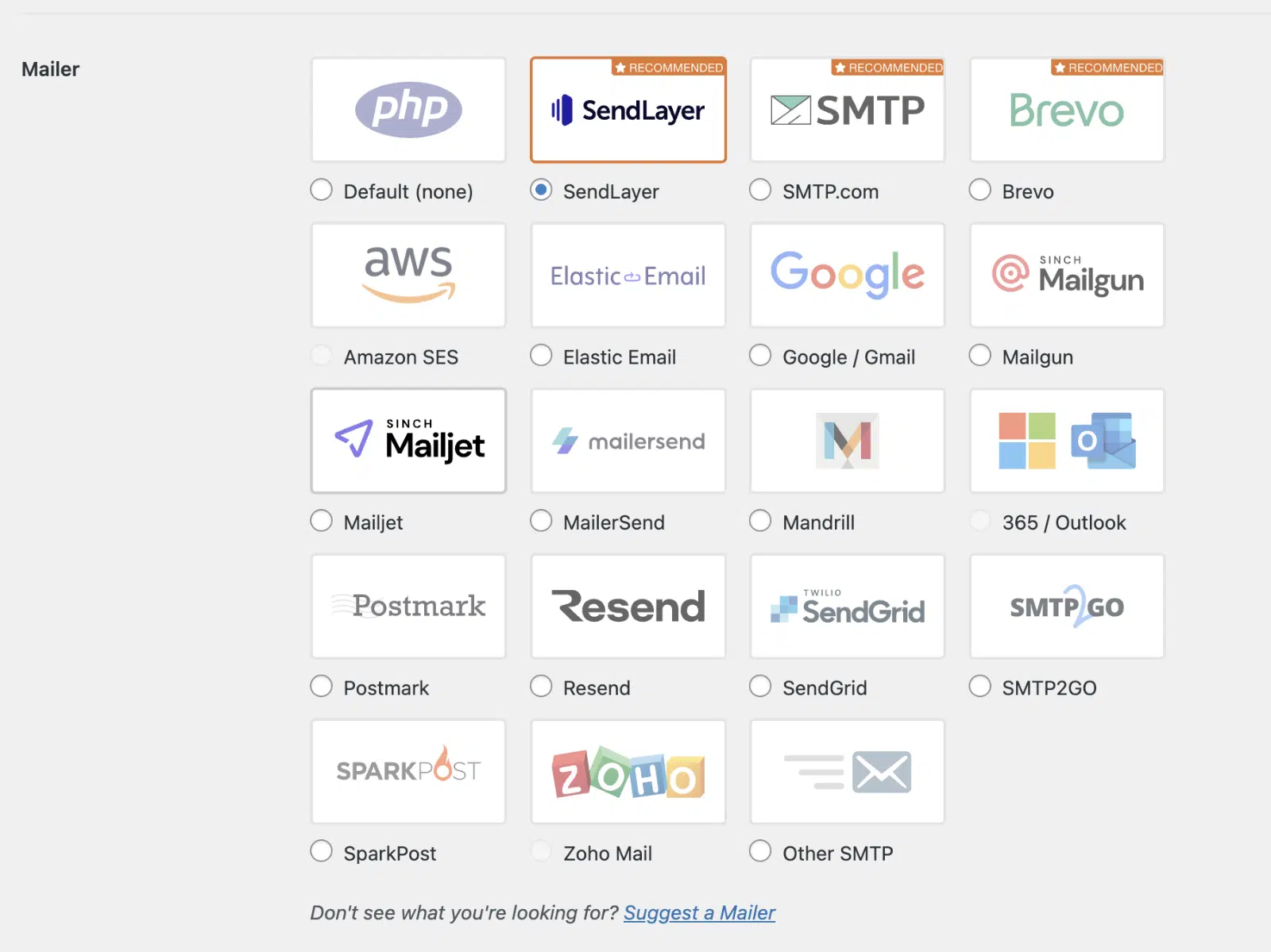
Simplemente cambiar de PHP mail a una configuración SMTP adecuada suele ser suficiente para mover los correos límite de Promociones a Principal, ya que la autenticación es una de las señales de confianza más fuertes que Gmail tiene en cuenta.
Soluciona tus correos de WordPress ahora
2. Configura SPF, DKIM y DMARC
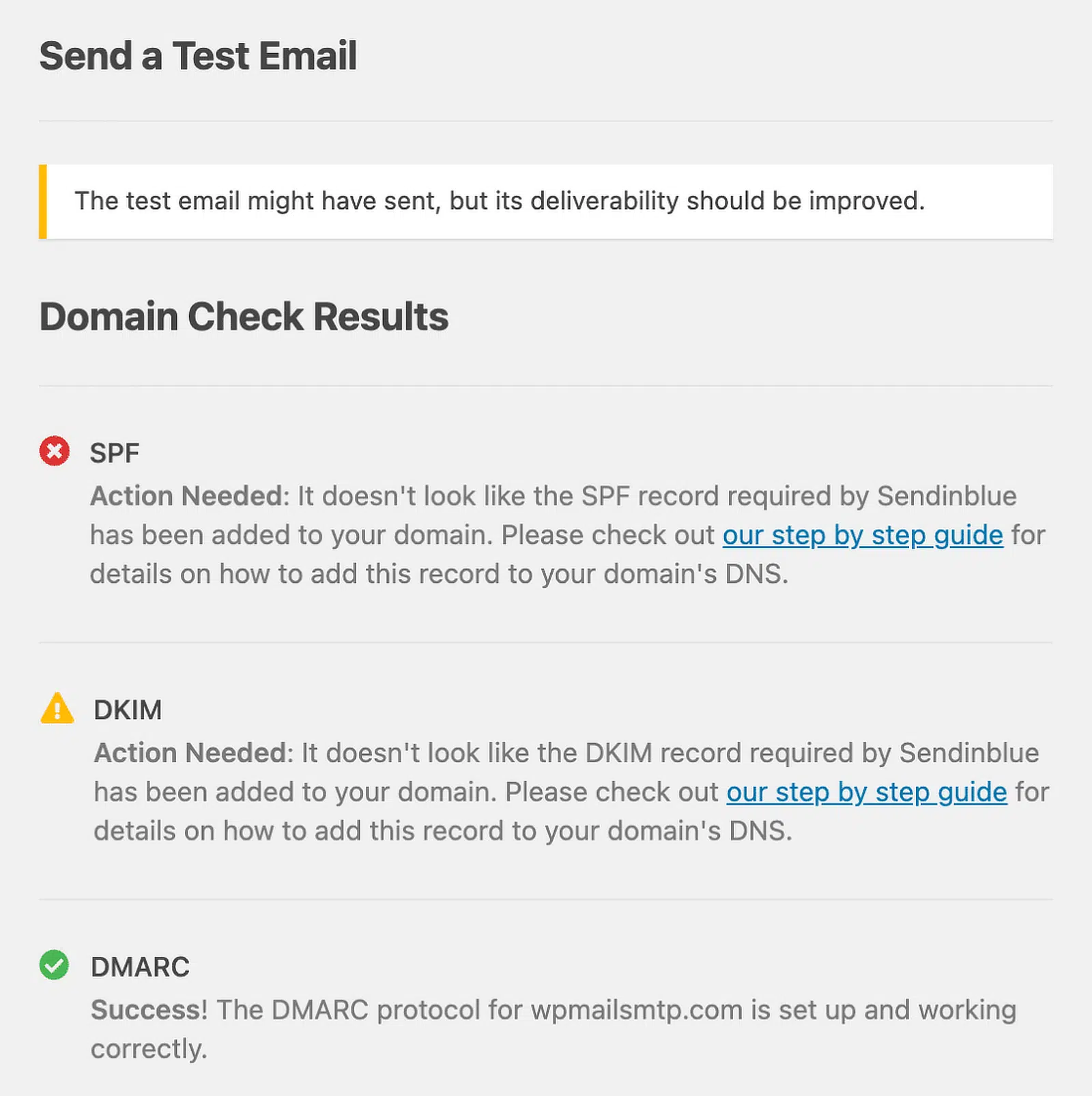
Estos tres registros le dicen a Gmail que tus correos provienen de ti y que no han sido manipulados en el camino. Son un requisito básico ahora. Gmail requiere autenticación para remitentes masivos, y el algoritmo trata los correos no autenticados con sospecha incluso a volúmenes más bajos.
- SPF (Sender Policy Framework) enumera los servidores autorizados para enviar correos desde tu dominio.
- DKIM (DomainKeys Identified Mail) añade una firma criptográfica que demuestra que el mensaje no ha sido alterado.
- DMARC indica a los servidores de correo receptores qué hacer cuando fallan las comprobaciones SPF o DKIM.
La mayoría de los proveedores SMTP te darán los registros DNS exactos para añadir a tu dominio. Si no estás seguro de si los tuyos están configurados correctamente, WP Mail SMTP también tiene una herramienta integrada de Prueba de Correo que verifica SPF, DKIM y DMARC en segundos.
3. Usa un Nombre y Dirección de Remitente Reconocibles
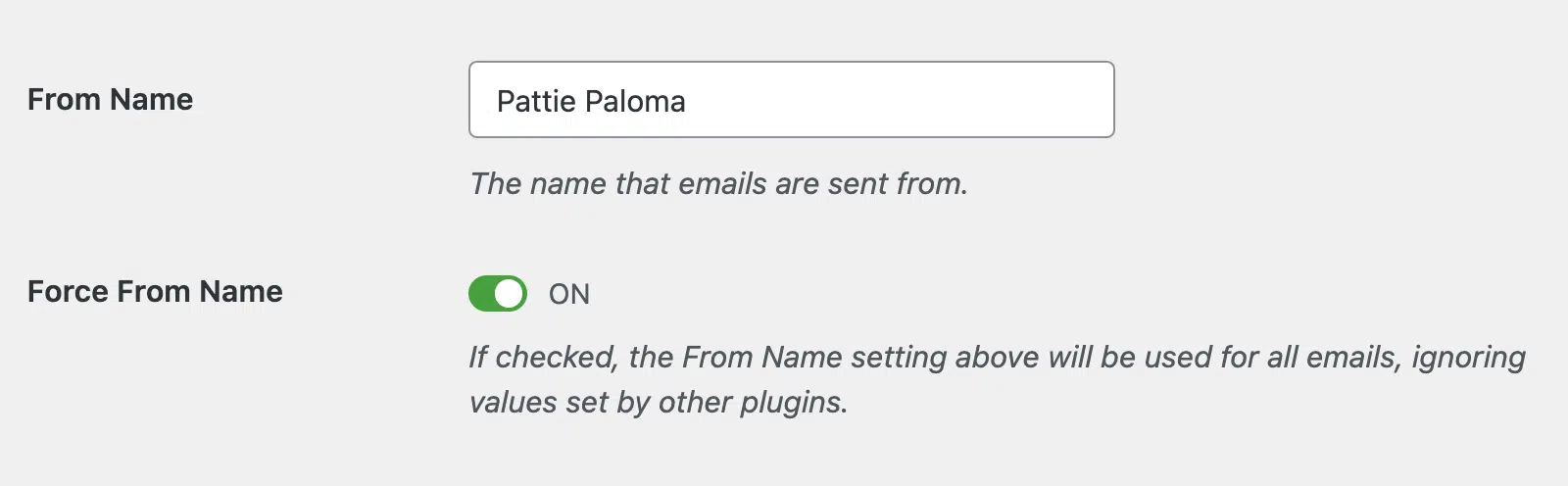
Gmail aprende quién eres basándose en cómo firmas tus correos. Algunas reglas que ayudan:
- Usa el nombre de una persona real cuando sea posible (por ejemplo, "Sarah de Acme" en lugar de "Acme Marketing")
- Envía desde una dirección de tu propio dominio (
[email protected], no[email protected]) - Mantén el nombre y la dirección del remitente consistentes en todos los correos de tus sitios.
Si tus correos transaccionales provienen de [email protected] pero tu boletín proviene de [email protected], Gmail los trata como remitentes separados y tiene que generar confianza desde cero para cada uno. Elige una identidad de remitente coherente por tipo de correo y cíñete a ella.
En WP Mail SMTP, puedes bloquear tu Nombre de Remitente y Correo de Remitente en la configuración del plugin para que plugins como WooCommerce o tu formulario de contacto no puedan anularlos.
4. Elimina el lenguaje promocional de las líneas de asunto
El clasificador de Gmail escanea tu línea de asunto en busca de lenguaje de marketing antes de leer el cuerpo. Algunas cosas a evitar:
- Todo en mayúsculas ("URGENTE", "ACTÚA AHORA")
- Múltiples signos de exclamación
- Símbolos como
$$$,★,→ - Palabras como “gratis”, “descuento”, “ahorra”, “oferta”, “promoción”, “tiempo limitado”, “% de descuento”, “ganador”, “felicidades”
- Cantidades de moneda en el asunto
Esto no significa que las líneas de asunto tengan que ser aburridas. Significa que deben sonar como algo que escribiría una persona, no como algo que generaría una plantilla de marketing. “Tu pedido n.º 4729 está en camino” siempre es mejor que “🎉 ¡GRANDES NOTICIAS! ¡Tu pedido está aquí! 🎉”.
| ❌ Evita | ✅ Usa en su lugar |
|---|---|
| ¡ENVÍO GRATIS HOY SOLAMENTE! 🎉 | Tu pedido n.º 4729 ha sido enviado |
| ¡Ahorra un 50%, no te lo pierdas! | Tu extracto mensual está listo |
| 💰 ¡Has ganado una tarjeta regalo de 100 $! | Bienvenida a Acme, Sarah |
| ACTÚA AHORA: Oferta por tiempo limitado | Confirma tu dirección de correo electrónico |
| ⚡⚡⚡ GRAN REBAJA COMIENZA AHORA ⚡⚡⚡ | Sarah, aquí tienes la guía que solicitaste |
| Haz clic aquí para tu oferta exclusiva!!! | Restablece tu contraseña (el enlace caduca en 1 hora) |
| REGALO GRATIS dentro (ábrelo ahora) | Recibo de tu compra en Acme Co. |
| ¡Estás invitado! $$$ ¡Date prisa! | Tu suscripción se renueva el 15 de diciembre |
| Tiempo limitado: Obtén un 70% DE DESCUENTO en todo | Pregunta rápida sobre tu pedido reciente |
| 🔥 OFERTA CALIENTE solo para TI 🔥 | Nuevo comentario en tu entrada de blog |
5. Mejora tu relación HTML/texto
Los correos electrónicos de marketing tienden a tener mucho HTML: muchas tablas, estilos en línea, código de botones e imágenes. Los correos electrónicos transaccionales que imitan este diseño se identifican como marketing.
Una buena regla general es apuntar a aproximadamente un 60 % de texto y un 40 % de HTML en el cuerpo de tu correo electrónico. Formas prácticas de lograrlo:
- Elimina el estilo innecesario de tus plantillas de correo electrónico
- Omite columnas y diseños de tablas en favor de diseños más simples de una sola columna
- Incluye siempre una versión en texto plano de tu correo electrónico (la mayoría de los proveedores SMTP la añaden por ti, pero compruébalo)
- Si usas WooCommerce, considera cambiar a plantillas de texto para las confirmaciones de pedidos.
No necesitas usar texto completamente plano. Solo necesitas parecer menos un folleto.
6. Limita las imágenes y optimiza las que uses
Una sola imagen principal en la parte superior de un correo electrónico está bien. Una pared de fotos de productos, gráficos de banners e iconos sociales es lo que activa el filtro de Promociones.
Cuando uses imágenes:
- Añade texto
altdescriptivo (esto también ayuda a la accesibilidad) - Compresiónalas, ya que las imágenes grandes ralentizan los tiempos de carga y parecen más marketing.
- Evita usar una imagen como cuerpo completo de tu correo electrónico (un patrón clásico de spam).
- Mantén el tamaño total de tu correo electrónico por debajo de 100 KB siempre que sea posible.
Para correos electrónicos transaccionales, pregúntate si la imagen es funcional o decorativa. Si es decorativa, generalmente puedes eliminarla.
7. Reduce el número de enlaces
Los correos electrónicos de marketing tienden a tener muchos enlaces: enlaces en el encabezado, enlaces en el pie de página, iconos sociales, enlaces para cancelar suscripción, enlaces de productos, enlaces de seguimiento. Cada uno añade a la señal de "esto parece marketing".
Para confirmaciones de pedidos, restablecimientos de contraseñas y otros correos electrónicos transaccionales, intenta reducir a uno o dos enlaces esenciales. Si puedes usar una URL simple en lugar de una redirección rastreada, aún mejor. Gmail sospecha de las cadenas de redirección.
8. Personaliza tus correos electrónicos
Los correos electrónicos personalizados se leen como comunicación uno a uno, que es para lo que sirve la bandeja de entrada Principal. Las transmisiones genéricas se leen como marketing.
La versión más simple de personalización es usar el nombre de pila del destinatario en la línea de asunto y el saludo. Más allá de eso:
- Haz referencia a algo específico del destinatario (su número de pedido, su cuenta, para qué se registró).
- Envía desde una persona, no desde un departamento.
- Evita el tono corporativo de marketing y escribe como le escribirías a un amigo o cliente.
La mayoría de los plugins de WordPress (WPForms, WooCommerce, MemberPress) te permiten usar etiquetas de combinación para insertar datos específicos del destinatario en tus correos electrónicos. Úsalas.
9. Mantén una lista limpia y comprometida
Si envías boletines o cualquier tipo de correo electrónico masivo, tu reputación como remitente depende de cómo interactúen los destinatarios con tu correo. Una alta tasa de quejas de spam o una avalancha de rebotes te dirigirán a Promociones o algo peor.
- Elimina a los suscriptores que no han abierto nada en más de 6 meses.
- Usa doble confirmación para que solo se agreguen personas reales e interesadas.
- Pasa tu lista por un servicio de verificación de correo electrónico antes de cualquier envío importante.
- Procesa las cancelaciones de suscripción de inmediato.
Para los propietarios de sitios de WordPress con WooCommerce, considera segmentar tu lista de clientes por separado de tu lista de boletines. Un comprador que nunca ha solicitado correos electrónicos de marketing es una posible queja de spam esperando suceder.
10. Pide a los suscriptores que muevan tus correos a Principal
Esta es la forma más rápida de solucionar el problema de la pestaña Promociones para un destinatario específico: pídele que arrastre tu correo electrónico de la pestaña Promociones a la pestaña Principal. Cuando lo haga, Gmail normalmente le preguntará si desea que todos los correos electrónicos futuros tuyos vayan también a la pestaña Principal. Después de suficientes señales de este tipo, el clasificador de Gmail aprende.
Puedes incluir una línea corta en la parte superior de tu correo electrónico de bienvenida o del primer correo electrónico transaccional:
“Si este correo electrónico ha aterrizado en tu pestaña de Promociones, por favor, arrástralo a tu bandeja de entrada Principal para que no te pierdas las futuras actualizaciones de tu pedido.”

Mejor aún, pide a los nuevos suscriptores que agreguen tu dirección de "Remitente" a sus contactos. Los correos electrónicos de los contactos guardados casi siempre van a la pestaña Principal.
11. Envía desde un subdominio dedicado
Si envías muchos tipos diferentes de correos electrónicos (transaccionales, de marketing y notificaciones), enviarlos todos desde tu dominio raíz mezcla tu reputación. Una mala campaña de marketing puede afectar negativamente la entregabilidad de tus restablecimientos de contraseña.
La solución es enviar desde un subdominio dedicado al correo electrónico, como mail.tudominio.com o notificaciones.tudominio.com. Esto:
- Aísla la reputación de tu correo electrónico de tu sitio web principal
- Te permite configurar la autenticación específicamente para el subdominio
- Facilita la separación del envío transaccional y de marketing
La mayoría de los proveedores de SMTP (SendLayer, Mailgun, Postmark, Amazon SES) hacen que esto sea fácil de configurar. Consulta nuestro artículo sobre qué es un subdominio de correo electrónico y por qué deberías usar uno? para más información.
Cómo probar dónde llegan tus correos electrónicos
No tienes que adivinar si tus cambios están funcionando. Hay algunas formas rápidas de ver dónde aterrizan tus correos electrónicos de WordPress.
Envía a tus propias cuentas de prueba. Crea una cuenta de Gmail específicamente para pruebas y envíale tus correos electrónicos de WordPress más importantes (confirmación de pedido, restablecimiento de contraseña, notificación de formulario de contacto). Comprueba si aterrizan en Principal, Promociones o Spam. Haz esto desde una sesión de correo electrónico nueva, ya que el clasificador de Gmail se comporta de manera diferente para los remitentes con los que ya interactúas.
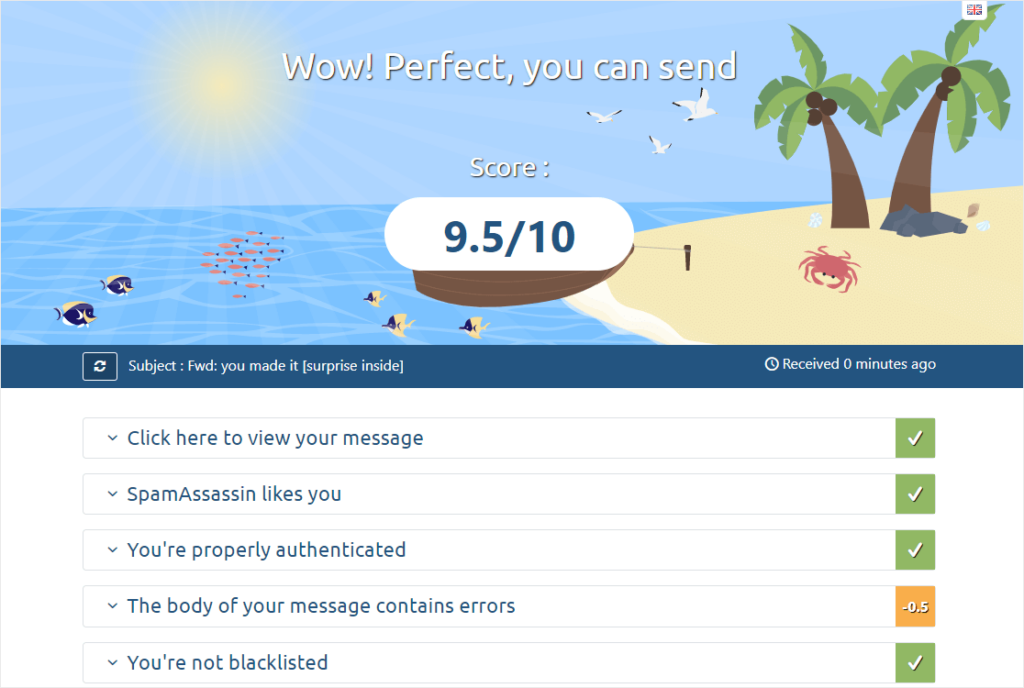
Usa Mail Tester. Mail-tester.com te proporciona una dirección de correo electrónico temporal. Envíale cualquier correo electrónico y obtendrás una puntuación de entregabilidad sobre 10, además de un desglose de los problemas de autenticación, contenido y reputación que podrían estar perjudicándote.
Ejecuta una prueba de Glock Apps o MailReach. Estas herramientas de pago (con pruebas gratuitas) envían tu correo electrónico de prueba a una red de direcciones de bandeja de entrada en Gmail, Outlook, Yahoo y otros, y te muestran dónde aterrizó en cada una: Principal, Promociones o Spam. Esta es la forma más precisa de ver tu tasa real en la pestaña Promociones.
Consulta Google Postmaster Tools. Si estás enviando un volumen suficiente, Google Postmaster Tools te muestra la reputación de tu dominio directamente desde la perspectiva de Google, además de los resultados de autenticación y las tasas de spam. No te informará específicamente sobre la pestaña Promociones, pero una reputación de dominio deficiente casi siempre significa una mayor colocación en Promociones.
Revisa los registros de correo de WP Mail SMTP. El registro de correos del plugin te muestra cada correo que salió de tu sitio y si fue aceptado por el servidor de destino. Si algo falla, lo verás aquí en lugar de enterarte por un cliente frustrado.

Para usuarios de Gmail: Cómo desactivar la pestaña de Promociones
Si has llegado aquí porque estás cansado de lidiar con la pestaña de Promociones en tu cuenta de Gmail, aquí te explicamos cómo desactivarla.
En escritorio:
- Abre Gmail y haz clic en el icono del engranaje en la parte superior derecha
- Haz clic en Ver todos los ajustes
- Haz clic en la pestaña Bandeja de entrada
- En Categorías, desmarca Promociones (y cualquier otra pestaña que no desees)
- Desplázate hacia abajo y haz clic en Guardar cambios
Todo lo que habría ido a Promociones ahora aterrizará en tu bandeja de entrada Principal.
En la aplicación móvil de Gmail:
- Toca el icono del menú (tres líneas, arriba a la izquierda)
- Toca Ajustes
- Toca la cuenta de correo que deseas cambiar
- Toca Categorías de la bandeja de entrada
- Desactiva las categorías que no desees
Para mover un solo correo de Promociones en escritorio: Arrastra el correo desde la pestaña Promociones a la pestaña Principal. Cuando Gmail te pregunte si deseas hacer esto para todos los correos futuros de este remitente, haz clic en Sí.
Para mover un solo correo en móvil: Mantén pulsado el correo, toca el menú de tres puntos, selecciona Mover a y elige Principal.
Si tu pestaña de Promociones desapareció por sí sola, Gmail ajusta ocasionalmente la disposición predeterminada de la bandeja de entrada, especialmente después de las actualizaciones de la aplicación. Usa la misma configuración anterior para volver a activarla.
Preguntas frecuentes
¿Por qué mis correos de WooCommerce o de formularios de contacto van a la pestaña de Promociones?
Los correos transaccionales de WordPress a menudo parecen promocionales para Gmail porque incluyen logotipos, imágenes de productos, precios y varios enlaces, que son los mismos patrones que usan los correos de marketing. Combinado con el envío predeterminado de WordPress (que carece de autenticación), esto es suficiente para que se envíen a Promociones. Configurar un plugin SMTP con SPF/DKIM/DMARC adecuados y simplificar tus plantillas de correo electrónico suele solucionarlo.
¿La pestaña de Promociones de Gmail afecta las tasas de apertura?
Sí. Estudios de correos de marketing muestran consistentemente que la ubicación en la bandeja de entrada Principal genera tasas de apertura significativamente más altas que la ubicación en Promociones, típicamente entre un 30% y un 50% más altas. Para los correos transaccionales, la diferencia es más importante porque los clientes los esperan en Principal y a menudo se los pierden cuando aterrizan en Promociones.
¿La pestaña de Promociones es lo mismo que la carpeta de spam?
No. Los correos en la pestaña de Promociones se entregaron correctamente y Gmail los considera legítimos. Simplemente están categorizados como marketing. Los correos en la carpeta de Spam fueron marcados como potencialmente dañinos, fraudulentos o no deseados. Spam es un problema de entrega; Promociones es un problema de ubicación.
¿Por qué desapareció mi pestaña de Promociones de Gmail?
Gmail actualiza ocasionalmente su vista predeterminada de la bandeja de entrada y puede desactivar las pestañas de categorías. Para volver a activar la pestaña de Promociones, ve a Ajustes → Ver todos los ajustes → Bandeja de entrada y marca la casilla Promociones en Categorías.
¿Cómo elimino todos los correos electrónicos de la pestaña Promociones de Gmail?
Abre la pestaña Promociones, haz clic en la casilla de verificación en la parte superior para seleccionar todos los correos electrónicos visibles y, a continuación, haz clic en “Seleccionar todas las conversaciones en Promociones” en el banner que aparece. Haz clic en el icono de la papelera para eliminarlos. Los correos electrónicos eliminados permanecen en la Papelera durante 30 días antes de ser eliminados permanentemente.
¿Eliminará Google alguna vez la pestaña Promociones?
No hay ningún anuncio de Google sobre la eliminación de la pestaña Promociones, y Gmail ha añadido más funciones a lo largo de los años (como cuadrículas promocionales y anotaciones de ofertas). Planifica tu estrategia de correo electrónico asumiendo que la pestaña Promociones ha llegado para quedarse.
¿Puede WP Mail SMTP garantizar que mis correos electrónicos lleguen a la bandeja de entrada Principal?
Ningún plugin o servicio SMTP puede garantizar la ubicación en la bandeja de entrada Principal, porque la decisión final pertenece al algoritmo de Gmail y al comportamiento del propio destinatario. Lo que hace WP Mail SMTP es arreglar la base técnica (autenticación, entregabilidad, notificación de errores y envío fiable) que da a tus correos electrónicos la mejor oportunidad posible de llegar a Principal.
¿Cuál es la diferencia entre correos electrónicos transaccionales y promocionales?
Los correos electrónicos transaccionales se activan por una acción específica del usuario: registrarse, realizar un pedido, restablecer una contraseña, enviar un formulario. Los correos electrónicos promocionales se envían en bloque a listas de suscriptores con fines de marketing. Gmail intenta distinguir entre ellos, pero no siempre lo hace bien, por lo que los correos electrónicos transaccionales a veces aterrizan en la pestaña Promociones.
Soluciona tus correos electrónicos de WordPress de forma definitiva
La mayoría de los problemas de correo electrónico de WordPress se reducen a lo mismo: los sitios de WordPress envían muchos correos electrónicos por defecto, y la configuración predeterminada no proporciona a esos correos electrónicos lo que Gmail necesita para confiar en ellos.
Si tienes problemas con correos electrónicos que aterrizan en la pestaña Promociones, en spam o que no se entregan en absoluto, la solución más rápida es instalar WP Mail SMTP y conectarlo a un servicio de correo electrónico adecuado. A partir de ahí, las piezas técnicas (autenticación, registro, notificación de errores) se encargan por ti, y tú puedes centrarte en el contenido y la personalización.
Soluciona tus correos de WordPress ahora
A continuación, averigua por qué tus correos electrónicos van a la carpeta de spam
A continuación, puede que quieras leer nuestra guía sobre por qué tus correos electrónicos de WordPress van a spam para una visión más profunda de la entregabilidad, o nuestra guía para principiantes sobre entregabilidad de correo electrónico si quieres la estrategia completa.
¿Listo para arreglar tus correos electrónicos? Empieza hoy mismo con el mejor plugin SMTP de WordPress. Si no tienes tiempo para arreglar tus correos electrónicos, puedes obtener asistencia completa de configuración White Glove como compra adicional, y hay una garantía de devolución de dinero de 14 días para todos los planes de pago.
Si este artículo te ha sido útil, síguenos en Facebook y Twitter para obtener más consejos y tutoriales de WordPress.
