


Resumen de IA
Si quieres enviar correos de WordPress con Amazon SES, necesitarás algo más que una cuenta de AWS. También necesitas que tu sitio demuestre que tiene permiso para enviar.
Amazon SES inicia cada cuenta nueva en un entorno de "sandbox" restringido. Y la función de correo predeterminada de WordPress no puede conectarse directamente a SES, por lo que esos correos fallan silenciosamente.
En esta guía, aprenderás a conectar Amazon SES con WordPress usando WP Mail SMTP.
También crearás claves de acceso de AWS, saldrás de la sandbox, verificarás tu dominio y enviarás un correo de prueba. Empecemos.
Soluciona Problemas de Correo de WordPress Ahora
¿Qué es Amazon SES?
Amazon SES (Simple Email Service) es un servicio de correo de Amazon Web Services que se paga por uso. Está diseñado para enviar grandes volúmenes de correo transaccional a bajo coste.
Los correos transaccionales son los mensajes que tu sitio envía automáticamente. Esto incluye restablecimientos de contraseña, recibos de pedidos y notificaciones de formularios de contacto.
Aquí te explicamos por qué la gente elige Amazon SES para WordPress:
- Bajo coste. Pagas unos 0,10 $ por cada 1000 correos que envías.
- Gratis para empezar. AWS incluye un nivel gratuito de 3000 correos al mes durante tu primer año.
- Alta entregabilidad. SES funciona sobre la infraestructura de confianza de Amazon, lo que ayuda a que tus correos lleguen a la bandeja de entrada.
- Escalable contigo. Maneja desde unos pocos correos hasta millones.
Hay una pega honesta. Amazon SES es más difícil de configurar que la mayoría de los servicios de envío de correo.
Trabajarás dentro de la consola de AWS, crearás claves de seguridad y esperarás a que Amazon apruebe tu cuenta. Si buscas una configuración más rápida, un servicio de envío de correo más sencillo como SendLayer o SMTP.com tarda minutos.
Pero WordPress no puede conectarse a Amazon SES por sí solo. Ahí es donde entra WP Mail SMTP.
WP Mail SMTP redirige el correo de tu sitio a través de SES en lugar de la función de correo PHP no fiable. Actúa como puente entre WordPress y Amazon SES.
Cómo Configurar Amazon SES en WordPress
Configuras Amazon SES en WordPress en 6 pasos. Aquí tienes el camino completo de principio a fin:
Antes de empezar, asegúrate de tener esto preparado:
- Una cuenta de AWS (se requiere una tarjeta de crédito para registrarse).
- Un certificado SSL en tu sitio de WordPress, para que se cargue a través de HTTPS.
- Una dirección de correo electrónico basada en dominio, como tú@tudominio.com.
Ahora repasemos cada paso.
Paso 1: Instalar WP Mail SMTP
Si quieres usar Amazon SES en WordPress, necesitas WP Mail SMTP. Es el mejor plugin SMTP para WordPress, lo que hace que todo el proceso sea muy fácil.
El remitente de Amazon SES está disponible con la versión Pro de WP Mail SMTP. Para descargar la versión Pro, dirígete a tu cuenta de WP Mail SMTP.
Después de eso, haz clic en la pestaña Descargas y descarga la última versión en tu escritorio.

A continuación, abre tu panel de WordPress y sube el archivo zip para instalar el plugin.
Si necesitas ayuda con esta parte, salta a esta guía para instalar un plugin de WordPress.

Una vez que el plugin se haya subido, pulsa Activar. Esto iniciará el asistente de configuración de WP Mail SMTP en tu navegador.
Puedes dejar esta pestaña del navegador abierta y continuar con el siguiente paso.
Paso 2: Crear un Usuario IAM de AWS y Claves de Acceso
A continuación, crea un usuario IAM en AWS para obtener tus claves de acceso. Estas claves permiten a WP Mail SMTP conectarse a Amazon SES de forma segura.
IAM significa Identity and Access Management (Gestión de Identidad y Acceso). En lugar de usar tu inicio de sesión principal de AWS, creas un usuario limitado solo para enviar correos electrónicos.
Empieza por iniciar sesión en tu Consola de Administración de AWS. Aterrizarás en el panel principal.

Crea tu usuario IAM
En la barra de búsqueda de la parte superior, escribe IAM. Luego selecciona IAM en los resultados para abrir el servicio.

En el menú de la izquierda, haz clic en Usuarios. Luego haz clic en el botón Crear usuario.

Dale un nombre claro a tu usuario. Un formato como tu_dominio_wpmailsmtp te ayuda a rastrearlo más tarde. Luego haz clic en Siguiente.

Adjunta la política AmazonSESFullAccess
En la pantalla de permisos, selecciona Adjuntar políticas directamente. De esa manera, le das al usuario acceso a SES sin un grupo.

En el cuadro de búsqueda, escribe AmazonSESFullAccess. Marca la casilla junto a él en los resultados.

Haz clic en Siguiente para continuar a la pantalla de revisión.

Revisa los detalles. Si todo parece correcto, haz clic en Crear usuario.

Genera tu ID de clave de acceso y tu clave de acceso secreta
Ahora abre el nuevo usuario para crear sus claves. Desde la lista de Usuarios, haz clic en el nombre de usuario que acabas de crear.

Abre la pestaña Credenciales de seguridad. Luego desplázate hasta la sección Claves de acceso y haz clic en Crear clave de acceso.

Amazon pregunta cómo usarás la clave. Selecciona Otro, luego haz clic en Siguiente.

Añade una etiqueta de descripción corta si quieres. Luego haz clic en Crear clave de acceso.

Ahora verás tu ID de clave de acceso y tu Clave de acceso secreta. Mantén esta página abierta para los siguientes pasos.

Paso 3: Sacar Amazon SES del Modo Sandbox
Cada nueva cuenta de Amazon SES comienza en modo sandbox. El modo sandbox limita tu cuenta hasta que Amazon la aprueba para producción.
En modo sandbox, solo puedes enviar correos electrónicos a direcciones que hayas verificado. También tienes un límite de 200 correos electrónicos al día y 1 correo electrónico por segundo.
Para enviar correos electrónicos a usuarios reales, necesitas acceso a producción. Lo solicitas pidiendo a Amazon que aumente tu cuota de envío.
Abre el panel de Cuotas de Servicio en la consola de AWS.
Primero, elige tu región. Haz clic en el desplegable de región en la esquina superior derecha, luego elige la región más cercana a tus usuarios.

Buscar la cuota de Amazon SES
En el menú de la izquierda, haz clic en Servicios de AWS. Luego busca Amazon Simple Email Service (Amazon SES) y selecciónalo.

A continuación, abre el servicio Amazon SES para ver sus cuotas.

Una vez aquí, busca la fila Cuota de envío en la lista. Selecciona la casilla junto a ella.

Solicitar un aumento de la cuota de envío
Para aumentar tu cuota de envío, haz clic en el botón Solicitar aumento a nivel de cuenta.

Luego, introduce la cuota de envío diaria que necesitas en el campo Valor de aumento de cuota. Pide un número realista basado en tu sitio.

Finalmente, haz clic en el botón Solicitar para enviar.

Paso 4: Conectar Amazon SES a WP Mail SMTP
Ahora conecta Amazon SES a tu sitio con las claves de acceso del Paso 2. Vuelve a tu panel de WordPress para este paso.
Navega a WP Mail SMTP » Ajustes y abre la pestaña General.

Después de eso, desplázate hacia abajo hasta la sección Remitente de correo y selecciona Amazon SES de la lista de remitentes.
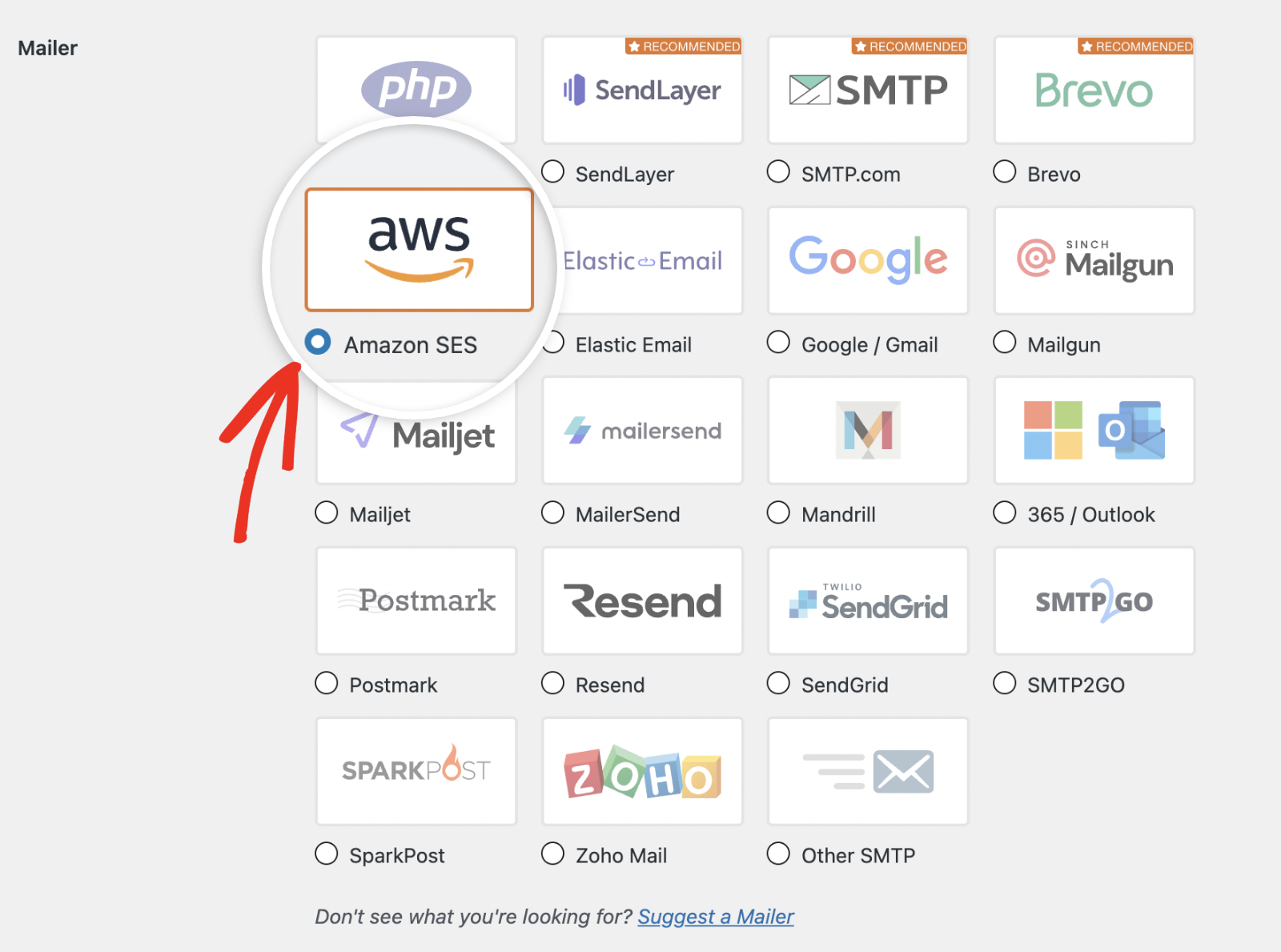
Añade tu clave de acceso, clave secreta y región
Aparece una nueva sección Amazon SES debajo de la lista de remitentes. Pega tus claves en los campos correspondientes:
- ID de clave de acceso en el campo ID de clave de acceso.
- Clave de acceso secreta en el campo Clave de acceso secreta.
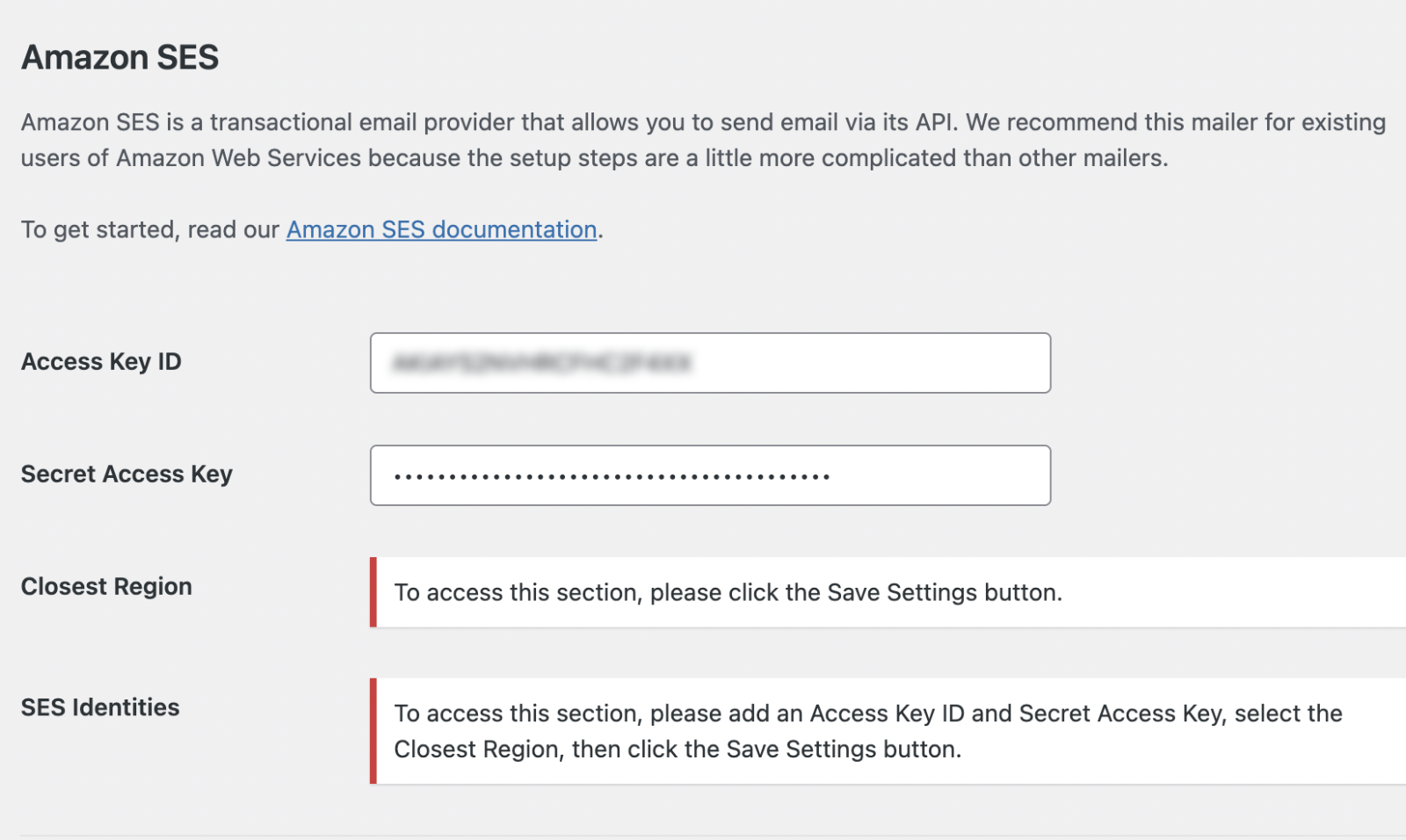
Una vez hecho esto, desplázate hacia abajo y haz clic en Guardar ajustes para guardar tus cambios.
Después de guardar tus cambios, aparecerán campos adicionales para configurar el menú desplegable Región más cercana. Elige la misma región que seleccionaste en Amazon SES.

Haz clic en Guardar ajustes para almacenar tus datos.
Paso 5: Verificar tu Dominio o Correo en Amazon SES
Antes de poder enviar, verifica tu identidad de envío en Amazon SES. Una identidad es el dominio o la dirección de correo electrónico de donde provienen tus mensajes.
WP Mail SMTP te permite hacer esto directamente dentro del plugin. Después de guardar tus ajustes, aparece una sección Identidades SES.
Haz clic en el botón Añadir nuevo para empezar.

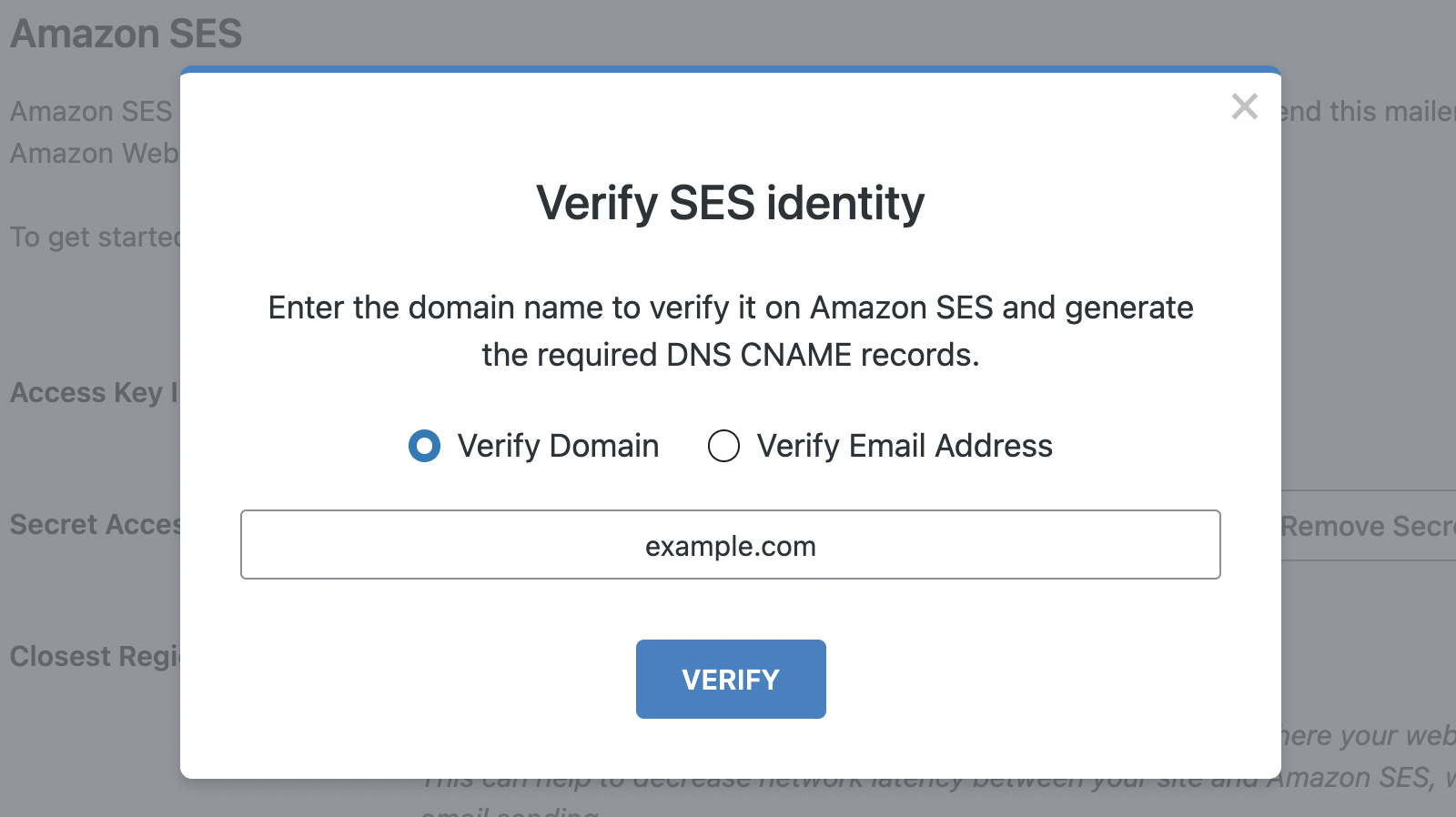
Verás dos opciones: verificar un dominio o verificar una dirección de correo electrónico individual. Verificar tu dominio es la mejor opción para la mayoría de los sitios.
Verificar un dominio de envío
Selecciona Verificar dominio y, a continuación, introduce tu dominio en el campo. Haz clic en el botón Verificar.
Amazon te proporciona un conjunto de registros CNAME. Deberás añadir estos registros a la configuración DNS de tu dominio. También refuerzan la autenticación de correo electrónico, lo que protege tu dominio contra la suplantación de identidad.
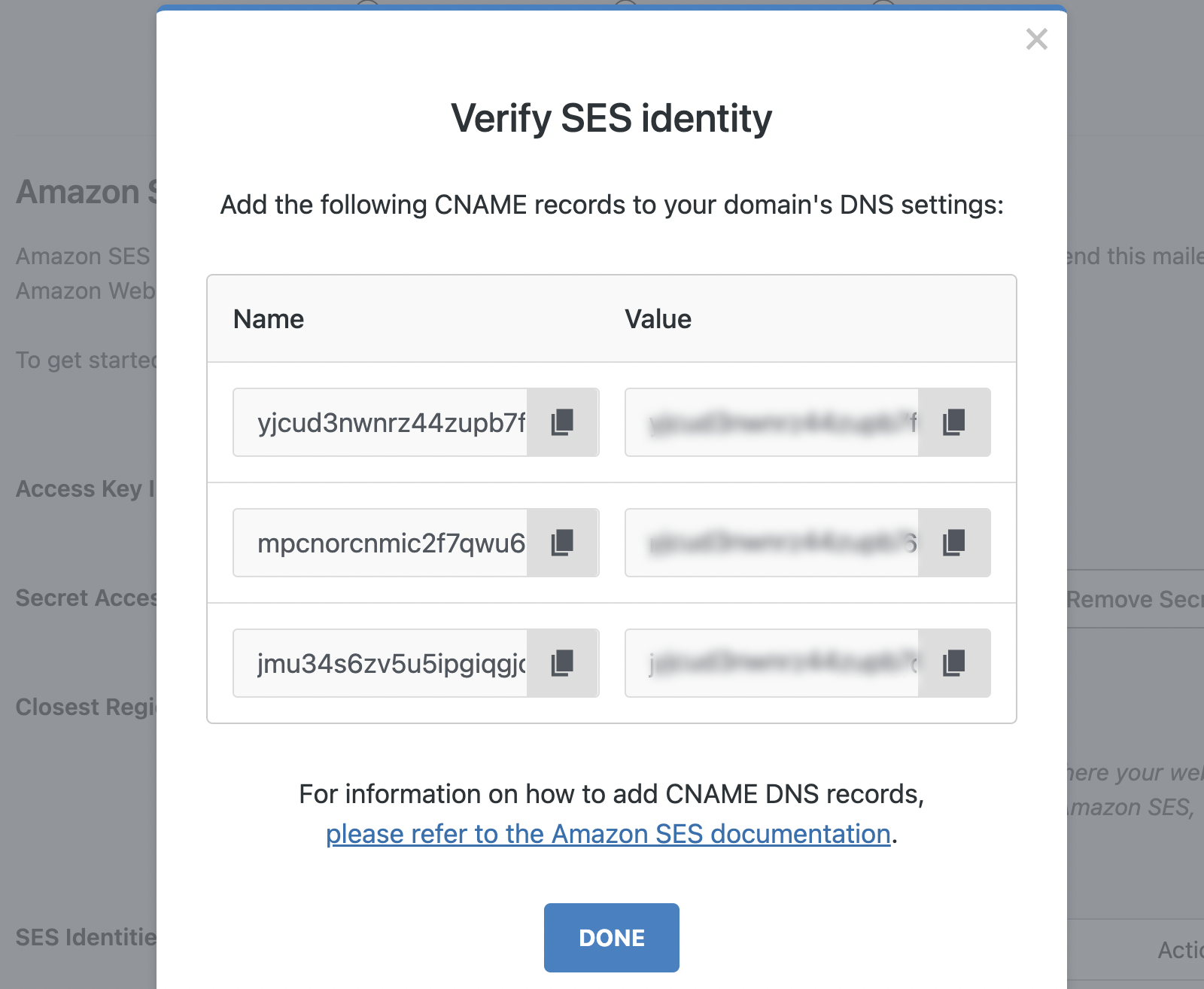
Si necesita ayuda para localizar o a tilde;adir sus registros DNS, aseg ó;sese de ponerse en contacto con su host de dominio. Alternativamente, consulte nuestra gu ó;a sobre a tilde;adir registros DNS para WP Mail SMTP para un tutorial detallado.
Verificar una ó;nica direcci ó;n de correo electr ó;nico
Tambi ó;n puede verificar solo una direcci ó;n de correo electr ó;nico. Seleccione Verificar direcci ó;n de correo electr ó;nico, introduzca su correo electr ó;nico y haga clic en Verificar.
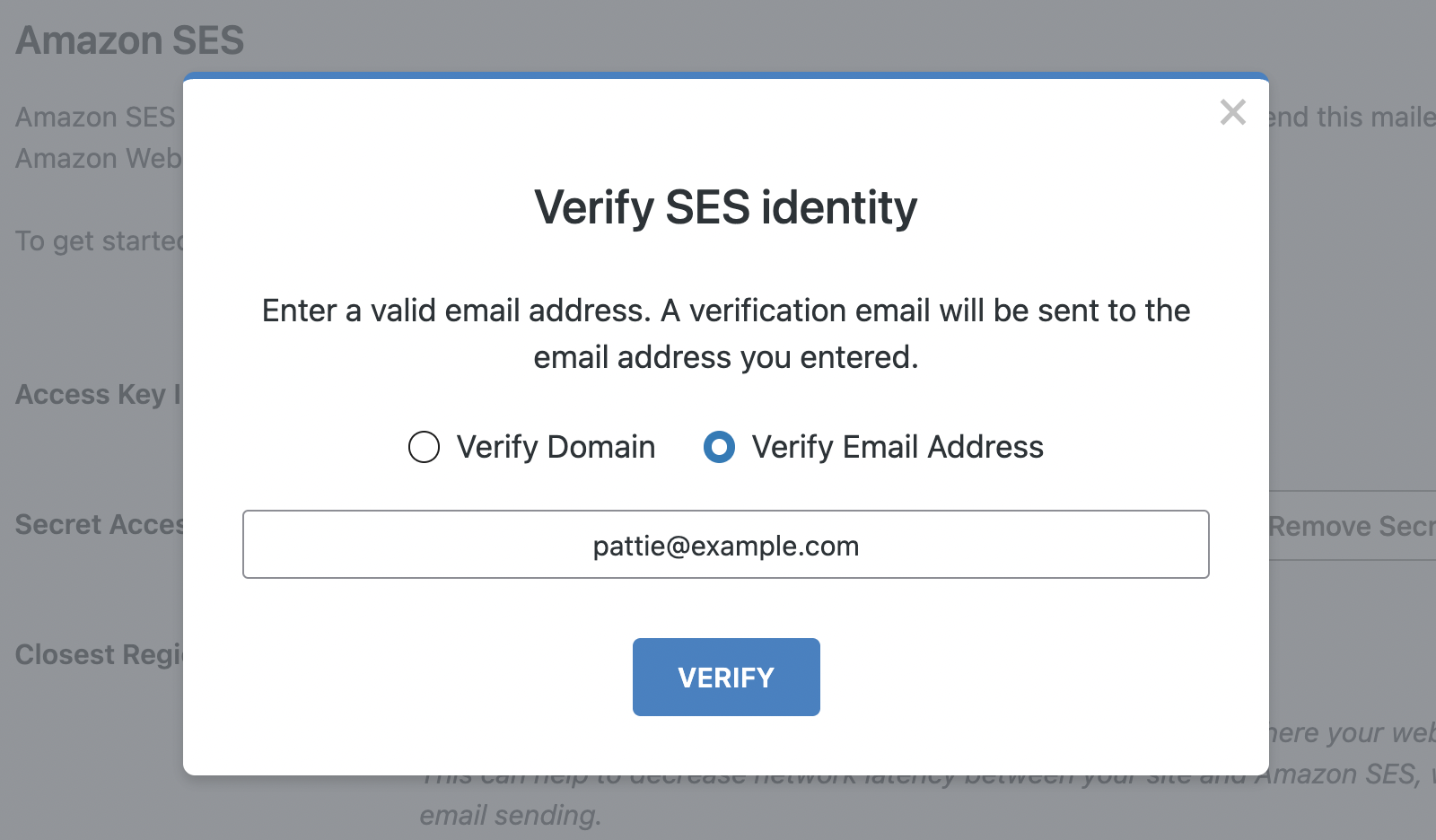
Amazon env ó;a un correo electr ó;nico de confirmaci ó;n a esa direcci ó;n. Haga clic en el enlace que contiene dentro de las 24 horas para confirmar.
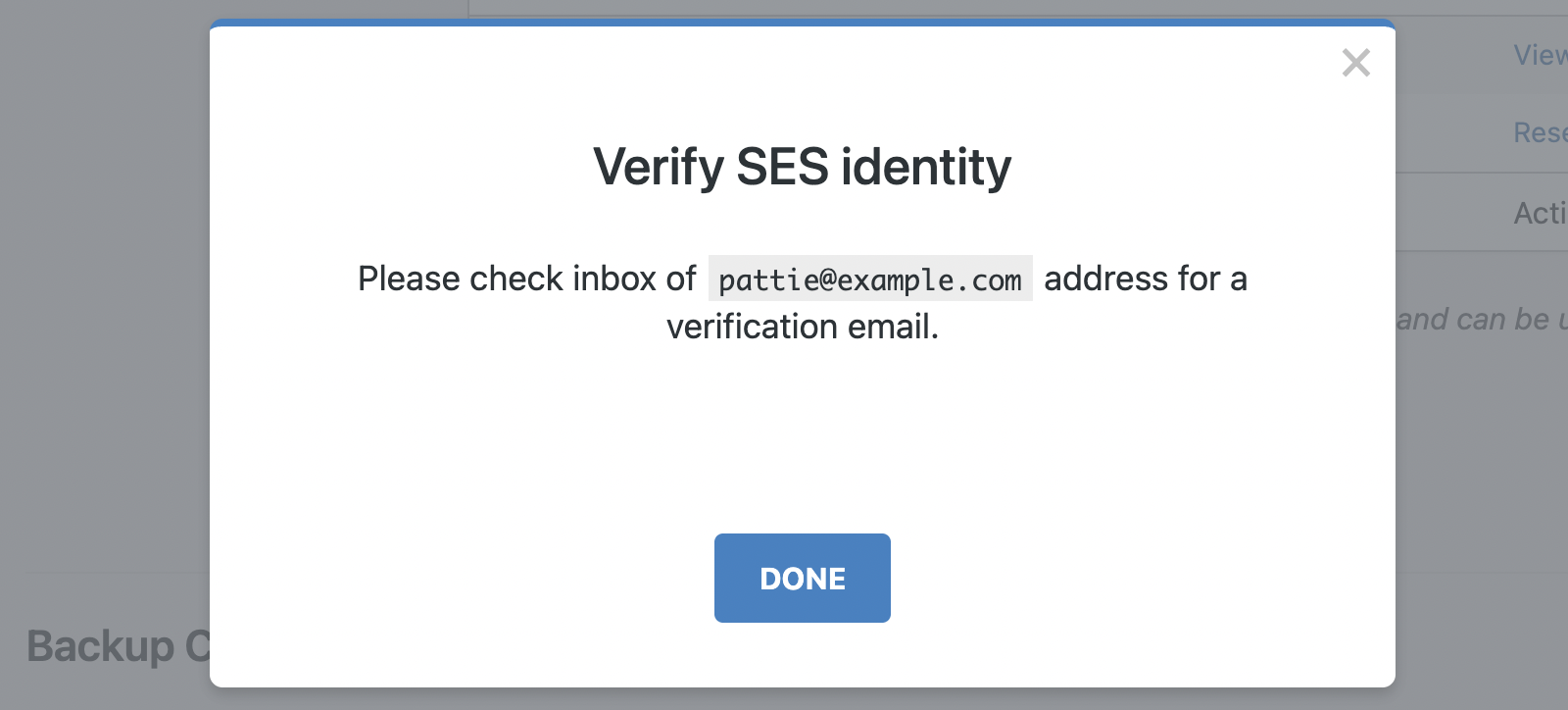
Una vez que su identidad aparezca como verificada, estar ó; listo para probar.
Paso 6: Envía un correo de prueba
Finalmente, env ó;e un correo electr ó;nico de prueba para confirmar que todo funciona. WP Mail SMTP incluye una herramienta de prueba integrada para esto.
Vaya a WP Mail SMTP » Herramientas y abra la pesta tilde;a Prueba de correo. El campo Enviar a se establece por defecto en su correo electr ó;nico de administrador.

Haga clic en el bot ó;n Enviar correo. Si su configuraci ó;n es correcta, ver ó; un mensaje de ó;xito!.

Compruebe esa bandeja de entrada para confirmar que lleg ó; el correo electr ó;nico de prueba. Si lo hizo, su sitio de WordPress ahora env ó;a correos electr ó;nicos a trav ó;s de Amazon SES.
ó;C ó;mo solucionar errores comunes de Amazon SES?
La mayor ó;a de los problemas de Amazon SES provienen de 3 cuestiones. Aqu ó; se explica c ó;mo detectar y solucionar cada una.
Error de "direcci ó;n de correo electr ó;nico no verificada"
El error "no verificado" significa que su cuenta a ó;n est ó; en modo sandbox. Amazon solo permite que las cuentas sandbox env ó;en a identidades verificadas.
Soluci ó;nelo de una de estas dos maneras:
- Verifique la direcci ó;n del destinatario en Amazon SES y vuelva a enviar.
- Solicite acceso a producci ó;n, para que pueda enviar a cualquiera.
Una vez que Amazon apruebe el acceso a producci ó;n, este error desaparecer ó;.
El error de regi ó;n incorrecta
Una discrepancia de regi ó;n es el segundo problema m ó;s com ó;n. Su regi ó;n de WP Mail SMTP debe coincidir con su regi ó;n de Amazon SES.
Si difieren, WP Mail SMTP no puede encontrar sus identidades verificadas o su cuota. Abra WP Mail SMTP » Ajustes, compruebe el campo Regi ó;n m ó;s cercana y establ ó;zcalo para que coincida con su regi ó;n de SES.
Errores de clave de acceso
Un error de clave inv ó;lida significa que WP Mail SMTP no puede autenticarse con AWS. Generalmente ocurre cuando una clave se copia incorrectamente.
Vuelva a comprobar su ID de clave de acceso y Clave de acceso secreta en busca de espacios adicionales. Si a ó;n fallan, cree una nueva clave de acceso en IAM y pegue los nuevos valores.
Preguntas frecuentes
ó;Amazon SES es gratuito para WordPress?
Amazon SES es gratuito para empezar; luego paga seg ó;n el uso. AWS incluye un nivel gratuito de 3.000 correos electr ó;nicos al mes durante sus primeros 12 meses. Despu ó;s de eso, paga aproximadamente $0.10 por cada 1.000 correos electr ó;nicos. Sin embargo, necesitar ó; una licencia de pago con WP Mail SMTP para usar el mailer de Amazon SES.
ó;Qu ó; es el modo sandbox de Amazon SES y c ó;mo salir de ó;l?
El modo Sandbox es un estado de prueba para cuentas nuevas de Amazon SES. Solo te permite enviar a direcciones verificadas, con un límite diario de 200 correos electrónicos. Para salir de él, solicita un aumento de cuota de envío en el panel de Cuotas de servicio. Amazon suele aprobar el acceso a producción en un día hábil.
¿Necesito verificar un dominio para usar Amazon SES con WordPress?
Sí, debes verificar una identidad de envío antes de poder enviar. Esa identidad es tu dominio o una única dirección de correo electrónico. Verificar tu dominio completo es lo mejor, ya que cubre todas las direcciones que contiene. También ayuda a que tu solicitud de acceso a producción se apruebe más rápido.
¿Por qué falla mi correo electrónico de prueba de Amazon SES?
La causa más común es que tu cuenta todavía está en modo Sandbox. Si ves un error como "La dirección de correo electrónico no está verificada", estás intentando enviar a una dirección no verificada. Verifica al destinatario o espera el acceso a producción. Comprueba también que tu región de WP Mail SMTP coincida con tu región de Amazon SES.
¿Necesito WP Mail SMTP Pro para usar Amazon SES?
Sí, el servicio de correo de Amazon SES es una función Pro y requiere una licencia válida para acceder. WP Mail SMTP Pro también incluye funciones como registros de correo detallados, seguimiento de entregas y conexiones de respaldo. Estas son útiles si envías muchos correos electrónicos o necesitas depurar la entrega.
A continuación, comprende los rebotes de correo electrónico duros frente a los blandos
Ahora que SES está enviando tus correos de WordPress, te recomiendo que aprendas cómo funcionan los rebotes. Algunas direcciones fallan una vez y otras fallan permanentemente. Nuestra guía sobre la diferencia entre rebotes duros y blandos explica cuál es cuál.
Soluciona Problemas de Correo de WordPress Ahora
¿Listo para arreglar tus correos electrónicos? Empieza hoy mismo con el mejor plugin SMTP de WordPress. Si no tienes tiempo para arreglar tus correos electrónicos, puedes obtener asistencia completa de configuración White Glove como compra adicional, y hay una garantía de devolución de dinero de 14 días para todos los planes de pago.
Si este artículo te ha sido útil, síguenos en Facebook y Twitter para obtener más consejos y tutoriales de WordPress.
