


Resumen de IA
¿Te preguntas si existe algún filtro de spam de IA que pueda proteger los formularios de tu sitio web del spam no deseado?
Una de las interrupciones más molestas al administrar un sitio web puede ser el spam. Llena tu bandeja de entrada, ralentiza las operaciones e incluso puede suponer riesgos de seguridad.
Los filtros de spam de IA, en particular los de WPForms, ofrecen una solución inteligente al distinguir automáticamente entre interacciones genuinas y spam.
En esta guía, te mostraré las diferentes opciones de filtrado de spam de IA disponibles en WPForms y cómo usarlas. ¡Vamos a ello!
Cómo Detener el Spam en Formularios con Filtros de IA
Usando los diferentes filtros antispam que vienen con WPForms, puedes detener el envío de entradas de spam y proteger tu sitio de phishing, malware y otros ataques peligrosos de bots. Aquí te explicamos cómo:
Accede a la Configuración de Protección Antispam y Seguridad
Antes de empezar, asegúrate de que WPForms esté instalado y activado y que tu licencia se haya validado en tu sitio web de WordPress.
Si necesitas ayuda para instalar WPForms, WPBeginner tiene una guía sobre cómo instalar plugins de WordPress.
Una vez instalado, crea un nuevo formulario o edita uno existente para abrir el constructor de formularios. Después, navega a Ajustes » Protección Antispam y Seguridad.
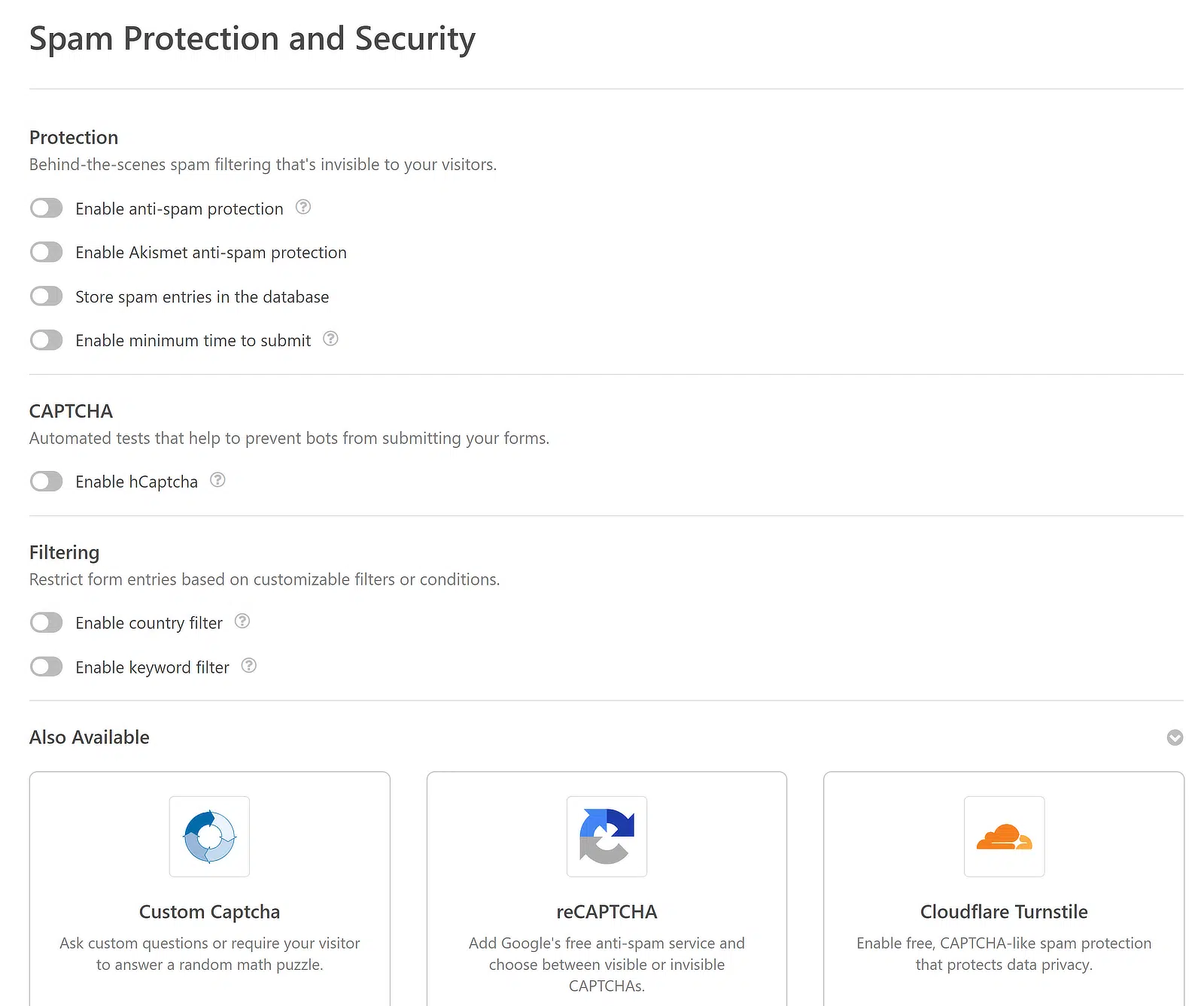
Aquí encontrará la mayoría de las configuraciones de inteligencia artificial para prevenir el spam en las entradas de su formulario. A continuación, le guiaremos a través de cada una de ellas:
Aquí encontrarás la mayoría de las configuraciones de inteligencia artificial para prevenir el spam en las entradas de tu formulario. Te guiaremos a través de cada una de ellas a continuación:
Esta función antispam se encuentra dentro del constructor de formularios. Para acceder a ella, navega a Ajustes y haz clic en Protección Antispam y Seguridad.
La opción Habilitar protección antispam debería estar habilitada por defecto, pero siempre puedes verificar y ajustar esta configuración tú mismo.

Con esta protección activada, si un bot intenta eludir nuestras medidas antispam, el formulario no se enviará.
Esta función de detección de spam básicamente añade un token especial a cada formulario, lo que garantiza que solo los usuarios genuinos puedan interactuar con tus formularios.
Este token es una cadena criptográfica compleja y sensible al tiempo que es extremadamente difícil de replicar o falsificar.
Si un formulario se envía sin este token, o si el token está desactualizado o es incorrecto, el envío se detiene automáticamente.

JavaScript debe estar habilitado en tu sitio web para que la protección antispam funcione según lo previsto.
2. Habilita la Protección Antispam de Akismet
Para habilitar este filtro de spam de IA, necesitarás tener el plugin Akismet Spam Protection, que viene preinstalado con algunas instalaciones de WordPress.
Sin embargo, si aún no tienes el plugin en tu sitio de WordPress, deberás instalarlo y activarlo.

Una vez instalado, sigue los pasos proporcionados en la documentación de WPForms para crear una cuenta de Akismet y conectar la API a tu sitio de WordPress.
Después de haber configurado el plugin Akismet Spam Protection, necesitas proteger tu formulario de correos electrónicos de spam con Akismet.
Abre tu formulario en el constructor de formularios. Después, navega a Ajustes » Protección Antispam y Seguridad, y activa la opción Habilitar protección antispam de Akismet .

Akismet utiliza algoritmos inteligentes para asegurarse de que las entradas del formulario marcadas como mensajes de spam no se guarden.
Con el tiempo, estos algoritmos marcan automáticamente contenido similar como spam basándose en marcadores de prevención de spam reportados por los usuarios.
Si decide almacenar las entradas de spam, active la opción Almacenar entradas de spam en la base de datos.

Cuando esta función está activada, las entradas marcadas como spam se guardarán en la sección Spam de la página Entradas del formulario web.

Consulte este tutorial sobre cómo ver y gestionar entradas de spam para obtener una explicación completa de cómo gestionar las entradas de spam.
3. Crea un Filtro de Tiempo Mínimo para Enviar
WPForms ofrece una función que le permite establecer un tiempo mínimo que debe transcurrir antes de que los usuarios puedan enviar su formulario.
Esta configuración es particularmente eficaz para reducir los envíos de bots y spam en sus formularios de WordPress y actúa como una capa secundaria de autenticación.
Para activar esta función, simplemente cambie la opción Activar tiempo mínimo para enviar a la posición de activado para cualquier formulario.

A continuación, escriba un valor en el campo del formulario que aparece para establecer el temporizador. Este es un valor de tiempo expresado en segundos que corresponde a que los usuarios completen el formulario.

Si alguien intenta enviar el formulario antes de que haya transcurrido el tiempo establecido, recibirá un mensaje de error que le animará a esperar un poco más antes de volver a intentarlo.

4. Añade un Filtro de Spam por IA de País
Añadir un filtro de país es un método de validación sencillo y eficaz para controlar los envíos de formularios en función de la ubicación geográfica de los usuarios.
Para activar este filtro, vaya a su creador de formularios, navegue a Ajustes » Seguridad y Protección contra Spam y active la opción Activar filtro de país.

Después de activar el filtro de país, verá un menú desplegable etiquetado como Filtro de país con países para seleccionar.
Aquí, puede elegir Permitir envíos de países seleccionados, o Denegar para bloquear envíos de países específicos.

Para este ejemplo, digamos que decido Permitir envíos solo de los Estados Unidos de América.

Cualquier usuario que envíe el formulario desde fuera del país elegido verá ahora una notificación predeterminada que dice: “Lo sentimos, este formulario no acepta envíos de su país.”

Si desea personalizar el mensaje que se muestra a los usuarios y a las direcciones IP a las que se les deniega el acceso, simplemente introduzca su texto personalizado en el campo Mensaje del filtro de país.

El filtro de país afectará exclusivamente a este formulario en particular y no tendrá ningún impacto en otros formularios que haya creado con WPForms.
5. Usa un Filtro de Palabras Clave para Tu Formulario
Configurar un filtro de palabras clave es un método sencillo para controlar lo que se introduce en todos los campos de sus formularios.
Para activarlo, navegue a Ajustes » Seguridad y Protección contra Spam y active la opción Activar filtro de palabras clave.

En el cuadro de texto Lista de palabras clave del filtro que aparece, introduzca las palabras o frases que desea bloquear. Recuerde colocar cada entrada en una línea nueva.

Ahora, si un usuario intenta enviar su formulario utilizando alguna de las palabras clave bloqueadas, el envío no se realizará.

Si desea personalizar el mensaje que se muestra a los usuarios bloqueados, simplemente escriba el mensaje deseado en el campo Mensaje del filtro de palabras clave.

¡Y eso es todo! Ahora sabe cómo usar la IA para evitar que el spam llegue. ¿Quiere más consejos sobre IA? Eche un vistazo a nuestro próximo artículo que cubre las mejores herramientas de IA para escribir mejores correos electrónicos.
6. Filtra Entradas en Zapier
AI by Zapier es una herramienta potente que le permite procesar envíos de formularios utilizando indicaciones e instrucciones sencillas. Puede usarla para filtrar envíos de spam proporcionándole algunos ejemplos de cómo se ve una entrada de spam típica.
Esto funciona bien con las entradas de WPForms. Por ejemplo, puede tomar una entrada como desencadenante, enviarla a AI by Zapier para la detección de spam, y luego devolver la entrada y el resultado de la detección de spam a una Hoja de cálculo de Google.
Para obtener más información, consulte la integración de WPForms con AI by Zapier.
Preguntas frecuentes sobre filtros de spam de IA
Los filtros de spam de IA son un tema de gran interés para nuestros lectores. Aquí tiene respuestas a algunas preguntas comunes al respecto:
¿Cómo se utiliza la IA en los filtros de spam?
La IA en los filtros de spam, como los de WPForms, funciona analizando patrones y comportamientos en los envíos de formularios para detectar spam. Funciones como la protección antispam de Akismet utilizan la IA para revisar el contenido contra bases de datos globales de spam, proporcionando una forma dinámica de prevenir envíos de formularios no deseados.
¿Puede la IA detener el spam?
Sí, la IA puede reducir significativamente el spam. En herramientas como WPForms, las funciones impulsadas por IA detectan y bloquean automáticamente el comportamiento de spam en los formularios, ya sea a partir de honeypots o de bots de spam avanzados de aprendizaje automático.
Esto incluye la verificación de tokens únicos, la monitorización de la velocidad de los envíos de formularios y el filtrado de envíos basado en palabras clave o ubicaciones geográficas establecidas.
¿Cómo se evita el spam en los formularios?
Para evitar el spam en los formularios de contacto, utilice WPForms y active funciones como el token antispam, que añade un token sensible al tiempo a los formularios, lo que dificulta su objetivo para los bots. Además, activar el antispam de Akismet, establecer un tiempo mínimo para los envíos y utilizar filtros de palabras clave y países puede minimizar eficazmente el spam.
A continuación, evite el spam añadiendo un CAPTCHA a sus formularios
Los campos CAPTCHA son una excelente manera de prevenir a los spammers y otros ataques de bots de spam. ¿Se pregunta cómo añadir uno a sus formularios de WordPress? En este artículo, cubriremos cómo añadir hCaptcha a los formularios de WordPress, con todos los pasos explicados.
Soluciona tus correos de WordPress ahora
¿Listo para arreglar tus correos electrónicos? Empieza hoy mismo con el mejor plugin SMTP de WordPress. Si no tienes tiempo para arreglar tus correos electrónicos, puedes obtener asistencia completa de configuración White Glove como compra adicional, y hay una garantía de devolución de dinero de 14 días para todos los planes de pago.
Si este artículo te ha sido útil, síguenos en Facebook y Twitter para obtener más consejos y tutoriales de WordPress.
