


Resumen de IA
¿Te preguntas si tu conexión SMTP realmente está funcionando? Muchos usuarios de WordPress tienen problemas con la entrega de correos electrónicos y necesitan una forma fiable de verificar su configuración.
Sin pruebas adecuadas, podrías pensar que tus correos se envían correctamente cuando en realidad fallan silenciosamente. Esto puede provocar notificaciones perdidas, ventas perdidas y usuarios frustrados.
La buena noticia es que probar tu conexión SMTP es sencillo con las herramientas adecuadas. WP Mail SMTP incluye una herramienta de prueba de correo electrónico integrada, pero esta guía explica cómo usar alternativas también.
¡Prueba tu conexión SMTP ahora!
- Método 1: Usa la herramienta integrada de WP Mail SMTP (Recomendado)
- Método 2: Prueba la conexión SMTP usando Telnet (Método manual)
- Método 3: Prueba SMTP con PowerShell (Alternativa de Windows)
- Método 4: Usa herramientas de prueba SMTP en línea como GMass
- Cómo solucionar fallos comunes en las pruebas SMTP
Método 1: Usa la herramienta integrada de WP Mail SMTP (Recomendado)
Siempre recomiendo empezar con la herramienta de prueba integrada de WP Mail SMTP porque hace las cosas muy sencillas. No necesitas meterte con líneas de comandos ni instalar software adicional.
Para empezar, navega a WP Mail SMTP » Herramientas en tu panel de WordPress. Verás varias pestañas en la parte superior de la página. Haz clic en la pestaña Prueba de correo electrónico.

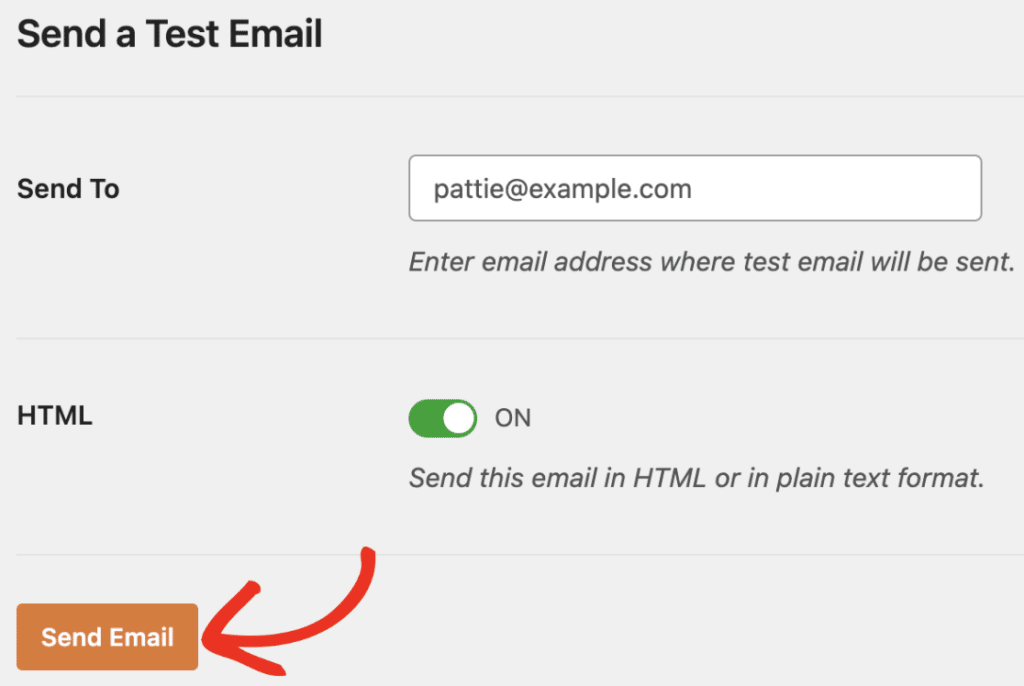
Aquí es donde enviarás tu correo de prueba. Busca el campo Enviar a e introduce una dirección de correo electrónico a la que tengas acceso. Yo suelo usar mi propio correo de trabajo para poder comprobar los resultados de inmediato.
Notarás un interruptor HTML debajo del campo de correo electrónico. Mantenlo en ACTIVADO (debería estar habilitado por defecto). La mayoría de los clientes de correo electrónico actuales esperan correos con formato HTML, por lo que probar con HTML te da los resultados más realistas.
Solo querrías desactivar esto si estás solucionando específicamente la entrega de correos electrónicos en texto plano. Ahora haz clic en el botón Enviar correo electrónico. WP Mail SMTP intentará enviar el mensaje de prueba a través de tu conexión SMTP configurada.
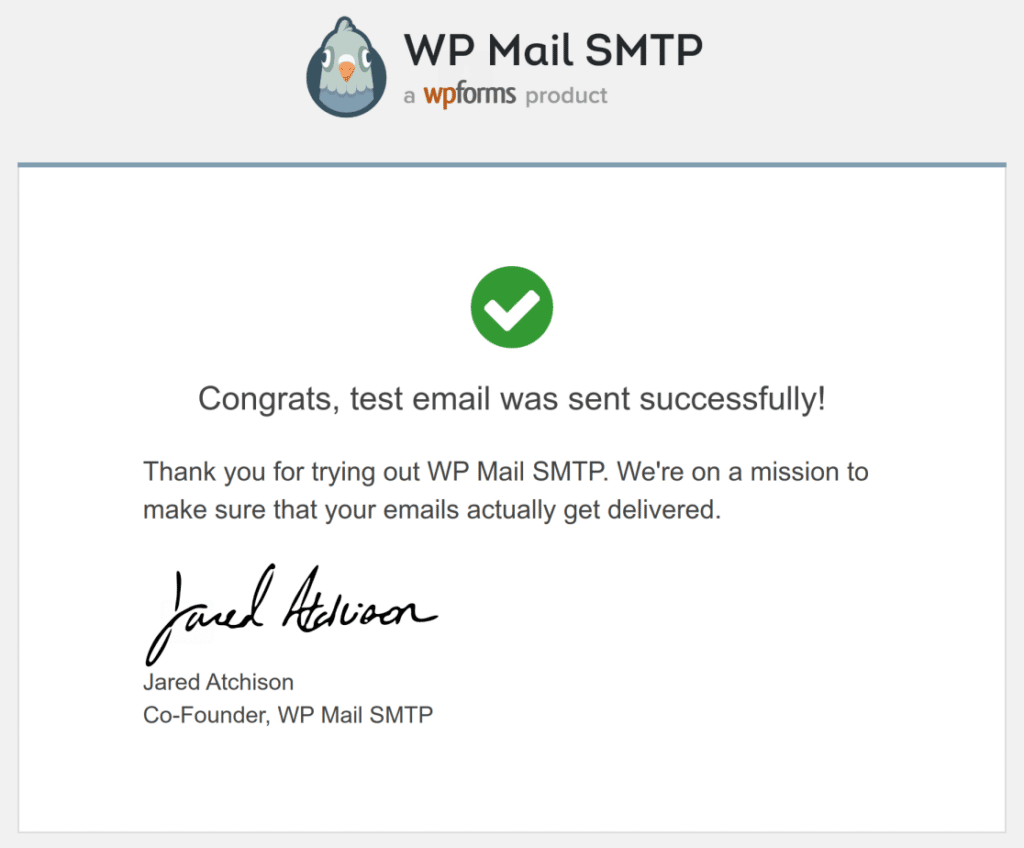
Verás uno de dos resultados. Si todo funcionó, recibirás un mensaje de éxito “¡El correo electrónico HTML de prueba se envió correctamente! Por favor, revisa tu bandeja de entrada para asegurarte de que se entregó.”
Para confirmar que tu correo electrónico de prueba se entregó correctamente, asegúrate de revisar tu bandeja de entrada en busca de un correo electrónico similar al ejemplo a continuación:
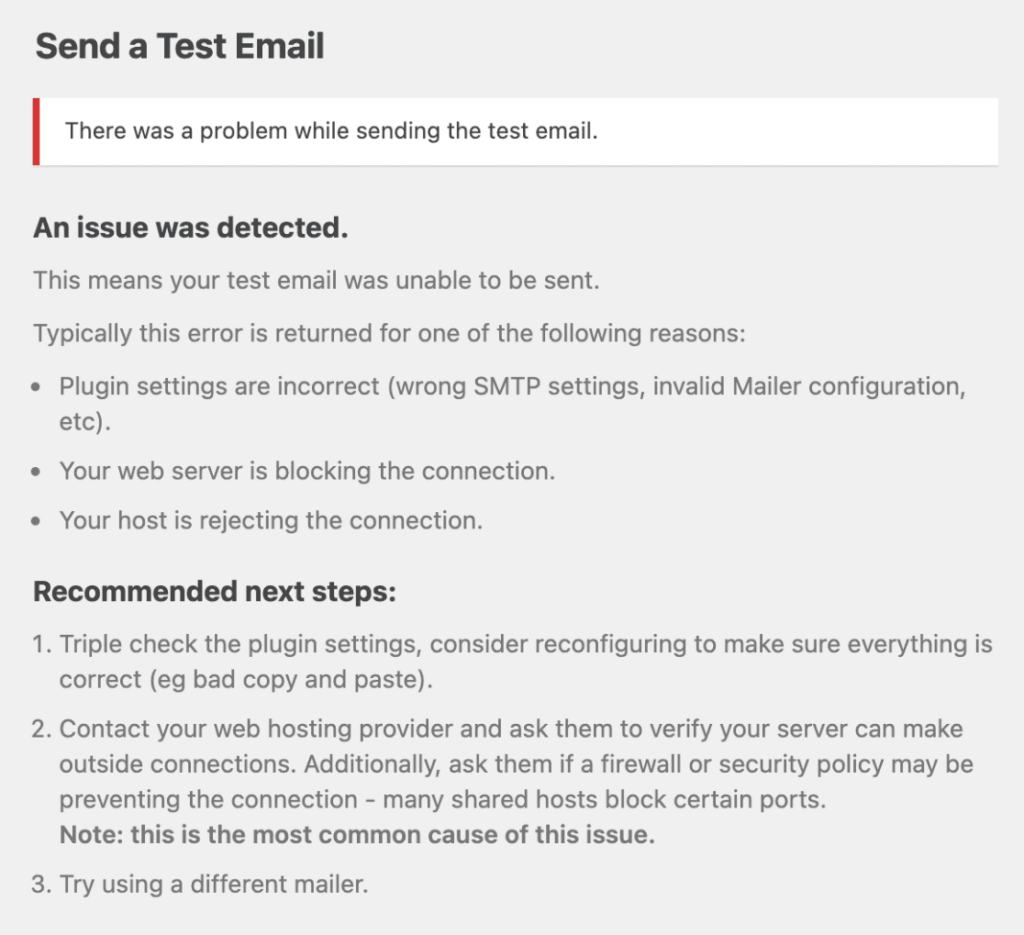
Si algo salió mal, verás un mensaje de error detallado explicando qué falló. Estos mensajes de error son realmente útiles porque te dicen exactamente qué necesita ser arreglado.
Adelante y sigue los pasos recomendados descritos en el mensaje de error. Si el problema aún no se resuelve después de seguir estos pasos, asegúrate de contactar al equipo de soporte de WP Mail SMTP.
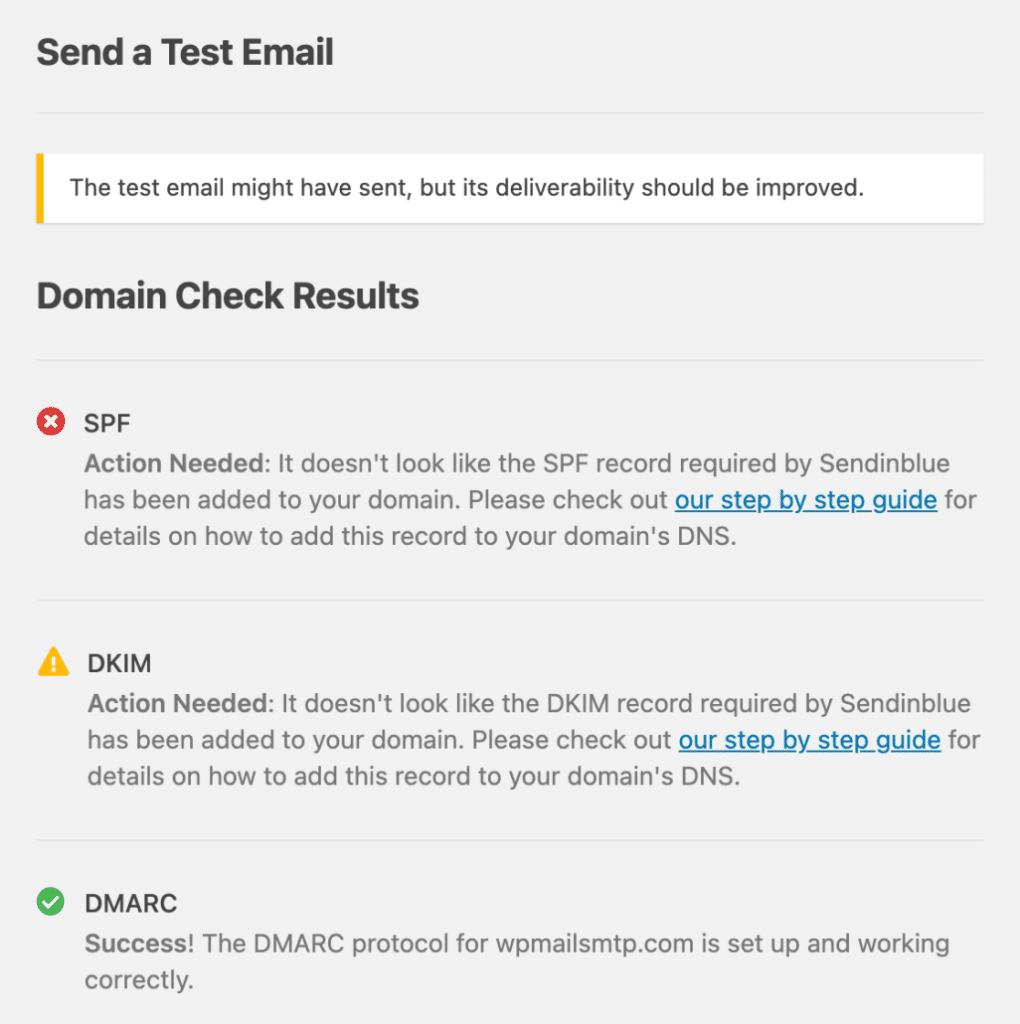
Pero espera, hay más. Después de enviar el correo de prueba, desplázate un poco hacia abajo. Verás una sección de Resultados de la comprobación del dominio que aparece automáticamente. Esta es una de mis características favoritas porque te ahorra tener que comprobar manualmente tus registros DNS.
Este escáner examina los registros SPF, DKIM y DMARC de tu dominio. Estos registros de autenticación son cruciales para la entregabilidad del correo electrónico. Si alguno de estos muestra advertencias o errores, tus correos electrónicos aún podrían enviarse pero podrían terminar en las carpetas de spam.
- Una marca de verificación verde significa que el registro está configurado correctamente.
- Una advertencia amarilla o un error rojo significa que necesitas añadir o corregir ese registro DNS.
El escáner generalmente incluye instrucciones específicas sobre qué añadir, por lo que puedes copiar esos detalles y enviárselos a tu proveedor de hosting o añadirlos tú mismo si gestionas tu propio DNS.
Esta prueba de un solo clic te da confirmación de que los correos electrónicos se están enviando y una comprobación del estado de tu autenticación de correo electrónico. Por eso siempre empiezo aquí antes de intentar cualquier otro método de prueba.
Método 2: Prueba la conexión SMTP usando Telnet (Método manual)
Si deseas verificar que tu servidor SMTP es accesible sin pasar por WordPress o WP Mail SMTP, Telnet te ofrece una forma directa de probar la conexión.
Utilizo este método cuando necesito descartar problemas de plugins y confirmar que el propio servidor de correo está respondiendo. Piensa en Telnet como una conversación directa con tu servidor de correo electrónico.
Te conectarás a él, enviarás algunos comandos básicos y verás si responde como debería. Primero, necesitas abrir la herramienta de línea de comandos en tu ordenador.
- En Windows, presiona la tecla de Windows, escribe cmd o Símbolo del sistema, y pulsa Intro.
- En Mac, abre Spotlight (Cmd + Espacio), escribe Terminal y pulsa Intro.
Antes de poder probar nada, necesitas asegurarte de que Telnet está disponible en tu sistema. Escribe telnet y pulsa Intro. Si Telnet está instalado, verás una pantalla en blanco o un prompt de Telnet. Eso significa que estás listo para empezar.

Si ves un error como "comando no encontrado" o "'telnet' no se reconoce como comando interno o externo", necesitarás habilitarlo primero.
Necesitarás dos datos: la dirección de tu servidor SMTP y el número de puerto. Puedes encontrarlos en la documentación de tu proveedor de correo electrónico o en WP Mail SMTP » Ajustes, en la configuración de tu servicio de correo.
Escribe este comando, reemplazando el servidor y el puerto con tus datos reales:
telnet smtp.gmail.com 587Una vez conectado, escribe esto y pulsa Intro:
EHLO yourdomain.com(Reemplaza tudominio.com con tu dominio real)
Respuesta exitosa:
250-smtp.gmail.com at your service
250-SIZE 35882577
250-8BITMIME
250-STARTTLS
250 ENHANCEDSTATUSCODES
Esos códigos "250" significan que el servidor aceptó tu comando. La lista te muestra lo que el servidor puede hacer (como métodos de autenticación y tamaño máximo de mensaje).

Si en su lugar ves códigos de error (como "500" o "550"), el servidor no entendió tu comando o no acepta conexiones desde tu dominio.
Has terminado de probar, así que cierra la conexión limpiamente escribiendo "QUIT" y pulsando Intro. El servidor responderá con algo como "221 Goodbye" y te desconectará.
Ten en cuenta que Telnet solo prueba la conectividad básica. No prueba la autenticación, por lo que incluso si esto funciona, es posible que sigas teniendo problemas si tu SPF/DKIM/DMARC no están configurados correctamente.
Método 3: Prueba SMTP con PowerShell (Alternativa de Windows)
Si estás en Windows y quieres una forma más sencilla de probar tu conexión SMTP, PowerShell es tu aliado. Es más fácil que Telnet y te da una retroalimentación más clara cuando algo sale mal.
He utilizado este método innumerables veces al solucionar problemas de correo electrónico, y es especialmente útil cuando necesitas probar servidores SMTP que requieren autenticación.
Primero, necesitarás abrir PowerShell con privilegios de administrador. Haz clic en el menú Inicio y escribe "PowerShell" en el cuadro de búsqueda. Haz clic derecho en Windows PowerShell y selecciona Ejecutar como administrador.

PowerShell utiliza un cmdlet llamado Send-MailMessage para enviar correos electrónicos de prueba a través de su servidor SMTP. Aquí tiene el formato básico que utilizará:
Send-MailMessage -SmtpServer smtp.example.com -Port 587 -From [email protected] -To [email protected] -Subject "Test" -Body "Test message" -UseSsl
Permítame desglosar lo que hace cada parte:
- SmtpServer smtp.example.com: Reemplace esto con la dirección de su servidor SMTP (como smtp.sendlayer.com).
- Puerto 587: El puerto SMTP que está utilizando (los puertos comunes son 587, 465 o 25).
- From [email protected]: La dirección de correo electrónico desde la que envía.
- To [email protected]: A dónde desea que se entregue el correo electrónico de prueba.
- Subject “Test”: La línea de asunto de su correo electrónico de prueba.
- Body “Test message”: El contenido real del mensaje.
- UseSsl: Indica a PowerShell que utilice cifrado SSL/TLS (requerido por la mayoría de los servidores SMTP modernos).
Ejecute el script de PowerShell. Si tiene éxito, debería recibir un correo electrónico de prueba. Sin embargo, la mayoría de los servidores SMTP requerirán que se autentique con un nombre de usuario y una contraseña.
PowerShell lo facilita con el parámetro -Credential. Añada esto a su comando para que aparezca un cuadro de diálogo de credenciales donde introducir su nombre de usuario SMTP (normalmente su dirección de correo electrónico) y contraseña:
Send-MailMessage -SmtpServer smtp.example.com -Port 587 -From [email protected] -To [email protected] -Subject "Test" -Body "Test message" -UseSsl -Credential (Get-Credential)Cuando su prueba tenga éxito, PowerShell simplemente volverá al símbolo del sistema sin ninguna salida. Ningún mensaje de error significa que todo funcionó.
Método 4: Usa herramientas de prueba SMTP en línea como GMass
Si prefiere no complicarse con herramientas de línea de comandos, los servicios en línea de prueba SMTP ofrecen una forma mucho más sencilla de verificar su conexión. Estas herramientas basadas en navegador le permiten probar su servidor SMTP sin instalar nada en su ordenador.
He encontrado que estas son particularmente útiles al solucionar problemas desde diferentes ubicaciones o cuando necesito verificar rápidamente la configuración. Hay varios servicios en línea fiables que puede utilizar:
- La Herramienta de Prueba SMTP de GMass es sencilla y muestra conversaciones SMTP detalladas.
- El Servidor de Prueba de Correo Electrónico de MXToolbox proporciona diagnósticos completos junto con los resultados de su prueba.
- La Herramienta de Prueba SMTP de DNS Checker ofrece una interfaz limpia y funciona bien para comprobaciones rápidas.
Las tres herramientas funcionan de manera similar, así que elija la que le resulte más cómoda. Para este tutorial, le guiaré a través del proceso general que se aplica a cualquiera de ellas.
Introduzca los detalles de su servidor SMTP
Una vez que haya abierto la herramienta de prueba elegida, deberá rellenar la información de su servidor SMTP. Empiece con el campo Servidor SMTP o Nombre de host. Introduzca la dirección de su servidor de correo (como smtp.gmail.com o smtp.sendgrid.net).
A continuación, introduzca el Número de puerto. Esto debe coincidir con lo que configuró en WP Mail SMTP:
- Puerto 25 para SMTP estándar (raramente utilizado ahora)
- Puerto 465 para cifrado SSL
- Puerto 587 para cifrado TLS (el más común)
Luego, añada su Nombre de usuario y Contraseña. Estas son las mismas credenciales que utilizó al configurar WP Mail SMTP.
Configure los ajustes de seguridad
La mayoría de las herramientas de prueba en línea tienen un menú desplegable o botones de opción para los ajustes de cifrado.
Seleccione el tipo de seguridad que coincida con su número de puerto:
- Ninguno para el puerto 25 (no recomendado para la mayoría de los servidores)
- SSL para el puerto 465
- TLS o STARTTLS para el puerto 587
Si no estás seguro de qué tipo de cifrado usar, consulta la documentación de tu proveedor de correo electrónico. En caso de duda, prueba Automático si la herramienta lo ofrece (esto detecta automáticamente el cifrado correcto).

Configurar mal este ajuste es una razón común por la que las pruebas fallan, así que comprueba que coincida con los requisitos de tu servidor.
Añadir direcciones de correo electrónico
Necesitarás proporcionar dos direcciones de correo electrónico para la prueba.
La Dirección de Remitente puede ser cualquier correo electrónico con formato correcto (como [email protected]). No necesita ser un buzón real, solo un formato válido.
La Dirección de Destinatario debe ser un correo electrónico que puedas comprobar. Usa tu correo personal o una cuenta de prueba donde puedas verificar que el mensaje llegó.
Algunas herramientas también te permiten añadir una línea de asunto o el cuerpo del mensaje. Estos son opcionales, pero pueden ayudarte a confirmar el correo electrónico de prueba cuando llegue.
Ejecutar la prueba
Una vez que todos tus detalles estén introducidos, haz clic en el botón Probar, Enviar o Comprobar (la etiqueta varía según la herramienta).
La herramienta intentará conectarse a tu servidor SMTP y enviar un correo electrónico de prueba. Esto suele tardar solo unos segundos.
Verás una salida detallada que muestra toda la conversación SMTP. Esta es la comunicación de ida y vuelta entre la herramienta de prueba y tu servidor de correo.

Cómo solucionar fallos comunes en las pruebas SMTP
Después de ejecutar tu correo electrónico de prueba, es posible que encuentres mensajes de error que impiden la entrega. Estos problemas son comunes y generalmente fáciles de solucionar. La siguiente tabla describe los errores SMTP más frecuentes y sus soluciones.
| Error | Qué significa | Cómo solucionarlo |
|---|---|---|
| Fallo de autenticación (Error 535) | Nombre de usuario o contraseña incorrectos | Verifica las credenciales en WP Mail SMTP » Ajustes. Para Gmail/Google Workspace, usa una contraseña específica de la aplicación. Elimina cualquier espacio adicional de los errores de copiar y pegar. |
| Tiempo de espera de conexión | WordPress no puede alcanzar el servidor SMTP | Verifica que el host SMTP sea correcto. Prueba diferentes puertos: 587 (TLS), 465 (SSL), o 25. Ponte en contacto con tu host si todos los puertos fallan; es posible que necesiten desbloquear los puertos SMTP. |
| Error de certificado TLS/SSL | El servidor no confía en el certificado de seguridad SMTP | Cambia entre el cifrado TLS y SSL en WP Mail SMTP » Ajustes. Prueba TLS en el puerto 587 o SSL en el puerto 465. Ponte en contacto con tu host para actualizar los certificados SSL si es necesario. |
| Acceso de retransmisión denegado (Error 550) | El servidor SMTP no acepta correos de tu IP | Añade la dirección IP de tu servidor a la lista de retransmisión permitida o IPs autorizadas de tu proveedor de correo electrónico. Encuentra tu IP en el panel de control de tu hosting o pregunta a soporte. |
| Dirección del remitente rechazada | El correo electrónico del remitente no coincide con tu dominio autenticado | Cambia tu Correo de Origen en WP Mail SMTP » Ajustes para usar tu dominio verificado (p. ej., tú@tudominio.com, no tú@gmail.com). |
| Advertencias de autenticación DNS | Registros SPF, DKIM o DMARC faltantes | Añade los registros DNS necesarios a tu registrador de dominios. Sigue la guía de configuración DNS de tu proveedor de correo o espera 24-48 horas a que los registros se propaguen después de añadirlos. |
¿Sigues atascado? Si has probado estas soluciones y los errores persisten, ponte en contacto con el equipo de soporte de tu proveedor de hosting o con tu proveedor de servicios de correo electrónico directamente.
Los titulares de licencias de WP Mail SMTP también pueden usar nuestro servicio Configuración White Glove para que nuestro equipo se encargue de la configuración por ti.
Preguntas frecuentes sobre cómo probar tu conexión SMTP
¿Qué es SMTP y por qué necesito probarlo?
SMTP son las siglas de Simple Mail Transfer Protocol (Protocolo Simple de Transferencia de Correo). Es el sistema que envía correos electrónicos desde tu sitio de WordPress a las bandejas de entrada de tus destinatarios.
Por defecto, WordPress utiliza una función básica de correo PHP que a menudo se marca como spam o falla por completo. Probar tu conexión SMTP te ayuda a verificar que tu servidor de correo está configurado correctamente y puede entregar mensajes.
Siempre pruebo SMTP después de configurar un sitio nuevo o cambiar de proveedor de correo. Me evita descubrir problemas de entrega cuando un cliente se queja de que nunca recibió la confirmación de su pedido.
¿Cómo sé si la prueba de mi conexión SMTP ha sido exitosa?
Cuando usas WP Mail SMTP » Herramientas » Prueba de correo, verás un mensaje de éxito en verde que dice "¡Correo enviado con éxito!"
También deberías recibir el correo de prueba real en tu bandeja de entrada en unos minutos. Revisa tu carpeta de spam si no lo ves de inmediato.
Si la prueba falla, WP Mail SMTP te mostrará mensajes de error específicos con consejos para la solución de problemas. Estos mensajes te dicen exactamente qué salió mal.
¿Qué puertos debo usar para las pruebas SMTP?
La mayoría de los servidores SMTP modernos utilizan el puerto 587 con cifrado STARTTLS. Este es el que recomiendo probar primero porque es el estándar de la industria para la entrega segura de correo electrónico.
El puerto 465 utiliza cifrado SSL desde el principio y es una buena alternativa si el 587 no funciona. El puerto 25 es el puerto SMTP original, pero muchos proveedores de hosting lo bloquean para prevenir spam.
Cuando configuras WP Mail SMTP, el plugin selecciona automáticamente el puerto correcto según el remitente que hayas elegido. Pero si estás probando manualmente con Telnet o PowerShell, empieza con el 587.
¿Puedo probar SMTP sin instalar WP Mail SMTP?
Sí, puedes usar herramientas de línea de comandos como Telnet o PowerShell, o herramientas basadas en navegador como GMass SMTP Tester y MXToolbox.
Estos métodos te permiten verificar que tu servidor SMTP está respondiendo y aceptando conexiones. Sin embargo, no te dirán si WordPress está configurado correctamente para usar ese servidor.
Si estás solucionando problemas de correo electrónico específicos de WordPress, te recomiendo encarecidamente que utilices la herramienta integrada de WP Mail SMTP. Comprueba todo tu flujo de correo electrónico, incluida la autenticación DNS y la configuración de WordPress.
¿Qué significa "Connection Timeout" al probar SMTP?
Un "Connection Timeout" significa que tu herramienta de prueba intentó conectarse al servidor SMTP pero nunca recibió una respuesta.
Esto suele ocurrir porque tu proveedor de hosting o tu firewall está bloqueando las conexiones salientes en el puerto SMTP que intentas usar. Algunos hosts compartidos bloquean los puertos 25, 587 y 465 por defecto para prevenir spam.
Contacta con el soporte de tu hosting y pregunta si permiten conexiones SMTP salientes. Es posible que necesites cambiar a un puerto diferente o usar un proveedor SMTP distinto que funcione con las restricciones de tu host.
¿Cuál es la diferencia entre probar en el puerto 587 vs 465?
El puerto 587 está diseñado para el envío de correos con cifrado STARTTLS. La conexión comienza sin cifrar y luego se actualiza a segura. Este es el estándar moderno y lo que la mayoría de los servicios SMTP esperan que uses.
El puerto 465 utiliza SSL/TLS implícito, lo que significa que toda la conexión está cifrada desde el principio. Algunos proveedores prefieren esto, pero el 587 tiene un soporte más amplio. Si uno no funciona, prueba el otro.
A continuación, Guía para principiantes sobre la configuración de correo electrónico DNS
¿Tus correos electrónicos de WordPress aterrizan en spam en lugar de en las bandejas de entrada de los clientes? Esto podría deberse a que carecen de autenticación adecuada, y los registros DNS son la clave para solucionarlo.
Sin los registros SPF, DKIM y DMARC configurados correctamente, los proveedores de correo electrónico como Gmail y Yahoo tratan tus mensajes como no confiables y los bloquean o los envían directamente a la carpeta de correo no deseado.
WP Mail SMTP facilita la configuración de la autenticación de correo electrónico, pero necesitas añadir los registros DNS correctos en tu registrador de dominios o proveedor de hosting para completar el proceso.
Soluciona tus correos de WordPress ahora
¿Listo para arreglar tus correos electrónicos? Empieza hoy mismo con el mejor plugin SMTP de WordPress. Si no tienes tiempo para arreglar tus correos electrónicos, puedes obtener asistencia completa de configuración White Glove como compra adicional, y hay una garantía de devolución de dinero de 14 días para todos los planes de pago.
Si este artículo te ha sido útil, síguenos en Facebook y Twitter para obtener más consejos y tutoriales de WordPress.
